ドリル可能なダッシュボード (Studio)
このページの内容
ダッシュボードについて
ダッシュボードドリルを使用して、閲覧者が特定のデータビューにジャンプできるようにします。ドリル可能なダッシュボードを使用すると、あるダッシュボードのレポート項目から、その項目の定義でフィルタリングされた別のダッシュボードにドリルすることができます。
例: 異なる顧客属性を表示するように設計されたダッシュボードがあります。私たちは、特定の層をクリックすると、その層のトップ商品を見ることができるようにドリリングを設定しました。

ダッシュボードやブックのタブからドリルすることができ、元のダッシュボードやブックに簡単に戻ることができます。
Qtip:穴あけは、プロパティで定義された同じデフォルトプロジェクトを共有するダッシュボードに対してのみ可能です。

掘削許可
ダッシュボードのドリルを有効にするには、元のダッシュボードとドリル先のダッシュボードの両方を所有しているか、両方のダッシュボードを共有する権限を持っている必要があります。
あるダッシュボードから別のダッシュボードにドリルできるようにするには、ユーザーは少なくとも、ドリル元のダッシュボードとドリル先のダッシュボードの両方にビューアレベルのアクセシビリティを持っている必要があります。
Qtip:ダッシュボードのプロパティで、閲覧のみのユーザーにフィードバックのドリルインを許可するかどうかを設定することができます。
ダッシュボードドリルの仕組み
ダッシュボードAの中からダッシュボードBにドリルで移動したいとします。
両方のダッシュボードにアクセ シビリティを持つすべての人は、ダッシュボード A のウィジェットでドリルすると、追加のドリルオプショ ン (ダッシュボード B) が表示されます。
例: ダッシュボード A のドリルメニューでは、ドリル可能なダッシュボードはこのように表示されます。ここでは、円グラフの赤い細分化をクリックした。
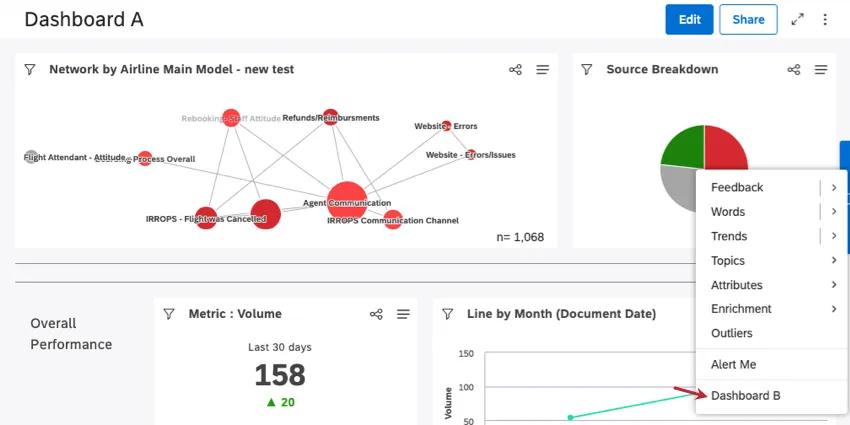
ドリルメニューのダッシュボードBオプションをクリックすると、ドリルしたダッシュボードAのレポート項目に従ってフィルタリングされたダッシュボードBが表示されます。

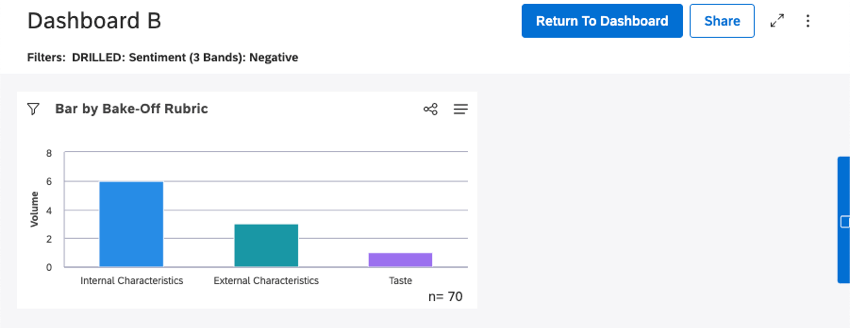
Qtip: ダッシュボードBにドリリングする場合、オリジナルのウィジェットやダッシュボードフィルターは無視されます。
ダッシュボードBが開いているときは、「ダッシュボードに戻る」をクリックしてダッシュボードAに戻るか、ブック内のタブからドリルした場合は「ブックに戻る」をクリックします。
Qtip:このモードでダッシュボードBを開いている間は、ダッシュボードBに変更を加えることはできません。
ダッシュボードドリルを有効にするには
ドリルできるダッシュボードは5つまで追加できます。
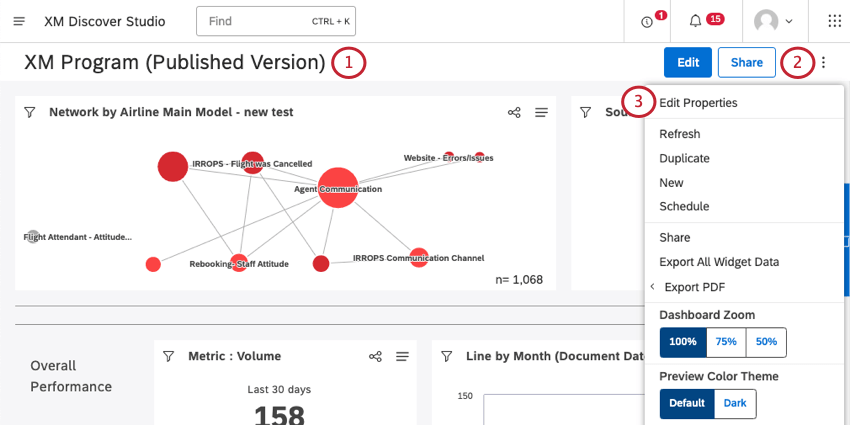
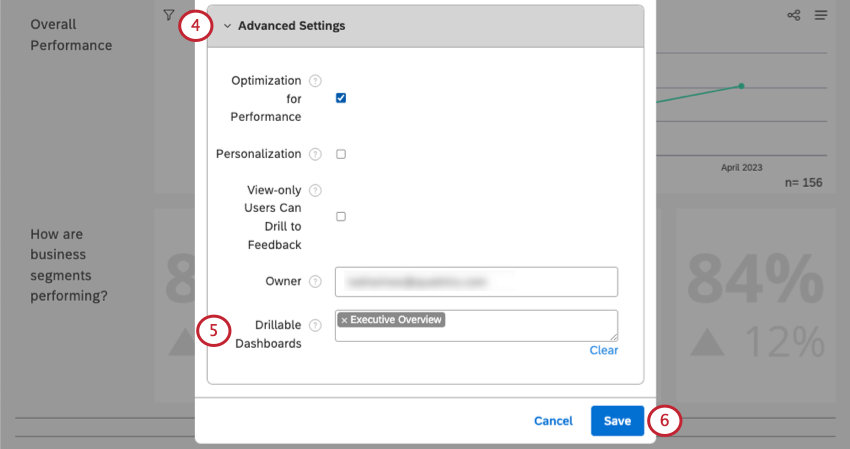
Qtip: 以前選択されたダッシュボードが取り消し線として表示される場合、そのダッシュボードにはドリルを行うための正しいユーザー権限がなくなっていることを意味します。
Qtip:ダッシュボードの穴あけを無効にするには、「穴あけ可能なダッシュボード」フィールドからダッシュボードを削除します。
素晴らしい! フィードバックありがとうございます!
フィードバックありがとうございます!