サードパーティ・アプリケーションへのスタジオ・ダッシュボードの埋め込み
スイート
Customer Experience
製品
Qualtrics
このページの内容
サードパーティアプリケーションへのダッシュボードの組み込みについて
Qtip: この操作にはReport Creatorライセンスが必要です。

サードパーティのアプリケーションに Studio ダッシュボードを埋め込むことができます。これにより、エクスペリエンス・データを日々のワークストリームと一緒に見ることができる。
スタジオでの作業手順
ダッシュボードをサードパーティのアプリケーションに埋め込む前に、スタジオからダッシュボードのコードを取得する必要があります。
スタジオにサインイン
アプリケーションに埋め込みたいダッシュボードに移動します。
オプションメニューを開く。
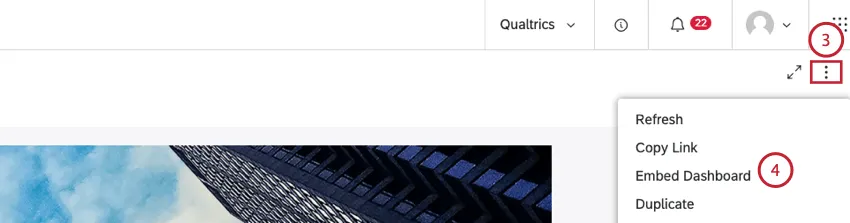
ダッシュボードを埋め込むを選択します。
Htmlのiframeコードを含める トグルはデフォルトでオンになっています。HTML iframeを使用してダッシュボードを埋め込む場合は、このオプションを選択します。
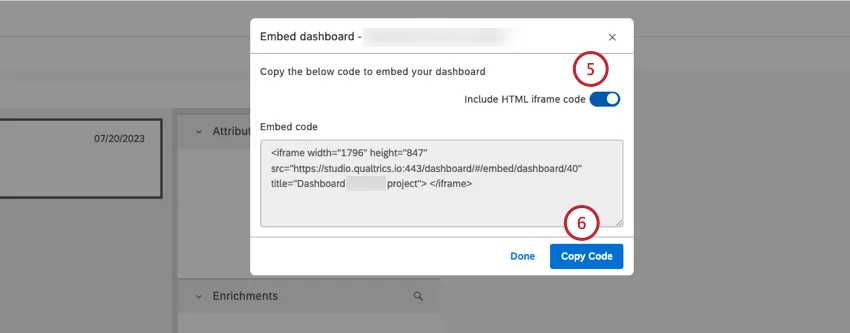
Qtip: リンクをコピーしてサードパーティアプリケーションの埋め込みオプションを使って埋め込む場合は、Html iframeコードを含めるトグルをオフにしてください。
Copy Codeをクリックする。

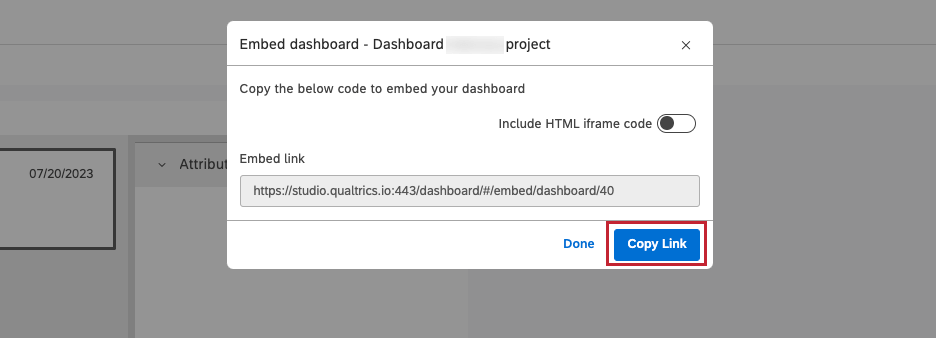
Qtip: HTML iframeコードを含めるを無効にしている場合、このボタンは代わりにリンクをコピーと表示されます。
その後、ダッシュボードを埋め込むための埋め込みコードまたはサードパーティアプリケーションへのリンクを追加することができます。
サード・パーティ申請ステップ
注意: カスタムコーディング機能はそのまま提供され、実装するにはプログラミングの知識が必要です。Discoverテクニカルサポートでは、カスタムコーディングに関するサポートやコンサルティングは行っておりません。その代わりに、私たちの熱心なユーザー・コミュニティに尋ねてみることもできます。カスタムコーディングサービスの詳細をお知りになりたい場合は、エグゼクティブ営業担当までご連絡ください。

ダッシュボードを埋め込む手順は、サードパーティのアプリケーションによって異なります。特定のサードパーティアプリケーションへのコードまたはリンクの埋め込みについては、サードパーティアプリケーションのドキュメントを参照してください。問題がある場合は、ITチームと協力する必要があるかもしれません。
サードパーティ・アプリケーションでのスタジオ・ダッシュボードの表示
Qtip: サードパーティーのアプリケーションに埋め込まれたダッシュボードを表示するには、ダッシュボードにアクセスし、XM Discoverにサインインしている必要があります。
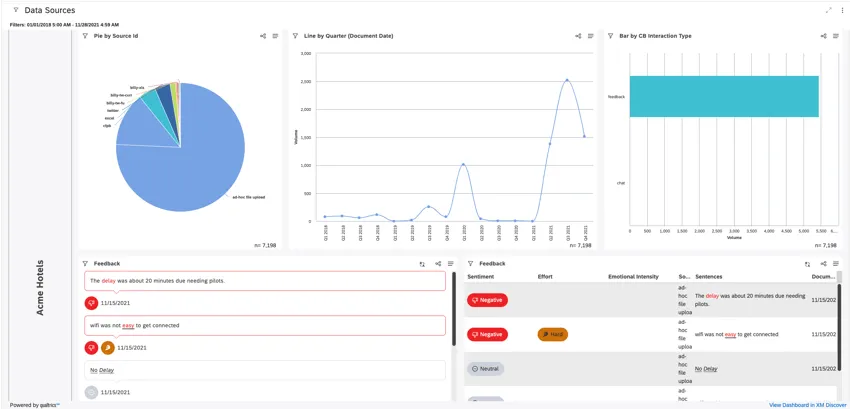
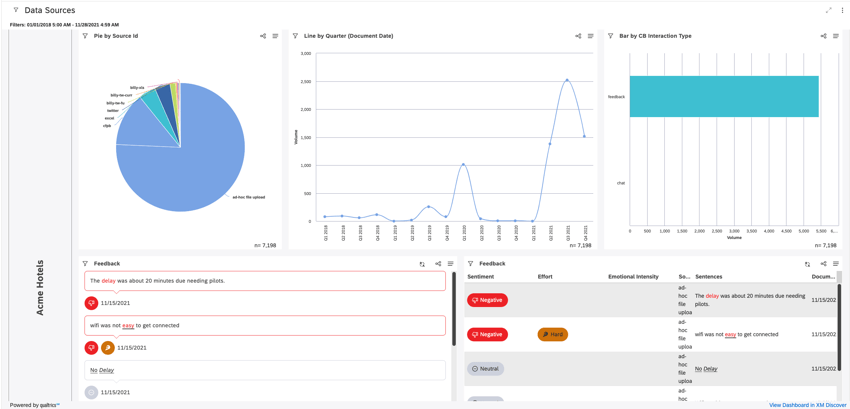
ダッシュボードがサードパーティアプリケーションに埋め込まれると、表示モードでのみダッシュボードにアクセスできます。スタジオからダッシュボードを表示する場合と同じレベルの機能、データアクセス、パーソナライズが、アクセシビリティとライセンスタイプに基づいて利用できます。
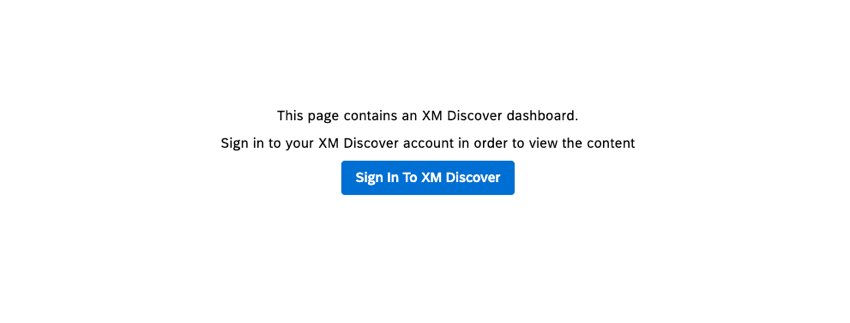
Studioセッションを開いていない場合は、[Sign In To XM Discover]ボタンをクリックして、埋め込みダッシュボードを表示します。
![Studioセッションを開いていない場合は、[Sign In To XM Discover]ボタンをクリックして、埋め込みダッシュボードを表示します。](https://www.qualtrics.com/sites/default/files/styles/standard_xl_retina/public/migrations/dsx/content/signintoXMDiscover_4.png.webp?itok=_g_Yx9Og)
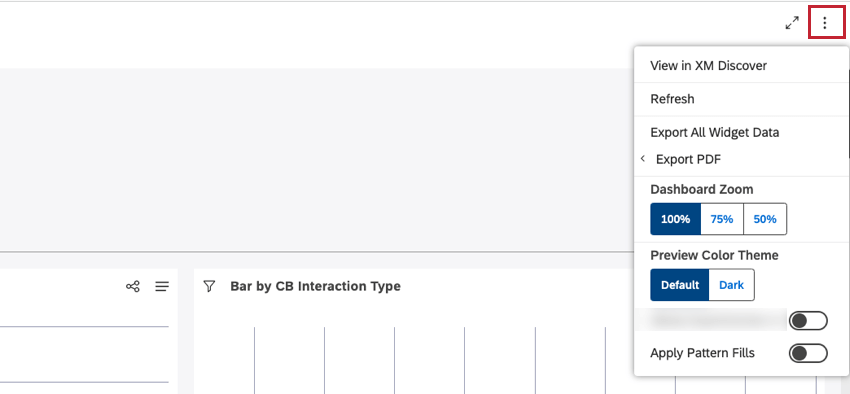
オプションメニューを開くと、ダッシュボードで利用可能なアクセシビリティにアクセスできます。

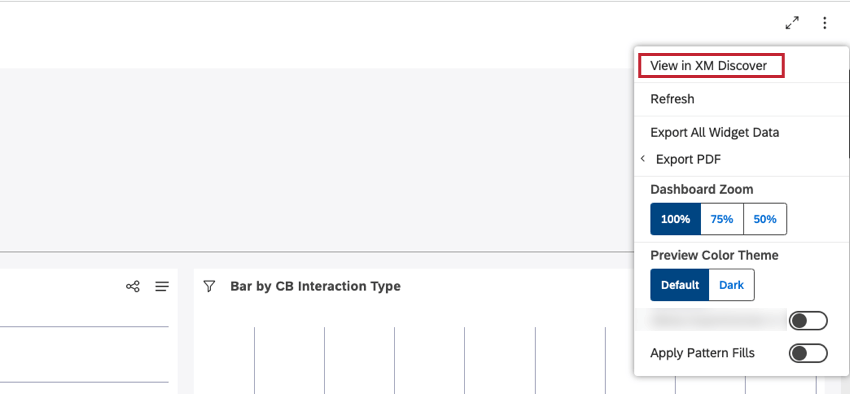
オプションメニューから[View in XM Discover]を選択し、スタジオに戻って元のダッシュボードを表示します。
![オプションメニューから[View in XM Discover]を選択し、スタジオに戻って元のダッシュボードを表示します。](https://www.qualtrics.com/sites/default/files/styles/standard_xl_retina/public/migrations/dsx/content/View_in_XM_Discover_4.png.webp?itok=peyddful)
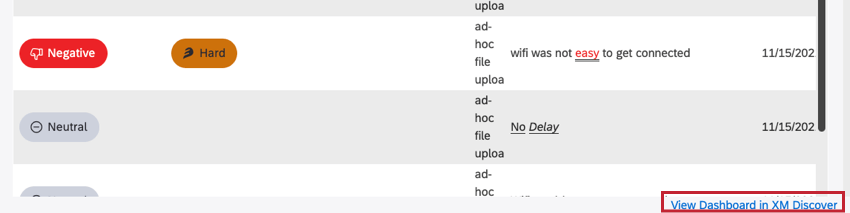
Qtip: ダッシュボードの右下にあるXM Discoverのダッシュボードを表示をクリックすると、Studioからダッシュボードを表示することもできます。

当サポートサイトの日本語のコンテンツは英語原文より機械翻訳されており、補助的な参照を目的としています。機械翻訳の精度は十分な注意を払っていますが、もし、英語・日本語翻訳が異なる場合は英語版が正となります。英語原文と機械翻訳の間に矛盾があっても、法的拘束力はありません。
素晴らしい! フィードバックありがとうございます!
フィードバックありがとうございます!