Simulador MaxDiff TURF
O que há nesta página
Sobre o MaxDiff TURF Simulator
O simulador MaxDiff TURF permite que você simule como os entrevistados reagiriam a diferentes pacotes. Para saber mais sobre o TURF, como ele é calculado e a melhor forma de usar esses dados, consulte a página de suporte da Análise TURF.
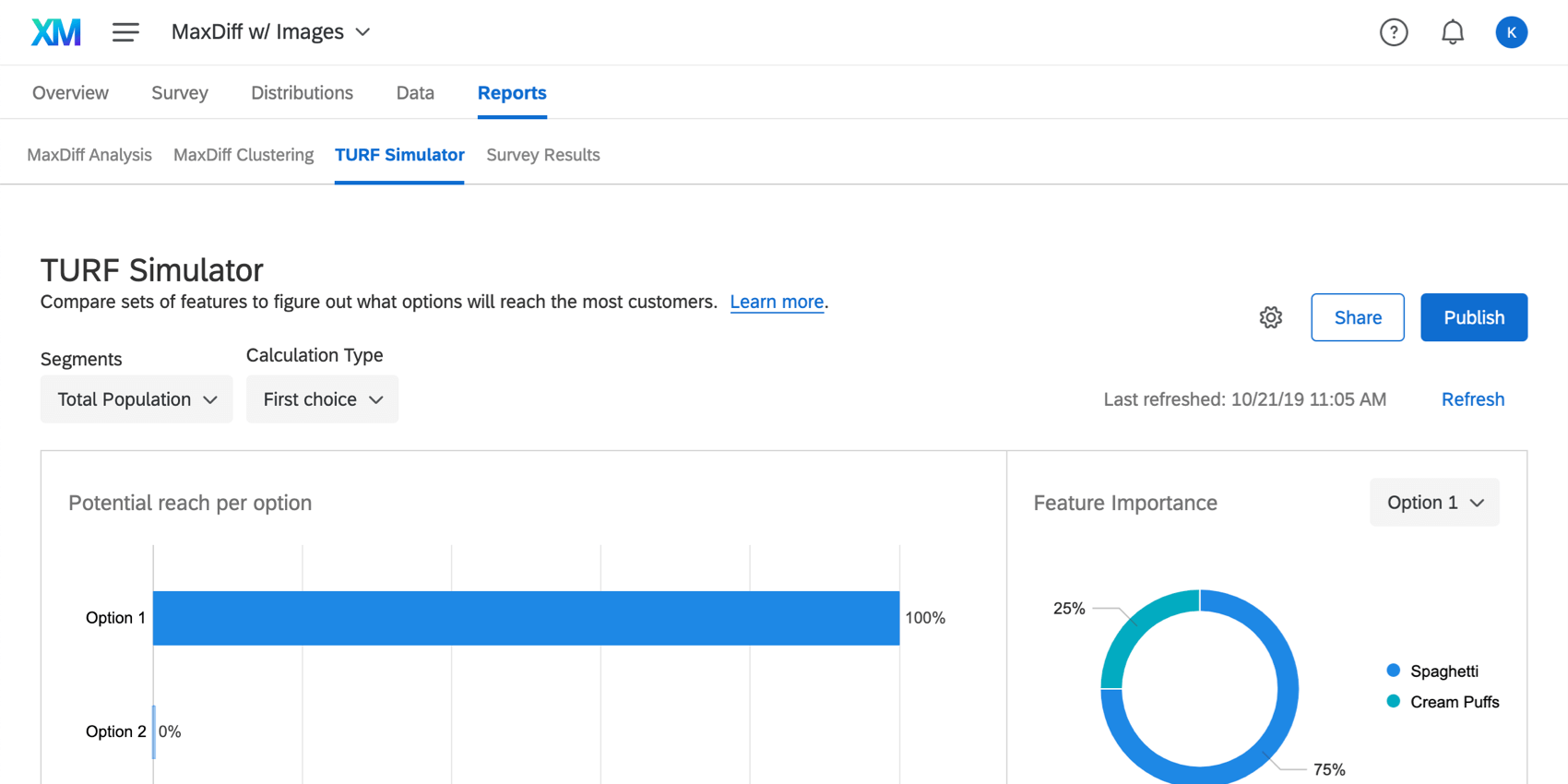
Por padrão, o simulador mostrará o pacote ideal como Opção 1. O pacote ideal é o pacote que otimiza o alcance potencial e mantém o número de recursos baixo. Uma opção aleatória e contrastante é apresentada como Opção 2. No entanto, é importante ajustar o simulador para ter uma ideia melhor do impacto que cada pacote terá em comparação com o outro.
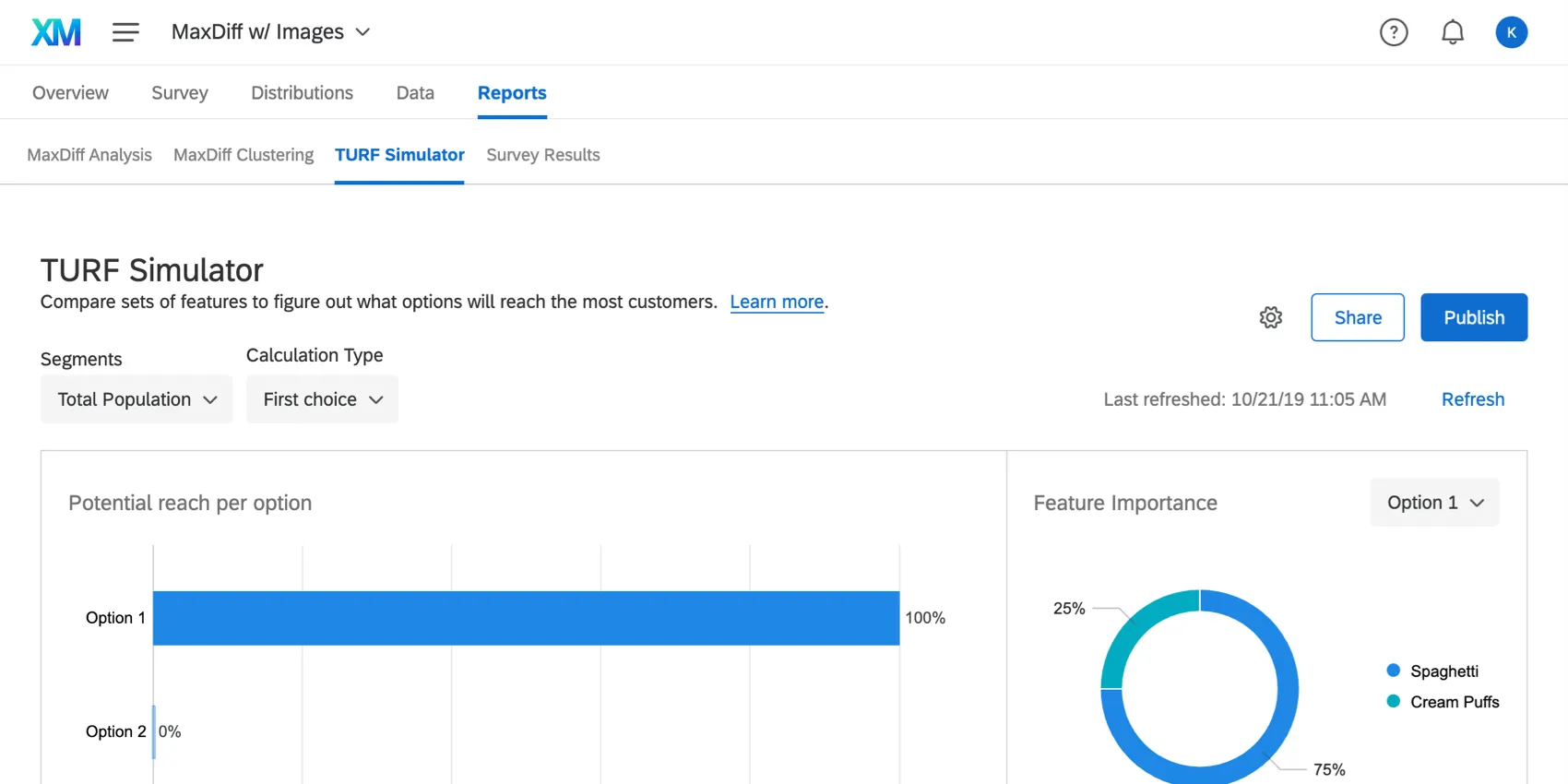
Simulação de pacotes diferentes
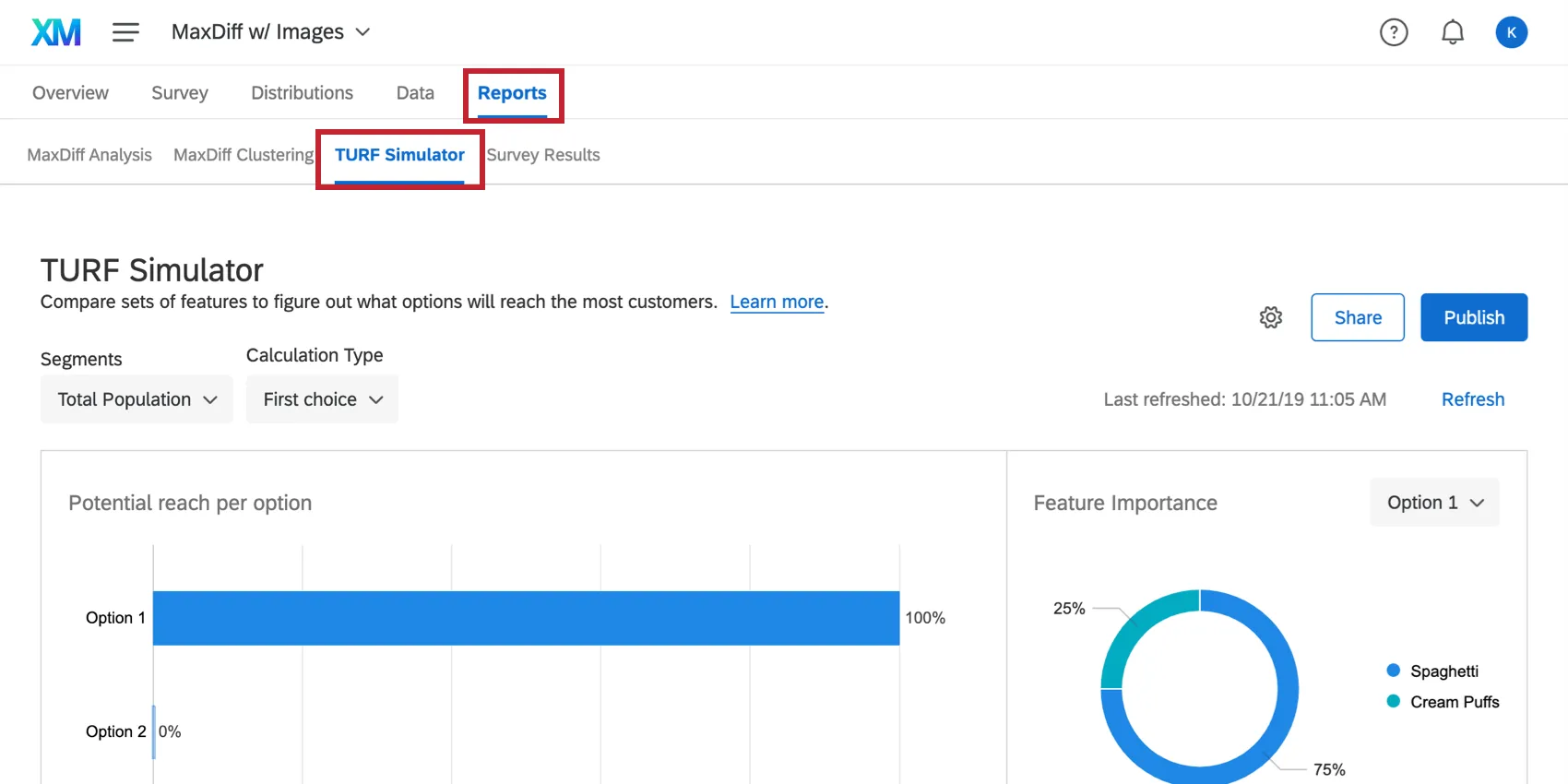
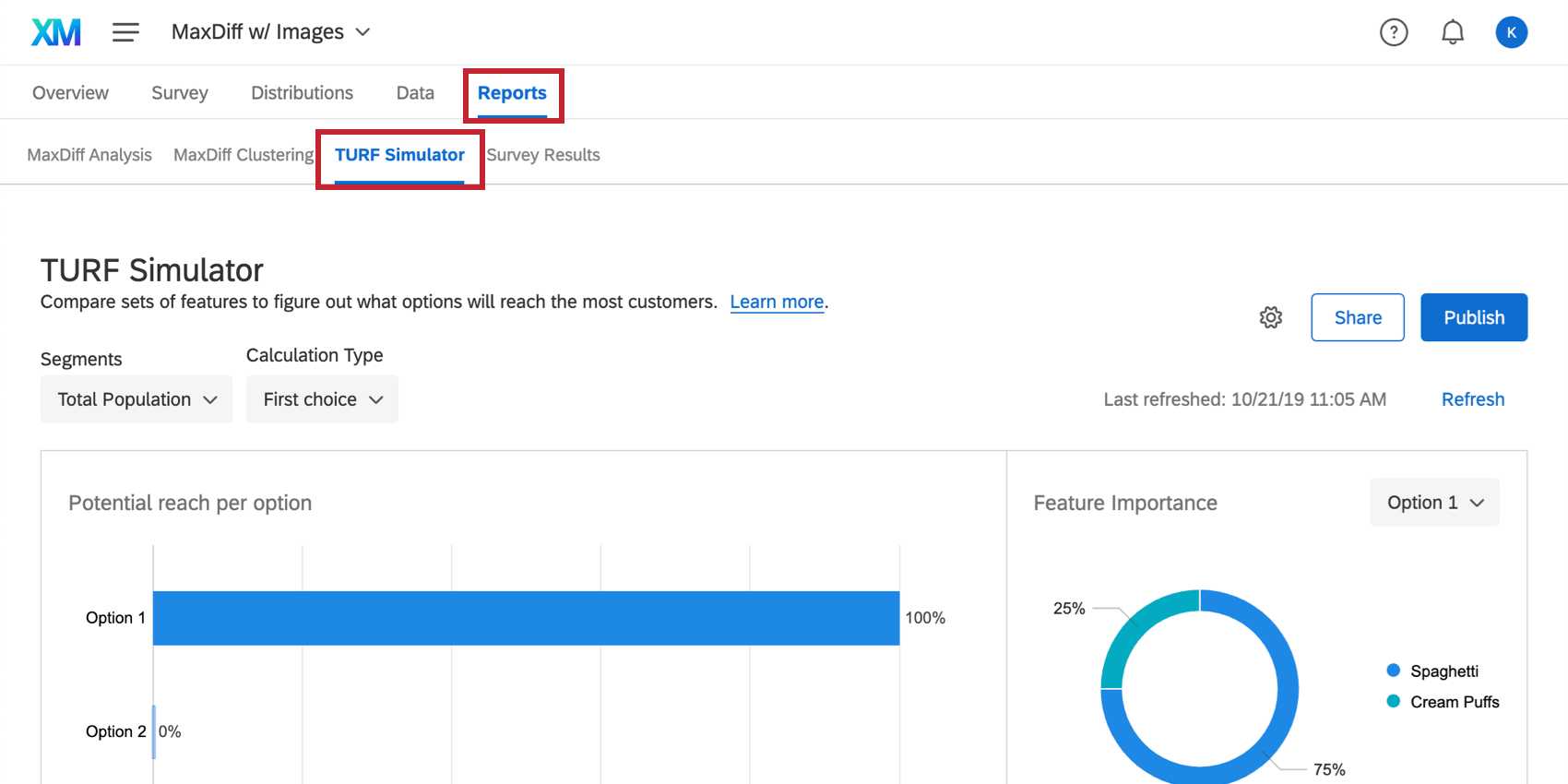
Para acessar o simulador, vá para a seção TURF Simulator da guia Relatórios ).
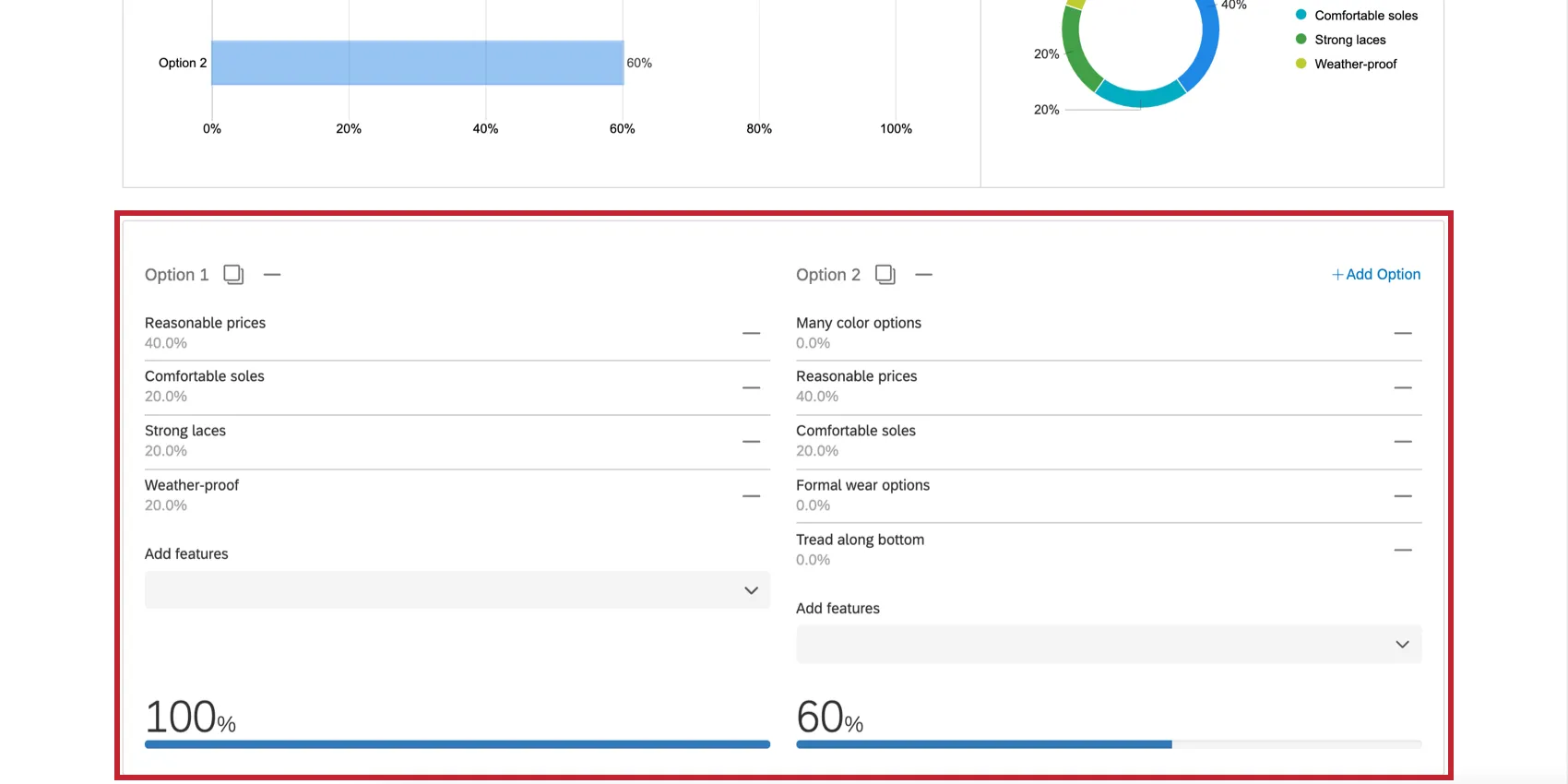
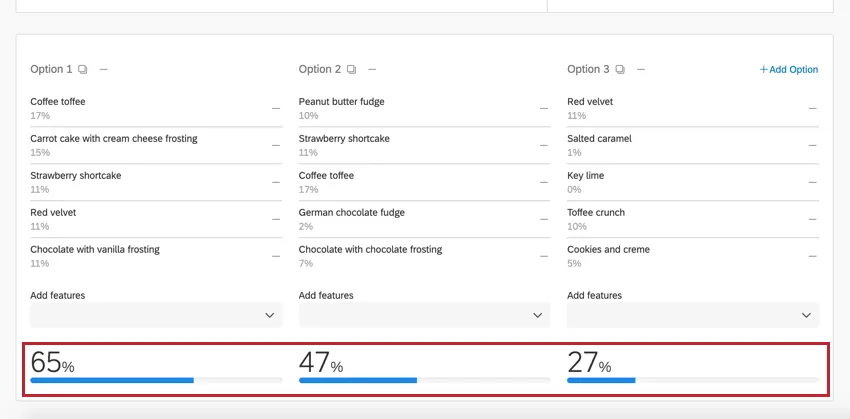
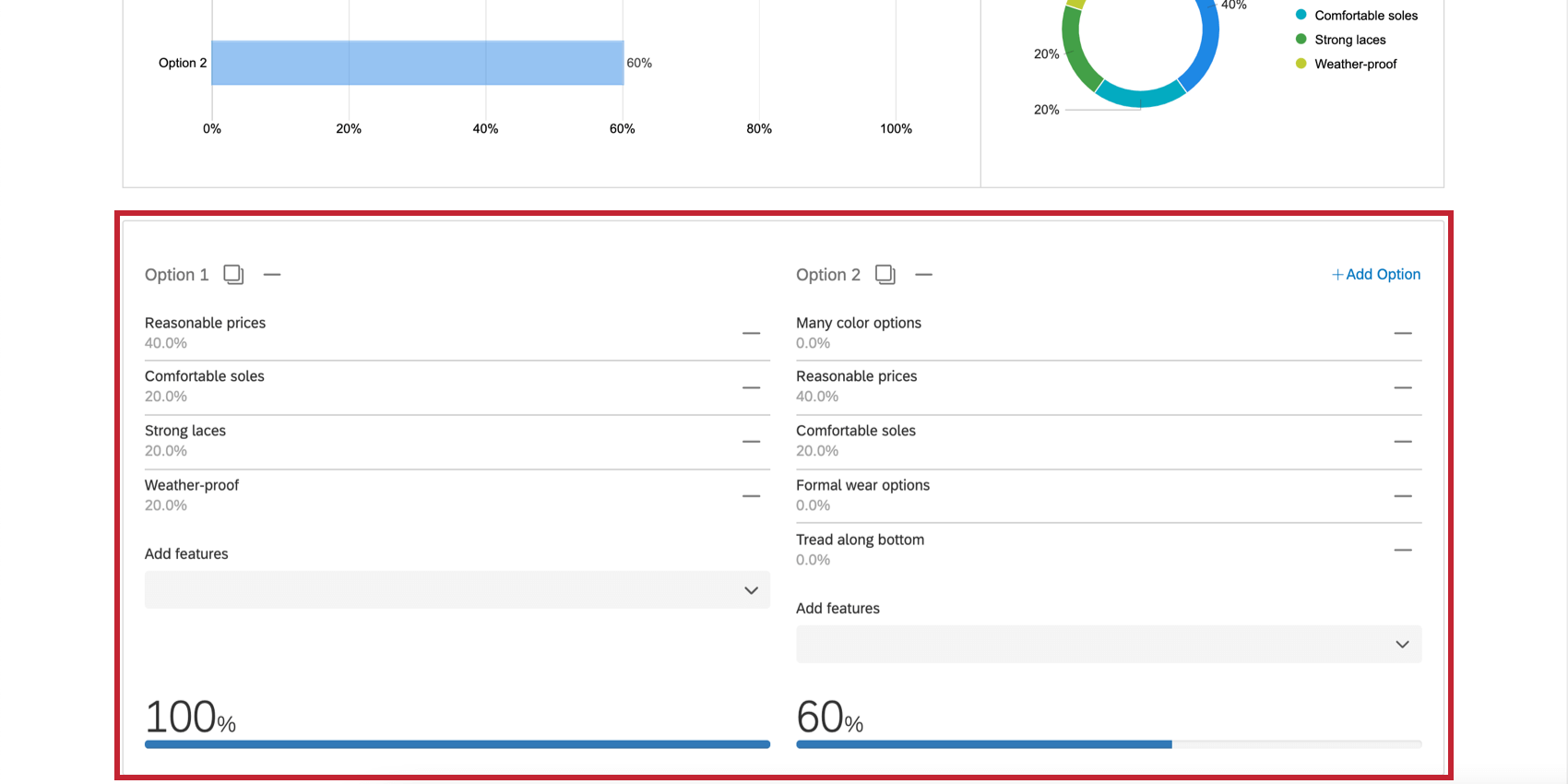
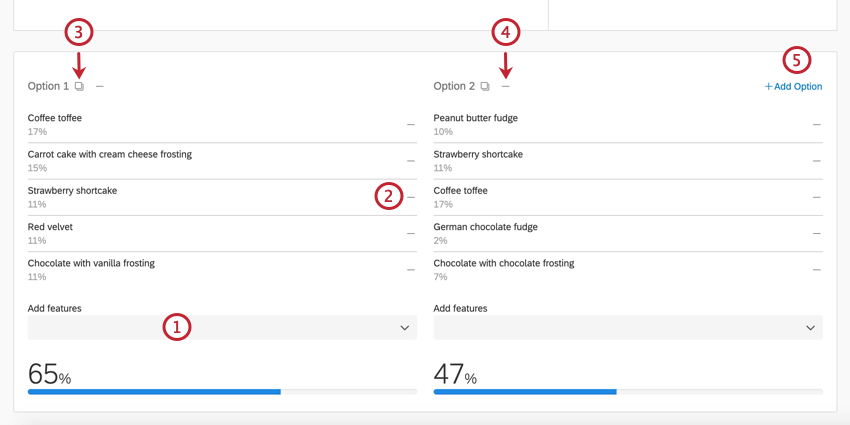
Na parte inferior da página, você encontrará os diferentes pacotes que o simulador construiu.
Para aproveitar ao máximo seu simulador, você poderá ajustar os pacotes e ver como o alcance potencial por opção se ajusta. Os pacotes com maior alcance potencial por opção são mais favoráveis. Quanto maior for o contraste dos recursos disponíveis entre a Opção 1 e a Opção 2, melhor.
Ajuste de pacotes
É possível ajustar os pacotes para ver diferentes ofertas característica entre si e como essas ofertas devem se comportar com seus entrevistados.
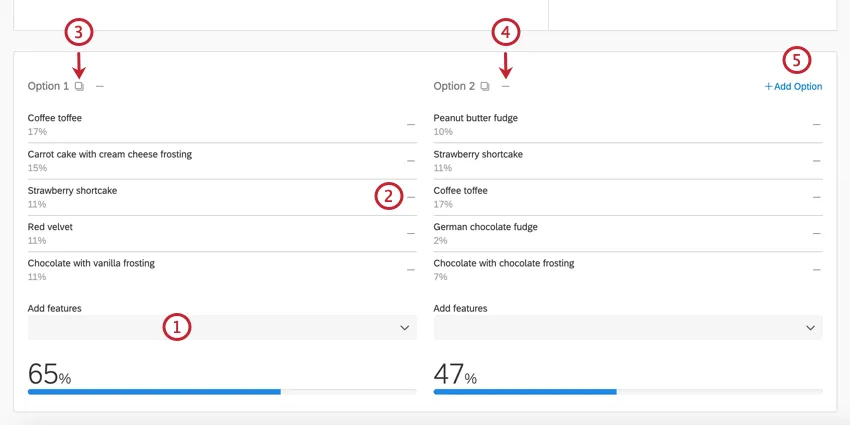
Qdica: a ordem em que você adiciona recursos a um pacote pode afetar o detalhamento do alcance de cada característica. Isso ocorre porque consideramos que uma pessoa é “alcançada” pelo primeiro característica do pacote que a atrai. No entanto, a ordem dos recursos não afeta o alcance geral do pacote.
Qdica: você pode comparar no máximo 8 pacotes entre si.
Qdica: Atualizar a página ou sair e voltar anular o simulador para as configurações padrão. Além disso, as alterações que você fizer no simulador não mudarão a aparência dele quando você o compartilhar com alguém.
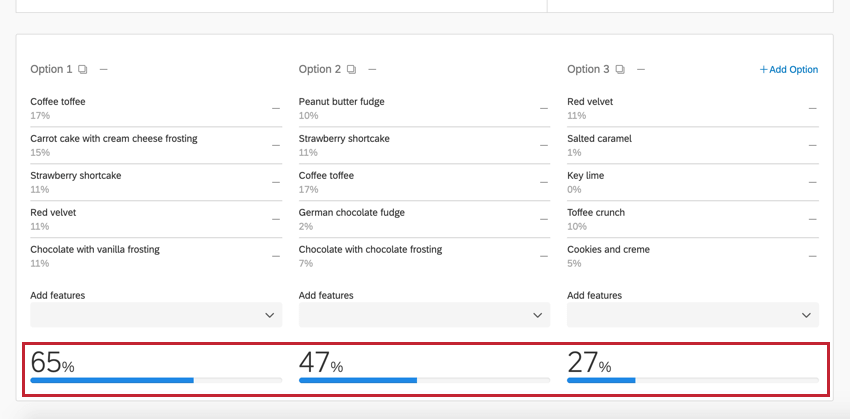
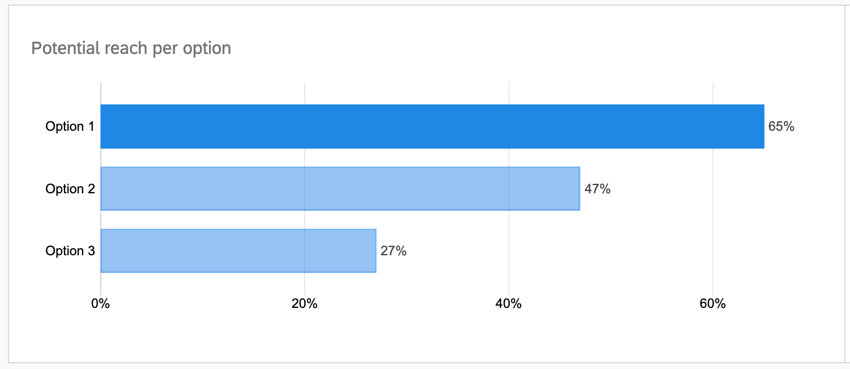
À medida que você fizer ajustes no que está incluído em cada opção, a porcentagem abaixo de cada opção será alterada. Essa porcentagem é chamada de alcance potencial por opção e é explicada com mais detalhes na avançar seção.
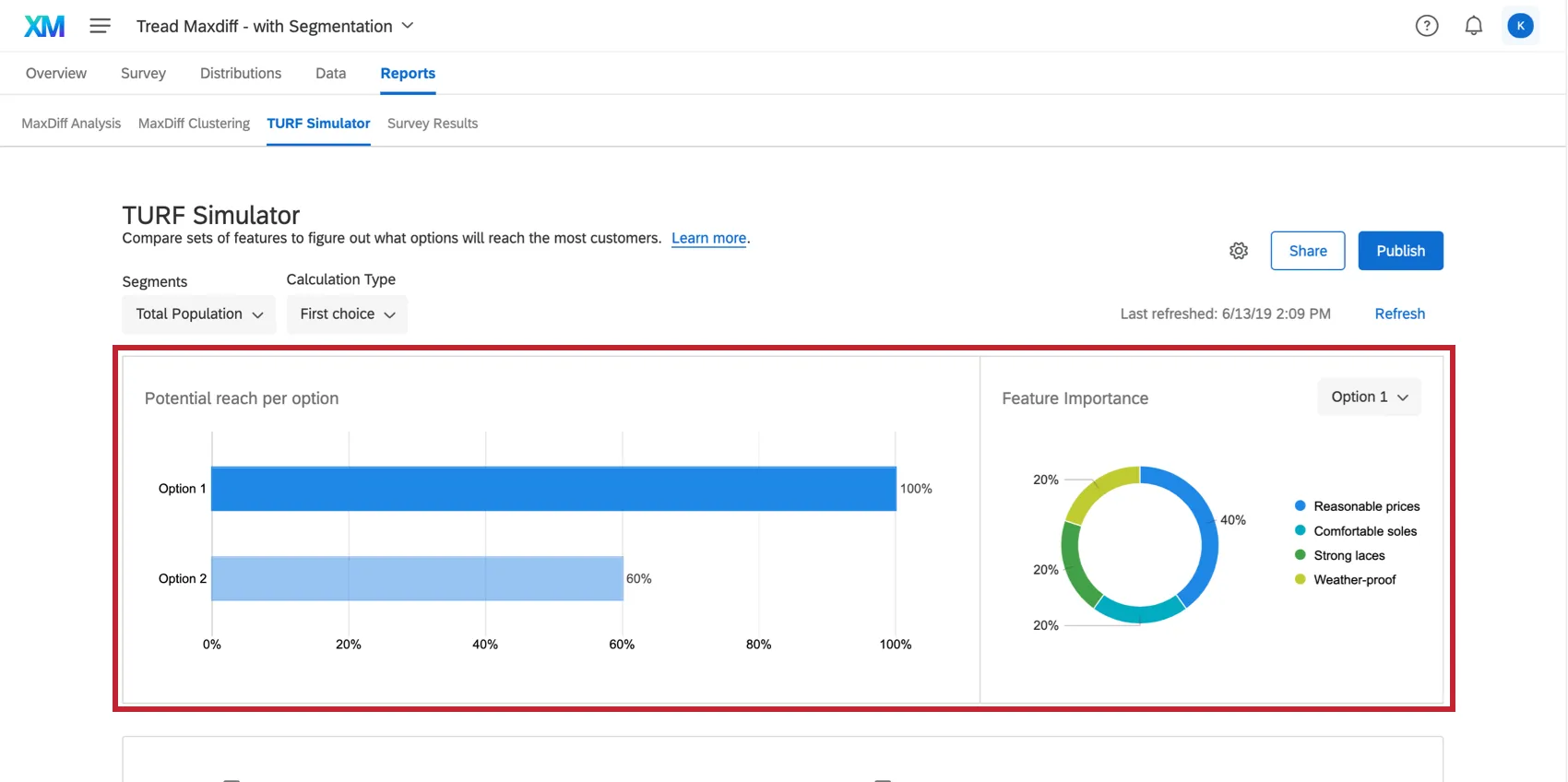
Alcance potencial por opção e importância Característica
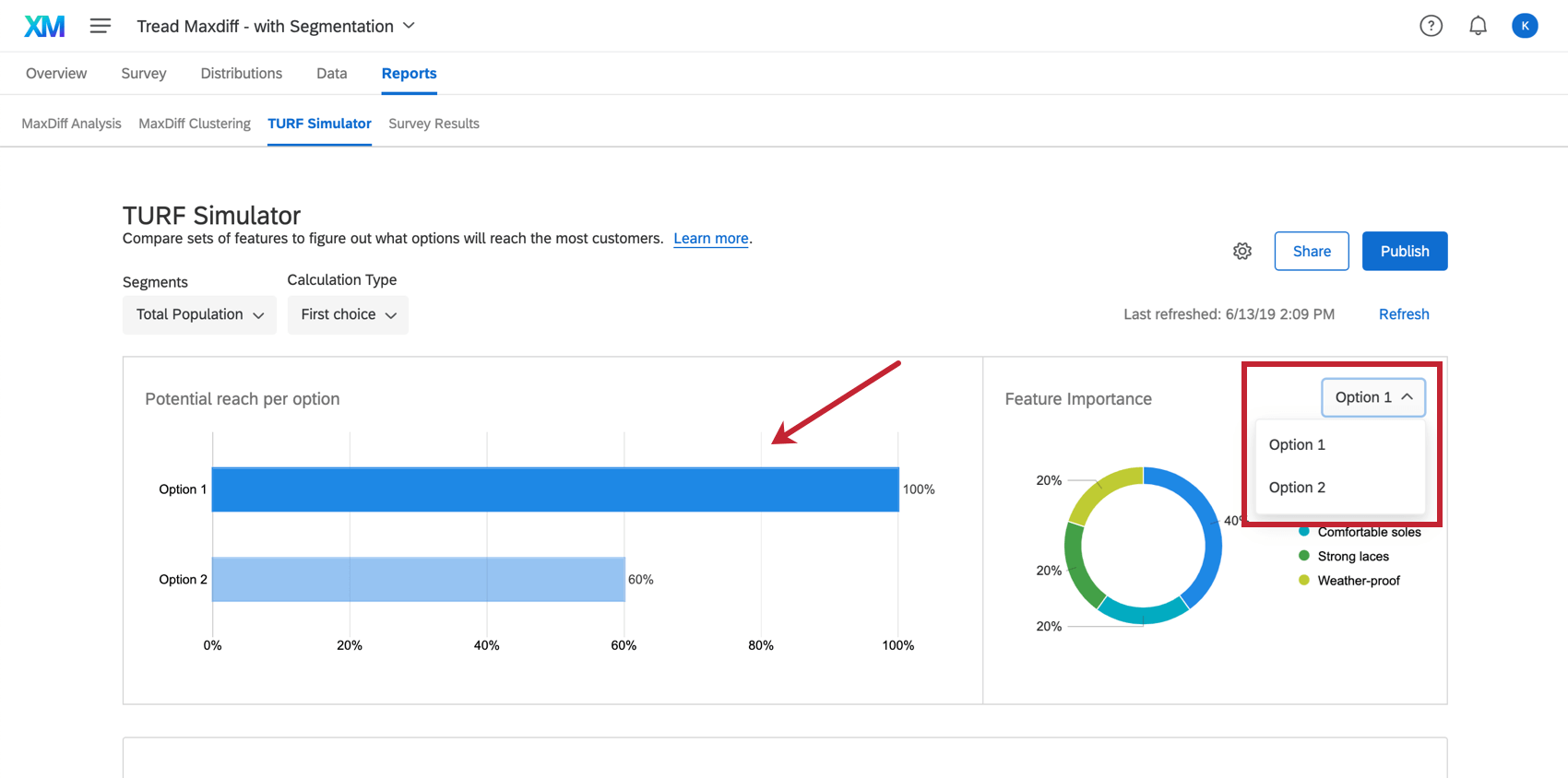
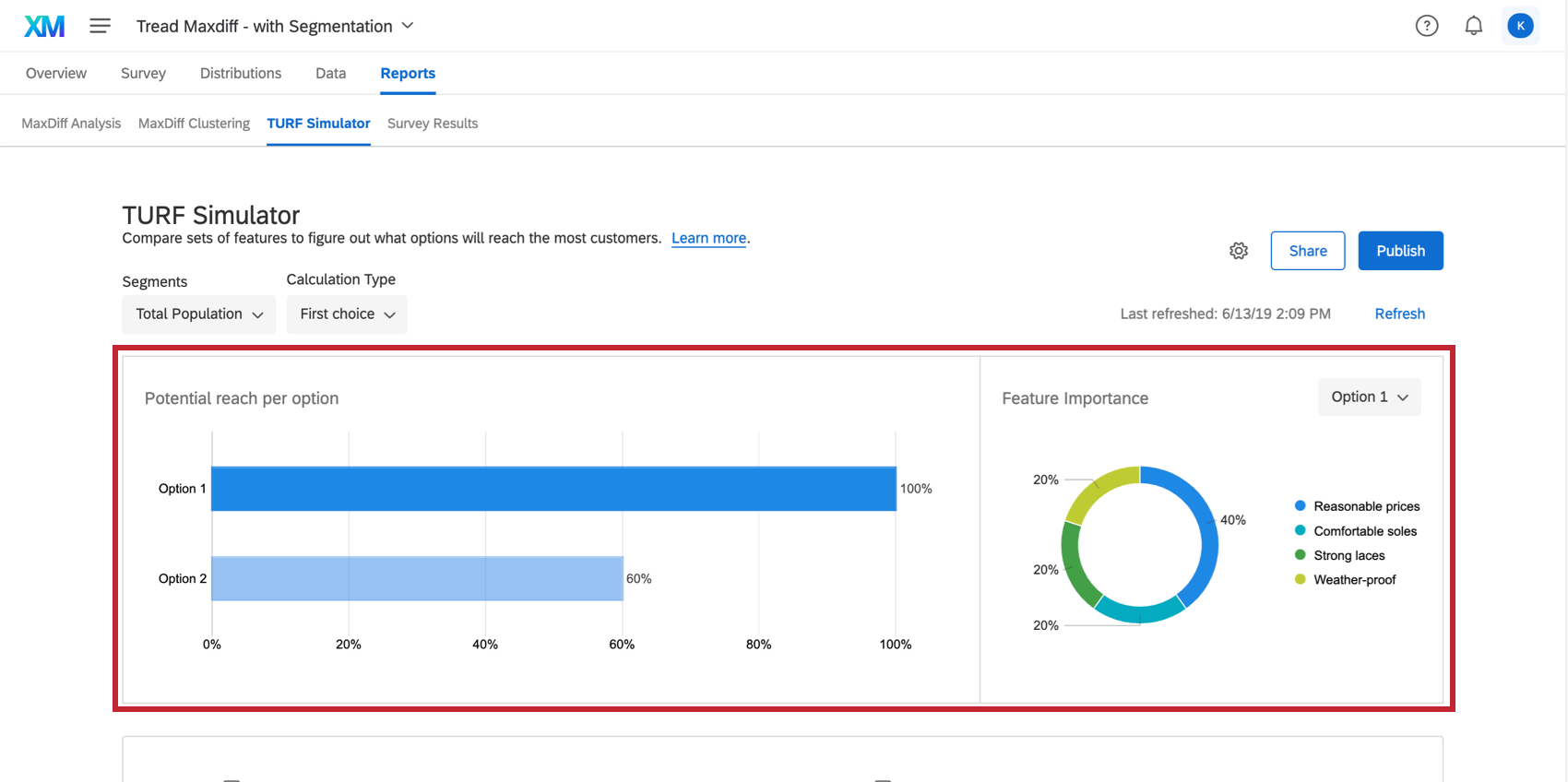
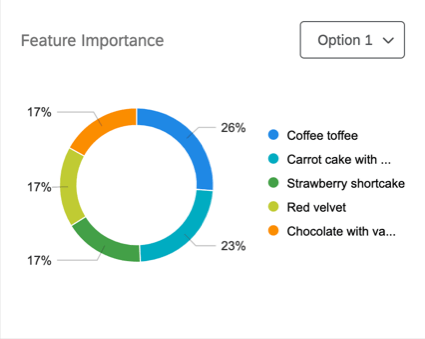
Os gráficos na parte superior do simulador exibem duas medidas principais: Alcance potencial por opção e importância Característica.
Alcance potencial por opção
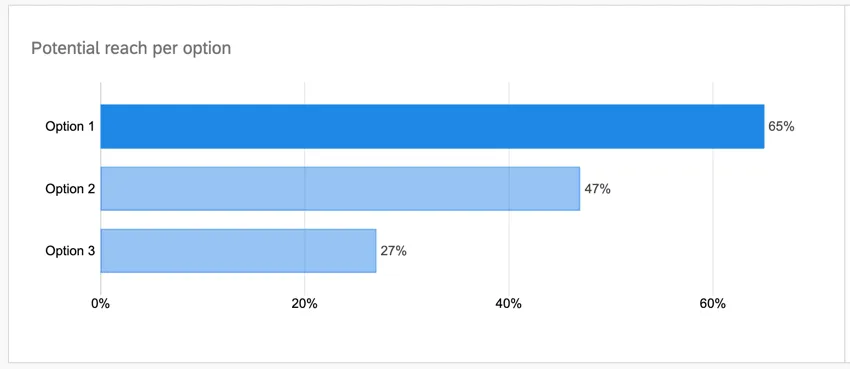
Alcance potencial por opção é a porcentagem prevista de seus entrevistados que responderão positivamente a um pacote. Quanto melhor for o desempenho de um pacote para seus entrevistados, maior será seu alcance potencial por opção e, portanto, maior será sua barra no gráfico. Um pacote com um alcance potencial por opção atrairá mais respondentes do que um pacote com menor participação na preferência.
Qdica: o alcance potencial de seus pacotes por opção não somará cem por cento. Isso ocorre porque alguns entrevistados podem reagir positivamente a ambos os pacotes, enquanto outros podem reagir positivamente a um e negativamente a outro.
Importância do recurso
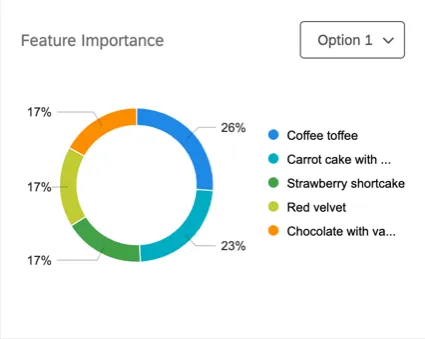
Importância do recurso é a quantidade de alcance potencial que está sendo contribuída por cada um dos recursos individuais. Quanto maior for a pontuação de importância característica para uma opção, maior será o alcance potencial da opção em comparação com os outros recursos.
Qdica: Você pode alterar a opção que está analisando clicando no menu suspenso no gráfico de importância característica ou clicando na opção no gráfico de barras.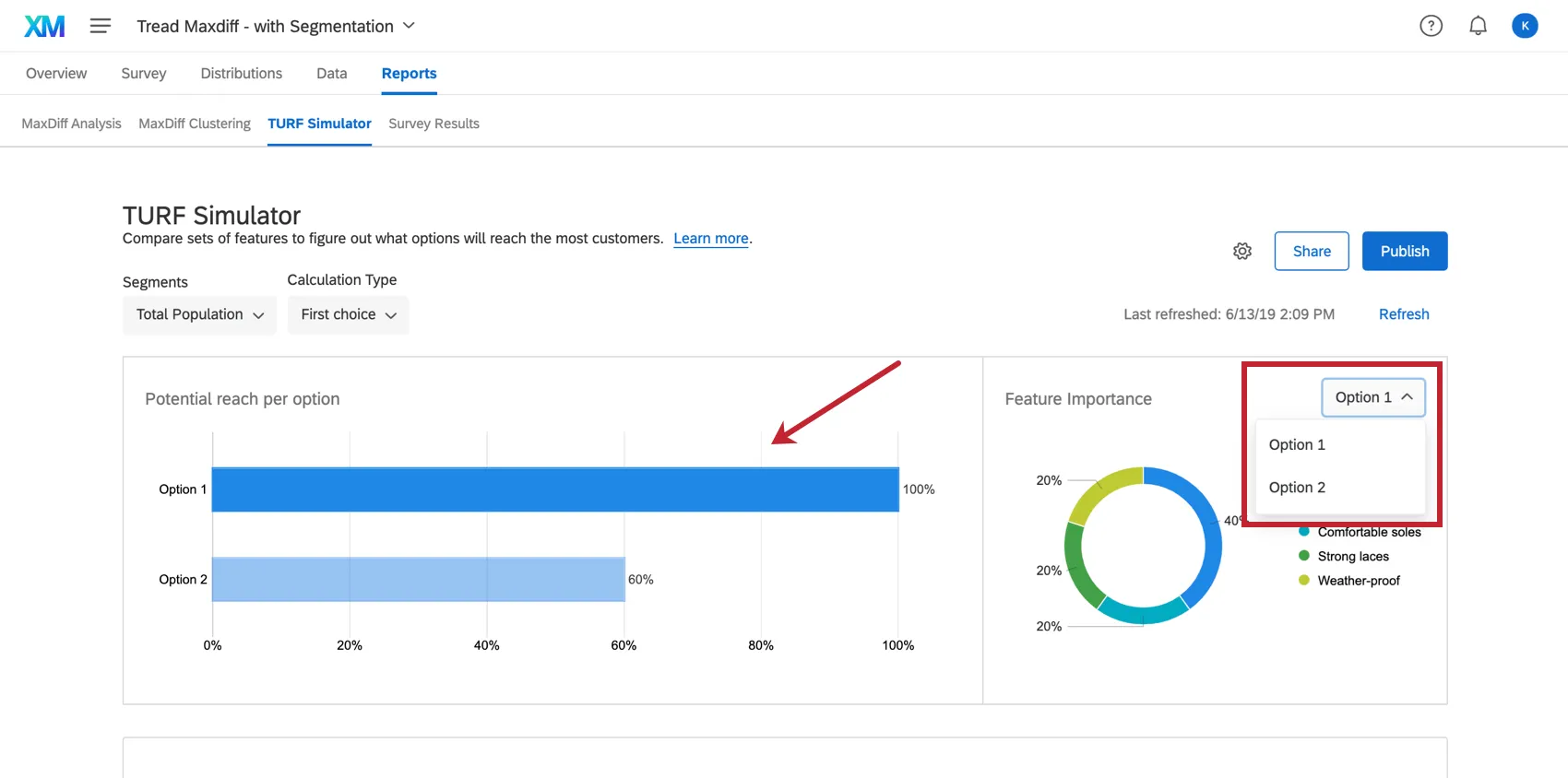
Tipos de cálculo
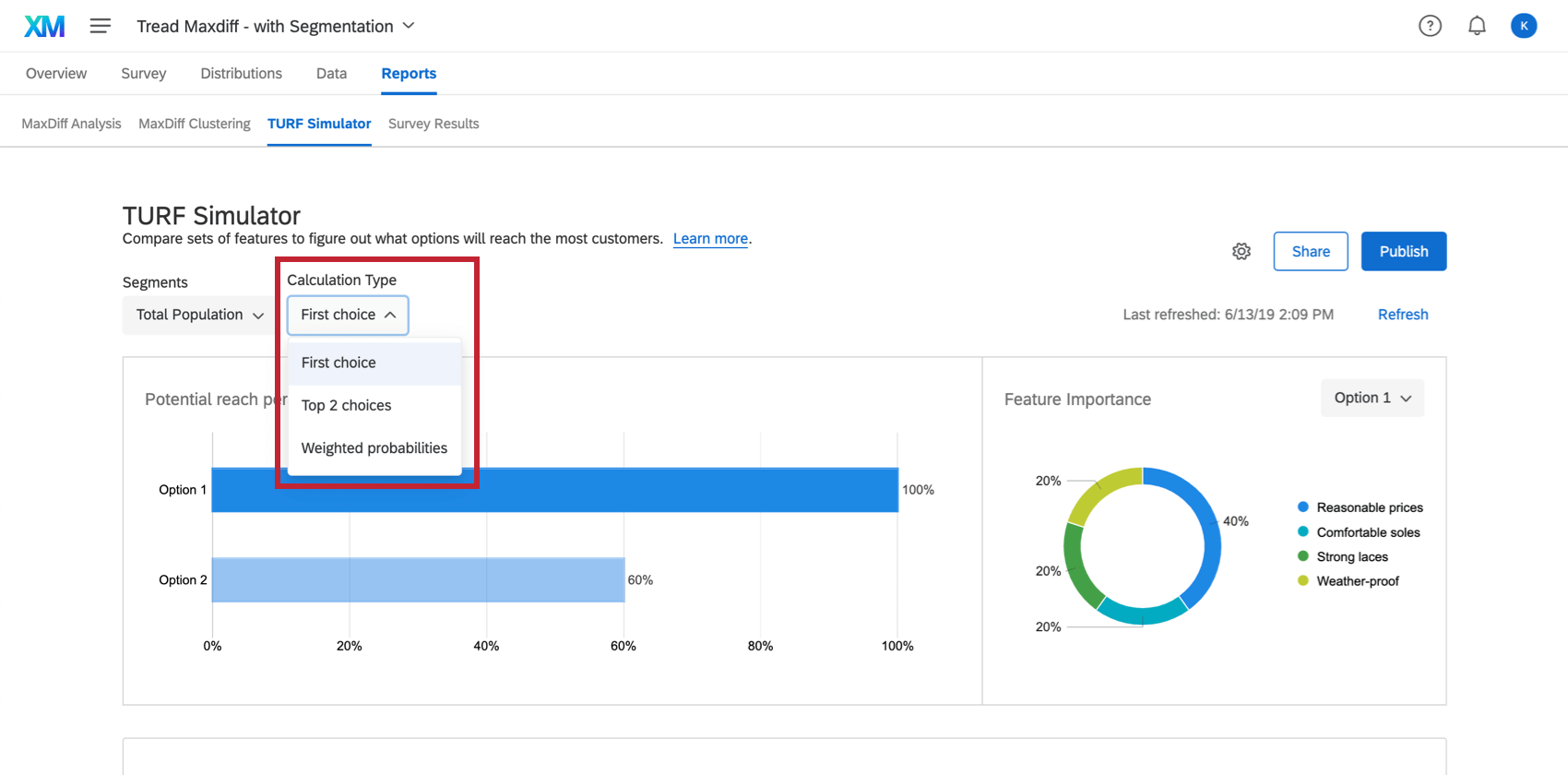
Você pode alterar o cálculo que a análise TURF realiza em seus dados usando o menu suspenso Calculation Type (Tipo de cálculo ).
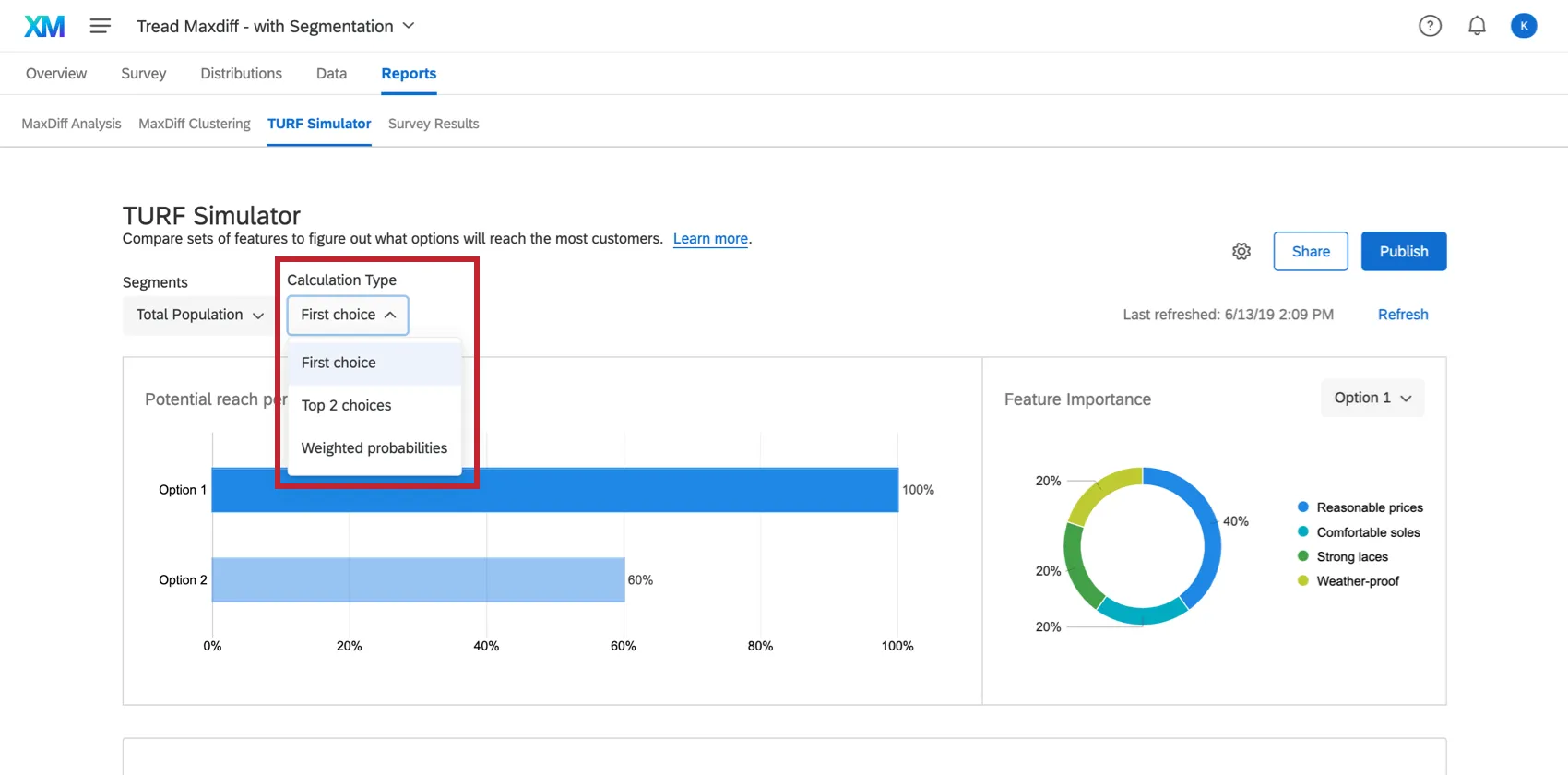
- Primeira Opção de resposta: Esse método é calculado percorrendo cada combinação de pacote e derivando a porcentagem da amostra que é atingida. O pesquisador pode definir se ser “alcançado” significa que o item deve ser a principal opção de resposta ou preferência geral do entrevistado.
- 2 principais opções: Esse método é calculado percorrendo cada combinação de pacote e derivando a porcentagem da amostra que é atingida. O pesquisador pode definir se ser “alcançado” significa que o item deve estar entre as duas principais escolhas ou preferências gerais do entrevistado.
- Probabilidades ponderadas: Esse método incorpora os princípios da modelagem de logit multinomial usada para derivar as preferências de utilidade MaxDiff. Ele calcula a probabilidade de uma combinação de itens ser selecionada como a mais preferida, ponderada pela parcela de preferência do item.
Qdica: se os recursos do maxdiff forem comprados como um pacote, recomendamos o uso do cálculo de probabilidades ponderadas, pois ele incorpora a preferência por cada um dos recursos do pacote. Se estiver avaliando um único característica para compra, recomendamos selecionar a primeira opção de resposta ou os cálculos das duas principais opções. Recomendamos usar o cálculo da primeira opção de resposta para casos de uso muito exigentes e o cálculo das duas principais opções para casos de uso mais flexíveis.
Segmentos
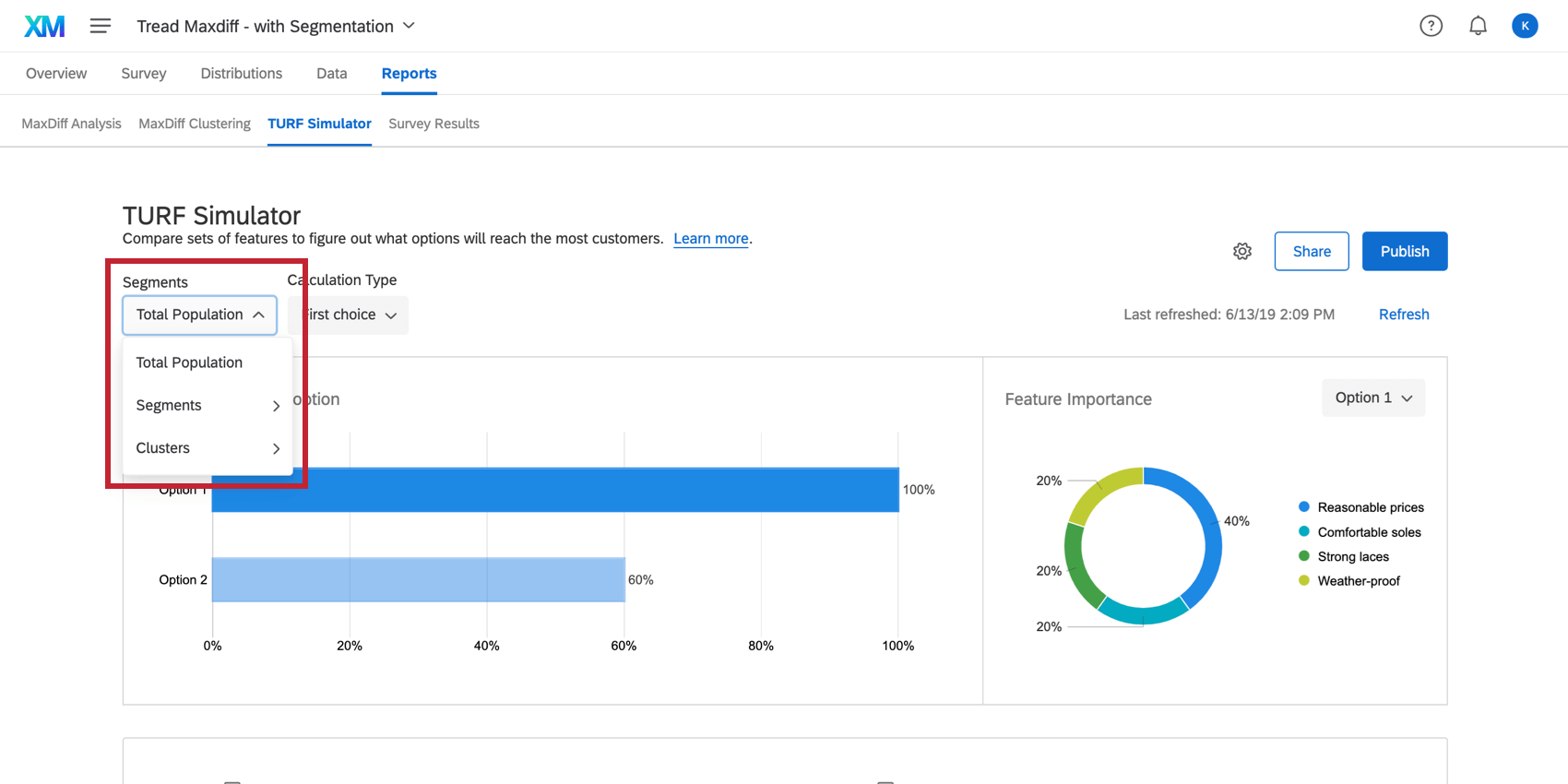
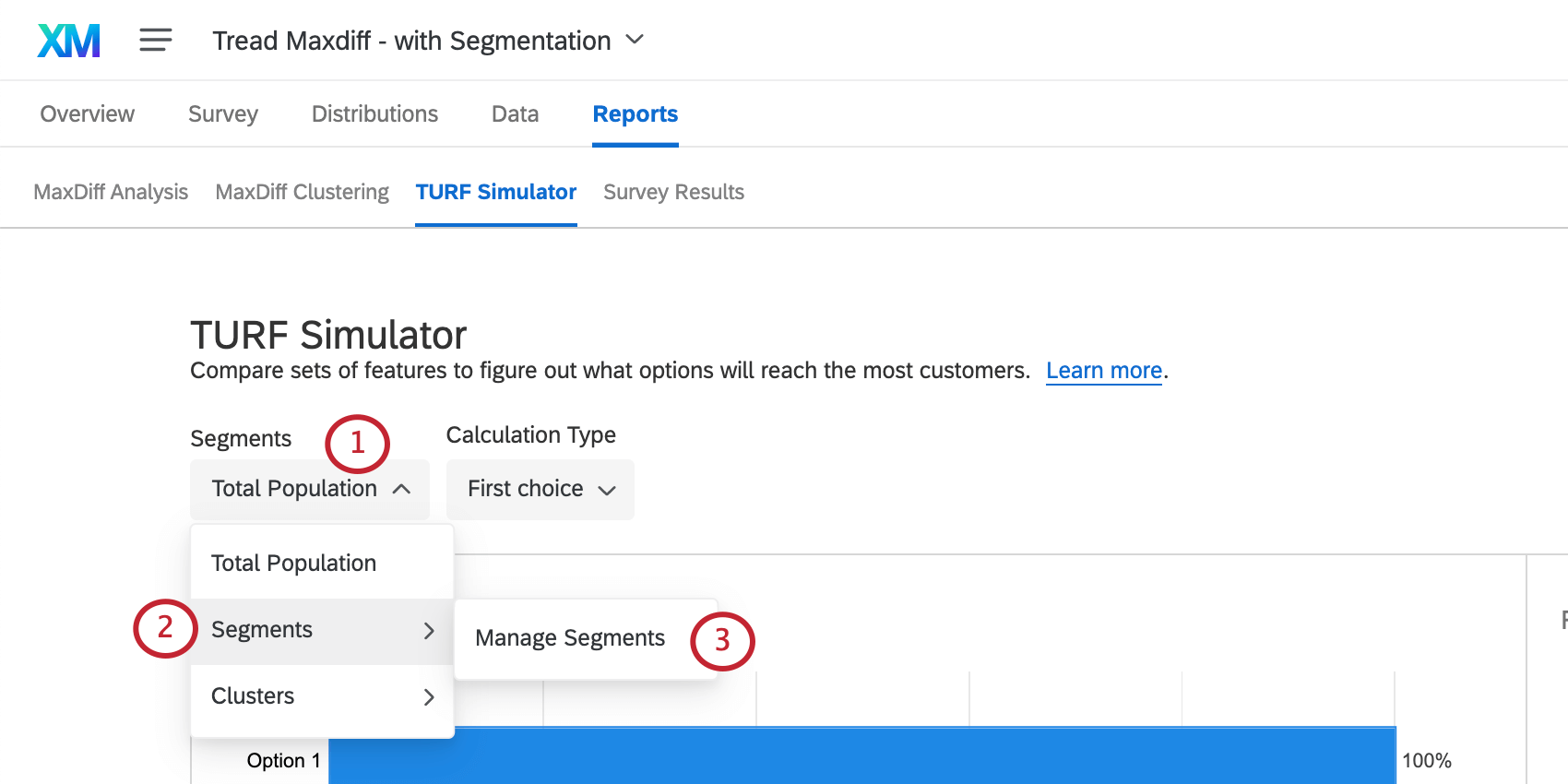
Os segmentos são usados para analisar como diferentes grupos de pessoas respondem a diferentes preferências de pacotes, permitindo que você otimize o pacote para populações específicas de entrevistados. Esses diferentes grupos estão disponíveis no menu suspenso Segmentos.
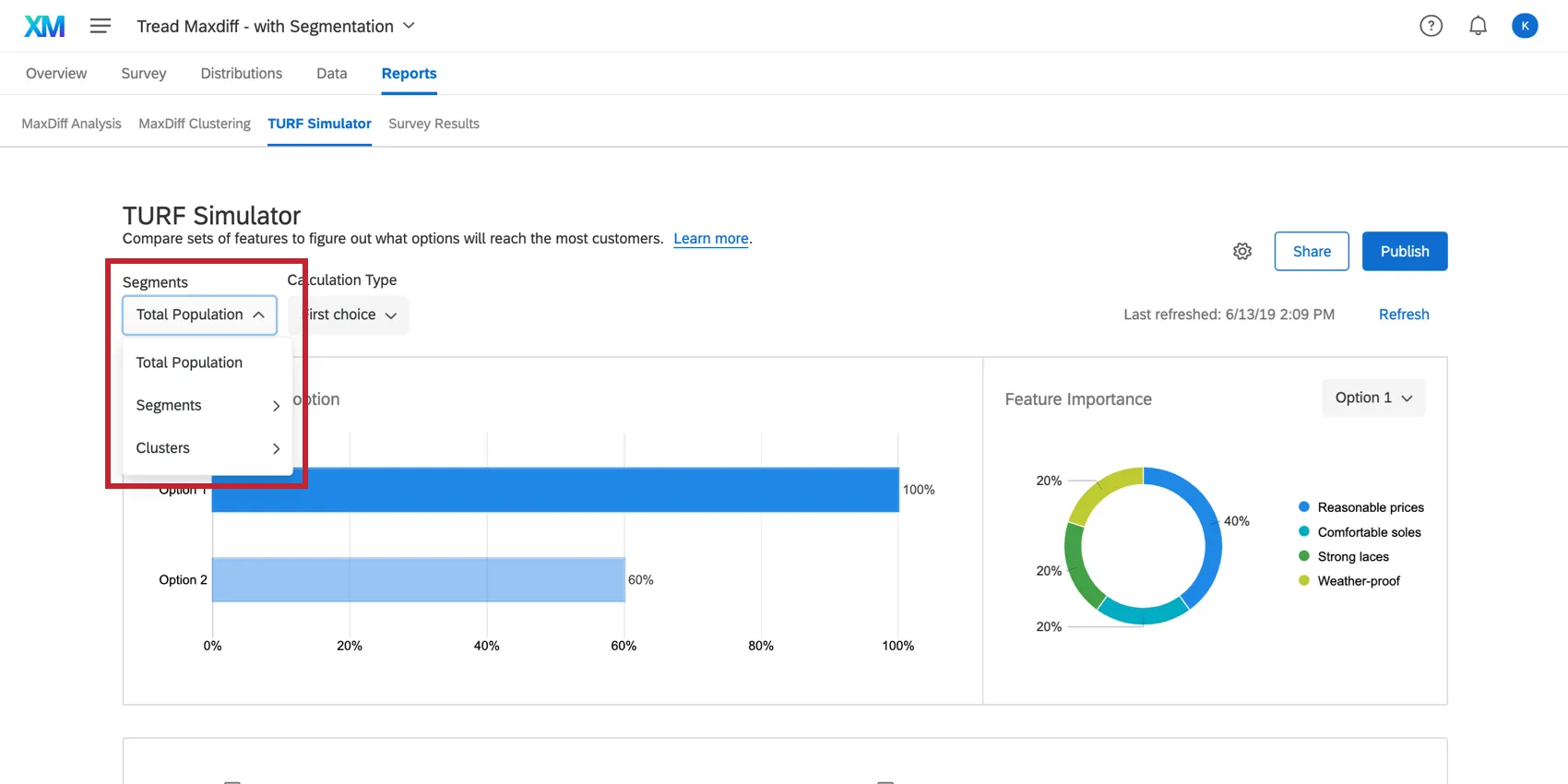
- População total: Analisa todo o conjunto de dados em conjunto e não leva conta populações específicas de entrevistados.
- Segmentos: Essa opção permite que você crie suas próprias categorias de segmentação. Por exemplo, você pode fazer uma pergunta de NPS em sua pesquisa e, em seguida, analisar os dados de todos os entrevistados que são neutros. Mais informações sobre a criação de segmentos estão abaixo.
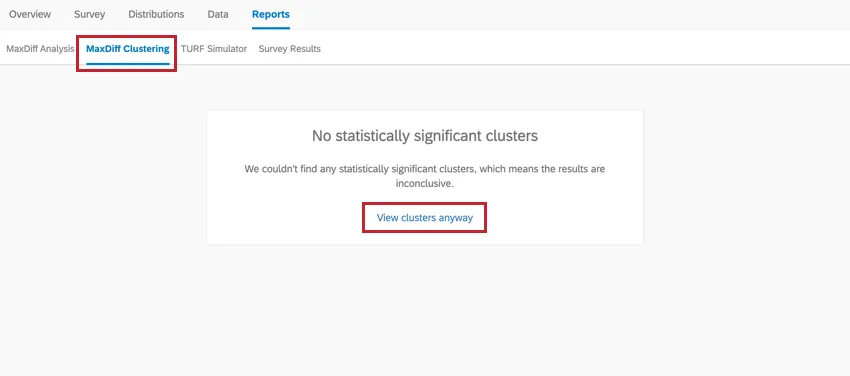
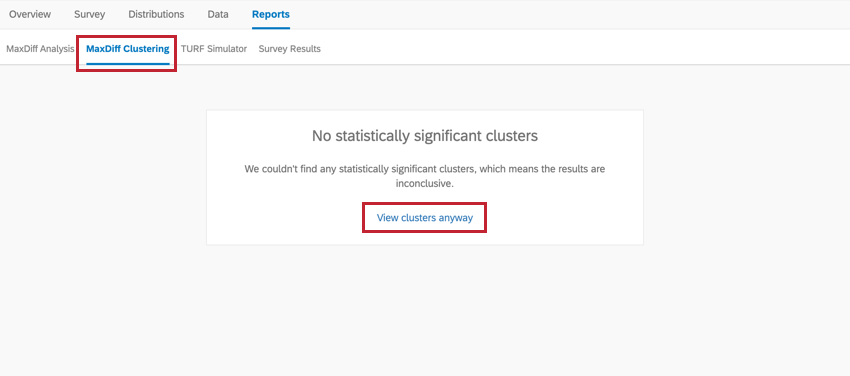
- Clusters: Essa opção permite que você analise com base em seu agrupamento MaxDiff. Qdica: por padrão, os clusters estatisticamente insignificantes não aparecerão como uma opção, pois não são recomendados para uso em análises. No entanto, você pode ativá-los acessando os clusters MaxDiff e clicando em visualizar clusters.

Criação de segmentos
Em seu simulador TURF:
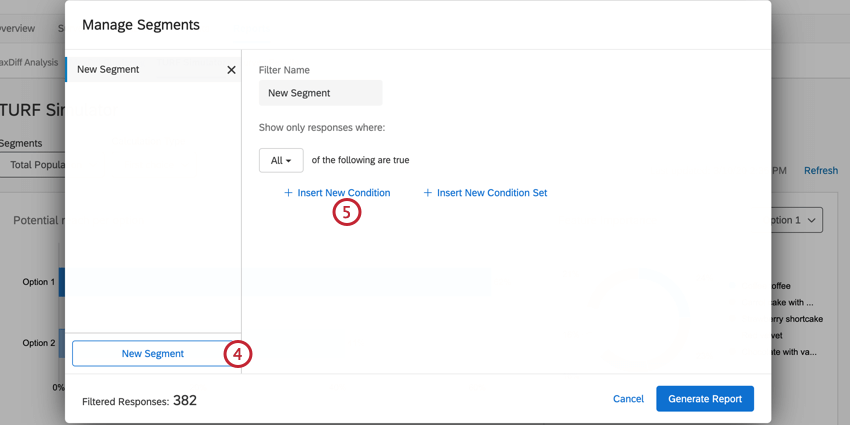
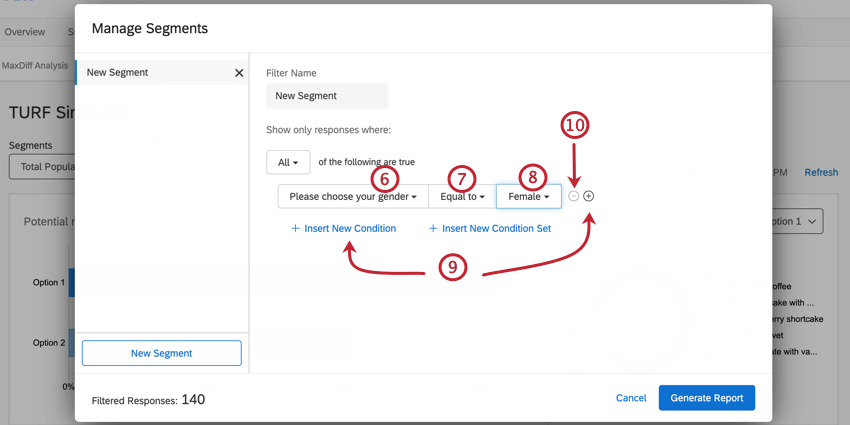
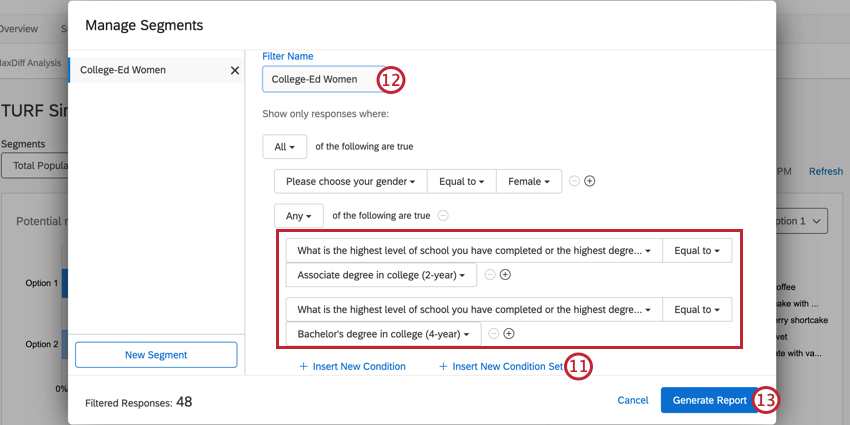
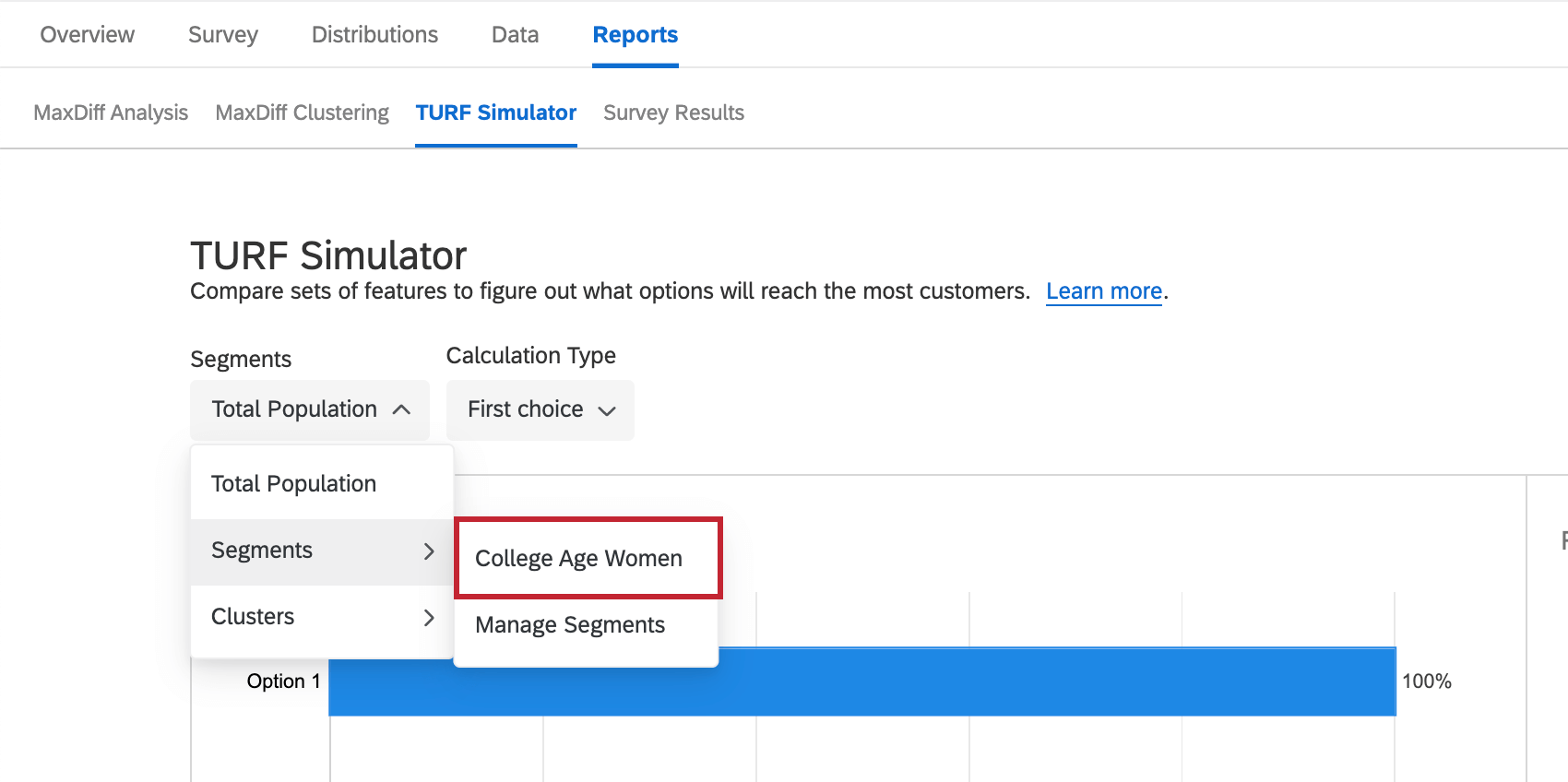
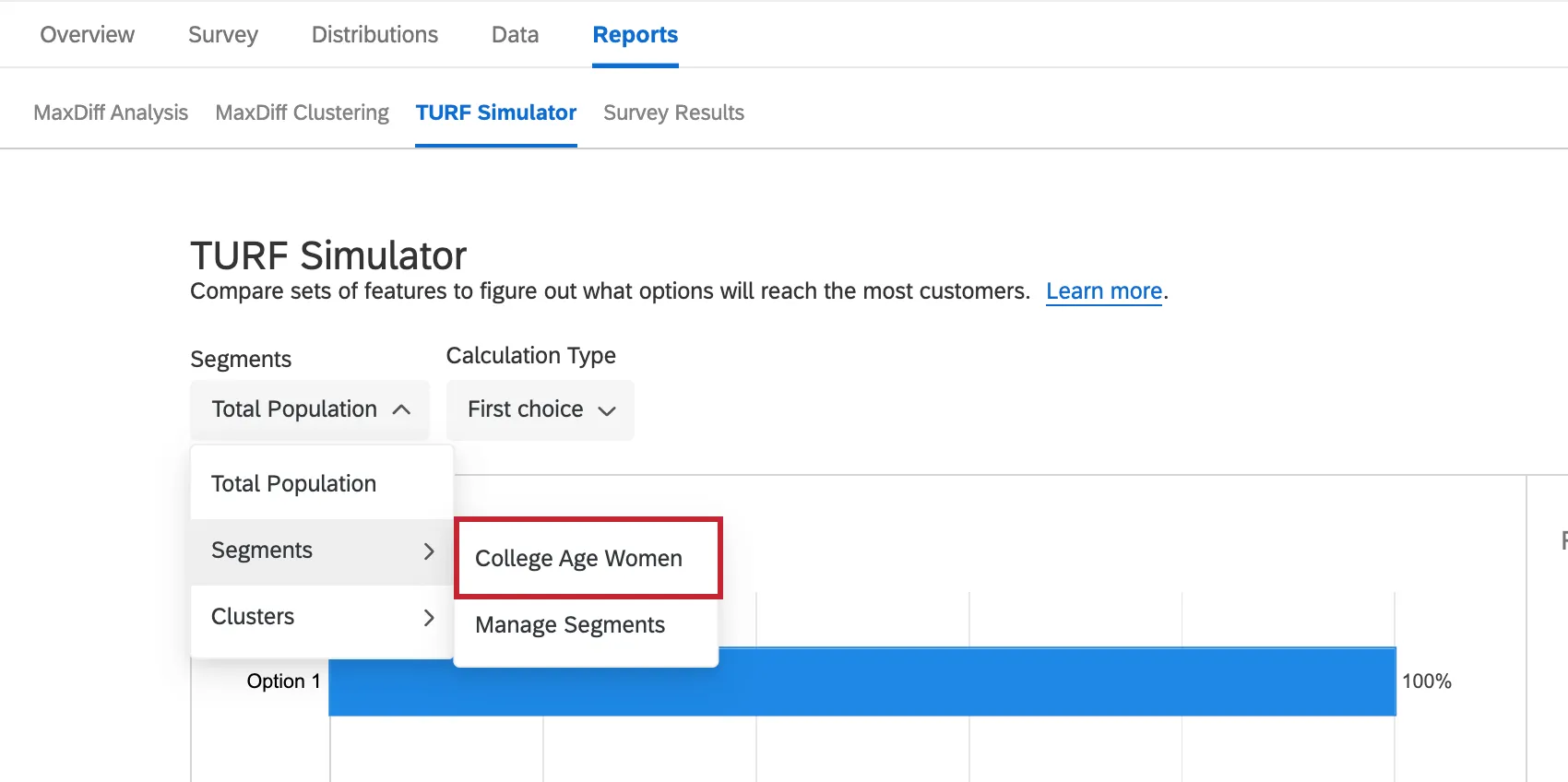
Agora que seu segmento foi criado, você pode selecioná-lo no menu suspenso Segments (Segmentos ).
Atualizando o Simulador
Quando você visitar o simulador após a coleta de novos dados, um banner amarelo o alertará de que novas respostas foram coletadas desde a última atualização do relatório. Isso significa que os dados que você vê podem ser de um lote anterior de respostas. Esse banner pode ser temporariamente fechado, mas se você sair da página e voltar sem que haja nenhuma atualização de dados, ele aparecerá novamente.
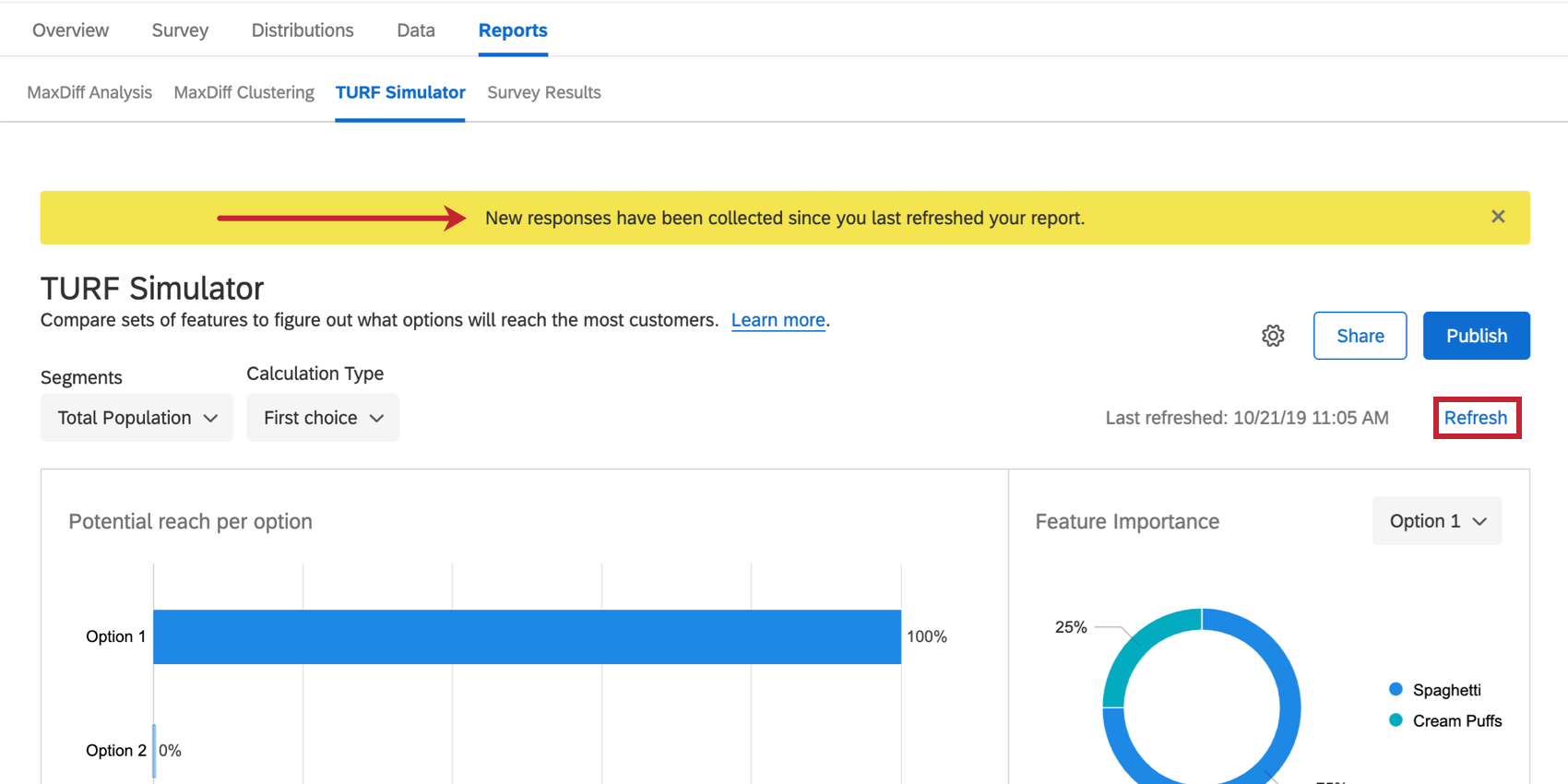
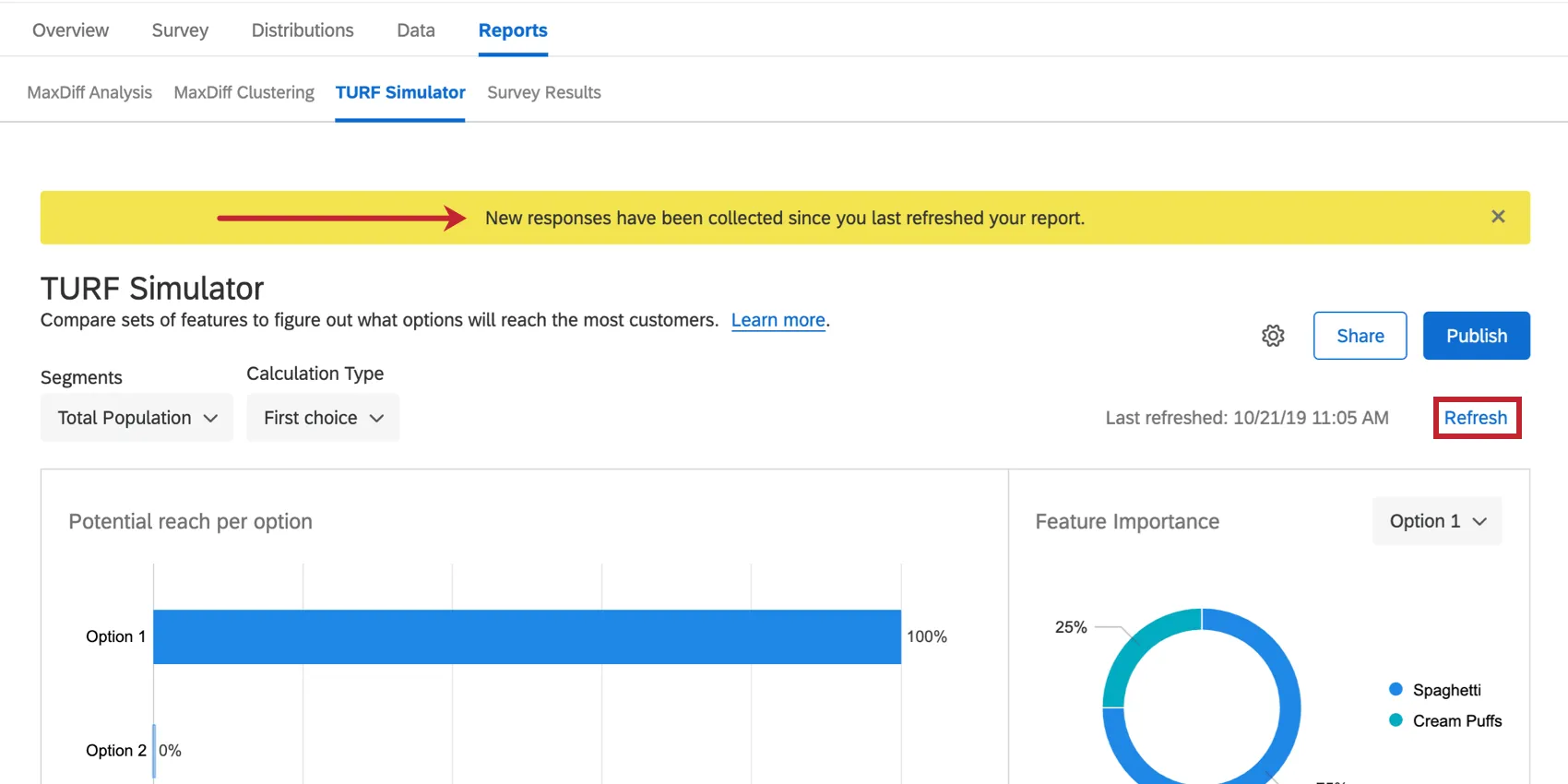
Se você quiser atualizar manualmente e forçar a atualização do relatório, clique em Atualizar em azul no canto superior direito.
O simulador é atualizado automaticamente a cada hora. À esquerda do botão de atualização, ele informará quando os dados foram atualizados pela última vez.
Isso é ótimo! Obrigado pelo seu feedback!
Obrigado pelo seu feedback!