Regenerando 360 Relatórios
O que há nesta página
Sobre a regeneração Relatórios 360
Se você fez alterações no seu projeto 360 e não está vendo essas alterações refletidas no relatório do indíviduo, é possível regenerar seus relatórios. Dependendo do tamanho do seu projeto e do número de participantes, a regeneração relatórios pode levar algumas horas.
A página “Geração de Relatórios” também é importante para os administradores EX, pois permite acompanhar e resolver problemas relacionados aos relatórios. Você não precisa esperar que os participantes entrem em contato para relatar problemas, pois pode verificar quais relatórios específicos ainda não foram gerados.
Qdica: Não é possível editar relatórios indivíduo enquanto relatórios estão sendo gerados.

Quando Relatórios são gerados
Assim que o projeto for encerrado, são gerados Relatórios imediatamente para todos 360 participantes .
Se um destinatário do feedback não tiver respostas, seu relatório não será gerado.
Aviso: Certifique-se de que todas as suas edições estejam concluídas antes de encerrar seu projeto. Depois de encerrar o projeto, relatórios são gerados. Quaisquer alterações feitas no relatório após sua geração não serão refletidas no portal participante até que você gere relatórios novamente .

Qdica: ferramentas de regeneração de relatórios não estarão disponíveis até que seu projeto 360 seja alterado para o status “Encerrado”.
Disponibilidade de Característica
Esta página de suporte descreve as funcionalidades 360. Isso significa que esse recurso está disponível apenas em:
- projetos Standard 360
- Orientado ao funcionário 360
Além disso, a aba “Regeneração de Relatórios”, que inclui um Resumo da Geração de Relatórios, está disponível apenas para 360 padrão.
Tanto para 360 padrão quanto para 360 conduzido Colaborador, é possível gerar relatórios em os guia “Participantes”.
Regeneração de Relatórios
Você pode gerar apenas um relatório, relatórios selecionados ou todos relatórios para todos os participantes do projeto.
Navegue até um projeto projeto 360 encerrado.

- Acesse Relatórios.
- Ir para Geração de relatórios.
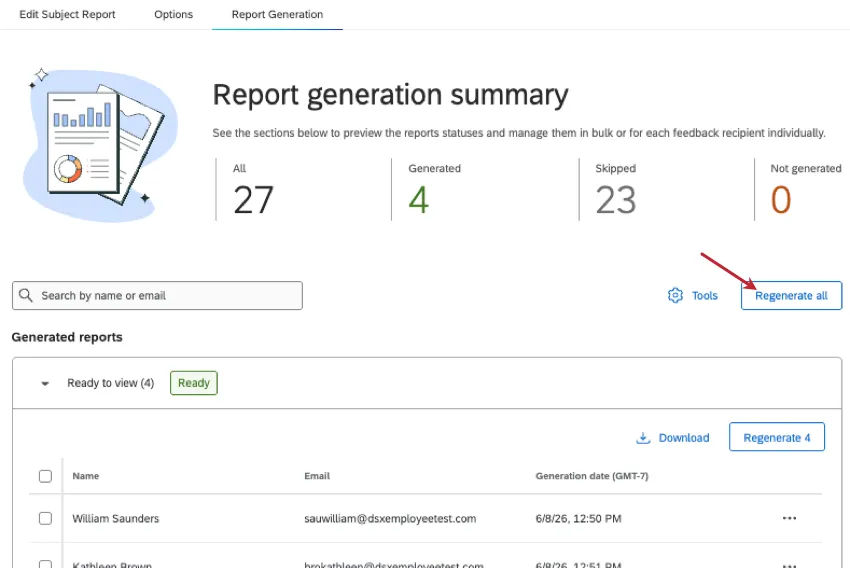
A partir daqui, você tem a opção de selecionar “Regenerar tudo” no canto superior direito. Isso tentará regenerar o relatório destinatário cada destinatáriodo feedback.
Você também pode selecionar participantes específicos e, em seguida, selecionar Regenerar (Número).
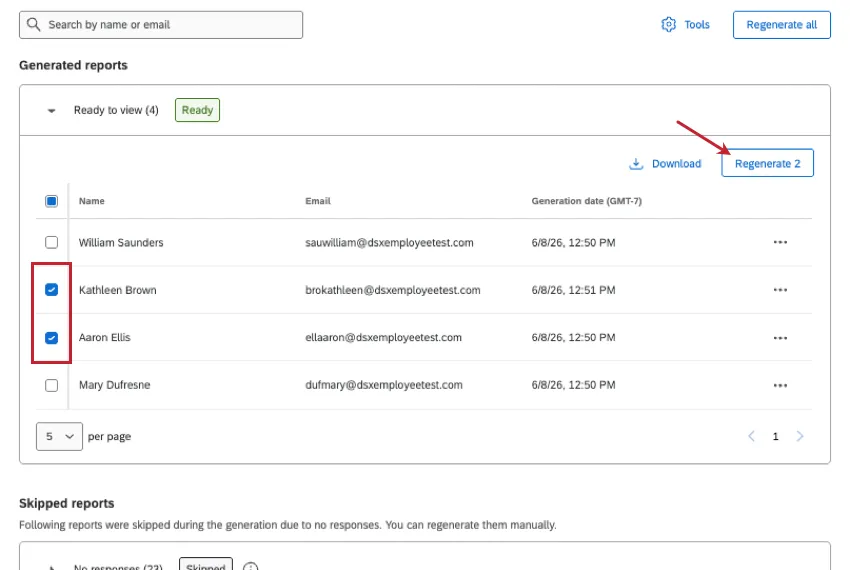
Qdica: Você pode tentar regenerar relatórios de qualquer status – incluindo “Gerado”, “Ignorado” ou “Não gerado” (falha).
Qdica: Saiba mais sobre relatórios ignorados e como regenerá-los na seção “Resumo da geração de relatórios” do .
Por fim, você pode clicar nos três pontos avançar de um destinatário específico do feedback e, em seguida, selecionar “Regenerar”.

Resumo da geração de relatórios
Na parte superior da página “Geração de Relatórios” há um resumo indicando quais relatórios foram gerados com sucesso, quais foram ignorados e quais não puderam ser gerados.
Qdica: Em geral, apenas projetos cujos relatórios tenham sido gerados após 2 de setembro de 2026 terão acesso ao Resumo de Geração de Relatórios.
Qdica: Esses status estão atualizados com a última geração de relatórios realizada no projeto. Os status são atualizados independentemente de você clicar em “Gerar tudo”, “Gerar alguns” ou em um relatório específico. A ferramenta de atualização da aba “Participantes” também atualiza esses status. O status também pode mudar se um participante acessar seu relatório no portal.
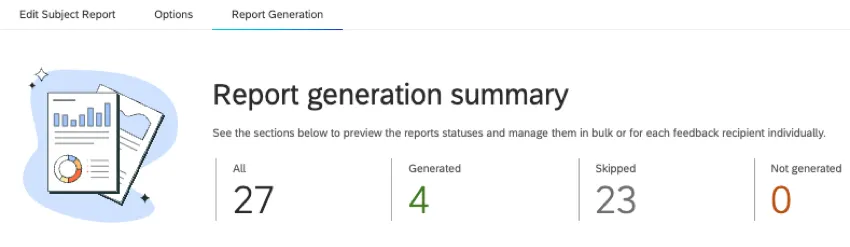
- Todos: Qual é o número total relatórios potenciais? Isso corresponde a “Gerado + Ignorado + Não gerado”, ou seja, o número total de destinatários de feedback no seu projeto.
- Gerado: Quantos relatórios foram gerados com sucesso. Eles também são chamados de “Prontos para visualização”, pois esses relatórios podem ser visualizados nos portais dos participantes.
- Ignorado: Quantos destinatários do feedback receberam zero respostas. Esses relatórios estão disponíveis para os participantes, embora sejam gerados no momento da visualização. Ao fazer o download em massa relatórios, relatórios ignorados não serão incluídos.
Qdica: Muitos relatórios incluem resumos e outras informações valiosas, independentemente de terem sido coletados dados. Se você quiser gerar esses relatórios antecipadamente para obter resultados mais rápidos, gere novamente relatórios que foram ignorados.
- Não gerados: Quantos relatórios não foram gerados. Isso geralmente se deve a um problema com widget ou modelo.
Abaixo desse resumo, a página está dividida nos mesmos grupos: Gerados, Ignorados e Não gerados.
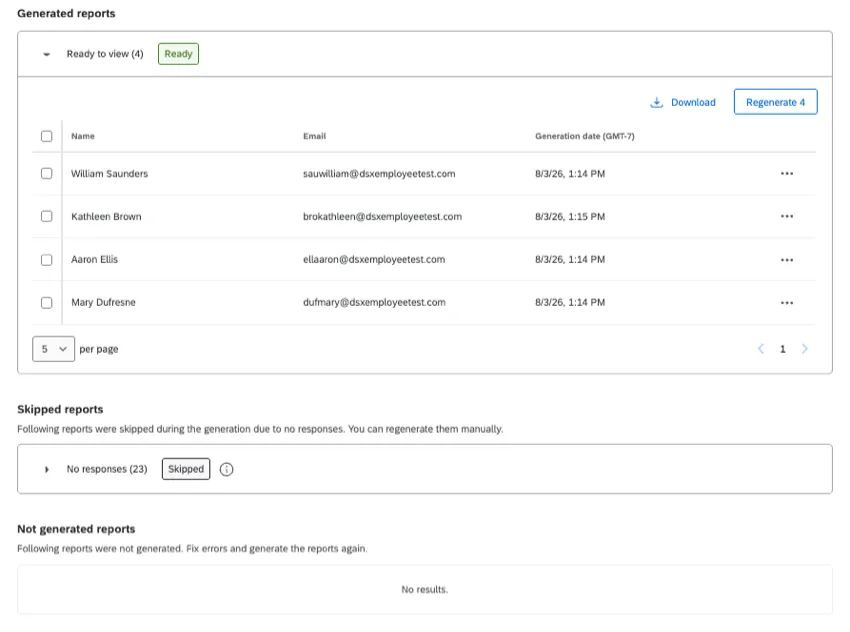
Para cada relatório, é possível ver o nome do destinatário do feedback, seu e-mail e a data e hora exatas em que o relatório foi gerado pela última vez.
Solução de problemas em Relatórios com falha
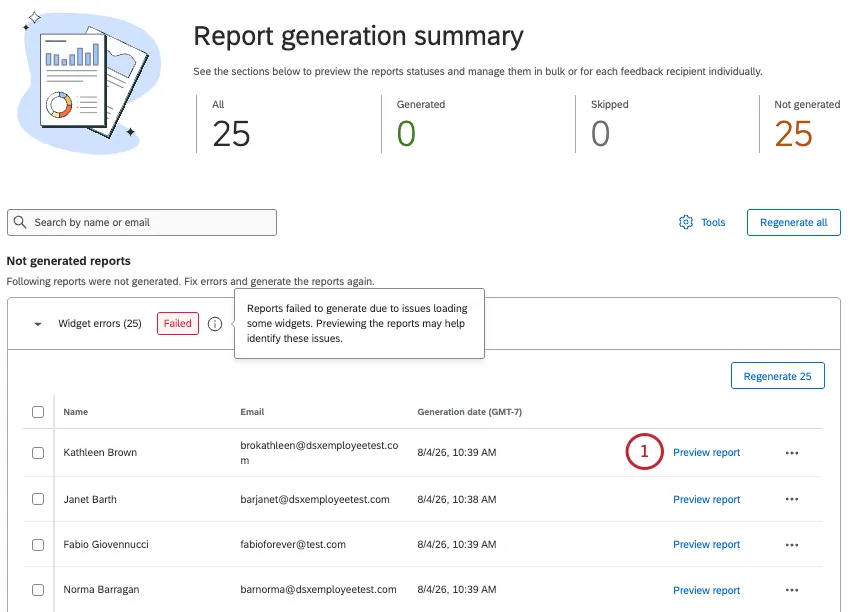
Quando relatórios falham, a lista de relatórios “Não gerados” aparecerá acima das demais para chamar sua atenção. lista relatórios com falhas inclui algumas ferramentas para facilitar a resolução dos problemas.
Clique Visualizar relatório para ver um dos relatórios com falha.
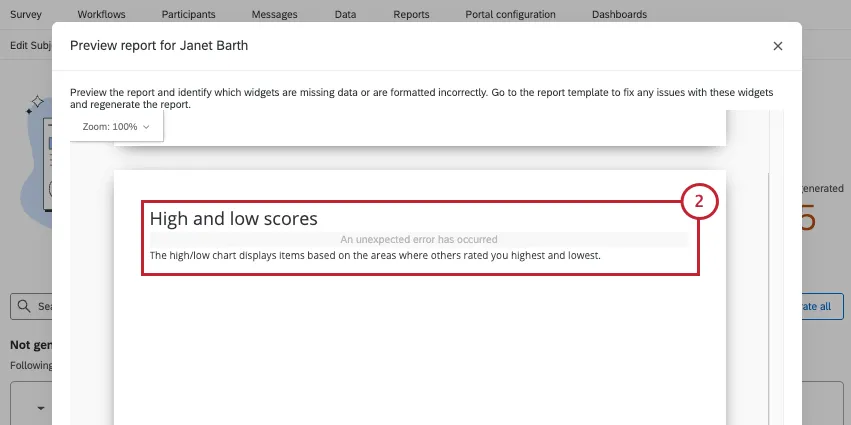
À medida que você for percorrendo a tela, procure por mensagens de erro. Neste exemplo, podemos ver que nosso gráfico de pontuações máximas e mínimas apresenta um “erro inesperado”.
Volte ao “Editar Relatório Assunto e verifique os problemas que você identificou. Certifique-se de verificar todas as configurações visualização, incluindo a fonte, a métrica e os filtros.
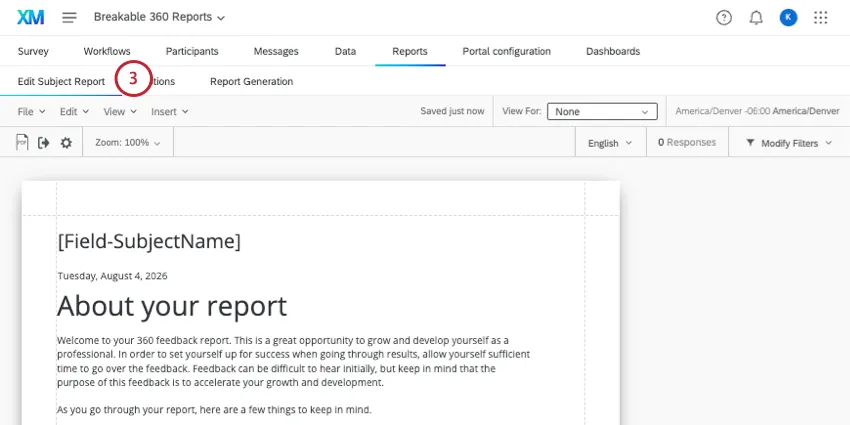
Exemplo: Neste exemplo, a visualização falhou porque o filtro aplicado a ela utiliza uma pergunta que foi excluída.

Se você acha que resolveu o problema, volte para Geração de Relatórios.
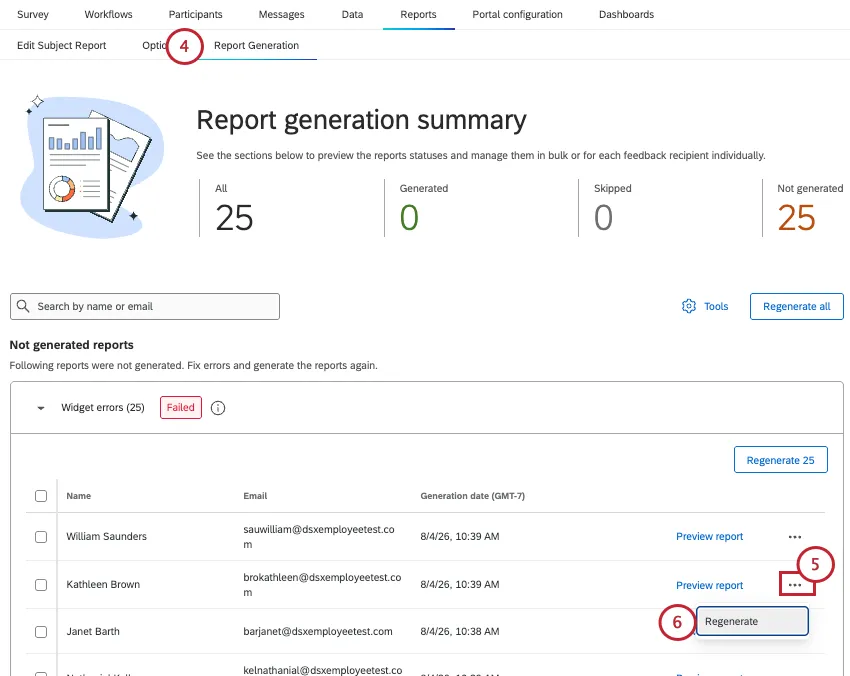
Clique nos três pontos avançar do relatório que você marcou anteriormente.
Clique em Regenerar.
Se o relatório for regenerado com sucesso, tente regenerar os outros relatórios que apresentaram falha.
Repita as etapas de solução de problemas conforme necessário até que os erros sejam resolvidos.
Ferramentas adicionais
Pesquisar: Pesquise relatórios gerados, ignorados e com falha pelo nome ou e-mail destinatário do feedback.
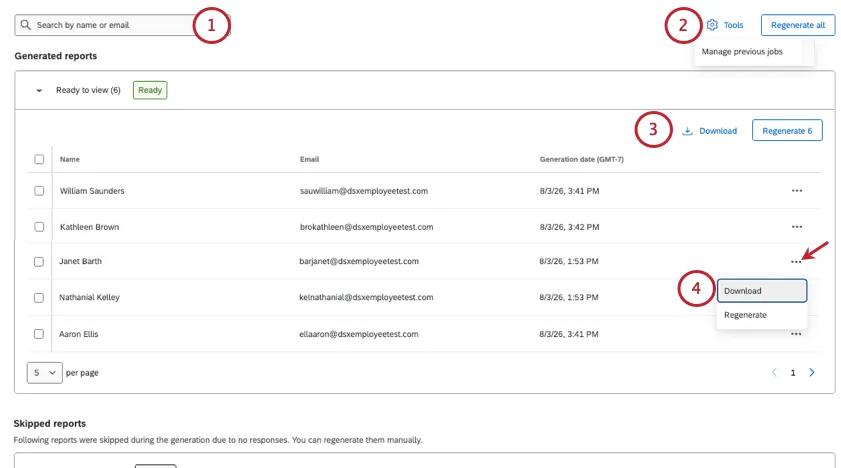
Gerenciar tarefas anteriores: Na seção Ferramentas, você pode selecionar “Gerenciar tarefas anteriores” para visualizar as regenerações recentes que realizou e relatórios que baixou. Você pode ver o ID do usuário que executou a tarefa e clicar no ícone da lixeira para cancelar uma tarefa que esteja em andamento.
Qdica: Se você cancelar uma tentativa de regenerar todos relatórios, nenhum relatórios estará disponível. Você precisará tentar gerá-los todos novamente.
Baixar todos relatórios gerados : use o botão “Baixar”, localizado no canto superior direito da seção relatórios ”, para exportar todos os seus relatórios bem-sucedidos de uma só vez. Eles serão fornecidos em um arquivo zip contendo arquivos em PDF.
Baixe relatórios individuais : Na seção relatórios gerados” , clique nos três pontos avançar de um participante e, em seguida, clique em “Baixar” para exportar o relatório individual.
Qdica: Só é possível baixar relatórios gerados com sucesso. Não é possível baixar relatórios que foram ignorados ou que apresentaram falha. Experimente nossas Ferramentas de solução de problemas para relatórios com falha.
Regenerando Relatórios de Assunto na guia “Participantes”
Se você fez alterações no seu projeto e não as está vendo refletidas no relatório, pode gerar novamente seus relatórios aqui, na guia “Participantes”. Dependendo do tamanho do seu projeto e do número de participantes, a regeneração relatórios pode levar algumas horas.
Essa ferramenta está disponível tanto em projetos 360 padrão quanto em 360 liderado Colaborador .
Qdica: Saiba mais sobre quando relatórios são gerados.
Qdica: Você também pode selecionar participantes específicos cujos relatórios deseja gerar novamente.
Ir para Participantes.
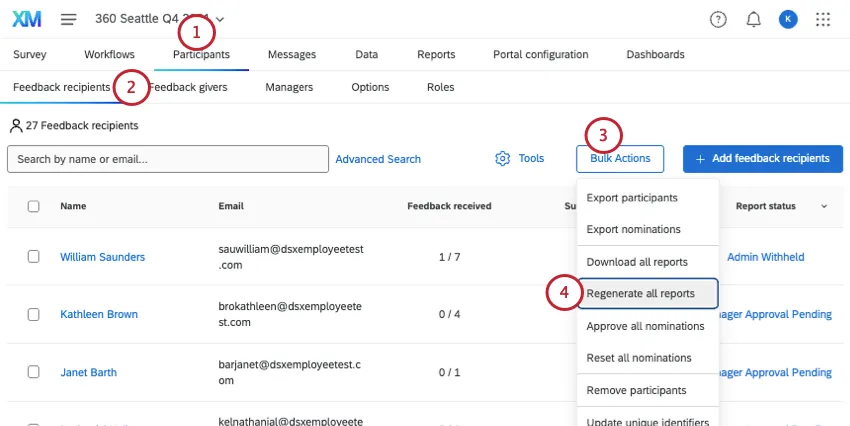
- Selecione os destinatários do feedback.
- Clique em Ações em massa.
- Selecione “Regenerar todos relatórios ”.
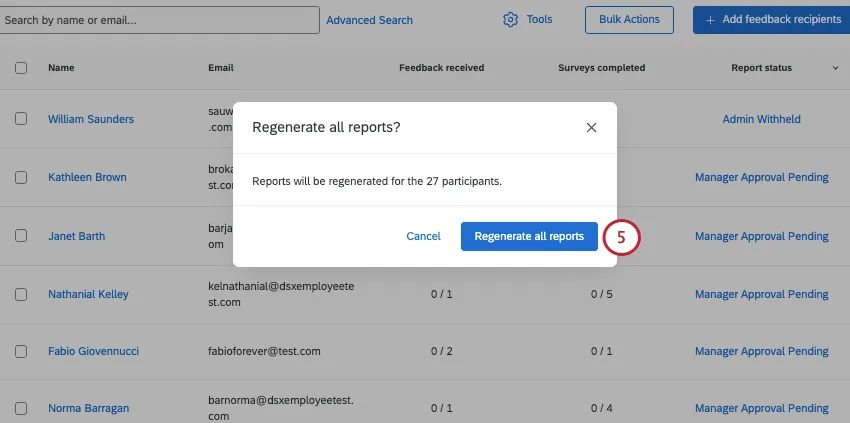
Confirme “Regenerar todos relatórios ”.
Perguntas frequentes
Posso usar o Resumo de Geração de Relatórios em um projeto 360 mais antigo?
Posso usar o Resumo de Geração de Relatórios em um projeto 360 mais antigo?
De modo geral, apenas projetos cujos relatórios tenham sido gerados após 2 de setembro de 2026 terão acesso ao Resumo da Geração de Relatórios. Se o seu projeto não se enquadrar nessa configuração, você acessará o botão de geração de relatórios na seção “Opções do relatório”.
O conteúdo desta página continua disponível enquanto eu gerar relatórios?
O conteúdo desta página continua disponível enquanto eu gerar relatórios?
Isso depende. Se você estiver gerando todos relatórios, a página “Geração de Relatórios” ficará indisponível, e as estatísticas resumidas habituais não serão exibidas. Se você estiver gerando relatórios individuais (um de cada vez ou alguns selecionados), a página e as estatísticas continuarão acessíveis.
Se muitos relatórios foram ignorados, posso convidar esses usuários novamente para participar da pesquisa?
Se muitos relatórios foram ignorados, posso convidar esses usuários novamente para participar da pesquisa?
Você precisará reabrir seu projeto 360 se quiser coletar mais respostas.
Isso é ótimo! Obrigado pelo seu feedback!
Obrigado pelo seu feedback!