Gráfico de acordos (360)
O que há nesta página
Sobre a tabela de acordos
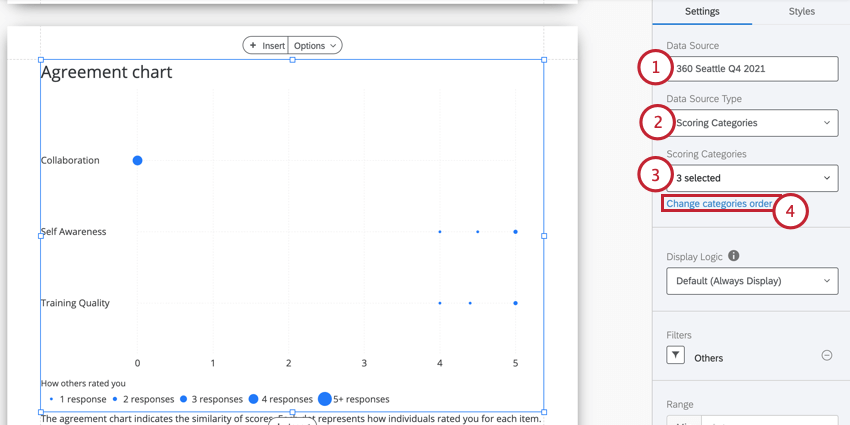
O gráfico de concordância indica a similaridade das pontuações. Cada ponto representa como os indivíduos classificaram o indivíduo para cada item listado. O tamanho do ponto mostra quantos avaliadores deram ao indivíduo uma determinada classificação.
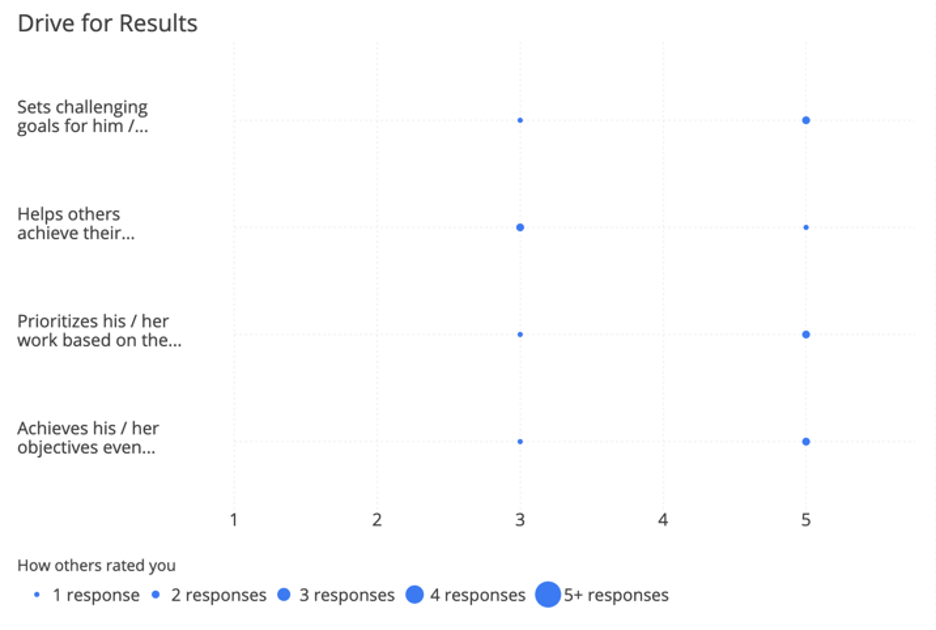
O eixo x de seu gráfico representa a pontuação média.
Qdica: Os gráficos de acordos só podem ser usados em relatórios 360.

Fonte de dados
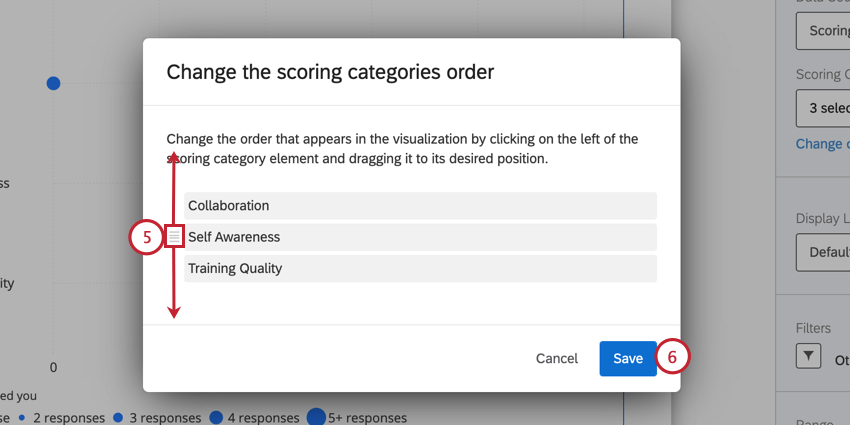
Você deve configurar as categorias pontuação antes de usar um gráfico de acordos em seu relatório. O gráfico de concordância pode mostrar os dados de duas maneiras diferentes:
Qdica: Os gráficos de contrato mostram apenas os dados de um projeto 360 por vez. Se você quiser comparar dados de diferentes projetos, adicione um gráfico separado para cada pesquisa que deseja comparar.
Comparação de perguntas em uma categoria Pontuação
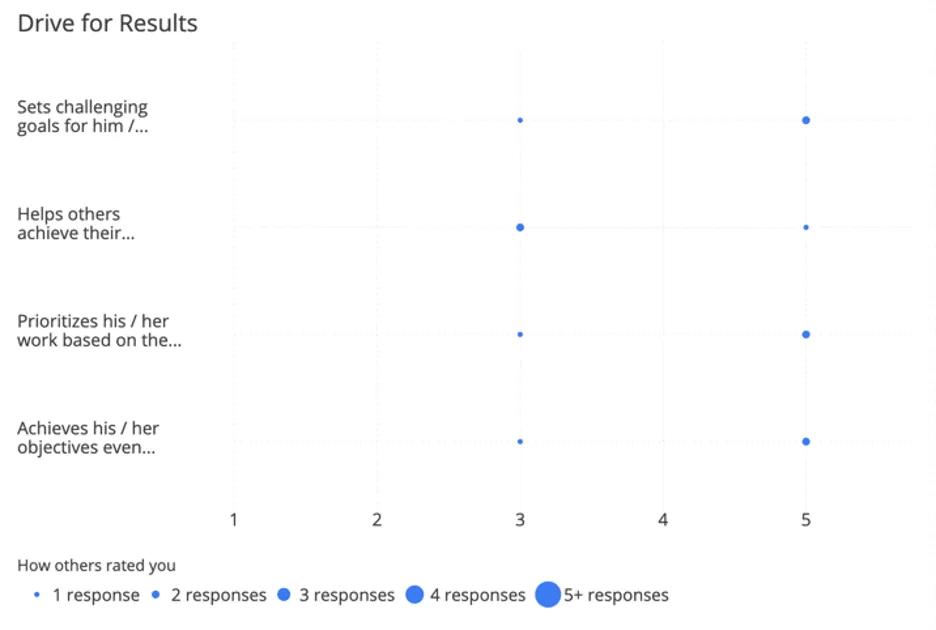
Exemplo: No item “Estabelece metas desafiadoras para si mesmo”, dois avaliadores (conforme o tamanho do ponto) classificaram o indivíduo com uma nota perfeita de 5/5 (conforme a localização do ponto no eixo x). Um avaliador classificou a indivíduo em 3/5 nesse item.

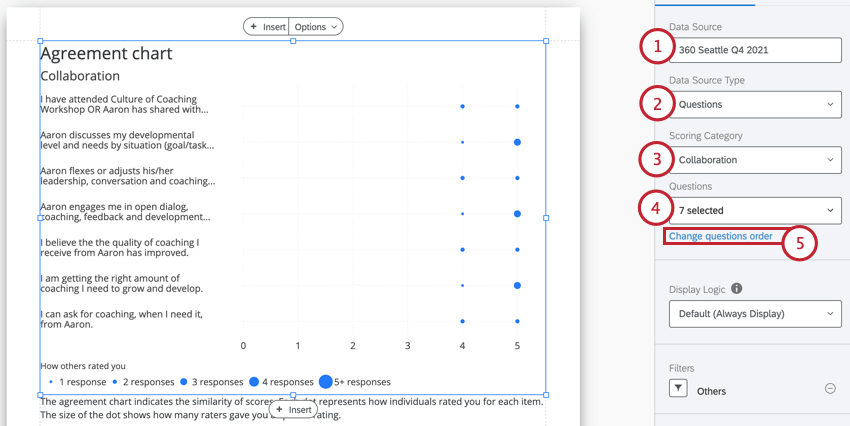
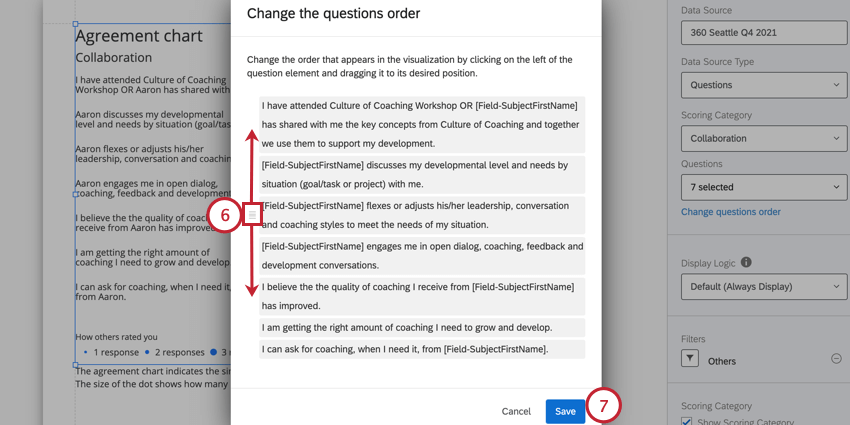
Qdica: Você também tem a opção de escolher se deseja incluir o nome da categoria de pontuação à qual os itens pertencem no gráfico. Selecione Mostrar categoria Pontuação para ajustar isso.
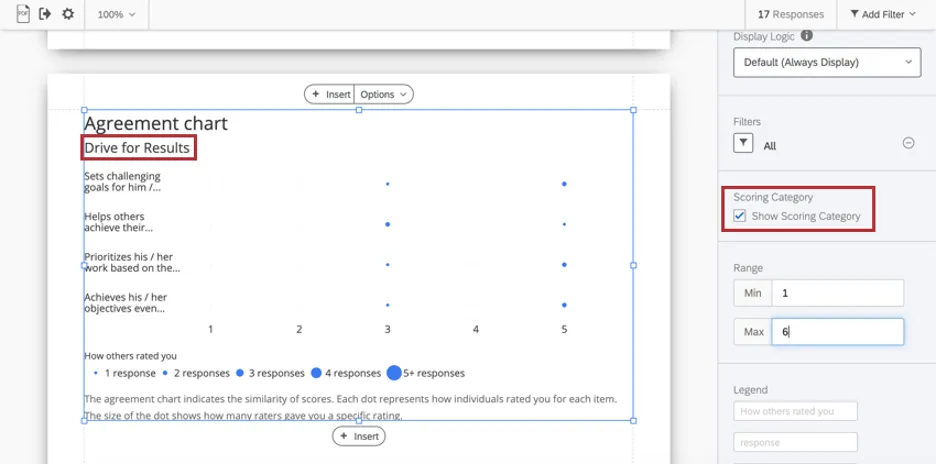
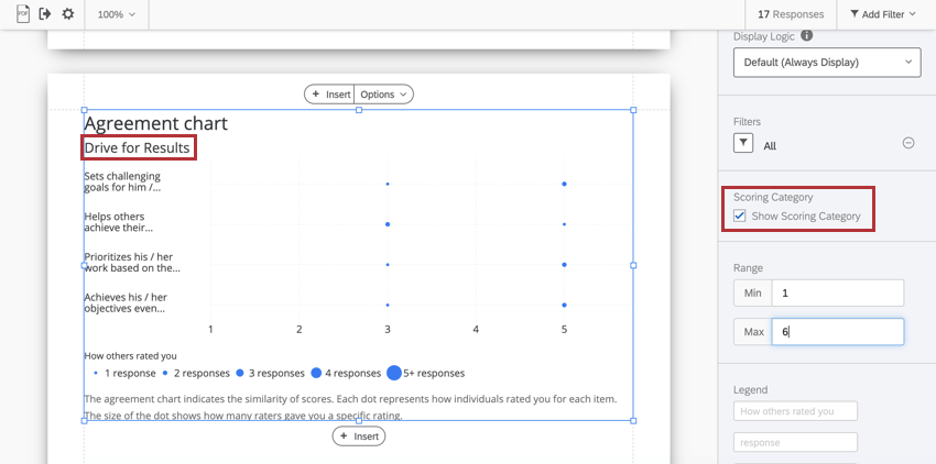
Qdica: se os valores do eixo x parecerem maiores do que o esperado para uma pontuação média, verifique os valores de recodificação das perguntas pesquisa. Eles podem ser editados com segurança a qualquer momento durante, antes ou depois da coleta de dados.
Comparação de categorias Pontuação
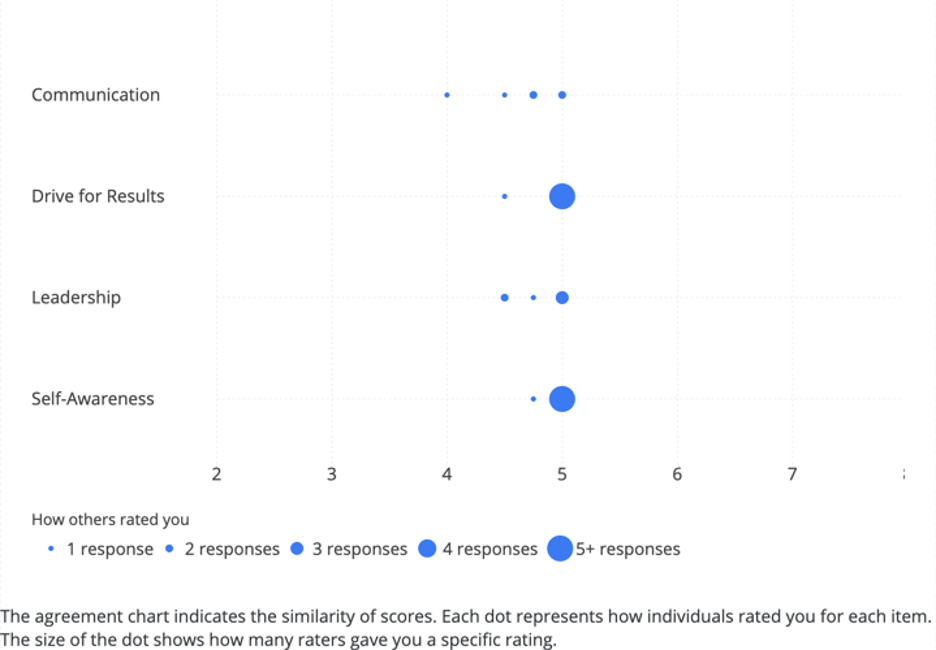
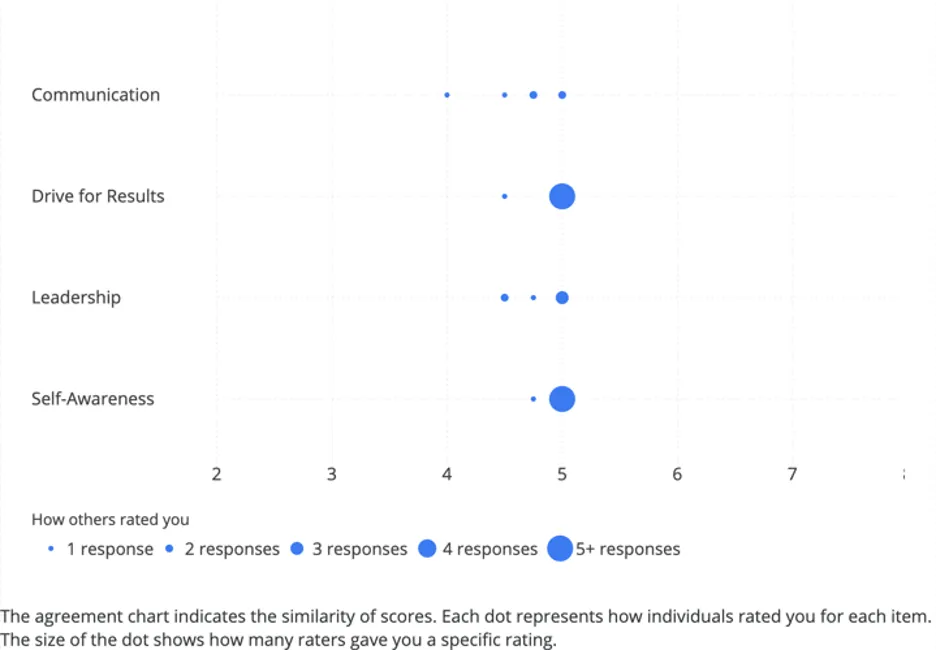
Exemplo: Na captura de tela acima, cinco ou mais avaliadores (conforme indicado pelo tamanho do ponto) classificaram o indivíduo com uma média de 5 de 5 na categoria “Impulso para obter Resultados” (conforme indicado pela posição do ponto no eixo x). Apenas um avaliador deu ao indivíduo uma pontuação média de cerca de 4,5, o que sugere que houve pelo menos um item na categoria de pontuação em que o avaliador achou que o indivíduo não teve um desempenho perfeito.
Lógica de exibição
Lógica de exibição é um meio de ocultar um gráfico ou tabela se ainda não tiverem sido coletadas respostas suficientes. Funciona da mesma forma nessa visualização e em todas as outras visualizações 360. Veja a página referenciada para obter mais detalhes.
Filtros
Por padrão, o gráfico de concordância filtra para “Todas” as avaliações do indivíduo. Isso serve para garantir que os dados sejam apenas para o indivíduo selecionado, mas também para garantir que nenhum relacionamento/grupo de avaliadores esteja determinando os dados, em vez de usar todos os dados disponíveis sobre o indivíduo para comparar as médias.
Você pode selecionar outro grupo de filtro, se desejar, mas certifique-se de comunicar ao indivíduo que tipo de dados está exibindo e por quê. Consulte 360 Rater Groups para obter um guia sobre como criar diferentes grupos de avaliadores e 360 Basic Filtering para obter um guia sobre filtragem mais geral.
Intervalo
O intervalo ajustará o eixo x do gráfico. Você pode apagar o valor inserido para permitir que o gráfico defina automaticamente um valor mínimo e máximo.
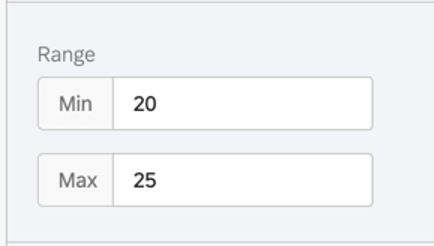
Qdica: Lembre-se de que suas edições são aplicáveis aos relatórios de todos os sujeitos – se você limitar demais o intervalo, o gráfico poderá ficar bom para alguns sujeitos e não para outros.
Etiquetas de legenda
Nesta seção, você pode alterar o seguinte texto na legenda do gráfico:
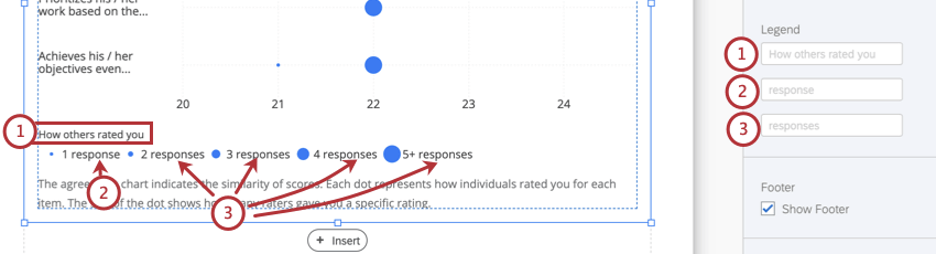
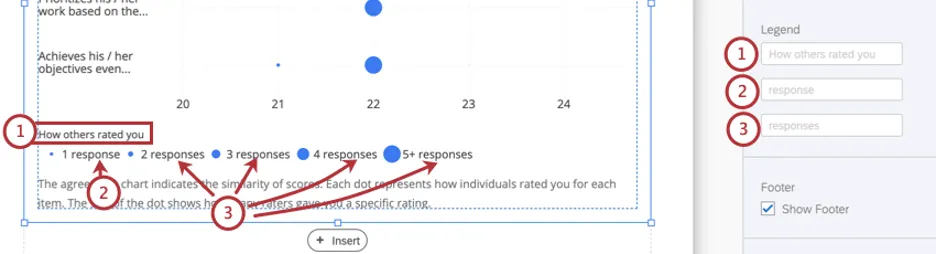
Apague os valores inseridos para retornar às configurações padrão.
Rodapé
O rodapé contém o texto a seguir, que explica como o gráfico de acordos funciona para que os participantes possam entender melhor seus relatórios. Marque ou desmarque a caixa de seleção Rodapé para ocultar ou exibir esse rodapé.
O gráfico de concordância indica a similaridade das pontuações. Cada ponto representa como as pessoas classificaram você em cada item. O tamanho do ponto mostra quantos avaliadores lhe deram uma classificação específica. Qdica: você pode adicionar seu próprio texto personalizado usando uma área de texto.
Estilos

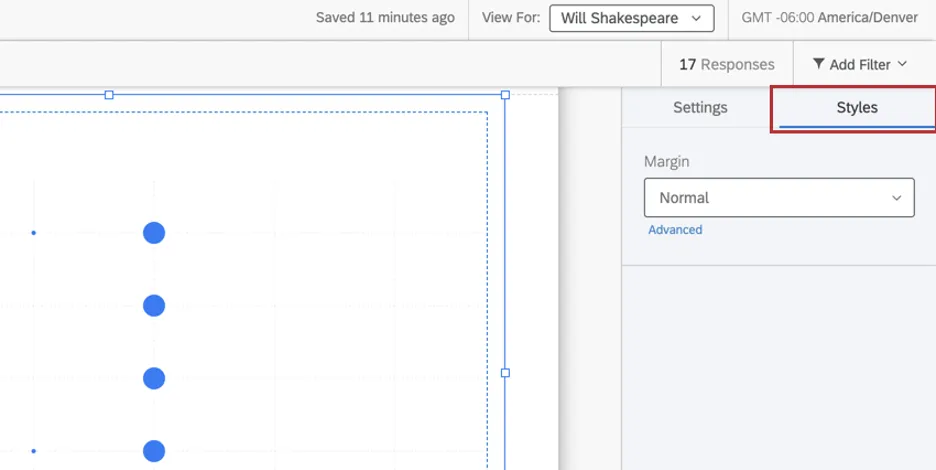
Alterne para a guia Styles (Estilos ) para ajustar as margens ao redor da borda do gráfico. Alterne para Advanced (Avançado ) para ajustar as margens de cada lado, independentemente uma da outra.
Isso é ótimo! Obrigado pelo seu feedback!
Obrigado pelo seu feedback!