Gráfico de Gap (360)
O que há nesta página
Sobre o Gap Chart
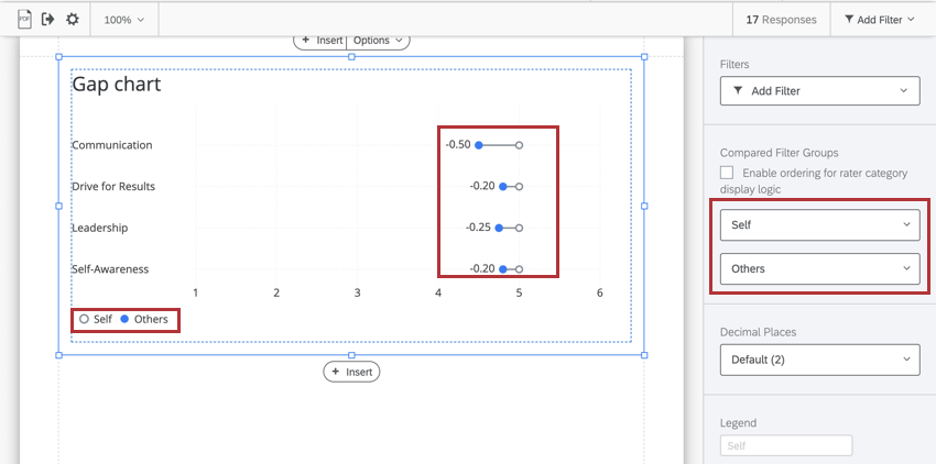
O gráfico de lacunas visualiza a diferença, positiva ou negativa, entre dois grupos de avaliadores. O eixo x de seu gráfico é a pontuação média.
A tabela compara automaticamente os dados do Self e dos Outros, mas pode exibir dados de quaisquer dois grupos de avaliadores diferentes. Por exemplo, você pode mostrar a diferença entre a avaliação dos colegas sobre o indivíduo e a avaliação do gerente. A diferença é calculada subtraindo-se os resultados do segundo grupo de avaliadores do primeiro grupo de avaliadores.
Qdica: para obter outra visualização que possa iluminar as lacunas entre a percepção de dois grupos sobre o mesmo indivíduo (por exemplo, eu versus outro), consulte a página de suporte Pontos fortes ocultos/Áreas de melhoria.

Qdica: os gráficos de lacunas só podem ser usados em relatórios 360.
Fonte de dados
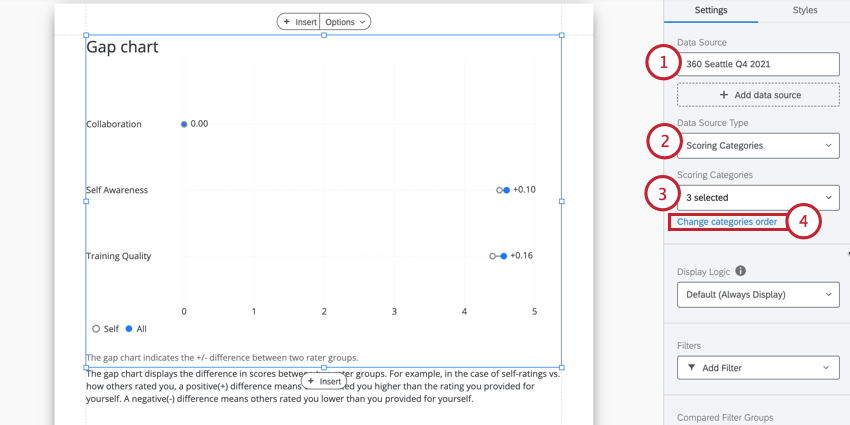
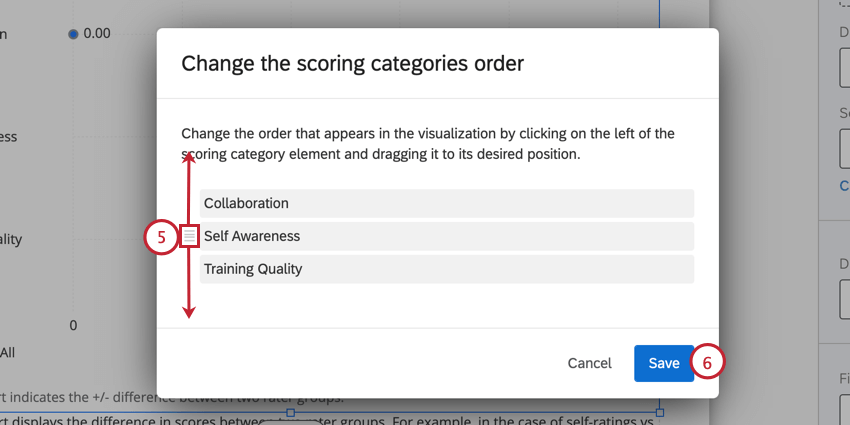
Você deve definir as categorias pontuação antes de usar um gráfico de lacunas em seu relatório. O gráfico de lacunas pode mostrar os dados de duas maneiras diferentes:
Qdica: Os gráficos de lacunas mostram apenas os dados de um projeto 360 por vez. Se você quiser destaque as lacunas em diferentes projetos 360, adicione um gráfico separado para cada pesquisa que deseja comparar.
Comparação de perguntas em uma categoria Pontuação
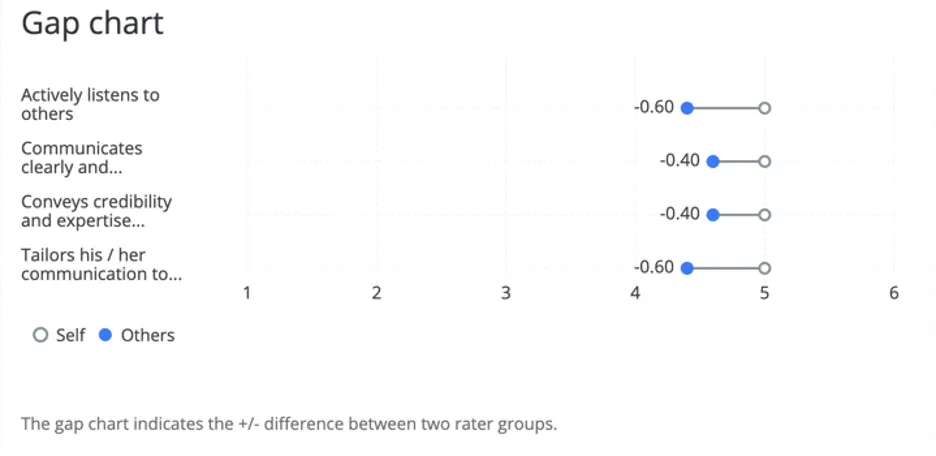
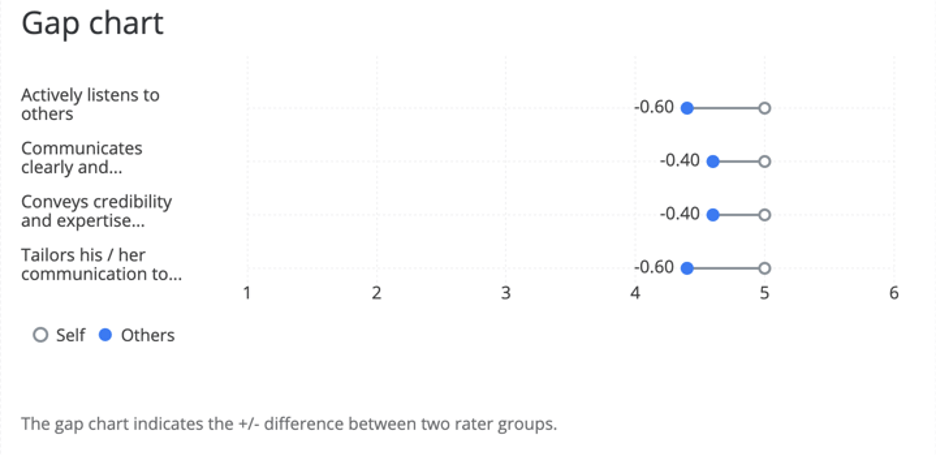
Exemplo: No item “Escuta ativamente os outros”, outros avaliadores classificaram os participantes com uma média de 0,60 pontos a menos do que o próprio indivíduo classificou.

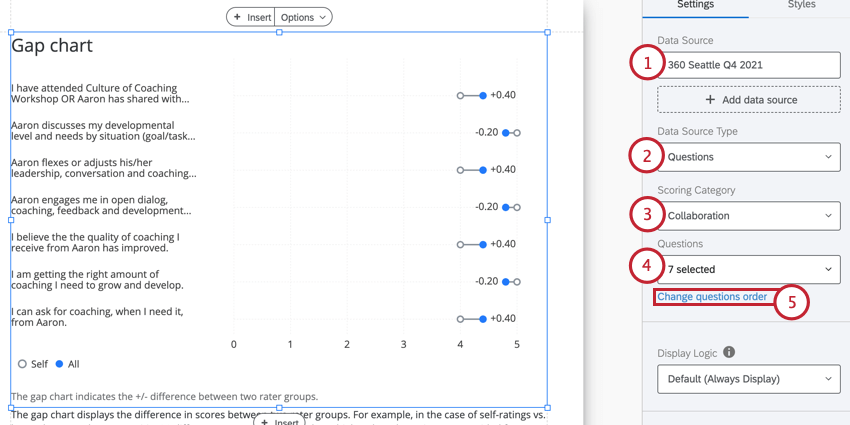
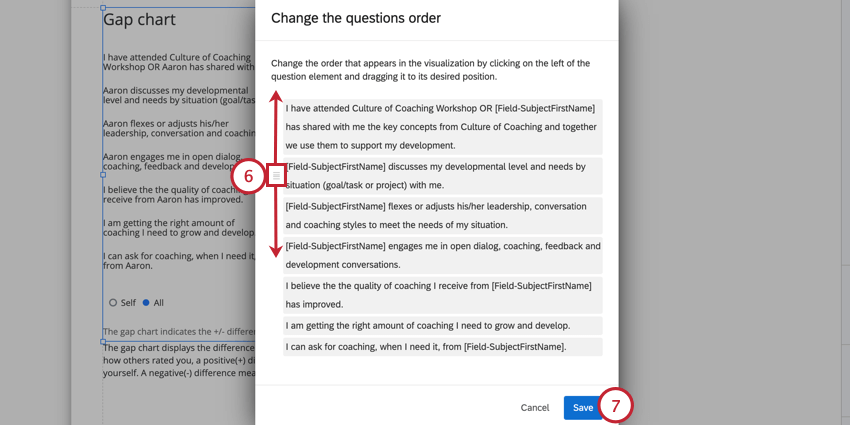
Qdica: se os valores do eixo x parecerem maiores do que o esperado para uma pontuação média, verifique os valores de recodificação das perguntas pesquisa. Eles podem ser editados com segurança a qualquer momento durante, antes ou depois da coleta de dados.
Comparação de categorias Pontuação
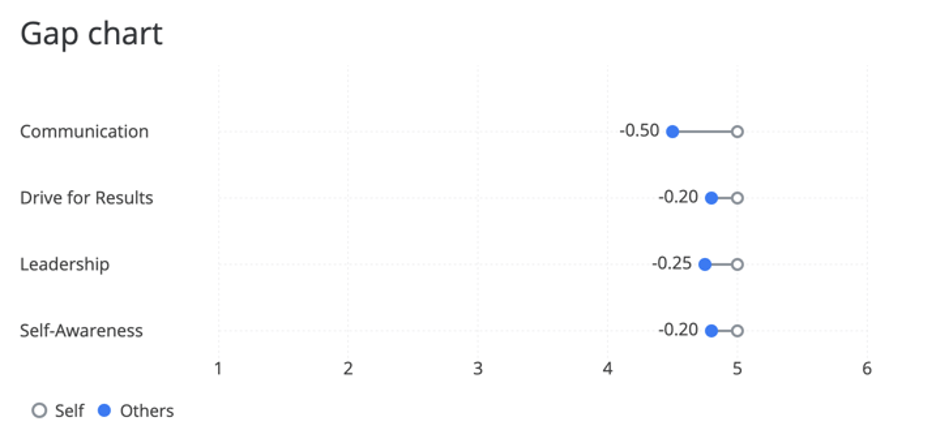
Exemplo: De todos os itens da categoria de pontuação”Comunicação”, outros avaliadores tenderam a classificar o indivíduo em uma pontuação 0,50 ponto menor do que o indivíduo se classificou.
Lógica de exibição
Lógica de exibição é um meio de ocultar um gráfico ou tabela se ainda não tiverem sido coletadas respostas suficientes. Funciona da mesma forma nessa visualização e em todas as outras visualizações 360. Veja a página referenciada para obter mais detalhes.
Filtros
Por padrão, o gráfico de lacunas não tem um filtro anexado. No entanto, ele está extraindo dados de “Todas” as avaliações do indivíduo. Isso ocorre porque você pode escolher os grupos de avaliadores que está comparando na tabela.
Essa configuração de filtro pode ser usada para filtro a tabela por outros dados demográficos ou metadados colaborador (por exemplo, um escritório ou região específica), e não é um bom uso para filtros de grupos de avaliadores. Consulte 360 Filtragem básica para obter um guia sobre filtragem mais geral.
Grupos de filtros comparados
Use os menus suspensos para designar quais grupos de avaliadores devem ser comparados em sua tabela. Por padrão, é auto (como o indivíduo se avaliou) vs. outros (como os outros avaliaram o indivíduo), mas podem ser quaisquer dois grupos de filtro que você desejar.

Lógica de exibição da categoria do classificador
Lógica de exibição da categoria do classificador permite que você personalize as condições sob as quais uma fonte de dados é exibida. Por exemplo, você pode definir uma lógica que permita ocultar ou exibir uma fonte de dados sob condições específicas.
Se você tiver uma lógica de exibição da categoria do classificador configurada em seu relatório, poderá configurar o gráfico de lacunas para que outros grupos de filtro sejam substituídos evento lógica de exibição categoria de avaliador os oculte.
Exemplo: Seu gráfico de lacunas está configurado para comparar como os participantes se classificaram em relação a como seus gerentes os classificaram. No entanto, você tem uma lógica de exibição da categoria do classificador que oculta as classificações do gerente se nenhuma resposta for fornecida. evento um gerente não responda, você cria um gráfico de lacunas para comparar a autoavaliação dos participantes com todos os “Outros”
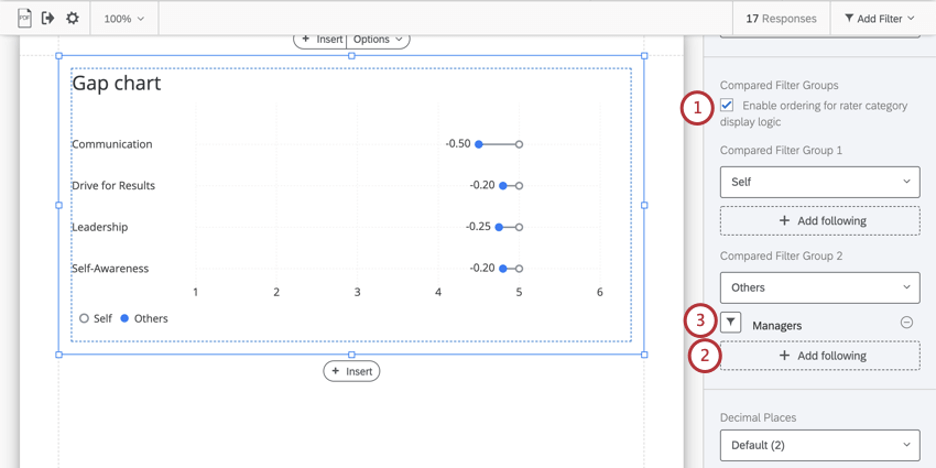

Para remover grupos de filtro substitutos, use o sinal de menos ( – ) ao avançar de seu nome. Você pode adicionar vários substitutos. A tabela os verificará na ordem em que estão listados.
Casas decimais
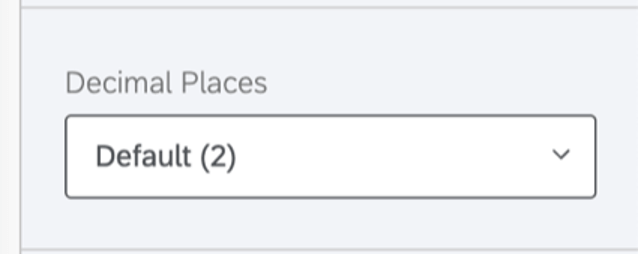

Ajuste o número de casas decimais exibidas nos números da tabela. Escolha de 0 a 5.
Intervalo
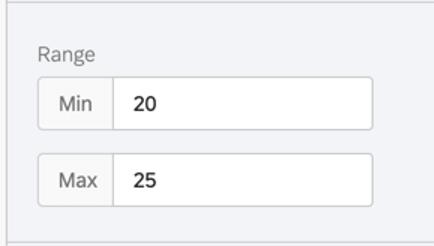

O intervalo ajustará o eixo x do gráfico. Você pode apagar o valor inserido para permitir que o gráfico defina automaticamente um valor mínimo e máximo.
Qdica: Lembre-se de que suas edições são aplicáveis aos relatórios de todos os sujeitos – se você limitar demais o intervalo, o gráfico poderá ficar bom para alguns sujeitos e não para outros.
Rodapé
O rodapé contém o texto a seguir, que explica como o gráfico de acordos funciona para que os participantes possam entender melhor seus relatórios. Marque ou desmarque a caixa de seleção Rodapé para ocultar ou exibir esse rodapé.
O gráfico de lacunas indica a diferença +/- entre dois grupos de classificadores. Qdica: você pode adicionar seu próprio texto personalizado usando uma área de texto.
Estilos

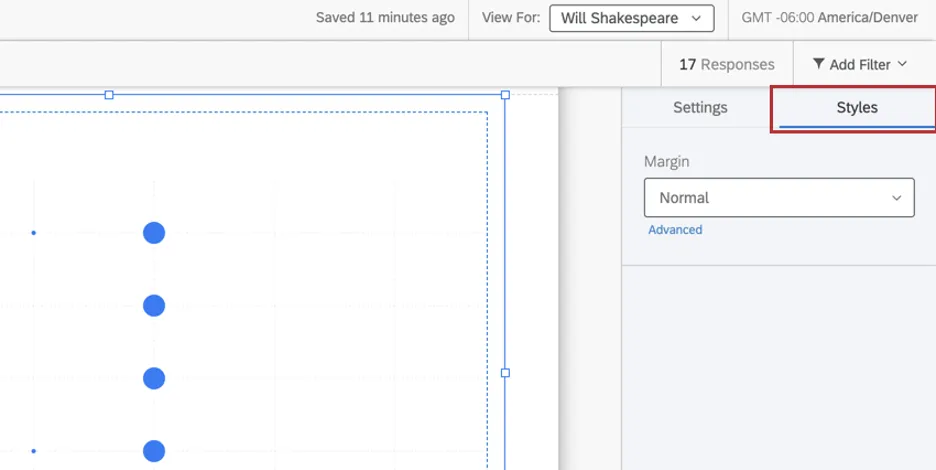
Alterne para a guia Styles (Estilos ) para ajustar as margens ao redor da borda do gráfico. Alterne para Advanced (Avançado ) para ajustar as margens de cada lado, independentemente uma da outra.
Isso é ótimo! Obrigado pelo seu feedback!
Obrigado pelo seu feedback!