Tabela de pontos fortes ocultos/áreas de aprimoramento (360)
O que há nesta página
Sobre os pontos fortes ocultos/áreas de aprimoramento (360)
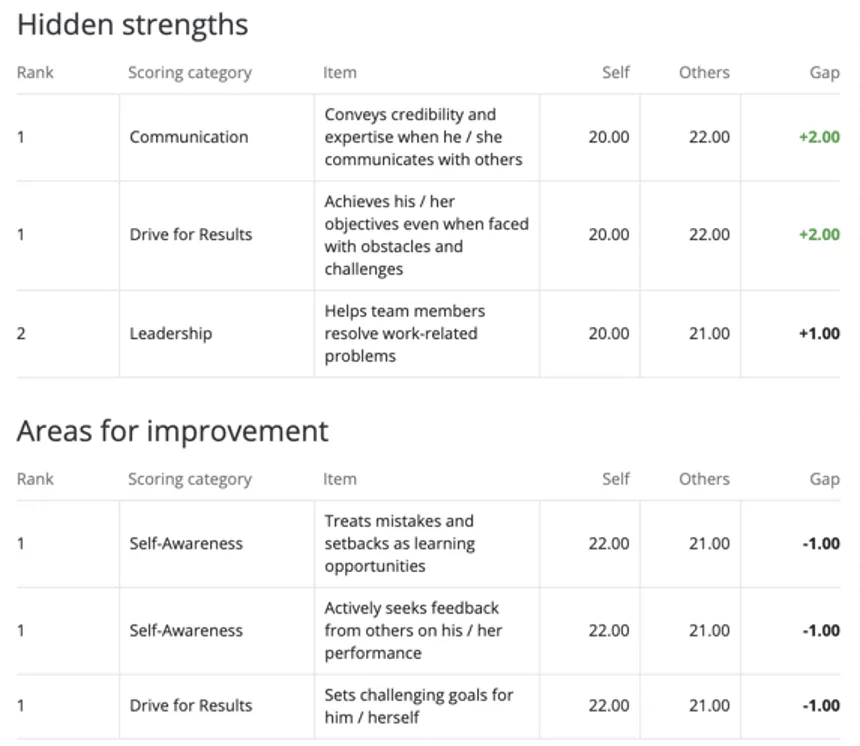
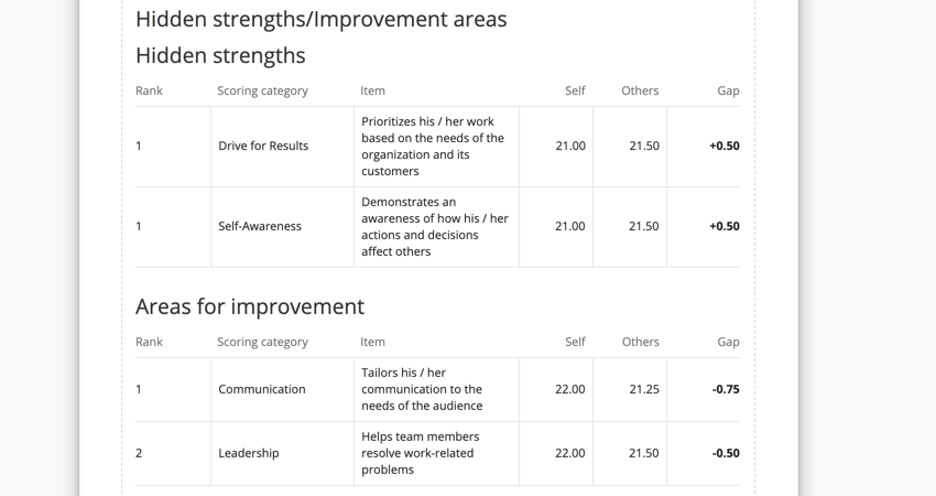
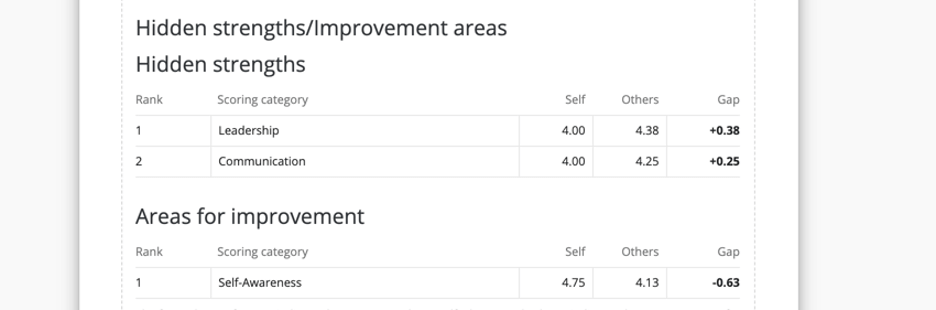
A tabela Pontos fortes ocultos/Áreas de aprimoramento exibe, por padrão, as cinco lacunas positivas mais altas e as cinco lacunas negativas mais baixas da indivíduo. Entre eles, a tabela também pode destaque pontos fortes ocultos e áreas de melhoria (em cores).
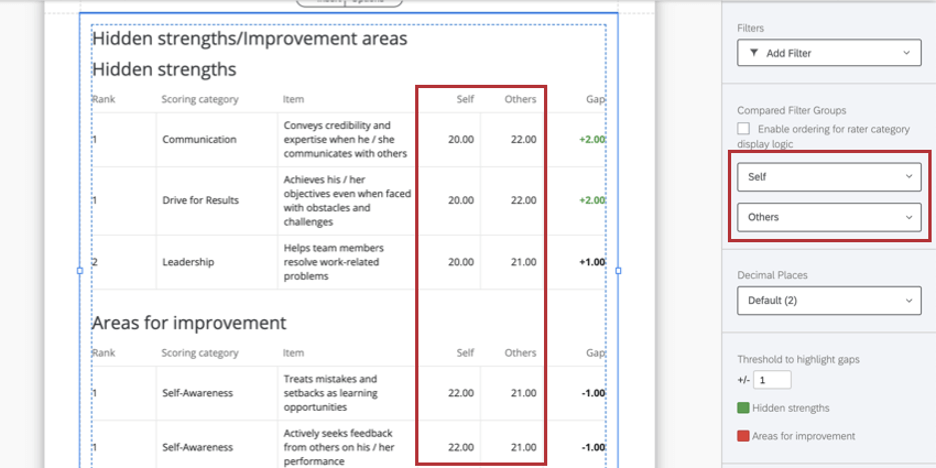
A tabela compara automaticamente os dados do Self e dos Outros, mas pode exibir dados de quaisquer dois grupos de avaliadores diferentes. Por exemplo, você pode mostrar a diferença entre a avaliação dos colegas sobre o indivíduo e a avaliação do gerente. A coluna de diferença é calculada subtraindo os resultados do segundo grupo de avaliadores do primeiro grupo de avaliadores.
Qdica: para obter outra visualização que pode iluminar as lacunas entre a percepção de dois grupos sobre o mesmo indivíduo (por exemplo, eu versus outro), consulte a página de suporte do Gráfico de lacunas (Novos Relatórios 360 ).

Qdica: a tabela de pontos fortes ocultos/áreas de aprimoramento é um aprimoramento da tabela de Apreciação de lacunas dos antigos relatórios 360.
Fonte de dados
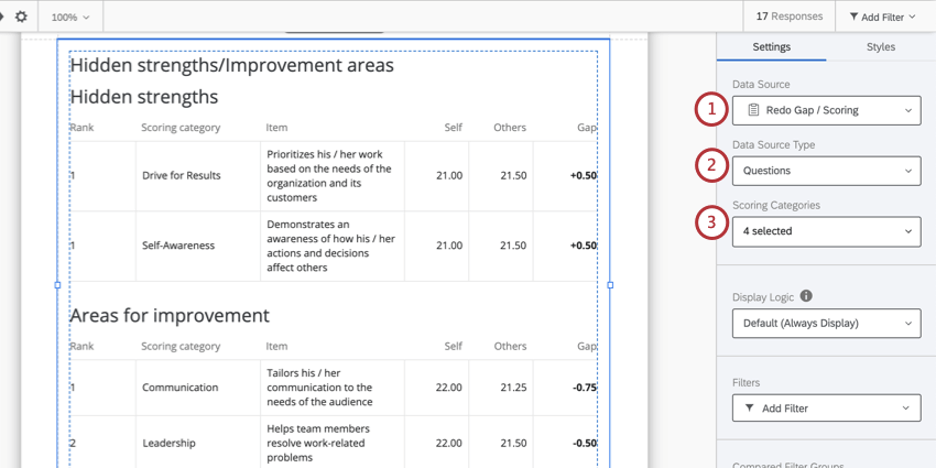
Você deve definir as categorias pontuação antes de usar uma tabela de pontos fortes ocultos/áreas de melhoria em seu relatório. Essa tabela pode identificar os pontos fortes e as áreas de melhoria de duas maneiras diferentes: escolhendo entre todas as perguntas em uma categoria de pontuação ou escolhendo entre as categorias pontuação geral.
Qdica: As tabelas de pontos fortes ocultos/áreas de aprimoramento mostram apenas os dados de um projeto 360 por vez. Se quiser identificar pontos fortes e áreas de melhoria em diferentes pesquisas, adicione uma tabela separada para cada pesquisa que deseja comparar.
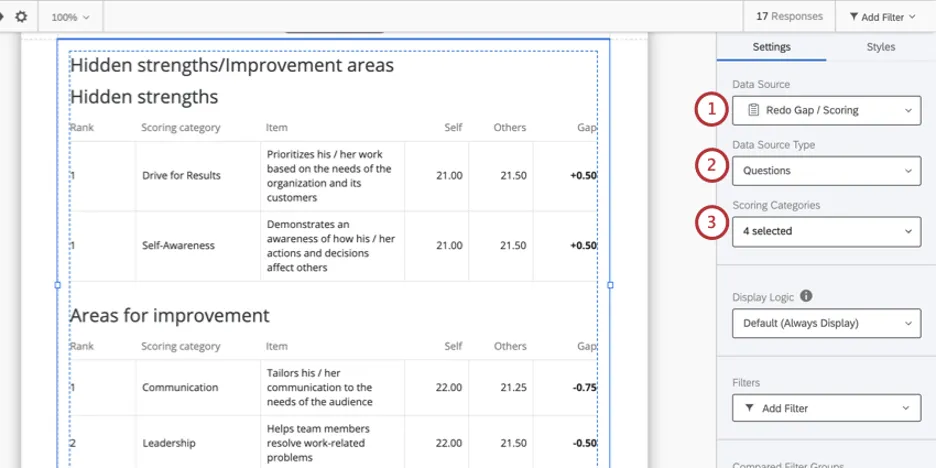
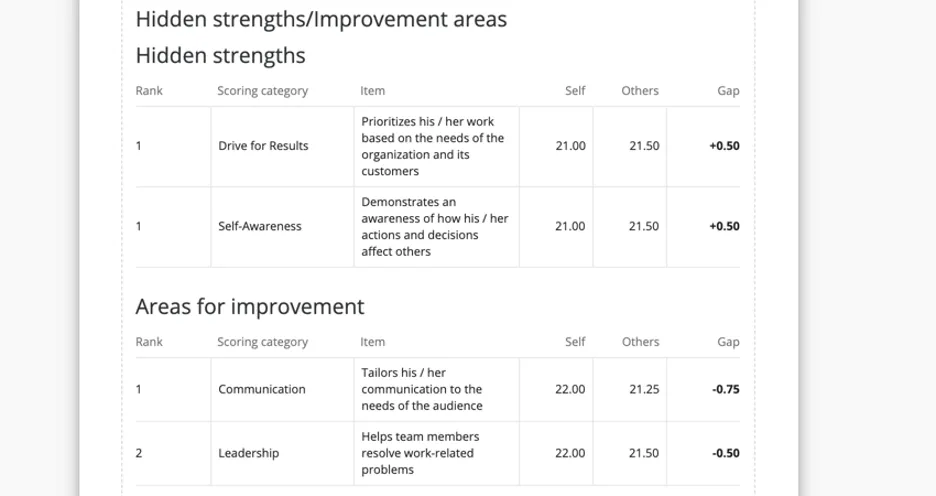
- Perguntas: Identifique os pontos fortes e as áreas de melhoria das perguntas individuais (“itens”) em uma categoria de pontuação.
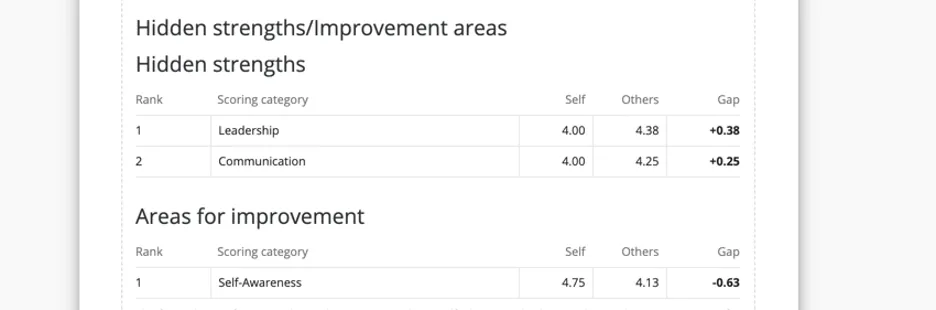
- Categorias Pontuação: Identifique os pontos fortes e as áreas de melhoria somente na lista de categorias pontuação de nível superior.
Lógica de exibição
Lógica de exibição é um meio de ocultar um gráfico ou tabela se ainda não tiverem sido coletadas respostas suficientes. Funciona da mesma forma nessa visualização e em todas as outras visualizações 360. Veja a página referenciada para obter mais detalhes.
Filtros
Por padrão, a tabela de pontos fortes/áreas de melhoria ocultos não tem um filtro anexado. No entanto, ele está extraindo dados de “Todas” as avaliações do indivíduo. Isso ocorre porque você pode escolher os grupos de avaliadores que está comparando na tabela.
Essa configuração de filtro pode ser usada para filtro a tabela por outros dados demográficos ou metadados colaborador (por exemplo, um escritório ou região específica), e não é um bom uso para filtros de grupos de avaliadores. Consulte 360 Filtragem básica para obter um guia sobre filtragem mais geral.
Grupos de filtros comparados
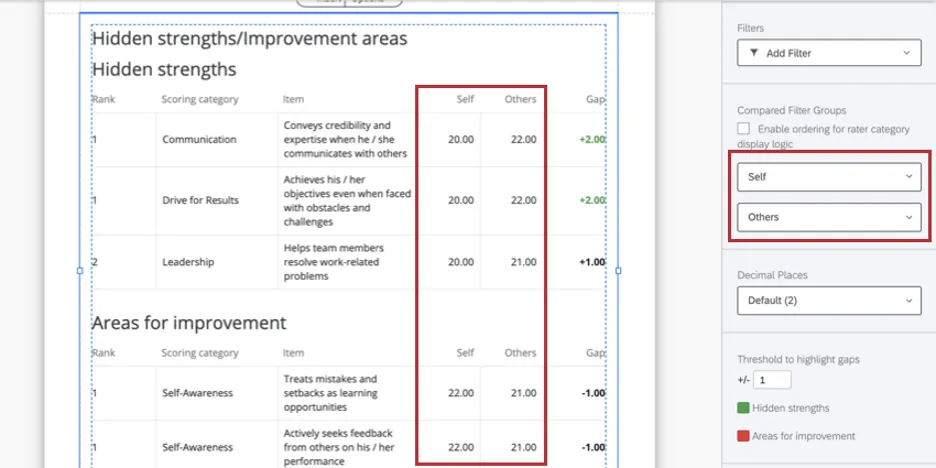
Use as listas suspensas para designar o que grupos de filtro devem ser comparados em sua tabela. Por padrão, é auto (como o indivíduo se avaliou) vs. outros (como todos os outros avaliaram o indivíduo), mas podem ser quaisquer dois grupos de filtro que você desejar.
Lógica de exibição da categoria do classificador
Lógica de exibição da categoria do classificador avaliadores
permite que você personalize as condições sob as quais um grupo de avaliadores é exibido nos relatórios. Por exemplo, você pode definir uma lógica que permita ocultar ou exibir um grupo de avaliadores sob condições específicas.
Se a lógica de exibição da categoria do classificador estiver configurada no relatório, você poderá configurar a tabela Pontos fortes ocultos/Áreas de melhoria para que outros grupos de avaliadores sejam substituídos evento lógica de exibição da categoria de avaliação os oculte.
Exemplo: Sua tabela de pontos fortes ocultos/áreas de aprimoramento é configurada para comparar como os participantes se avaliaram e como seus gerentes os avaliaram. No entanto, você tem uma lógica de exibição da categoria do classificador que oculta as classificações do gerente se nenhuma resposta for fornecida. evento um gerente não responda, você configura sua tabela de pontos fortes ocultos/áreas de aprimoramento para comparar a autoavaliação dos sujeitos com todos os “Outros”

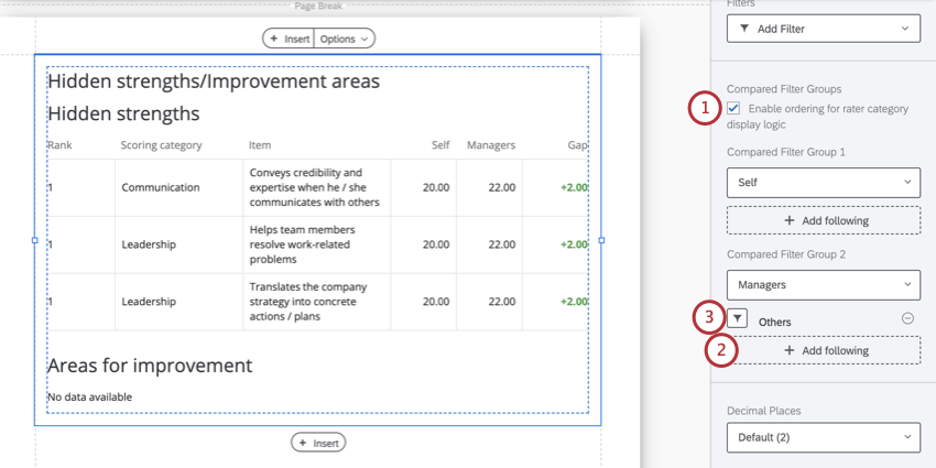
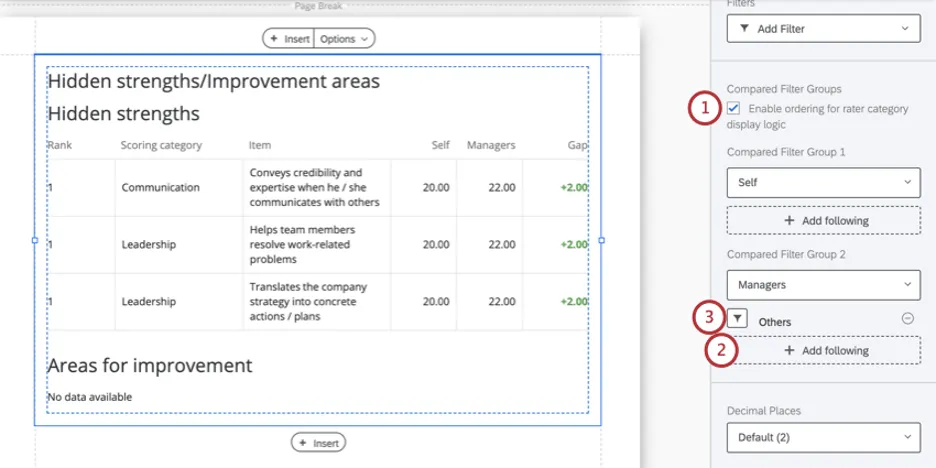
Para remover grupos de filtro substitutos, use o sinal de menos ( – ) ao avançar de seu nome. Você pode adicionar vários substitutos. A tabela os verificará na ordem em que estão listados.
Casas decimais
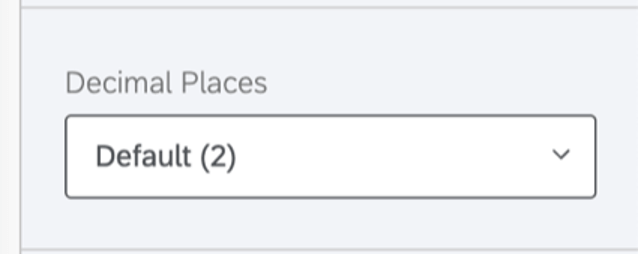

Ajuste o número de casas decimais exibidas nos números da tabela. Escolha de 0 a 5.
Limite para Destaque lacunas
Designe o limite em que uma lacuna se torna significativa e deve ser destacada.
As lacunas positivas acima do limite designado serão destacadas com a cor dos pontos fortes ocultos.
As lacunas negativas abaixo do limite designado serão destacadas com a cor de Áreas para aprimoramento.
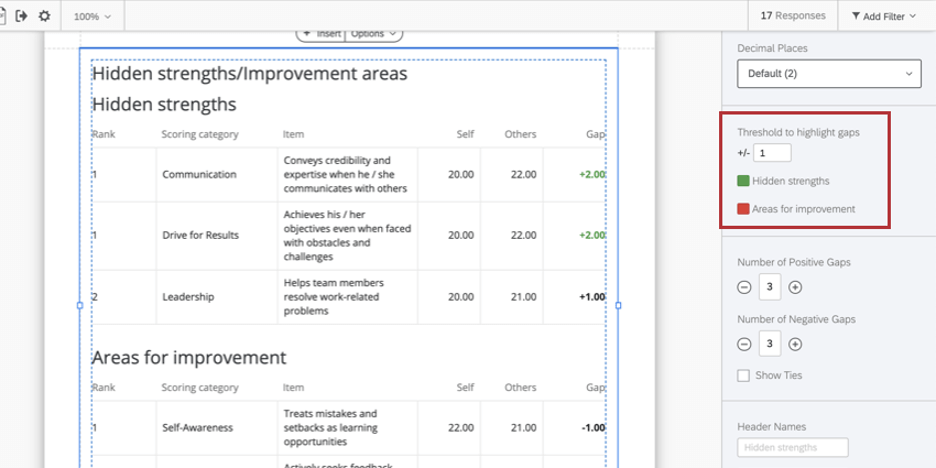
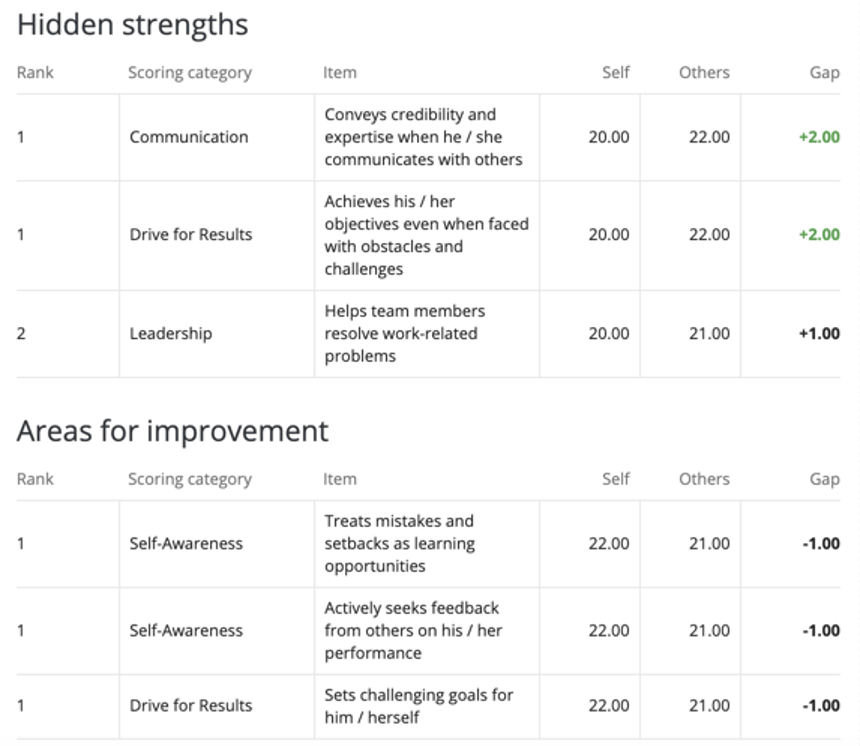
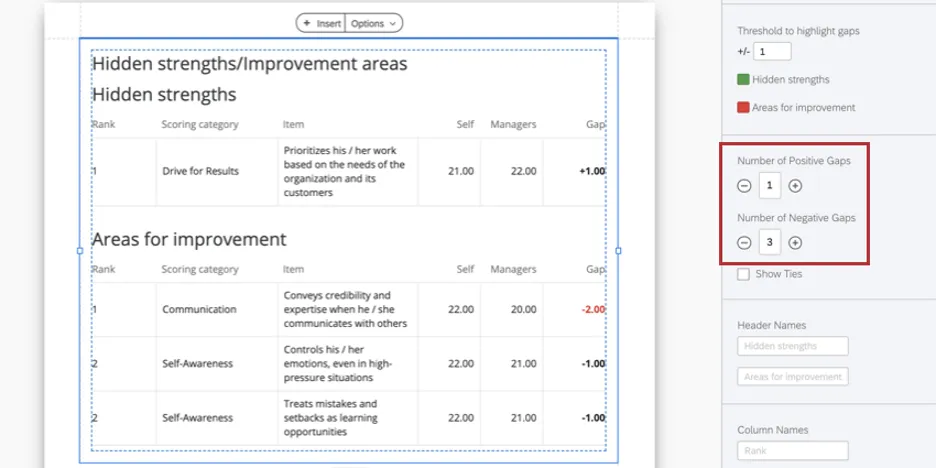
Exemplo: Observe a captura de tela acima. Os avaliadores classificaram o indivíduo com dois pontos a mais no item “Transmite credibilidade e conhecimento especializado quando se comunica com os outros” do que o indivíduo se classificou. Como essa lacuna é maior do que o limite de um, ela é destacada em verde para indicar que é um ponto forte oculto.
Número de lacunas positivas e negativas
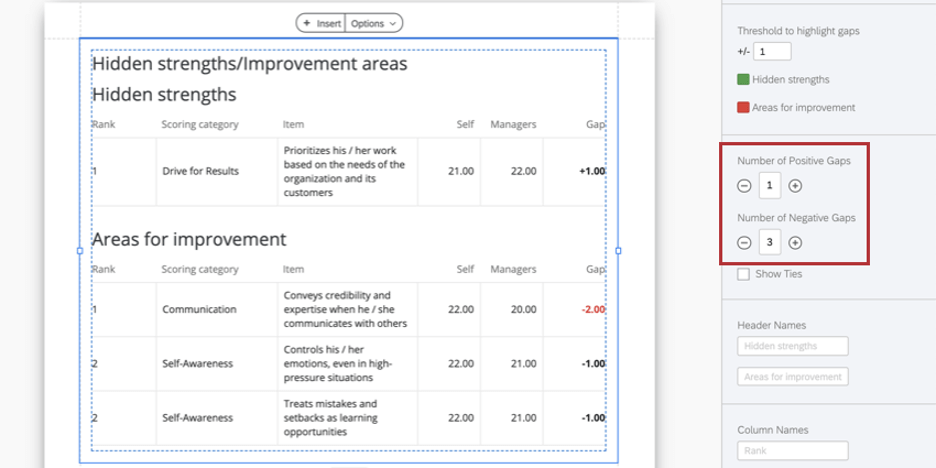
Determine o número de lacunas positivas (“pontos fortes ocultos”) e negativas (“áreas de melhoria”) que devem ser incluídas na tabela. Você pode digitar um valor no campo ou usar os sinais de mais ( + ) e menos ( – ) para ajustar os números. O número de linhas altas e baixas que você pode ter é limitado pelo número de categorias ou itens pontuação que você tem no pesquisa.
Exibir empates
Digamos que sua tabela esteja configurada para mostrar as três áreas de melhoria e os três pontos fortes. Por padrão, a tabela mostrará apenas as três pontuações mais altas. Se a terceira pontuação exibida estiver “empatada” com outra pontuação, ela será excluída para diminuir o tamanho da tabela.
No entanto, você pode mostrar esses vínculos ativando a opção Show Ties.
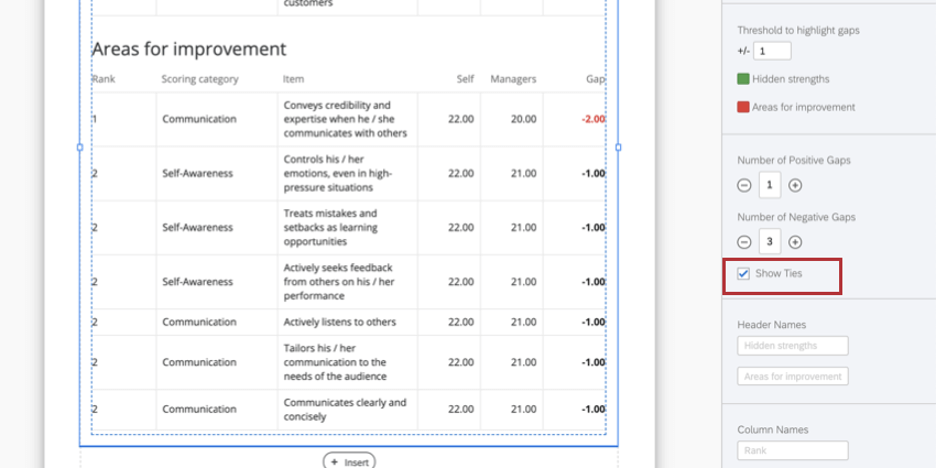
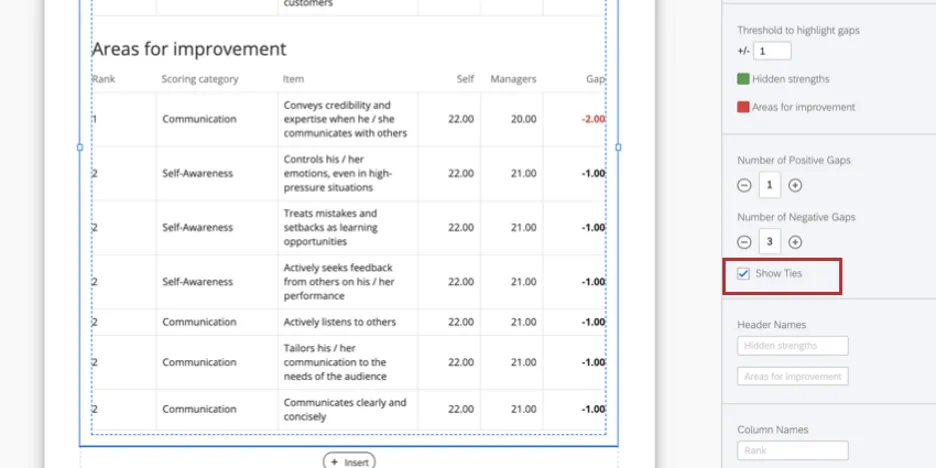
Qdica: observe como, na captura de tela acima, a tabela está definida para exibir 3 lacunas negativas, mas como a opção Show Ties (Mostrar empates) está ativada, tecnicamente vemos 7 lacunas negativas, porque há muitas pontuações empatadas.
Quando Show Ties (Mostrar empates) estiver desativado, o gráfico verificará até a 12ª casa decimal de cada pontuação média para determinar qual pontuação “empatada” é tecnicamente maior ou menor. O valor mais alto ou mais baixo é então exibido no gráfico.
Nomes de cabeçalhos e colunas
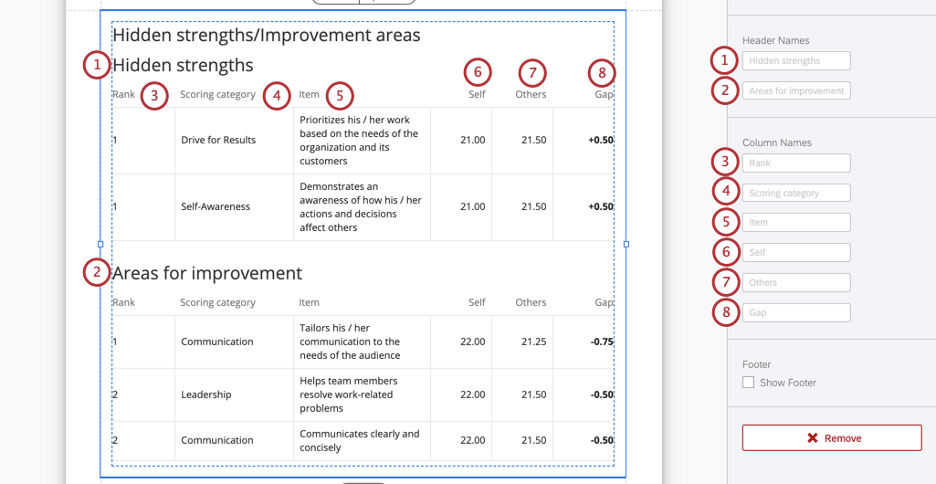
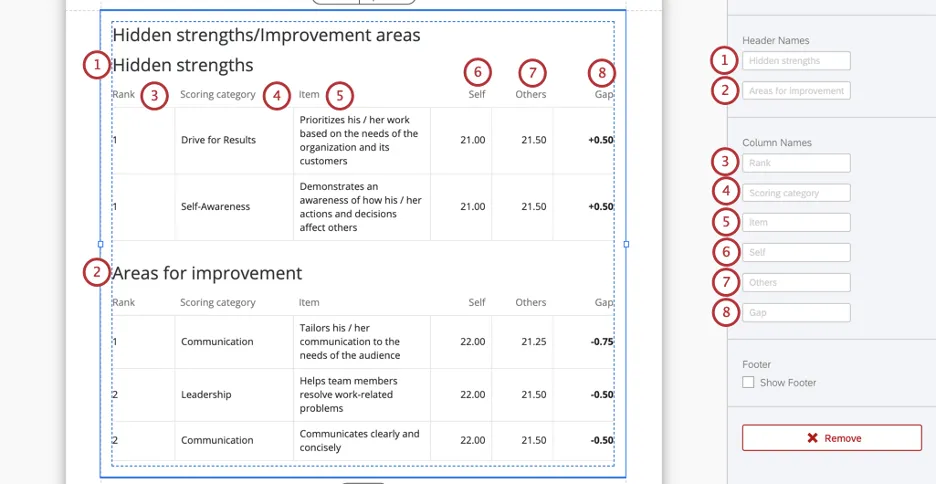
Você pode editar os seguintes nomes de cabeçalho e coluna. Você sempre pode voltar aos nomes padrão apagando tudo o que foi digitado no campo. Não é possível ocultar ou remover esses cabeçalhos e colunas.
Rodapé
O rodapé contém o texto a seguir, que explica como a tabela funciona para que os participantes possam entender melhor seus relatórios. Marque ou desmarque a caixa de seleção Rodapé para ocultar ou exibir esse rodapé.
A primeira coluna de pontuações indica como você se classificou. A segunda coluna indica a pontuação média dos outros. A terceira coluna indica a diferença entre a sua pontuação e a pontuação dos outros.
Qdica: você pode adicionar seu próprio texto personalizado usando uma área de texto.
Estilos
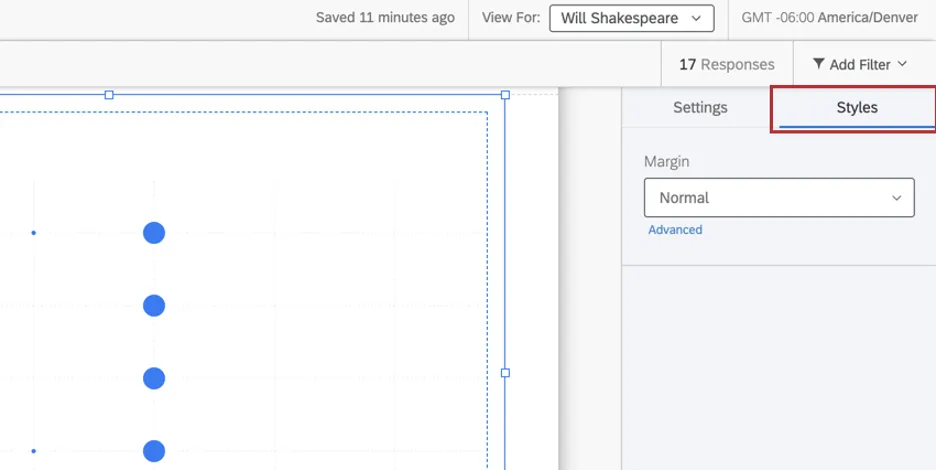
Alterne para a guia Styles (Estilos ) para ajustar as margens ao redor da borda do gráfico. Alterne para Advanced (Avançado ) para ajustar as margens de cada lado, independentemente uma da outra.

Isso é ótimo! Obrigado pelo seu feedback!
Obrigado pelo seu feedback!