Publicação de seu modelo de dados (EX)
O que há nesta página
Qdica: esta página descreve apenas os modelos de dados nos projetos Análise da jornada dos colaboradores e CrossXM Analytics.

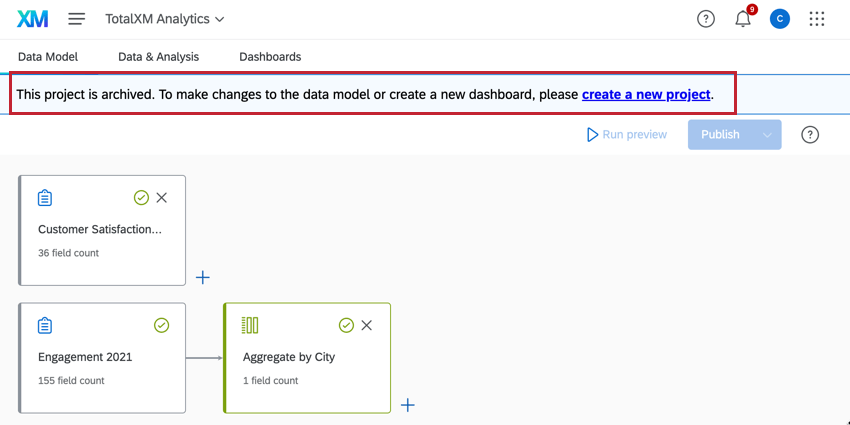
Atenção: Projetos criados antes de 6 de novembro de 2024 usam o modelo de dados antigo e foram colocados em um estado Arquivado. Não é possível editar, publicar ou atualizar o modelo de dados em projetos arquivados. Os dados, painéis, participantes e Stats iQ publicados anteriormente continuarão disponíveis e operacionais, mas a criação e a cópia de dashboard estão desativadas nos projetos arquivados. projetos arquivados não podem ser copiados; em vez disso, crie um novo projeto.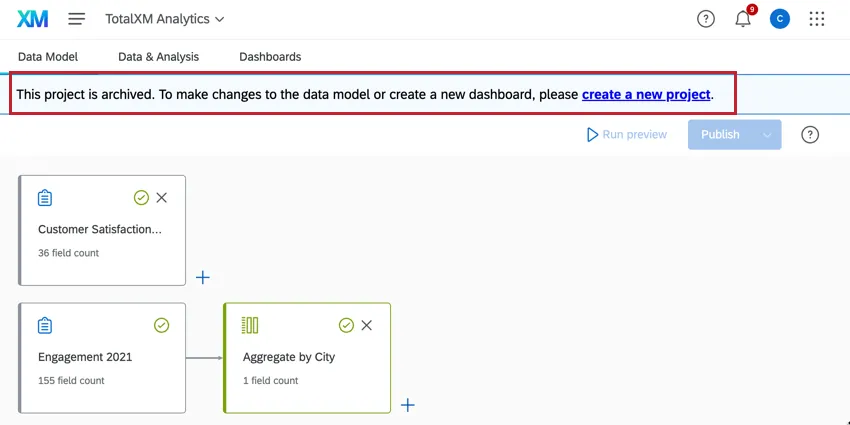

Sobre a publicação de seu modelo de dados
Depois de gerar uma visualização de seu conjunto de dados, clique em Publicar ). Isso preparará o conjunto de dados para uso em painéis e no Stats iQ.
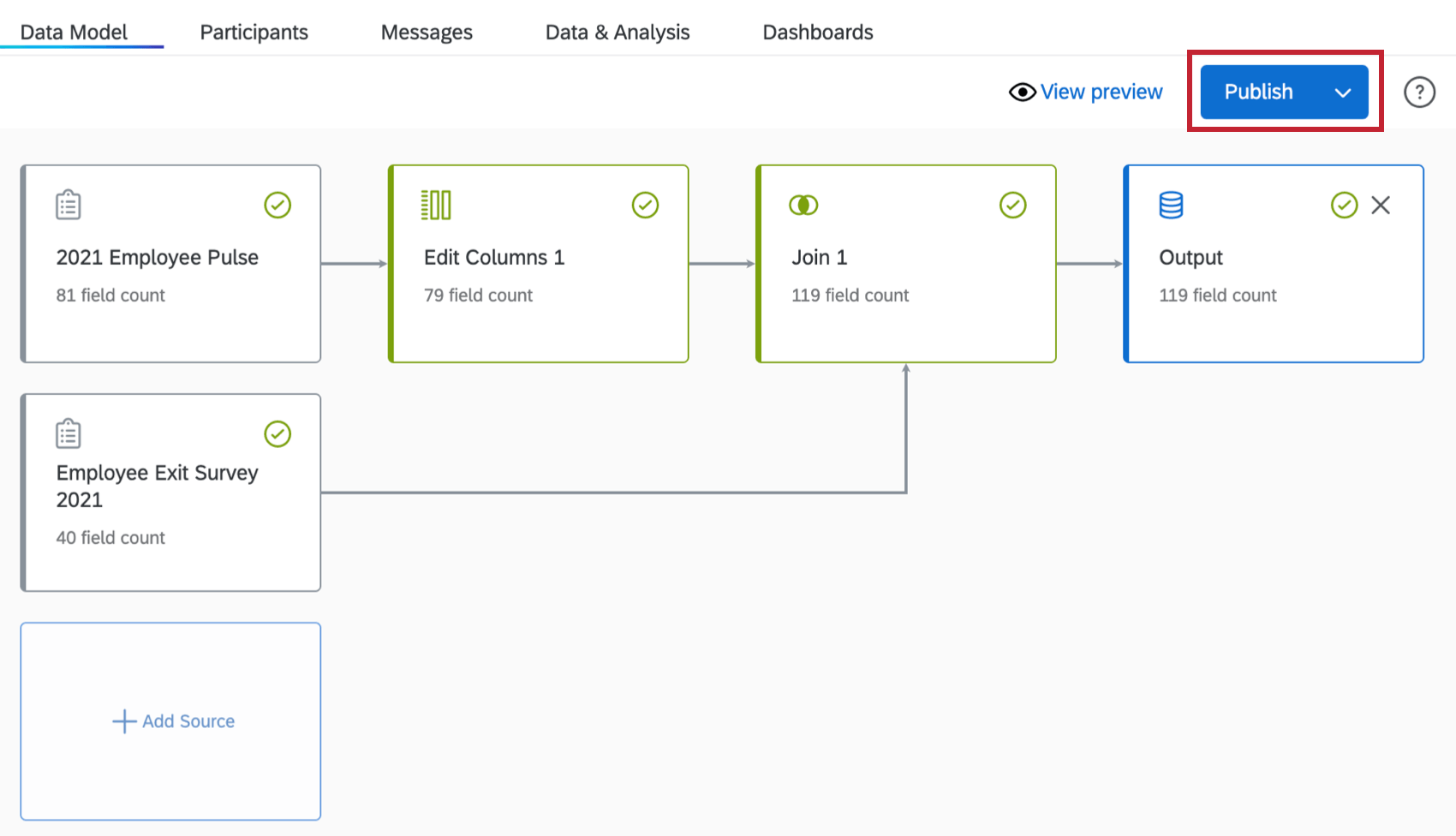
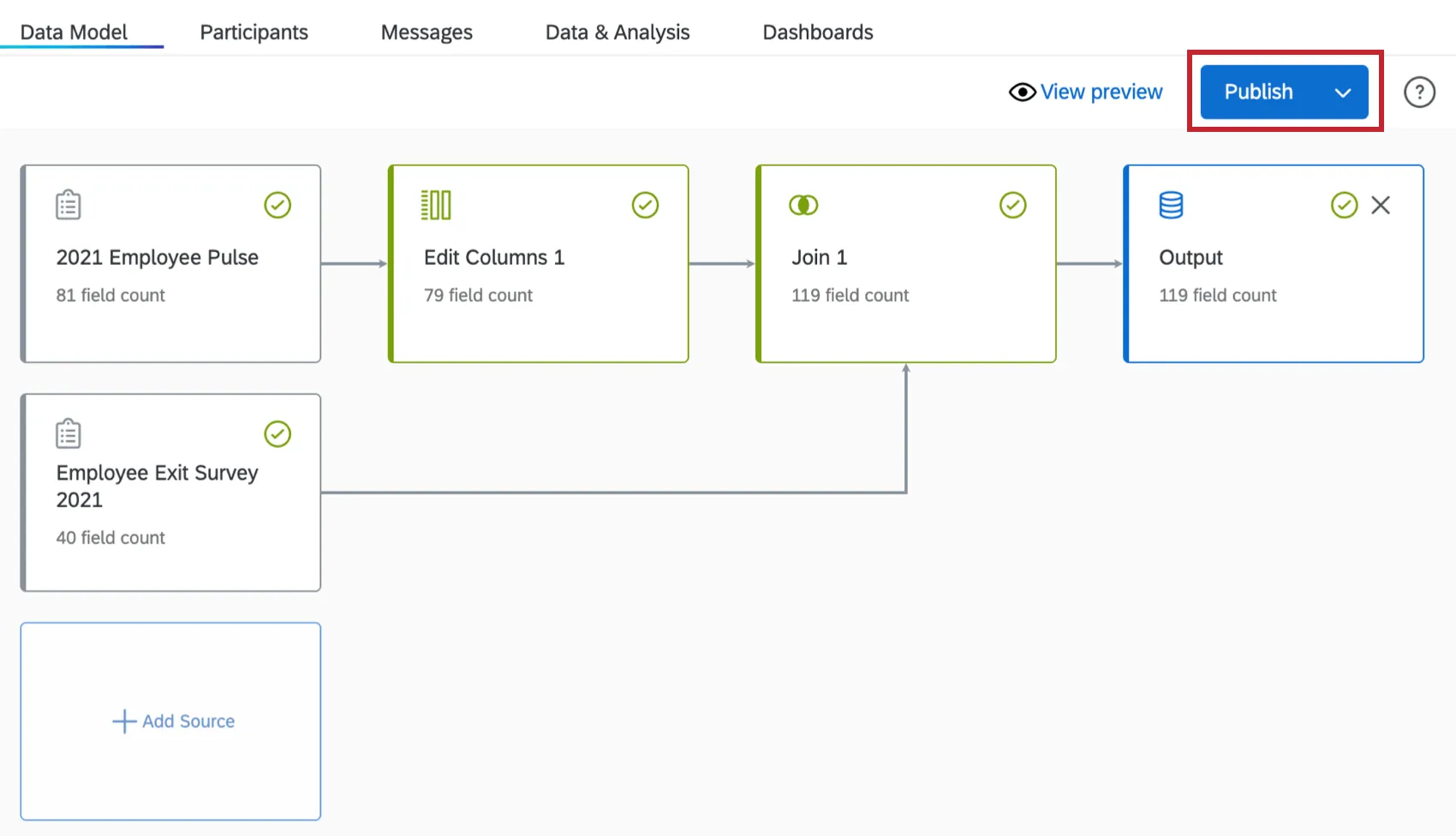
Depois que o modelo de dados for publicado, o botão Publicar ficará acinzentado e você verá a data em que o modelo foi publicado pela última vez. Se você fizer alterações em seu modelo de dados, será necessário visualizá-lo e publicar novamente.
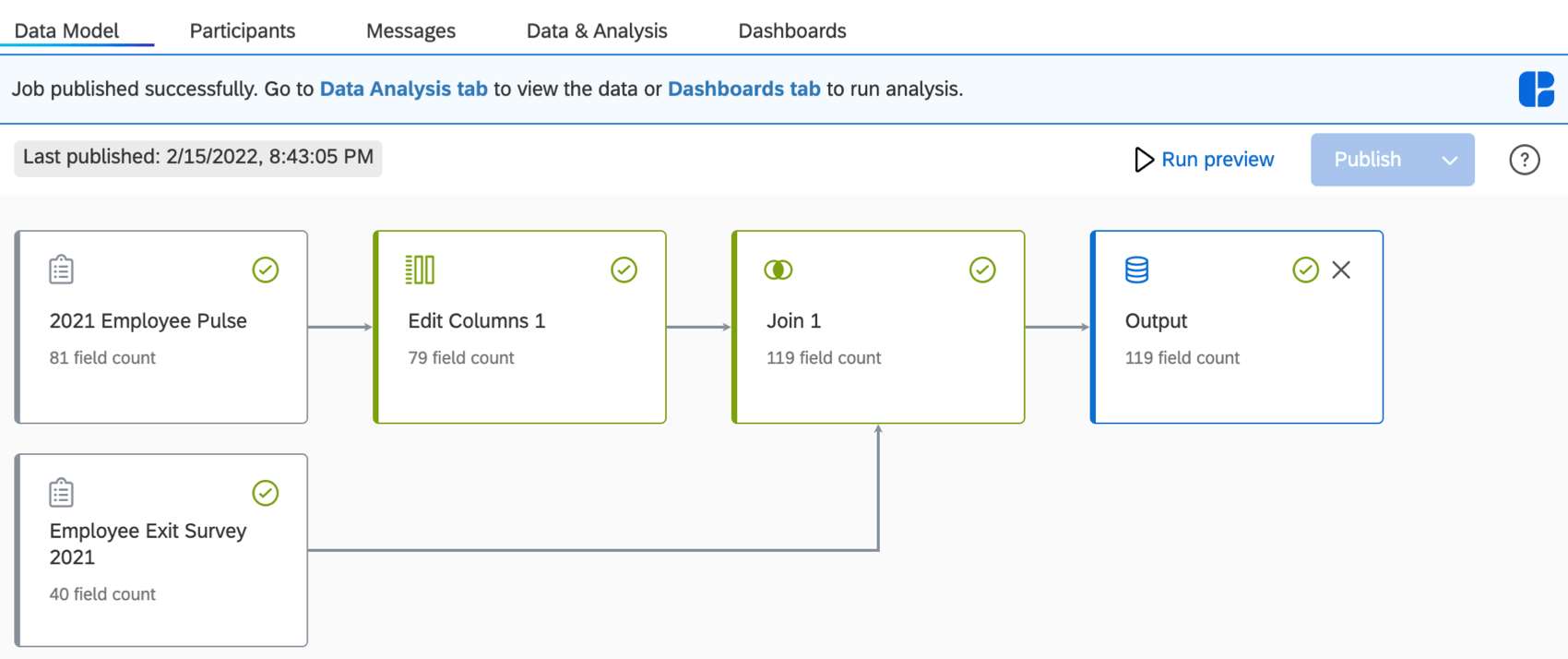
Agora que seu conjunto de dados está publicado, navegue até a guia Data & Analysis para visualizar os dados ou a guia Dashboards para executar a análise.
Atenção: Text iQ não está disponível na guia Data & amp; Analysis do projeto de jornada. Se você quiser usar a análise de texto, execute-a nos projetos de origem antes de criar o modelo de dados. Também não é possível usar a guia “Field Editor” (Editor de campos) no Data & Analysis, pois é possível editar os campos diretamente no modelo de dados.
Atualizando o conjunto de dados
Os modelos de dados que usam apenas uniões à esquerda, filtros, uniões e novos campos são continuamente atualizados à medida que novas respostas chegam. Não é necessário atualizar esses conjuntos de dados. respostas recém-coletadas às pesquisas incluídas no modelo de dados serão automaticamente incluídas no conjunto de dados de saída.
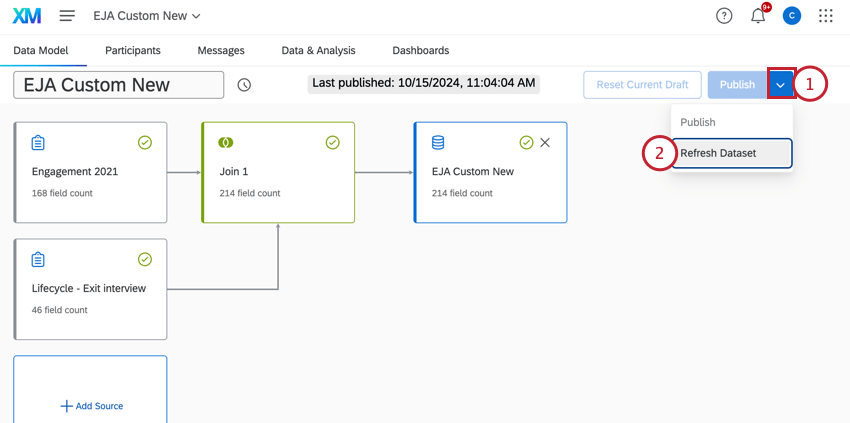
Os modelos de dados com agregações ou uniões externas serão atualizados periodicamente a cada semana com base na data de envio da primeira pesquisa. Você pode atualizar manualmente seu conjunto de dados a qualquer momento, seguindo as etapas abaixo:
Cronograma de atualização do conjunto de dados
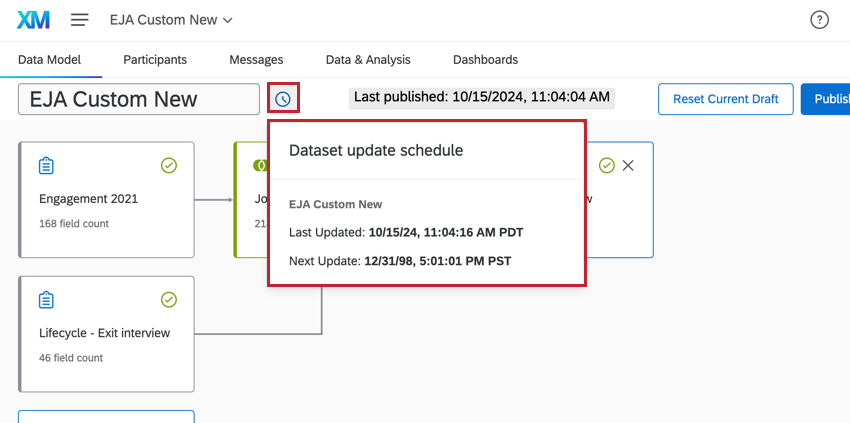
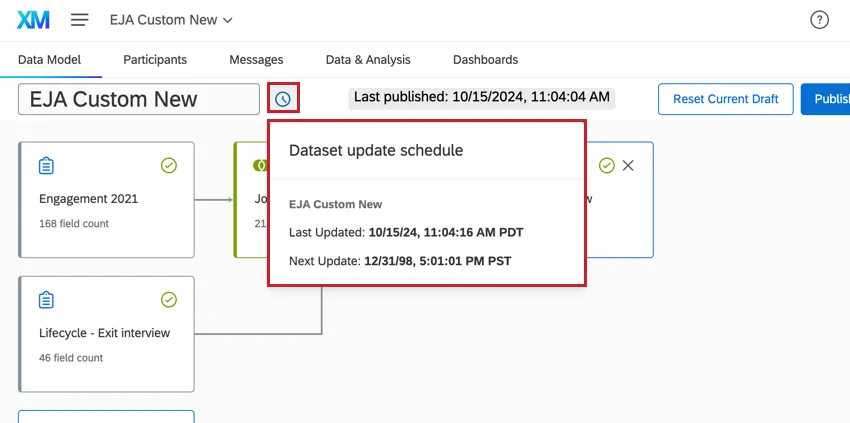
Os conjuntos de dados serão atualizados periodicamente com novos dados automaticamente. Você pode ver quando o conjunto de dados foi atualizado pela última vez e a avançar atualização programada passando o mouse sobre o relógio ao avançar do nome do conjunto de dados.
Isso é ótimo! Obrigado pelo seu feedback!
Obrigado pelo seu feedback!