Como encontrar IDs do Qualtrics
O que há nesta página
Sobre os IDs do Qualtrics
Todas as solicitações API Qualtrics requerem parâmetros específicos para a construção das solicitações. Muitos desses parâmetros serão IDs do Qualtrics. Por exemplo, se estiver baixando os dados brutos da sua pesquisa, precisará saber o ID pesquisa. A maioria desses IDs pode ser encontrada em sua conta na guia Qualtrics IDs.
Qdica: para ver nossa documentação atual API, clique aqui.

Localizando IDs do Qualtrics
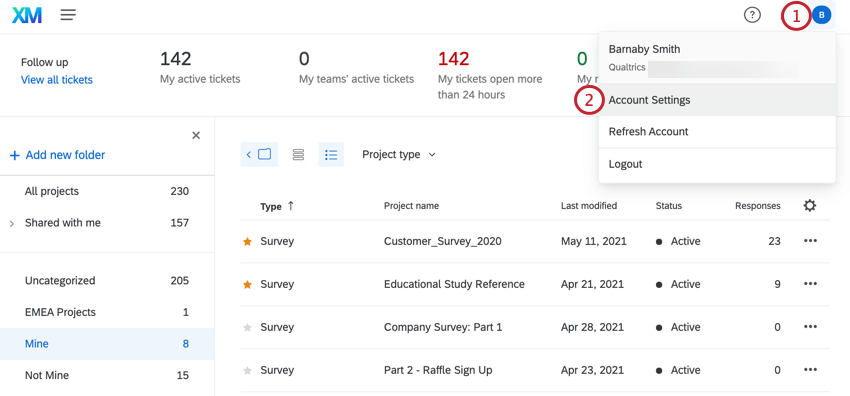
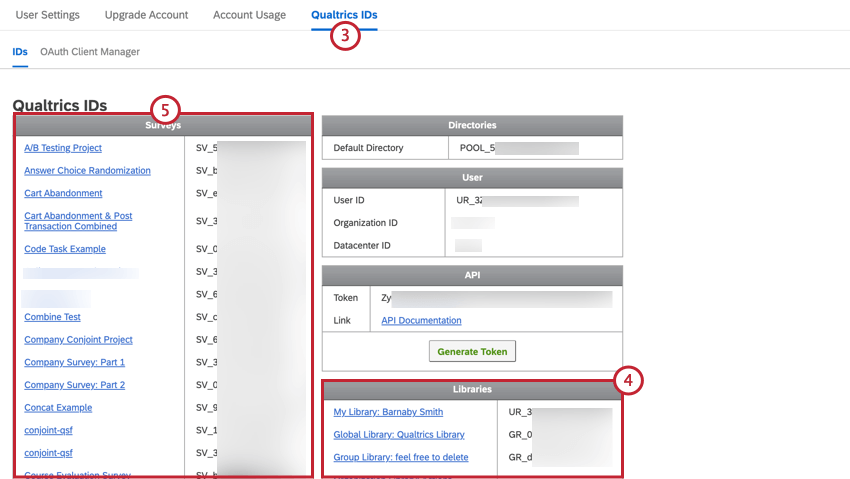
Qdica: as configurações Conta foram reformuladas. Para visualizar os IDs do Qualtrics, clique em Mudar para a versão anterior.

Localizando IDs do Qualtrics inspecionando o elemento
Em alguns casos, os parâmetros necessários para criar sua solicitação API exigirão IDs que não podem ser encontrados na guia IDs do Qualtrics. Alguns exemplos desses parâmetros são UserID, GroupType e DivisionID. Se você estiver implementando uma solicitação API administrador Marcanas seções Usuários, Grupos ou Divisões de nossa documentação, provavelmente precisará usar a ferramenta Inspecionar elemento.
O Inspect Element é uma ferramenta de desenvolvimento que permite ver o HTML, o CSS e o JavaScript que estão atualmente em uma página da Web. Ao procurar IDs do Qualtrics, só nos preocuparemos com o HTML de uma página da Web.
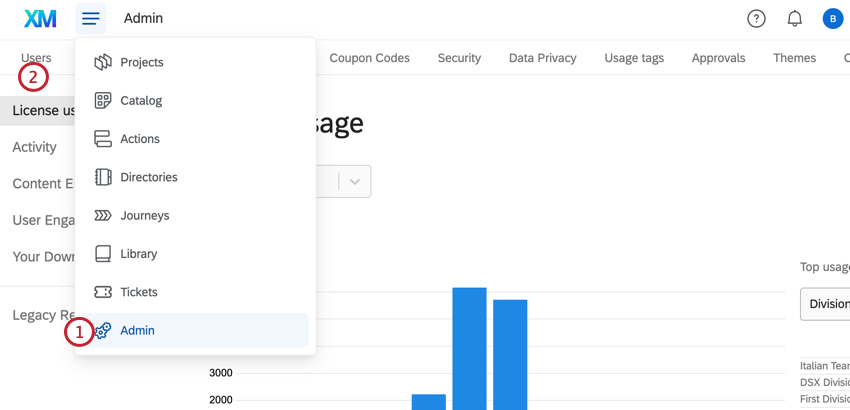
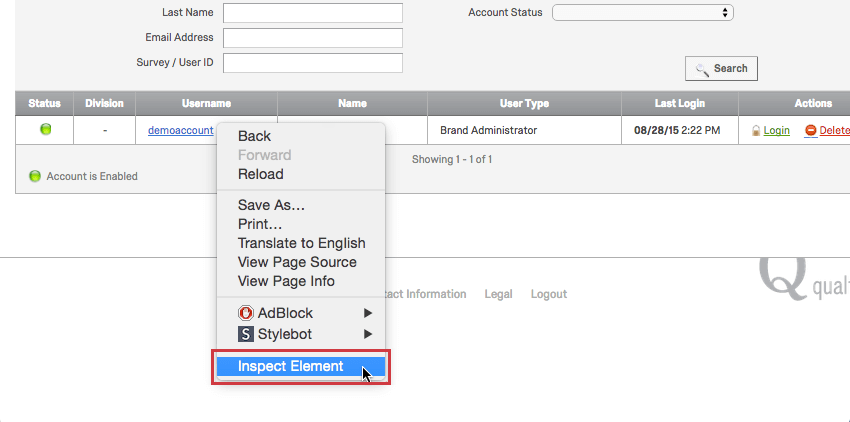
Para acessar o Web Inspector
Qdica: Você pode inspecionar elementos em qualquer página dentro do Qualtrics. Para nossos propósitos, estaremos dentro da página Admin procurando um parâmetro chamado UserID.
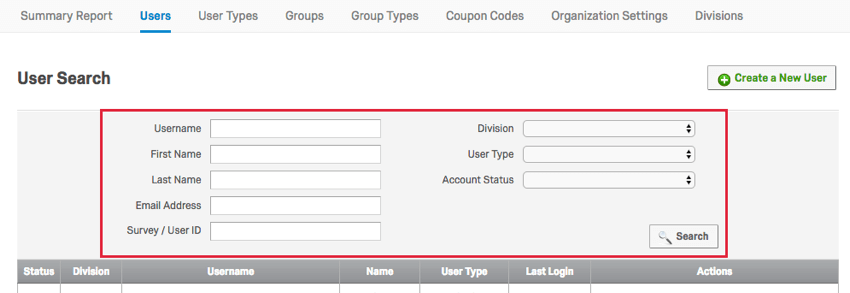
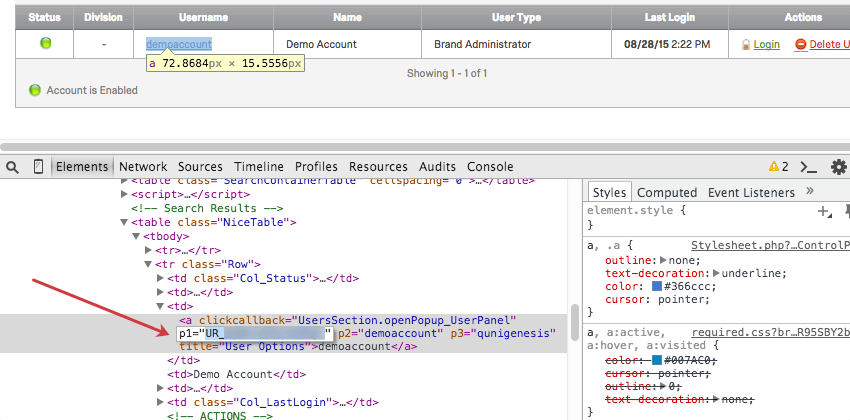
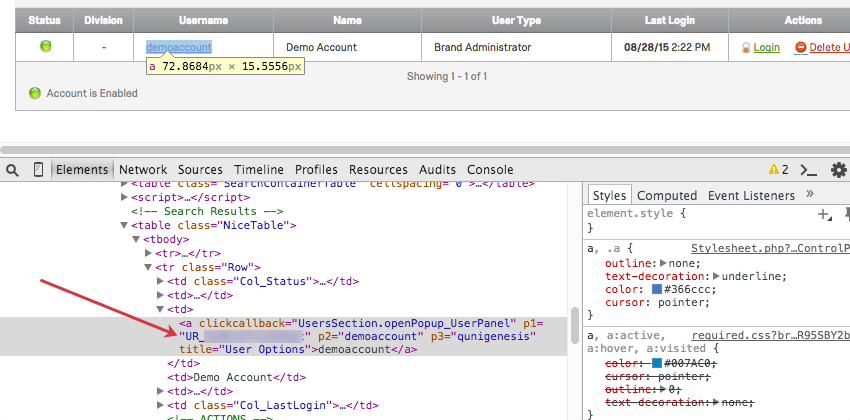
Qdica: Os IDs do Qualtrics são códigos alfanuméricos de 15 caracteres usados dentro do Qualtrics. Cada uma dessas IDs começa com um prefixo.
Aqui estão os IDs comuns que você encontrará ao inspecionar o elemento.
- IDs da Qualtrics
- Prefixar
- ID do usuário
- UR_
- UserType
- UT_
- GroupID
- GR_
- GroupType
- GT_
- DivisãoID
- DV_
- ResponseID
- R_
- ID da mensagem
- MS_
- ID de distribuição
- EMD_
- ID da pesquisa
- SV_
- MailingListID (RC)
- ML_
- MailingListRecipientID (RC)
- MLRP_
- ID do contato (TA / Diretório XM)
- CID_
- MailingListID ( Diretório XM TA / XM )
- CG_
Localização do ID de sua Organização
Sua ID Organização (também chamada de ID Marca ) pode ser localizada seguindo estas instruções.
Localização de IDs Pesquisa
Esta seção aborda as maneiras mais fáceis de localizar IDs pesquisa ários para proprietários de pesquisa e administradores de Marca.
Localização de IDs de Pesquisa para proprietários de Pesquisa
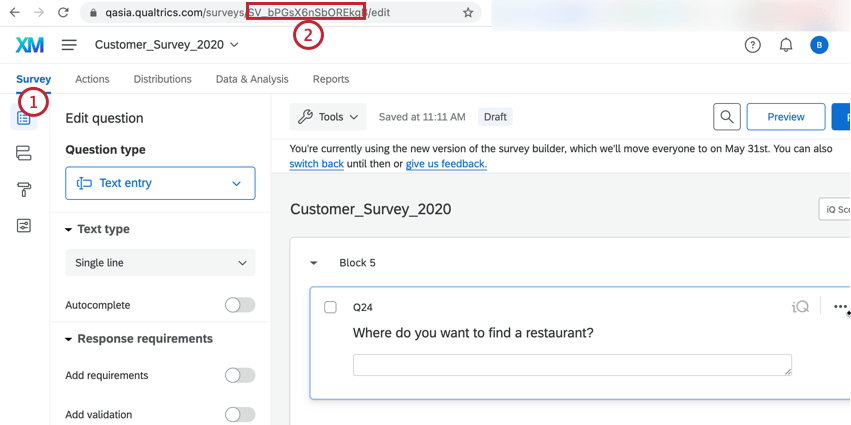
SV_.Localização de IDs Pesquisa para administradores de Marca
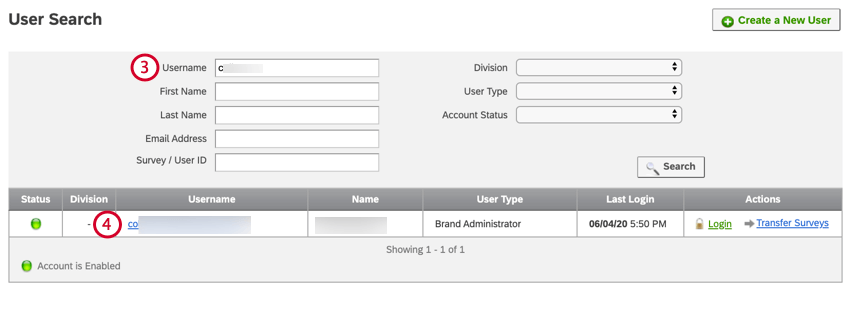
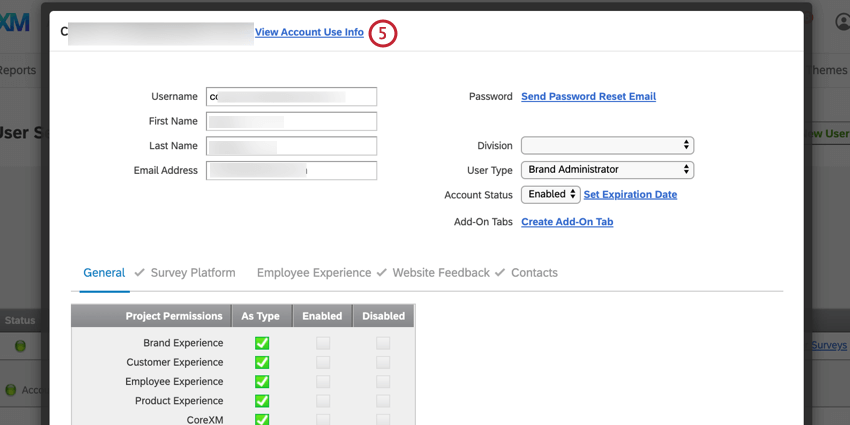
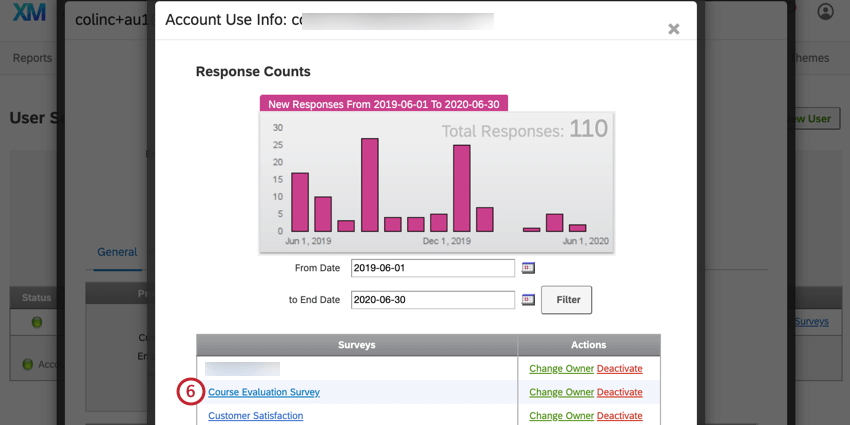
SV_.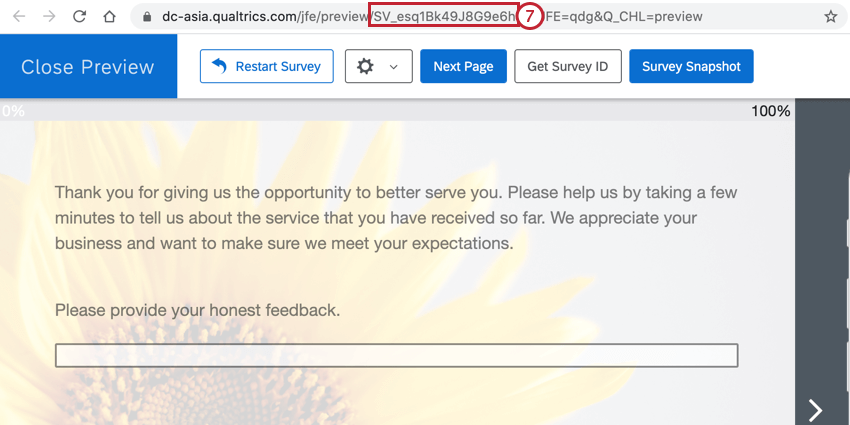
Localizando o ID do data center
Você pode encontrar seu ID do datacenter quando estiver conectado ao Qualtrics. O datacenter pode ser encontrado em suas Configurações Conta e é composto de 2 a 3 letras e um número. Por exemplo, az1, au1, co1 ou ca1.
Qdica: as chamadas API ainda funcionarão, mas serão muito mais lentas se você tiver o datacenter errado. Consulte esta página para obter mais detalhes.
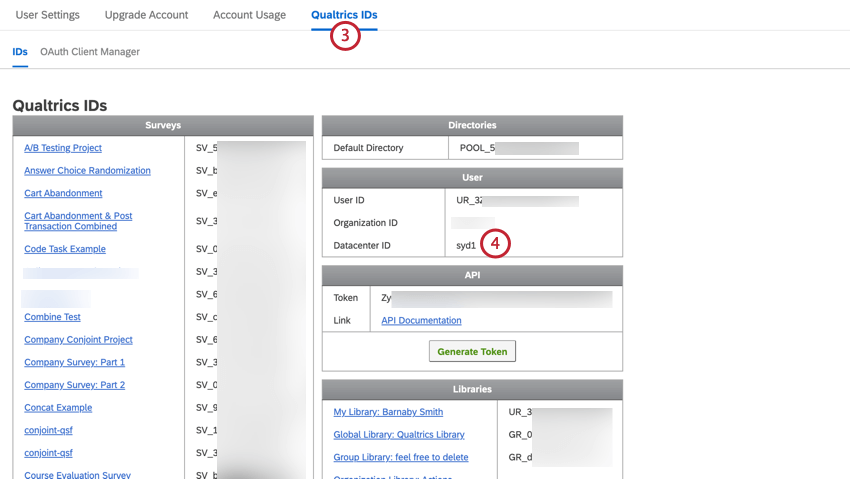
Qdica: as configurações Conta foram reformuladas. Para visualizar os IDs do Qualtrics, clique em Mudar para a versão anterior.
Localizando o PoolID
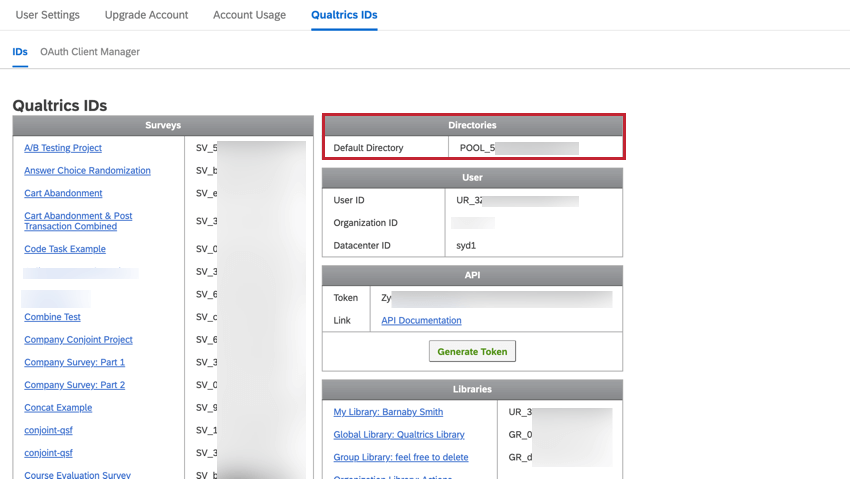
O PoolID (também conhecido como DirectoryID) é usado em chamadas API relacionadas ao Diretório XM. Para localizá-lo, vá para a seção Qualtrics IDs das Configurações Conta. Mais informações sobre como encontrar seus IDs do Qualtrics podem ser encontradas na seção Localizando IDs do Qualtrics.
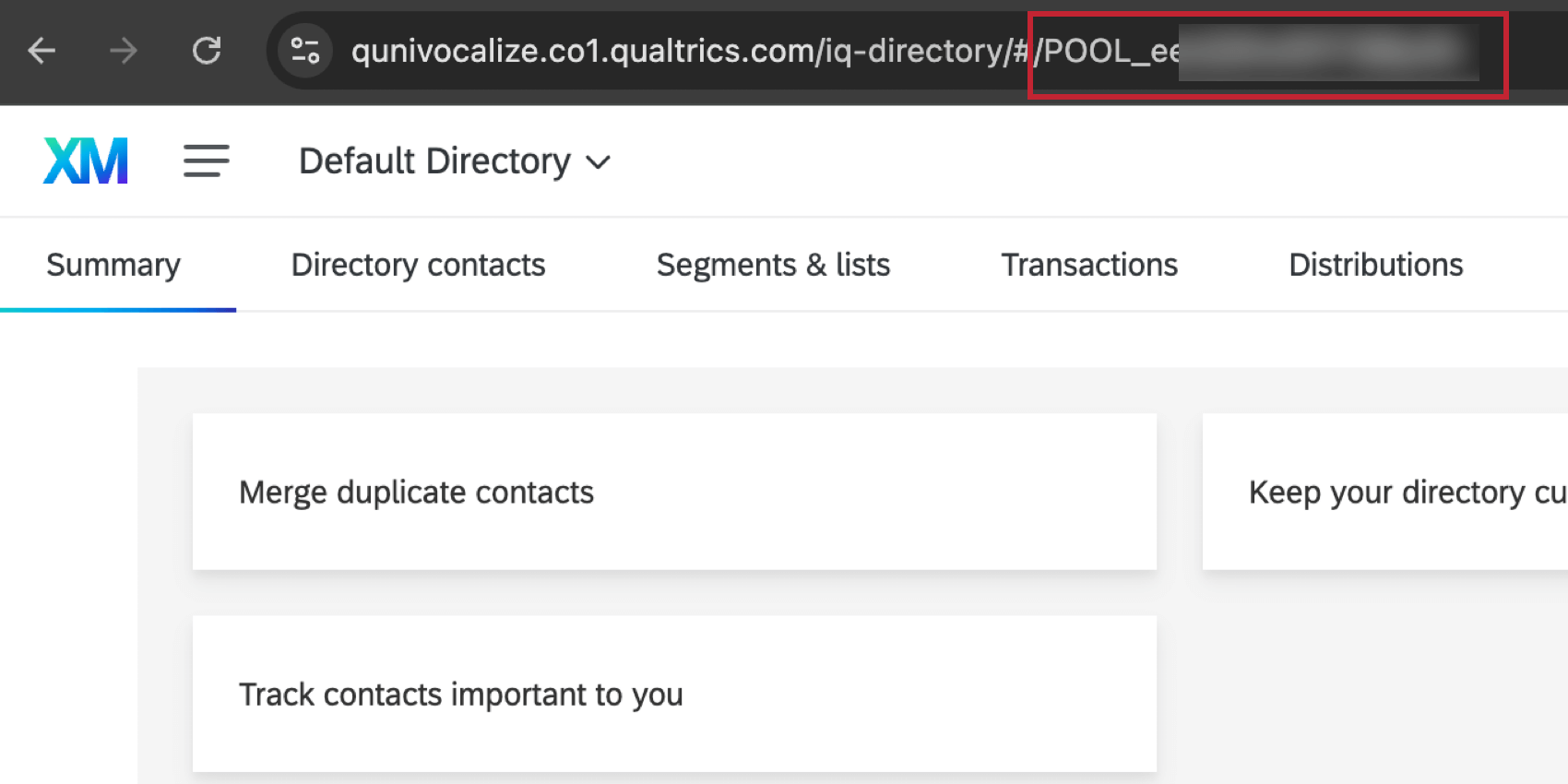
Você também pode encontrar o PoolID abrindo Diretório XM e observando o URL do navegador. Essa ID é formatada como POOL_XXXXXXXXXXXXXXXXX.

Localizando a ID do projeto de um projeto do Website and App Insights
A ID do projeto, ou “ID zona “, pode ser encontrada abrindo o projeto Website & App Insights e acessando a guia Gerenciar projeto. A ID do projeto está na parte inferior da página.
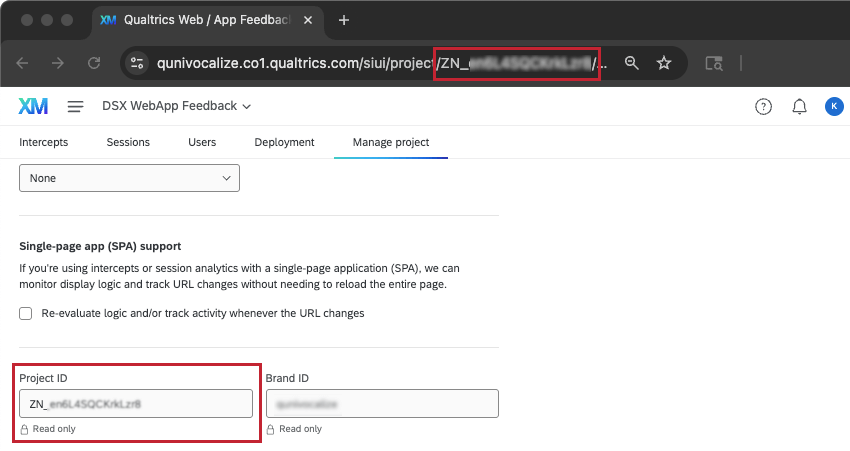

Você também pode encontrar o ID do projeto no URL quando estiver em quase todas as páginas do seu projeto. Essa ID é formatada como ZN_XXXXXXXXXXXXXXXXX.
Perguntas frequentes
Quais são os IDs da Qualtrics para?
Quais são os IDs da Qualtrics para?
Por que as alterações feitas no Editor de conteúdo não são exibidas na minha conta gratuita/de teste?
Por que as alterações feitas no Editor de conteúdo não são exibidas na minha conta gratuita/de teste?
Por que meu HTML, CSS e JavaScript não está funcionando na minha conta gratuita/de teste?
Por que meu HTML, CSS e JavaScript não está funcionando na minha conta gratuita/de teste?
Isso é ótimo! Obrigado pelo seu feedback!
Obrigado pelo seu feedback!