Tarefa de extração de dados do projeto de dados
O que há nesta página
Sobre a extração de dados de Projetos de dados importados
projetos de dados importados são projetos Qualtrics que permitem que você use dados de outras fontes para analisar no Qualtrics. Talvez você queira usar os dados de seus projetos de dados importados em um fluxo de trabalho Qualtrics. Por exemplo, seu projeto de dados importados contém dados da sua plataforma de gerenciamento de CX e você deseja usar esses dados para destino determinados clientes com seu fluxo de trabalho. A tarefa Extrair dados do projeto de dados ajuda você a usar os dados importados em seus fluxos de trabalho do Qualtrics.
Atenção: Ao exportar respostas, somente respostas com pelo menos uma hora serão incluídas na exportação.

Qdica: para obter informações sobre os limites gerais que aplicar aos fluxos de trabalho de ETL, consulte Limites Fluxo de trabalho. Para saber quais são os limites específicos da tarefa, consulte as informações nesta página.

Configuração de uma Tarefa de projeto Extrair dados de dados
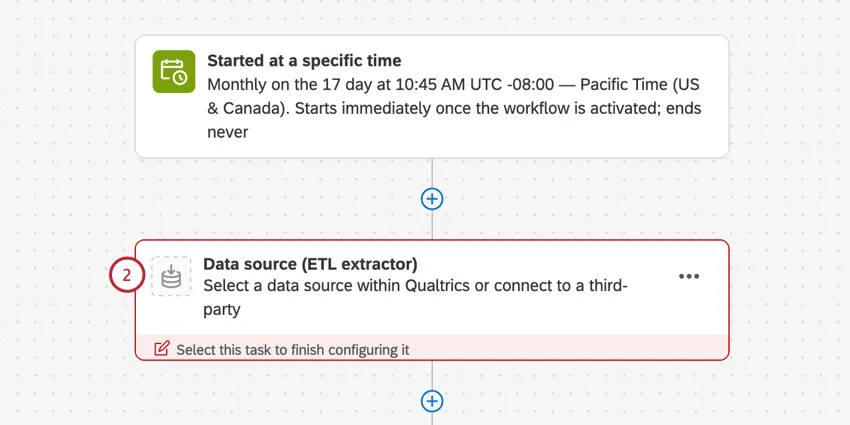
Selecione Fonte de dados (extrator ETL).
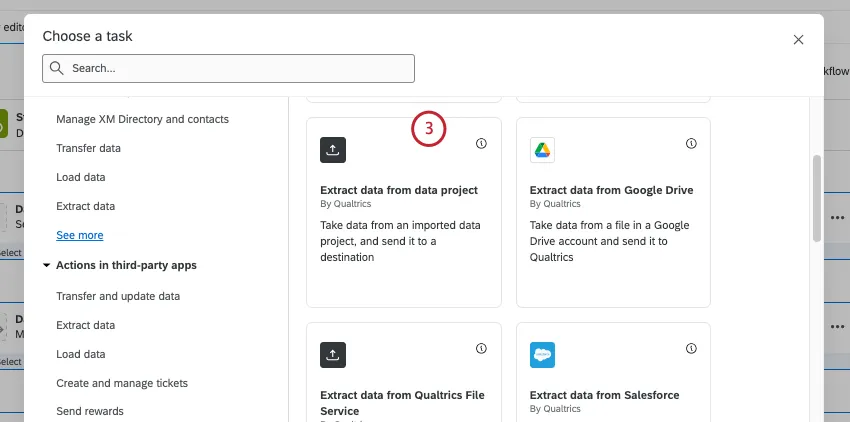
Selecione a tarefa Extrair dados do projeto de dados.
Selecione o projeto de dados importados que contém os dados que você deseja extrair.
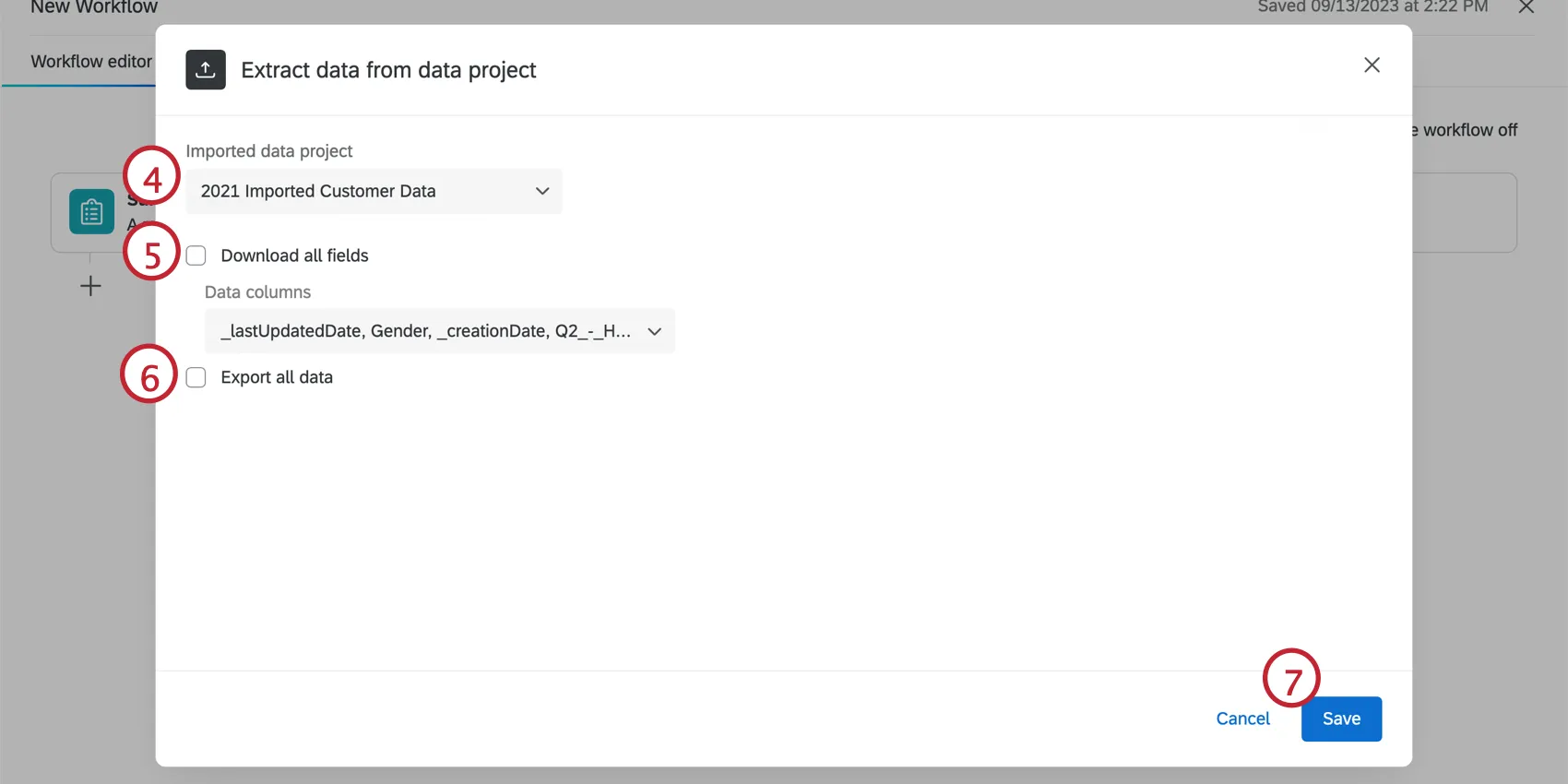
Decida se você deseja ou não fazer o download de todos os campos. Se você ativar essa opção, todos os campos do seu projeto serão transportados pelo fluxo de trabalho. Se quiser incluir apenas um subconjunto dos campos do seu projeto, desative essa opção.
Atenção: Quando a opção “Baixar todos os campos” estiver ativada, os campos atuais do projeto de dados importados serão extraídos. Se você adicionar campos adicionais ao seu projeto, eles não serão extraídos automaticamente no fluxo de trabalho. tarefa extrair esses novos campos, você precisará abrir e salvar a tarefa ou recriá-la.
Se você quiser exportar todo o conjunto de dados quando o fluxo de trabalho for executado, clique em “Exportar todos os dados”. Se essa opção estiver desativada, cada execução exportará apenas respostas recém-adicionadas do projeto de dados importados.
Clique em Salve (Salvar).
Lembre-se de adicionar uma tarefa de carregamento ao seu fluxo de trabalho. As tarefas do carregador informam ao Qualtrics onde salvar os dados.
Isso é ótimo! Obrigado pelo seu feedback!
Obrigado pelo seu feedback!