Projetos de Dados Importados
O que há nesta página
Qdica: Esta página é sobre projetos dados importados, que é um tipo de projeto exclusivo para analisar dados externos dentro do Qualtrics. Para obter informações sobre como importar respostas pesquisa para um projeto pesquisa padrão, consulte Importar Respostas.

Projetos de Dados Importados
projetos dados importados permitem que você use dados de outras fontes externas para analisar no Qualtrics. Esses tipos de projeto são particularmente úteis para analisar seus dados operacionais coletados fora do Qualtrics com seus dados de experiência coletados dentro do Qualtrics.
Depois que seus dados forem importados para Qualtrics, use Stats iQ, Text iQ, tabelas cruzadas e peso das respostas para analisar seus dados. Você também pode usar seu projeto como uma fonte de dados em seus painéis CX.
Qdica: projetos dados importados não têm acesso às guias Relatórios e Resultados.
Atenção: Se você não tiver acesso aos projetos de dados importados, entre em contato com Administrador da marca seu administrador da marca para verificar se a permissão “Usar Projetos de dados importados está ativada.
Atenção: os dados também podem ser importados por meio de métodos alternativos, incluindo a tarefa “Carregar em projetos de dados” Fluxo de trabalho ou por meio de uma API.
Qdica: Se estiver usando a API em um projeto de Dados Importados, siga estas etapas para extrair o ID interno da API.
Preparação de um arquivo para importação
Seu arquivo pode ser salvo nos seguintes formatos: .xlsx, .csv, .tsv, .sav (SPSS) e .xls. Você também pode enviar esses arquivos compactados, usando o formato [filename].[tipo de arquivo].zip (por exemplo, mydata.csv.zip, odata.xlsx.zip).
A primeira linha do seu arquivo deve conter os cabeçalhos de cada um dos campos que você deseja importar. Esses cabeçalhos se tornarão os nomes dos campos do seu projeto; portanto, certifique-se de que sejam claros e concisos. Todos os cabeçalhos devem ser exclusivos. Em cada cabeçalho, insira os dados de cada participante.
O tamanho do seu arquivo deve ser inferior a 100 MB para que a importação seja realizada.
Qdica: seu arquivo deve conter apenas uma linha de cabeçalho. Se você exportar dados de uma pesquisa Qualtrics para usar em um Projeto de dados importados, certifique-se de excluir as linhas de cabeçalho estranhas.
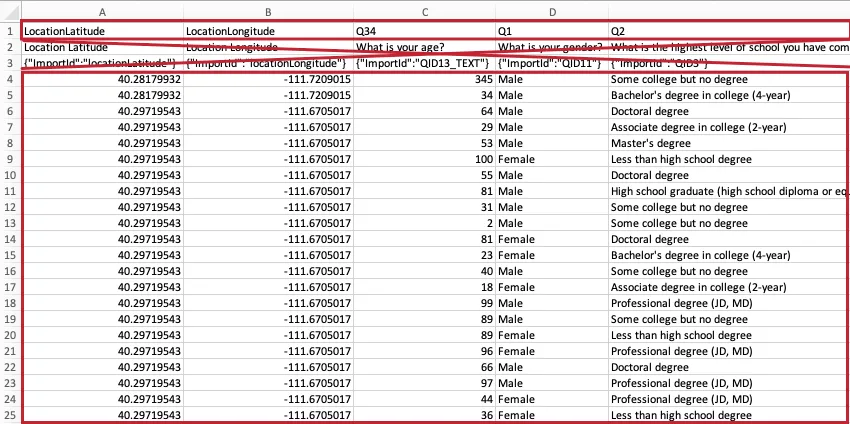
Atenção: Em seu arquivo de importação, cada nome do campo deve ter menos de 255 caracteres. Não inicie nenhum campo com um sublinhado ( _ ). Os nomes dos campos não podem ser editados depois que o arquivo é importado.
Atenção: Os espaços nos nomes dos cabeçalhos serão substituídos por sublinhados ( _ ) quando o projeto de dados importados for criado. Isso significa que “Sample_Name” e “Sample Name” serão considerados cabeçalhos duplicados, e você não poderá enviar seu arquivo até que altere o nome de um desses cabeçalhos.
Formatação de data e hora
As datas e horas em seu arquivo precisam ser formatadas em UTC com um zona horário especificado. Se nenhum zona horário for especificado, o padrão será UTC+0 (também conhecido como Greenwich Mean Time, GMT).
A formatação exata de data e hora está na ISO 8601:
yyyy-mm-ddThh:mm:ss-+HH:MM
“T” sempre continua sendo “T”. O segundo combo de hora e minuto é o deslocamento do UTC. A hora deve ser formatada no formato 0 – 23, em que 0 corresponde à meia-noite (12h) e 23 corresponde às 23h.
Exemplo: Nossos dados de data e hora estão no horário padrão do Pacífico (PST). PST é UTC-08:00. Portanto, 9 de março de 2023, às 16 horas no horário padrão do Pacífico, seria:
2023-03-09T16:00:00-08:00
Você pode descobrir o fuso horário UTC da sua localidade fazendo uma pesquisa na internet.
Atenção: Depois de formatar os dados de data, não abra o arquivo novamente. Geralmente, isso pode anular a formatação da data para o padrão do sistema. Em vez disso, carregue imediatamente o arquivo no Qualtrics depois que a formatação da data for salva. Se você precisar reabrir o arquivo, certifique-se de verificar novamente se o formato da data não mudou. Para obter ajuda para alterar o padrão do sistema de datas no seu software de planilha, consulte a documentação do software (por exemplo, Microsoft Excel, Google Sheets, Numbers).
Criação de um projeto de dados importados
Go to the Catalog.
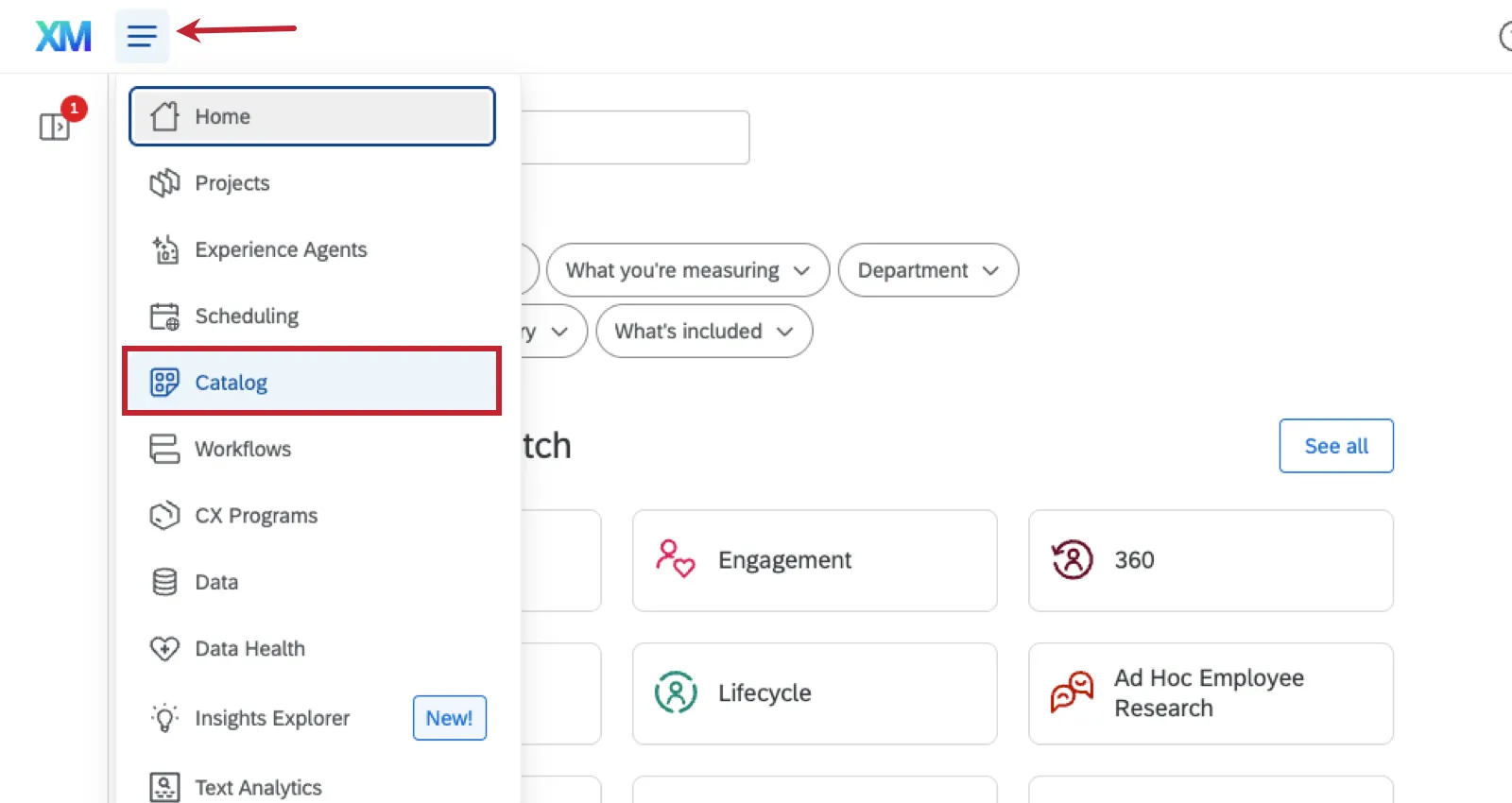
Role, filtro ou pesquise conforme necessário para encontrar o tipo de projeto correto.
Selec ione “Dados importados”.
Clique em “Começar”.
Nomeie seu projeto.
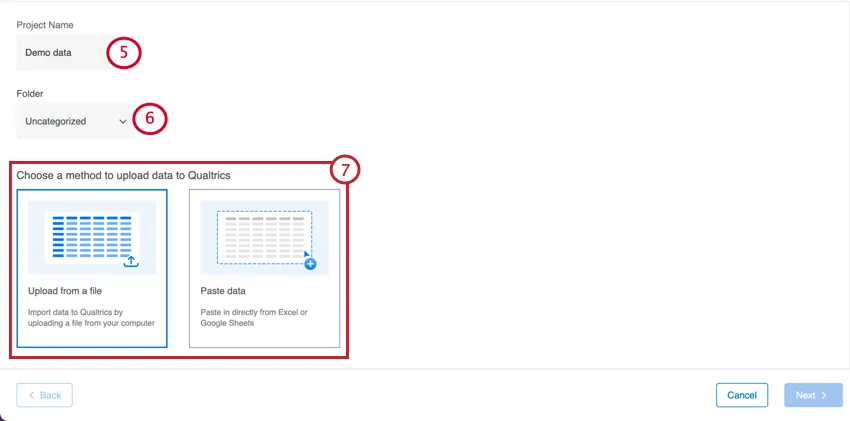
Se desejar, coloque-o em uma pasta.
Escolha como você deseja fazer o upload dos dados para o Qualtrics. Você pode optar por fazer o upload a partir de um arquivo ou colar os dados. As etapas a seguir explicarão como usar as duas opções.
Se você escolher “Carregar a partir de um arquivo”, clique em “Selecionar um arquivo” e selecione o arquivo que você preparou. O nome do projeto corresponderá ao arquivo que você carregou, mas você pode alterá-lo, se desejar.
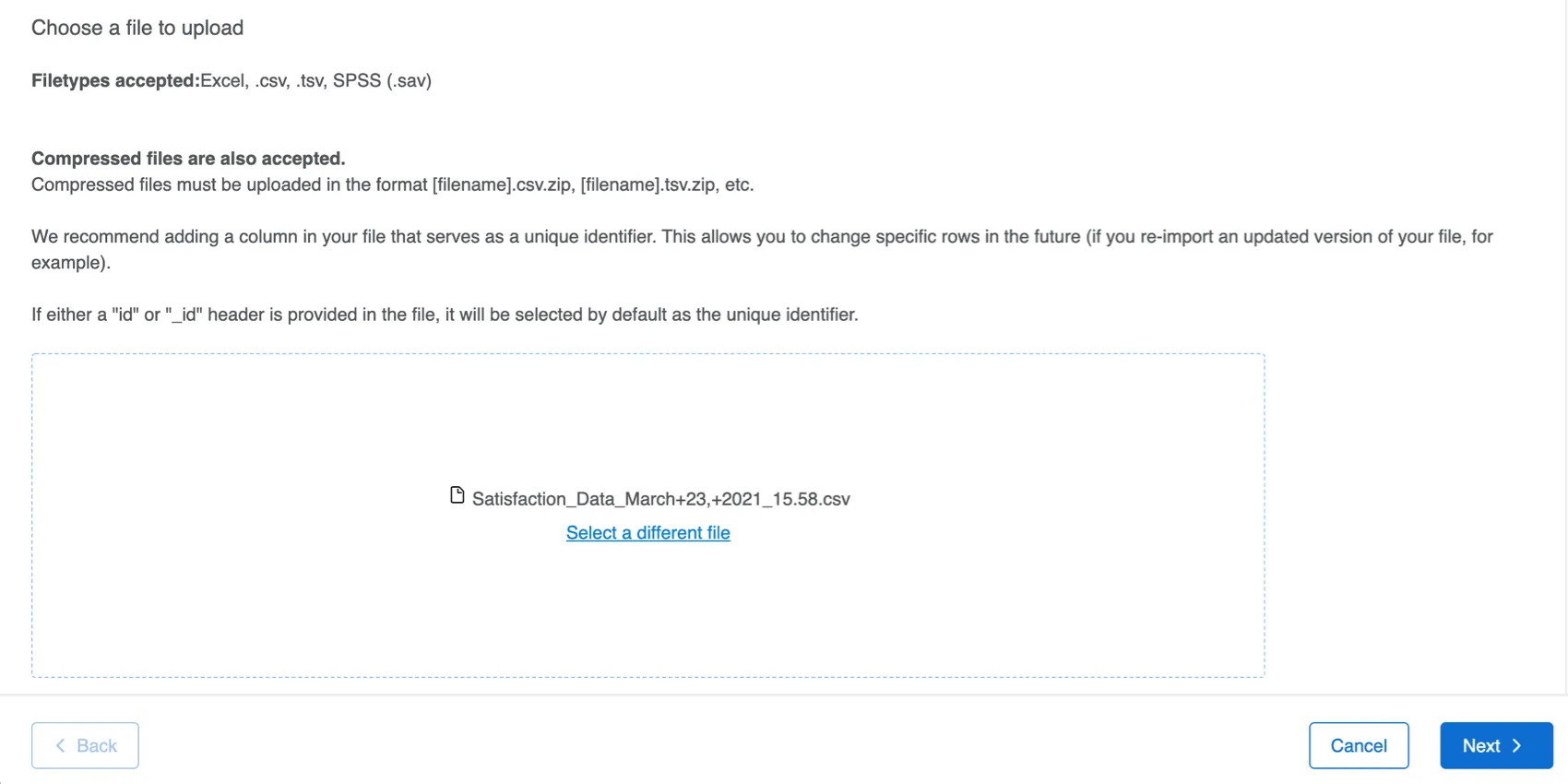
Se você selecionar “Colar dados”, poderá colar dados do Google Sheets ou do Excel. Lembre-se de dar um nome ao seu projeto.
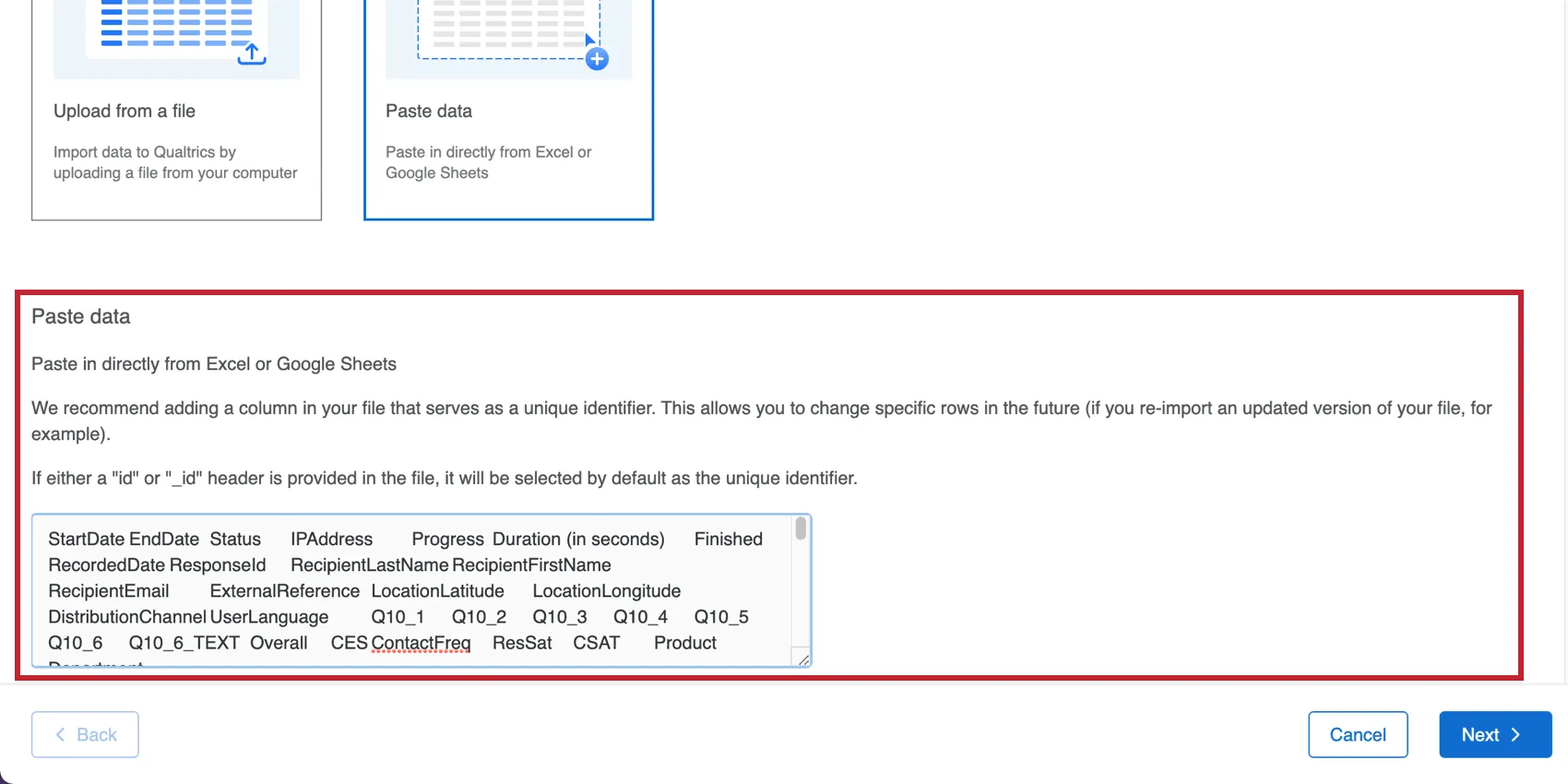
Quando estiver pronto, clique em “Avançar”.
Escolha o seu campo de identificação exclusivo . Esse campo será usado para deduplicar entradas de dados se elas tiverem o mesmo valor para esse campo. O campo que você escolheu terá um idlabel ao lado dele no seu conjunto de dados.
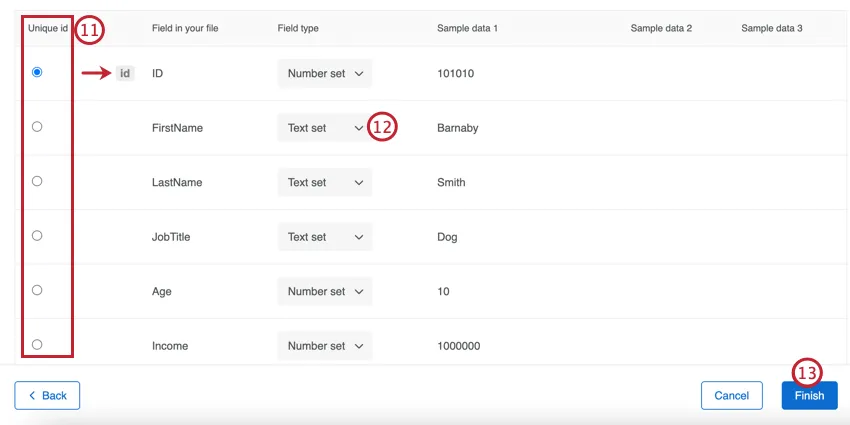
Qdica: quando os dados são deduplicados com base em IDs exclusivos correspondentes, os novos dados carregados sempre substituirão os dados preexistentes.
Se necessário, ajuste o tipo de campo para os campos importados. O tipo de campo determina como os dados podem ser analisados e exibidos nos painéis. Os tipos de campo disponíveis são:
- Valor numérico: Um número, com infinitos valores possíveis. Nos painéis do CX, esse é um tipo de campo valor numérico e, no Stats iQ, é um tipo de variável numérica .
- Conjunto de números: Um conjunto de números que tem um conjunto finito de valores (ou seja, escala de 1 a 5). Nos painéis do CX, esse é o tipo de campo de conjunto de números e, no Stats iQ, é um tipo de variável número .
Data: Uma data do calendário. Nos painéis do CX, esse é o tipo de campo de data e, no Stats iQ, é um tipo de variável tempo .

Atenção: As datas precisam estar no formato AAAA-MM-dd hh:mm:ss para que a variável de data seja exibida na tabela de dados.
- Valor de texto: Um valor de uma ou duas palavras, com infinitos valores possíveis. Nos painéis do CX, esse é um tipo de campo valor de texto e, no Stats iQ, é um tipo de variável de texto .
- Conjunto de texto: Um valor de uma ou duas palavras com um conjunto finito de valores (ou seja, em uma escala de muito satisfeito a muito insatisfeito). dashboards CX, esse é um tipo de campo de conjunto de texto, e no Stats iQ, é um tipo de variável de categorias .
- Conjunto de texto com respostas múltiplas: perguntas de seleção múltipla nas quais os entrevistados devem marcar todos os itens que se aplicam a eles. Nos dashboards CX, esse é um tipo de campo de texto com respostas múltiplas, e no Stats iQ, trata-se de um tipo de variável com caixas de seleção .
Texto aberto: Blocos de texto mais longos. Nos painéis do CX, esse é um tipo de campo de texto aberto e, no Stats iQ, é um tipo de variável de texto .
Atenção: Para analisar seus dados no Text iQ, você deve ter pelo menos um campo de texto aberto. Se o seu projeto não tiver um campo de texto aberto, você não poderá acessar o Text iQ.
Clique em Concluir.
Uso de um projeto de dados importados
projetos dados importados são úteis quando você tem dados existentes que deseja carregar no Qualtrics para análise. Você tem muitas opções de análise de dados disponíveis no Qualtrics, incluindo edição de dados, ponderação, análise de texto estatística e de texto, entre outras.
Para saber mais, consulte a seção “Dados e análise” em Projetos de dados importados ”.
Atenção: Se estiver excluindo várias respostas de uma vez, observe que só é possível selecionar uma página de respostas de cada vez.
Qdica: Se você quiser gerar relatórios com seus dados, também pode usar projetos de dados importados como fontes nos Dashboards CX.
Fluxos de trabalho
A guia Workflows é uma ótima maneira de automatizar outras funcionalidades Qualtrics, além de quaisquer extensões às quais você tenha acesso. Os fluxos de trabalho permitem que você acionador tarefas, como o envio de um e-mail ou a criação de um tíquete, com base em vários eventos. A configuração de um fluxo de trabalho requer a criação de condições e a definição das tarefas que devem ser concluídas quando esses eventos atenderem às condições especificadas. Para saber mais sobre fluxos de trabalho, consulte Visão geral básica dos fluxos de trabalho e Criação de fluxos de trabalho.
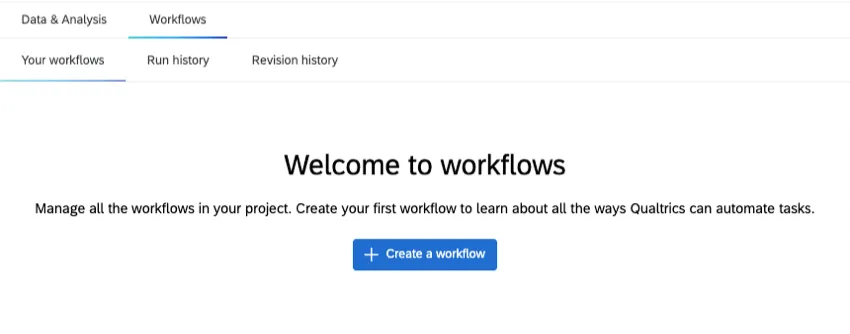
A guia Fluxos de trabalho de um projeto de dados importados suporta todos os três tipos fluxo de trabalho: programado, baseado em eventos e ETL.
Eventos disponíveis
Os eventos acionam fluxos de trabalho baseados em eventos. Há dois eventos que podem ser usados em um projeto de dados importados:
Evento de registro no conjunto de dados: Inicie um fluxo de trabalho quando um novo registro for adicionado ao seu projeto de dados importados.

Exemplo: Toda vez que um registro for adicionado ao seu projeto, envie um e-mail de confirmação a um colega.
- Evento Tíquete: Inicie um fluxo de trabalho quando forem feitas alterações em um tíquete, como reatribuição, mudança de prioridade ou alteração de status.
Tarefas ETL relacionadas
Os fluxos de trabalho de ETL envolvem a extração de dados de uma fonte para outra em um cronograma regular. Saiba mais sobre as fontes de dados (extractor) e os destinos de dados (loader)disponíveis.
Exemplo: Toda segunda-feira, as informações são extraídas de seu servidor SFTP e carregadas em seu projeto de dados importados.
Exemplo: Uma vez por mês, as informações são extraídas de seu projeto de dados importados e carregadas em sua instância do Amazon S3.
Aqui estão as tarefas de ETL relacionadas a projetos dados importados. Você pode usá-los para criar exemplos como os descritos acima.
- Extrair dados do projeto de dados: Extraia dados do seu projeto de dados importados para enviá-los para outro local.
- Carregar em uma tarefa do projeto de dados: Pegue os dados que você extraiu de uma fonte e carregue-os no seu projeto de dados importados.
Ações do projeto
Quando você estiver na página “Projetos”, poderá clicar no menu suspenso localizado na extremidade direita de um projeto de dados importados para acessar mais opções.
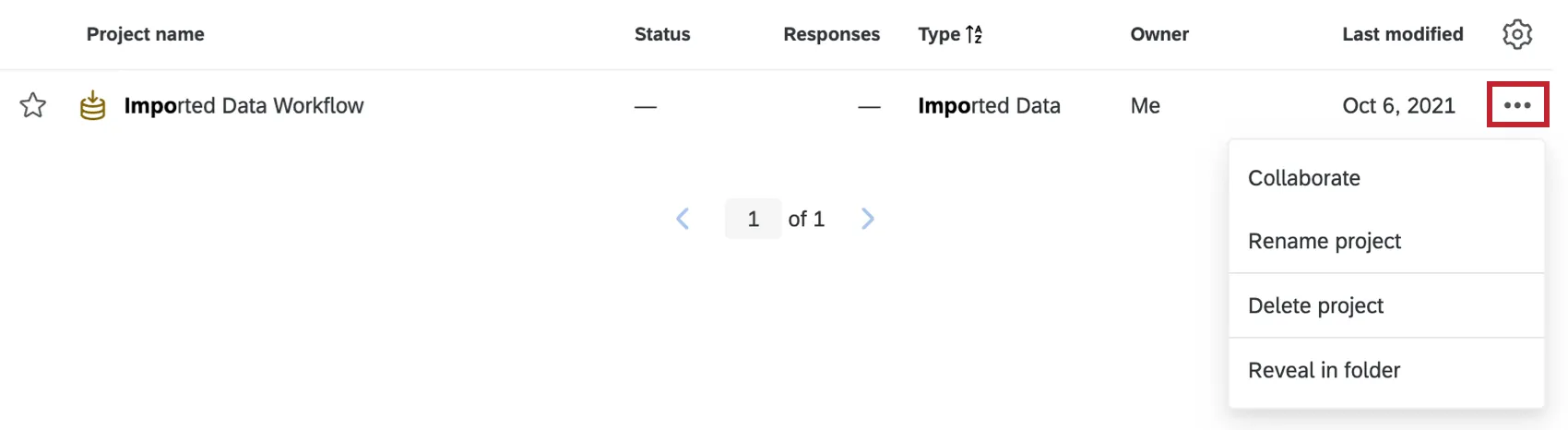
- Colaborar): Convide outros usuários para colaborar no projeto.
- Renomear projeto: Renomear o projeto.
- Excluir projeto: Excluir o projeto. Só faça isso se tiver certeza absoluta! projetos de dados importados excluídos não podem ser recuperados.
Isso é ótimo! Obrigado pelo seu feedback!
Obrigado pelo seu feedback!