Visão geral básica de fluxos de trabalho
O que há nesta página
Fluxos de trabalho
Os fluxos de trabalho permitem que você acione tarefas com base em vários eventos. Os exemplos incluem a criação de um tíquete quando alguém cancela a adesão do diretório XM, enviando um e-mail de acompanhamento para o cliente após uma pontuação baixa de satisfação. Tanto para o evento de incentivo quanto para a tarefa resultante, você tem muitas opções, a maioria das quais está dentro da plataforma Qualtrics e algumas estão fora.
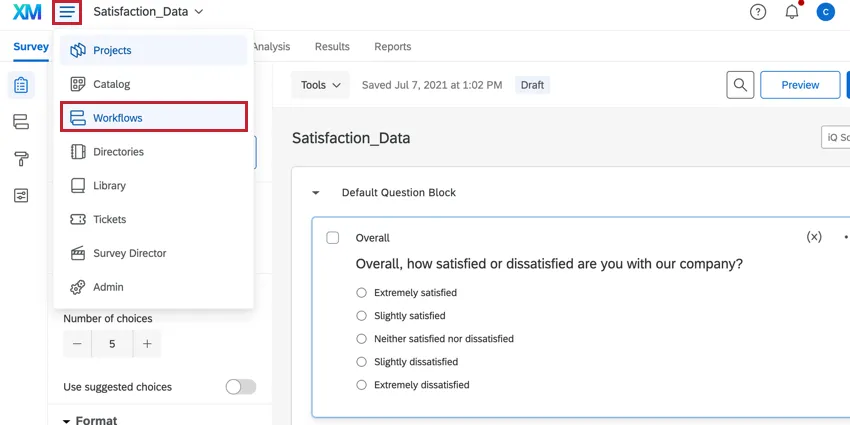
É possível criar fluxos de trabalho em dois locais diferentes: na guia “Fluxos de Trabalho” de um projeto, na página independente “Fluxos de Trabalho” ou no Diretório XM. A guia Fluxos de trabalho está disponível nos tipos de projeto Pesquisa, Envolvimento, Ciclo de vida, Pesquisa de funcionário ad hoc e 360. A menos que o evento acionador do seu fluxo de trabalho se relacione diretamente a uma pesquisa, recomendamos a criação de um fluxo de trabalho independente.
Esta página aborda os principais conceitos de fluxos de trabalho e como gerenciá-los depois de terem sido criados. Consulte Criação de fluxos de fluxo de trabalho para obter instruções sobre como criar um fluxo de trabalho.

Qdica: Esta página de suporte abordará informações que podem ser aplicadas aos fluxos de trabalho independentes e específicos da pesquisa. Indicaremos onde há diferenças.
Atenção: os colaboradores não têm acesso a fluxos de trabalho em um projeto EX. Somente o proprietário do projeto EX pode utilizar essa funcionalidade.

Atenção: este recurso é completamente separado do planejamento de ação. Para saber mais sobre planos de ações, leia a página Visão geral básica do planejamento de ações.
Fluxos de trabalho em um projeto vs. fluxos de trabalho independentes
Você pode criar fluxos de trabalho em vários locais no Qualtrics. Os fluxos de trabalho funcionam da mesma forma, independentemente de onde sejam criados. Esta seção abordará como acessar as diferentes áreas de produto onde você pode criar um fluxo de trabalho.
A guia Fluxos de trabalho de um projeto: a maioria dos projetos permite adicionar fluxos de trabalho a eles. Para criar um fluxo de trabalho, vá para a guia Fluxos de trabalho dentro do projeto. Os fluxos de trabalho criados em um projeto só podem ser acessados por meio do projeto.

A página Fluxos de trabalho independentes: você pode criar um fluxo de trabalho que não está conectado a um projeto indo para a página Fluxos de trabalho independentes.
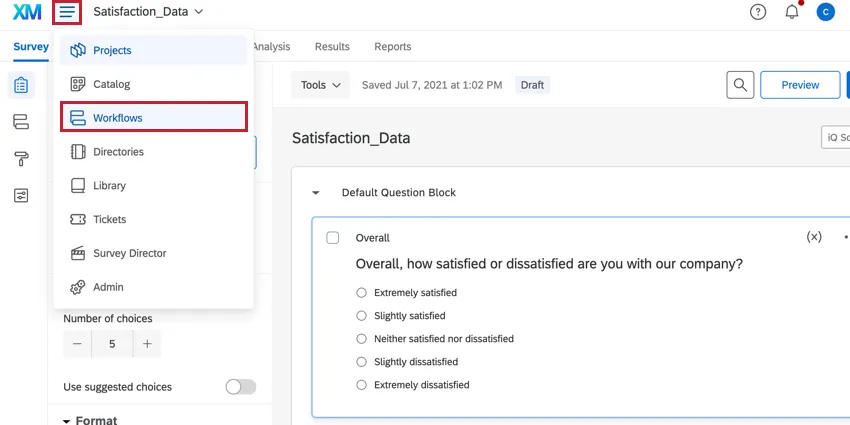
Uma vez lá, clique no botão Criar um fluxo de trabalho para começar.


Qdica: Se você criar um fluxo de trabalho acionado por uma resposta da pesquisa na página Fluxos de trabalho independentes, será solicitado a mover o fluxo de trabalho para o projeto de pesquisa.
Qdica: As automações de importação e exportação de respostas também são exibidas na tabela de fluxos de trabalho independentes, mas são criadas e gerenciadas na aba “Dados e análise ” da sua pesquisa.
Atenção: É possível criar até 100 fluxos de trabalho por projeto (por exemplo, pesquisa, projeto de dados importados etc.). É possível criar até 500 fluxos de trabalho na seção de fluxos de trabalho independentes (página “Fluxos de trabalho globais”).
Componentes Fluxo de trabalho
Um fluxo de trabalho tem três componentes principais:
Qdica: as condições também são chamadas de decisões no novo editor fluxo de trabalho.
Consulte “Criação de fluxos de trabalho ” para obter instruções passo a passo sobre como criar seu fluxo de trabalho.
Fluxos de trabalho programados vs. Fluxos de trabalho baseados em eventos
Os fluxos de trabalho podem ser programados ou vinculados a um evento específico. Os fluxos de trabalho programados são úteis quando você deseja que uma tarefa ocorra regularmente. Os eventos são mais úteis quando você deseja basear uma tarefa em algo específico que ocorra no Qualtrics — por exemplo, enviar um e-mail ou criar um tíquete com base na forma como um respondente preencheu uma pesquisa. Nesse exemplo, o envio da pesquisa seria o evento, e o e-mail ou o tíquete seria a tarefa realizada.

Exemplos de fluxos de trabalho programados
- Quero receber um e-mail todo mês no dia 1º, lembrando-me de fazer login e verificar minha pesquisa.
- Tenho uma pesquisa em que peço aos funcionários que digam ao gerente como estão se saindo e indiquem os problemas com os quais precisam de ajuda. Quero que isso saia para minha lista de empregados todas as quartas-feiras.
Qdica: Os fluxos de trabalho agendados não são para enviar relatórios nem dados regularmente. Se você deseja configurar um e-mail de relatório recorrente, consulte as opções para compartilhar resultados, compartilhar relatórios e painéis (se aplicável).
Exemplos de fluxos de trabalho baseados em eventos
- Quero criar um tíquete para minha equipe de suporte sempre que um respondente preencher nossa pesquisa de suporte.
- Quero enviar um e-mail para a equipe de vendas sempre que um respondente pesquisa selecionar que está interessado em saber mais sobre nossos produtos.
- Quero enviar uma distribuição pesquisa sempre que um tíquete for resolvido no Freshdesk.
A ordem das tarefas em um fluxo de trabalho
Cada fluxo de trabalho pode ter até 20 tarefas. A ordem em que essas tarefas ocorrem no editor é importante, dependendo das necessidades de seu fluxo de trabalho. Quando seu fluxo de trabalho for acionado, as tarefas serão executadas de cima para baixo.
Qdica: Nesta seção, estamos falando sobre a ordem das tarefas no mesmo fluxo de trabalho. Quando se trata da ordem em que são executados fluxos de trabalho separados, não existe nenhuma ordem fixa. Não há como impor uma ordem entre fluxos de trabalho independentes — quando os critérios do evento ou da programação forem atendidos, o fluxo de trabalho será acionado.
Tarefa e carimbo; ordem de Condição
Ao criar seu fluxo de trabalho, clique no sinal de mais ( + ) para inserir uma tarefa ou condição exatamente nessa posição no fluxo de trabalho.

Se necessário, você pode reorganizar as tarefas e as condições no fluxo de trabalho selecionando “Mover para cima ” ou “Mover para baixo ” no menu de opções.

Atenção: Você pode invalidar as dependências de dados do seu fluxo de trabalho se mover uma tarefa ou condição que dependa de um componente diferente do seu fluxo de trabalho. O Qualtrics o avisará se a sua alteração estiver quebrando as dependências de dados e informará quais tarefas ou condições serão invalidadas. Você pode clicar em uma tarefa para saber mais sobre o que especificamente será afetado.
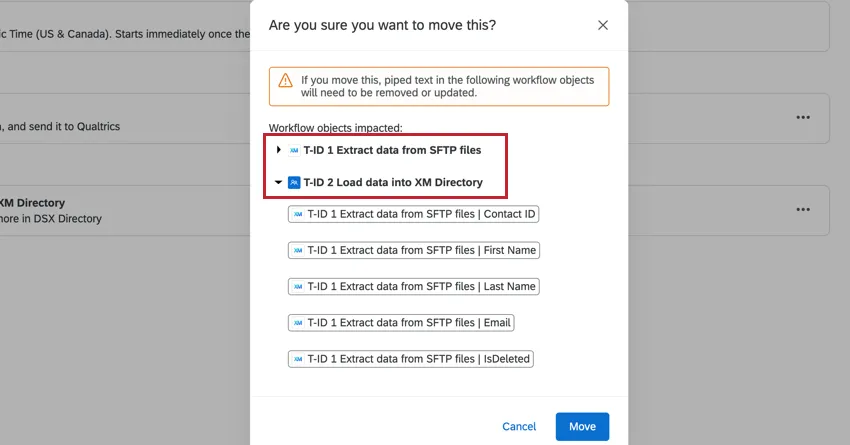
Se você prosseguir com a mudança, uma mensagem de erro também será exibida no editor fluxo de trabalho, informando que suas dependências precisam ser atualizadas (por exemplo, talvez seja necessário atualizar o texto transportado em uma tarefa fluxo de trabalho ).
IDs de tarefa
À medida que as tarefas são criadas, elas recebem IDs no formato T-ID-#. O ID de uma tarefa é definido para a ordem em que foi criada.
O código de uma tarefa nunca é alterado e é apenas um código interno para ajudar a identificar uma tarefa. Ele não reflete necessariamente a ordem em que uma tarefa será acionada em comparação com outras tarefas no mesmo fluxo de trabalho.
Transmissão de informações entre os componentes fluxo de trabalho
Você pode usar texto transportado para passar dados entre evento fluxo de trabalho seu fluxo de trabalho e as tarefas. Texto transportado é acessado pelo menu {a} ao editar uma tarefa. Observe que cada evento e tarefa tem campos texto transportado exclusivos disponíveis para eles (por exemplo, os eventos de resposta à pesquisa permitem canalizar vários campos de dados sobre a resposta pesquisa que acionou o fluxo de trabalho). Visite a documentação de suporte de um evento ou tarefa específica para saber mais sobre os campos texto transportado disponíveis.

Ao selecionar o texto transportado de uma tarefa precedente, anote o ID da tarefa (T-ID-#). Isso determina de qual tarefa você está obtendo informações.
Exemplo: Depois de receber uma resposta pesquisa, quero criar um tíquete no Freshdesk e, em seguida, enviar um e-mail ao meu representante de atendimento ao cliente informando-o de que um novo tíquete foi criado. Posso usar texto transportado para salvar os dados de resposta no tíquete recém-criado do Freshdesk e, em seguida, usar o texto transportado para passar o ID tíquete do Freshdesk para o e-mail que é enviado ao meu representante de atendimento ao cliente.


Fluxos de trabalho ETL
A plataforma de fluxos de trabalho da Qualtrics contém uma série de tarefas para ajudar na importação de dados de destinos de terceiros para a Qualtrics ou na exportação de dados da Qualtrics para destinos de terceiros. Essas tarefas seguem o framework Extrair, Transformar, Carregar (ETL). Ao usar tarefas ETL, você pode criar fluxos de trabalho automatizados e programados para trazer dados de fontes terceirizadas para a Qualtrics, além de exportar dados da Qualtrics para destinos de terceiros.
A ordem das tarefas em um fluxo de trabalho é importante ao utilizar tarefas de fluxo de trabalho para configurar fluxos de trabalho ETL. Consulte a página de suporte vinculada para obter mais orientações sobre este caso de uso específico.
Calculando métricas
A tarefa Calcular métrica em Fluxos de trabalho permite acionar uma resposta para agregar métricas observadas em um conjunto de dados durante um período de tempo. Em outras palavras, ele fornece uma forma de configurar fluxos de trabalho automatizados com base em tendências ou eventos que você observa nos dados de experiência. Os resultados da sua tarefa de métrica calculada podem ser utilizados para acionar outras tarefas no seu fluxo de trabalho.
A ordem das tarefas em um fluxo de trabalho é importante para calcular métricas agregadas. Consulte a página de suporte vinculada para obter mais orientações sobre este caso de uso específico.
Controles de atraso
A ordem das tarefas no seu fluxo de trabalho também é importante caso você esteja utilizando atrasos tarefa (também chamados de controles de atraso). Quando uma tarefa está listada acima de um controle de atraso, ela não é afetada pelo atraso. Quando uma tarefa está sob um controle de atraso, ela está indivíduo a esse controle de atraso.
Para saber mais sobre controles de atraso, consulte Adicionando atrasos às tarefas.
Navegando em fluxos de trabalho
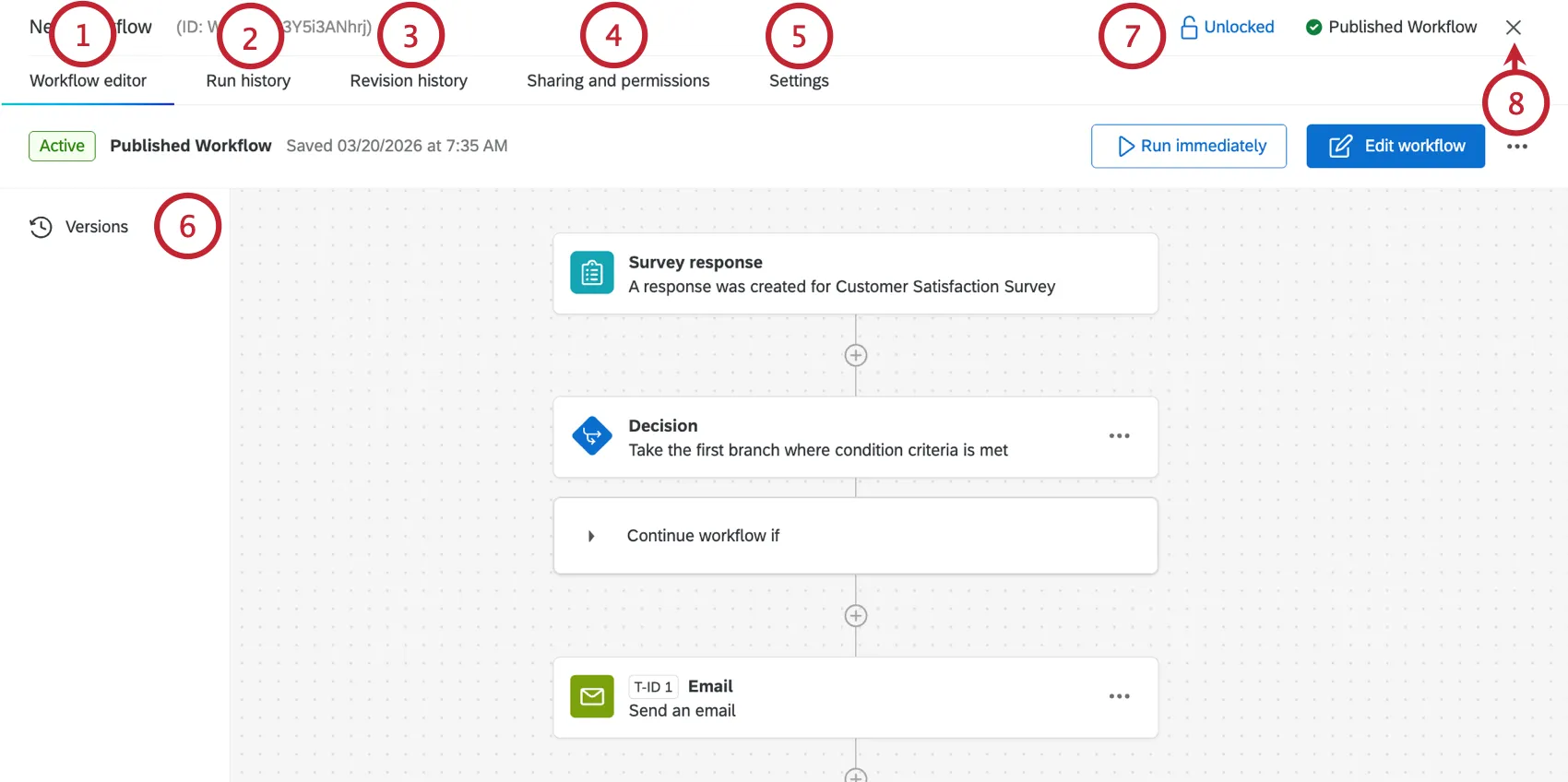
Ao editar um fluxo de trabalho, uma barra de ferramentas aparecerá na parte superior para ajudá-lo a navegar por todos os aspectos do fluxo de trabalho.
Gerenciamento de fluxos de trabalho existentes
Todos os fluxos de trabalho em seu projeto estão listados na seção Seus fluxos de trabalho. A partir daqui, você pode procurar fluxos de trabalho por propriedades específicas, desativar e ativar fluxos de trabalho e copiar e eliminar fluxos de trabalho.

Tabela de fluxos de trabalho
A tabela mostrada nesta seção exibe informações-chave sobre seus fluxos de trabalho:
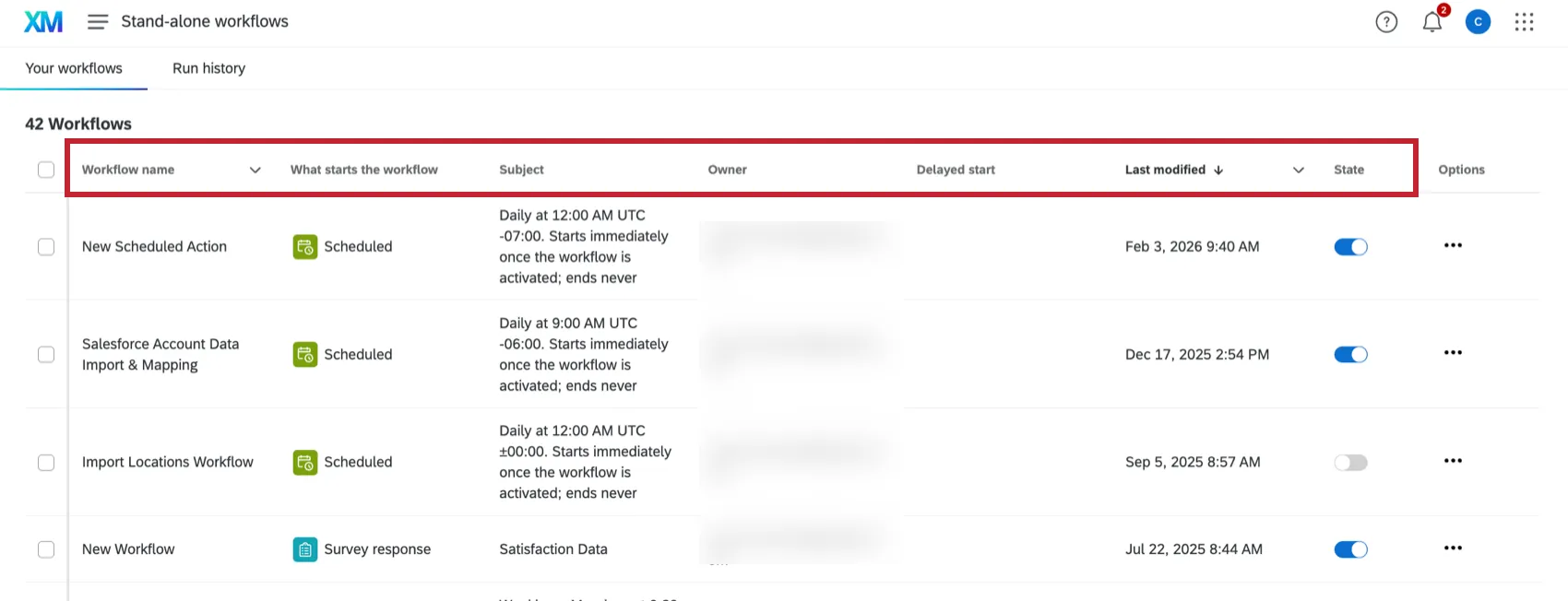
- Nome do fluxo de trabalho: o nome do fluxo de trabalho.
- O que inicia o fluxo de trabalho: o evento que inicia o fluxo de trabalho. Como alternativa, o fluxo de trabalho pode ser definido para ser executado em uma programação.
Assunto: a pesquisa na qual o fluxo de trabalho se baseia. Como alternativa, se o fluxo de trabalho for um fluxo de trabalho programado, o assunto listará a programação do fluxo de trabalho.
Qdica: Este valor pode estar em branco, pois nem todos os fluxos de trabalho precisam ser conectados a uma pesquisa.
- Proprietário: qual usuário é o proprietário do fluxo de trabalho.
- Início diferido: Se o fluxo de trabalho não tiver um início diferido, este campo ficará em branco. Caso contrário, você poderá ver o seguinte:
- Inativo: As configurações de início atrasado são aplicadas, mas o fluxo de trabalho está em execução no momento, porque não é o período de tempo atrasado.
- Ativo: O fluxo de trabalho está atualmente em seu período de tempo de início atrasado.
- Última modificação: contém a data e a hora em que o fluxo de trabalho foi editado pela última vez.
Estado: Determina se o fluxo de trabalho está ativado ou desativado. Você pode usar o botão de alternância para alterar o estado.
Qdica: quando você ativa ou desativa um fluxo de trabalho, pode levar alguns minutos para que essa alteração seja registrada.
Qdica: Se você não vir todas essas colunas, precisará redimensionar o navegador para que ele seja maior e todas as colunas possam ser exibidas.
Procurando fluxos de trabalho
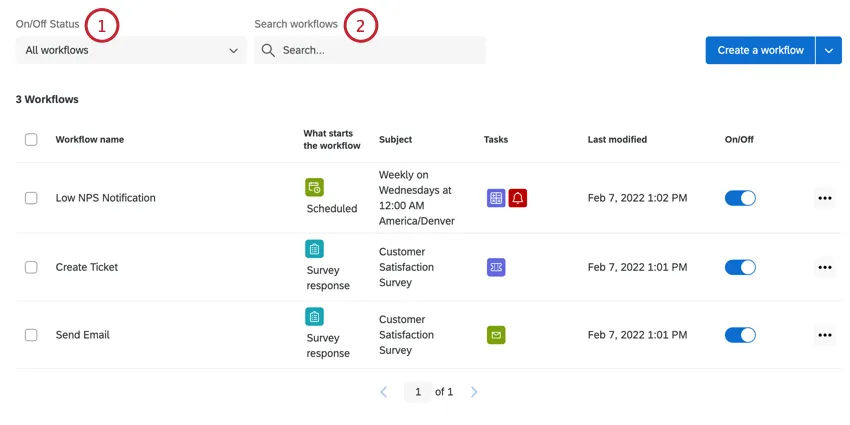
A parte superior da seção Seus fluxos de trabalho tem uma barra de pesquisa e filtros para procurar fluxos de trabalho.
Gerenciamento de um fluxo de trabalho específico
Você pode editar, renomear, copiar, excluir e gerenciar as configurações de um determinado fluxo de trabalho.
Ative ou desative seu fluxo de trabalho.
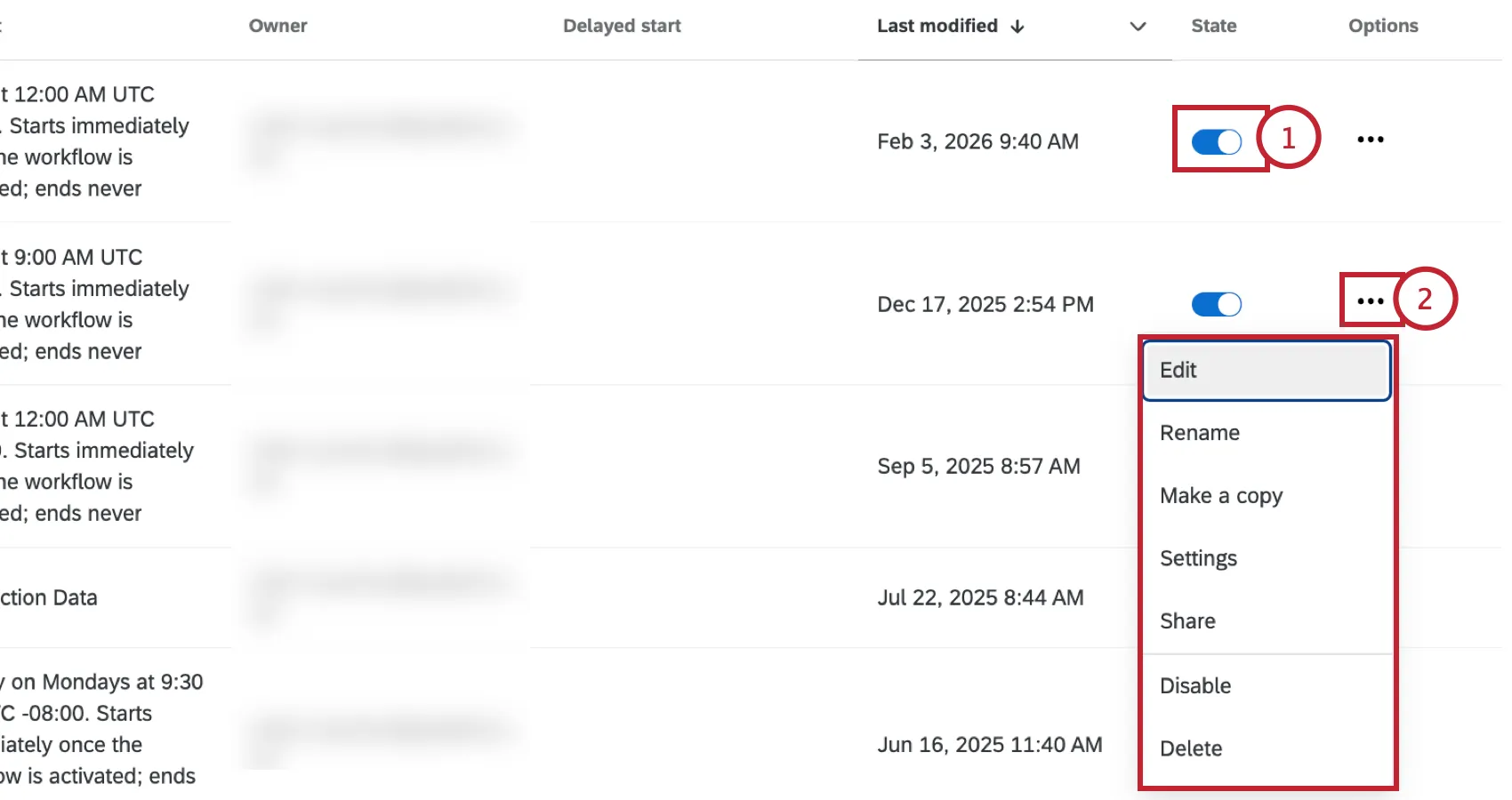
Clique no menu de três pontos para ver mais opções para seu fluxo de trabalho:
Editar: edite o acionador, as condições e as tarefas de seus fluxos de trabalho.
Qdica: As alterações feitas no seu fluxo de trabalho não afetarão os fluxos de trabalho que já tenham sido acionados.
- Renomear: modifique o nome do seu fluxo de trabalho.
- Faça uma cópia: crie uma cópia do seu fluxo de trabalho.
- Configurações: Gerencie as configurações fluxo de trabalho seu fluxo de trabalho, o que inclui configurar notificações fluxo de trabalho, definir como o fluxo de trabalho deve operar caso um componente falhe e adiar a hora de início fluxo de trabalho seu fluxo de trabalho.
Compartilhar: você não pode compartilhar fluxos de trabalho individuais em um projeto. Em vez disso, o compartilhamento do projeto com outro usuário dará a ele acesso aos fluxos de trabalho do projeto.
Qdica: os fluxos de trabalho criados a partir da guia Fluxos de trabalho independentes podem ser compartilhados diretamente com outros usuários. Consulte Compartilhar fluxos de trabalho para mais informações.
- Ativar/Desativar: Ativa ou desativa o fluxo de trabalho.
- Excluir: exclua o fluxo de trabalho. Esta ação é irreversível!
Qdica: Se as opções no menu de três pontos não puderem ser clicadas, verifique se o seu fluxo de trabalho está desbloqueado. Para obter mais informações, consulte Navegação em fluxos de trabalho.
Administrar vários fluxos de trabalho
Você pode ativar, desativar ou excluir fluxos de trabalho em massa.
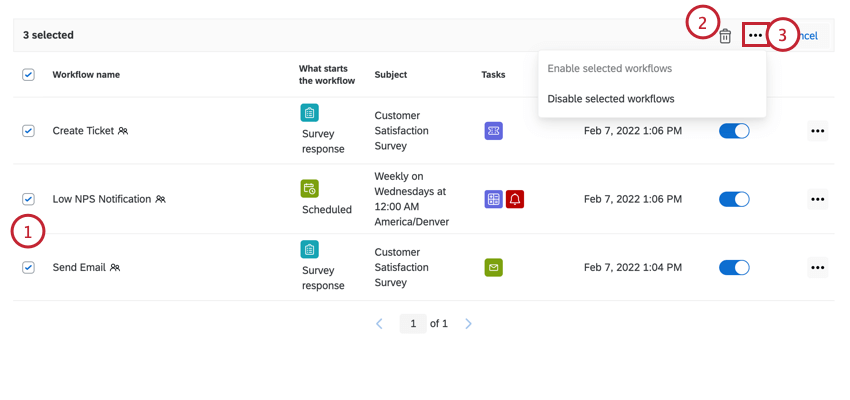
Qdica: às vezes, você poderá ver uma dessas opções em cinza. Isso acontece quando todos os seus fluxos de trabalho selecionados têm o mesmo status.
Executar imediatamente
Depois de criar um fluxo de trabalho, você pode clicar no botão “Executar imediatamente” para executá-lo na hora, sem precisar esperar que ele seja acionado por um evento ou por uma programação. Isso funciona para fluxos de trabalho programados e baseados em eventos e pode ser útil para testar como um fluxo de trabalho será executado.
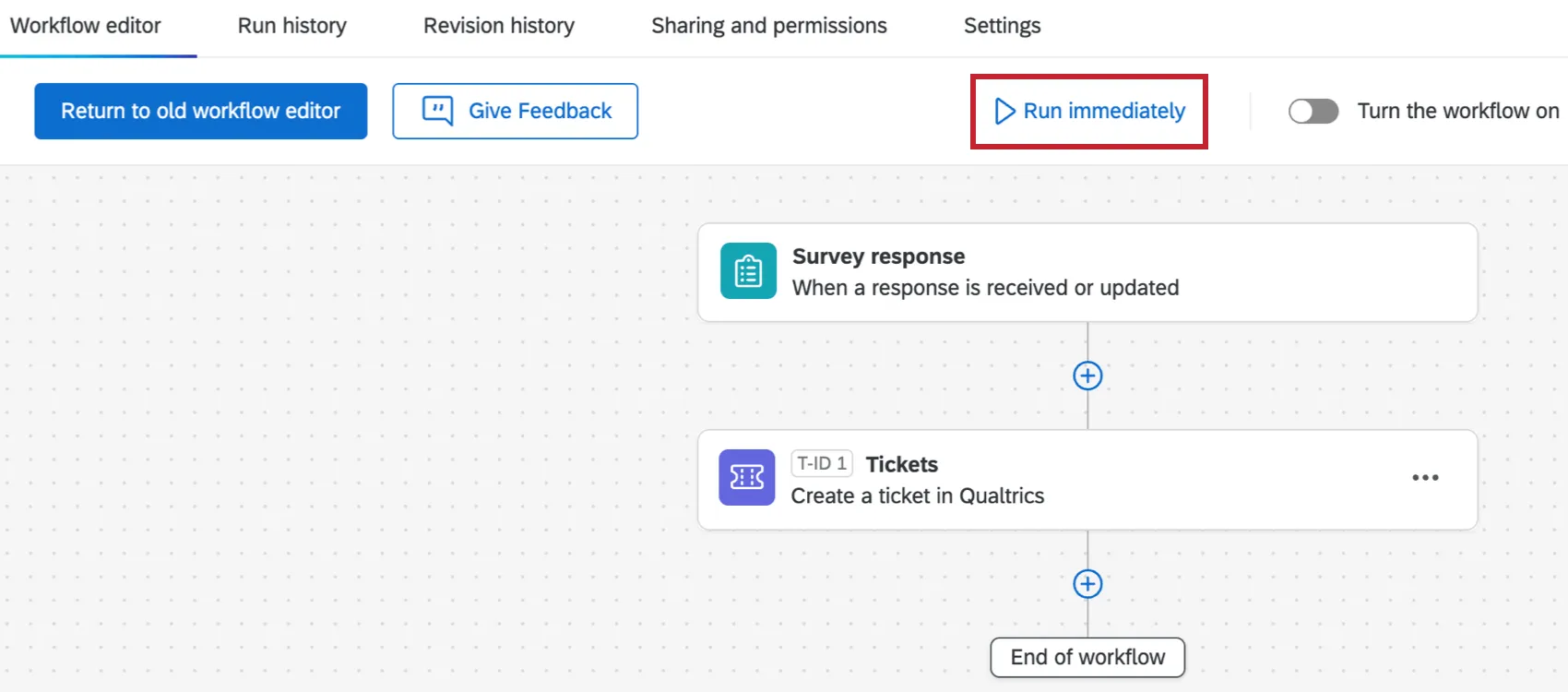
Ao executar um fluxo de trabalho baseado em evento imediatamente, você pode inserir seus próprios dados amostra ou selecionar “Gerar dados amostra para gerar automaticamente os dados específicos do evento que a tarefa utilizará.
Atenção: Quando você insere dados amostra para o fluxo de trabalho, eles precisam ser precisos/validados para que o fluxo de trabalho seja executado com êxito.
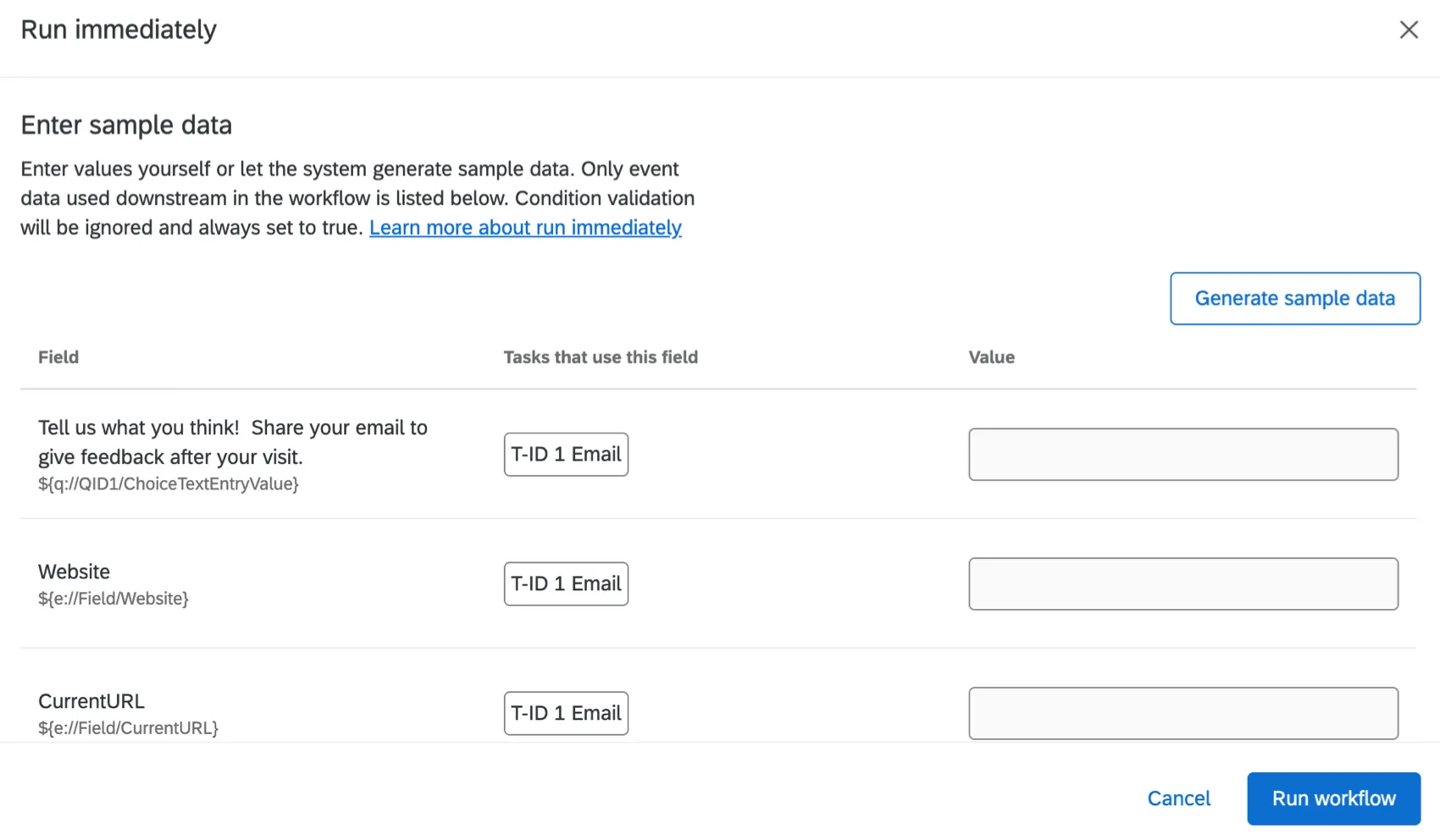
Qdica: validação Condição será ignorada e sempre definida como verdadeira.
Configurações avançadas
Ao executar um fluxo de trabalho imediatamente, você poderá observar as opções de configurações avançadas.
- Executar fluxo de trabalho com intervalo de datas personalizado: Essa opção está disponível apenas para determinados fluxos de trabalho de ETL. Consulte Extração de dados de um intervalo de datas especificado para obter mais detalhes.
Histórico de execução
Ao acessar a seção Histórico de execução da guia Fluxos de trabalho, você pode verificar rapidamente o status de todos os seus fluxos de trabalho ou filtro por status, para visualizar todos os fluxos de trabalho que foram concluídos, falharam ou atingiram o tempo limite. Depois de clicar em uma tarefa com falha, você verá mais detalhes que podem ajudá-lo a solucionar o problema.

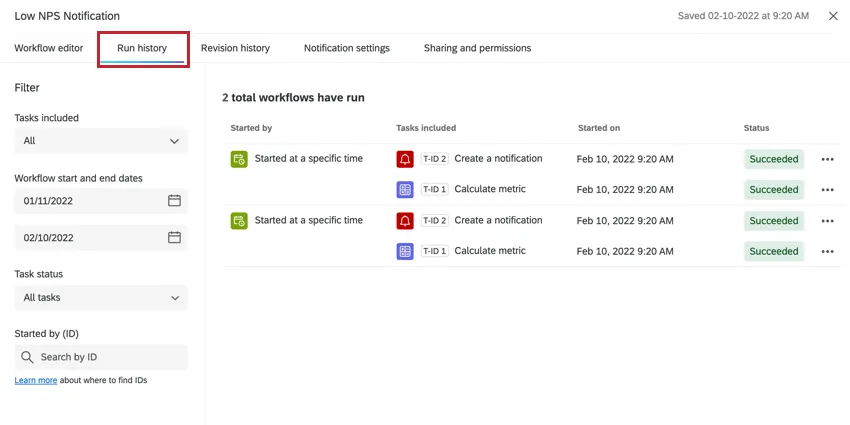
Observe que há duas guias diferentes de Histórico de execução: uma na página principal fluxo de trabalho e outra quando você estiver editando um fluxo de trabalho específico. A guia Histórico da execução na página principal do fluxo de trabalho agrega todos os dados de execução do fluxo de trabalho em seu projeto. Para visualizar o histórico de execução de um fluxo de trabalho, clique no fluxo de trabalho e navegue até a guia Histórico de execução nesse fluxo de trabalho.
Para mais informações sobre a utilização desta seção, consulte Históricos de execução e revisão de fluxos de trabalho.
Histórico de revisão
Ao editar um fluxo de trabalho, você pode ir para a guia Histórico de revisão para ver um registro de todas as alterações feitas em seu fluxo de trabalho.
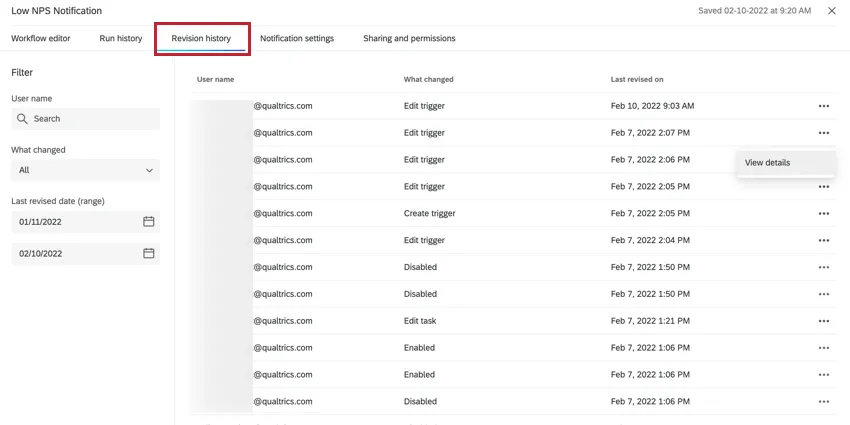
Para obter mais informações sobre como usar histórico de revisão, consulte “Execução de fluxos de trabalho e históricos de revisões”.
Configurações
A guia “Configurações” permite que você configure alertas para quando um fluxo de trabalho específico falhar e adie o início dos seus fluxos de trabalho para se adaptar a feriados e outros períodos de inatividade. Para fluxos de trabalho programados, você também pode configurar uma notificação para quando o fluxo de trabalho for bem-sucedido.
Consulte Notificações Fluxo de trabalho e Configurações Fluxo de trabalho para obter mais informações.

Compartilhamento e permissões
A guia Compartilhamento e permissões permite que você gerencie quem tem acesso ao seu fluxo de trabalho.
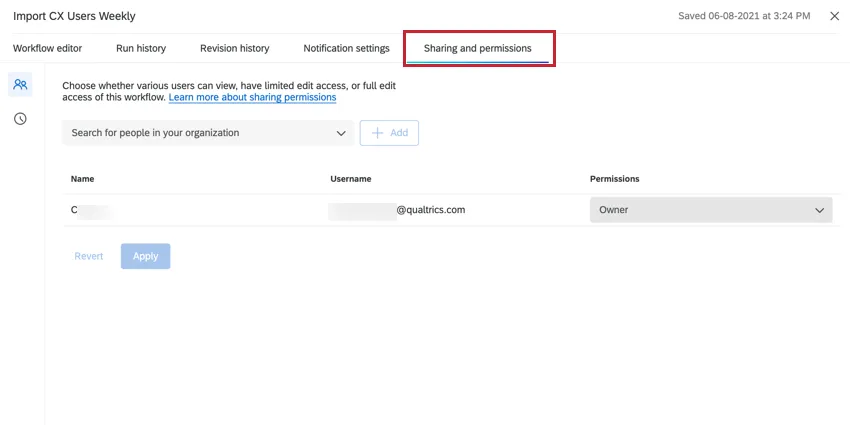
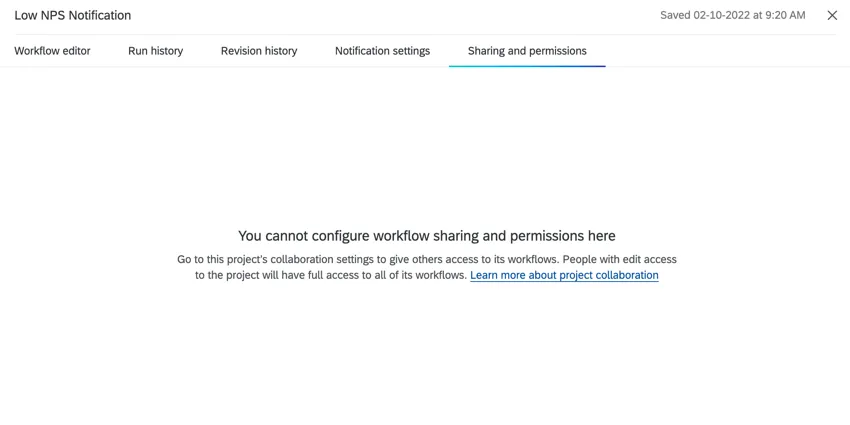
Atenção: você não pode compartilhar fluxos de trabalho individuais dentro de um projeto. Em vez disso, você pode compartilhar o projeto com outros usuários em sua licença para dar a eles acesso a fluxos de trabalho nesse projeto. Se você acessar a guia Compartilhamento e permissões de um fluxo de trabalho em um projeto, verá a mensagem abaixo.
Para mais informações sobre o compartilhamento de fluxos de trabalho com outros usuários, consulte Compartilhar fluxos de trabalho.
Fluxos de trabalho Diretório XM
A guia Workflows (Fluxos de trabalho) do XM diretório é onde você pode criar, editar e gerenciar os fluxos de trabalho Diretório XM. Os fluxos de trabalho Diretório XM permitem salvar, editar e atualizar informações contato e dados transacionais no Diretório XM. Eles também podem ajudá-lo a distribuir pesquisas para listas contato do seu diretório XM.
Para obter mais informações, consulte Fluxos de trabalho no Diretório XM.
Perguntas frequentes
Não vejo nenhum modelo que se encaixe nos meus objetivos de negócio. Haverá mais modelos disponíveis no futuro?
Não vejo nenhum modelo que se encaixe nos meus objetivos de negócio. Haverá mais modelos disponíveis no futuro?
Sim! Esta é uma biblioteca em constante expansão de modelos fluxo de trabalho criados por nossos especialistas internos indivíduo. Iremos adicionar novos cenários e casos de uso ao longo do tempo.
Tenho acesso a todas as extensões disponíveis nos modelos do Workflows?
Tenho acesso a todas as extensões disponíveis nos modelos do Workflows?
Como faço para usar extensões de terceiros nos modelos de fluxos de trabalho?
Como faço para usar extensões de terceiros nos modelos de fluxos de trabalho?
Posso solicitar a criação de um modelo para a minha organização?
Posso solicitar a criação de um modelo para a minha organização?
Existe um link para todos os eventos e tarefas do Workflows?
Existe um link para todos os eventos e tarefas do Workflows?
O que são modelos de fluxos de trabalho?
O que são modelos de fluxos de trabalho?
Quais são os principais tipos de modelos de fluxos de trabalho?
Quais são os principais tipos de modelos de fluxos de trabalho?
- Visibilidade das tendências das métricas de experiência e geração de relatórios
- Gerenciamento do acompanhamento Pesquisa
- Gerenciamento Tíquete
- Comunicação e colaboração em equipe
- Gerenciamento de dados (ETL)
O que são fluxos de trabalho? / Onde estão as ações?
O que são fluxos de trabalho? / Onde estão as ações?
Não há alterações na funcionalidade fluxo de trabalho como parte desta atualização.
Com que rapidez posso esperar que os fluxos de trabalho sejam executados?
Com que rapidez posso esperar que os fluxos de trabalho sejam executados?
Existe um tamanho máximo para os fluxos de trabalho?
Existe um tamanho máximo para os fluxos de trabalho?
Um fluxo de trabalho individual só pode ter até 1 MB de tamanho antes de começar a apresentar falhas. É possível exportar no máximo 1 MB de detalhes ao exportar dados de uma tarefa fluxo de trabalho. Se você tentar exportar mais do que isso, verá a mensagem de erro “A execução ultrapassou o limite da plataforma” na página de relatórios.
Esta tarefa está marcada como “Pré-visualização”. O que isso significa?
Esta tarefa está marcada como “Pré-visualização”. O que isso significa?
Se eu tiver dois fluxos de trabalho enviados ao mesmo tempo, em que ordem eles serão executados?
Se eu tiver dois fluxos de trabalho enviados ao mesmo tempo, em que ordem eles serão executados?
Qual é a diferença entre o “Controle de atraso” no editor fluxo de trabalho e o “Início atrasado” nas configurações fluxo de trabalho?
Qual é a diferença entre o “Controle de atraso” no editor fluxo de trabalho e o “Início atrasado” nas configurações fluxo de trabalho?
- Atrasos Tarefa : O controle de atraso é configurado no editor fluxo de trabalho. Esses atrasos afetam apenas as tarefas individuais exibidas abaixo do atraso. O evento inicial evento e as tarefas anteriores ao atraso não são afetados.
- Início adiado: O início diferido é configurado nas configurações fluxo de trabalho. Todo o início do fluxo de trabalho é adiado de acordo com essa configuração. A partir daí, as tarefas são executadas imediatamente, a menos que haja atrasos especificados no editor fluxo de trabalho.
Isso é ótimo! Obrigado pelo seu feedback!
Obrigado pelo seu feedback!