Visualizador de Dashboard CX
O que há nesta página
Sobre os visualizadores Dashboard CX
Com o CX Dashboards, você pode compartilhar painéis com qualquer pessoa em sua licença. Esta página explicará em detalhes a que os usuários dashboard têm acesso e as diversas maneiras pelas quais podem solucionar problemas caso encontrem alguma dificuldade.
Qdica: se esta página não tiver resolvido seus problemas ou respondido suas perguntas, entre em contato com as pessoas que lhe enviaram o convite para o dashboard para obter assistência adicional.

Como fazer login
Quando for convidado para um dashboard, você receberá um e-mail com um link. Clique neste link para fazer login em seu dashboard.
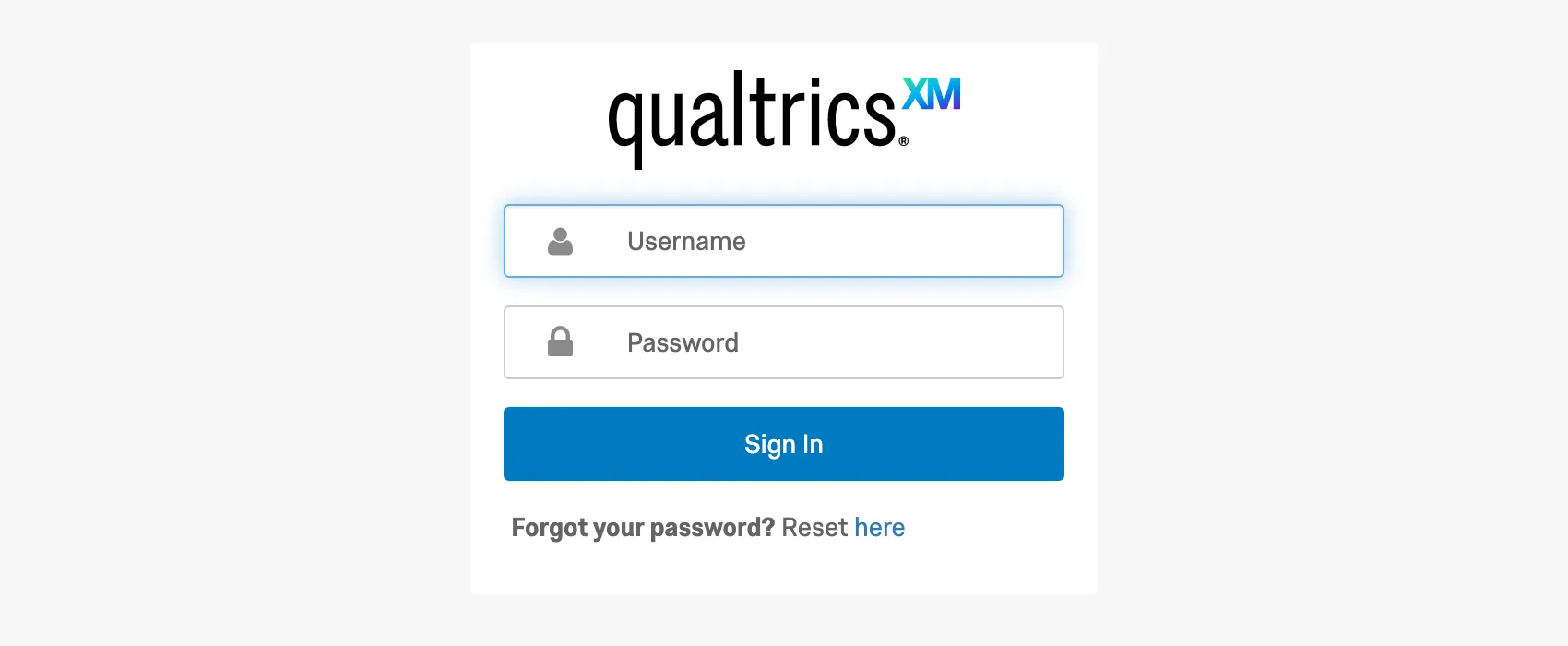
Qdica: Esqueceu o link? Você pode fazer login em todos os seus painéis acessando datacenter.qualtrics.com/vocalize. O datacenter é o que geralmente aparece antes qualtrics.com quando você está conectado e varia de acordo com a empresa. Por exemplo, na captura de tela acima, o datacenter é co1.
Redefinição de senha
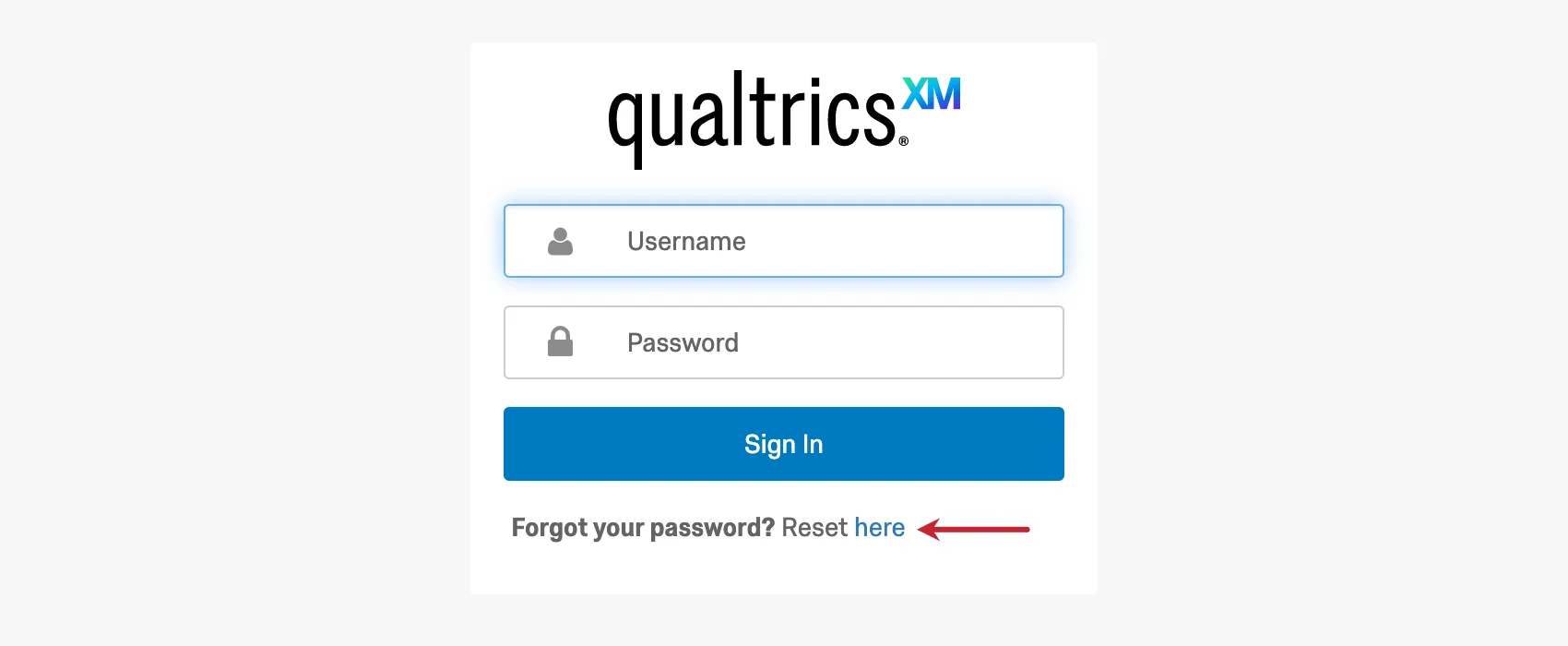
Se você não se lembra da sua senha, tudo bem! Vá para o link de login e localize onde ele pergunta: Esqueceu sua senha? Em seguida, clique em “Redefinir” aqui.
Digite o nome de usuário ou o endereço de e-mail que você usa para acessar dashboard (geralmente, é o e-mail da sua empresa) e preencha o captcha. Clique em Send reset email (Enviar e-mail de redefinição ) para concluir.
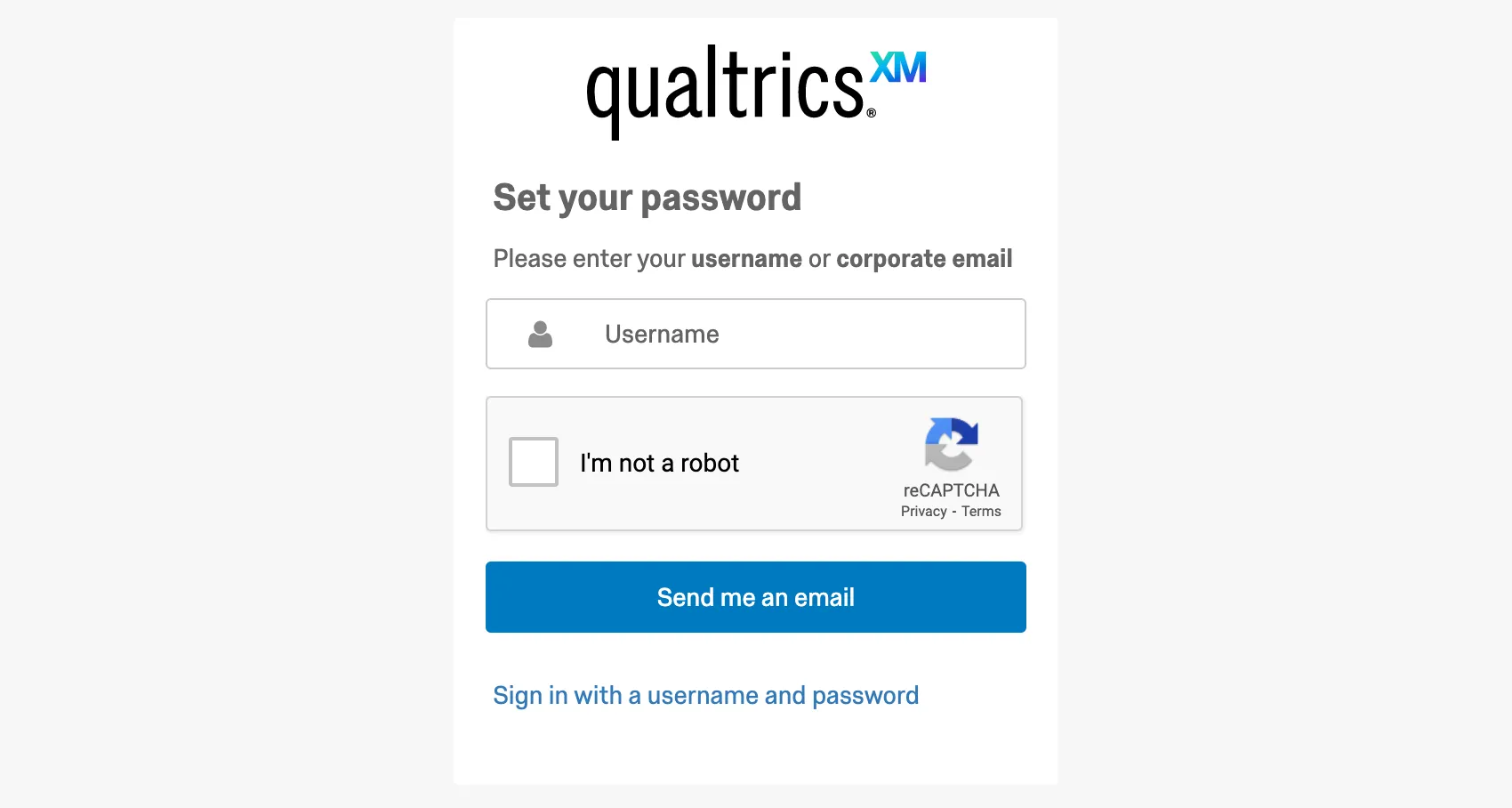
Se, por algum motivo, o link de redefinição não chegar, verifique a pasta de Spam ou Lixo Eletrônico do seu e-mail. Se você tentar novamente e ainda assim não receber, entre em contato com as pessoas que lhe enviaram o convite dashboard.
Navegando no Dashboard
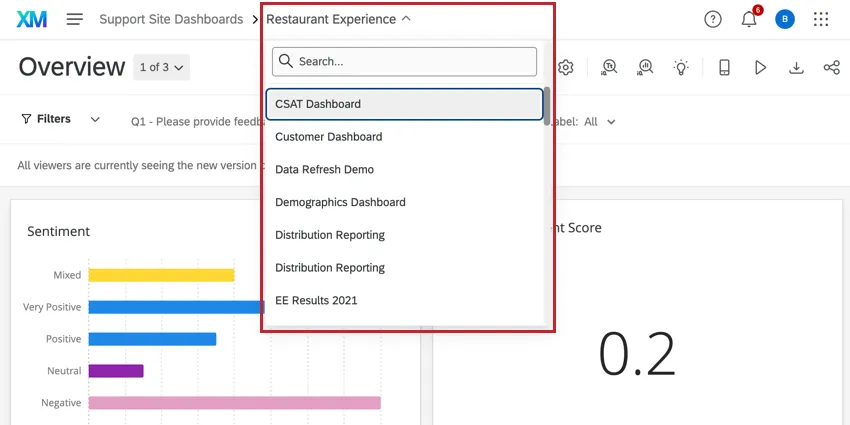
Às vezes, você pode ser convidado a visualizar mais de um dashboard para a mesma empresa ou projeto. Você não precisa fazer login e logout para acessar seus diversos dashboards. Em vez disso, clique no menu suspenso de seleção dashboard e clique no nome do dashboard que você deseja visualizar.
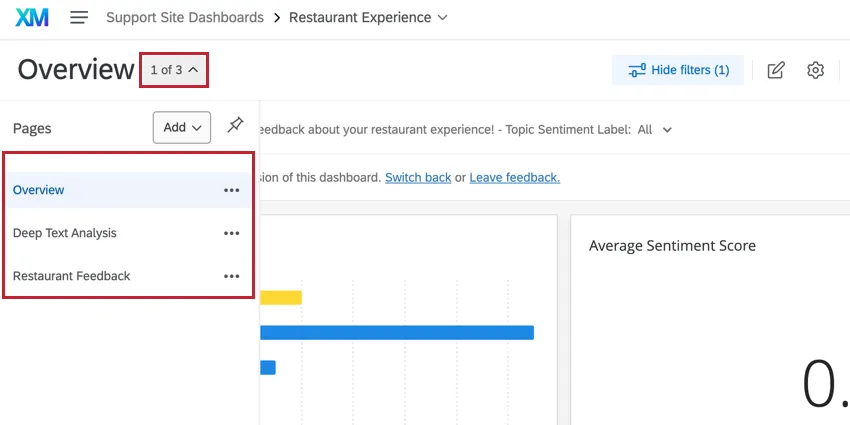
Além disso, os painéis podem ter páginas separadas. São úteis para organizar dados. Com a barra de navegação à esquerda do dashboard do , você pode escolher qual dessas páginas deseja visualizar.
Filtragem de dados
Uma das vantagens dos relatórios dashboard é o uso de filtros dinâmicos. Quando estiver conectado ao seu dashboard, você poderá alterar os filtros e ver seus dados se ajustarem em tempo real para se adequarem aos critérios.
Clique no filtro que deseja ajustar. Em seguida, clique nos valores que deseja incluir, de modo que cada um tenha uma marca de seleção avançar. Clique em um valor novamente e remova a marca de seleção para excluí-lo do filtro. No exemplo abaixo, All está selecionado.
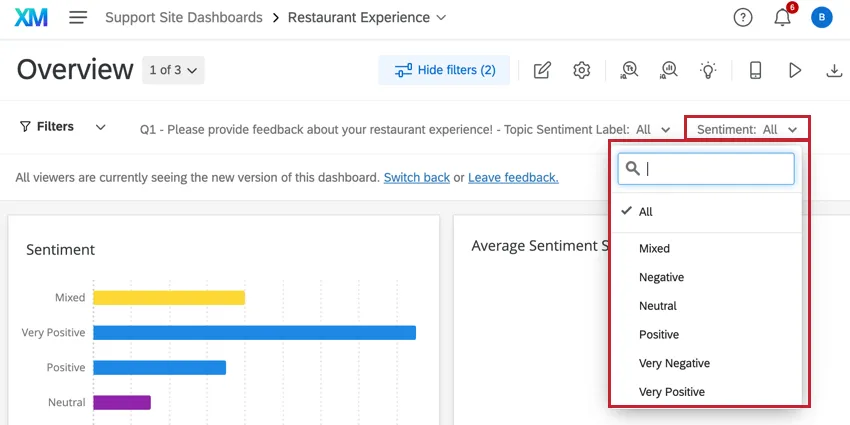
Seus filtros afetam uma página de cada vez. Isso é feito para que o tipo de informação que você acessa possa ser mais facilmente separado por página.
Download de conteúdo
Nem todo mundo tem a capacidade de fazer download de conteúdo do dashboard. No entanto, se sua organização decidiu permitir o download de determinado conteúdo, há duas maneiras de saber.
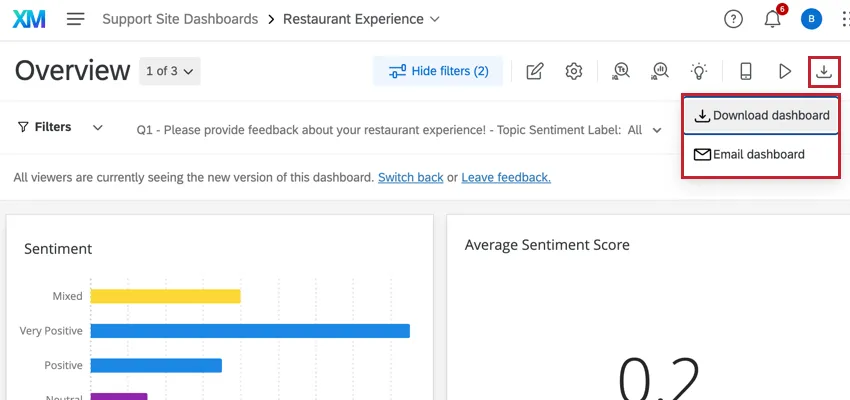
Se for possível baixar dashboard próprio painel, você verá um botão “Exportar dashboard ”. Clique aqui para escolher Download dashboard, selecionar as opções de exportação e iniciar o download.
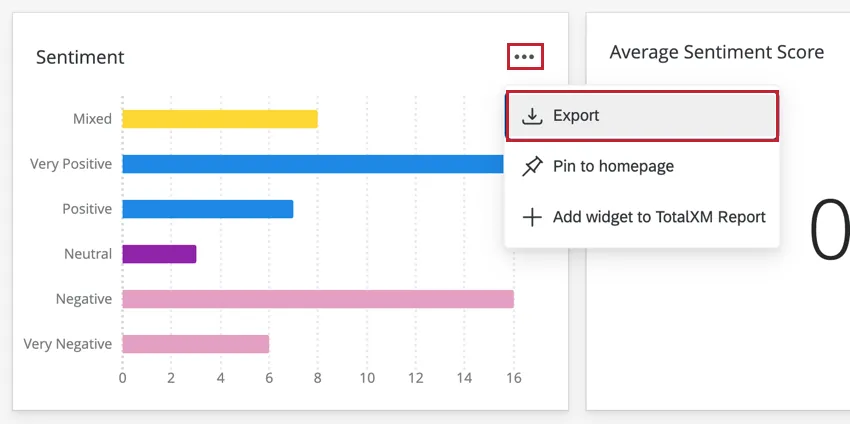
Se os widgets puderem ser baixados, você verá um ícone de download no canto superior direito do widget. Esse download pode ser uma tabela CSV ou TSV dos dados exibidos no widget ou um arquivo imagem JPG ou PDF do widget.
Modo quiosque
Os CX Dashboards são normalmente usados como exibição em telas de televisão ou projetores. No Modo quiosque, o CX Dashboards percorrerá automaticamente suas páginas após cerca de 30 segundos.
Para saber mais sobre como usar Modo quiosque, consulte a página de suporte indicada no link.
Dashboard do e-mail
Você pode configurar um e-mail único ou recorrente com os dados dashboard. Você pode anexar o dashboard como um PDF ou incorporar o dashboard diretamente no e-mail.
Para saber mais, consulte a página de suporte Dashboard de e-mail .
Qdica: se você estiver enviando uma página normal por e-mail, os dados serão ajustados com base nos filtros adicionados e nos atributos do usuário que aplicar ao destinatário. No entanto, ao compartilhar uma página privada, lembre-se de que o destinatário verá exatamente os mesmos dados que você vê.
Edição de painéis
Alguns visualizadores dashboard têm permissão para editar o dashboard. Se você vir um botão “Editar dashboard ” na parte superior do seu dashboard, isso significa que você é um desses visualizadores.
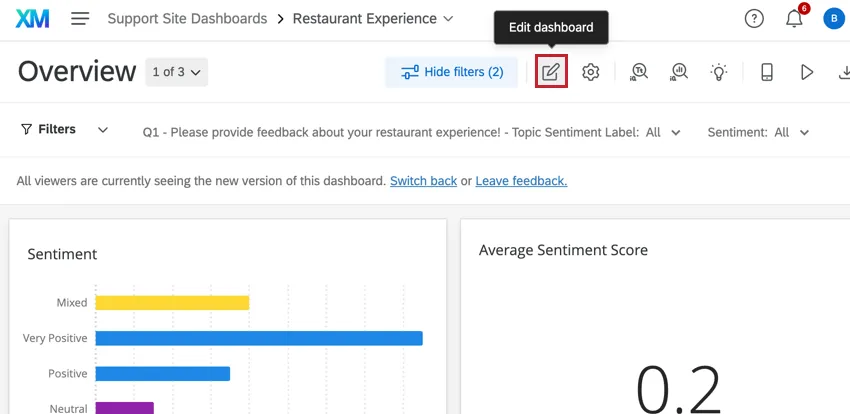
Você pode aprender a personalizar seu Dashboard CX navegando pelas páginas de suporte do CX Dashboards listadas no menu à esquerda desta página.
Navegando para painéis a partir da página de Projetos
Pode haver ocasiões em que você acidentalmente saia do dashboard. Se você acessar a página Projetos, será levado a uma página com uma lista de projetos. Seu dashboard aparecerá nessa página; clique em seu nome para retornar a ele.
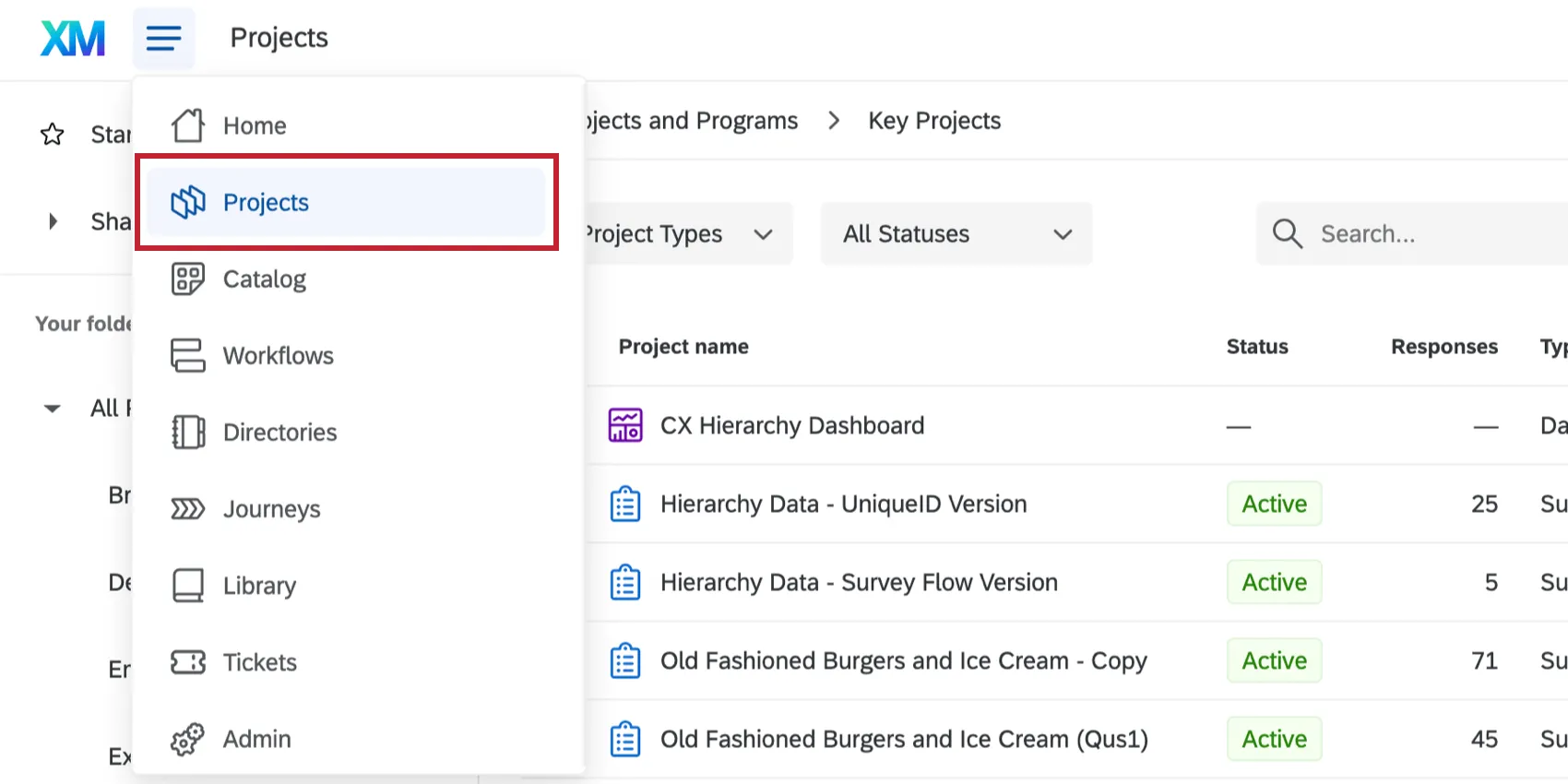
Qdica: Você já foi orientado a acompanhamento os tíquetes? Deseja alterar sua senha ou o idioma da sua conta? Consulte as páginas de suporte vinculadas.
Perguntas frequentes
Por que não consigo alterar as opções ao exportar páginas do dashboard?
Por que não consigo alterar as opções ao exportar páginas do dashboard?
Ao exportar uma página do dashboard, há opções à sua escolha, como tipo de arquivo, orientação, conteúdo completo dos widgets e muito mais. Se você não conseguir editar essas configurações, provavelmente um editor dashboard definiu restrições ao formato de exportação. Para saber mais, consulte “Configurações padrão de exportação”.
Isso é ótimo! Obrigado pelo seu feedback!
Obrigado pelo seu feedback!