Consultando os tíquetes
O que há nesta página
Atenção: Você está lendo sobre um característica que não está disponível no momento para todos os clientes. Se desejar obter mais informações ou adquirir acesso, fale com seu executivo Conta.

Sobre o acompanhamento dos ingressos
Depois que seu programa tíquetes estiver totalmente configurado e novos tíquetes estiverem sendo criados, é hora de fazer o acompanhamento com os solicitantes. Esta página aborda as diversas maneiras de gerenciar seus tickets na etapa de acompanhamento, incluindo o contato com o respondente do tíquete, a alteração do status do tíquete e muito mais.
Para começar, você pode selecionar Tíquetes no menu de navegação exibido em todas as páginas do site.
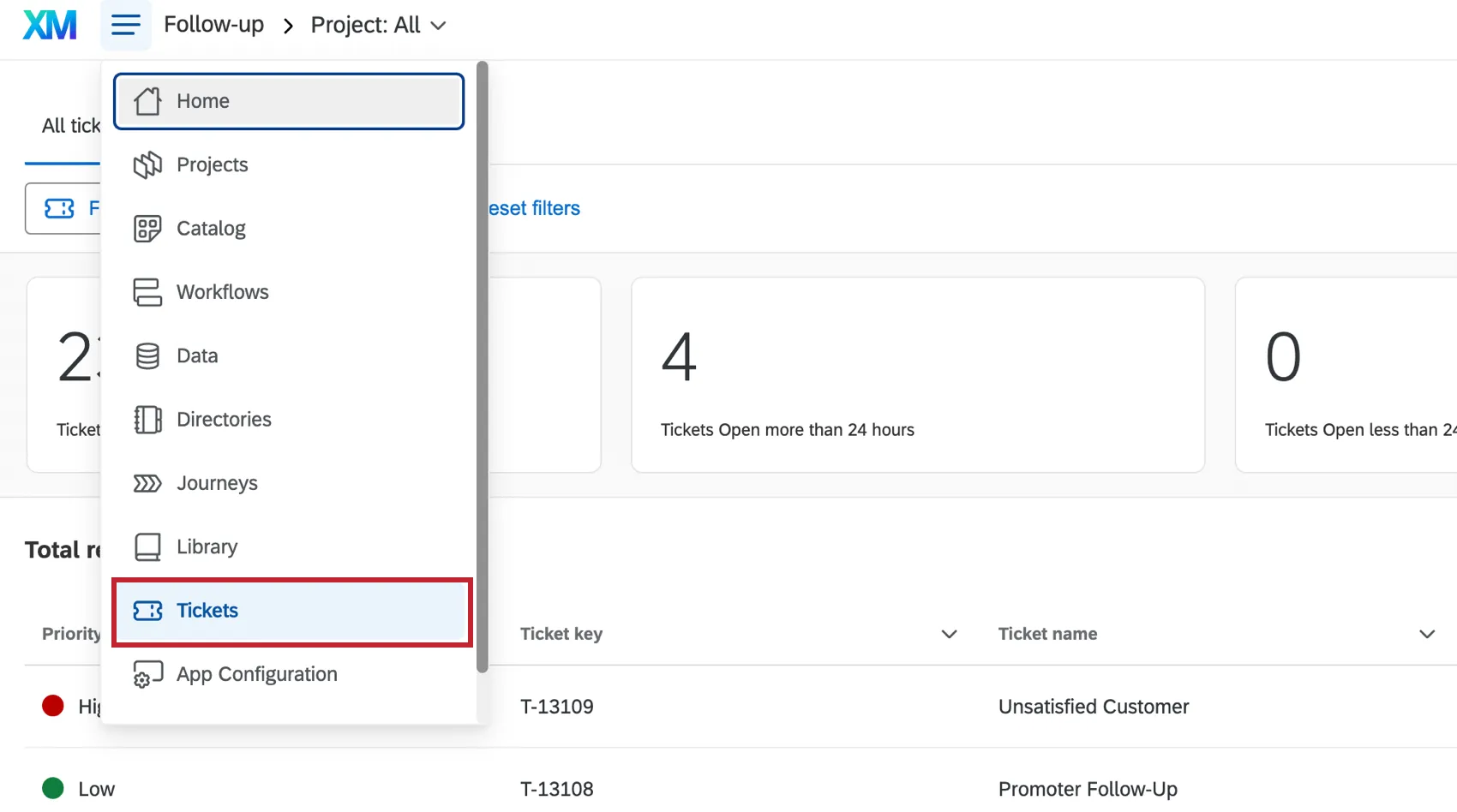
Qdica: Quer personalizar a aparência da sua página de acompanhamento? Deseja fazer o download de uma lista de todos os seus ingressos? Confira as “Opções da página de acompanhamento” para saber mais sobre esta página!

Página de acompanhamento Tíquete
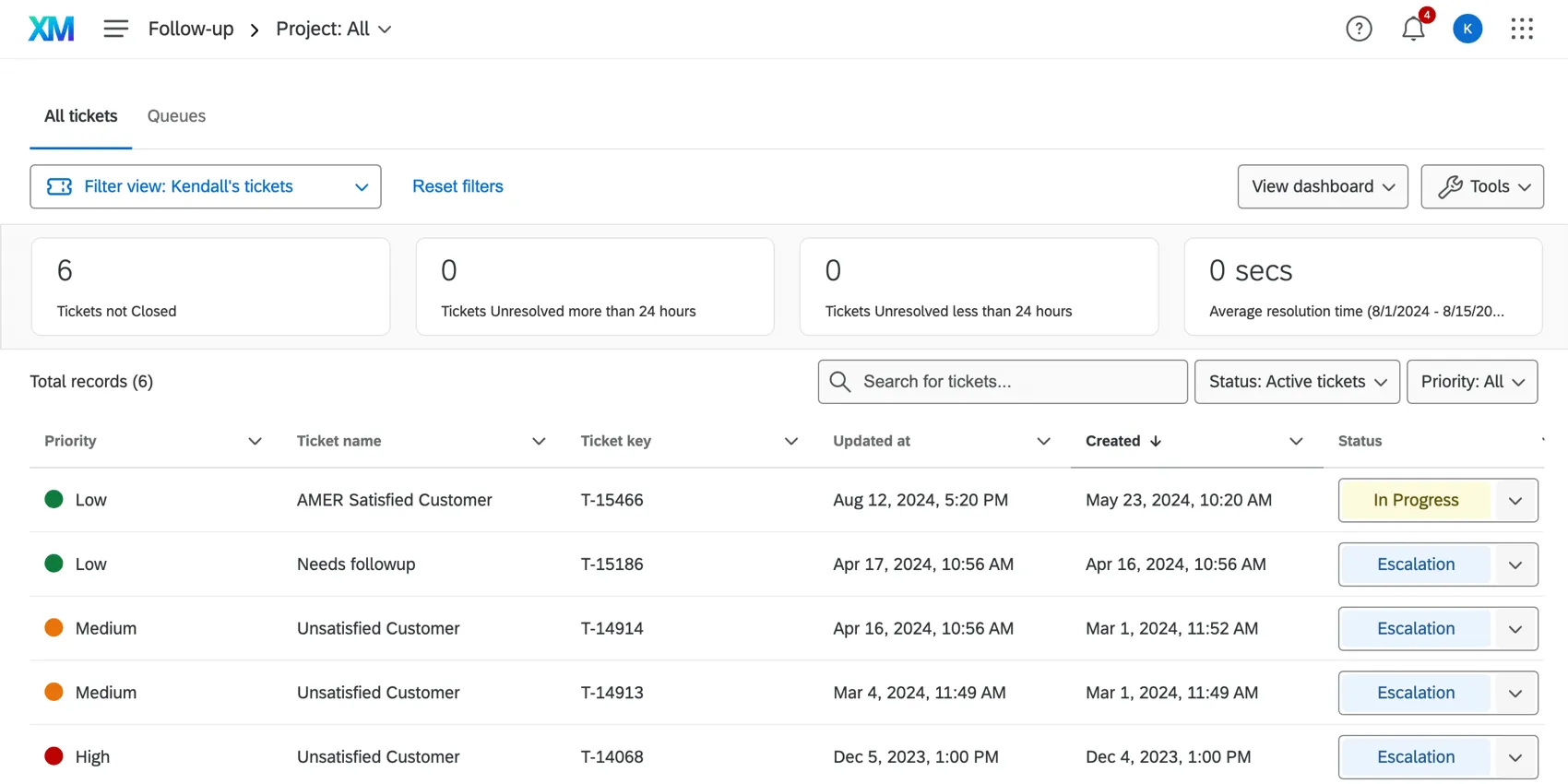
A página de acompanhamento fornece uma tabela de seus tíquetes, incluindo detalhes tíquete, métricas e a capacidade de pesquisar e filtro. Para obter mais informações sobre como navegar na página de acompanhamento, consulte Página de acompanhamento Tíquete.
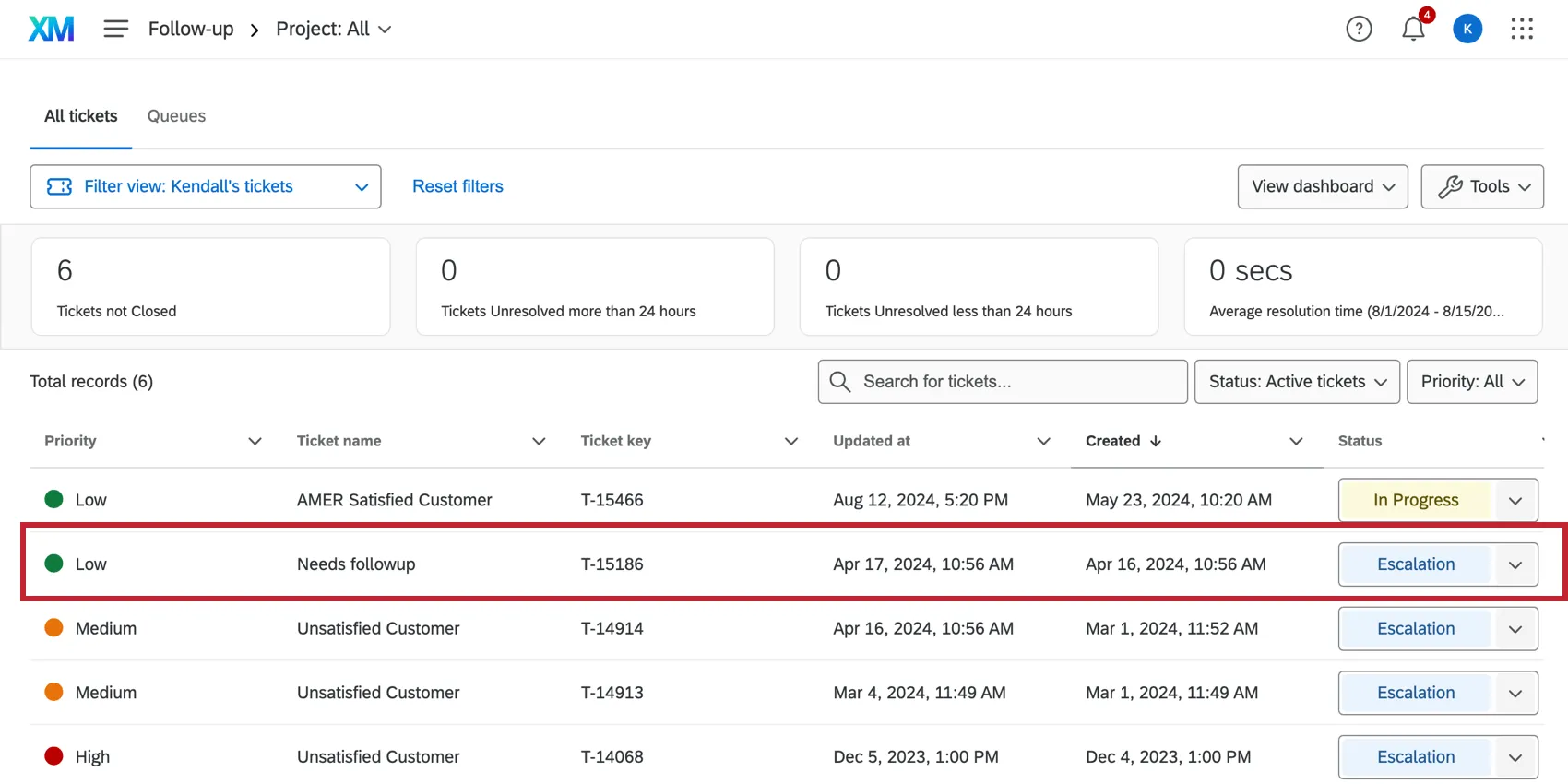
Expansão e recolhimento de tíquetes
Os bilhetes atribuídos a você e a qualquer equipe a que você pertença serão listados na página de acompanhamento. Clique em um tíquete para ver os detalhes tíquete tíquete, atribuir o tíquete, alterar o status e muito mais.
Enquanto o tíquete estiver aberto, use as opções no canto superior direito para ir para o avançar tíquete ou para os anteriores. Clique no X para recolher o tíquete e retornar à página de acompanhamento.

Alteração do status Tíquete
Use o menu suspenso de status para alterar o status do tíquete. Fechado indica que um tíquete não está mais ativo.

Qdica: Se você for um Administrador da marca e quiser alterar os status disponíveis, confira o recurso “Status personalizados Tíquete ”. Observe que o último status será sempre equivalente a “Encerrado” e, portanto, tornará o tíquete inativo quando for alterado para esse status.
Atribuição de tickets a usuários, equipes ou grupos
Quando um tíquete é atribuído a alguém, essa pessoa tíquete visualiza na página de acompanhamento da sua conta. Essa pessoa ou equipe também receberá um e-mail informando que tíquete foi atribuído a ela. Essa é uma boa maneira de informar aos seus colegas de equipe que eles são responsáveis por uma tarefa.
Você pode alterar a quem o tíquete está atribuído clicando em “Atribuir a”, digitando o nome completo de um usuário ou equipe e pressionando a tecla Enter no teclado. Você pode escolher qualquer pessoa que tenha acesso à licença Qualtrics da sua organização. O grupo Tíquete ” é um campo separado com menu suspenso , localizado ao lado deste.

Qdica: se o seu tíquete tiver sido atribuído a um grupo, você não ficará limitado aos membros do grupo selecionado ao pesquisar novos proprietários tíquete. No entanto, você pode fazer com que apenas os membros do grupo sejam exibidos, evitando que os usuários atribuam acidentalmente um tíquete a alguém de fora do grupo. Entre em contato com o Conta Services se estiver interessado em ativar esse característica. Somente usuários com tíquetes se qualificam. ( Os administradores Marca e de tíquetes sempre poderão reatribuir tíquetes a quem quiserem, independentemente do grupo tíquete )
Atribuição de prioridade
A prioridade de um tíquete é a urgência com que você deseja que você ou sua equipe resolvam a tarefa descrita no tíquete. Altere a prioridade clicando em “Prioridade ” e selecionando uma nova.

A prioridade de cada tíquete será mostrada na tabela da página de acompanhamento.

Causa principal
O menu suspenso “Motivo principal” contém o campo “Causa raiz”, que pode ser usado para rastrear a origem do problema tíquete um ticket. A causa raiz é configurada no momento da criação da tarefa tíquete; portanto, esse campo não consta em todos tíquete.
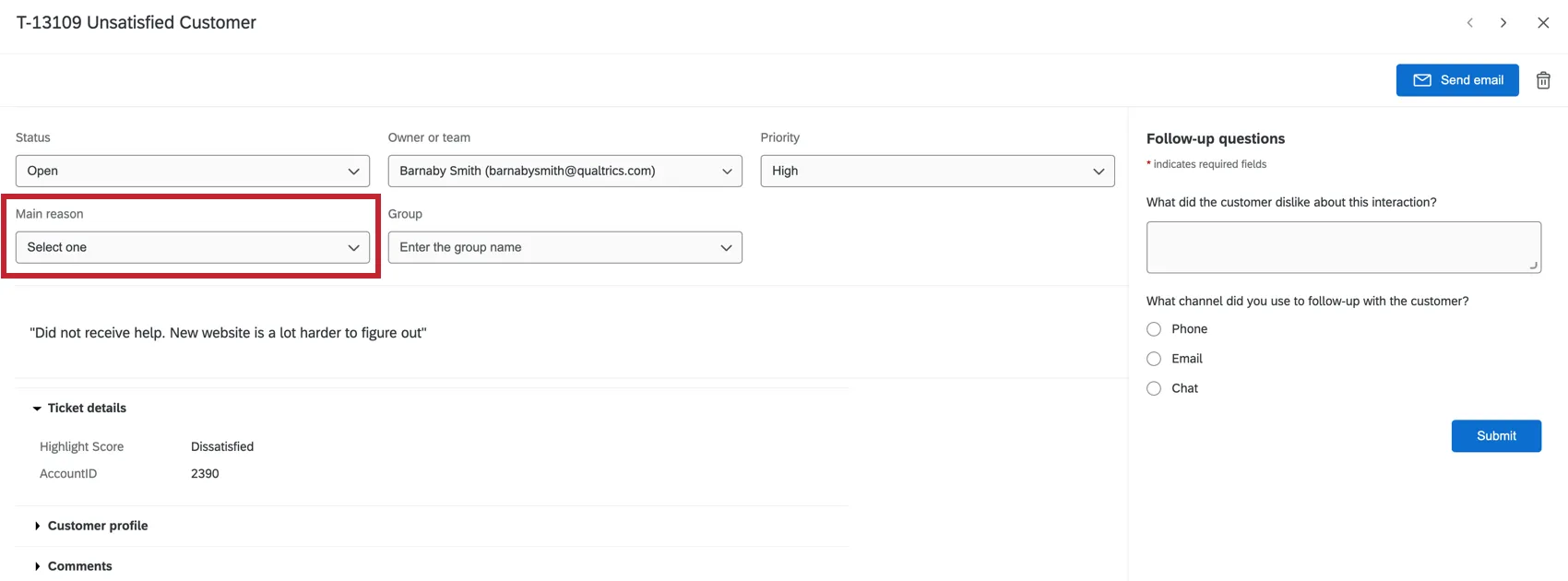
Qdica: embora você possa adicionar um número ilimitado de causas-raiz a uma tarefa tíquete, somente as primeiras 100 causas-raiz ficarão visíveis para os usuários selecionarem.
Opções avançadas
As opções avançadas para causas raiz permitem que você determine se determinados status de tíquete exigem ou proíbem uma causa raiz. Para acessar essas opções, clique em Show Advanced Options (Mostrar opções avançadas ) abaixo da caixa de causas raiz. Observe que essas opções só aparecerão depois que você tiver criado pelo menos uma causa raiz.
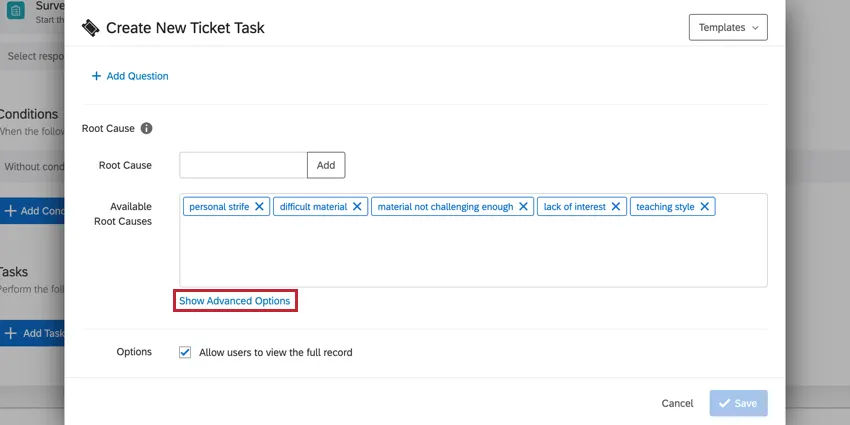
Você pode então escolher o seguinte:

- Uma causa raiz é necessária para os seguintes status: Essa opção faz com que o responsável pelo tíquete tenha que escolher uma causa raiz quando o tíquete tiver um determinado status. Você pode usar o menu suspenso avançar da opção para escolher o(s) status(s) relevante(s).
- Impedir que os usuários definam causas-raiz para os seguintes status de tíquete: Essa opção faz com que o responsável pelo tíquete não possa escolher uma causa raiz quando o tíquete tiver um determinado status. Você pode usar o menu suspenso avançar da opção para escolher o(s) status(s) relevante(s).
Destaques de tíquetes
Na parte superior do seu tíquete, você poderá ver os destaques Tíquete. Estas são as métricas e os comentários que o administrador tíquete seu ticket considerou mais importantes e deseja destacar ao máximo.
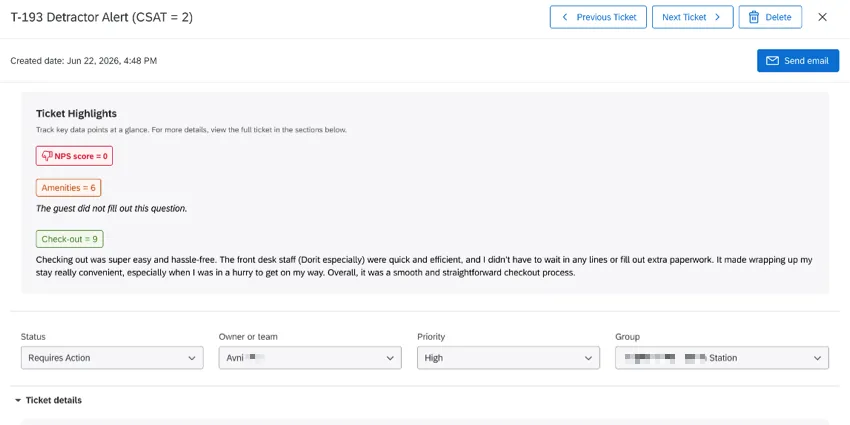
Esses destaques podem estar codificados por cores, em negrito ou acompanhados de outros ícones ou formatações. Serão exibidos no máximo 3 destaques.
Qdica: Se você é um administrador tíquete e tem interesse em configurar destaques, confira a seção “Destaques e detalhes Tíquete”.
Dados do tíquete
O usuário que criou a tarefa tíquete pode optar por adicionar informações adicionais ao seu tíquete, como avaliações e comentários. Essas informações tíquete serão exibidas na seção “Detalhes Tíquete ”. Se você não vir essa seção, significa que não foram incluídos detalhes tíquete.
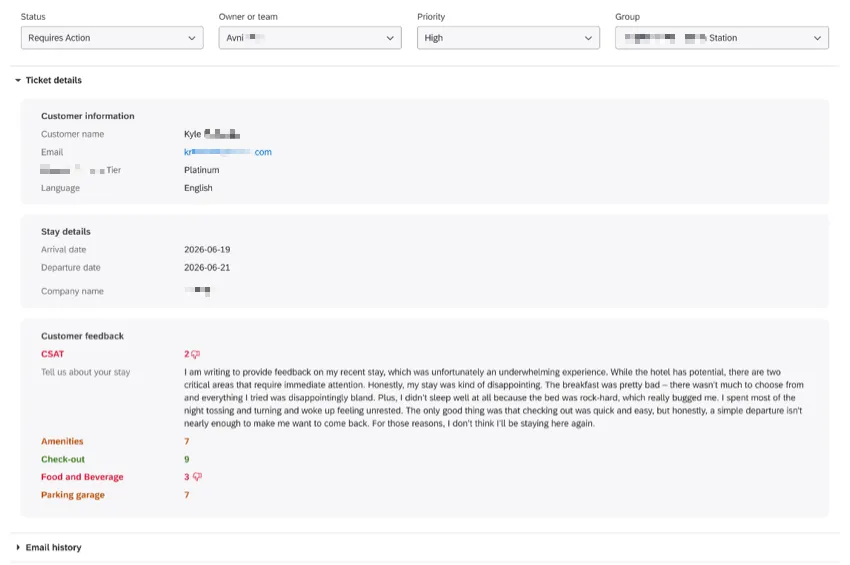
Os dados Tíquete podem ser divididos em diferentes seções para facilitar a compreensão do tíquete. Na captura de tela acima, os dados estão divididos em informações do cliente, comentários do cliente e uma seção genérica para os campos restantes.
Perfil do cliente
Qdica: esse característica só estará disponível se você tiver acesso ao Diretório XM.
Se você tiver acesso ao Diretório XM e um tíquete for gerado para um contato específico do seu diretório, será possível visualizar as informações desse contato no próprio tíquete.

Para visualizar todos os dados do perfil Diretório XM, incluindo atributos e pontos de contato, clique em “Visualizar atividade do cliente”. A linha do tempo do ponto de contato relevante para o tíquete selecionado será listada primeiro, e todas as outras linhas do tempo do ponto de contato para o contato aparecerão abaixo. Você pode clicar em qualquer ponto de contato para ver mais detalhes sobre essa interação específica.

Visualização da resposta à Pesquisa
O usuário que criou a tarefa tíquete pode optar por permitir que os usuários visualizem a resposta pesquisa dentro do tíquete. Para visualizar a resposta pesquisa, clique no menu suspenso Resposta pesquisa do cliente .
Qdica: Se você não vir esta seção, significa que esse recurso foi desativado na tarefa do tíquete.

Qdica: A resposta pesquisa de satisfação do cliente terá uma aparência diferente se o usuário que estiver visualizando o tíquete tiver acesso de colaborador ao projeto pesquisa. Se tiverem acesso, verão a resposta completa. Caso não tenham acesso, a resposta será diferente, pois alguns elementos não são compatíveis sem acesso de colaboração. Para usuários sem acesso ao recurso de colaboração, haverá um link para baixar a resposta em formato PDF.
Qdica: Se os dados das respostas pesquisa do cliente forem salvos como dados tíquete, esses dados serão salvos apenas no momento da criação do tíquete. Se você editar os dados na guia “Dados e Análise” de uma pesquisa, os dados tíquete não serão atualizados. Os dados Tíquete só podem ser atualizados por meio de uma tarefa de atualização Tíquete ou quando as atualizações são feitas usando a API Qualtrics.
Comentários
Os comentários podem ser adicionados e visualizados na seção de comentários para fornecer esclarecimentos e informações adicionais sobre o tíquete. Para editar ou excluir comentários, clique nos três pontos à direita.

Log de alterações
A seção “Registro de alterações ” mostra um histórico de todas as principais ações realizadas no tíquete. Esta seção não aparecerá na visualização tíquete seu ticket até que pelo menos uma ação tenha sido realizada.
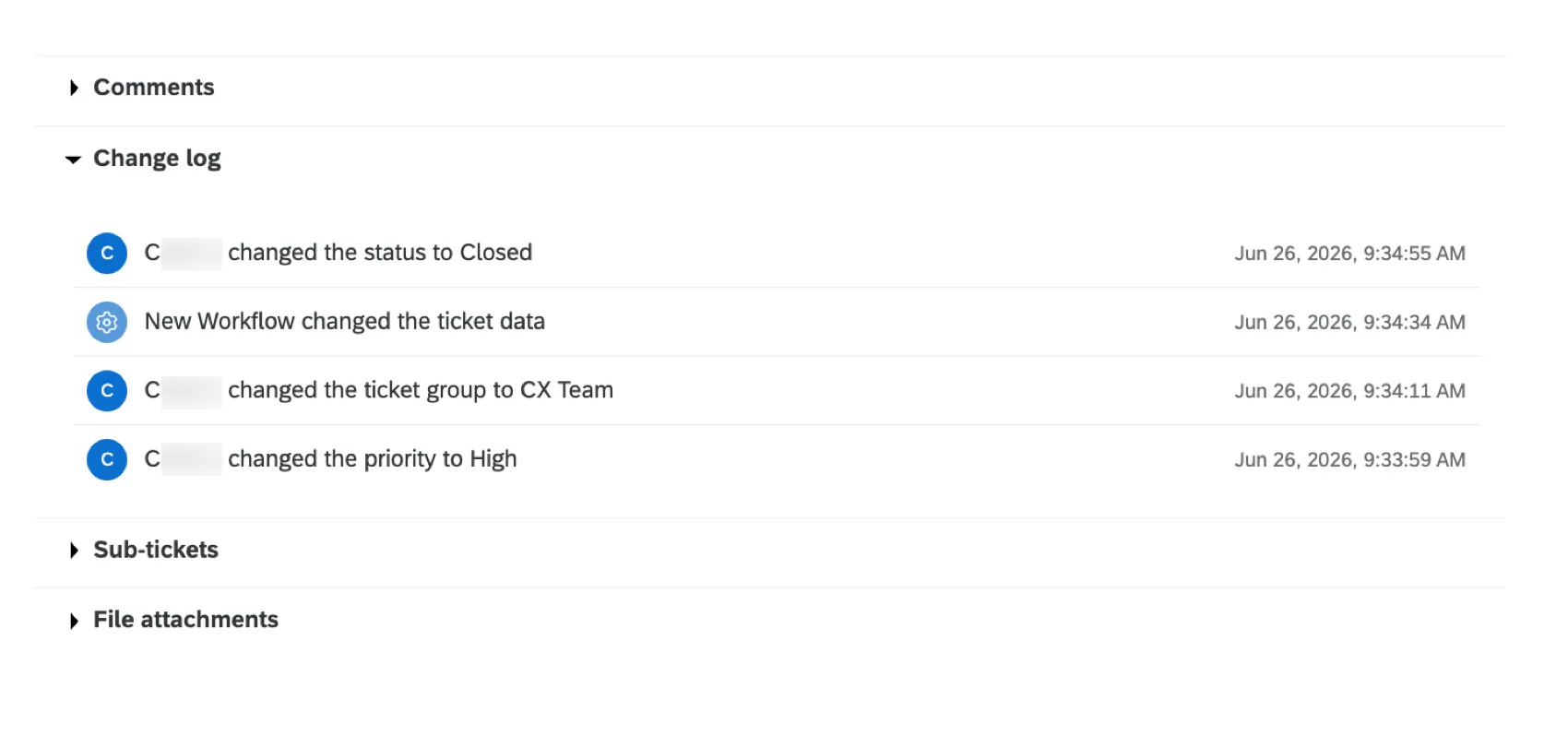
Qualquer evento que possa acionar um evento tíquete fluxo de trabalho será registrado aqui (por exemplo, alteração do status tíquete, envio de um e-mail, edição dos dados tíquete etc.). Cada entrada do log inclui:
- O nome da pessoa que realizou a ação
- A ação que foi realizada
- A data e a hora da ação
Visualização da atividade do cliente
Qdica: esse característica só estará disponível se você tiver acesso ao Diretório XM.
Se você tiver acesso ao Diretório XM e um tíquete for gerado para um contato específico do seu diretório, será possível visualizar as informações desse contato no próprio tíquete.
Para visualizar as informações de um contato, clique em “Exibir atividades do cliente ” no tíquete.
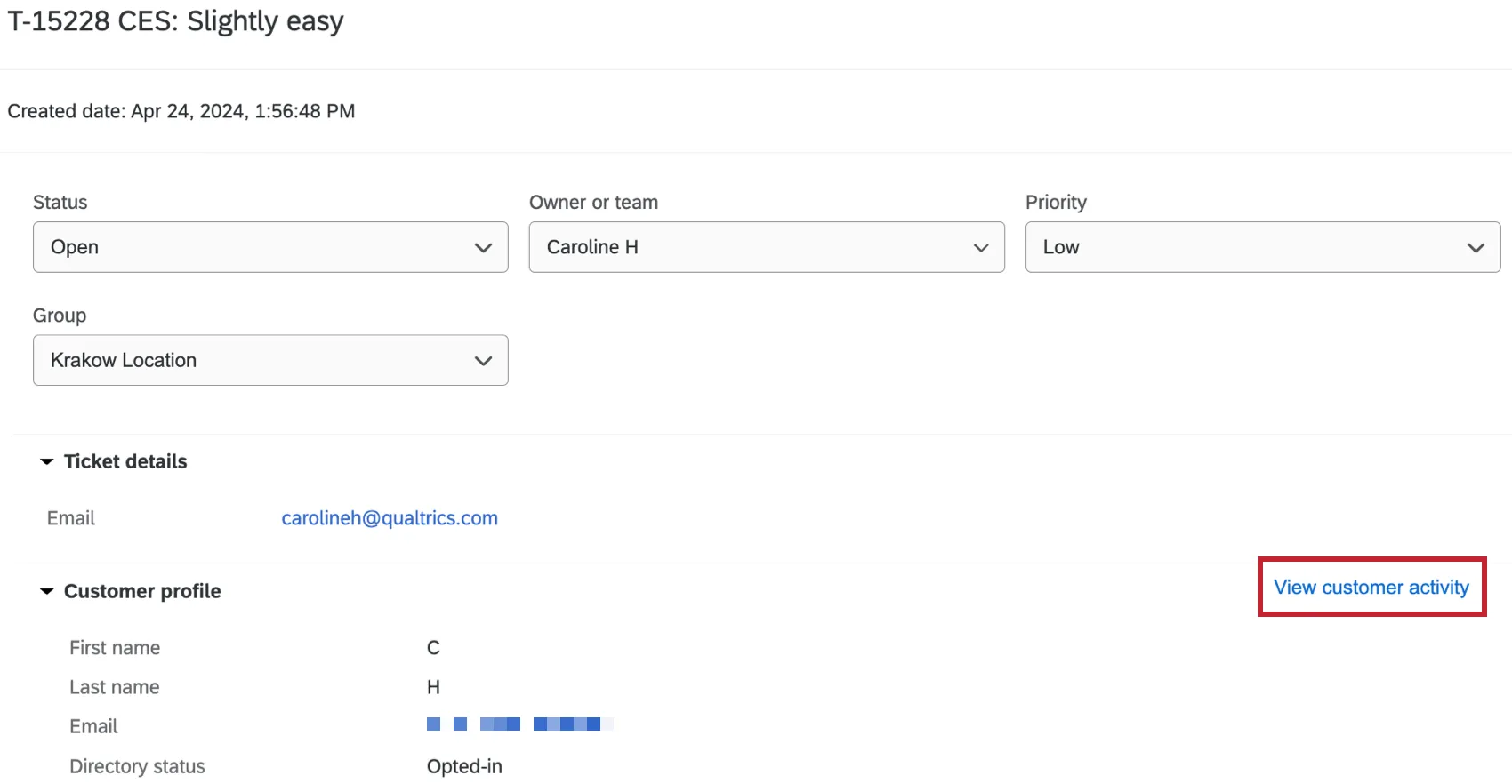
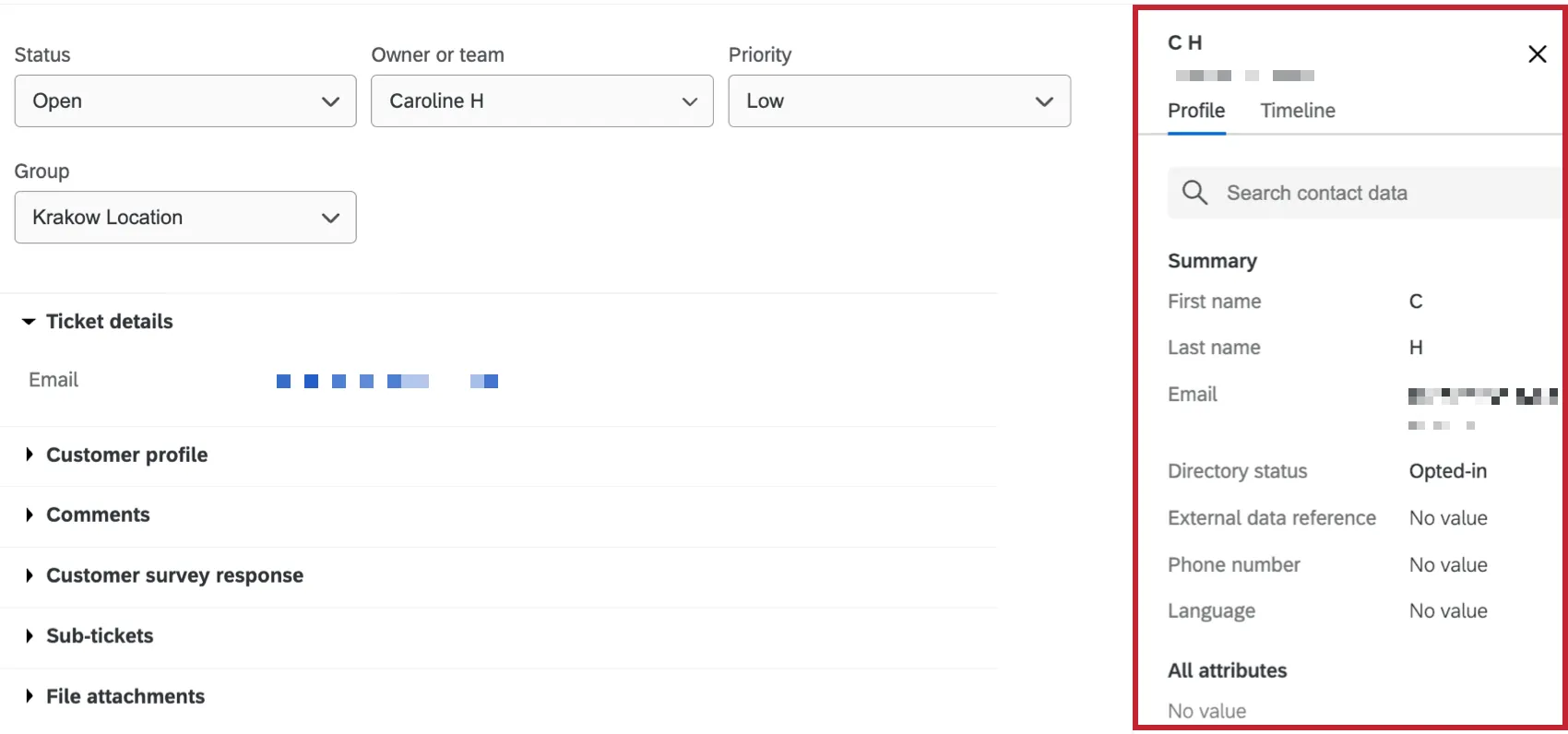
Será exibida uma janela com as informações do contato. Na seção Profile (Perfil), você pode ver qualquer um dos atributos do contato. Isso inclui nome, sobrenome, endereço de e-mail, status de inscrição, ID de referência, número de telefone, idioma e quaisquer dados integrados adicionais incorporados.
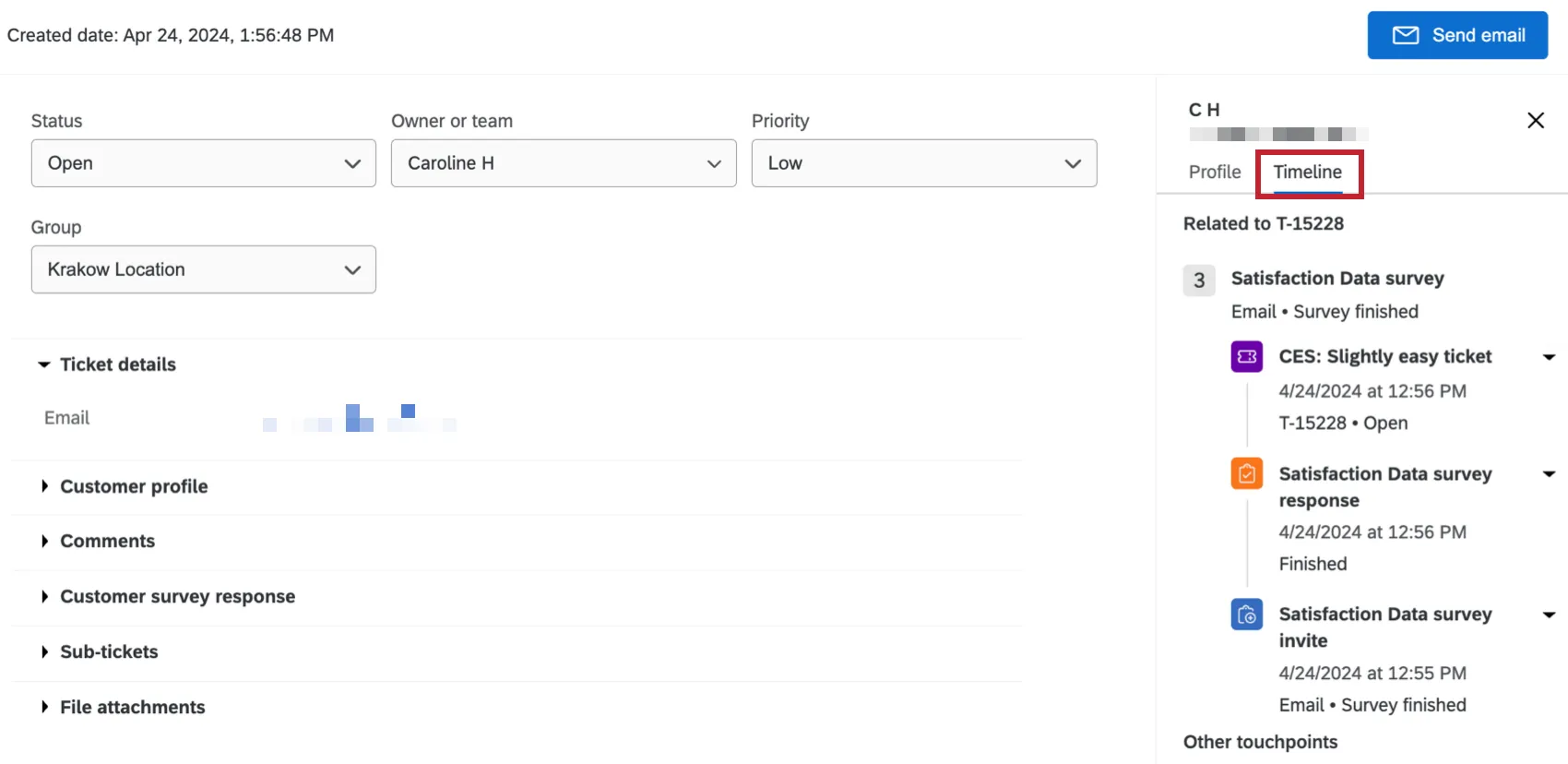
A seção “Linha do tempo” contém todos os pontos de interação com seu contato. O ponto de contato relevante para o tíquete selecionado será listado primeiro, e todos os outros pontos de contato do contato aparecerão abaixo. Você pode clicar em qualquer evento para ver mais detalhes sobre essa interação específica.
Atenção: Se a pesquisa tiver um elemento pesquisa encerramento com a configuração “NÃO registrar nenhuma informação pessoal e remover a associação painel de participantes ativada, as respostas serão anônimas e as atividades do cliente não estarão disponíveis nos tíquetes.
E-mails de acompanhamento
Ao concluir um tíquete, talvez você queira entrar em contato com os colegas de equipe que o ajudaram a tíquete ou com a pessoa a quem você prestou assistência ao resolver o tíquete. Para escrever um e-mail, clique em “Enviar e-mail”.

Qdica: Os e-mails de acompanhamento só podem ser enviados para um destinatário por vez.
Todos os e-mails enviados por meio de um tíquete aparecerão na seção “Histórico de e-mails ” do tíquete.
Qdica: dependendo das configurações de sua marca, você pode ter opções ligeiramente diferentes ao redigir um e-mail. O endereço de “Responder para” será, por padrão, o endereço de e-mail da sua conta. Se você não tiver o recurso de e-mail bidirecional nos tíquetes, poderá modificar esse endereço. Os usuários com e-mails bidirecionais do tipo “ ” nos tíquetes não poderão modificar o endereço de resposta, uma vez que um endereço personalizado é aplicado para vincular as informações tíquete aos e-mails. Adicionar um endereço “Reply-To” padrão para a marca não substituirá essa configuração. O From Address é o padrão definido para a marca ou o endereço de e-mail da sua conta, caso não tenha sido definido um padrão personalizado. Observe que, se o From Address usar um domínio que não seja do Qualtrics, o domínio deverá ser configurado para uso no Qualtrics.
Qdica: Quer definir como e-mail padrão as informações de contato dos respondentes ou os dados que eles fornecem na pesquisa? Consulte a página Endereço de e-mail de acompanhamento padrão.
Ao redigir seu e-mail de acompanhamento, você pode minimizar ou maximizar a janela Enviar e-mail para verificar as informações de um tíquete ou para pausar a redação do e-mail enquanto executa outra ação com seus tíquetes.
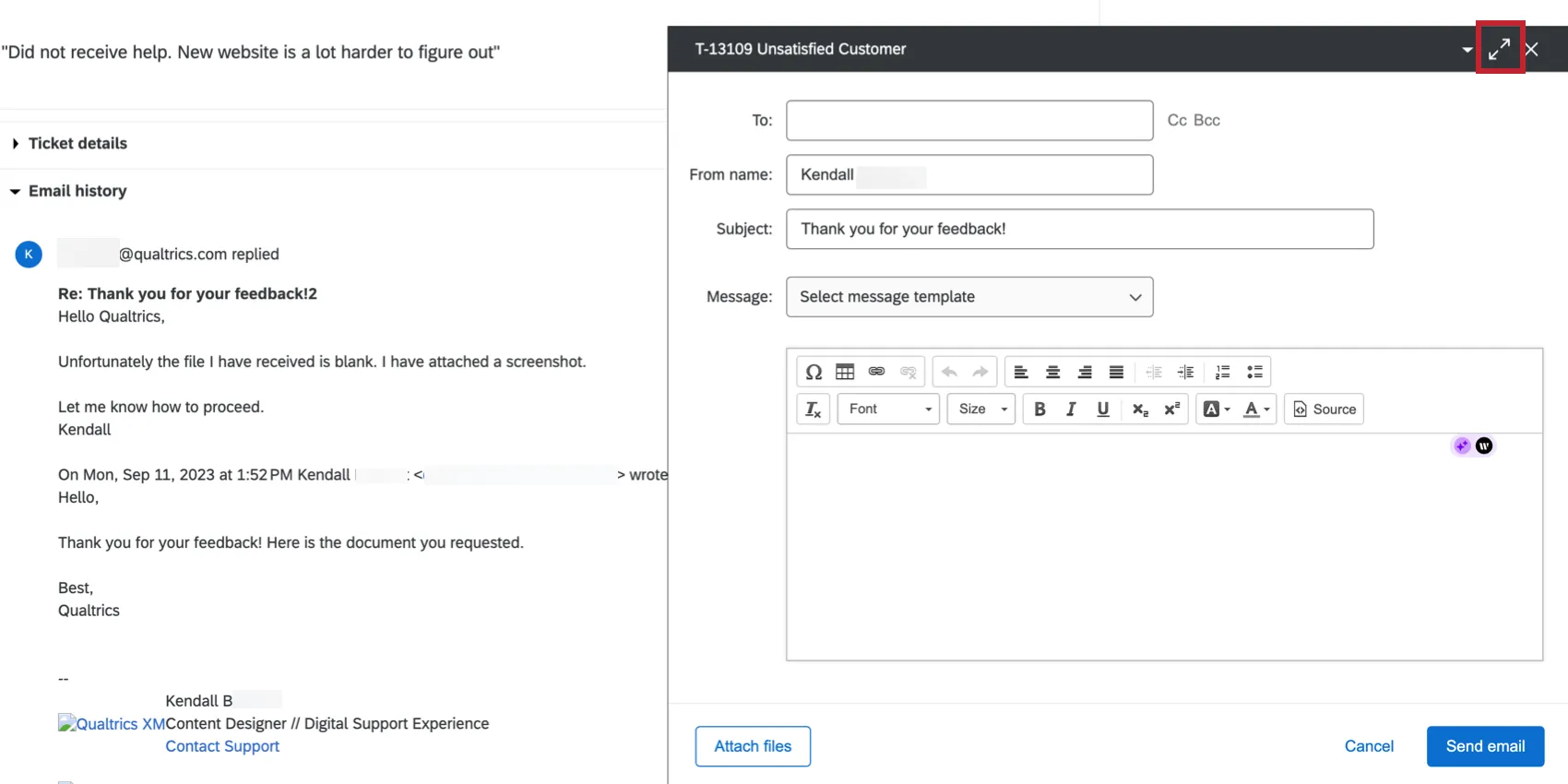
Qdica: Se os dados tíquete seu ticket contiverem um campo chamado “E-mail”, o valor armazenado nesse campo será automaticamente adicionado ao campo “Para” ao enviar um e-mail de acompanhamento. Se o campo “E-mail” estiver oculto na tarefa Tíquetes que criou o tíquete, o valor não será adicionado automaticamente ao campo “Para”.

e-mail bidirecional em tickets
Atenção: Se você é um Administrador da marca e deseja ter acesso a tíquetes de ida e volta, entre em contato com o Atendimento ao Cliente. Quando esse característica é ativado, ele é ativado para toda a marca!
Atenção: os e-mails bidirecionais não estão disponíveis para marcas FedRAMP.
Todas as respostas aos e-mails enviados por meio de tíquetes estão listadas na seção “Histórico de e-mails ”.
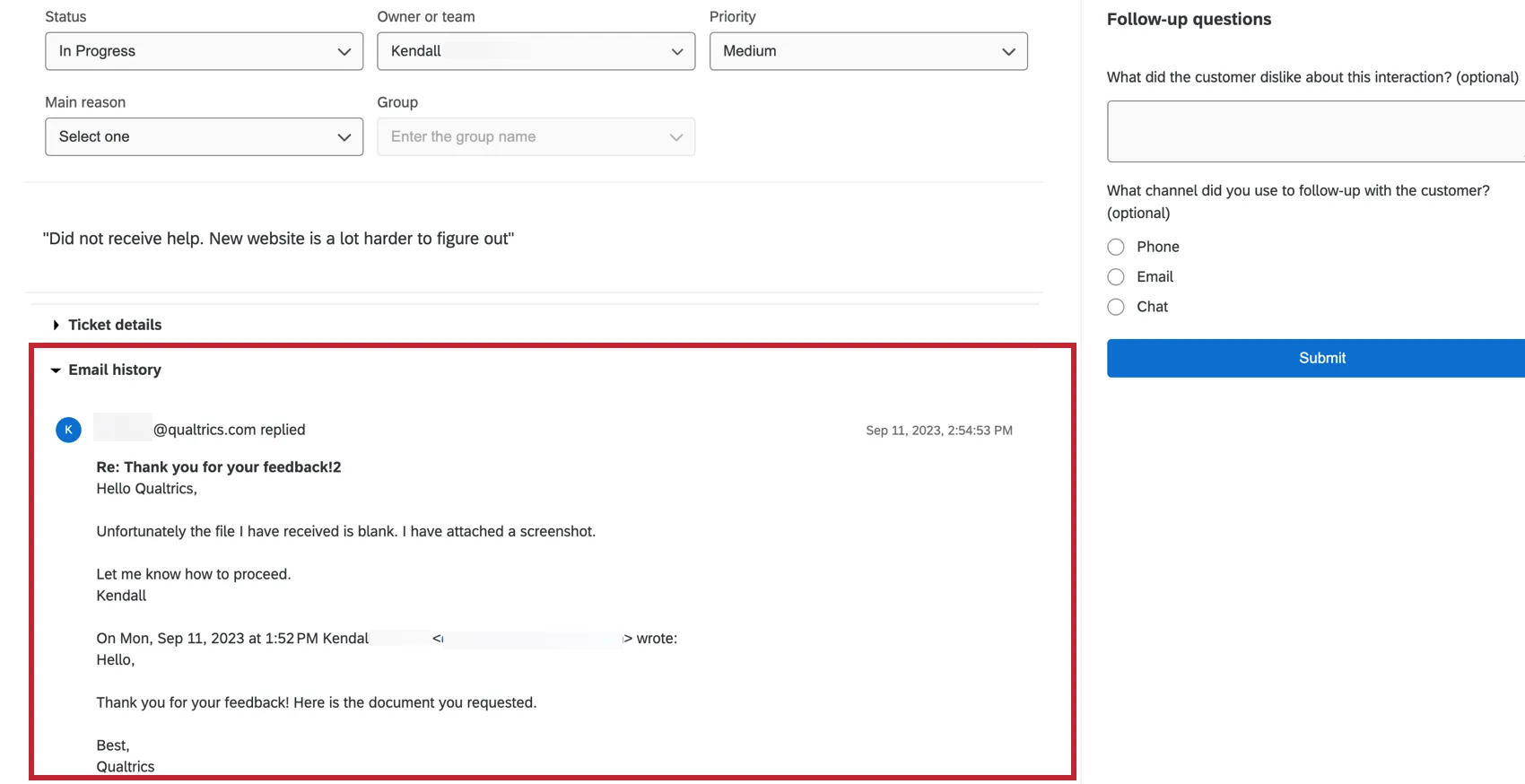
Qdica: todas as comunicações por e-mail de um tíquete serão encadeadas em um único tópico de e-mail. Observe que um novo tópico será criado se a linha de indivíduo for editada.
Sempre que alguém responder a um e-mail de tíquete, o proprietário do tíquete receberá uma notificação por e-mail. No entanto, eles não receberão a mensagem diretamente. É melhor continuar a comunicação por e-mail por meio do tíquete para preservar o anonimato do titular tíquete e manter as respostas arquivadas juntas no mesmo lugar.
Clique aqui para ver um exemplo de e-mails enviados por meio de tíquetes bidirecionais.
Clique aqui para ver um exemplo de e-mails enviados por meio de tíquetes bidirecionais.
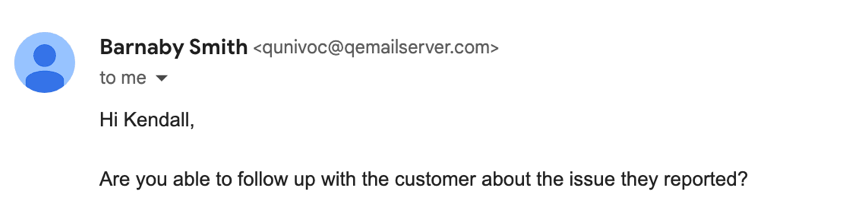
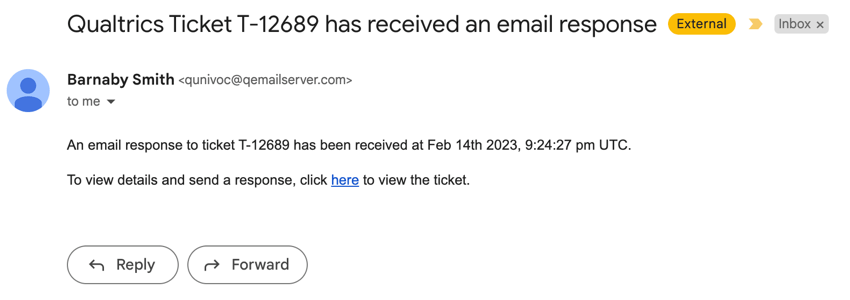
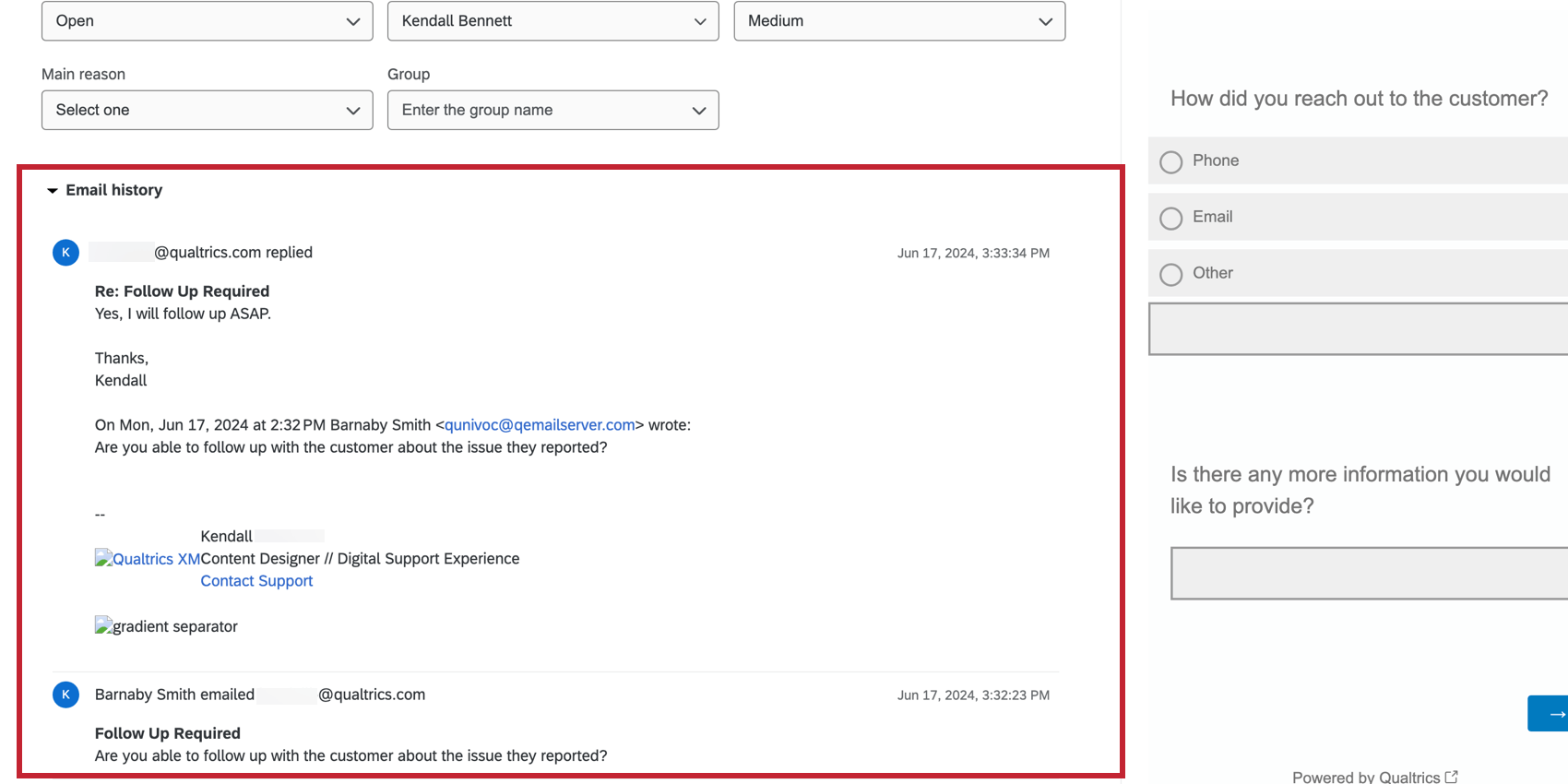
Aviso: Os e-mails enviados a partir do tíquete exibirão o nome, o sobrenome e o endereço de e-mail do titular tíquete, conforme constam na conta do usuário Qualtrics. Para preservar o anonimato desses e-mails, certifique-se de que o nome, o sobrenome e o endereço de e-mail usados na conta usuário Qualtrics não revelem informações de identificação pessoal.
O seu Administrador da marca pode definir se tíquetes serão reabertos quando você receber um e-mail, ajustando as configurações de status dos e-mails recebidos. Isso facilitará o acompanhamento de seus entrevistados.
Se a sua organização não tiver a opção de e-mails bidirecionais em tíquetes ativada, você ainda poderá enviar e-mails de tíquetes, mas não verá as respostas a esse e-mail no tíquete. Além disso, você não terá acesso às configurações de status de entrada relacionadas a e-mails bidirecionais. (Você poderá editar os campos de e-mail de resposta, nome do remetente e e-mail do remetente.)
Criação de e-mails Tíquete reutilizáveis
Para criar um e-mail tíquete que você possa usar repetidamente, siga as instruções para “Criação de uma mensagem em uma biblioteca”. Altere o tipo de mensagem para Tíquete Messages.

Para inserir uma mensagem salva na sua biblioteca em um e-mail tíquete, acesse o tíquete e clique em “Enviar e-mail”. Em seguida, selecione uma mensagem no menu suspenso Selecionar modelo de mensagem.

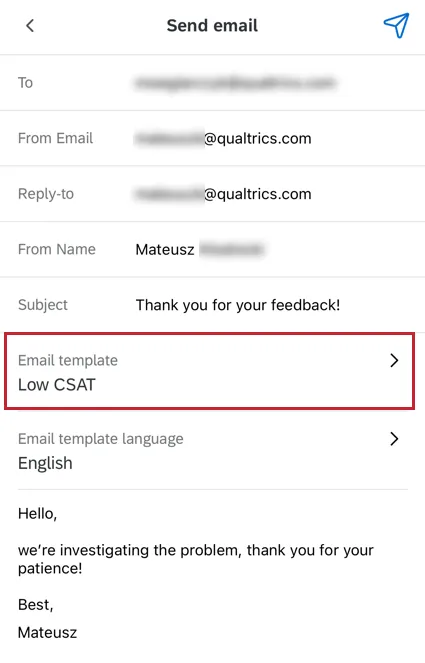
Qdica: a capacidade de usar mensagens biblioteca em e-mails tíquete também está disponível no aplicativo móvel XM. Essa opção pode ser encontrada em Modelo de e-mail quando você for enviar um e-mail.
Excluindo tíquetes
Se você for um Administrador da marca, poderá excluir tíquetes clicando em “Excluir”, no canto superior direito do tíquete aberto.

Subtíquete
Os subtíquetes são tíquetes que se vinculam a outro tíquete"pai". Esse é um ótimo recurso para usar caso você perceba que um dos problemas descritos em seu tíquete, na verdade, envolve várias tarefas diferentes, cuja resolução pode exigir a participação de diferentes equipes ou colegas.
Exemplo: Digamos que um cliente responda que ficou muito insatisfeito. Seus comentários indicam que a experiência com o suporte ao cliente foi negativa, mas que eles também têm um problema com o representante de vendas. Você pode criar um subtíquete para o representante de vendas e outro subtíquete para o representante de suporte, solicitando que cada um deles faça acompanhamento do cliente separadamente.

Criação de um subticket
Você pode criar um sub-tíquete clicando no menu suspenso “Sub-tíquetes ” e selecionando a opção “Criar um sub-tíquete”.

Nessa janela, é possível designar um nome para o tíquete, definir a prioridade, indicar o status, atribuir um proprietário, atribuir uma equipe e fornecer comentários adicionais.

Gerenciamento de subtíquetes
Se você for o proprietário do tíquete principal, poderá ver todos os subtíquetes criados para o principal.
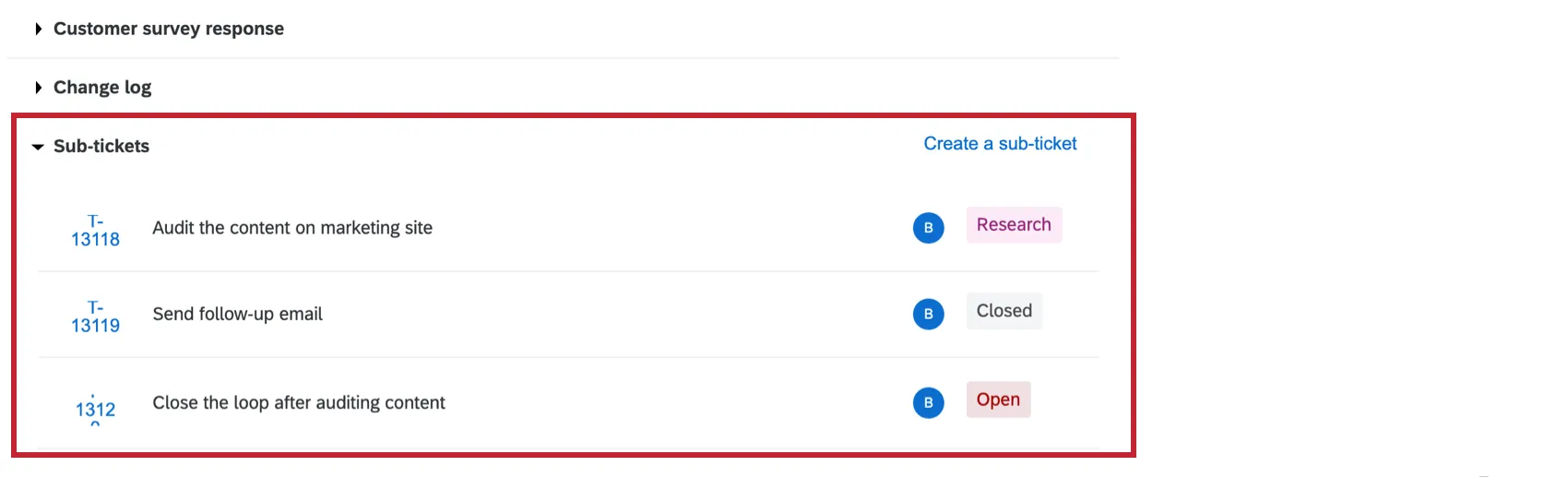
Clique no link ID à esquerda do subticket para abri-lo. Nessa janela, você pode adicionar comentários, alterar a prioridade, alterar a atribuição e enviar e-mails de acompanhamento. Os administradores Marca também podem excluir o tíquete clicando no ícone da lixeira à direita do nome do tíquete.
Proprietário
O proprietário de um tíquete secundário pode visualizar o tíquete principal ao clicar no link do tíquete principal dentro do tíquete secundário. Eles não podem editar esse tíquete, mas podem deixar comentários sobre ele.

Os proprietários de subtíquetes não podem visualizar outros subtíquetes do tíquete principal, a menos que também sejam os proprietários desses subtíquetes. Isso permite que você mantenha a privacidade entre diferentes equipes que trabalham em diferentes tarefas.
Qdica: um administrador Marca pode ver todos os tickets da marca, inclusive os subtickets que não pertencem a ele. Todos os usuários têm a possibilidade de visualizar e editar todos os subtickets criados para um tíquete principal de sua autoria.
Navegação entre tickets e painéis
Às vezes, ao acompanhar os tíquetes, você pode precisar navegar rapidamente de volta para o dashboard.
Quando estiver na página do seu tíquete, você pode voltar ao dashboard CX clicando no menu suspenso “Exibir Dashboard , no canto superior direito, e selecionando o dashboard pelo nome.

Isso é ótimo! Obrigado pelo seu feedback!
Obrigado pelo seu feedback!