Opções da página de acompanhamento Tíquete
O que há nesta página
Atenção: Você está lendo sobre um característica que não está disponível no momento para todos os clientes. Se você quiser ter acesso à página atualizada tíquete, entre em contato com seu executivo Conta.

Sobre as opções da página de acompanhamento
A página Follow Up contém todos os tíquetes atribuídos a você e a qualquer equipe à qual você pertença. Você pode acessá-lo pelo site , selecionando “Ingressos” no menu de navegação.

Além de permitir que você acompanhamento os tickets, a página “Acompanhamento” também oferece opções para pesquisar tickets, exportá-los, alterar o formato de exibição e muito mais.
Gerenciamento e acompanhamento de tíquetes
Na página Follow Up, os tíquetes são listados abaixo das métricas. Nessa seção, você pode executar várias ações em cada tíquete, inclusive alterar o status do tíquete, adicionar subtíquetes e muito mais. Para obter mais informações, consulte Acompanhamento de bilhetes.
Filtragem de tíquetes
Você pode filtro os tickets que aparecem na sua página de acompanhamento. Para obter uma lista dos filtros e das etapas para utilizá-los, consulte a seção “Filtragem da página de acompanhamento”.
Configurações Tíquete
As configurações Tíquete só podem ser acessadas pelos administradores Marca. Aqui, você pode fazer várias coisas, inclusive:
- Desativando o botão “Enviar e-mail” nos tickets
- Determinar como os tíquetes devem ser encaminhados quando seu proprietário estiver fora do escritório
- Ative as notificações por e-mail sempre que um tíquete for atribuído a alguém
- Altere o status dos tíquetes quando os e-mails forem recebidos
- Enviar notificações por e-mail quando um e-mail chegar ao tíquete
Saiba mais na página de suporte “Configurações Tíquete ”.
Exportação de tíquetes para CSV ou TSV
Atenção: Essa função exporta todos os tíquetes da marca ( sem limite), embora a exportação possa ser filtrada pelo projeto específico do qual os tíquetes são provenientes.
Qdica: Os administradores podem tornar essas exportações de tíquete disponíveis para todos os usuários não administradores, ativando determinadas configurações Tíquete.
Vá para a página de ingressos.
Clique em Ferramentas.
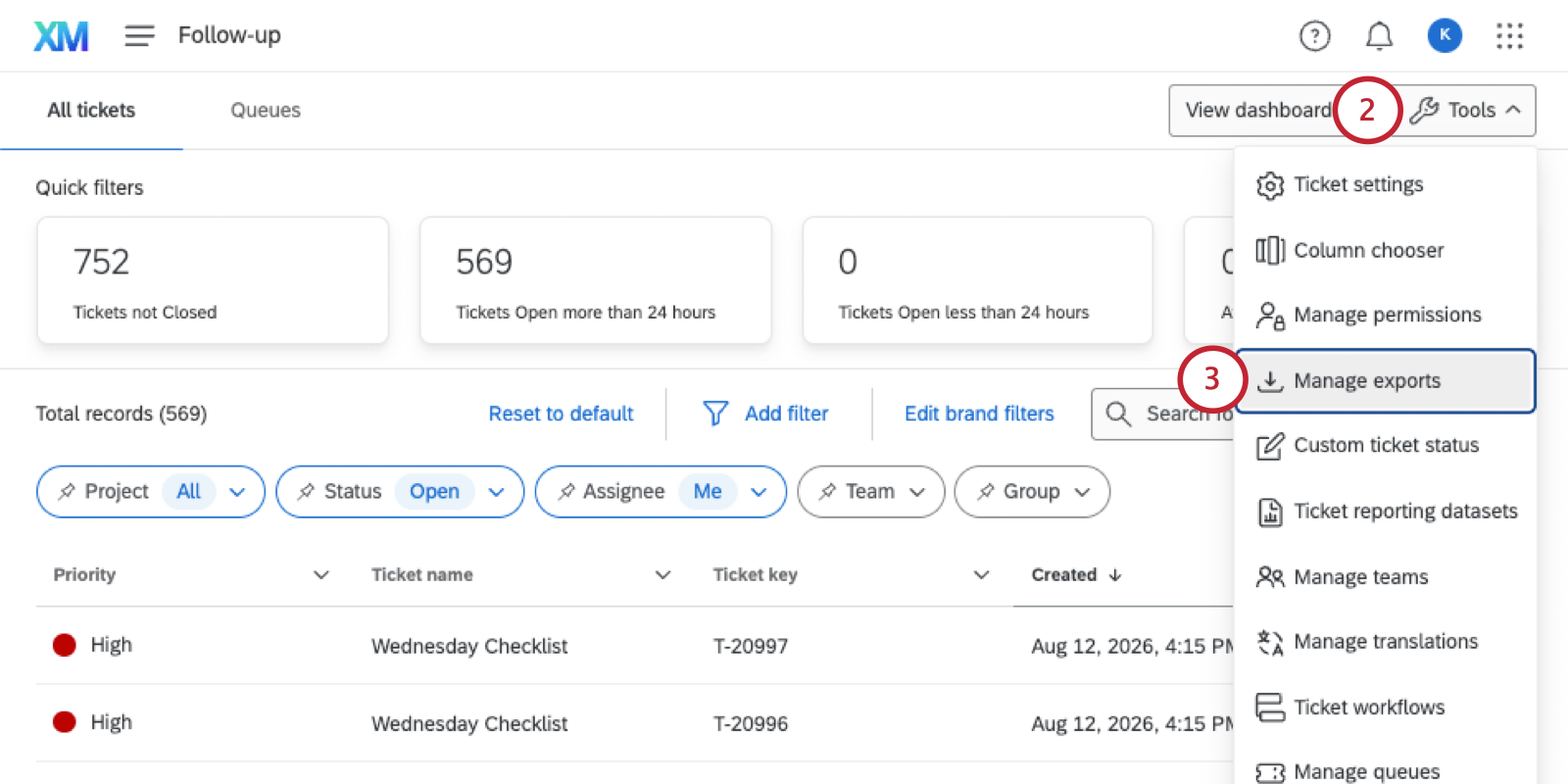
Selecione Gerenciar exportações.
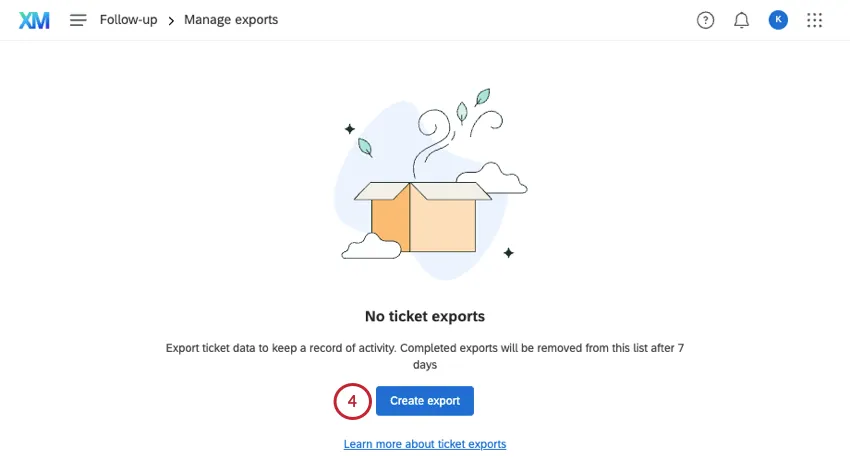
Clique em “Criar exportação”.
Se desejar, especifique um nome de arquivo.
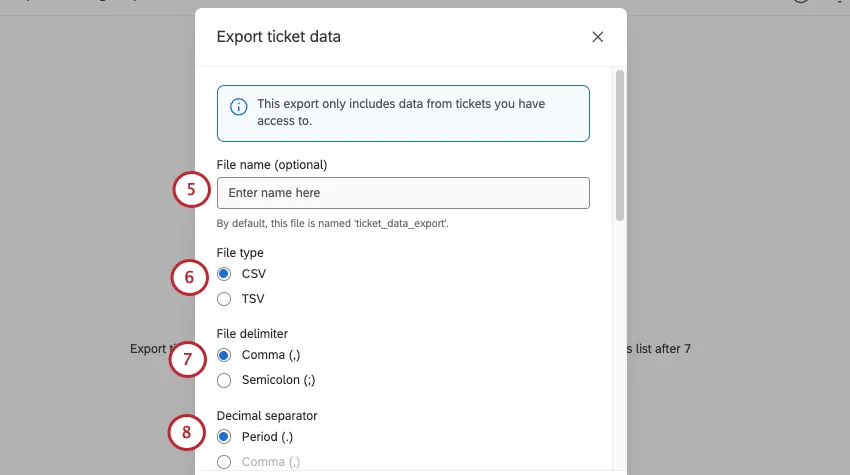
Escolha um tipo de arquivo.
- CSV: valores separados por vírgula.
- TSV: valores separados por tabulação. Recomendamos esse formato se os dados tíquete ou os responsáveis envolverem caracteres que não sejam números e o alfabeto inglês.
Se você escolheu CSV, escolha entre os seguintes delimitadores:
- Vírgula ( , ): O formato padrão.
- Ponto e vírgula ( ; ): Recomendamos essa opção se os dados de seu tíquete puderem conter vírgulas.
Escolha como separar os valores decimais em seu arquivo. Você pode escolher entre ponto (por exemplo, 23.45) ou vírgula (por exemplo, 23,45).
Selecione o projeto pesquisa a partir do qual os tíquetes foram criados. Você pode selecionar todos os projetos ou uma única pesquisa.
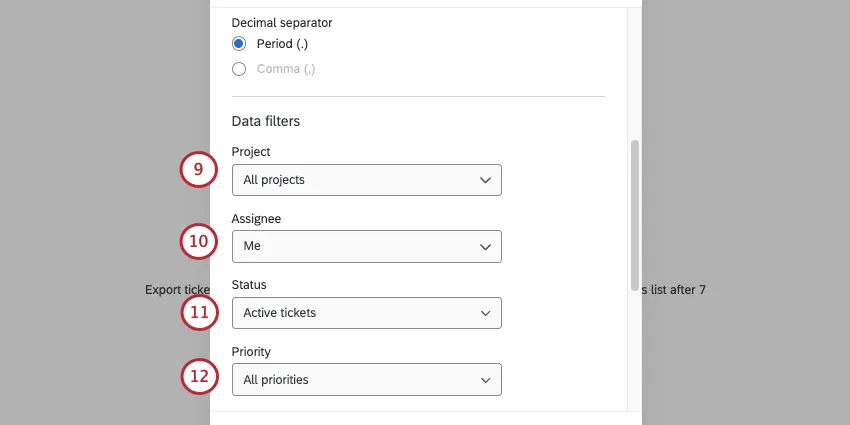
Filtro o responsável (proprietário) dos tickets que você está exportando. O proprietário pode ser você ou qualquer pessoa da marca. Esse é o caso, independentemente de o usuário que exporta os dados ser um administrador tíquete ou não.
Selecione o status dos tíquetes que você deseja exportar. Você pode selecionar vários.
Selecione a prioridade dos tíquetes que você deseja exportar. Você pode selecionar vários.
Filtro o grupo tíquete dos dados que você está exportando. Você pode selecionar um grupo ou todos os grupos.
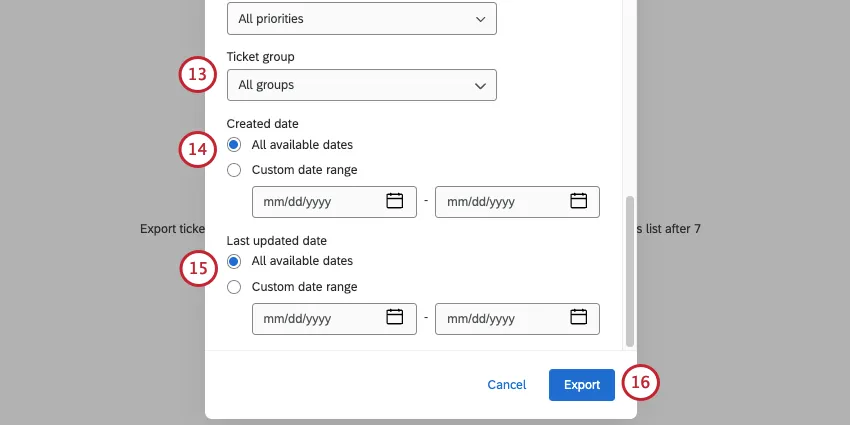
Filtro a data em que os tíquetes foram criados.
Filtro a data em que os tíquetes foram atualizados pela última vez.
Clique em Exportar.
O arquivo pode levar algum tempo para ser preparado. O status da exportação, o nome do arquivo, a data em que foi concluída e os filtros aplicados aos dados serão listados na tabela.
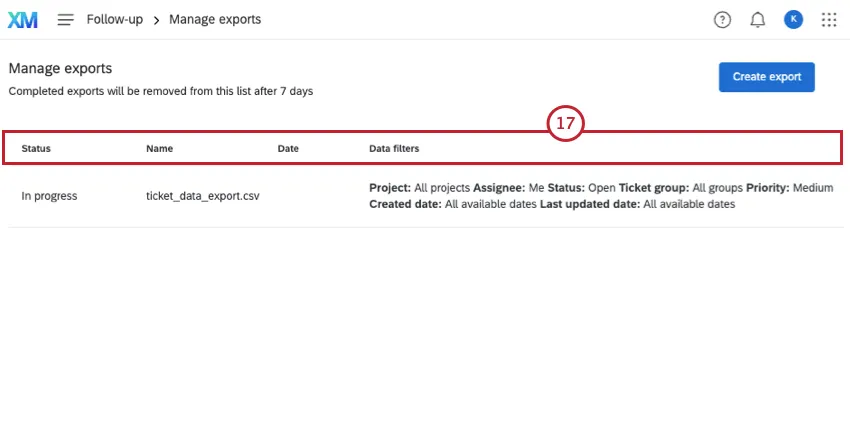
Qdica: as exportações concluídas serão removidas da lista após 7 dias.
Quando o arquivo estiver pronto, clique em Completed (Concluído ) para fazer o download.
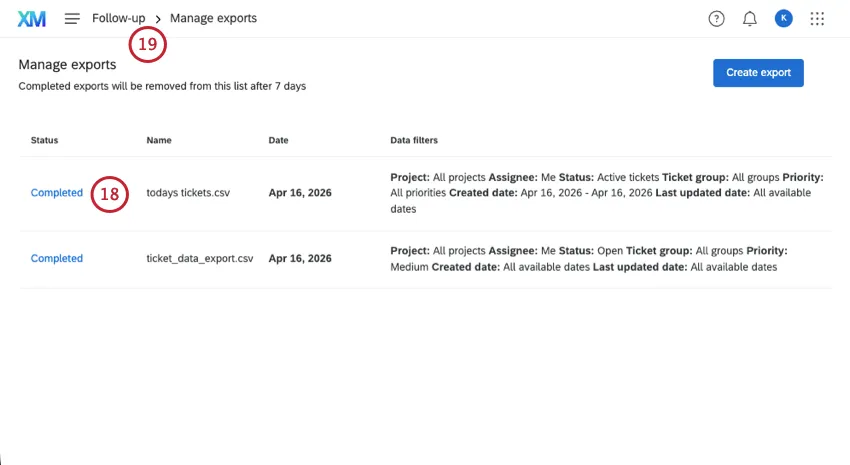
Clique em “Acompanhamento” para voltar à página de acompanhamento tíquete.
Colunas de arquivos
Todas as colunas de data correspondem ao zona horário definido em sua conta e estão no formato (AAAA-MM-DD HH:MM:SS).
- Número do Tíquete: A identificação do tíquete. Por exemplo, T-345.
- Nome do Tíquete: O nome do tíquete.
- Prioridade: Se o tíquete é de prioridade baixa, média ou alta.
Status: O status do tíquete.

Qdica: os administradores Marca podem criar status de tíquete personalizados.
- Data de criação: A data em que o tíquete foi criado.
- Data de atualização: A data em que o tíquete foi atualizado pela última vez. Por exemplo, a última vez que um usuário comentou sobre o tíquete ou que o status foi alterado.
- Data de fechamento: A data em que o tíquete foi movido para o status fechado. O nome desse status pode ser diferente, com base em suas configurações de status personalizadas.
- Fuso horário: Este é o zona horário que você definiu em sua conta.
- Tempo de resolução: os minutos que o tíquete levou para ser marcado como resolvido. Por padrão, esse status é chamado de "fechado", mas pode ser diferente com base em suas configurações de status personalizadas.
- Nome da equipe: A equipe atribuída a um tíquete.
- Nome do proprietário: O usuário atribuído a um tíquete.
- ID de resposta: um ID de resposta é o ID gerado internamente pela Qualtrics para uma resposta pesquisa. Ele pode ser usado para pesquisar em Respostas registradas ou em uma exportação de dados.
- ID da origem Tíquete: se o tíquete estiver vinculado a uma pesquisa, a ID pesquisa. Esse é um ID interno do Qualtrics que você pode pesquisar na página de seus projetos.
- Tipo de origem do Tíquete: A origem do tíquete. Geralmente, trata-se de uma pesquisa, mas o valor ficará em branco se o tíquete for criado por meio de uma API externa.
- Causa raiz: Se houver causas-raiz que possam ser selecionadas em sua tarefa tíquete, as selecionadas para o tíquete aparecerão aqui.
- Detalhes de acompanhamento: Se houver detalhes de acompanhamento incluídos em sua tarefa tíquete, cada um deles terá sua própria coluna e exibirá a resposta selecionada.
- Link: Um link direto para o tíquete.
- Dados Tíquete: Todos os dados tíquete adicionados aparecerão em colunas separadas.
Histórico de atividades: Resumo de todas as atividades em um tíquete. Cada nome de evento começa com [Activity], tem uma data e contém o nome da pessoa que realizou a atividade. As entradas são separadas pelo caractere pipe ( | ).

Exemplo:
[Atividade] Barnaby Smith alterou o status para Em andamento (Wed Jul 01 2020 18:31:59 GMT+0000 (Coordinated Universal Time))|[Atividade] Jane Doe reatribuiu esse tíquete à Equipe 2 (Tue Jul 07 2020 17:27:53 GMT+0000 (Coordinated Universal Time))Qdica: A coluna “Histórico de atividades” inclui o conteúdo completo dos e-mails enviados pelos agentes a partir do tíquete, incluindo o nome do agente, o endereço destinatário, a hora de envio e o corpo do e-mail. As respostas aos e-mails recebidos dos clientes não estão incluídas na exportação.
Além disso, para cada status de tíquete, haverá uma primeira entrada, uma primeira saída, a entrada mais recente e a saída mais recente.
Qdica: esses são os mesmos campos que podem ser usados para informar o tempo entre os status tíquete em seu dashboard.
Primeira vez que foi inserido: A primeira vez que um tíquete foi definido com esse status.
Exemplo: Sua organização permite que os proprietários de tíquete reabram tíquetes antigos se um cliente ligar novamente para falar sobre o mesmo problema. Isso significa que um tíquete pode ter o status de Aberto várias vezes durante sua existência. No entanto, há ocasiões em que você provavelmente só está interessado em saber a primeira vez que um tíquete foi aberto. Em seguida, você usaria a primeira vez inserida: Abrir
Saída pela primeira vez: A primeira vez que um tíquete que tinha esse status foi alterado para outro status.
Exemplo: Sua organização tem um status personalizado chamado "Escalonamento" Você deseja manter o controle de quando os tíquetes são reduzidos, ou seja, quando eles deixam de ter o status de "Escalonamento" No entanto, os tíquetes podem ser escalonados várias vezes, e você só está interessado no tempo que leva para que eles sejam desescalonados pela primeira vez. Você pode consultar o campo First time exited: Escalation para identificar isso.
Hora mais recente inserida: A hora mais recente em que esse status foi aplicado.
Exemplo: Diferentemente dos exemplos anteriores, os campos "mais recentes" ignorarão se um status foi aplicado várias vezes e, em vez disso, se concentrarão nos dados mais recentes. Portanto, um tíquete pode estar "Aberto" quando é criado pela primeira vez e depois reaberto; a hora mais recente é inserida: Aberto refletiria a segunda vez que esse tíquete foi aberto.
- Hora mais recente da saída: A hora mais recente em que esse status foi removido de um tíquete.
Atenção: Somente as alterações feitas após 14 de junho de 2019 serão registradas.
Seletor de coluna
Para personalizar os campos exibidos na página “Acompanhamento Tíquete ”, selecione “Seletor de colunas” no menu Ferramentas ”.
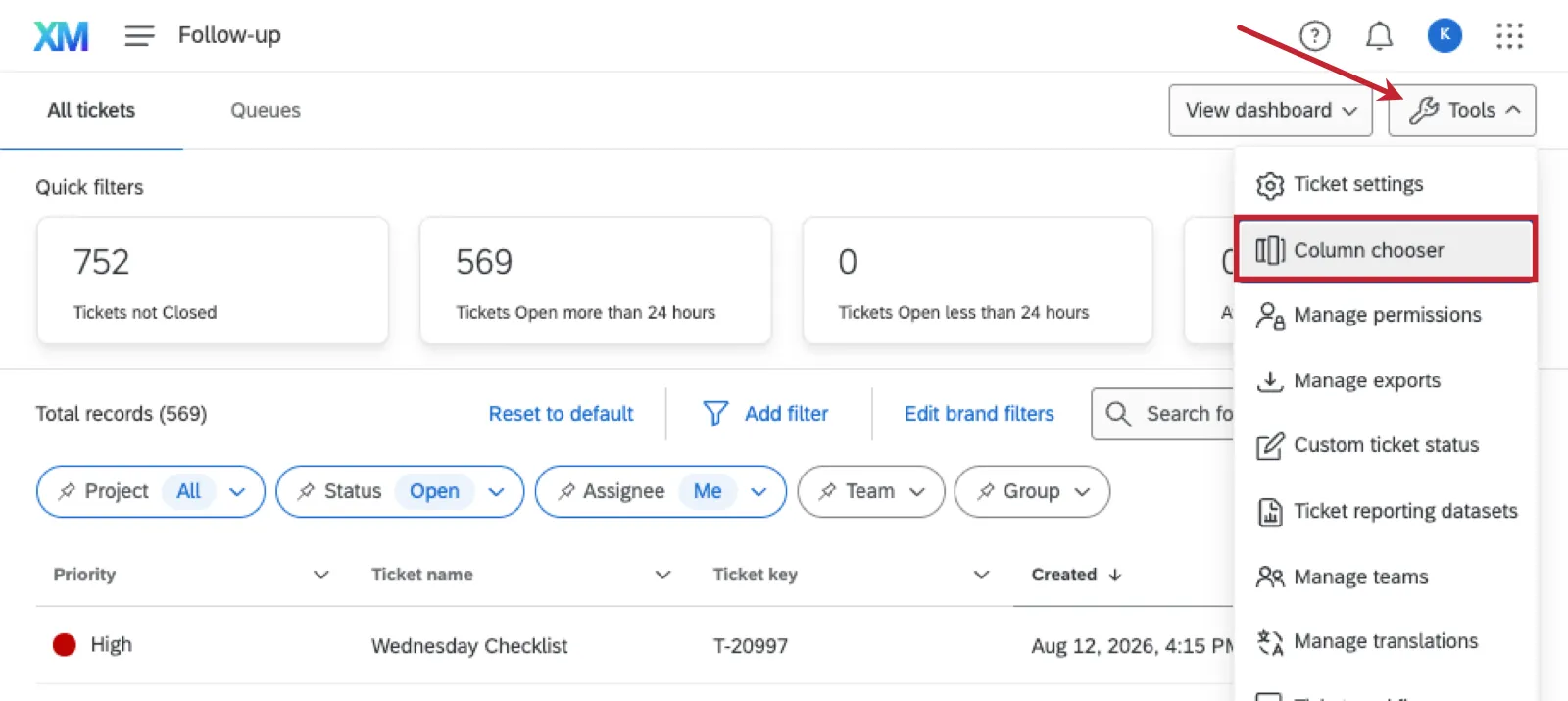
Atenção: Se você é um Administrador Marca ou Administrador de ingressos, as alterações nas colunas selecionadas serão aplicar a todos os usuários da sua marca. Se você for um usuário do Tickets padrão, quaisquer alterações que fizer nas colunas aplicar apenas à sua própria visualização.
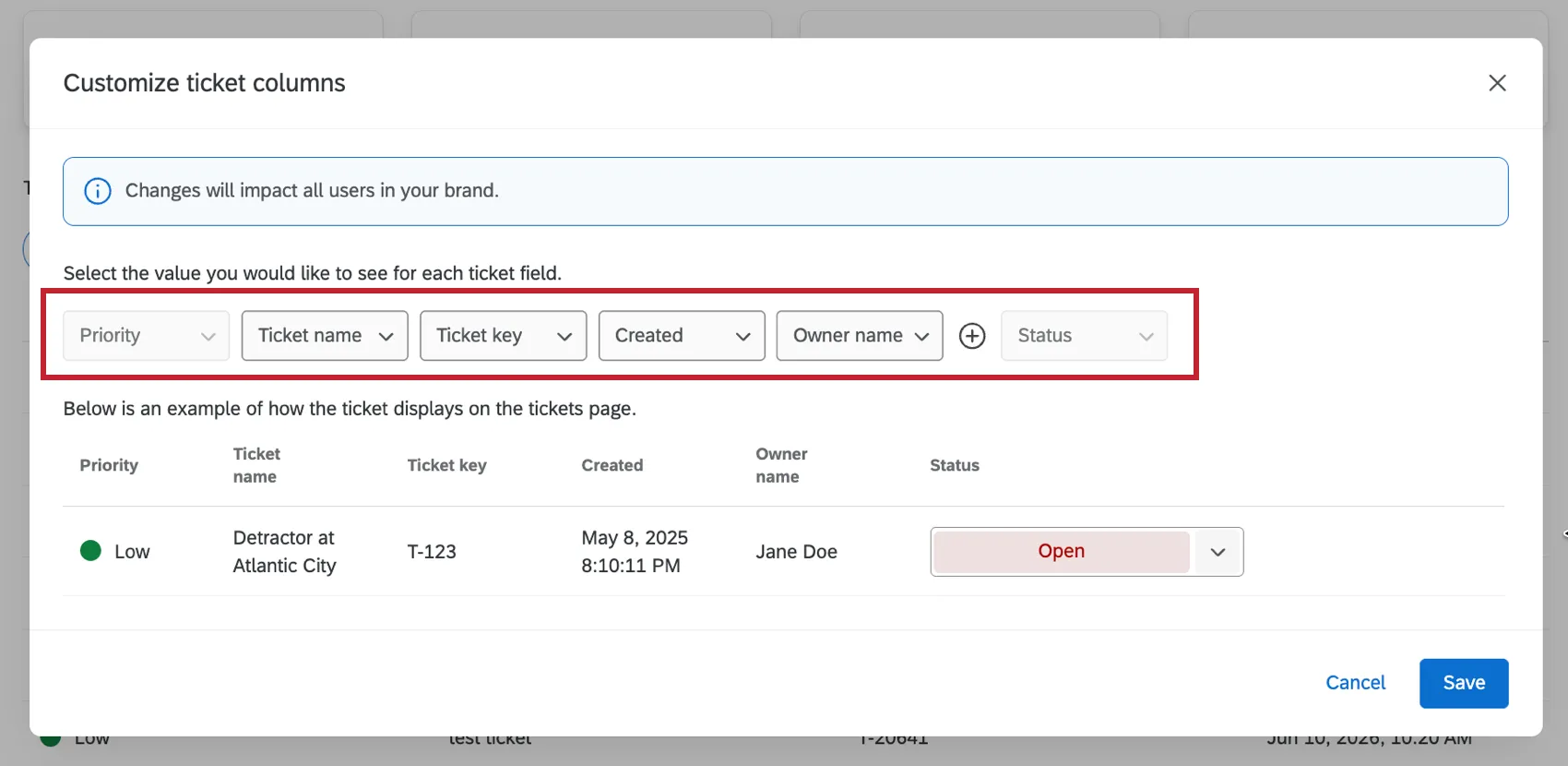
Você pode selecionar até 12 cabeçalhos de coluna para exibir nos tickets. Selecione o ícone de mais (+) ou escolha os novos campos nos menus, incluindo os dados tíquete. Os campos “Prioridade” e “Status” não podem ser removidos nem reordenados e estão incluídos no limite de 12.
Uma visualização abaixo dos campos permite que você veja como os tíquetes serão exibidos. Clique em Save (Salvar ) para aplicar suas alterações.
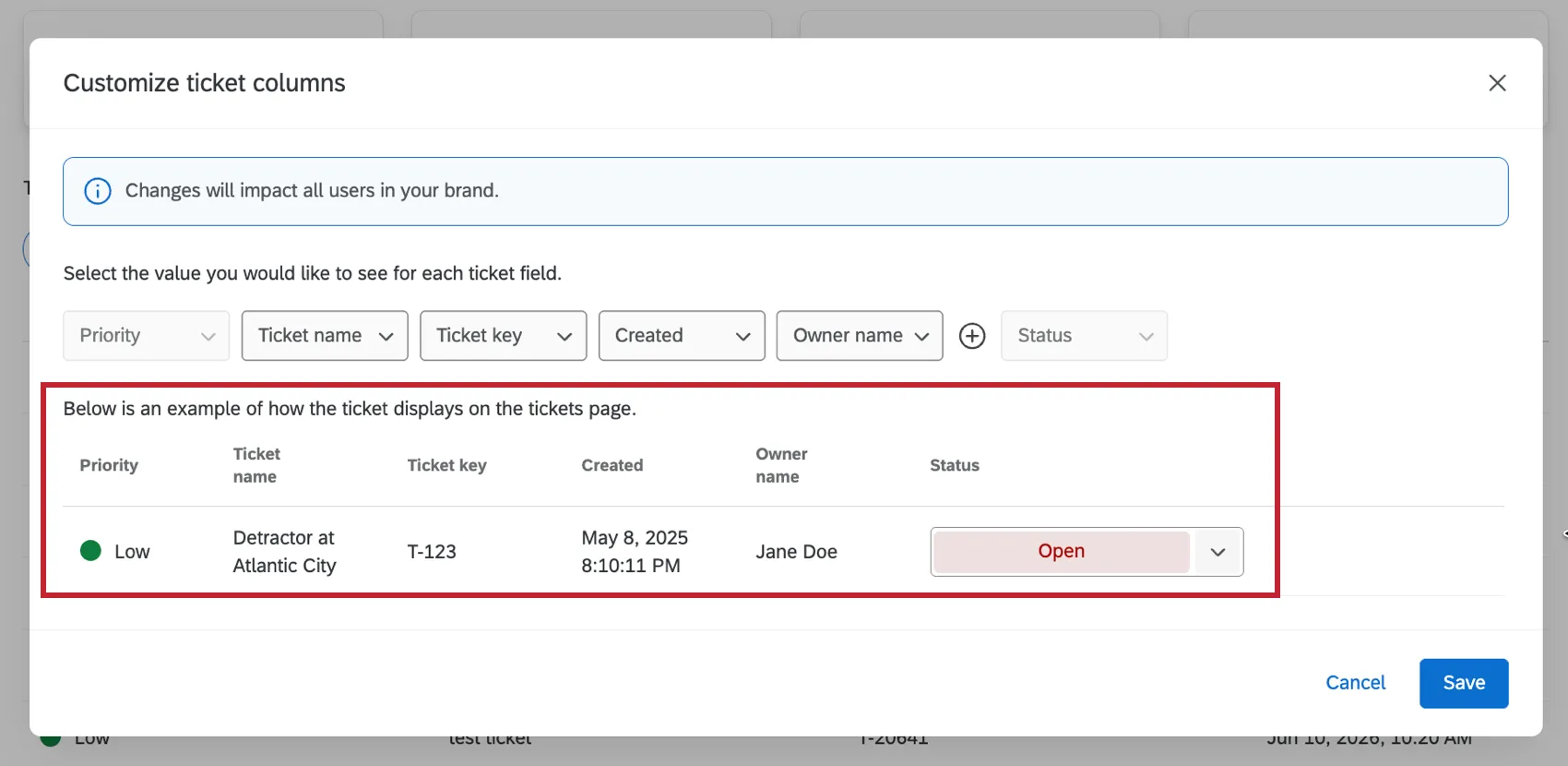
Clique em Save (Salvar ) para aplicar suas alterações.
Gerenciar equipes
Disponível apenas para administradores Marca, a função “Gerenciar equipes” permite adicionar ou remover uma equipe, bem como adicionar e remover usuários dessas equipes. Para obter mais informações sobre essa opção, visite Teams & Tíquete Assignment.
Status do tíquete personalizado
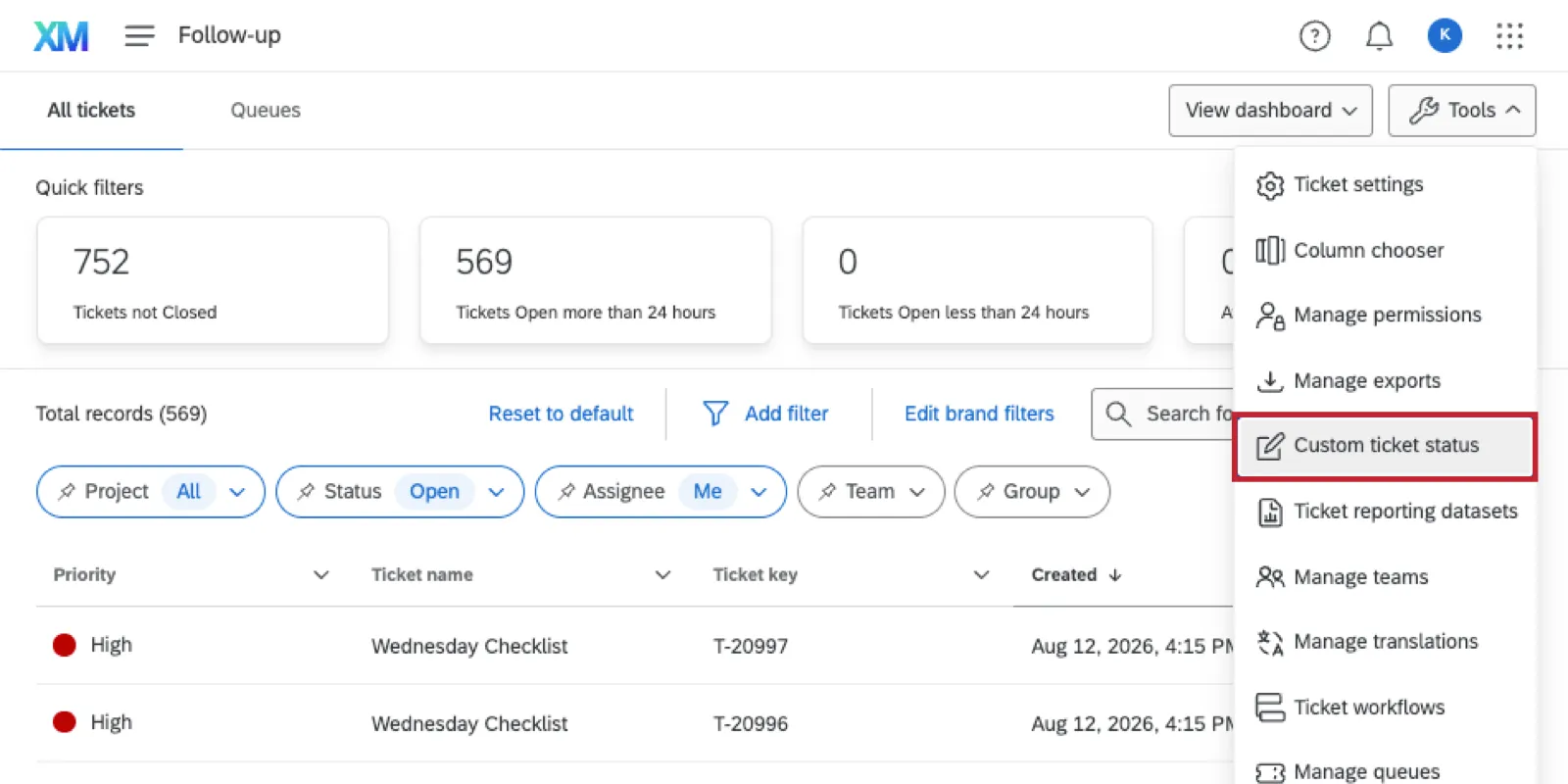
O “Status personalizado Tíquete ” é uma opção disponível apenas para administradores Marca e usuários com a permissão de usuário “Administrador Tíquete ”. Você cria status de tíquete personalizados, determina para quais status cada um pode mudar e renomeia e edita os status disponíveis. Para acessar, clique em “Status personalizado Tíquete ” no menu suspenso “Opções ”.
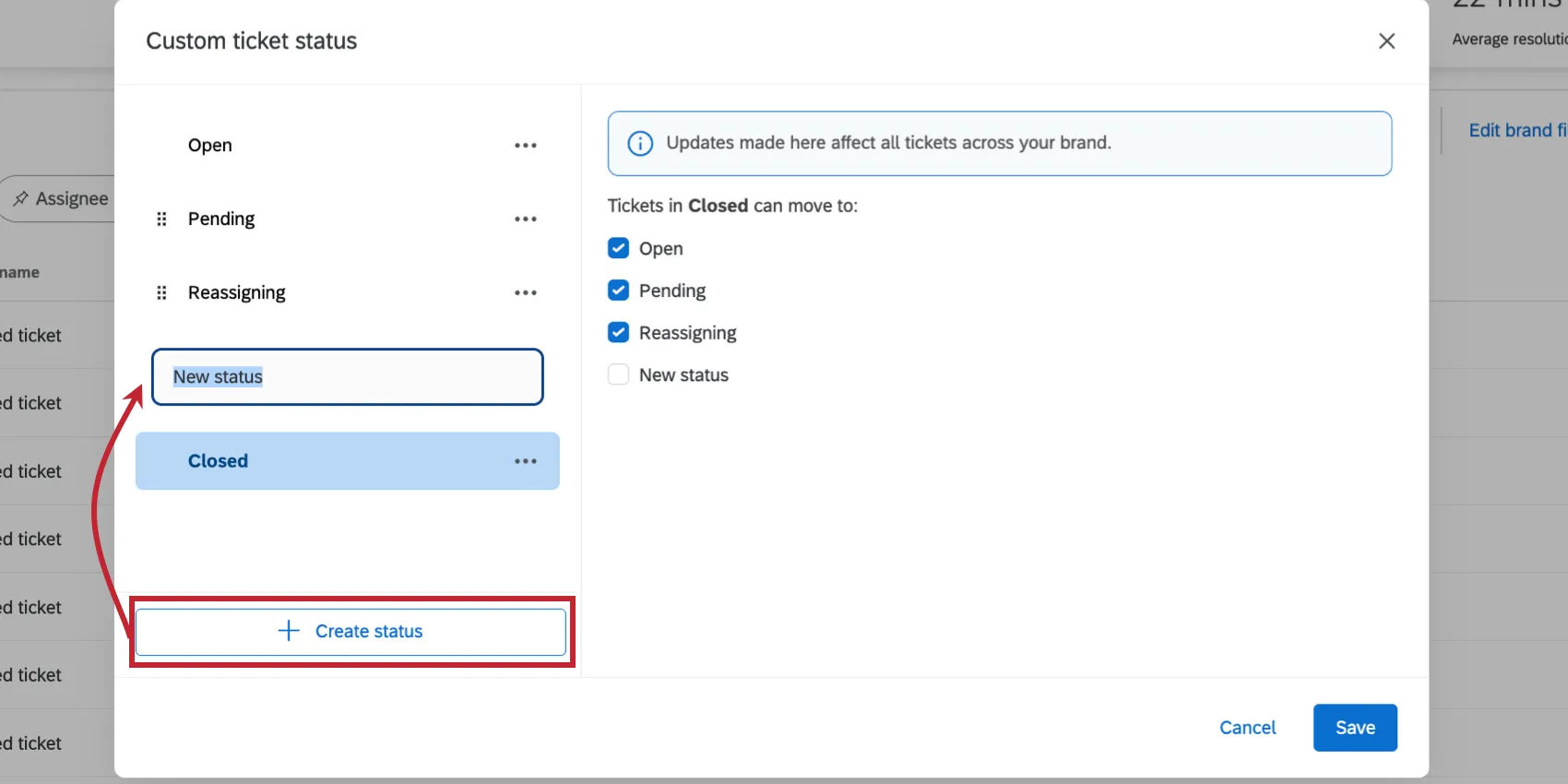
Adição de um novo status Tíquete
Para criar um novo status tíquete, clique em “Criar status”. Uma nova opção chamada “Novo status” aparecerá no menu à esquerda, acima do status “Encerrado” (ou equivalente).
Transições de status
Você pode personalizar a transição dos tickets de um status para outro.
Exemplo: Quando um tíquete é fechado, você não quer que ele volte a ser alterado para Aberto ou Em andamento. Em vez disso, você tem um status personalizado chamado Reopened (Reaberto) para indicar especialmente os tickets que já foram fechados e precisaram ser trabalhados novamente. Se você tiver um status como “Reaberto”, provavelmente também não vai querer que nenhum tíquete que nunca tenha sido marcado como “Fechado” possa passar para esse status.
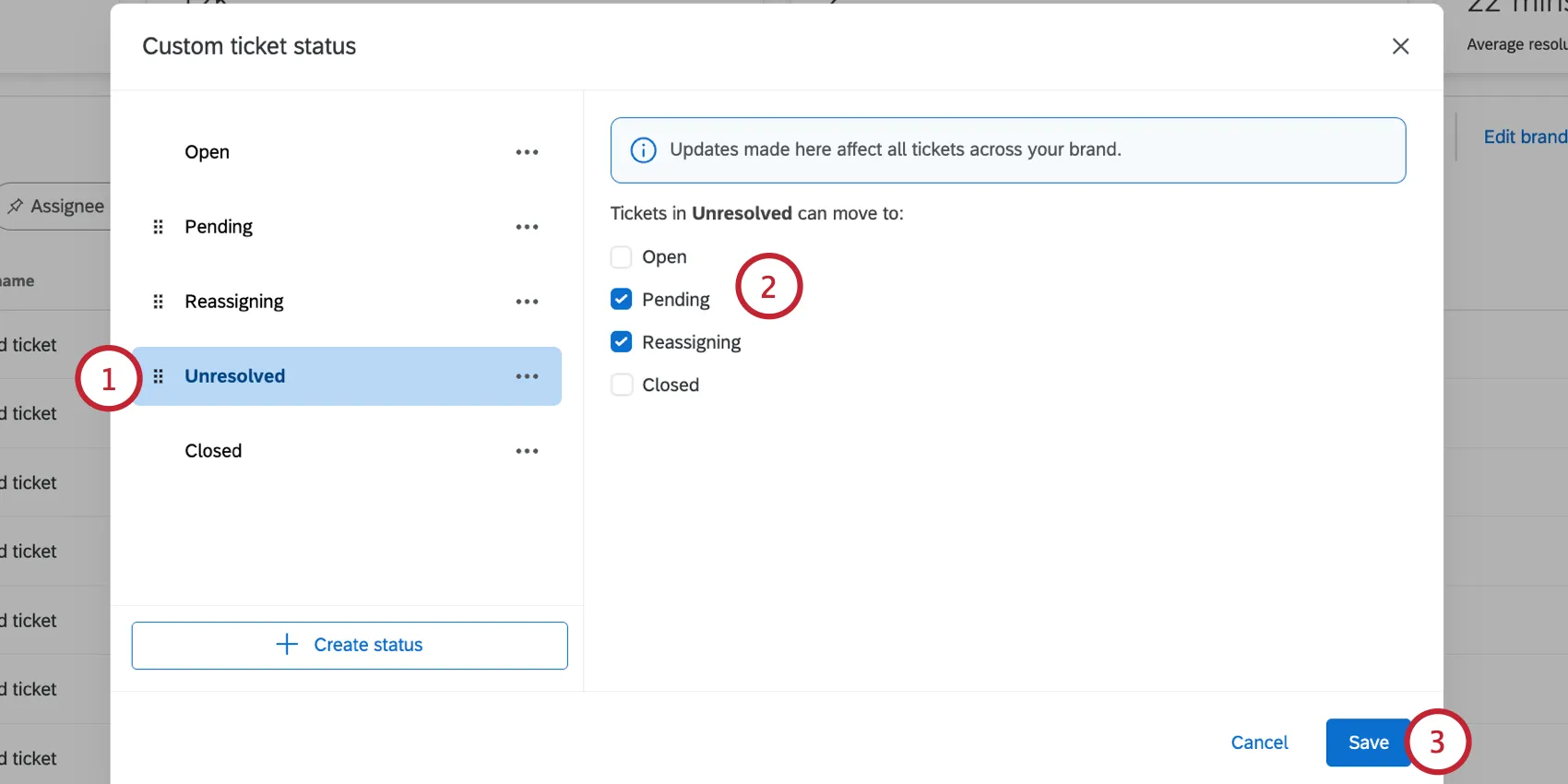
Na captura de tela acima, um tíquete marcado como Não resolvido não pode ser alterado para Aberto ou Fechado. Isso não significa, entretanto, que os tickets abertos ou fechados não possam ser marcados como Não resolvidos. Você precisaria editar as transições para Aberto e Fechado para definir esse comportamento.
Qdica: essas regras não aplicar a administradores Marca ou administradores Tíquete. Os administradores Marca e os administradores Tíquete podem alterar um tíquete de um status para outro.
Renomear, reordenar e excluir status
Qdica: não é possível reordenar ou excluir os status Aberto e Fechado, mas você pode renomeá-los. Isso ocorre porque esses são seus status "Aberto" para tickets marca e seu status "Fechado" para tickets inativos.
Aviso: O status padrão “Fechado” sempre funcionará como um status de fechamento. Não renomeie essa função para qualquer outro nome; em vez disso, opte por conceitos semelhantes, como “Resolvido”, “Concluído” ou “Feito”. Os tickets encerrados não aparecem nos filtros padrão da página e não são atribuídos a partir das filas; por isso, é importante manter o nome desse status correto.
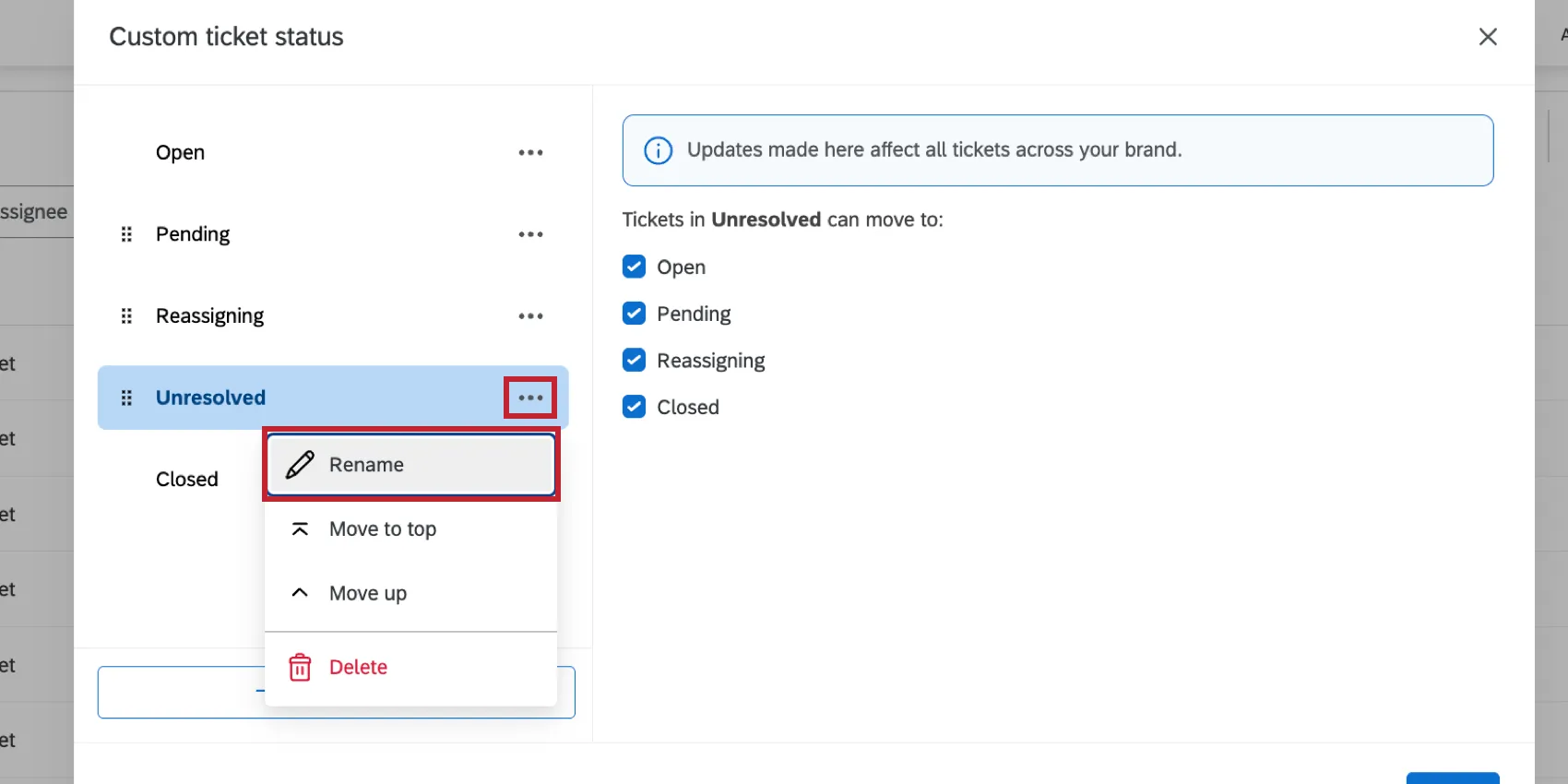
Clique no menu de opções avançar de um status e selecione “Renomear” para editar o nome dele.
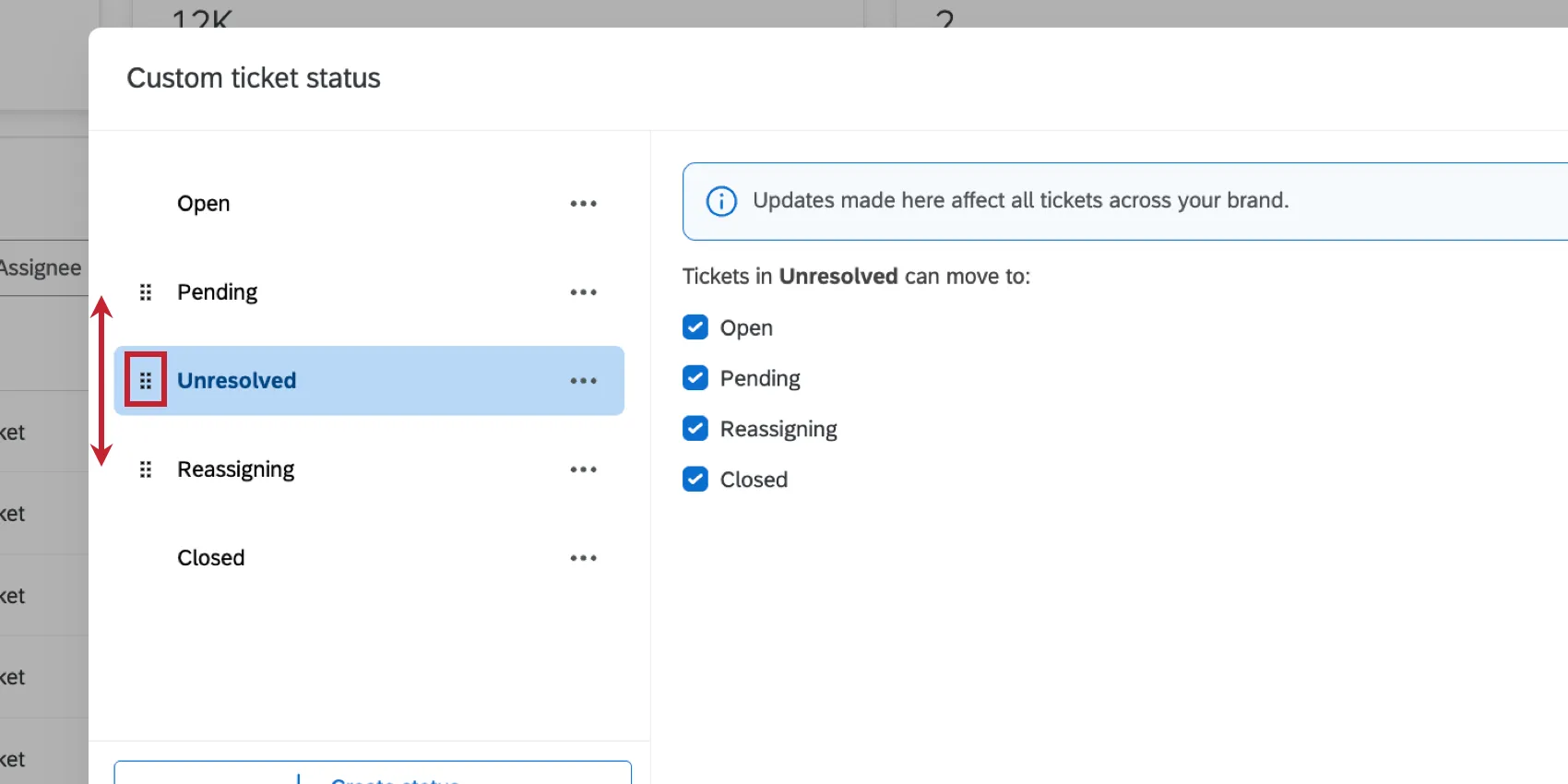
Clique no ícone de movimentação à esquerda de um status para arrastá-lo e soltá-lo no lugar. Isso altera a ordem em que os status tíquete aparecem quando os usuários alteram o status.
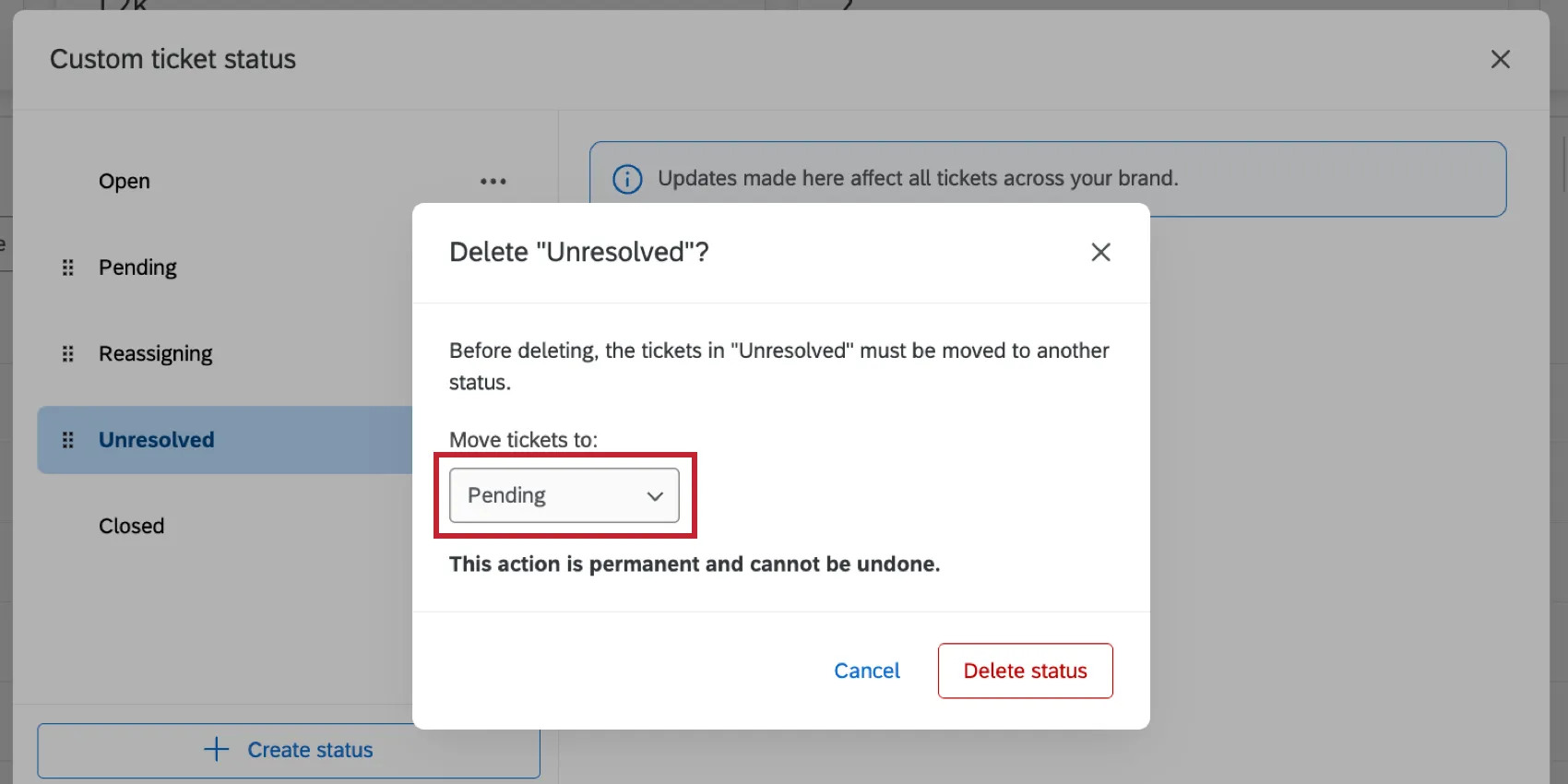
Clique no menu de opções “ ” avançar de um status e selecione “Excluir” para excluir o status.
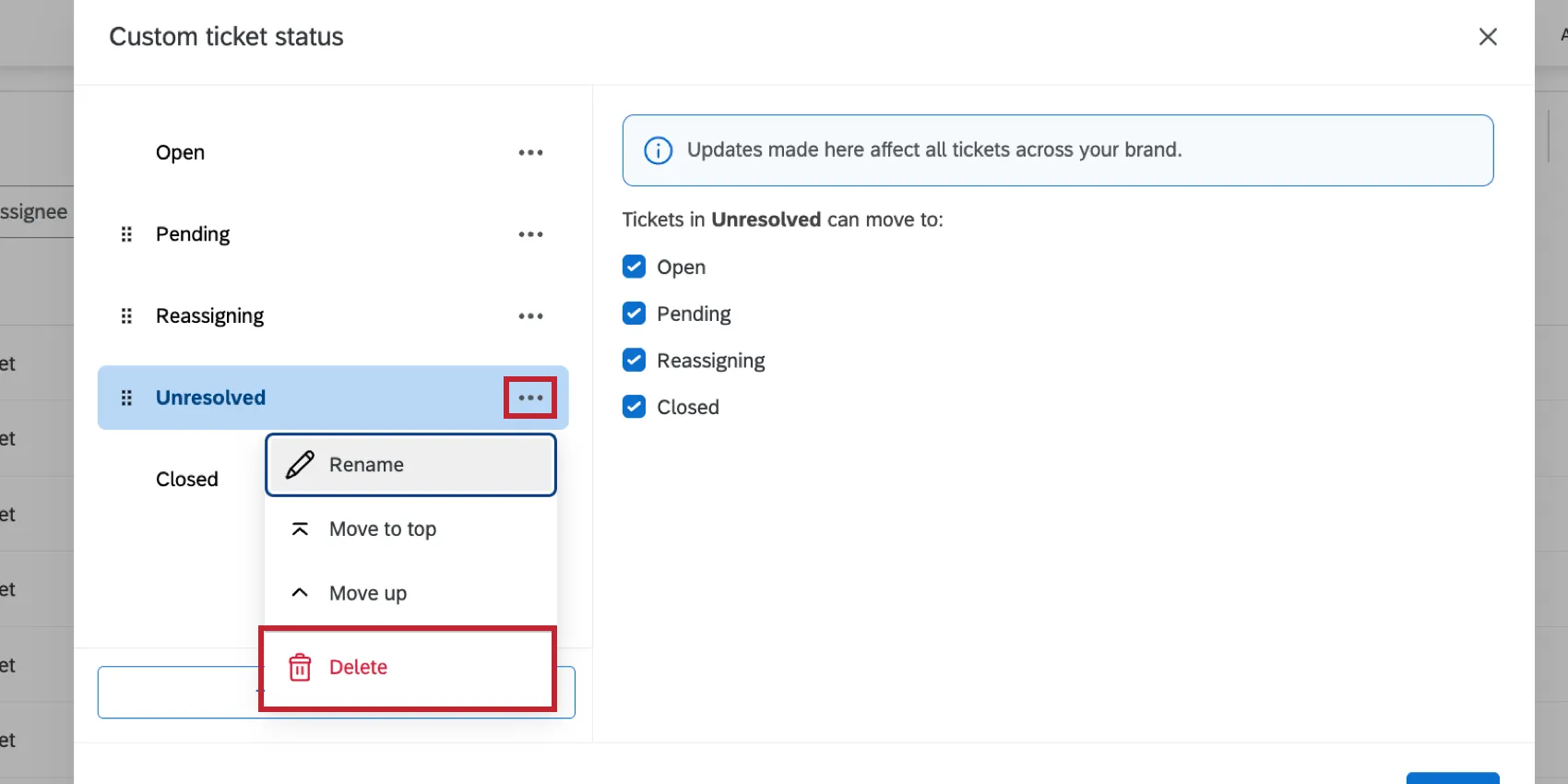
Ao excluir um status, será solicitado que você transfira os tickets do status que está sendo excluído para um status diferente.
Fluxos de trabalho Tíquete
A opção “Fluxos de trabalho Tíquete ” permite que você crie fluxos de trabalho Tíquete. Isso significa que você pode escalonar os tíquetes em tempo hábil, reatribuindo-os, alterando o status do tíquete ou enviando um lembrete de tíquete.
Gerenciar filas
A opção “Gerenciar filas” permite que você crie filas de tíquete. Eles permitem que seus funcionários retirem tíquetes relevantes aleatoriamente, eliminando a chance de as pessoas pegarem o mesmo tíquete.
Encaminhamento de Tíquete
A opção “Encaminhamento Tíquete ” permite reatribuir automaticamente novos tickets que estejam sendo atribuídos a uma pessoa a outro usuário quando a primeira pessoa estiver ausente do escritório.
Isso é ótimo! Obrigado pelo seu feedback!
Obrigado pelo seu feedback!