Exportar dados de respostas
O que há nesta página
Sobre a exportação de dados de respostas
Você pode exportar (outra palavra para “baixar”) todas as respostas de seus participantes a todas as perguntas da sua pesquisa. Ao exportar dados da Qualtrics, você pode salvar os dados em seu computador para análise em outro software, compartilhar o arquivo com um colega de confiança ou até importar de volta para outra pesquisa. Cada linha do arquivo é um participante diferente, e cada coluna é uma pergunta da pesquisa que ele respondeu, metadados da pesquisa (por exemplo, data de registro, endereço IP, etc.), campos de contato e quaisquer dados integrados que você possa ter registrado para cada participante.
Atenção: Se a opção de exportação não estiver disponível na sua conta, é possível que essa permissão esteja simplesmente desativada para conta sua conta. contato o administrador Marca sua marca para que essa permissão seja ativada.
Exportar dados de resposta de uma pesquisa
Dica: se você tiver um filtro aplicado aos dados, você exportará apenas os dados filtrados.
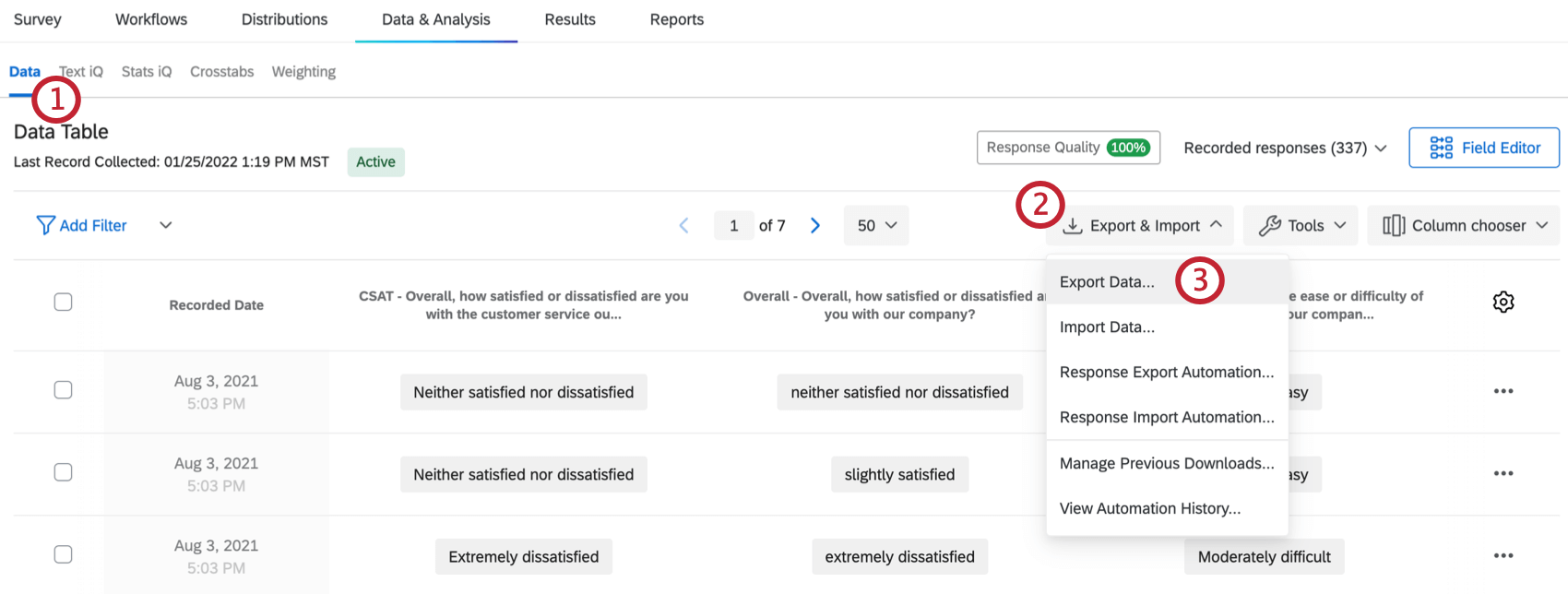
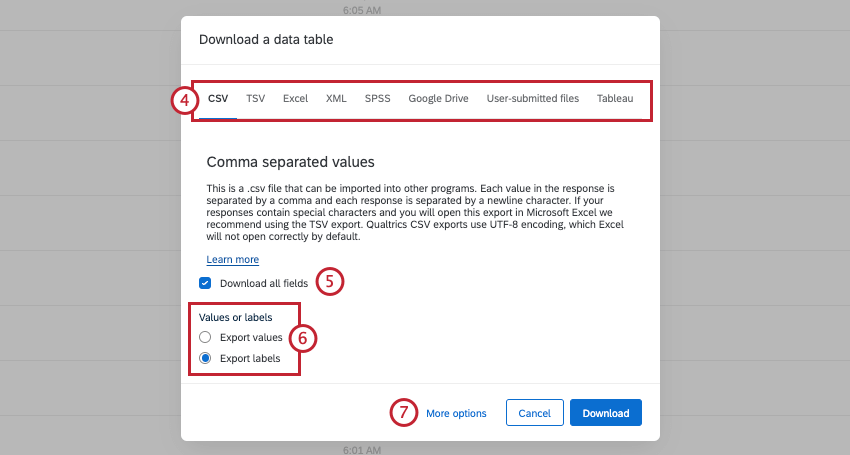
- CSV: um formato de arquivo que pode ser aberto em um editor de texto ou de planilhas. Se você planeja importar esses dados novamente para uma pesquisa e seus entrevistados falarem principalmente inglês, o CSV é um formato de arquivo compatível. Dica: observe que, se você escolher um formato diferente de CSV ou TSV, as opções apresentadas nas próximas etapas poderão variar.

- TSV: um formato de arquivo que pode ser aberto em um editor de texto ou como uma planilha no Excel. Esse formato de arquivo funciona melhor que o CSV quando os dados contêm caracteres especiais ou os entrevistados falam idiomas que não usam o alfabeto inglês (ou usam mais caracteres que o alfabeto inglês, como à, á, â, etc.). Se você planeja importar esses dados novamente para uma pesquisa, o TSV é um formato de arquivo compatível.
- Excel: exporte os dados para um formato XLSX, que é o formato preferencial para abrir arquivos no Excel. Este formato de arquivo não pode ser importado novamente para a Qualtrics.
- XML: um formato de arquivo que pode ser aberto como planilha no Excel. Este formato não pode ser importado novamente para uma pesquisa.
- SPSS: Esse formato de arquivo é compatível com o SPSS, um dos principais softwares estatísticos do mundo e uma ferramenta essencial em muitos laboratórios de pesquisa e salas de aula. Observe que, se ainda não tiver acesso ao SPSS, você não deverá usar esse formato de arquivo. Dica: para mais informações sobre formatos de arquivo e as diferenças entre eles, visite a página Formatos de exportação.
- Google Drive: exporte seus dados para uma planilha do Google no Google Drive. Para mais informações, leia nossa página Exportar dados de resposta para o Google Drive.
- Arquivos enviados pelo usuário: se você tiver incluído uma pergunta de Carregamento de arquivo ou Assinatura na sua pesquisa, poderá usar esta opção para baixar os arquivos que os usuários carregaram ou as assinaturas que eles forneceram. Atenção: recomendamos que você mantenha o tamanho das suas exportações abaixo de 1,8 GB.

Dica: se esta opção for desmarcada, apenas as colunas atualmente exibidas na guia Dados serão exportadas. Consulte “Escolha de colunas ” para obter informações sobre como personalizar o que é exibido na guia “Dados”.
Exemplo: Se quiser exportar os dados de uma única pergunta, verifique se essa pergunta é a única coluna exibida na guia Dados e, em seguida, exporte os dados com a opção Baixar todos os campos desmarcada.

Atenção: Se sua pesquisa for excepcionalmente grande, apenas os “Campos Contato e Metadados Pesquisa estarão disponíveis ao selecionar as colunas. Isso pode ocorrer em pesquisas com mais de 6.500 campos básicos, como perguntas múltipla escolha, ou 2.000 campos maiores, como texto de formulário livre. Para acessar seus dados, você deve reduzir o tamanho do conjunto de dados pesquisa sua pesquisapara menos de 6.500 campos. Além disso, você não poderá exportar seu conjunto de dados se ele contiver mais de 100.000 colunas. Se tiver dúvidas sobre como reduzir o tamanho do seu pesquisa específico ou como evitar que isso aconteça no futuro, entre contato suporte da Qualtrics.
Formatos de arquivo disponíveis
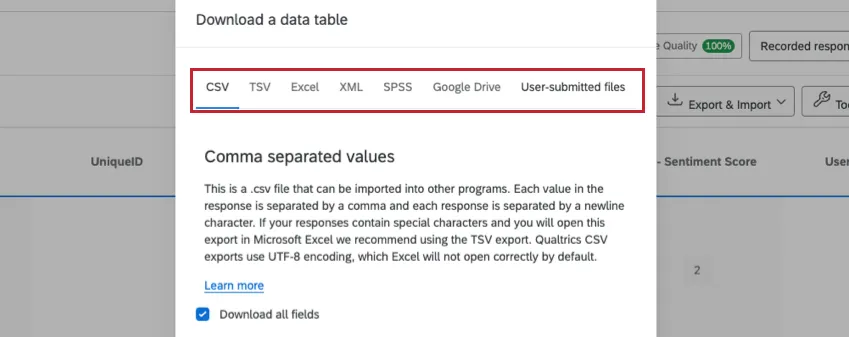
Você pode escolher o tipo de arquivo dos seus dados baixados. Os tipos de arquivos disponíveis são CSV, TSV, XML, SPSS, entre outros.
Para saber mais sobre cada um desses tipos de arquivo e como eles são utilizados, consulte a página de suporte “Formatos de exportação de dados ”.
Qdica: Tenha cuidado ao abrir arquivos que contenham dados nulos (por exemplo, se um entrevistado pular uma pergunta na pesquisa). Alguns programas, como o Excel, podem exibir dados nulos como uma célula vazia, em vez de como um valor nulo.
Mais opções de exportação
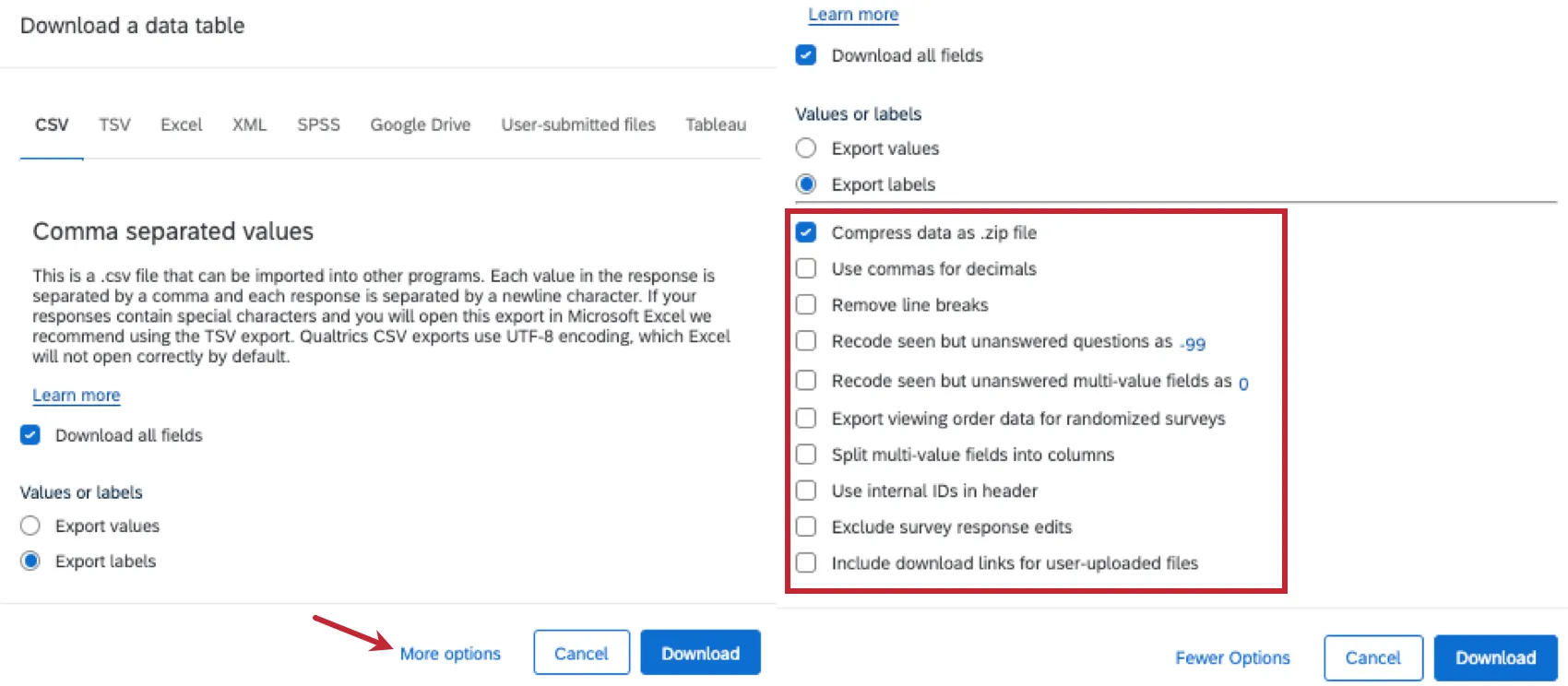
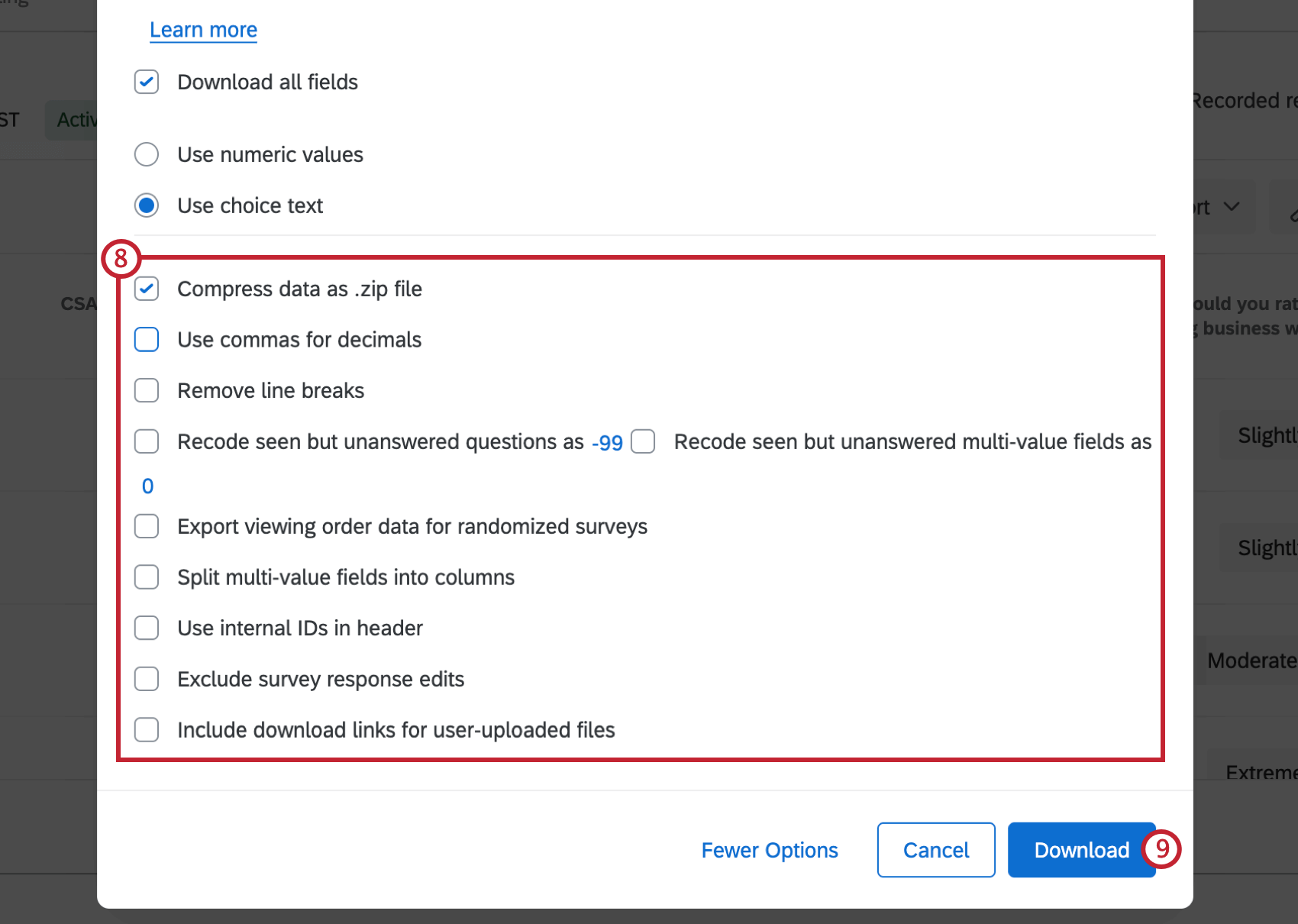
Ao seguir as etapas para exportar seus dados, você perceberá que será perguntado se deseja baixar todos os campos e se prefere os dados como valores ou rótulos. Você também vai perceber que várias opções adicionais aparecerão quando clicar em “Mais opções”. Essas opções determinam se você inclui quebras de linha no feedback aberto, como recodifica perguntas vistas, mas não respondidas, se sua exportação inclui dados aleatórios e muito mais.
Para saber mais sobre como cada uma dessas opções funciona, consulte a página de suporte “Opções de exportação de dados ”.
Explicação do arquivo de dados exportado
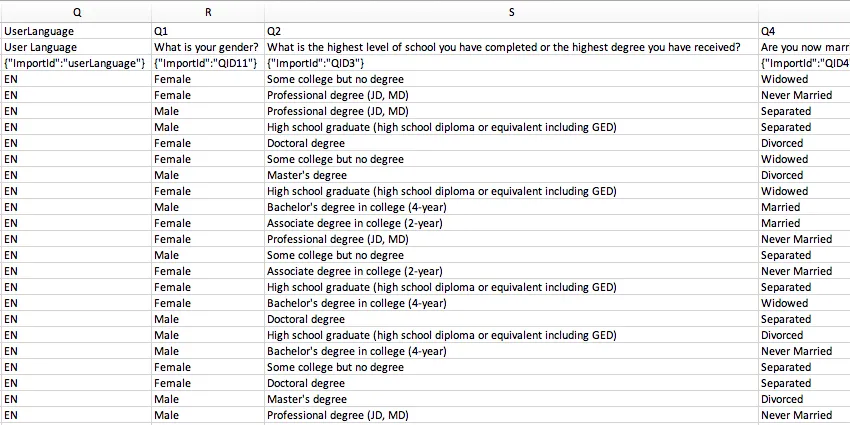
Depois de exportar seus dados para CSV ou TSV, esse arquivo é organizado em linhas e colunas. Cada linha corresponde a um participante diferente, e cada coluna corresponde a uma pergunta da pesquisa que ele respondeu, metadados pesquisa do (por exemplo, data de registro, endereço IP etc.), aos campos contato e dados integrados quaisquer dados incorporados que você possa ter registrado para cada participante. Mas o que cada um desses “metadados” significa? O que seus valores significam? Como são os dados das perguntas?
Para saber mais, consulte a página de suporte “Entendendo seu conjunto de dados ”.
Gerenciar downloads
Depois de clicar em “Baixar”, a janela “Gerenciar downloads” é exibida. A janela Gerenciar downloads exibe todos os downloads solicitados e o andamento das exportações. Cada vez que você inicia uma exportação, uma nova entrada aparece no topo da lista, detalhando várias informações:
- Status: se a exportação está em andamento, falhou ou está pronta para download.
- Tipo: qual formato de arquivo de exportação foi selecionado.
- Percentagem concluída: até que ponto a exportação progrediu.
- Última atualização: quando o status de exportação foi atualizado pela última vez.
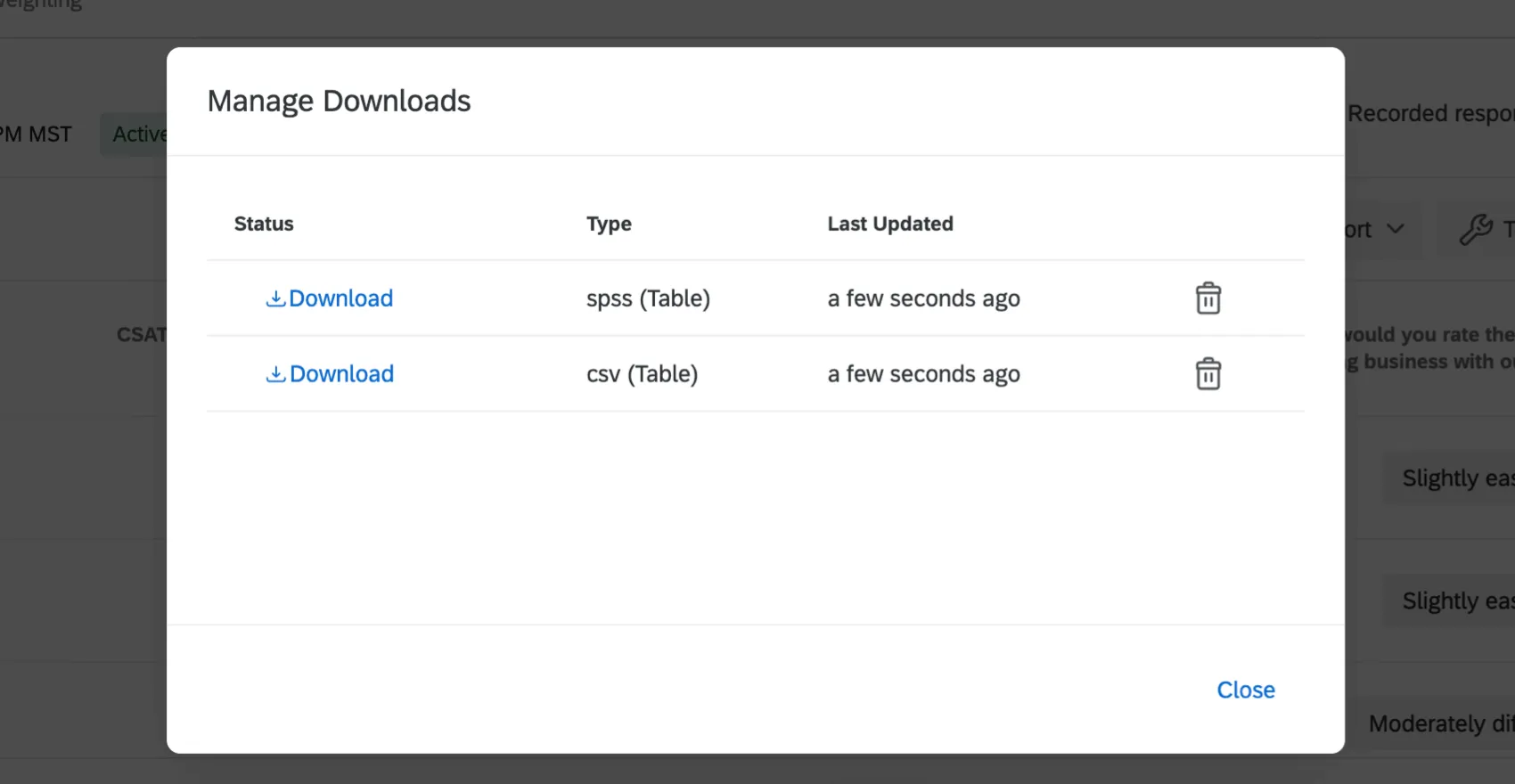
Os conjuntos de dados grandes podem levar muito tempo para exportar, mas você pode sair da página e retornar mais tarde. Você pode até ter vários downloads em execução ao mesmo tempo, iniciando um download e iniciando imediatamente outro.
Quando as exportações são concluídas, o valor da coluna Status muda para um botão de download. O arquivo de dados é baixado automaticamente no seu computador. Clicar no botão também baixa o arquivo no seu computador. Você pode baixar o arquivo quantas vezes quiser.
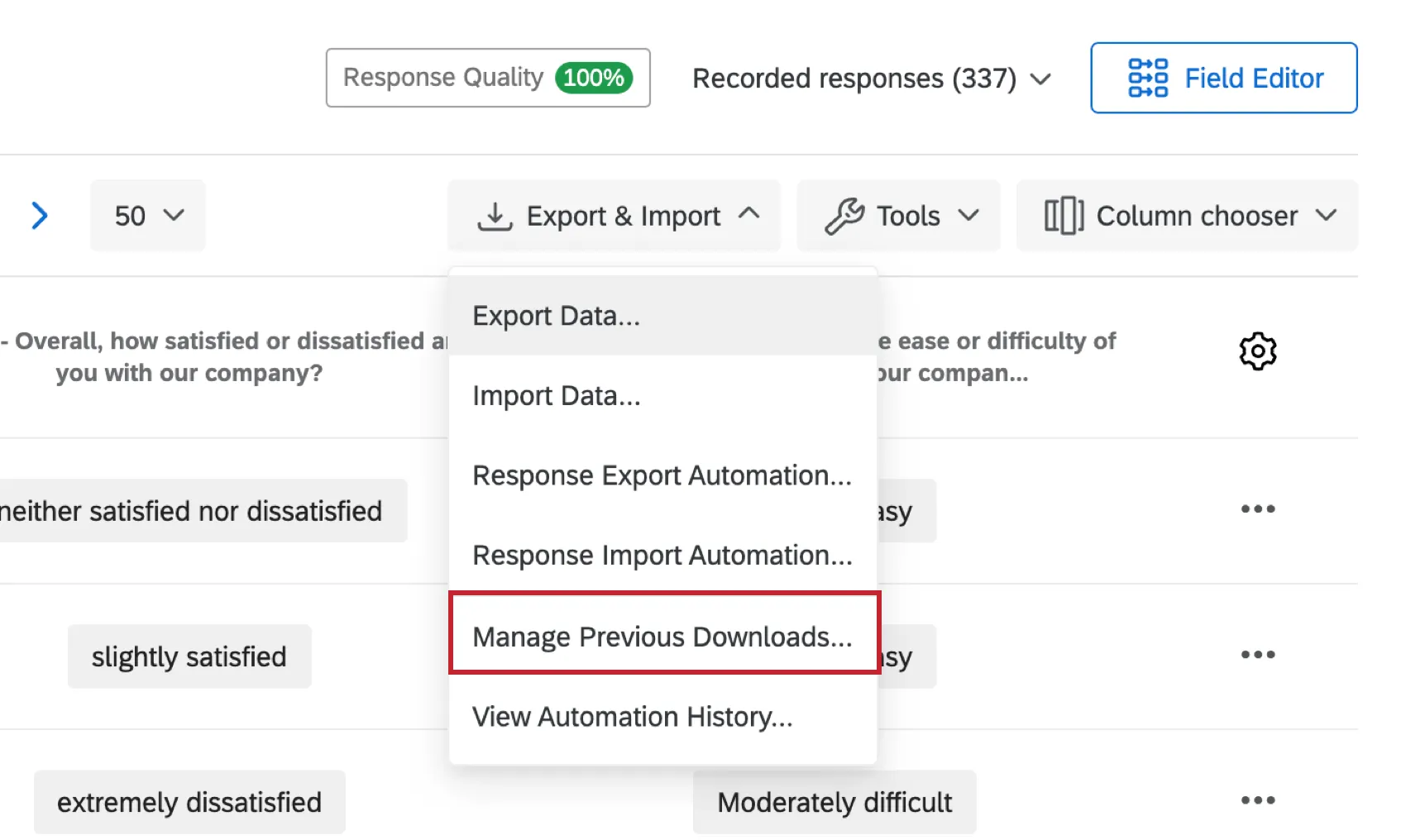
Se você deixar tarefas de exportação na seção “Gerenciar downloads”, poderá voltar a qualquer momento clicando em “Exportar dados”, “Gerenciar downloads anteriores” e baixar uma tarefa anterior. Você também pode excluir uma tarefa antiga da lista clicando no X à direita dela.
Medidas de segurança para a exportação de dados
A Qualtrics toma algumas medidas de precaução para proteger você e seus arquivos CSV/TSV de scripts maliciosos que um respondente tentaria digitar em uma resposta de Entrada de texto.
Sua exportação de CSV/TSV coloca uma aspas simples na frente de qualquer campo de dados que comece com +, -, @ ou =. Por exemplo, um comentário de texto que diga Qualtrics, vocês são os melhores!” seria exportado como Qualtrics, vocês são os melhores!’” Observe o sinal adicional de aspas simples antes de @. Isso impede que o Excel execute automaticamente um script mal-intencionado.
No entanto, se você prever que esse recurso possa interferir nos scripts de recuperação de dados que você executa, não tenha receio. Se a Qualtrics souber que o campo é numérico, ela não adicionará o sinal de aspas na frente dos dados, mesmo que comece com + ou -. Os campos numéricos são garantidamente seguros, uma vez que o texto necessário para criar um script malicioso seria rejeitado pela validação numérica.
Os seguintes campos são considerados numéricos:
- Uma pergunta entrada de texto com a Validação de Conteúdo definida como Número
- Conjunto Dados integrados definido como Número, Conjunto de números ou Data
Exportar dados em diferentes tipos de projeto
É possível exportar dados de respostas em diversos tipos de projetos. As etapas e as opções descritas nesta página se aplicam aos seguintes tipos de projeto:
Há alguns outros tipos de projetos nos quais você pode exportar dados de resposta. No entanto, há diferenças importantes para ter em mente:
- Para projetos de Dados importados, consulte Dados e Análise em Projetos de dados importados.
- Para projetos 360, consulte Exportar dados de resposta (360).
- Para todos os outros projetos de Employee Experience, consulte Exportar dados de resposta (EX).
- Para conjoint, consulte Exportar dados brutos de conjoint.
- Para o MaxDiff, consulte Exportação de dados brutos MaxDiff.
- Para o Gerenciamento de reputação on-line, consulte Dados e análises com o Gerenciamento de reputação on-line.
Dica: embora outros projetos, como painéis e diretórios, também possam permitir que você exporte dados, esta página de suporte está focada exclusivamente em como exportar dados de respostas de pesquisa de Dados e Análise. Para ver as etapas de exportação de outros tipos de dados na plataforma XM, tente restringir a pesquisa no site de suporte.
Perguntas frequentes
Como faço para filtro minhas respostas?
Como faço para filtro minhas respostas?
Como posso exportar um relatório de respostas individual para o formato PDF? É possível baixar todos de uma vez?
Como posso exportar um relatório de respostas individual para o formato PDF? É possível baixar todos de uma vez?
Infelizmente, não é possível exportar todas respostas individuais para PDF de uma só vez. No entanto, você pode exportar todas as suas respostas para diversos formatos (CSV, SPSS etc.) usando nosso característica “Exportar dados ”.
Quais respostas realmente contam para a minha licença?
Quais respostas realmente contam para a minha licença?
respostas licenciadas são quaisquer respostas concluídas que não sejam Visualizações Pesquisa ou Testes Pesquisa. respostas concluídas podem incluir respostas importadas, pesquisas concluídos e pesquisas parciais que foram removidos de respostas em andamento e registrados. Se você quiser saber o número exato de interações que usou, entre em contato com o administrador Marca. Você também pode visualizar o uso de sua resposta acessando Configurações Conta para visualizar o relatório de uso Conta legada.
Contato Conta ou com seu Executivo Conta antes de importar respostas históricas, pois isso pode exigir uma atualização da sua licença.
Qual é a diferença entre baixar os dados como valores numéricos e baixá-los como texto opção de resposta?
Qual é a diferença entre baixar os dados como valores numéricos e baixá-los como texto opção de resposta?
O texto Opção de resposta é o texto opção de resposta os participantes veem ao responder à pesquisa. Ao baixar seus dados como texto opção de resposta, você receberá o texto em que os participantes clicaram, em vez de um número associado a essa opção.
Por exemplo, em sua pesquisa, você poderia perguntar: “Você está disposto a participar deste estudo?”, e as respostas poderiam ser “Sim” e “Não”. Se você baixar os valores numéricos, o arquivo de dados poderá exibir um “1” para quem selecionou “Sim” e um “2” para quem selecionou “Não”. Se você baixar o texto opção de resposta, o arquivo de dados exibirá, em vez disso, os textos “Sim” e “Não” propriamente ditos
Como posso entender melhor os valores que estou vendo no arquivo de dados que baixei?
Como posso entender melhor os valores que estou vendo no arquivo de dados que baixei?
Há também colunas para as categorias pontuação e para os campos de dados incorporados. Observe que, se um Campo de dados incorporados não estiver definido no fluxo da pesquisa, ele não aparecerá nos dados baixados.
Cada pergunta tem sua própria coluna, com resultados listados logo abaixo. As colunas são intituladas com os números das questões e as primeiras linhas do texto da pergunta. As questões simples (preenchimento de texto, múltipla Opção de resposta — resposta única, etc.) serão apresentadas em uma única coluna, mas as questões mais complexas (tabela Matriz, lado a lado, etc.) serão distribuídas por várias colunas. Analise o rótulo de uma pergunta e recodifique os valores para navegar melhor e compreender esses resultados.
Consulte nossa página “Entendendo seu conjunto de dados” para obter mais informações.
Por que as informações lista de contatos minha lista de contatos não aparecem nos dados baixados?
Por que as informações lista de contatos minha lista de contatos não aparecem nos dados baixados?
Se você se esqueceu de incluir os Dados Incorporados no Fluxo da Pesquisa, é possível adicioná-los aos seus dados posteriormente, desde que haja valores na lista de contatos. Consulte a página de suporte sobre Dados Incorporados para obter mais instruções.
Observe que, se as informações lista de contatos que você está tentando baixar não estavam incluídas na lista de contatos no momento em que os participantes responderam à pesquisa, adicionar retroativamente os campos de Dados Incorporados ao Fluxo Pesquisa não incluirá essas informações nos dados baixados posteriormente.
O que significam as diferentes colunas nos dados que baixei (Status, Concluído, Referência a dados externos)?
O que significam as diferentes colunas nos dados que baixei (Status, Concluído, Referência a dados externos)?
Como faço para exportar meus dados para um arquivo CSV ou SPSS?
Como faço para exportar meus dados para um arquivo CSV ou SPSS?
Tenho muitas perguntas na minha pesquisa e prefiro não exportar os dados de toda a pesquisa. Existe alguma maneira rápida de visualizar a resposta completa de uma pessoa?
Tenho muitas perguntas na minha pesquisa e prefiro não exportar os dados de toda a pesquisa. Existe alguma maneira rápida de visualizar a resposta completa de uma pessoa?
O que significam os números no meu arquivo de dados exportado? Posso alterá-los?
O que significam os números no meu arquivo de dados exportado? Posso alterá-los?
Como faço para exportar o texto opção de resposta de resposta ou os valores de recodificação que meu respondente selecionou na pesquisa?
Como faço para exportar o texto opção de resposta de resposta ou os valores de recodificação que meu respondente selecionou na pesquisa?
Por que meu arquivo de dados exportado não está exibindo todas as colunas de dados?
Por que meu arquivo de dados exportado não está exibindo todas as colunas de dados?
Os dados também podem ser excluídos da exportação caso você tenha aplicado um filtro ao exportá-los.
Se estiver faltando alguma informação armazenada em uma lista de contatos, certifique-se de ter adicionado os Dados Incorporados ao seu Fluxo Pesquisa para que a pesquisa saiba que deve coletar essas informações. Esses dados incorporados podem ser adicionados posteriormente, caso você tenha se esquecido na primeira vez. Você pode encontrar instruções sobre isso na página de suporte do Embedded Data.
Em que o uso conta difere das respostas registradas?
Em que o uso conta difere das respostas registradas?
Pense nas respostas registradas como o número total de respostas completas coletadas para uma pesquisa. Isso pode incluir respostas individuais, respostas anônimas, respostas importadas e muito mais.
respostas importadas são faturáveis de acordo com o plano “ ” (O novo plano simplificado de preços e pacotes). Se sua licença estiver no novo plano de preços, você pode verificar o uso da sua licença por meio do Relatório de Uso do Interaction. Se você estiver em várias suítes, as importações não estão incluídas no relatório de uso no momento. Se você não estiver em um novo plano, as importações não serão incluídas em seu relatório de uso. Contato Conta caso tenha dúvidas sobre sua licença.
O Uso Conta mostra quantas respostas você coletou, rotuladas como " Respostas permitidas" Isso exclui respostas importadas porque elas são consideradas separadas. Caso tenha dúvidas sobre os preços das respostas importadas, entre em contato com seu executivo Conta.
Isso é ótimo! Obrigado pelo seu feedback!
Obrigado pelo seu feedback!