Dados integrados
O que há nesta página
Sobre os dados integrados
Dados integrados são informações extras que você gostaria de registrar nos dados da pesquisa, além das respostas às perguntas. Podem ser usados para armazenar informações como:
- Dados demográficos e outras informações que você saiba sobre os entrevistados com antecedência e salvou na lista de contatos.
- A rede social de onde o respondente veio.
- A condição à qual um respondente foi designado em um estudo de pesquisa.
Os dados integrados consistem em um campo e um valor. O campo é o nome da sua variável (por exemplo, Sexo, Estado, Idade). O valor é aquilo que o seu campo será definido nos dados. Assim como uma pergunta pode ter várias respostas possíveis, um campo de dados incorporado pode ter vários valores possíveis (por exemplo, um campo chamado País pode ter um valor de Estados Unidos, México ou Canadá).
O valor do seu campo dados integrados pode ser obtido a partir de dados que você tenha enviado para uma lista de contatos, de informações anexadas ao link da pesquisa do respondente , de campos integrados fornecidos pela Qualtrics ou de valores definidos no fluxo da pesquisa.
Aviso: Todos os nomes dos campos dados integrados eram, anteriormente, sensíveis a maiúsculas e minúsculas. Para a grande maioria dos usuários, os nomes dos campos dados integrados não diferenciam mais maiúsculas de minúsculas, o que significa que “test” e “Test” seriam tratados como o mesmo campo. No entanto, ainda aconselhamos a consistência de maiúsculas e minúsculas como uma prática recomendada, pois há uma pequena porção de contas em que essa alteração não foi feita. Observe que os campos dados integrados em pesquisas e fluxos de trabalho são sempre sensíveis a maiúsculas e minúsculas.

Uso de dados integrados em sua pesquisa
Depois que os dados integrados são adicionados à sua pesquisa, eles podem ser usados de várias maneiras, incluindo:
- Texto transportado para exibir dados integrados nas perguntas da sua pesquisa.
- Lógica de ramificação para determinar quais seções de uma pesquisa o respondente deve responder.
- Lógica de exibição para determinar se um entrevistado deve ver uma pergunta.
- Cotas para determinar se alguém atende às condições necessárias para recebê-las.
- Tarefas de e-mail para determinar se um e-mail deve ser enviado automaticamente após a conclusão de uma pesquisa.
- Extensão do Salesforce para ajudar o sistema a decidir o que deve ser comunicado ao Salesforce.
- Dados, análises e Relatórios como parte de sua análise.
Como criar um elemento de dados integrados
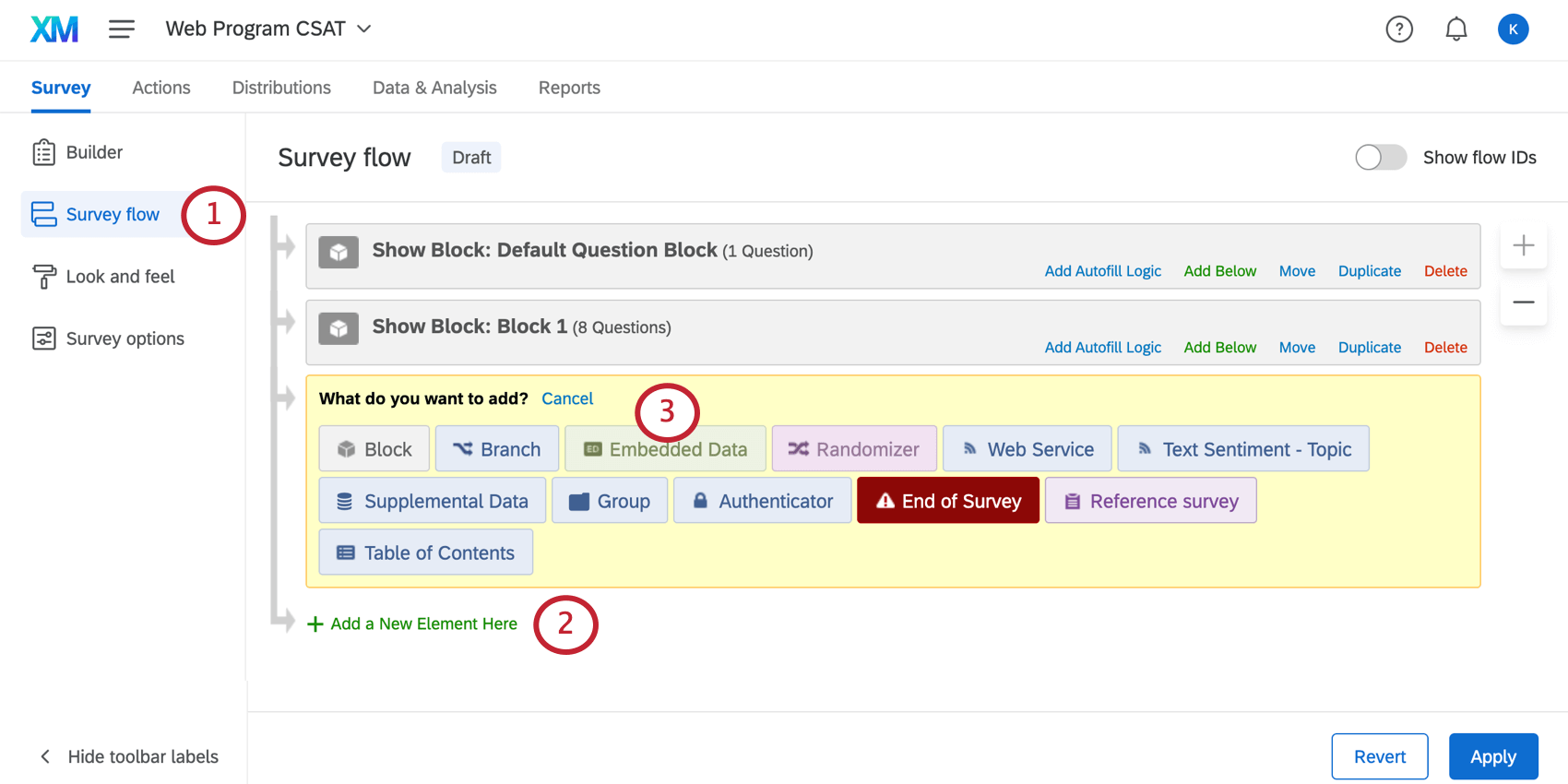
Qdica: há um elemento no qual você deseja colocar seus dados integrados? Clique em Adicionar abaixo nesse elemento.
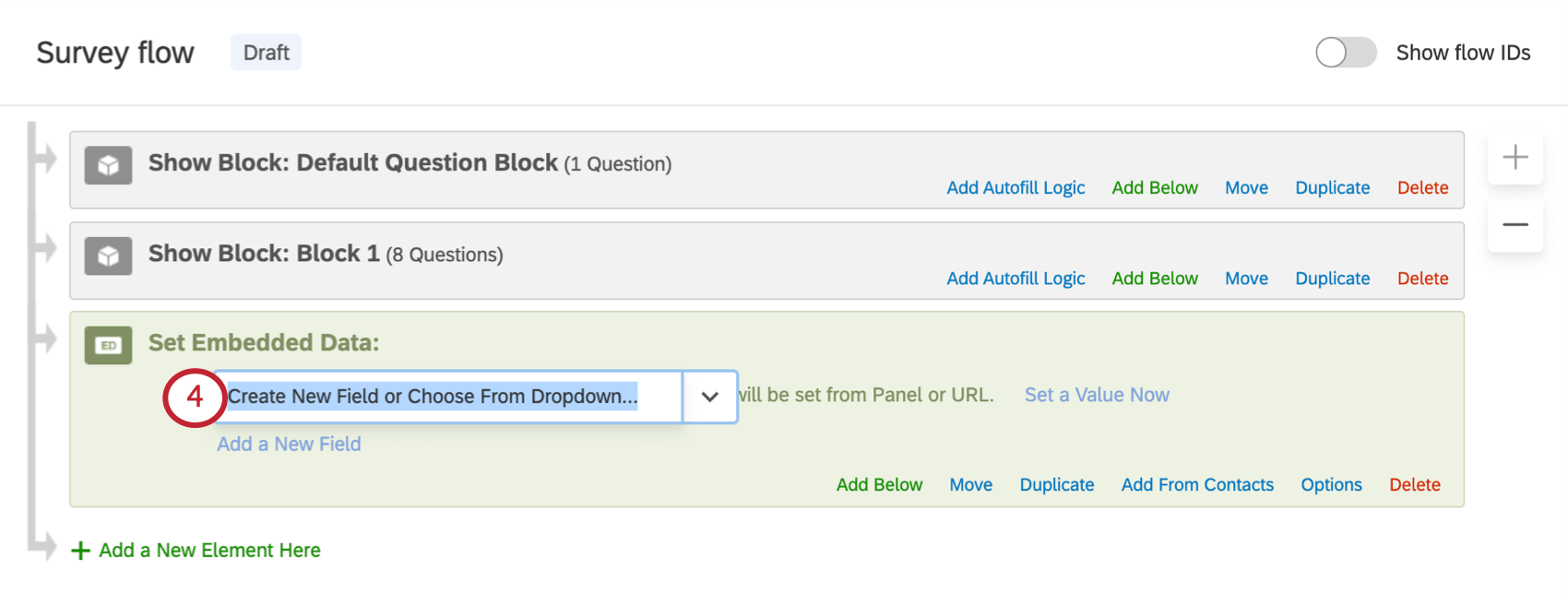
Qdica: Tente evitar caracteres especiais, como emojis, pontos (.) e hashtags (#), ao nomear seus dados integrados. Além disso, o nome do campo RID (ourid) é um campo reservado Qualtrics, utilizado para processos de back-end da plataforma; você nunca deve atribuir esse nome a nenhum dos seus campos dados integrados.
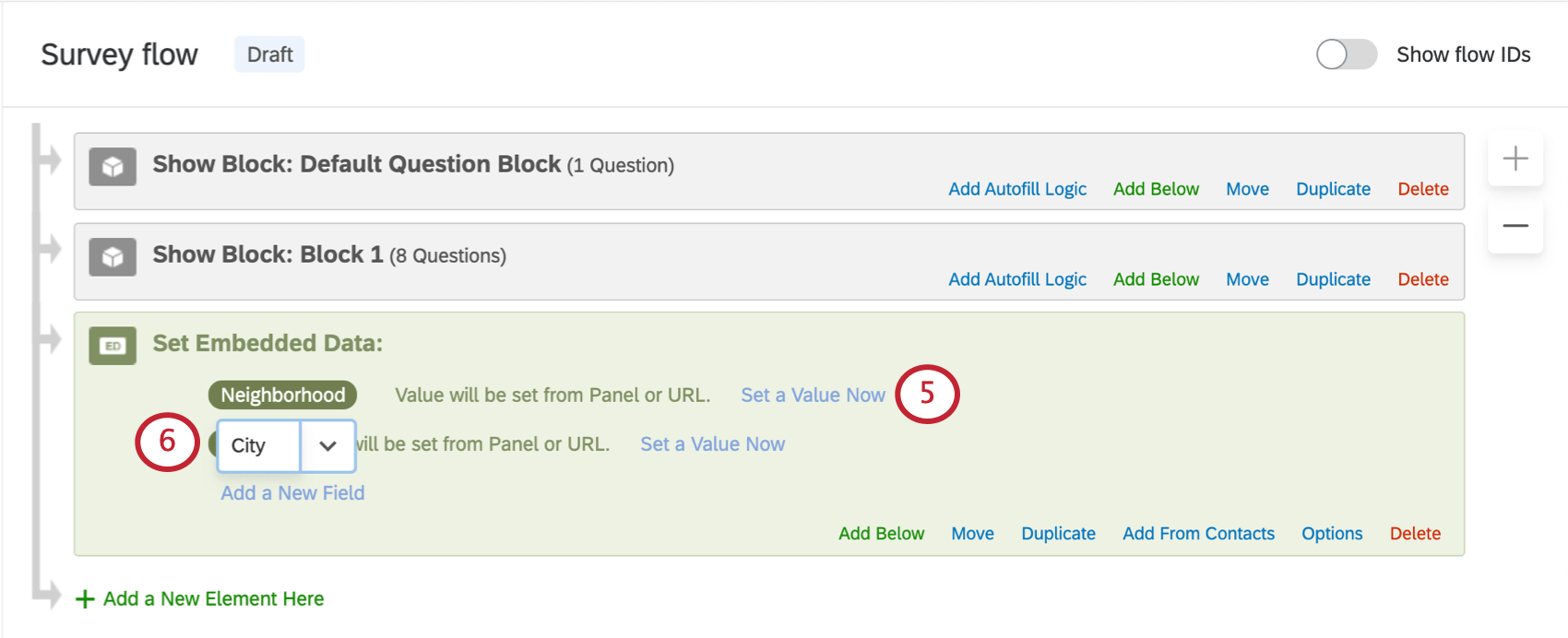
Qdica: Se você não estiver satisfeito com a posição do seu elemento dados integrados, clique em “Mover” e mantenha o botão pressionado para arrastar o elemento para outro local no fluxo.
Escolher do menu suspenso
Ao nomear dados integrados, clique na seta suspensa azul para ver opções adicionais integradas.
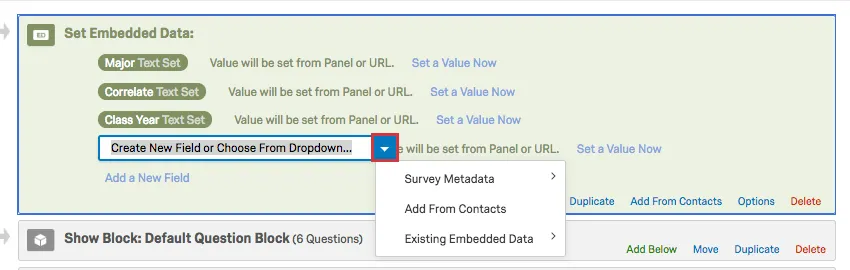
- Metadados da pesquisa: esta opção inclui vários dados integrados incorporados ao Qualtrics. Veja a seção mencionada para obter mais detalhes sobre o que isso inclui.
- Adicionar de contatos: adicione um dos dados integrados que você salvou em sua lista de contatos. Consulte esta seção para aprender a extrair todos esses dados integrados ao mesmo tempo.
- Dados incorporados existentes: Isso permite que você selecione dados integrados que já estão no fluxo da pesquisa da sua pesquisa. Por exemplo, se duas ramificações diferentes obtiverem dois valores diferentes dos mesmos dados integrados. Isso é muito útil para evitar erros de digitação e, assim, garantir que todos os dados sejam salvos no mesmo campo.
Atenção: Quando você criar dados integrados, certifique-se de seguir estas diretrizes de práticas recomendadas! Há determinados nomes e caracteres que não podem ser usados com dados integrados.
Opções de dados integrados
As opções Dados integrados permitem que você determine quais dados integrados são elegíveis para análise de texto, bem como altere tipo de variável dados integrados cada dado incorporado.
Se você estiver interessado em dividir seus relatórios por idade do participante ou precisar atribuir vários departamentos a uma pessoa com base em uma variável de dados incorporada, talvez seja necessário modificar o tipo de variável. Alterar o tipo de variável dos dados integrados pode permitir maneiras mais flexíveis de registrar seus dados.
Clique em Opções no canto inferior direito do seu elemento de dados integrados.
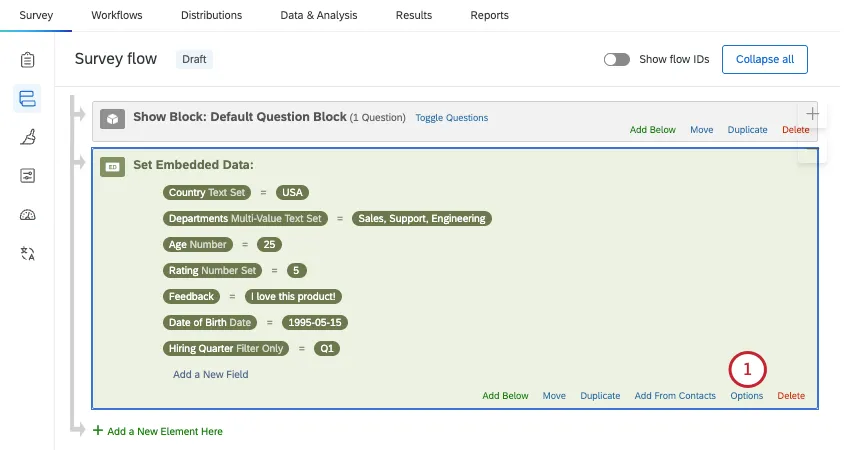
Para cada campo de dados integrado, escolha um tipo de variável na lista suspensa. Veja nossa seção abaixo para obter uma explicação completa de cada tipo de variável.
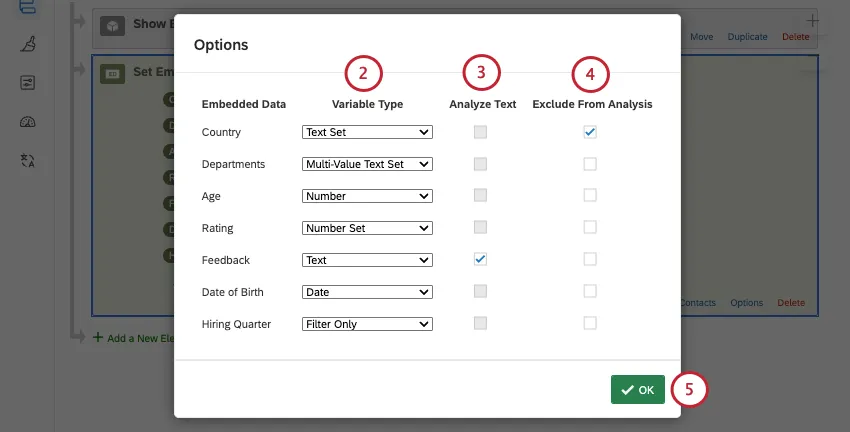
Se tipo de variável for “Tipo de Texto”, você também pode selecionar “Analisar Texto” para incluir os dados integrados no Text iQ.
Se desejar, você pode excluir campos da análise.
Qdica: Quando uma resposta é excluída da análise, isso significa que os dados ficam ocultos dos dados e relatórios (mas não são excluídos). O campo excluído não aparecerá nos filtros nem nas exportações de dados; será automaticamente excluído no Stats iQ; e ficará oculto nas respostas registradas, nos Relatórios de Resultados, nos Relatórios Avançados e nos Painéis Resultados.
Clique em OK.
Qdica: Esqueceu de definir os tipos das variáveis ou de marcar a caixa de seleção “Analisar texto” antes da coleta de dados? Não se preocupe! Ambas as configurações podem ser alteradas retroativamente.
Tipos de variáveis de dados integrados
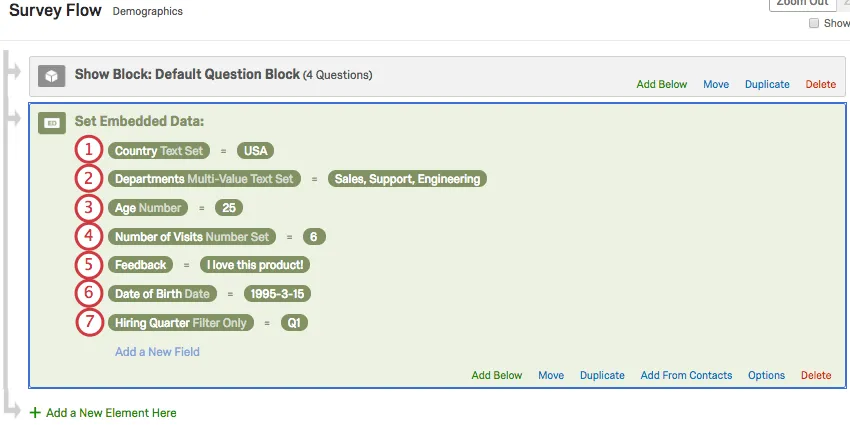
Conjunto de texto: esta variável permite valores discretos contendo letras, números ou caracteres especiais. Apenas um valor por vez pode ser atribuído para uma variável de conjunto de texto. Esse recurso funciona bem com quebras em relatórios.
Conjunto de texto de valores múltiplos: esta variável funciona de forma semelhante ao conjunto de texto, mas permite que vários valores separados por vírgulas sejam atribuídos em vez de apenas um de cada vez.
Número: este é um tipo de variável contínua. Os valores devem estar no formato numérico, e os relatórios podem determinar os valores estatísticos e as contagens de respostas individuais fornecidas. Por exemplo, você pode usar um número de dados integrados para calcular a idade média, mas também para criar uma tabela mostrando quantos jovens de 18 anos estavam em seu estudo. Este tipo não é compatível com quebras.
Conjunto numérico: esta é uma variável ordinal. Os valores devem estar no formato numérico e podem ser usados como valores discretos para encontrar contagens ou executar Quebras.
Texto: uma vez que este é o tipo de variável padrão, a etiqueta é muitas vezes omitida do elemento de dados incorporado. Esse tipo de variável é compatível com visualizações de relatórios específicas para texto, como tabelas paginadas e nuvens de palavras. Também é possível analisá-la com o característica Text iQ , desde que a caixa de seleção “Analisar texto” esteja marcada no momento da publicar da pesquisa. Não é necessário verificar isso durante a criação, mas é preciso ativá-lo na publicação para que fique visível no Text iQ.
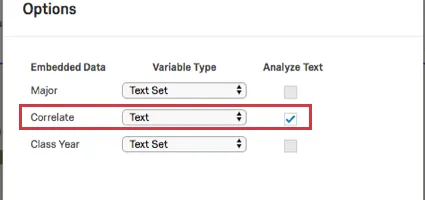
Qdica: Se o mesmo campo dados integrados for declarado várias vezes ao longo pesquisa sua pesquisa, todas as ocorrências devem ter o tipo “Texto” atribuído e a caixa de seleção “Analisar texto” marcada. Essa exigência também se aplica a campos localizados em blocos inativos, pesquisas incorporadas ou blocos de lógica condicional.
Data: quando os valores são registrados no formato AAAA-MM-DD, este tipo de variável permite que você acesse filtros especiais com base no período.
Qdica: Para que a data seja exibida corretamente ao usar o campo dados integrados “Data”, certifique-se de que a data esteja em um dos seguintes formatos:
- AAAA-MM-DD
- AAAAMMDD
- AAAAMMDD:HHMMSS
- AAAA-MM-DD HH:MM:SS
- YYYY-MM-DD'T'HH:MM:SS.sss'Z'
Apenas filtro: esse tipo de variável é semelhante a um tipo de conjunto de texto, mas permite filtrar seus dados por texto contido nos valores, não apenas valores exatos e vazio. Por exemplo, você pode filtrar por todos os departamentos que contêm “Vendas” no nome, não apenas Vendas.
Qdica: Se seus dados não estiverem sendo exibidos, verifique se eles são compatíveis com o tipo de variável “Dados Incorporados”. Por exemplo, os dados de texto não serão exibidos para um conjunto de campos para o tipo de variável Número.
Definição de valores no fluxo da pesquisa
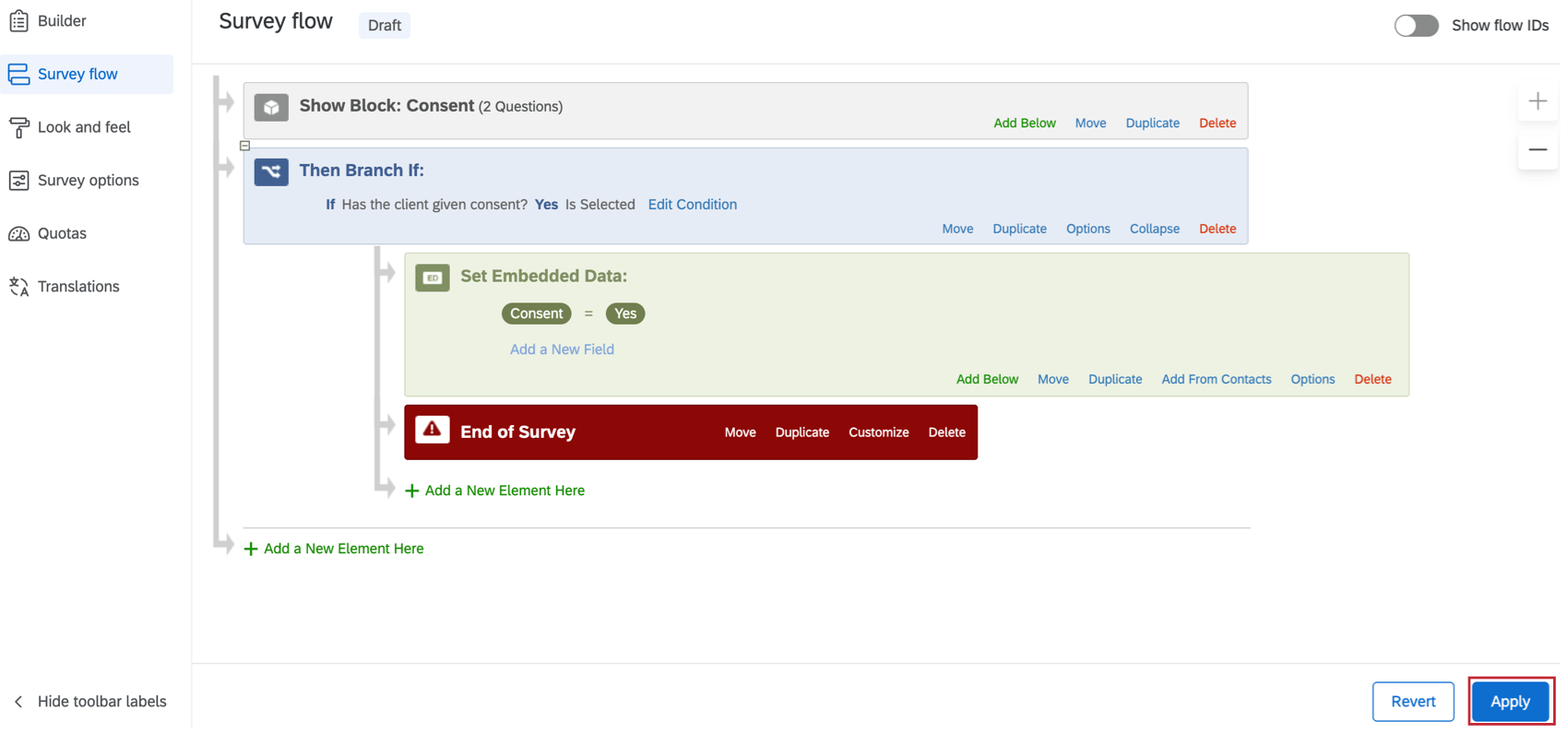
Muitas vezes, o valor dos seus dados integrados fica armazenado fora da pesquisa, como em uma lista de contatos ou anexado ao final do link da pesquisa do respondente. No entanto, você também pode definir o valor manualmente no fluxo da pesquisa.
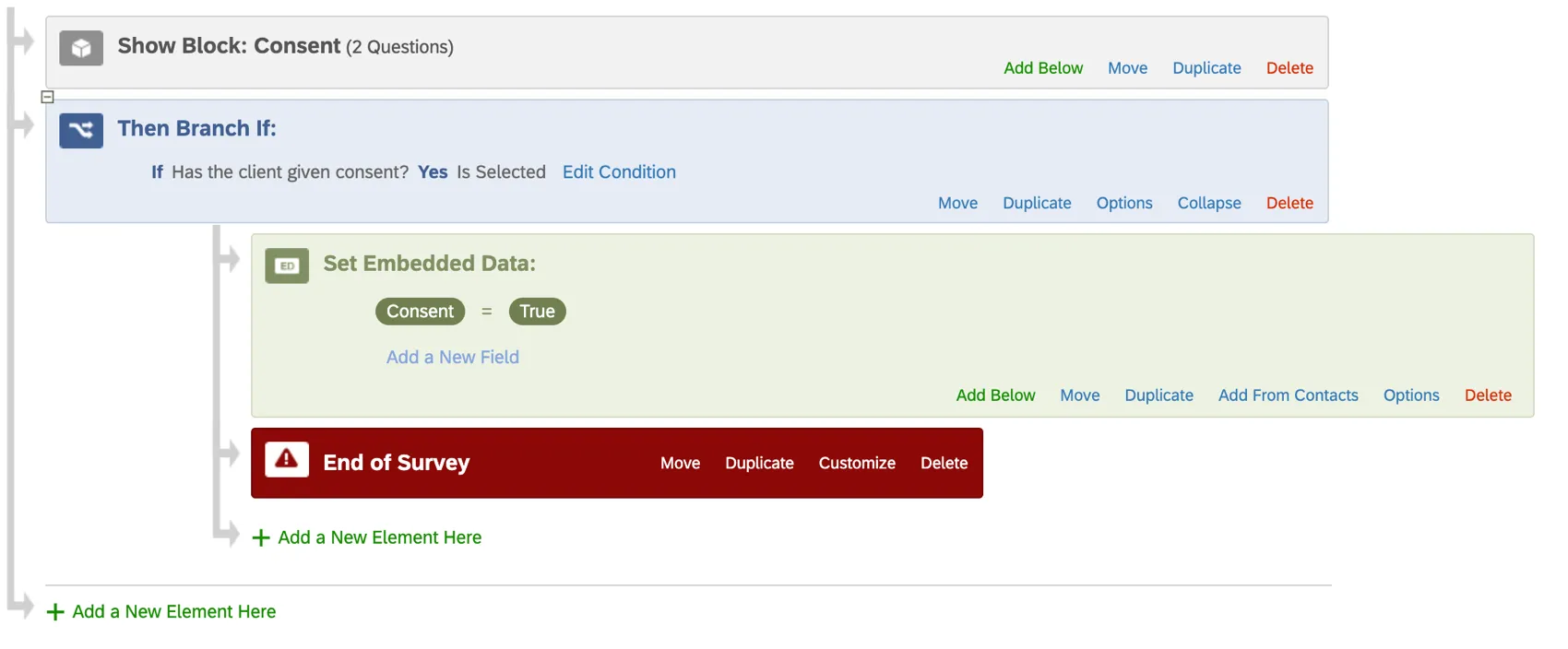
A resposta de cada participante que atender a essa condição ramificação será marcada com um campo dados integrados chamado “Consentimento”, definido com o valor “True”.
Atenção: Se você selecionar dados integrados padrão ou campos lista de contatos para adicionar à sua pesquisa como texto transportado, eles serão automaticamente adicionados ao fluxo da pesquisa.
Para definir um valor no Fluxo da pesquisa
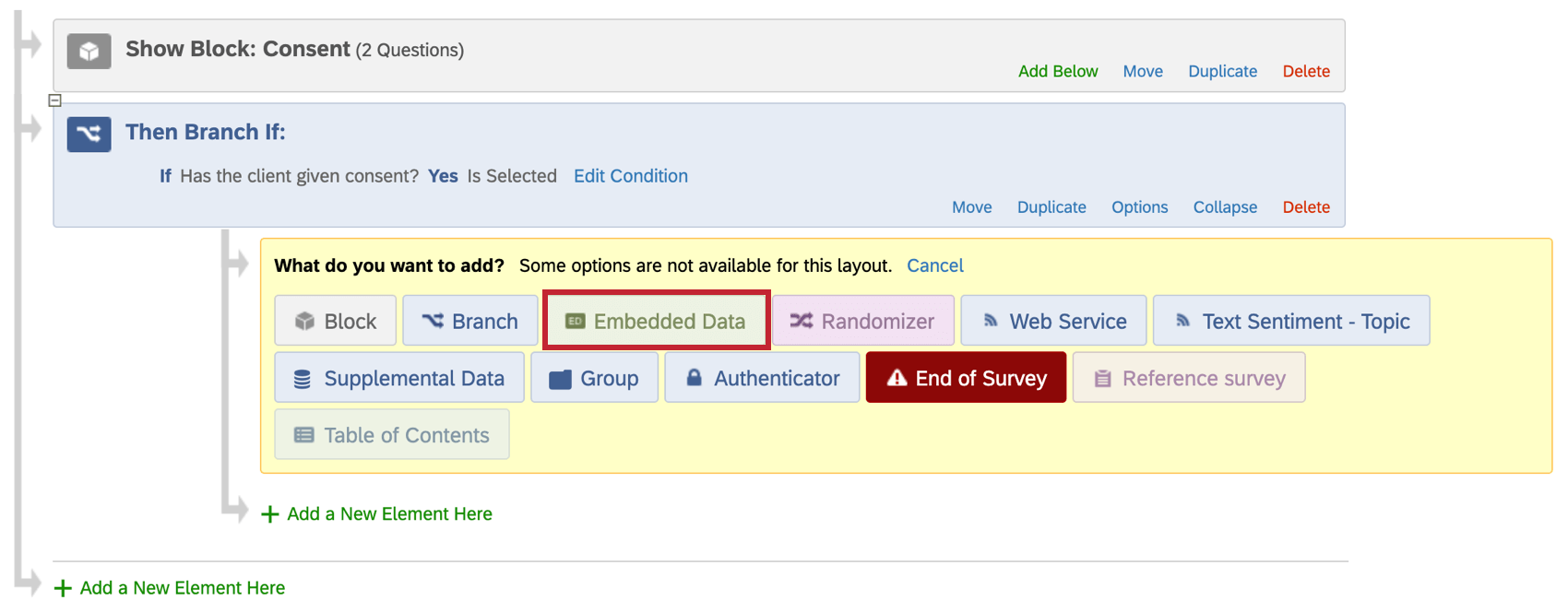
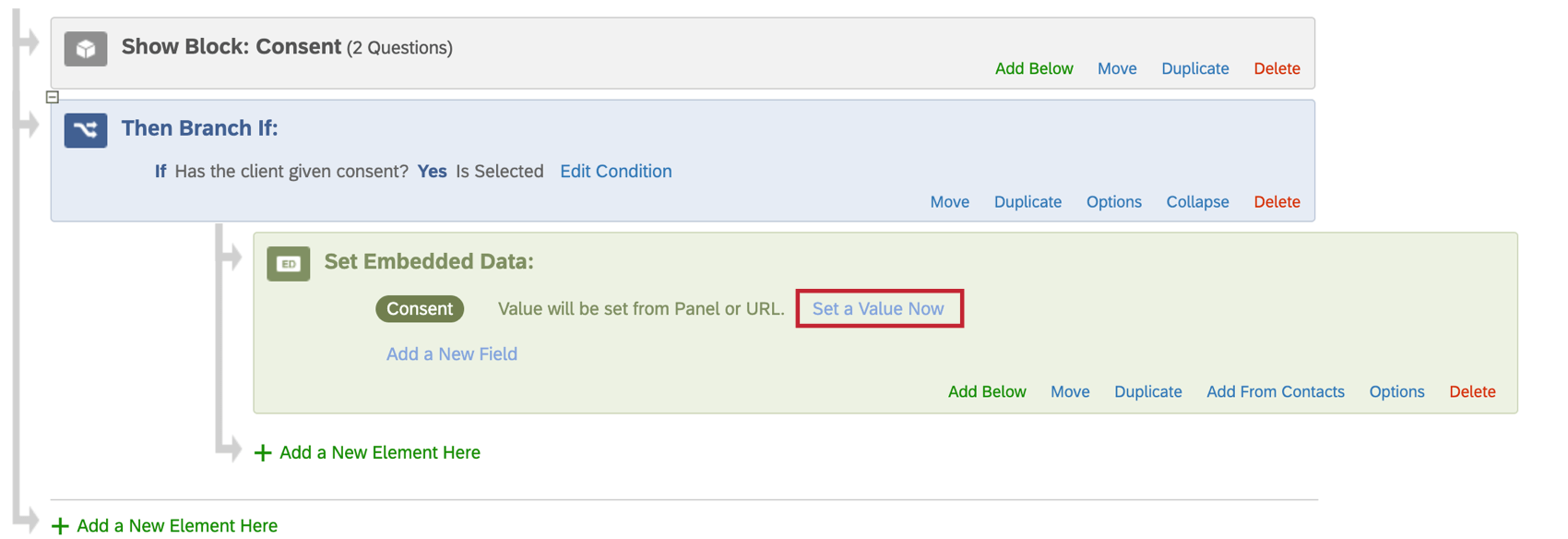
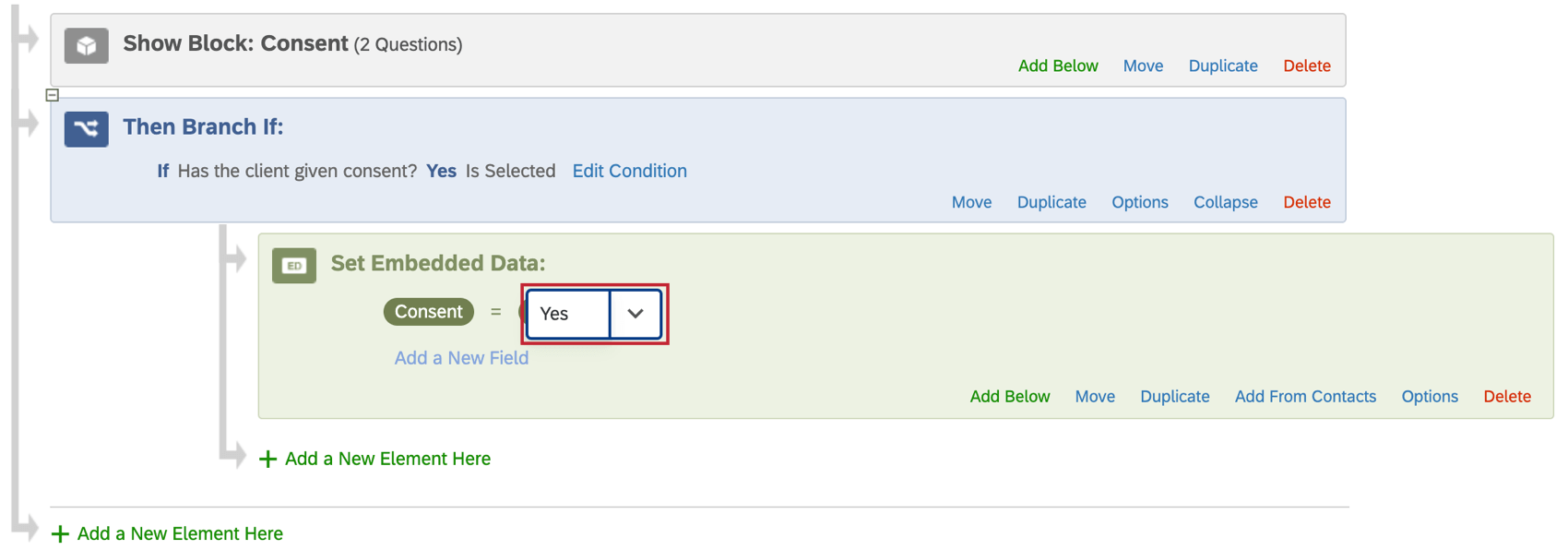
Qdica: Usar texto transportado como valor dados integrados permite que esse valor mude dinamicamente para cada respondente, com base em suas respostas às perguntas ou em outros critérios.
Como definir os valores usando uma lista de destinatários
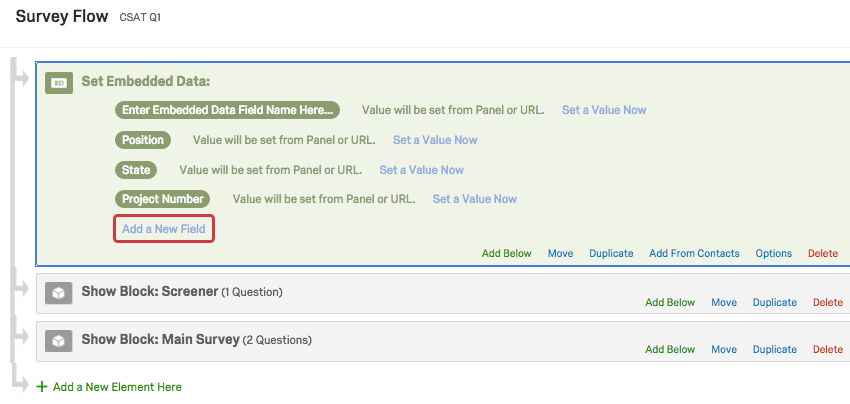
Uma lista de destinatários lista de destinatários é uma lista utilizada para distribuir pesquisas de diversas maneiras no Qualtrics, incluindo e-mail, links pessoais e envio de SMS (mensagens de texto). Além de incluir nomes e endereços de e-mail para cada destinatário nesta lista, você pode incluir quaisquer dados demográficos ou exclusivos que desejar em uma lista de destinatários. Por exemplo, além do nome e do e-mail, a lista de destinatários na captura de tela abaixo inclui os campos de dados integrados Posição, Estado e Número do projeto. Tudo o que tínhamos que fazer para incluir essas informações na lista de contatos era adicionar essas colunas de dados ao nosso arquivo de contatos antes de importá-las.

No entanto, o fato de os dados integrados constarem em nossa lista de contatos não significa que eles sejam automaticamente incluídos nos dados pesquisa. Ao adicionar um elemento de dados integrado ao seu fluxo de pesquisa, você pode salvar essas informações em seus resultados para uso em sua análise.
Qdica: embora você precise de um elemento do fluxo de pesquisa de dados integrados para adicionar dados integrados aos resultados registrados, você não precisa desse elemento para usar dados integrados em texto transportado, ramificações ou lógica de exibição.
Para incluir informações de sua lista de contatos nos dados da sua pesquisa
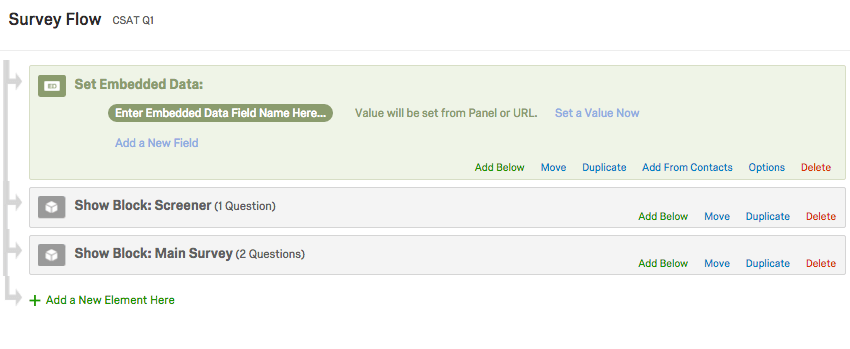
Qdica: embora esse elemento possa ser colocado em qualquer lugar do fluxo da pesquisa, é recomendável colocar esses elementos de dados integrados no início da pesquisa.
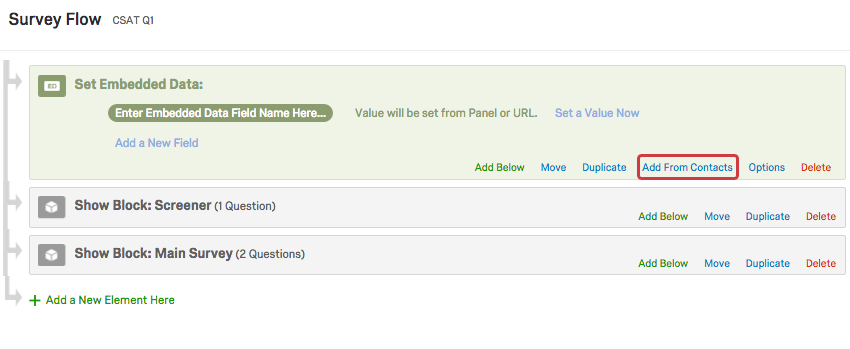
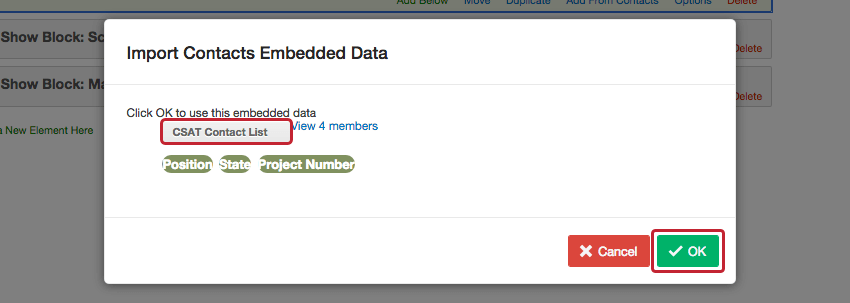
Qdica: esqueceu de seguir estas etapas antes de iniciar seu estudo? Não se preocupe! Se existirem dados integrados na lista de contatos para a qual você distribuiu a pesquisa, você pode adicionar campos retroativamente ao fluxo da pesquisa após a conclusão da pesquisa. Observe que somente os dados integrados que existiam na lista de contatos no momento da criação da resposta podem ser adicionados retroativamente ao fluxo da pesquisa. Os dados integrados adicionados à lista de contatos após a coleta de respostas não podem ser adicionados retroativamente ao fluxo da pesquisa e inseridos no seu conjunto de dados.
Como definir valores a partir do URL da pesquisa
Se você não estiver distribuindo sua pesquisa para uma lista de contatos, ainda assim poderá incluir dados integrados na pesquisa para cada respondente, adicionando os nomes e valores dos campos dados integrados ao final do link da pesquisa.

Vamos supor que estamos preparando duas versões do nosso link anônimo: uma que indique que a fonte do respondente é o Facebook e outra que indique que a fonte é o Twitter. Esses links anônimos levarão os participantes à mesma pesquisa – a única diferença é a “Fonte” da rede social adicionada no final. Quando estiver pronto para distribuir, publicaremos apenas o link do Facebook no Facebook e o link do Twitter no Twitter. Quando um participante acessa o link da pesquisa, Qualtrics identifica esse link da pesquisa e sabe de qual “Fonte” o participante veio.
Os dados integrados podem ser adicionados a qualquer tipo de link da pesquisa e você pode adicionar muitos dados integrados diferentes a um link. Para saber mais com instruções passo a passo, consulte a página de suporte Transferência de informações via Cadeia de consulta.
Aviso: não transfira dados pessoais, como senhas e outras informações confidenciais no URL da pesquisa. Qualquer pessoa com acesso à URL terá acesso aos dados pessoais contidos nas cadeias de consulta da URL. Se você quiser incluir dados pessoais em uma pesquisa, adicione esses dados a um contato e , em seguida, salve as informações desse contato como dados integrados no fluxo da pesquisa da sua pesquisa.
Definição de valores com campos de dados integrados predefinidos
Além de criar suas próprias variáveis de dados integradas ou extraí-las de outras fontes, você também tem acesso a algumas variáveis integradas que o Qualtrics registra para cada resposta. Esses elementos podem ser adicionados ao fluxo da pesquisa antes ou depois de coletar respostas, seguindo as etapas descritas na seção “Criação de um elemento de dados incorporado ”. Você não precisará definir um valor ao usar esses campos, porque cada um executa uma função especial nas respostas (descritas abaixo) e a utiliza para determinar o valor. Observe que, por isso, você não poderá definir valores personalizados para esses campos no fluxo da pesquisa.
Os seguintes campos de dados integrados incorporados podem ser adicionados à sua pesquisa:
| Nome do campo | Descrição |
|---|---|
| AnonymizeResponse | Esse elemento é definido pelo sistema para informar se a resposta foi anônima ou não. 1 = anônima, 0 = não anônima. |
| ContactID | Este elemento fornece a ID de contato associada ao entrevistado que respondeu à sua pesquisa. Considere que este campo estará em branco se você distribuir mediante um método de distribuição anônimo. |
| ContactSegmentIDs | Este elemento fornece os IDs de segmento Contato, que identificam todos os segmentos dos quais o respondente faz parte no momento em que a pesquisa foi respondida. Consulte esta página para obter mais informações sobre o uso de segmentos no Diretório XM. Esse campo estará vazio se você distribuir por meio de um método distribuição anônimo. |
| DeviceIdentifier | Ao usar o aplicativo off-line, esse elemento registrará qual dispositivo foi usado para registrar a resposta. Esse campo deve ser definido no seu aplicativo off-line e pode ser atualizado a qualquer momento clicando na engrenagem no canto superior direito do aplicativo, mas isso afetará apenas o DeviceIdentifier para respostas futuras. Para obter mais informações, visite a página de suporte Configurando o aplicativo off-line. |
| ExternalDataReference | Este elemento permite que você veja o campo Referência de dados externos na lista de contatos. Isso pode ser útil se a lista de contatos tiver sido excluída. |
| Concluído | Os questionários que os entrevistados concluíram até o último clique no botão Avançar são VERDADEIROS. Respostas em andamento que nunca foram enviadas e acabaram sendo registradas ou encerradas são FALSAS. |
| ID do painel | Esse elemento fornecerá o ID da lista de contatos (painel) à qual cada respondente pertence. Os IDs do painel correspondente podem ser encontrados na seção IDs da Qualtrics em Configurações da conta. |
| PanelMemberID | Esse elemento fornece a ID do membro Painel (igual à RID) associada ao respondente que respondeu ao seu pesquisa. Considere que este campo estará em branco se você distribuir mediante um método de distribuição anônimo. |
| Pré-visualização | Esse elemento é definido pelo sistema para identificar se a resposta foi uma visualização ou não. Pesquisa = visualização, 0 = não visualização. Um valor em branco significa que se trata de uma resposta de teste. |
| Q_BallotBoxStuffing | Campo de detecção de fraude que registra quando evitar envios múltiplos está definido para continuar a pesquisa e definir um campo de dados integrados. Um campo Verdadeiro/Falso, em que Verdadeiro significa que o respondente é uma duplicata. |
| Q_CHL | Esse elemento fornece o canal distribuição de onde veio a resposta. Essa é uma ferramenta útil para diagnosticar como o respondente acessou a pesquisa. |
| Q_DataPolicyError | Um campo Verdadeiro/Falso associado às configurações da política de dados confidenciais. Definido como verdadeiro se houver um erro ao verificar esta resposta quanto a violações de dados particulares. |
| Q_DataPolicyViolations | Campo de vários textos separado por vírgula associado à política de dados confidenciais. Lista de políticas de dados particulares violadas na resposta, como “Número do CPF, Número do cartão de crédito, Data de nascimento, Religião”. |
| Q_DL | Esse elemento de link de distribuição é o que vincula a resposta à lista de contatos. Ele é formatado pelo ID distribuição, ID de pesquisa e ID de pesquisa de contato. |
| Q_EED | Esse elemento definido em seu fluxo da pesquisa permite que você passe informações codificadas por meio de Query Strings. |
| Q_EMD | Esse elemento permite que você veja o e-mail, o link pessoal ou a ID distribuição SMS em que o link da pesquisa foi enviado. Este campo é utilizado apenas em projetos pesquisa, e não em projetos EX. |
| Q_FILE_NAME | Esse elemento registra o nome do arquivo de origem quando as pesquisas são distribuídas por meio de automações. |
| Q_Language | Esse elemento permite rastrear em qual idioma o respondente faz a pesquisa. Essas informações são relatadas nos dados da pesquisa usando um código de idioma de duas letras, conforme discutido na seção Códigos de idiomas disponíveis da página Traduzir pesquisa. |
| Q_LastModified | Extrai a hora da época Unix em UTC para a versão pesquisa em que a resposta foi obtida. |
| Q_PopulateResponse | Pode ser usado como um parâmetro de URL para preencher previamente as respostas da pesquisa. Por exemplo, se você quiser fazer uma pergunta de pesquisa em um e-mail, a imagem associada a cada opção de resposta passaria um valor diferente e, quando o respondente chegar à pesquisa completa, o valor já estará respondido, pronto para o respondente alterar ou enviar aquela resposta e continuar com o restante da pesquisa. Para mais informações, consulte Como usar Q_PopulateResponse. |
| Q_Preview | Esse elemento é definido pelo sistema para identificar se a resposta foi uma visualização ou não. 1 = visualização, em branco = não visualização |
| Q_R | Esse elemento registra a ID de resposta original ao usar um link de retomada. |
| Q_RD | Esse elemento é a ID Lembrete Distribuição incluída em um link lembrete enviado a um destinatário para lembrá-lo de responder a um pesquisa. |
| Q_R_DEL | Esse elemento é definido pelo sistema para informar se a resposta original do link de retomada foi excluída ou não. 1 = excluída, em branco = não excluída. |
| Q_RecaptchaScore | Campo de detecção de fraude que registra quando a detecção de bot está ativada. A pontuação retornou usando a tecnologia reCaptcha v3. Uma pontuação de 0,0 significa que o respondente provavelmente é um bot. A pontuação 1,0 significa que provavelmente é humano. |
| Q_RecipientPhoneNumber | Esses dados incorporados capturam o número de telefone de uma pessoa respondendo a uma pesquisa recebida por SMS. Q_RecipientPhoneNumber é retroativo. |
| Q_DuplicateRespondent | Campo Fraud Detection (Detecção de fraude) que registra quando a detecção de duplicar está ativada e definida para sinalizar respostas. Um campo verdadeiro/falso em que “verdadeiro” significa que a resposta provavelmente é uma duplicar. |
| Q_SMSAccessCode | Captura qual código de acesso foi usado para inserir uma pesquisa por SMS. |
| Q_SurveyVersionID | Esse elemento lhe dará a ID da versão do pesquisa de onde veio uma resposta de visualização. |
| Q_TerminateFlag | Sinaliza respostas como Screened ou QuotaMet. Consulte a página Sinalizar opção de resposta para mais detalhes. |
| Q_TotalDuration | Este elemento permite ver a duração total (em segundos) da resposta da pesquisa. Isso inclui o tempo com a pesquisa aberta e o tempo gasto fora da pesquisa, se o usuário a encerrar e retornar. Isso implementado em 16 de julho de 2012 e não está disponível para respostas registradas antes dessa data. Neste momento, Q_TotalDuration não funciona com o aplicativo off-line. |
| Q_URL | Este elemento permite visualizar o URL usado pela primeira vez para acessar a pesquisa. Observe que ele omite o URL base, mostrando apenas o caminho e os dados adicionais do URL. Essa é uma ferramenta útil para diagnosticar problemas em que os parâmetros de URL não são registrados conforme o esperado. |
| Q(State/City)_ExportTag_suffix | Ao usar a validação de conteúdo do código postal em uma pergunta com um campo de entrada de texto, você pode usar Q(State/City)_ExportTag_suffix como dados incorporados para registrar a cidade ou o estado indicado por um CEP. Por exemplo, se a sua segunda pergunta solicitar o CEP e você quiser saber o estado, você deve nomear os dados integrados como QState_Q2. Se Q2 for um formulário solicitando nome, número de telefone e, por último, CEP, seria QState_Q2_3, uma vez que o código postal é o terceiro campo de texto. Para obter mais informações, consulte o passo a passo na página de suporte Validação. |
| RecipientEmail | Este elemento permite ver o campo PrimaryEmail na lista de contatos. Isso pode ser útil se a lista de contatos tiver sido excluída. |
| RecipientFirstName | Este elemento permite ver o campo FirstName na lista de contatos. Isso pode ser útil se a lista de contatos tiver sido excluída. |
| RecipientID | Este elemento permite ver a ID do destinatário do contato no painel associado. |
| Idioma do destinatário | A adição desse elemento dados integrados no fluxo da pesquisa retornará o idioma associado ao contato do respondente no Diretório XM. Ao contrário de Q_Language e Q_lang, isso não reflete necessariamente o idioma em que a pesquisa foi concluída. |
| RecipientLastName | Este elemento permite ver o campo LastName na lista de contatos. Isso pode ser útil se a lista de contatos tiver sido excluída. |
| RecipientPhone | A adição desse campo ao Pesquisa Flow em uma conta com o Diretório XM capturará o valor do campo Número de telefone reservado na lista de destinatários. |
| Proveniência | Este elemento mostra a página em que o respondente estava quando clicou no link da pesquisa. Para a maioria das pesquisas por e-mail, você verá um URL para o provedor de e-mail. |
| ResponseID | Este elemento fornecerá a ID da resposta que a Qualtrics atribuiu a essa resposta. Essa ID pode ser usada em serviços da Web, chamadas de API e outros aplicativos. Este campo não está disponível para respostas importadas. No entanto, as respostas importadas ainda recebem uma responseID quando importadas, e essa ID está disponível na seção de informações do respondente do seu conjunto de dados. |
| SessionID | A ID associada a uma resposta em andamento antes de ser enviada e atribuída a uma ID de resposta. Este campo é utilizado em chamadas API. |
| ID da pesquisa | Este elemento fornecerá a você a ID da pesquisa que a Qualtrics atribuiu para aquela pesquisa à qual o indivíduo respondeu. Essa ID pode ser usada em serviços da Web, chamadas de API e outros aplicativos. Existe um campo de dados integrados semelhante chamado sid ou SID, que não recebe a ID da pesquisa até que a sessão da pesquisa termine. |
| UserAgent | Este elemento fornece informações sobre o sistema operacional e o navegador do respondente. Para obter uma versão mais fácil de ler, pense em adicionar uma pergunta de metainformação oculta à sua pesquisa. |
Aviso: Um campo metadados intitulado “Senha” não carregará metadados em projetos experiência dos colaboradores, Employee Experience nem no diretório dos colaboradores.
Como definir valores de outras origens
Além de utilizar dados integrados de uma lista de contatos ou no URL do link da pesquisa, você também pode obter dados integrados de outras fontes.
Dados integrados em um serviço web
Um serviço da Web permite que você obtenha dados de um site externo para sua pesquisa. Por exemplo, você deseja obter as principais notícias da CNN de hoje ou os detalhes do cliente a partir do seu próprio banco de dados interno. As informações extraídas de um serviço web são salvas como dados integrados. Para uma análise detalhada sobre como usar um serviço da Web para extrair dados integrados de outro site, consulte nossa página sobre Serviços da Web.
Dados integrados com o Salesforce
Se sua conta Qualtrics incluir a extensão do Salesforce, você poderá importar dados integrados do Salesforce para sua pesquisa usando o característica acionador e enviar por e-mail Pesquisa ”.
Dados integrados no feedback do site
Consulte Dados integrados com feedback de site.
Dados integrados no Diretório XM
O comportamento dos dados integrados no Diretório XM é praticamente idêntico ao descrito nesta página. Uma das principais diferenças, no entanto, é a capacidade de gerenciar dados integrados em um nível de diretório. Consulte “Gerenciar dados incorporados” para obter mais detalhes.
Qdica: Diretório XM não é o mesmo que o Diretório XM Lite. Se você não tiver acesso a um diretório de contatos de toda a marca, não precisará ler a página de suporte sobre o gerenciamento de dados integrados.
Dados transacionais
As transações permitem que você registre dados de interação sobre eventos associados aos seus contatos, representando uma interação específica em um determinado momento. Você pode definir dados integrados de pesquisa com base em dados de transação.
Qdica: embora esse elemento possa ser colocado em qualquer lugar do fluxo da pesquisa, é recomendável colocar esses elementos de dados integrados no início da pesquisa.
Qdica: talvez você não consiga selecionar este campo na lista de campos existentes. Certifique-se de digitar o nome do campo exatamente da mesma forma que aparece no seu diretório, incluindo a mesma ortografia, espaçamento, pontuação e capitalização.
Qdica: para inserir dados transacionais em uma resposta da pesquisa, você precisa garantir que a resposta esteja conectada a uma transação. Isso significa que você precisa enviar a pesquisa para um grupo transação, um lote transação criado por meio API ou um lote transação criado por um fluxo de trabalho no qual o campo de dados transacionais esteja definido.
Como remover dados integrados
Nesta seção, abordaremos várias maneiras de remover dados integrados. Preste muita atenção aos avisos associados a cada uma das seguintes instruções.
Remoção de campos de dados integrados
Aviso: Se você excluir um campo dados integrados depois de ter coletado dados, não poderá mais gerar relatórios sobre esse campo. A prática recomendada é evitar a remoção de campos após o início da coleta de respostas.
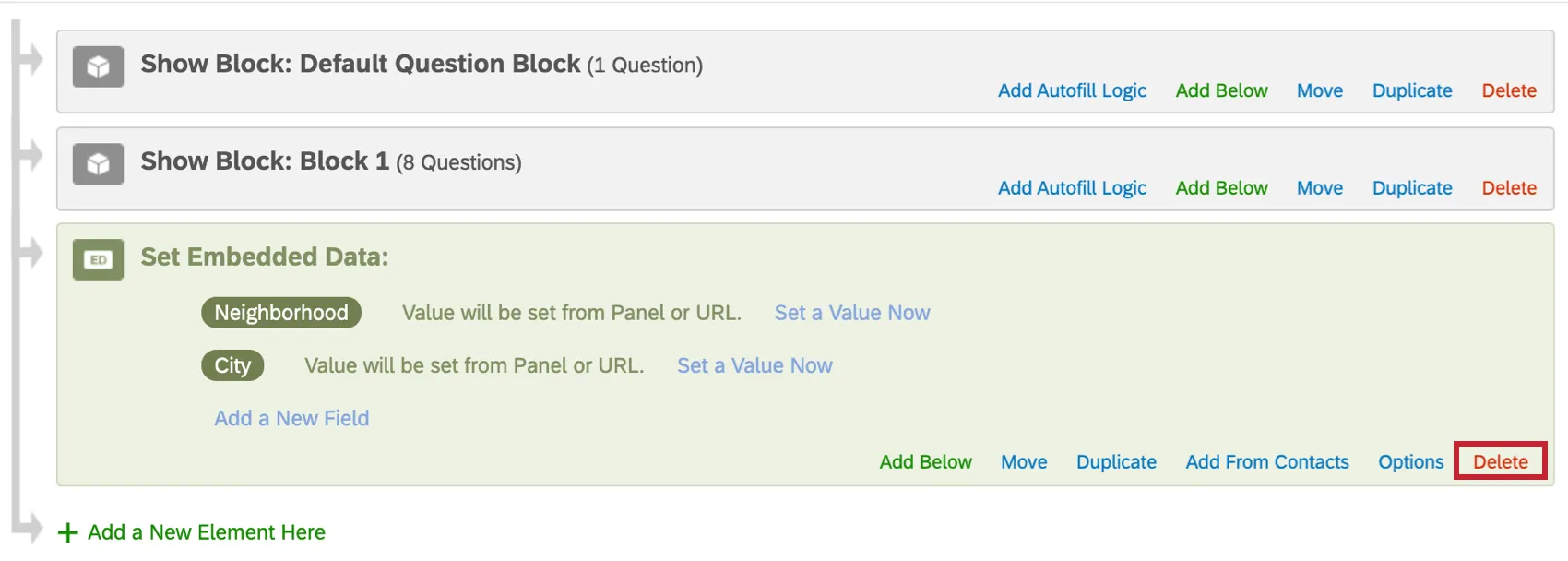
Você pode excluir todos os campos de dados integrados dentro do fluxo da pesquisa. Isso significa remover o próprio campo e todos os dados associados a ele.
Para excluir todos os dados integrados em um elemento, clique em Excluir no canto inferior direito de um elemento.
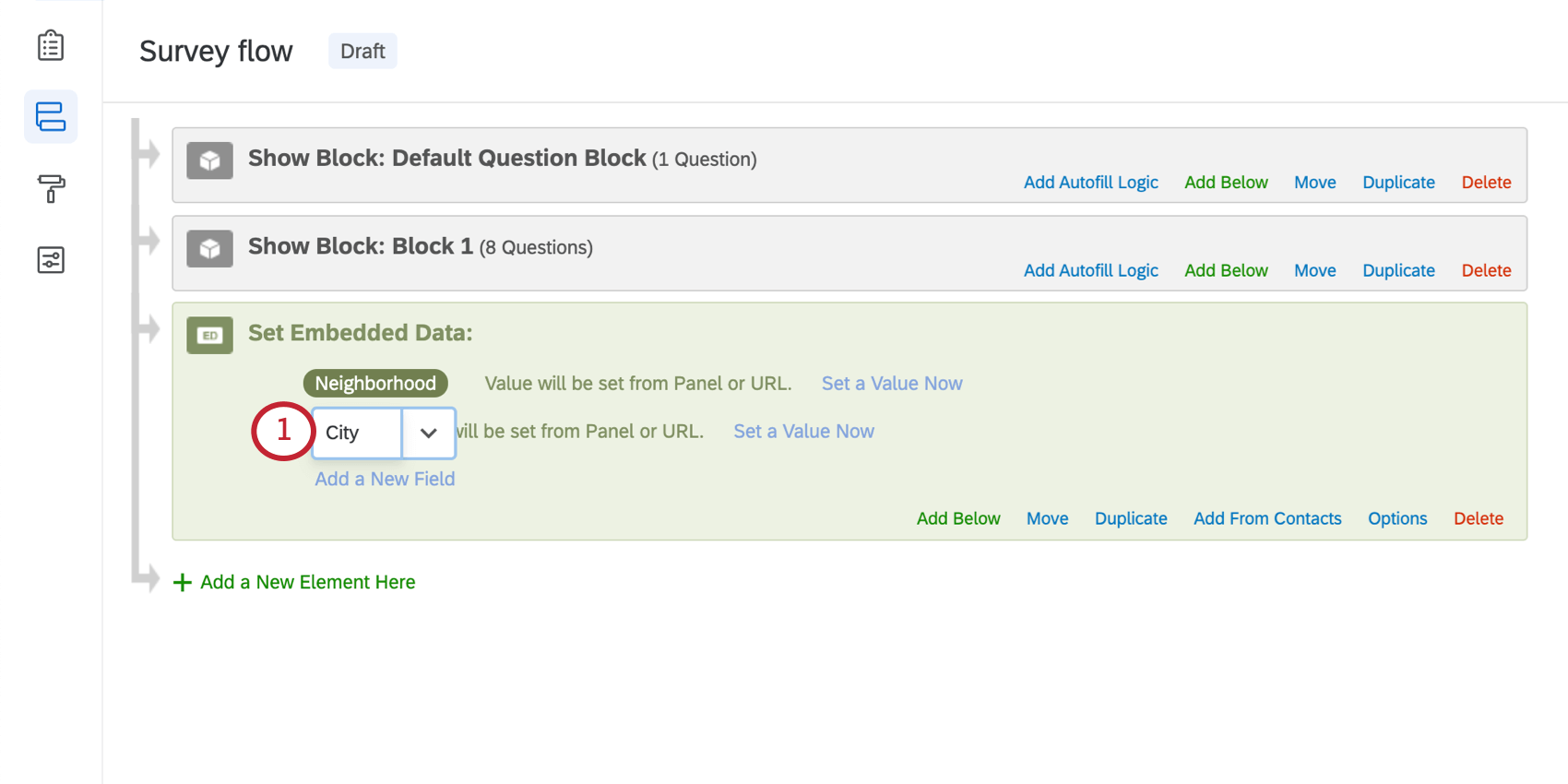
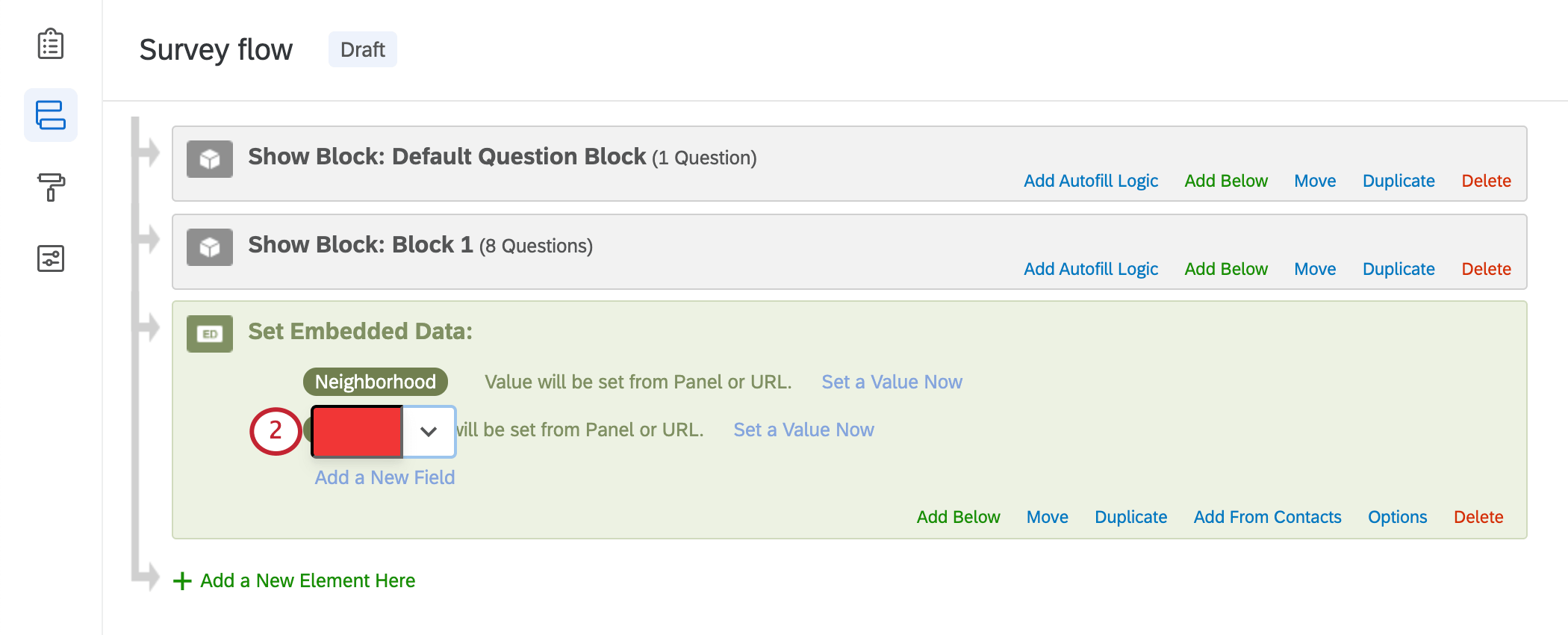
Você também pode excluir um campo por vez de um elemento. No exemplo abaixo, queremos excluir Cidade, mas não Bairro.
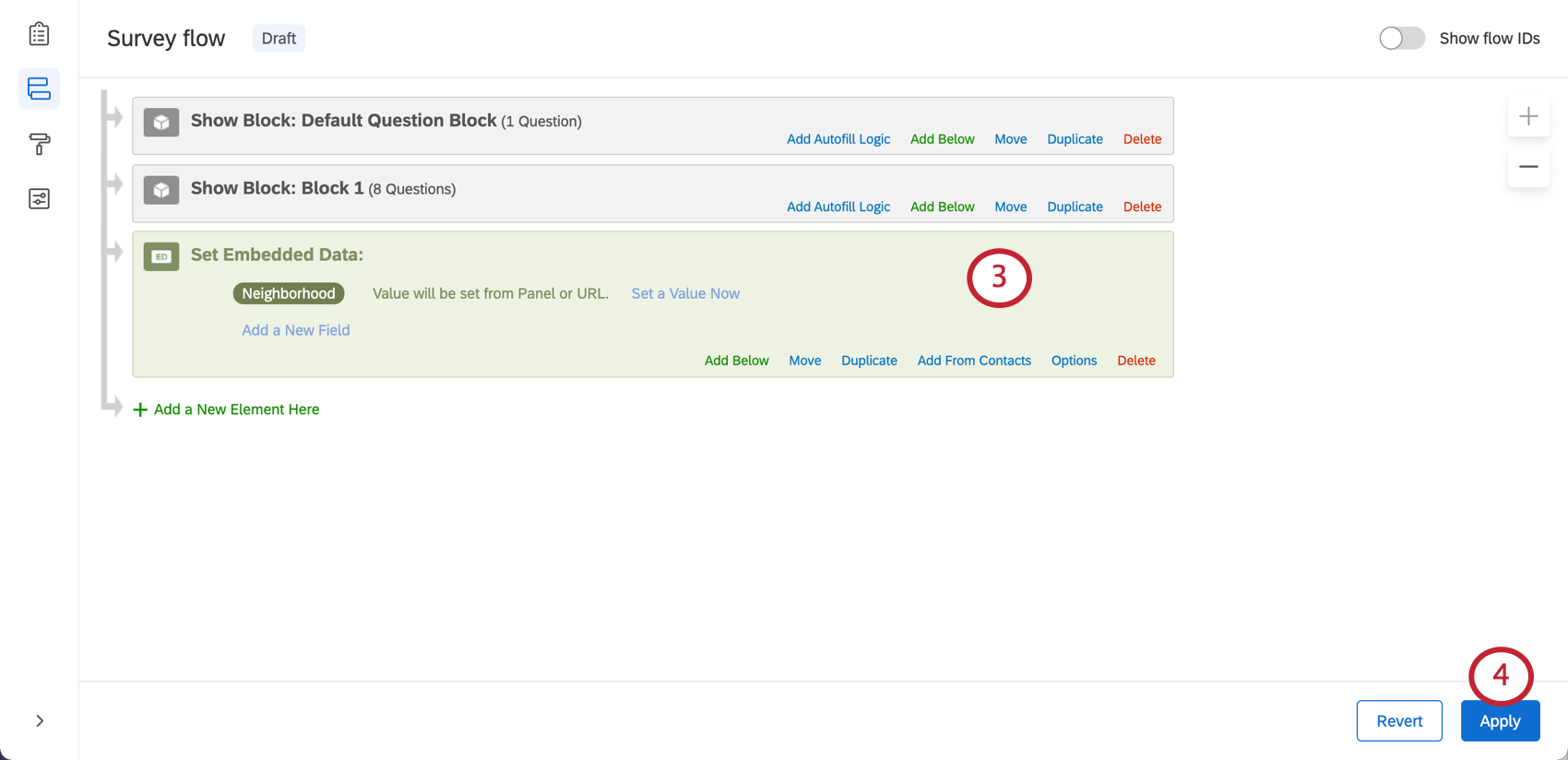
Remoção dos dados incorporados de um entrevistado
Se você precisar remover o valor dados integrados de apenas um respondente (ou substituí-lo por um novo valor), deve editar a resposta na seção “Dados e Análise”.
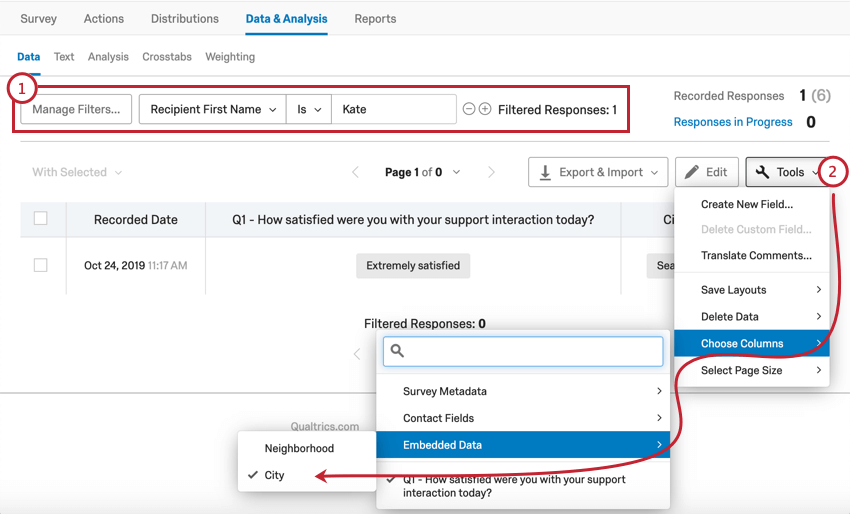
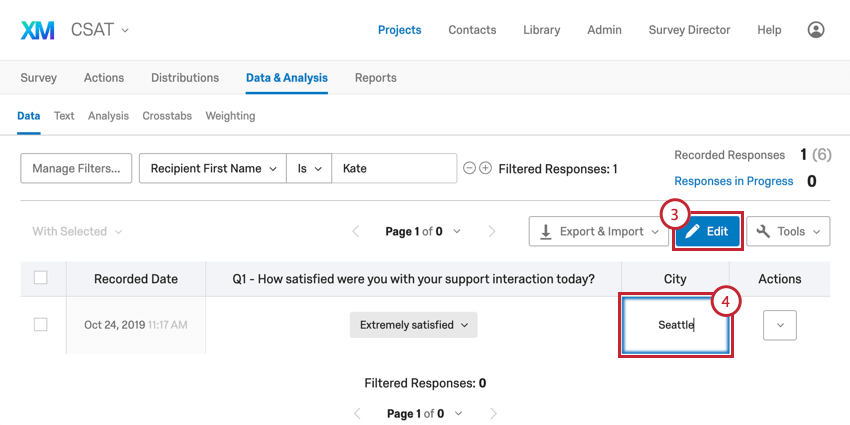
Práticas recomendadas e solução de problemas de dados integrados
Campos de nomeação
- Os nomes nunca devem exceder 200 caracteres.
- Evite caracteres especiais como emojis, pontos (.), cifrões ($) e hashtags (#) ao nomear seus dados integrados.
- Ao se referir novamente ao mesmo campo, use a mesma ortografia, maiúsculas e minúsculas, espaçamento e caracteres especiais em toda a Qualtrics. Por exemplo, se você criar a lista de contatos usando “Endereço residencial” como o dados integrados que armazena o endereço dos seus contatos, não use “HomeAddress” nem apenas “Endereço” no fluxo da pesquisa.
Se você planeja usar cadeias de consulta, remova espaços nos nomes e valores dos dados integrados que você usa ou use sublinhados para evitar que você precise codificar espaços no URL. Por exemplo, StoreID e Store_ID podem ser mais fáceis de usar com uma query string do que com Store ID.

Qdica: se seus nomes ou valores de campo tiverem espaços, use um codificador de URL, como este.
- Se sua lista de dados integrados for longa ou envolver um sistema de nomes complexo, mantenha um documento em algum lugar com uma lista de todos os dados integrados e para que servem. Dessa forma, você sempre pode verificar a ortografia, letras maiúsculas e minúsculas e espaços, além do propósito do campo. Esses documentos também podem ajudar você, os colegas com quem você esteja trabalhando e representantes de suporte ao cliente com quem você trabalhe a solucionar problemas quando tiverem dúvidas.
- Não dê aos seus campos o seguinte nome:
- SID
- IDR
- Auditável
- EndDate
- Endereço IPA
- RecordedDate
- StartDate
- Status
- Pontos de Recebimento
- Outros nomes de campos reservados
Valores de configuração
- Cada valor de um campo de dados integrados nunca deve exceder 20KB (20.000 bytes). A quantidade de bytes em um determinado caractere depende do caractere. Por exemplo, os caracteres em inglês são 1 byte, enquanto os caracteres em outros idiomas, como chinês ou hebraico, podem ocupar vários bytes por caractere. Se você não tiver certeza se pode atingir esse limite, use um contador de bytes para ver quantos bytes compõem seu valor de dados integrados.
Se você estiver usando campos incorporados de dados integrados, poderá salvar os campos em um elemento de dados incorporado do fluxo da pesquisa, como mostrado abaixo. No entanto, você não pode definir valores para esses campos, porque a maneira como os entrevistados concluem a pesquisa determinará os valores deles.
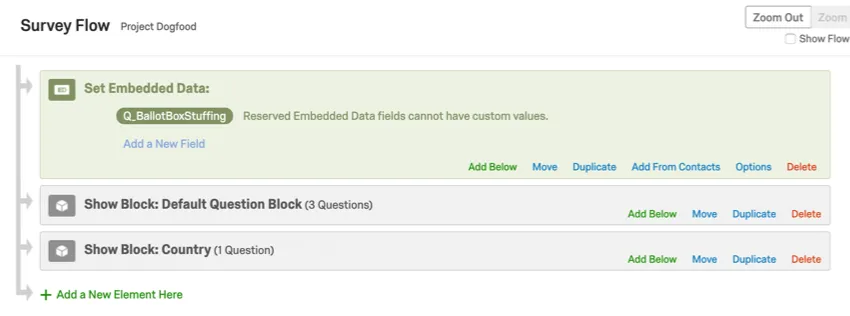
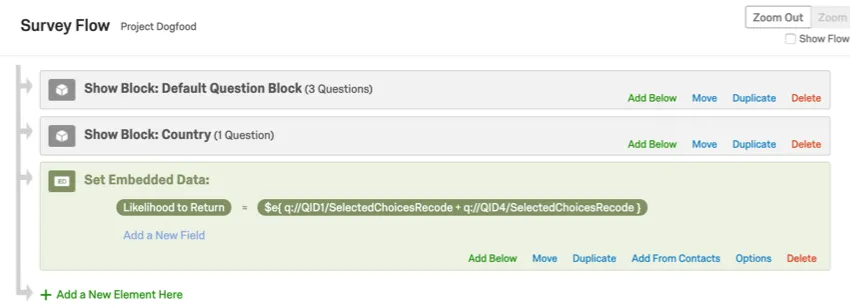
Se estiver usando operações matemáticas no pesquisa, defina-as em um campo dados integrados para que resultados sejam salvos com os dados pesquisa, como este:
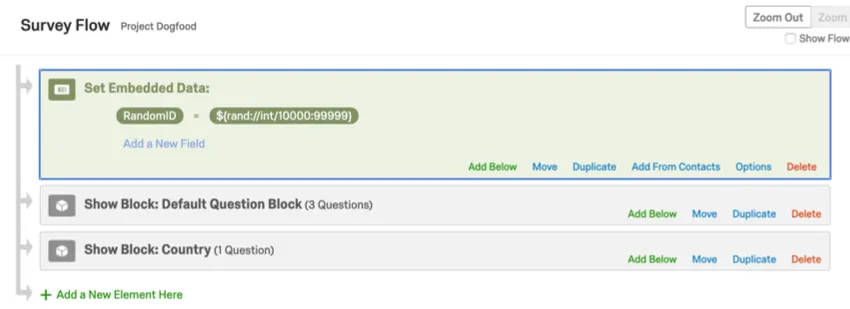
Se você estiver usando Texto transportado para apresentar um número aleatório a um respondente, defina-o em um campo de dados integrados para que os resultados sejam salvos com os dados da sua pesquisa. Consulte a página de suporte Como atribuir IDs Randomizados aos Entrevistados.
Exemplo: Contadores
Digamos que você queira adicionar valores para acompanhar determinados usuários. Isso é chamado de contador. Os contadores geralmente são usados quando você tem muitas ramificações que os respondentes podem inserir. Para contar o número total de ramificações pelas quais um respondente passa, cada ramificação tem um contador embaixo dela. Certifique-se de que todos os contadores tenham o mesmo nome de campo para esta configuração funcionar corretamente. Se você tiver [nome do campo] = [nome do campo] + 1 e esse valor for definido várias vezes em seu fluxo de pesquisa usando operações matemáticas, seu valor não será substituído. Nesse caso, o campo realmente aumentará ou crescerá durante o curso da pesquisa.
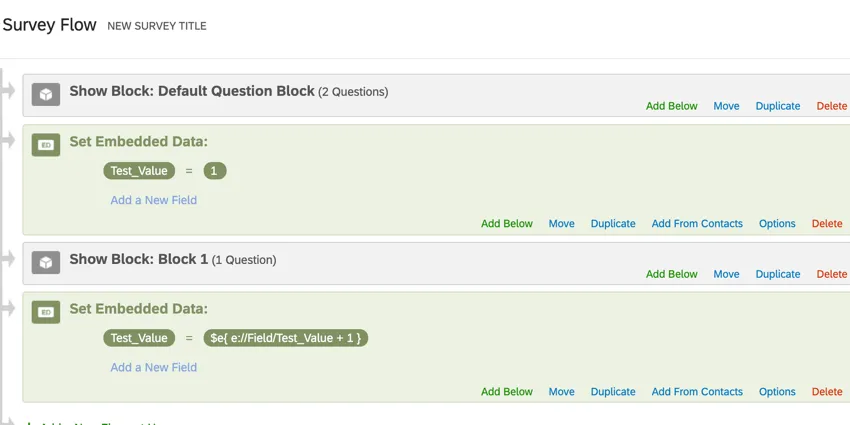
Neste exemplo, “Test_Value” terá o valor 2 quando o respondente enviar a pesquisa, pois utilizamos um contador, a operação matemática $e{ e://Field/Test_Value + 1 }, para incrementar “Test_Value” em 1.
Organizar elementos no fluxo da pesquisa
Você já se perguntou onde seu elemento de dados integrados deve estar no fluxo da pesquisa? Estas são algumas dicas:
- O valor do campo de dados integrados depende do entrevistado responder a determinadas perguntas? Verifique se o elemento de dados incorporado vem depois do bloco que contém essas perguntas.
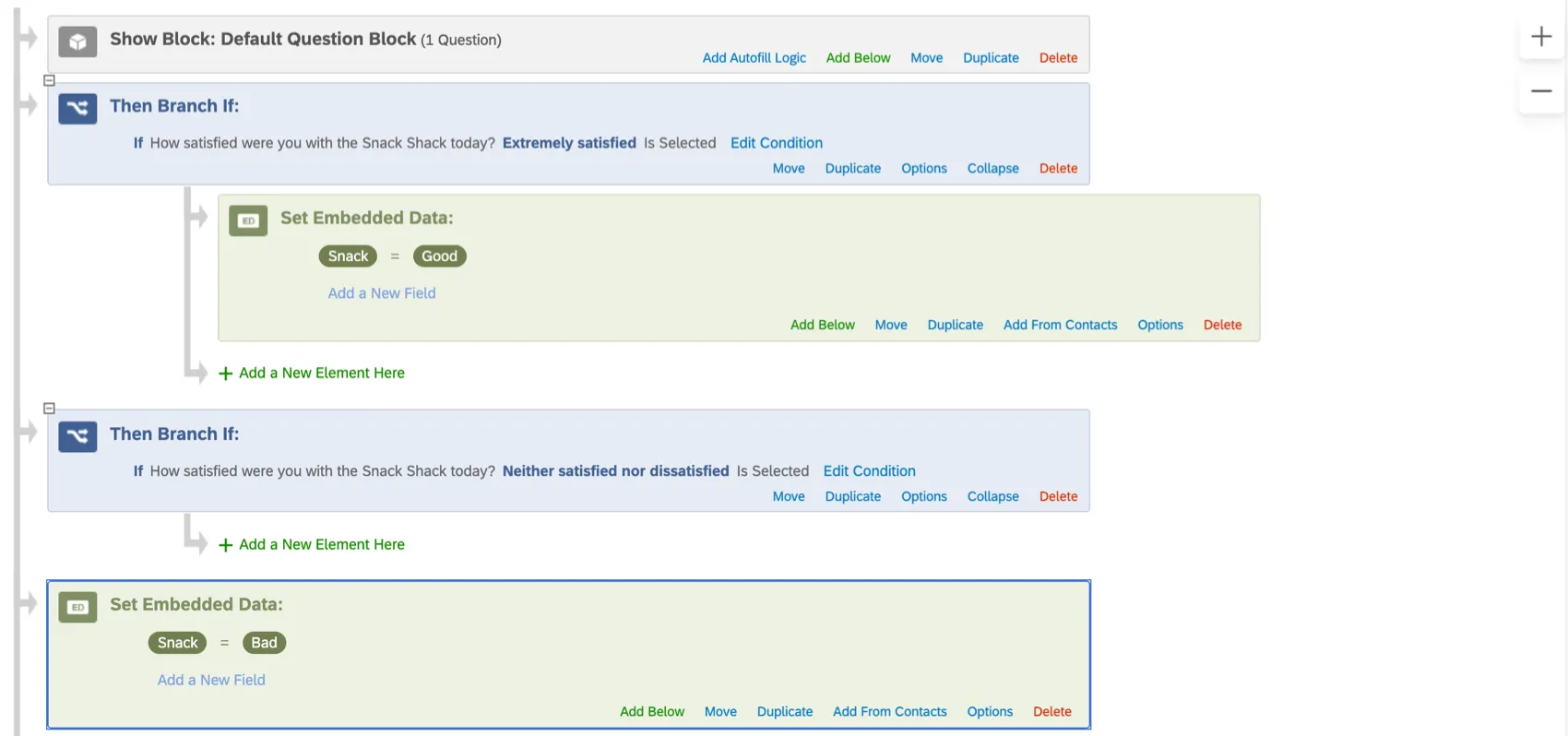
Você está definindo valores diferentes para seus dados integrados dependendo das diferentes condições no seu fluxo de pesquisa? Nesse caso, certifique-se de verificar se os campos estão devidamente recuados para garantir que os valores não se sobrescrevam uns aos outros.

Exemplo: Por exemplo, neste fluxo da pesquisa, mesmo que um respondente tenha um campo dados integrados “Snack” inicialmente definido como “Good”, o valor será substituído por “Bad”, pois o segundo dados integrados não está aninhado corretamente sob a lógica de ramificação.
- O valor dos dados integrados modifica a lógica de exibição ou ramificação na pesquisa? (Em outras palavras, o conteúdo da pesquisa do respondente depende do valor desses dados integrados?) Certifique-se de que o elemento de dados integrado aparece acima dos blocos onde ocorrem diferentes caminhos.
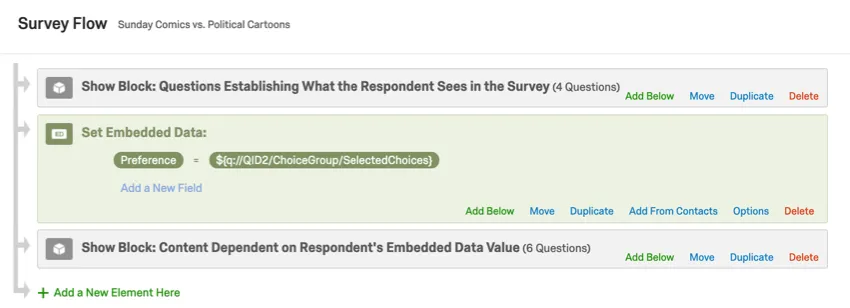
Exemplo:
Neste exemplo, , o campo dados integrados “Preferência” armazena a resposta do entrevistado a uma pergunta. Em seguida, usaremos esse campo dados integrados para inserir texto da pergunta no avançar conjunto de perguntas, que se encontram no bloco “Conteúdo dependente do valor dos dados incorporados do respondente”.
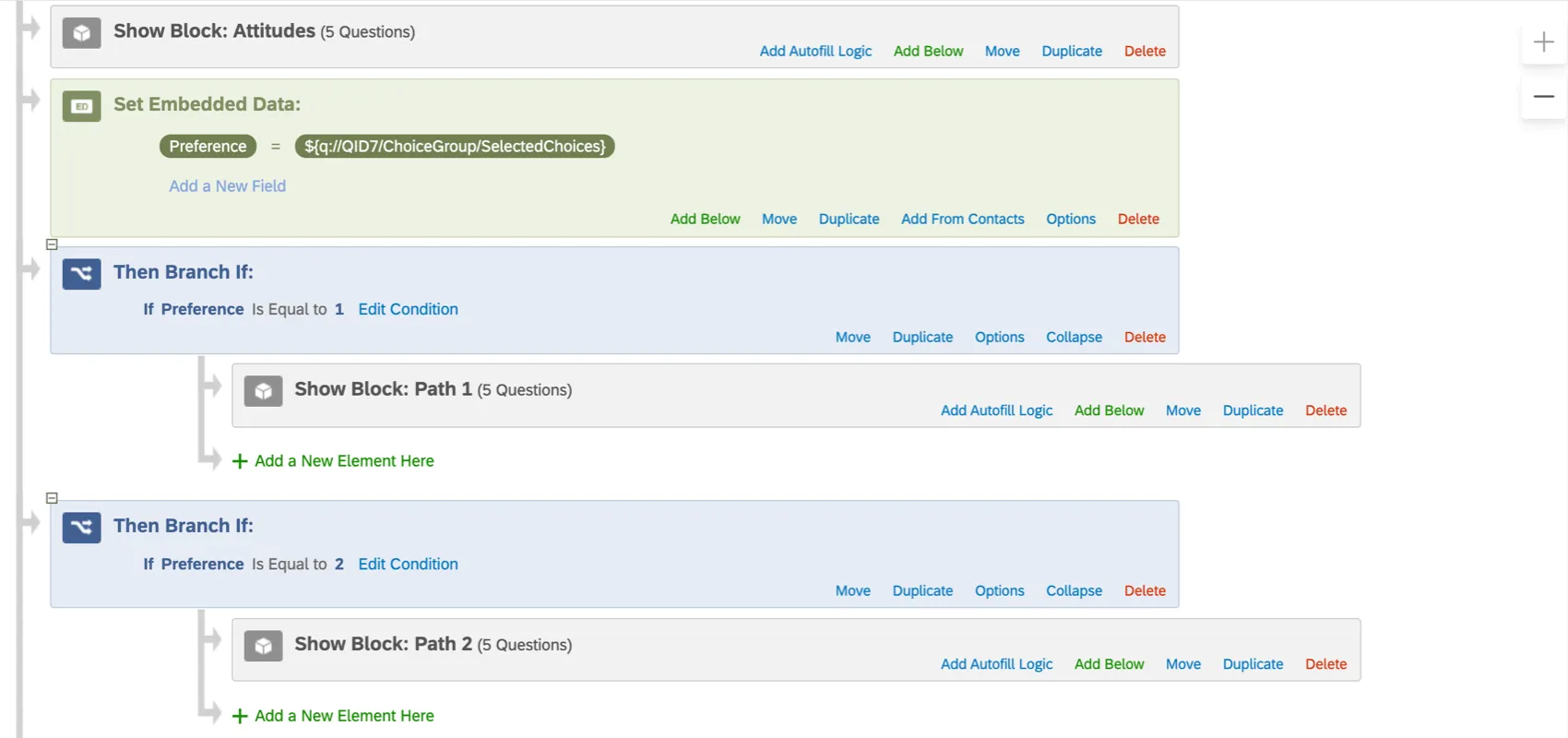
Exemplo:
Neste exemplo, o campo dados integrados “Preferência” armazena a resposta do entrevistado a uma pergunta. Dependendo da resposta do entrevistado, ele é direcionado para diferentes ramificações da pesquisa.
Qdica: certifique-se de que está dividindo suas perguntas em vários blocos, por isso é mais fácil reorganizar o fluxo da sua pesquisa.
Perguntas frequentes
Por que as informações lista de contatos minha lista de contatos não aparecem nos dados baixados?
Por que as informações lista de contatos minha lista de contatos não aparecem nos dados baixados?
Se você se esqueceu de incluir os Dados Incorporados no Fluxo da Pesquisa, é possível adicioná-los aos seus dados posteriormente, desde que haja valores na lista de contatos. Consulte a página de suporte sobre Dados Incorporados para obter mais instruções.
Observe que, se as informações lista de contatos que você está tentando baixar não estavam incluídas na lista de contatos no momento em que os participantes responderam à pesquisa, adicionar retroativamente os campos de Dados Incorporados ao Fluxo Pesquisa não incluirá essas informações nos dados baixados posteriormente.
Quero ocultar ou exibir perguntas para diferentes respondentes com base em suas respostas ou nos dados incorporados. Como posso fazer isso?
Quero ocultar ou exibir perguntas para diferentes respondentes com base em suas respostas ou nos dados incorporados. Como posso fazer isso?
Como faço para importar dados incorporados da minha Lista Contato para pesquisa minha pesquisa?
Como faço para importar dados incorporados da minha Lista Contato para pesquisa minha pesquisa?
Como passar meus Dados incorporados da minha pesquisa para outra pesquisa ou página da web?
Como passar meus Dados incorporados da minha pesquisa para outra pesquisa ou página da web?
A Qualtrics define o valor do campo “Referer”?
A Qualtrics define o valor do campo “Referer”?
A partir de 25 de agosto de 2020, o Chrome alterou o comportamento padrão em relação ao campo de referência. Anteriormente, o Chrome definia por padrão “no-referrer-when-downgrade” como o valor para Referrer-Policy. Agora, o valor padrão é ` strict-origin-when-cross-origin`. Isso significa que, se o cliente não tiver especificado sua própria política na página, essa política será aplicada por padrão. Essa política se aplica a solicitações entre origens diferentes, ou seja, quando a página de origem está em um domínio diferente do link (por exemplo, minha página da web é example.com e minha pesquisa está na URL base test.qualtrics.com). Em uma solicitação entre origens, apenas a origem será passada. Isso significa que, se minha página estiver, de fato, no endereço qualtrics.com/support-center, o Referer será qualtrics.com. A alteração desse comportamento deve ser feita pelo proprietário da página pai.
Isso é ótimo! Obrigado pelo seu feedback!
Obrigado pelo seu feedback!