Traduzir pesquisa
O que há nesta página
Sobre Traduzir Pesquisas
Você pode adicionar vários idiomas a uma única pesquisa. Cada respondente pode ver a pesquisa em um idioma com o qual se sinta confortável e, como há apenas uma pesquisa contendo todas as traduções, todos os resultados retornarão ao mesmo conjunto de dados. Para cada pesquisa, você pode traduzir todas as perguntas, bem como o nome de exibição e a descrição pesquisa.
Nesta página, você aprenderá sobre os métodos disponíveis para traduzir a pesquisa, como especificar qual idioma cada entrevistado vê e como analisar os dados das pesquisas traduzidas.
Qdica: É recomendável não traduzir uma pesquisa até que você tenha concluído totalmente sua pesquisa. Se você fizer edições após carregar as traduções, certifique-se de editar também as traduções de acordo.
Qdica: os recursos de tradução Pesquisa só estão disponíveis para determinadas licenças. Entre em contato com o Atendimento ao Cliente caso tenha interesse nesse recurso.
Visão geral de tradução
Você pode adicionar, remover e editar as traduções pesquisa sua pesquisaacessando a aba “Traduções” no gerador de pesquisas.
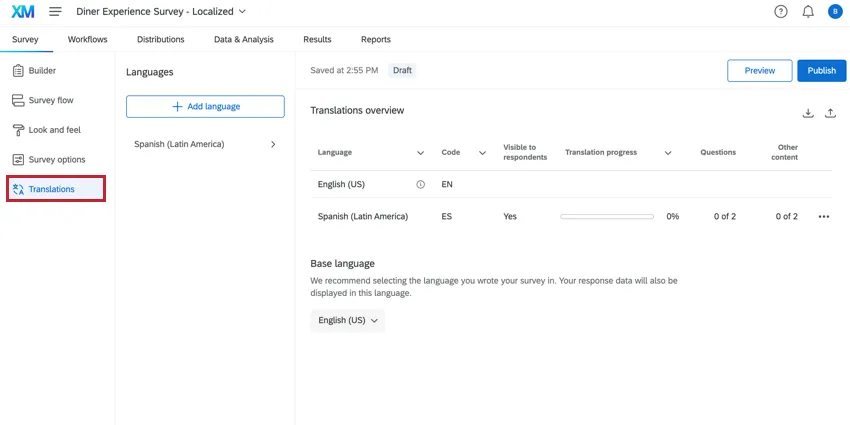
Tabela de tradução
A tabela na página de visão geral das traduções oferece uma visualização rápida de cada uma das traduções do seu pesquisa. Essa tabela é exibida:
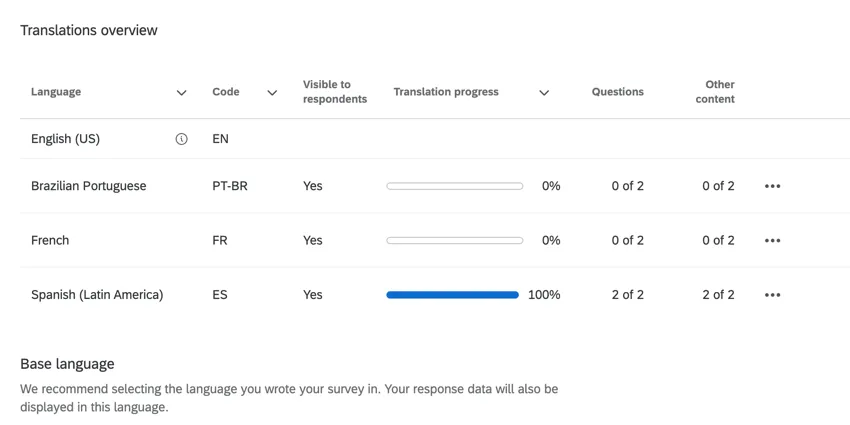
Idioma: O idioma da tradução. O idioma base do pesquisa terá um ícone de informação avançar.

Qdica: o idioma base terá entradas vazias para a maioria dos campos dessa tabela, pois é considerado totalmente traduzido.
- Código: O código de idioma para a tradução.
- Visível para os entrevistados: Indica se o idioma está visível para os participantes pesquisa.
- Progresso da tradução: Indica o grau de conclusão da tradução pesquisa.
- Perguntas: Indica quantas perguntas foram traduzidas do número total de perguntas pesquisa.
- Outros conteúdos: Indica se o nome de exibição e a descrição pesquisa foram traduzidos.
Qdica: se um campo tiver uma seta ao avançar do nome, você poderá clicar no campo para classificar a tabela.
Opções de tradução
Clique nos três pontos avançar de uma tradução para ver uma lista de opções:
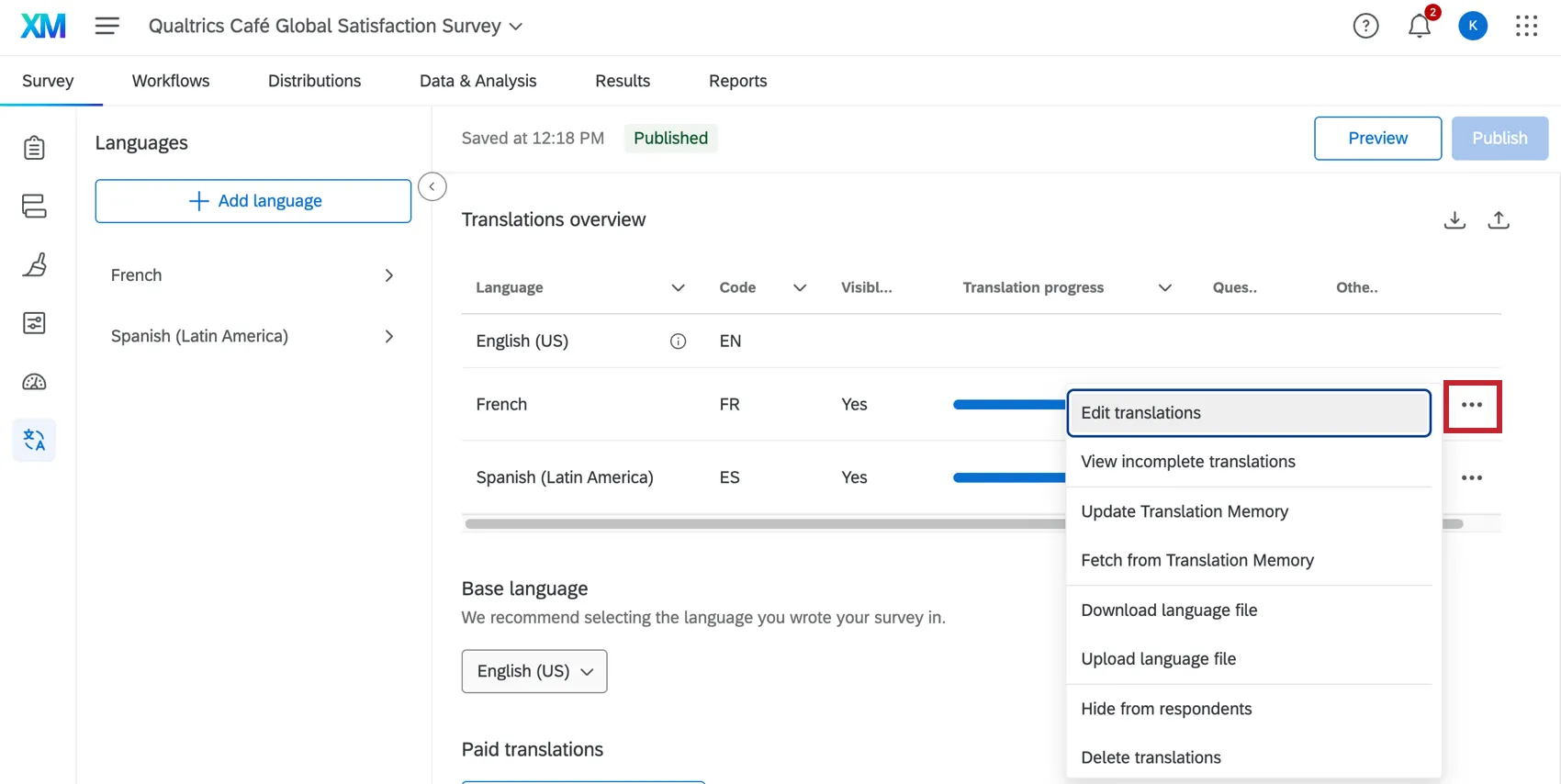
- Editar traduções: Começar a editar manualmente a tradução.
- Visualizar traduções incompletas: Começar a editar manualmente a tradução, com apenas os itens não traduzidos visíveis no editor.
- Atualizar memória de tradução: Atualiza a memória de tradução. Para obter mais informações, consulte Memória de tradução.
- Obter da memória de tradução: Recupera traduções da memória de tradução. Para obter mais informações, consulte Memória de tradução.
- Baixar arquivo de idioma: Baixe um arquivo de idioma para carregar uma tradução.
- Carregar arquivo de idioma: Fazer upload de um arquivo de idioma.
Ocultar dos respondentes: Remove esse idioma como uma opção para os respondentes pesquisa. Selecione Show to respondents para reativar o idioma.

Atenção: Ao selecionar a opção Ocultar dos entrevistados, o idioma será ocultado do arquivo exportado. Você precisará mostrar o idioma novamente para incluí-lo nas exportações.
- Excluir traduções: Exclui a tradução do pesquisa.
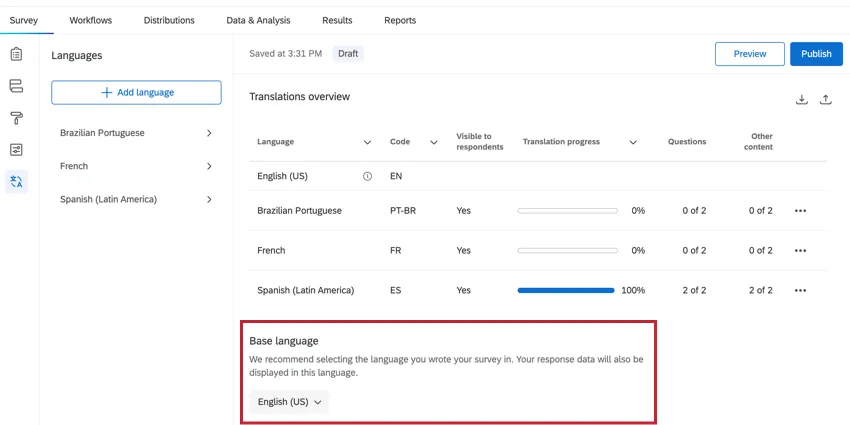
Idioma base
Qdica: É uma prática recomendada garantir que o idioma base do pesquisa seja o idioma em que o pesquisa foi inicialmente escrito. Se o idioma base do pesquisa estiver definido como inglês, mas você escrever o pesquisa em espanhol, os questionados terão que escolher inglês no menu suspenso de idioma para visualizar o pesquisa em espanhol. Isso ocorre apenas quando outros idiomas de traduções estão disponíveis.
Por padrão, pesquisas utilizam o idioma especificado nas configurações da sua conta para quaisquer mensagens padrão que possam aparecer aos participantes enquanto eles respondem à pesquisa. No entanto, é possível alterar o idioma do pesquisa usando o menu suspenso em Idioma base.
Alguns idiomas como árabe ou hebraico são lidos da direita para a esquerda. A alteração do idioma do pesquisa mudará a forma como o editor pesquisa exibe as perguntas pesquisa.
Tradução manual de um Pesquisa
Esta seção aborda como adicionar manualmente uma tradução pesquisa.
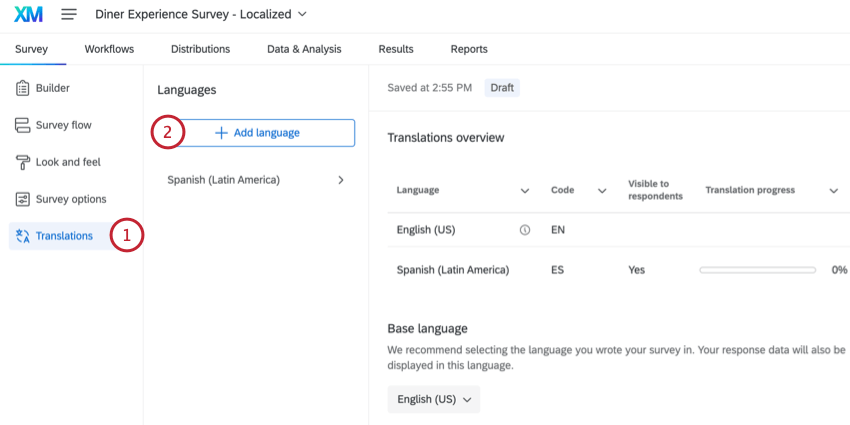
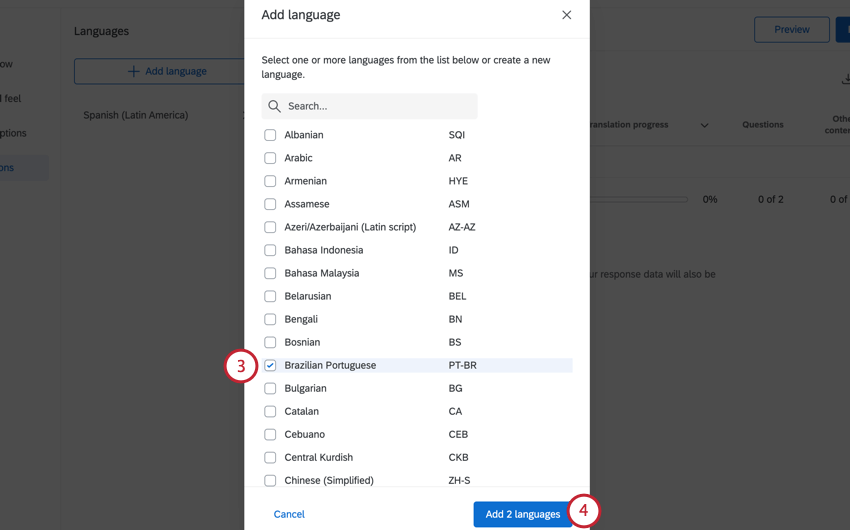
Qdica: Não está vendo um idioma que você gostaria de usar listado aqui? Você pode adicioná-lo como um idioma personalizado ao seu pesquisa.
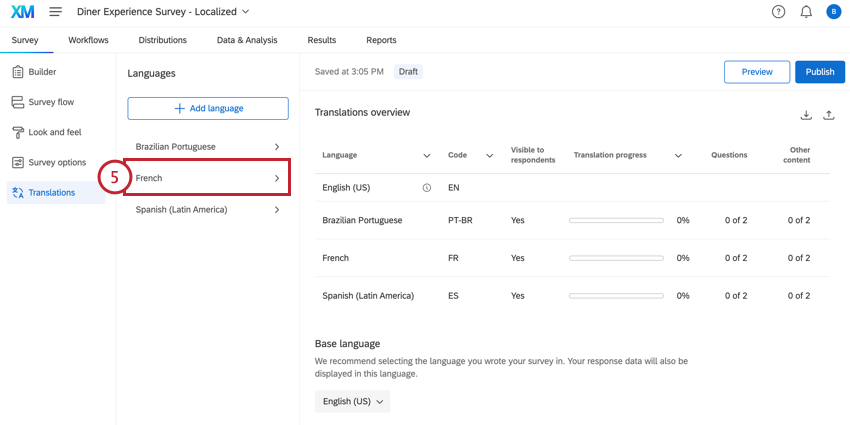
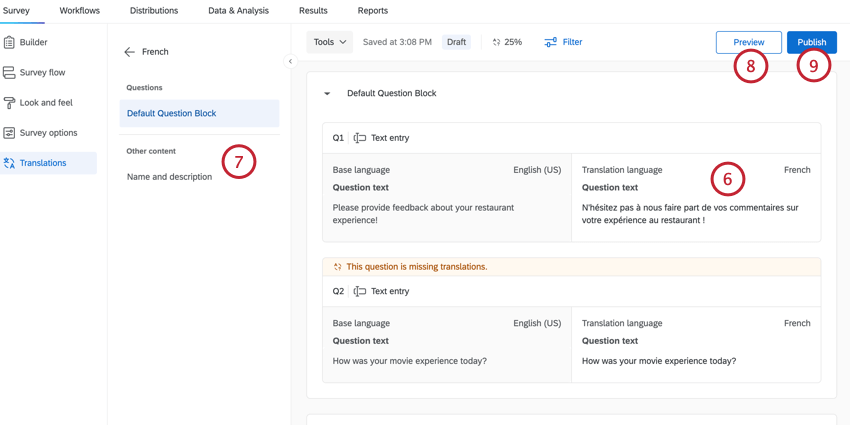
Qdica: as traduções de perguntas certificadas não podem ser editadas manualmente. Se for necessário ajustar a tradução de uma pergunta certificada, entre contato suporte da Qualtrics.
Qdica: O nome de exibição e a descrição do seu pesquisa podem ser traduzidos selecionando-os nesse menu.
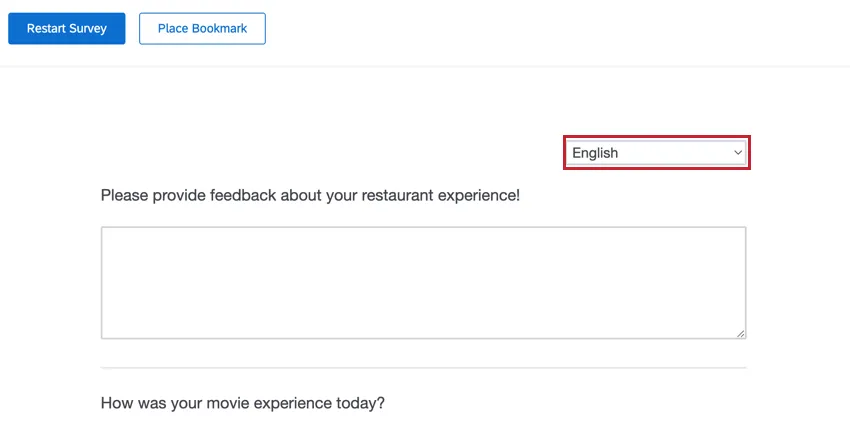
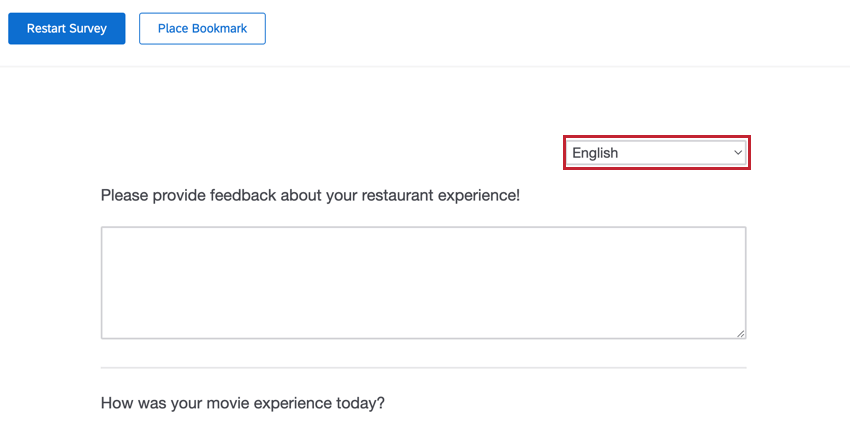
Qdica: Ao visualizar o pesquisa, é possível alterar o idioma em que ele será respondido usando o menu suspenso de idiomas no canto superior direito.
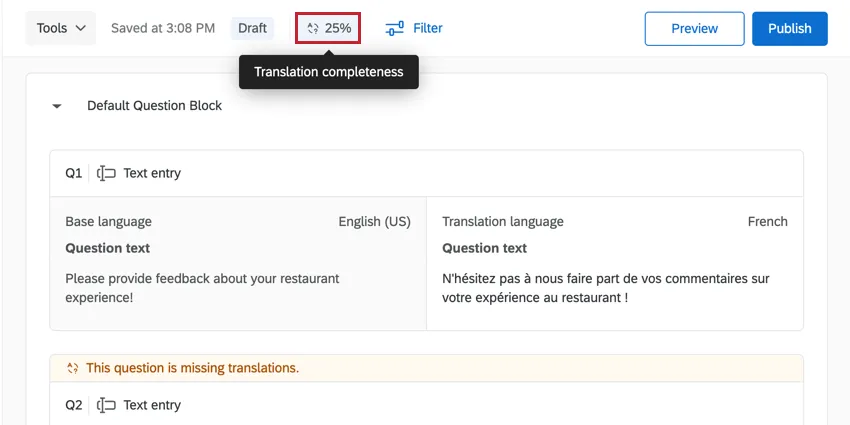
Qdica: a porcentagem na parte superior do gerador de pesquisas informará quanto da sua tradução está concluída.
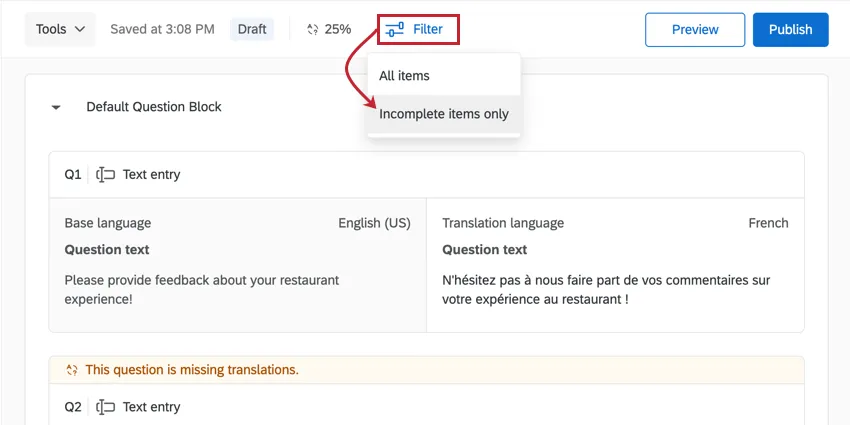
Qdica: Use o Filtro na parte superior do gerador de pesquisas para filtro somente itens incompletos para ajudá-lo a identificar o conteúdo a ser traduzido.
Tradução automática de Pesquisa
Qdica: Os administradores Marca podem definir quais provedores terceirizados estão disponíveis para tradução automática. Para obter etapas, consulte Controle em toda a organização para tradutores automáticos de terceiros.
Para acelerar a tradução pesquisa, é possível usar a tradução automática em perguntas individuais, blocos inteiros pesquisa ou em todo o pesquisa. Esse característica usa serviços de terceiros para traduzir o texto do pesquisa. Os seguintes serviços estão disponíveis:
Amazon Translate: Traduza o texto pesquisa usando o Amazon Translate.
Qdica: Texto da pergunta que contenha mais de 10.000 caracteres não pode ser traduzido pelo Amazon Translate.
Google Tradutor: Traduzir o texto pesquisa usando a API do Google Cloud Translation Avançado. Seus dados não são armazenados nos servidores do Google (consulte a política de uso de dados do Google para obter mais informações).
Qdica: Texto da pergunta que contenha mais de 30.000 caracteres não pode ser traduzido pelo Google Tradutor.
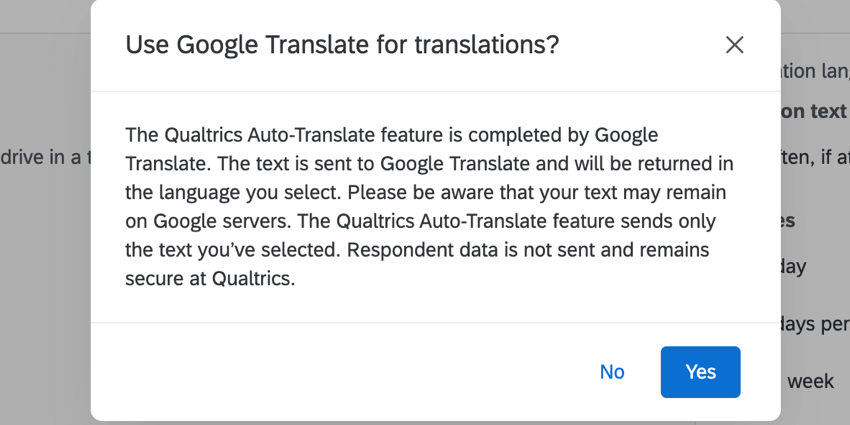
Atenção: O característica de tradução automática do Qualtrics utiliza serviços de terceiros. O texto das perguntas pesquisa é enviado a terceiros e será devolvido no idioma que você selecionar. Esse característica envia apenas o texto do pesquisa. Os dados dos entrevistados não são enviados e permanecem seguros na Qualtrics.
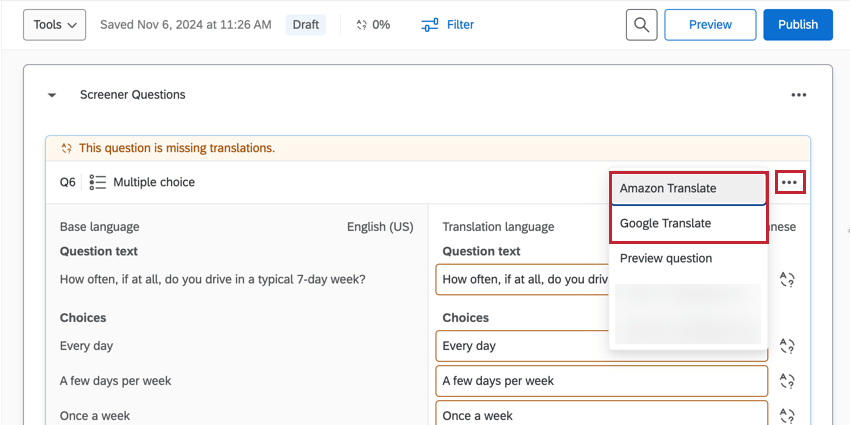
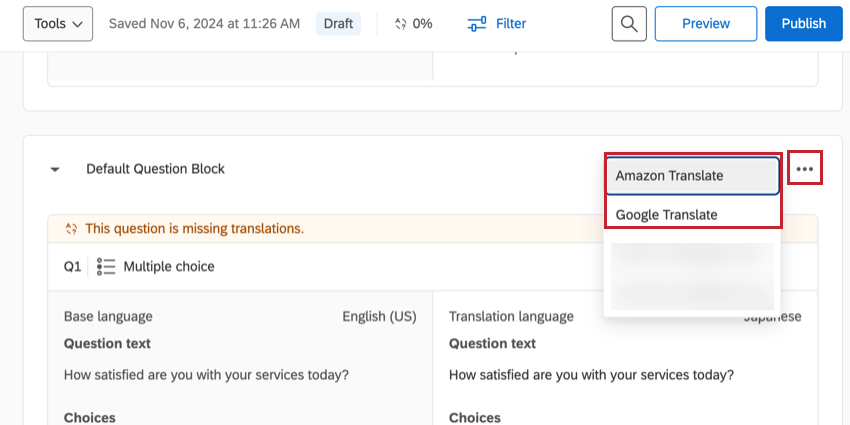
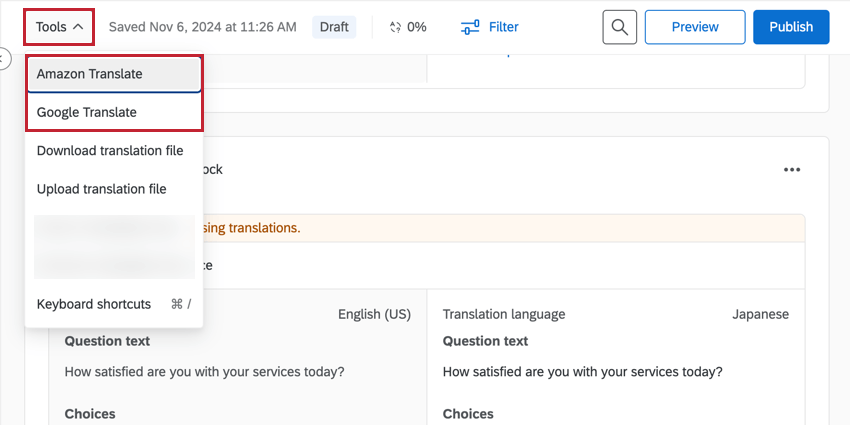
Para usar a tradução automática, clique em uma das seguintes opções, dependendo do que você deseja traduzir:
Como as traduções por máquina podem conter erros, não recomendamos usar essa ferramenta para a tradução final que será compartilhada com os participantes. Em vez disso, esse característica pode economizar tempo ao trabalhar com um tradutor profissional, pois ele só precisará editar essa tradução existente em vez de começar do zero.
Qdica: Se fizer edições no pesquisa original depois de usar esse característica, será necessário excluir as traduções automáticas feitas anteriormente antes de gerar um novo conjunto de traduções automáticas. As alterações de texto não são retraduzidas automaticamente.
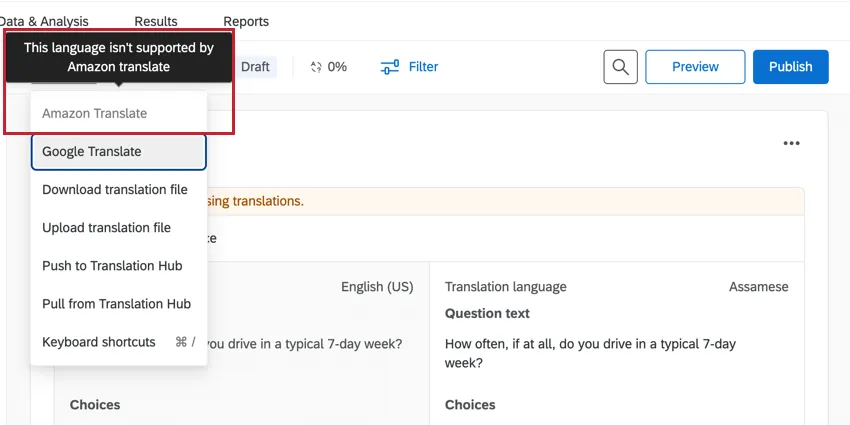
Qdica: se um idioma não for compatível com um determinado serviço, ele ficará acinzentado.
Importando Uma Tradução
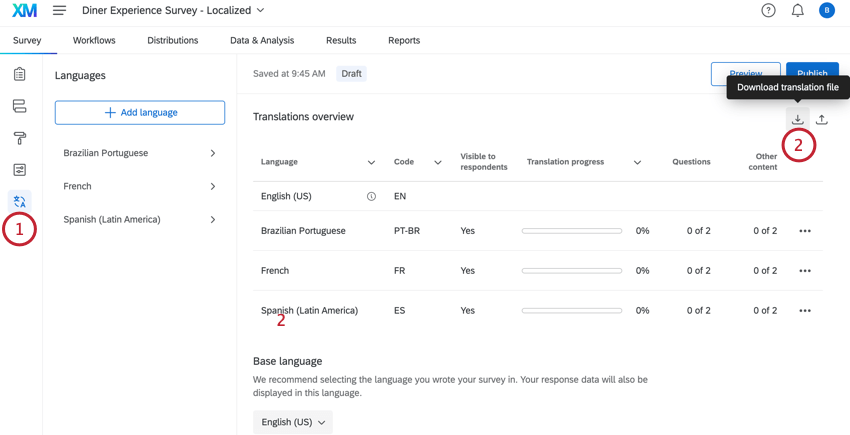
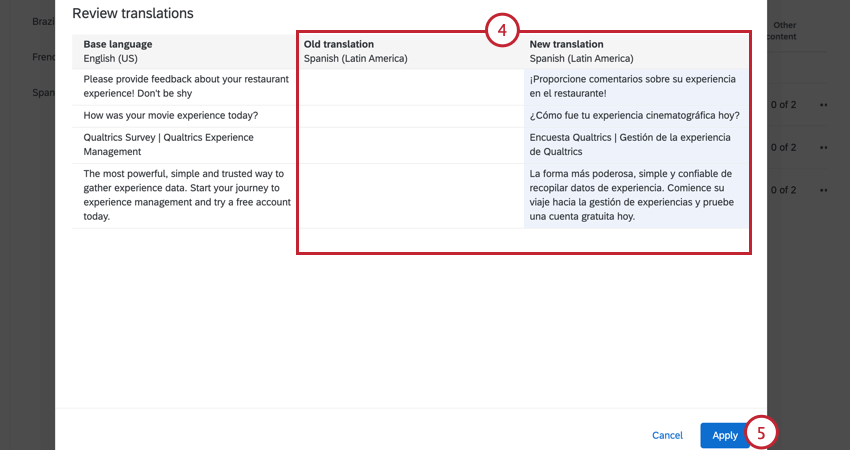
Alguns fornecedores que prestam serviços de tradução podem preferir trabalhar em uma planilha ou no XML em vez de digitar a tradução diretamente na Qualtrics. As instruções a seguir permitirão que você baixe um ou todos os idiomas do seu pesquisa para serem traduzidos e carregados novamente no Qualtrics. Essa ação traduzirá a pesquisa toda de uma vez ao invés de traduzir pergunta por pergunta.
Para exportar um arquivo de tradução
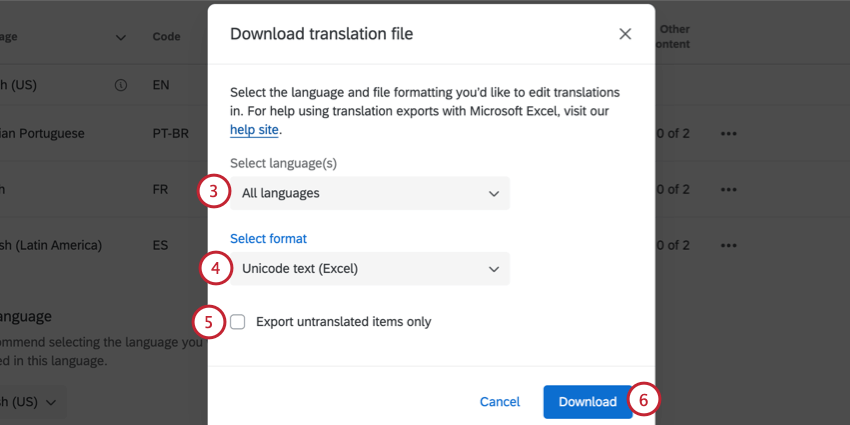
Qdica: na maioria dos casos, recomendamos o formato Unicode Text (Excel). Assim como o Unicode CSV, esse arquivo pode ser aberto no Excel. No entanto, diferente do Unicode CSV, o Unicode Text entende e preserva os caracteres não ASCII (por exemplo 是 ou ñ) quando salvos no Excel. Para obter mais informações sobre caracteres não ASCII em arquivos CSV/TSV e dicas de solução de problemas, acesse a página de suporte Problemas de upload de CSV/TSV.
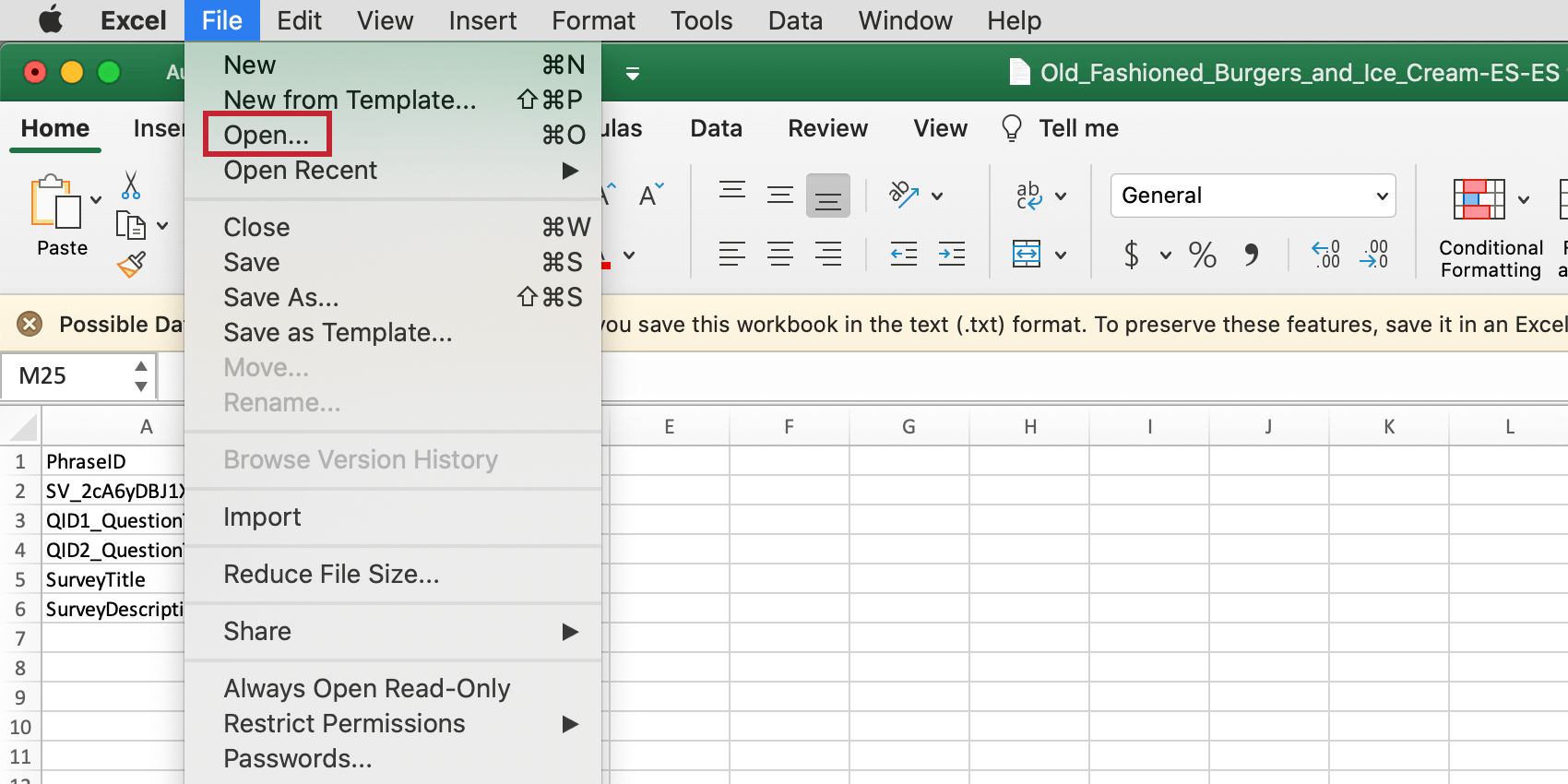
Qdica: o texto Unicode (Excel) será aberto em um editor de texto por padrão. Siga as etapas abaixo para abrir adequadamente o arquivo no Excel.
Para abrir um arquivo de tradução no Excel
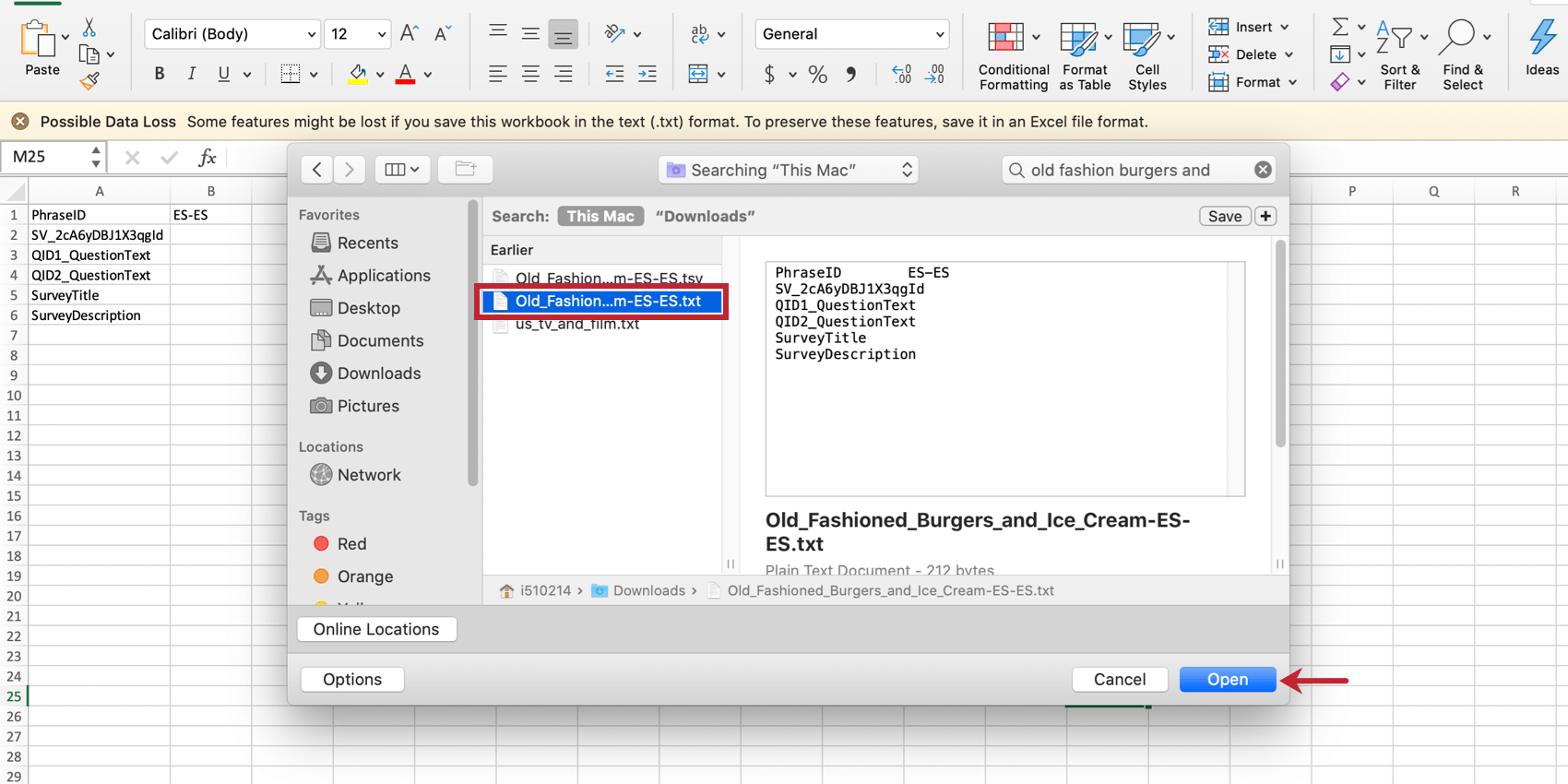
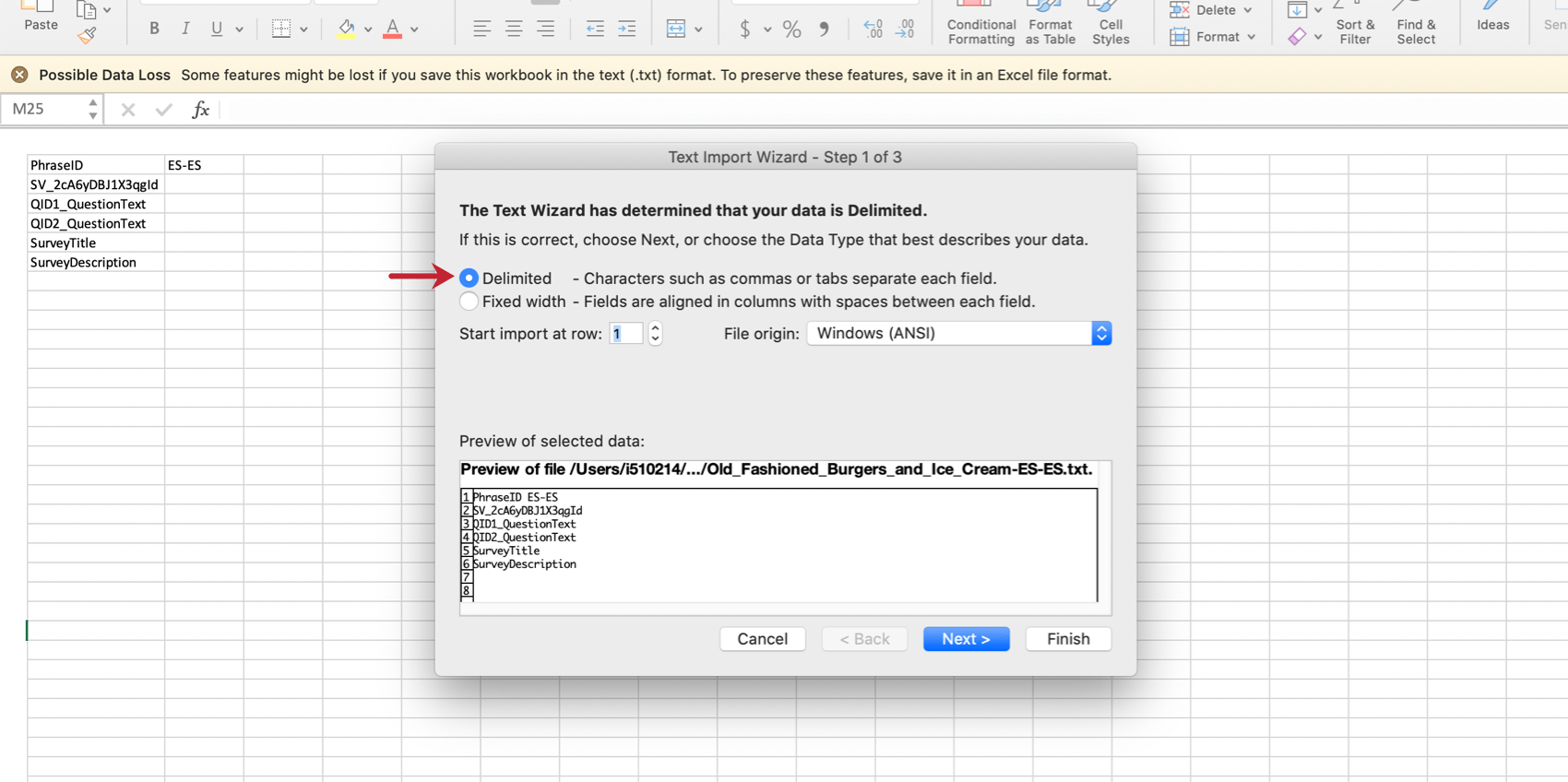
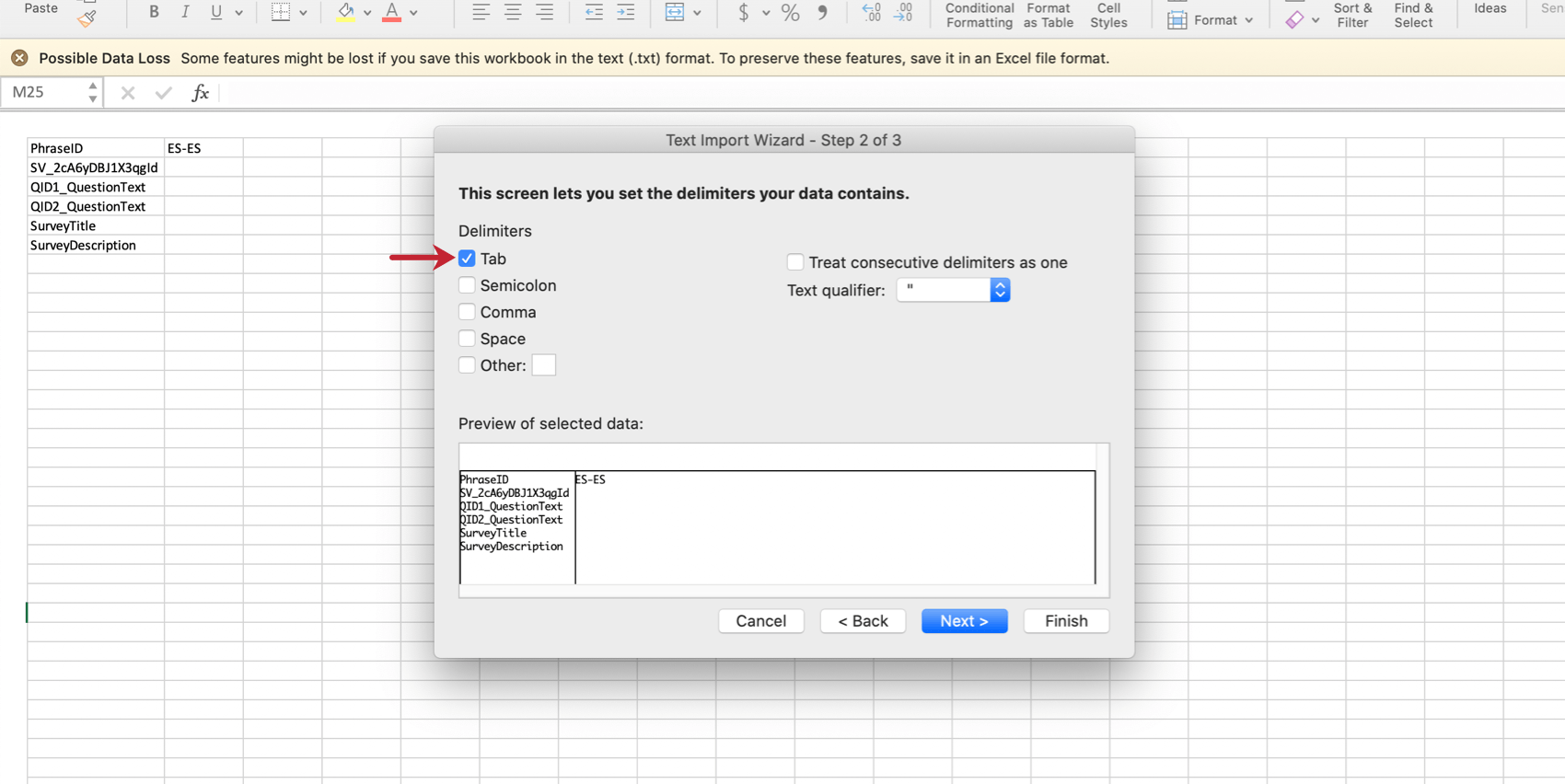
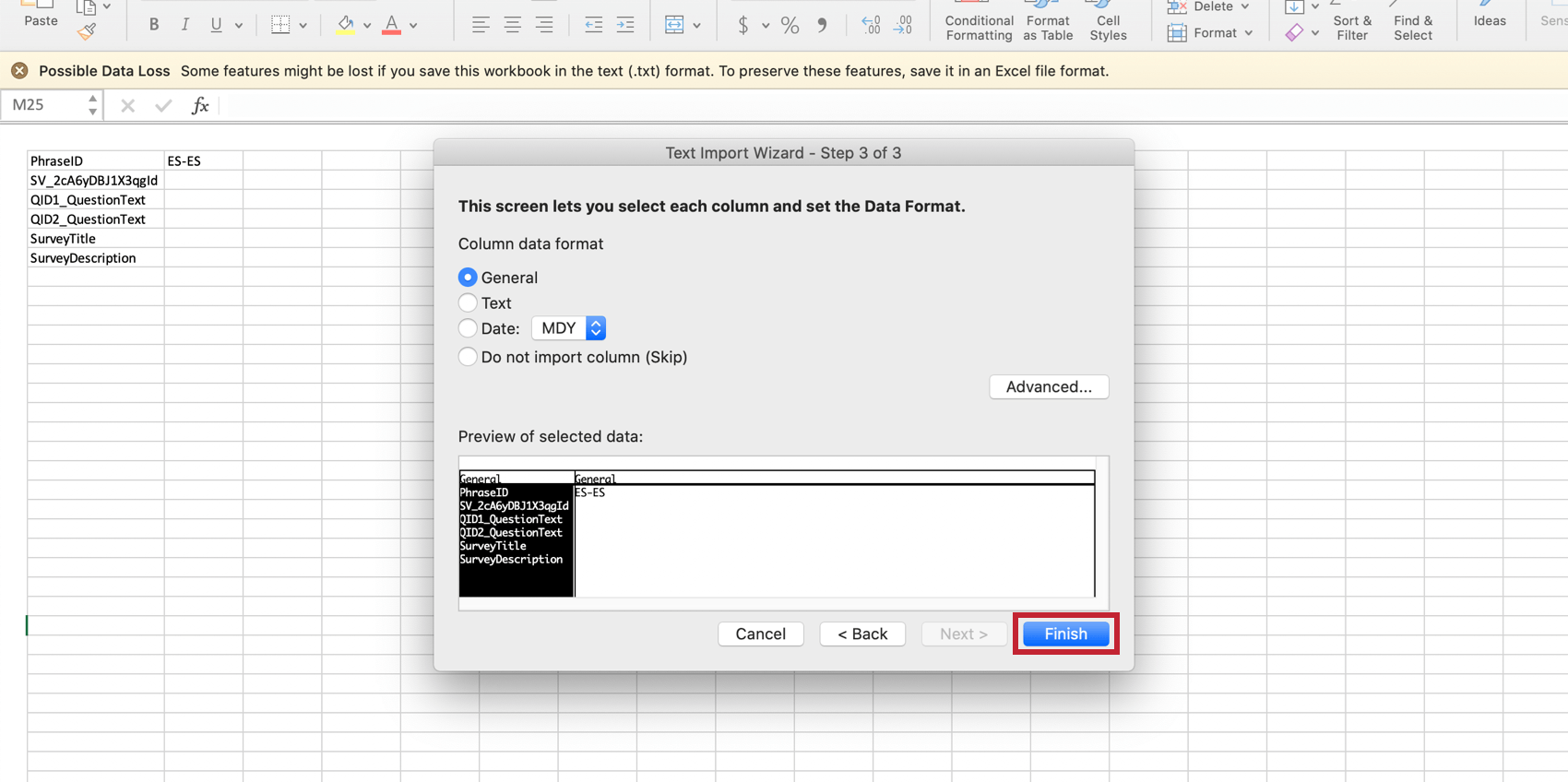
Usando o arquivo de tradução baixado
Os arquivos Unicode Text (Excel) e Unicode CSV possuem o seguinte layout no Excel:
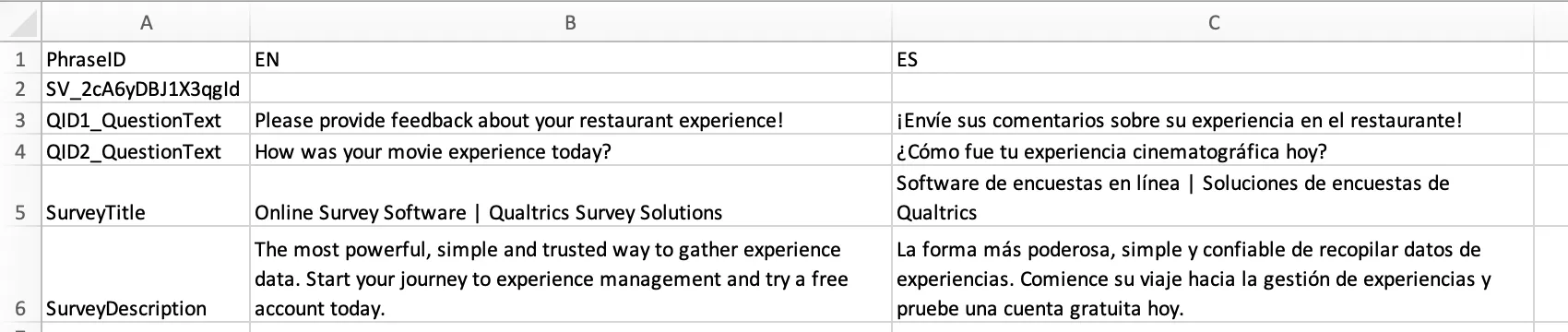
Nesses arquivos, há uma linha para cada item que será traduzido com uma coluna para o idioma baixado. Os elementos da coluna PhraseID não devem ser alterados em relação ao seu formato original.
O XML pode ser aberto no editor de texto de sua preferência e terá o seguinte layout:
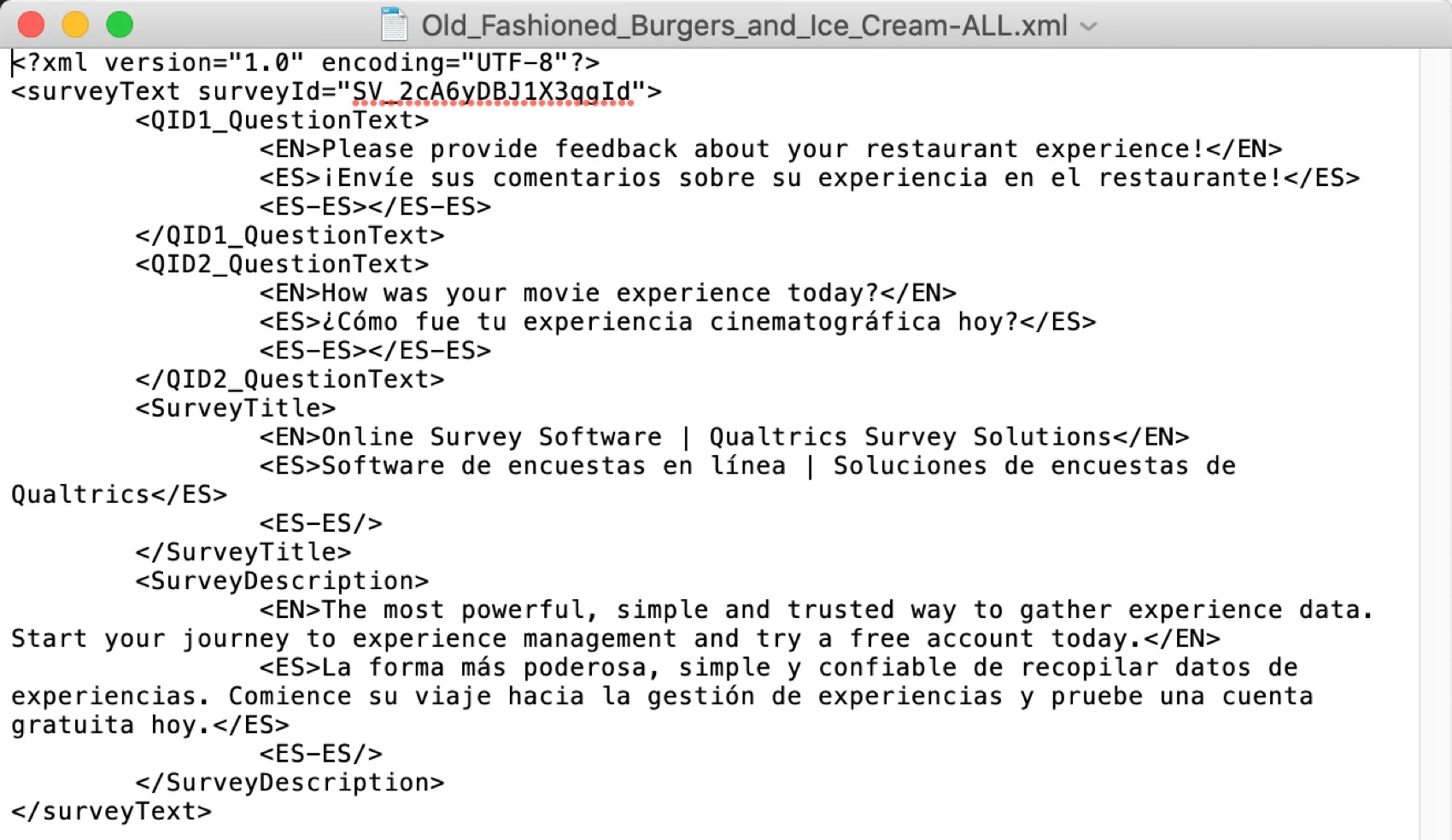
No XML, há um elemento para cada item que será traduzido. Há um elemento secundário para cada idioma baixado.
Para importar um arquivo de tradução
Qdica: se o seu arquivo de importação não tiver linhas, as traduções correspondentes não serão afetadas. Você pode usar esse método para atualizar partes de sua tradução e deixar outras partes inalteradas.
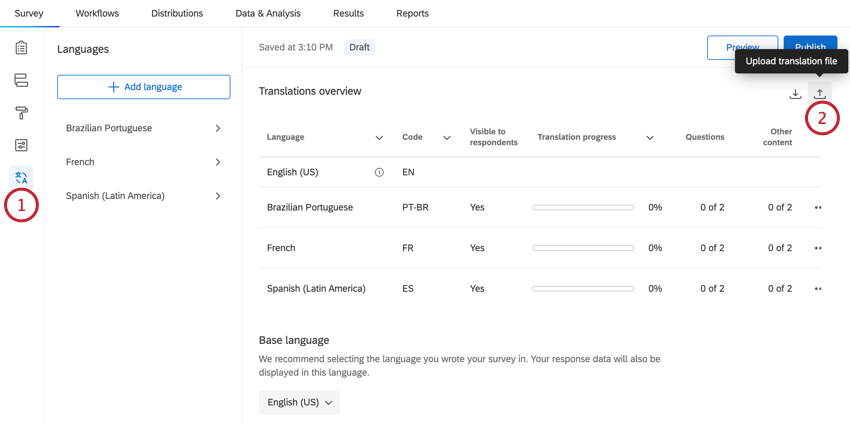
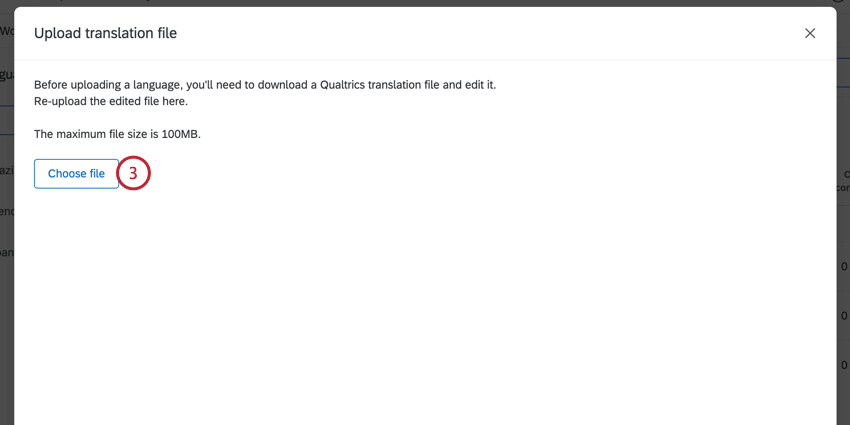
Qdica: O envio de arquivos de tradução é compatível com os mesmos tipos de arquivo suportados para download. Isso inclui XML, texto Unicode (Excel), CSV e TSV.
Idiomas personalizados
Se o idioma para o qual deseja traduzir o pesquisa não estiver disponível, é possível adicioná-lo como um idioma personalizado. Esta seção abordará como criar um idioma personalizado.
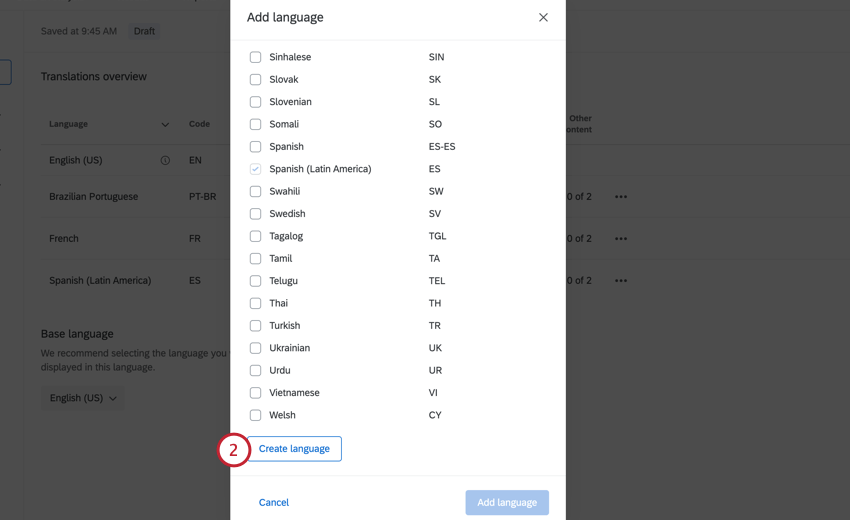
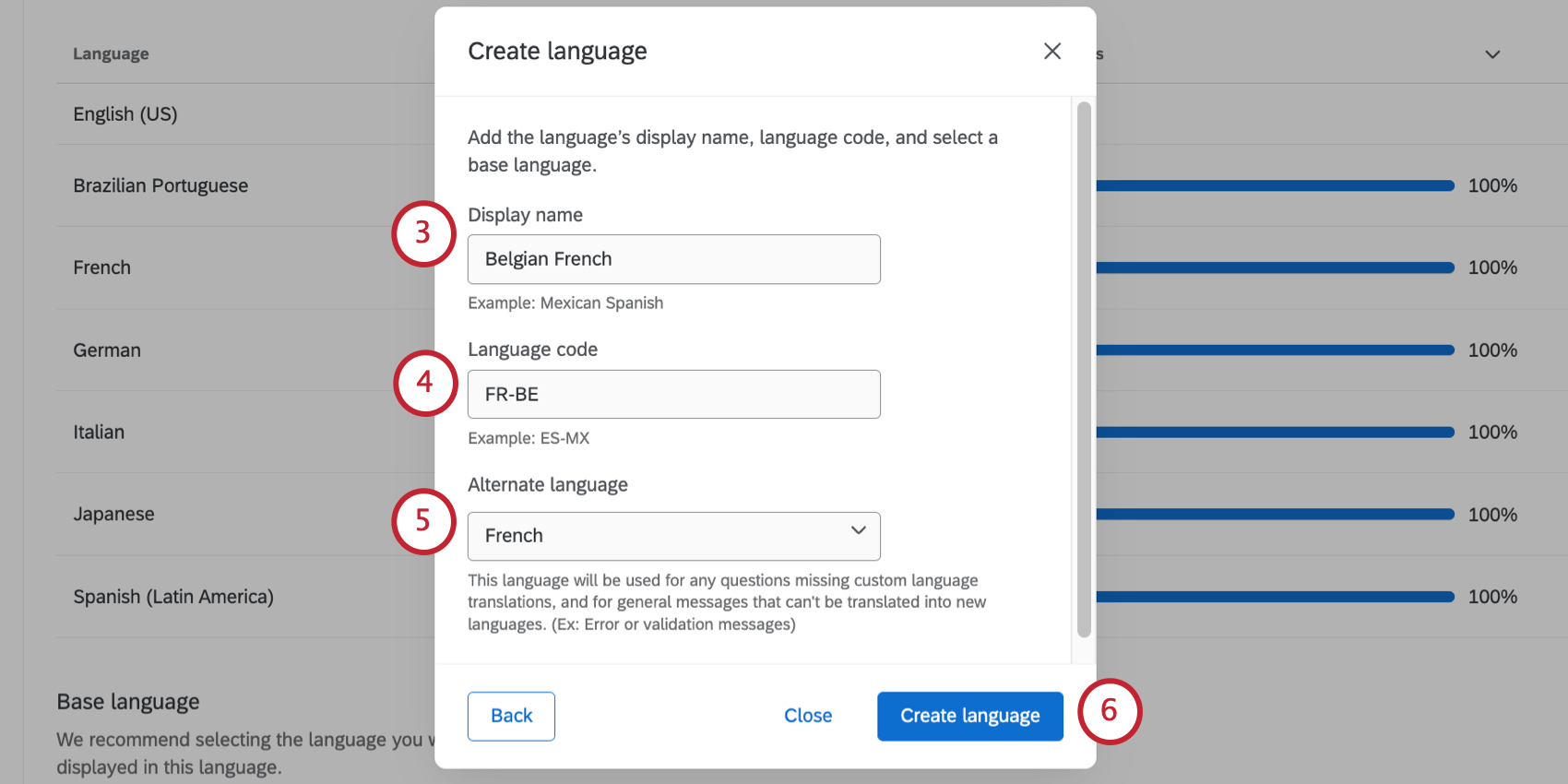
Qdica: código de idioma seu idioma não pode ser um código já usado por outro idioma.
Exemplo: Se eu quisesse adicionar um código para francês (belga), meu código seria FR-BE.

Especificando o Idioma do Participante
Como você garantirá que os participantes vejam a pesquisa traduzida para o idioma adequado? O Qualtrics oferece as 4 opções a seguir para simplificar esse processo.
Detecção automática de idioma
Quando um participante iniciar a pesquisa, a Qualtrics verificará as configurações do navegador da web para ver qual idioma é usado para navegar na internet. Se sua pesquisa estiver traduzida para o idioma do navegador do participante, a tradução será usada automaticamente para a maioria dos participantes sem você precisar fazer mais nada.
Atenção: Nas pesquisas EX, isso pode ser substituído pelo metadados do participante campo “Idioma”, que tem precedência sobre o idioma do navegador quando especificado.
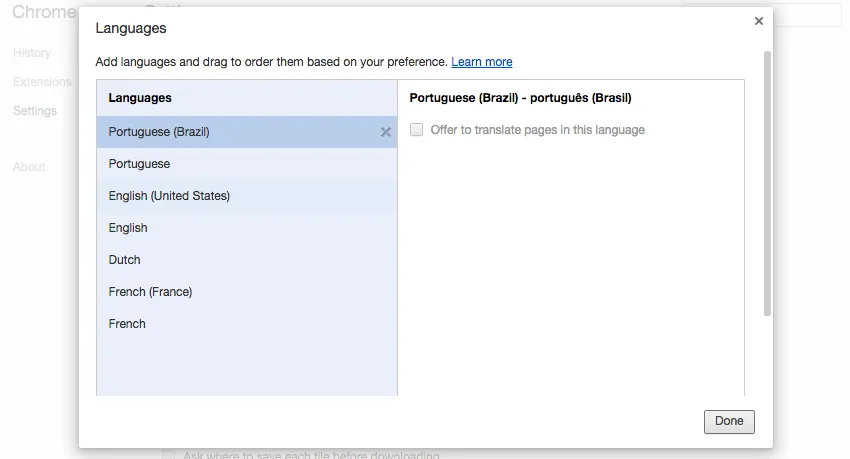
As pesquisas realizadas no navegador da Web acima serão carregadas em português do Brasil, se houver uma tradução em português do Brasil disponível.
Especificação do idioma em uma Lista Contato
Se você souber com antecedência quais são os idiomas preferidos dos participantes, poderá inserir essas informações na sua lista de contatos, em uma coluna intitulada “Idioma”.
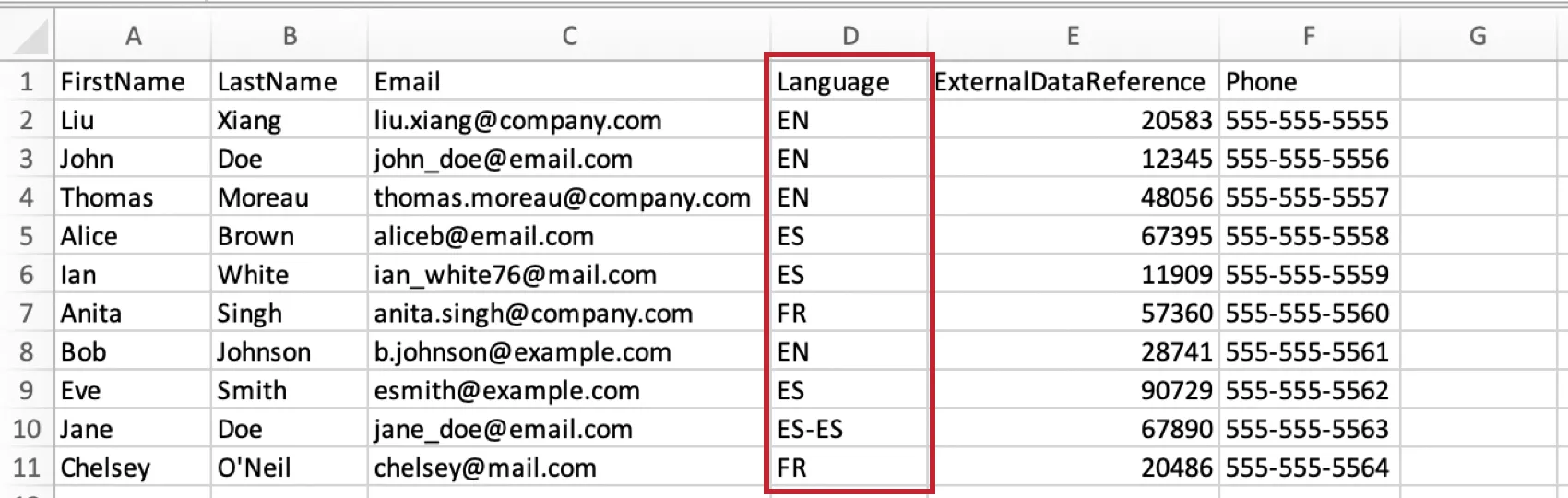
Na coluna “Idioma” da sua lista de contatos, você deverá inserir o código de idioma apropriado para cada participante, conforme descrito na seção “Códigos de idioma disponíveis” abaixo.
Criação de um link Pesquisa para cada idioma
Se você estiver distribuindo a pesquisa anonimamente, ainda é possível especificar o idioma de cada participante criando um link de pesquisa diferente para cada idioma. Isso pode ser útil se você estiver publicando a pesquisa em um site que suporta vários idiomas.
Para criar um link da pesquisa para cada idioma, copie o link anônimo e acrescente “?Q_Language=”ao final, seguido do código do idioma correspondente, conforme a tabela abaixo. O link recém criado será parecido com este:
qualtrics
Qdica: Se link da pesquisa sua pesquisa já contiver um ponto de interrogação (?), você precisará adicionar primeiro um sinal de e comercial (&) em vez do ponto de interrogação (?). Veja mais na página de suporte dos Links de consulta.
Quando o link for acessado, a pesquisa aparecerá no idioma indicado.
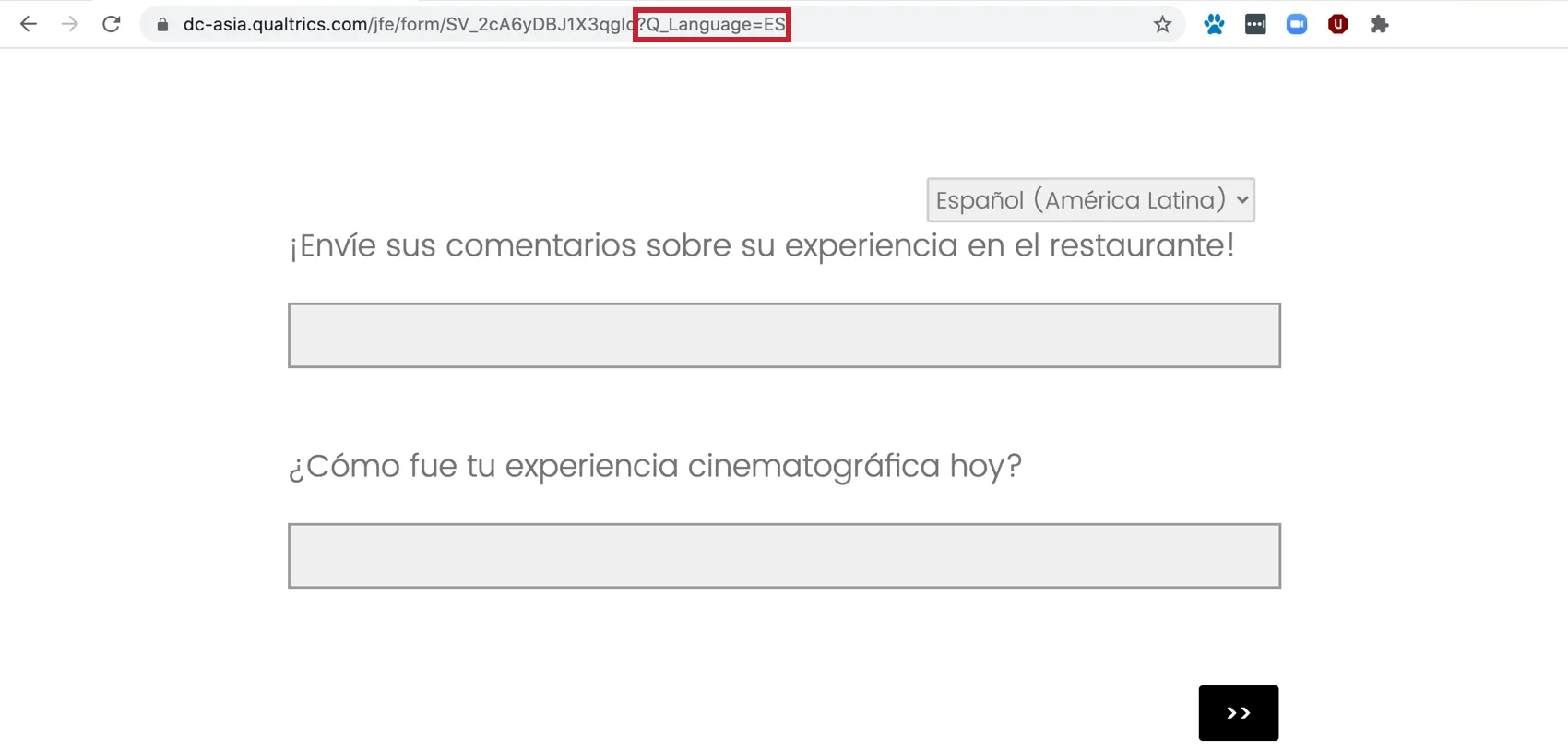
“?Q_Language=ES” foi adicionado ao final do URL dessa pesquisa. Como ES é o código de idioma para espanhol, os participantes que usarem esse URL verão a pesquisa em espanhol.
Seleção de idioma do participante
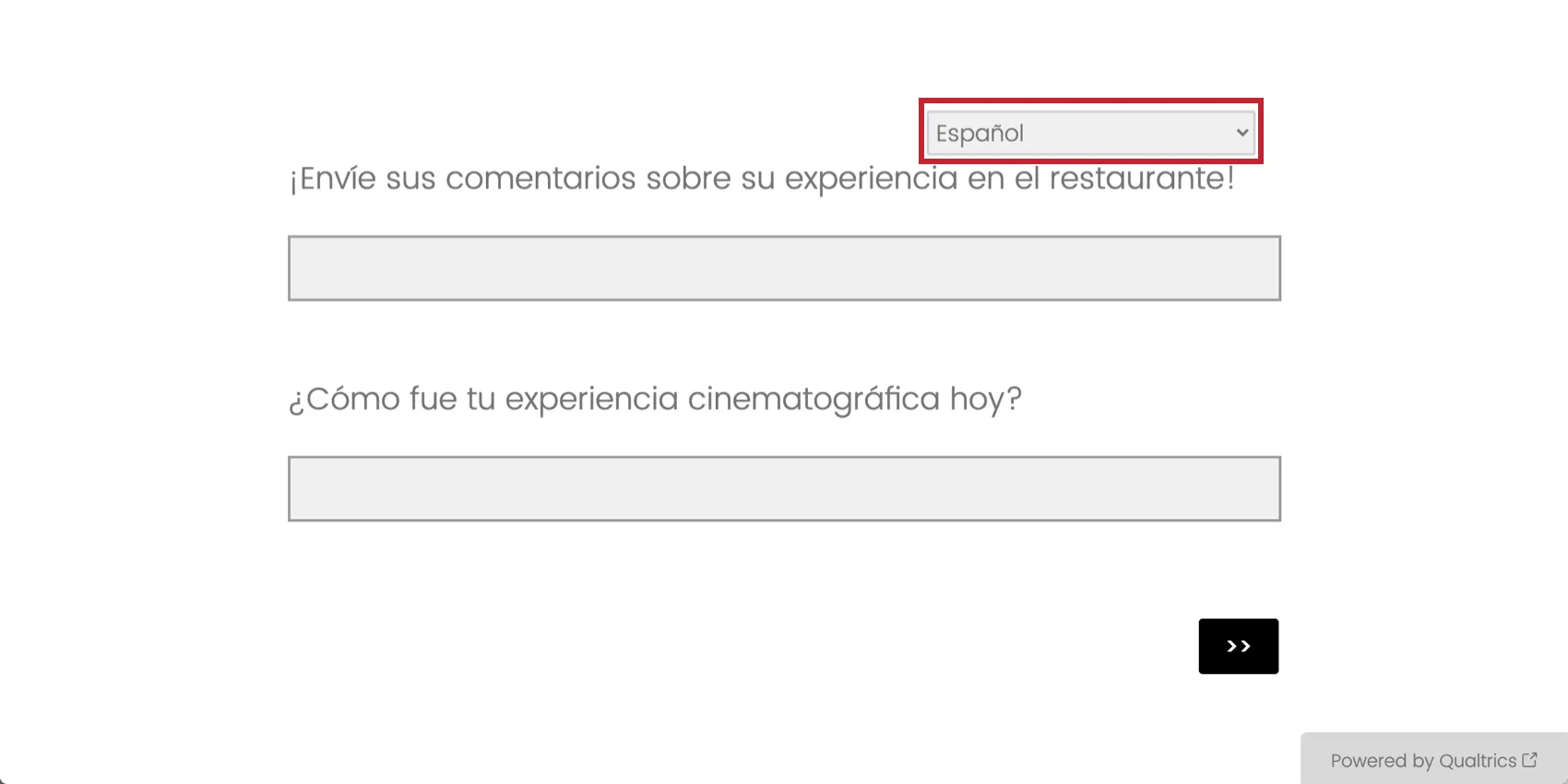
Alguns participantes podem querer responder à pesquisa em um idioma diferente do selecionado para eles. No canto superior direito das pesquisas traduzidas, os participantes podem trocar para um novo idioma a qualquer momento durante a pesquisa. Esse menu suspenso de idiomas é inserido automaticamente em todas as páginas da pesquisa para sua conveniência.
Códigos de Idiomas Disponíveis
Sempre que você precisar especificar o idioma para um participante, seja em uma lista de contatos, sequência de solicitação ou upload de tradução, será preciso usar os códigos de idiomas especificados abaixo. Se você usar um código de idioma que não esteja incluído nesta lista, será necessário criar um conjunto de idiomas personalizado para esse código; caso contrário, esse código de idioma não funcionará.
Qdica: observe que esses são os idiomas disponíveis para pesquisas e não refletem necessariamente a lista de idiomas para os quais nossa plataforma está traduzida. Para obter uma lista dos idiomas da plataforma, consulte a página Configurações do usuário.
Qdica: Os códigos de idioma devem estar em maiúsculas para que funcionem corretamente. Certifique-se de colocar o código do idioma em maiúsculo ao adicioná-lo à sua pesquisa.
| SQI | Albanês | NL | Holandês | KAN | Kannada | RO | Romeno |
| AR | Árabe | EN-GB | Inglês (Reino Unido) | KAZ | Cazaque cirílico | RU | Russo |
| HYE | Armênio | PT-BR | Inglês (EUA) | KM | Khmer | SR | Sérvio |
| ASM | Assamês | EO | Esperanto | KO | Coreano | SIN | Cingalês |
| AZ-AZ | Azeri/Azerbaijano (caracteres latinos) | ET | Estoniano | LV | Letão | SK | Eslovaco |
| ID | Bahasa Indonésia | FI | Finlandês | LT | Lituano | SL | Esloveno |
| MS | Malaio | FR | Francês | MK | Macedônio | ES-ES | Espanhol UE |
| BEL | Bielorrusso | FR-CA | Franco-canadense | MAL | Malayalam | ES | Espanhol LATAM |
| BN | Bengali | KAT | Georgiano | MAR | Marathi | SW | Suaíli |
| BS | Bósnio | DE | Alemão | MN | Mongol | SV | Sueco |
| PT-BR | Português do Brasil | EL | Grego | SR-ME | Montenegrino | TGL | Tagalog |
| BG | Búlgaro | GU | Gujarati | MY | Myanmar/Birmanês | TA | Tâmil |
| CA | Catalão | ELE | Hebreu | NE | Nepali | TEL | Telugu |
| CEB | Cebuano | HI | Hindu | Não | Norueguês | TH | Tailandês |
| ZH-S | Chinês (simplificado) | HU | Húngaro | ORI | Odia/Oriya | TR | Turco |
| ZH-T | Chinês (tradicional) | HIL | Ilonggo/Hiligaynon | FA | Persa | UK | Ucraniano |
| RH | Croata | IT | Italiano | PL | Polonês | UR | Urdu |
| CS | Tcheco | ISL | Islandês | PT | Português | VI | Vietnamita |
| DA | Dinamarquês | JA | Japonês | PA-IN | Punjabi | CY | Galês |
Qdica: você está planejando distribuir usando códigos de idioma e gostaria de saber como isso está relacionado às configurações do navegador do entrevistado? Os códigos de idioma em uma lista de contatos ou em query string têm prioridade sobre as configurações do navegador do respondente. Independentemente do idioma definido no navegador, se você especificar um código de idioma para o respondente responder ao pesquisa, o pesquisa começará nesse idioma. O respondente ainda poderá alterar manualmente o idioma do pesquisa para qualquer uma das traduções disponíveis.
Nos projetos EX, o idioma do navegador se sobrepõe ao código de idioma definido na query string. Em vez disso, certifique-se de definir o metadado “Idioma” dos participantes com o código correto. Saiba mais sobre os metadados dos participantes EX.
Conteúdo Personalizado para Cada Idioma
Em alguns estudos, você pode encontrar perguntas reservadas para um idioma específico. Por exemplo, uma pergunta que pede para os entrevistados avaliarem você com uma escala de letras pode fazer sentido apenas em países de língua inglesa.
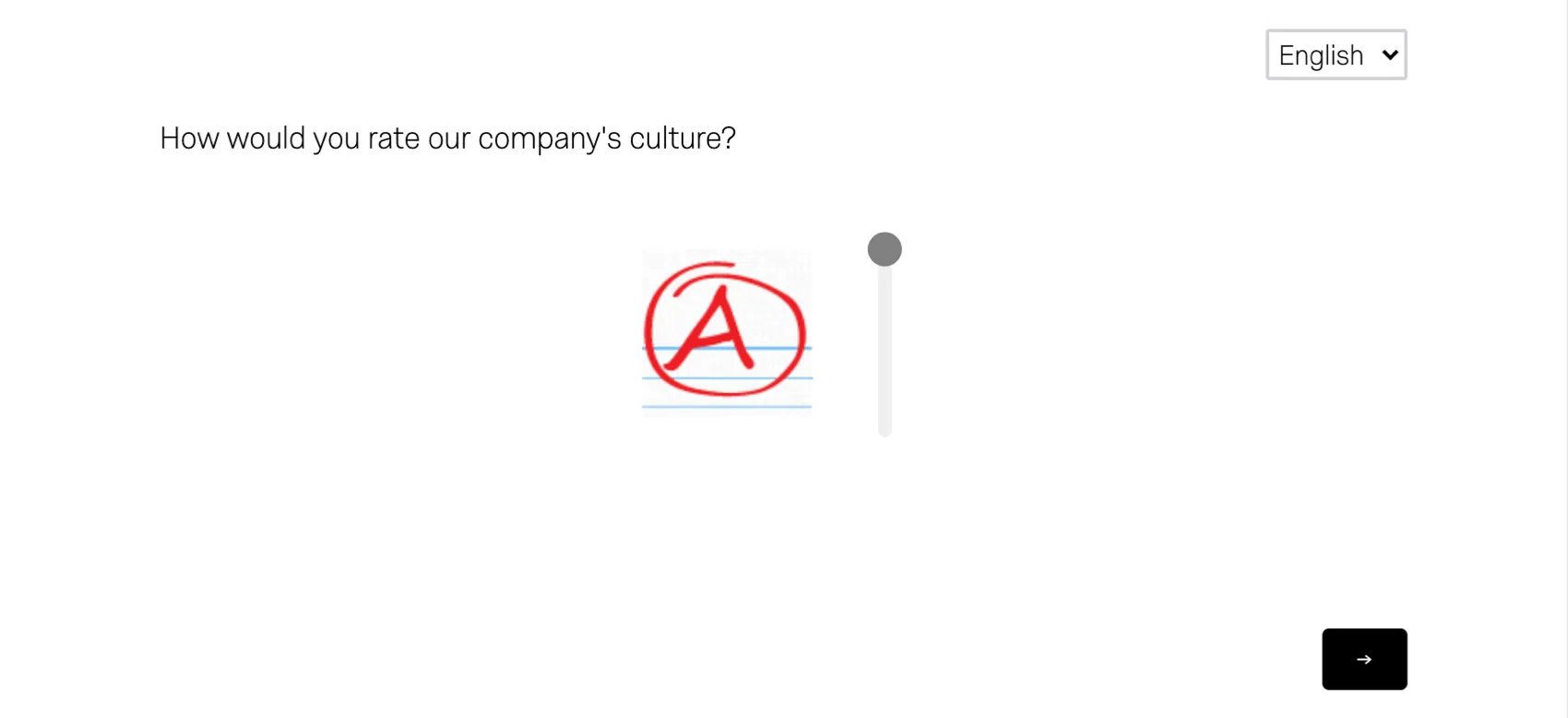
Qualtrics armazena o idioma que os participantes estão usando para responder à pesquisa em um campo dados integrados chamado Q_Language. O Q_Language pode ser usado na lógica de exibição e lógica de ramificação para garantir que os participantes vejam apenas as perguntas adequadas ao seu idioma.
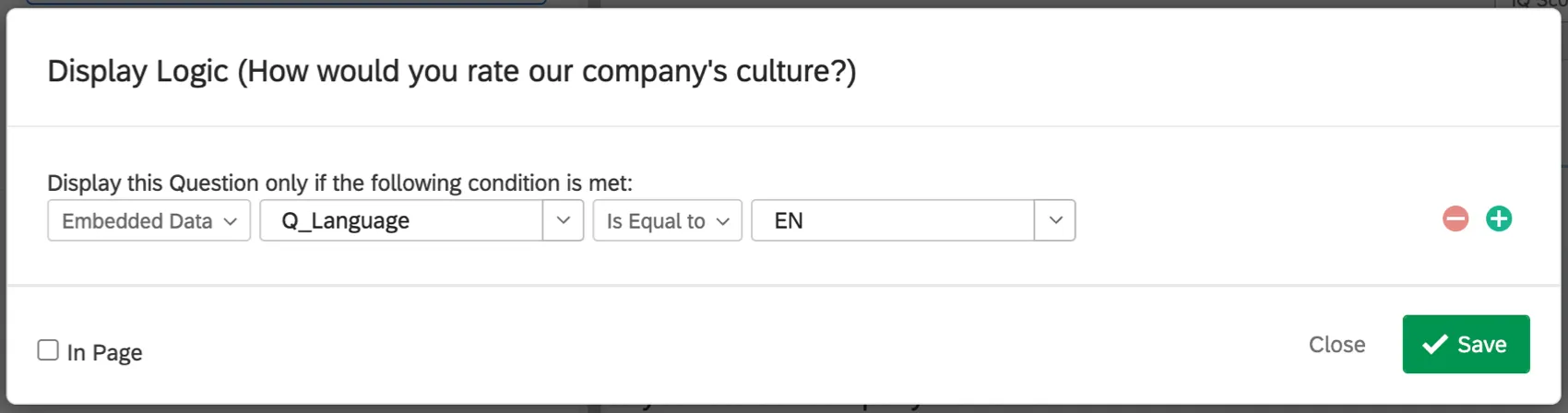
Uma pergunta com essa lógica de exibição só seria exibida para participantes que falam inglês.
Análise de Dados para Pesquisas Traduzidas
Os dados de todos os idiomas retornarão para o mesmo conjunto de dados para facilitar a criação do relatório. O Qualtrics rastreia qual idioma os participantes usaram para responder ao pesquisa, e essas informações são armazenadas em um campo dados integrados chamado Q_Language. Para que essas informações apareçam nos seus resultados junto com as perguntas pesquisa, adicione um campo dados integrados ao seu fluxo da pesquisa com o nome Q_Language.
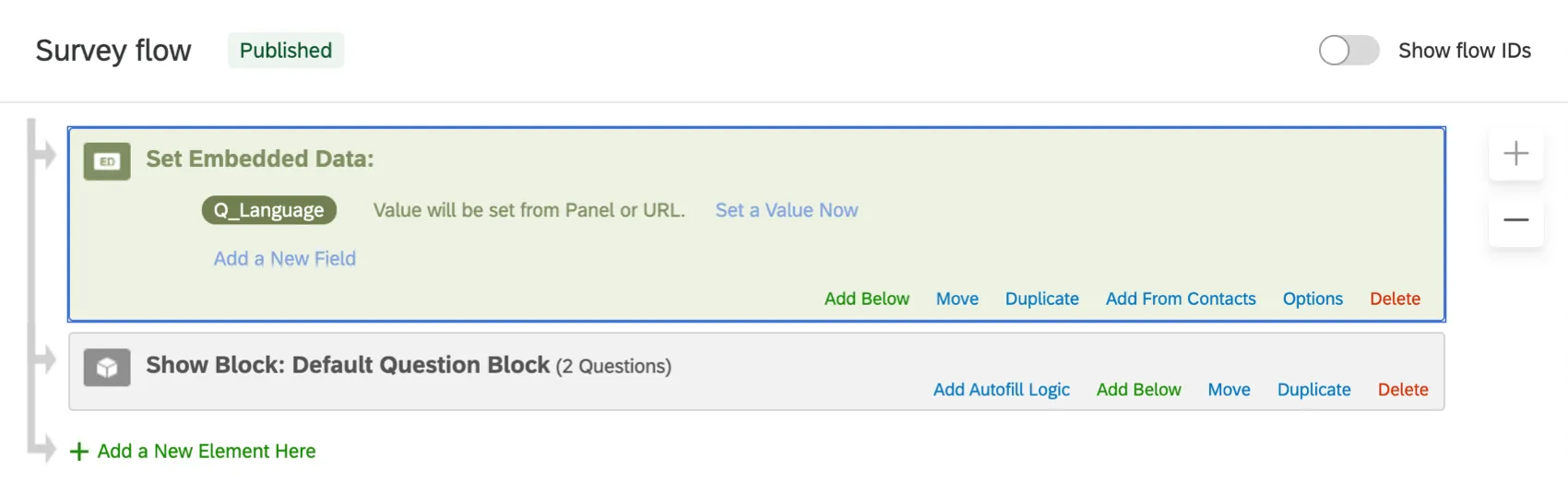
Na guia de Relatórios e no conjunto de dados baixado, o Q_Language pode ser reportado juntamente com as perguntas da pesquisa.
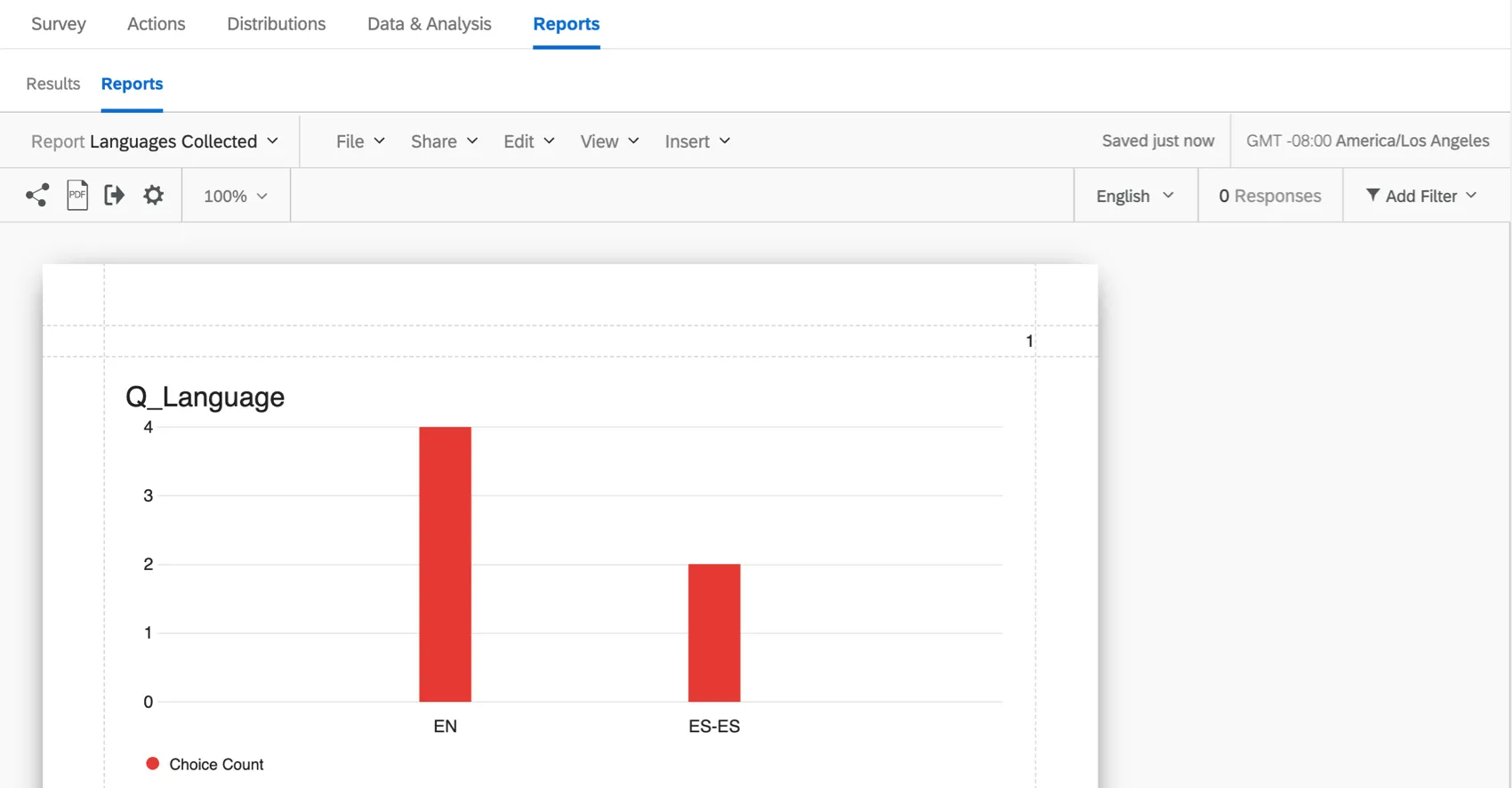
Qdica: talvez seja necessário alterar o formato dos dados integrados do Q_Language para um conjunto de texto com vários valores para poder criar um gráfico de barras como o gráfico mostrado acima.
O Q_Language também pode ser usado para filtrar resultados pesquisa tanto na seção “Relatórios” quanto na seção “Dados e Análise”, bem como para filtrar o download de dados.
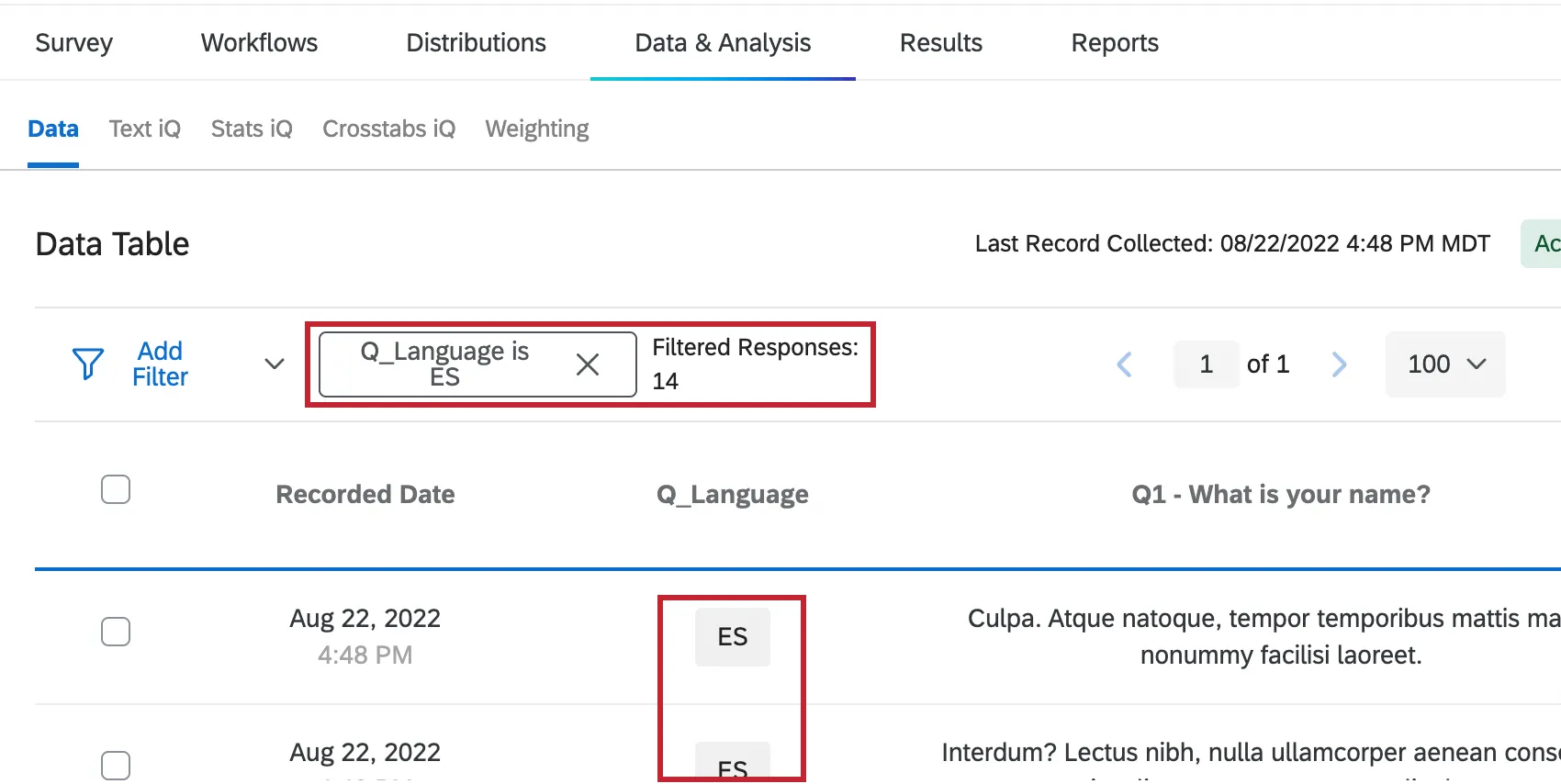
Um relatório com esse filtro incluiria apenas os respondentes com idioma definido como espanhol europeu.
Exclusão de uma tradução
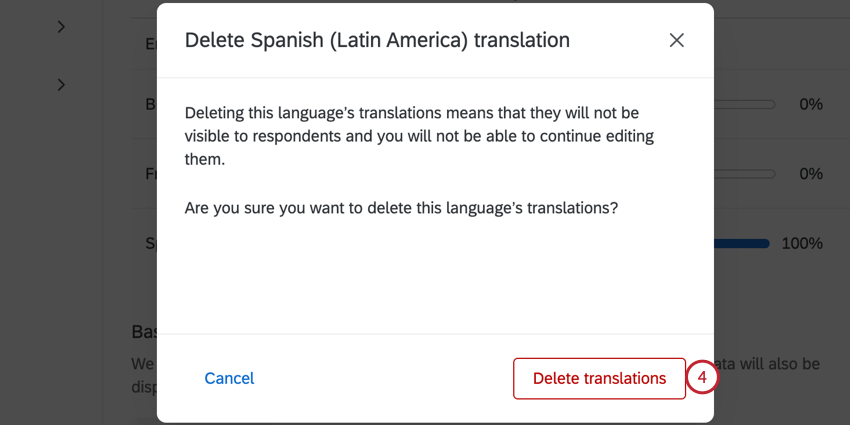
Esta seção aborda como excluir uma tradução pesquisa.
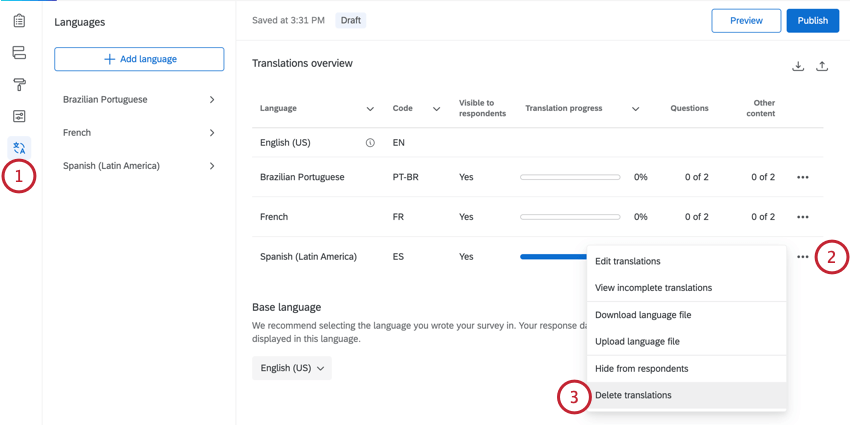
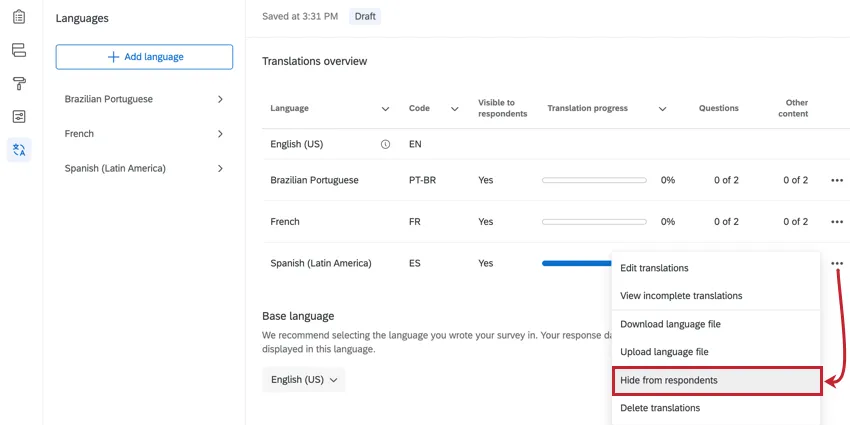
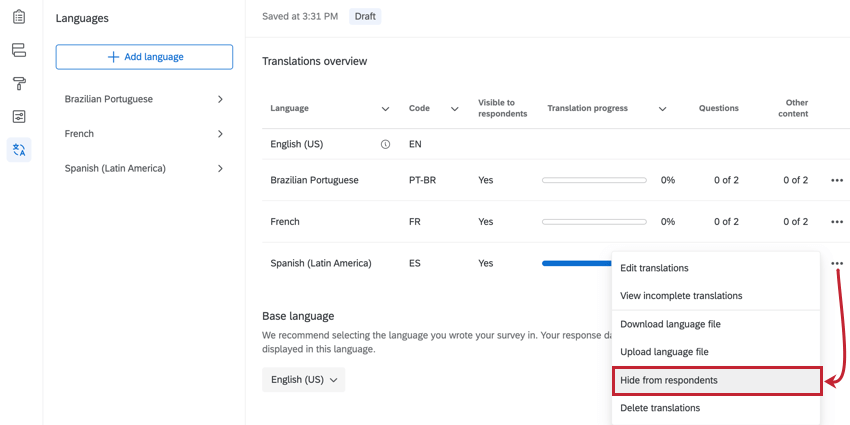
Qdica: Se quiser ocultar a tradução dos respondentes pesquisa, mas não excluí-la, use a opção Ocultar dos respondentes.
Tradução de diferentes tipos de pesquisas
É possível traduzir praticamente qualquer tipo de projeto em que você personalize uma pesquisa. Isso inclui:
- Projetos de pesquisa
- Soluções XM
- Engajamento
- Ciclo de vida
- Pesquisa pontual com funcionários
- Pesquisa de satisfação
- 360
- Conjoint e MaxDiff ( consulte também Tradução de Conjoints & MaxDiffs)
Lembre-se de que esta página descreve como traduzir pesquisas. Os passos para traduzir outras áreas do produto, como mensagens, dashboards e relatórios, serão diferentes dos descritos nesta página. Para saber mais, consulte a seção “Idiomas” no Qualtrics.
Perguntas frequentes
Como faço para traduzir minha pesquisa para outros idiomas e definir um idioma para os participantes pesquisa?
Como faço para traduzir minha pesquisa para outros idiomas e definir um idioma para os participantes pesquisa?
Como posso garantir que uma palavra ou frase específica da minha pesquisa não seja traduzida pela API do Google Tradutor?
Como posso garantir que uma palavra ou frase específica da minha pesquisa não seja traduzida pela API do Google Tradutor?
Isso é ótimo! Obrigado pelo seu feedback!
Obrigado pelo seu feedback!