Configurações da organização
O que há nesta página
Sobre as configurações Organização
A guia “Configurações da organização”, localizada na página “Admin”, permite que você visualize e gerencie as opções que se aplicam a todos os usuários Qualtrics da sua organização. A partir daí, é possível configurar informações contato, parâmetros de senha, redirecionamentos de logout e muito mais.
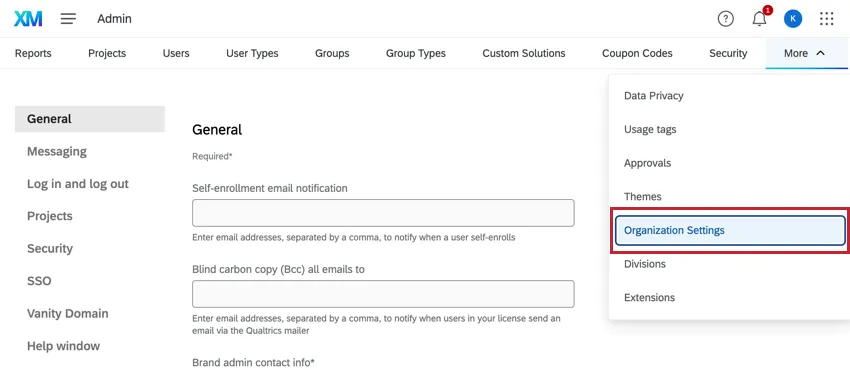
Qdica: qualquer um dos campos em qualquer uma das seções pode ser deixado em branco.
Geral
A seção “Geral” contém configurações relacionadas a e-mails, autoinscrição, notificações e informações de contato.
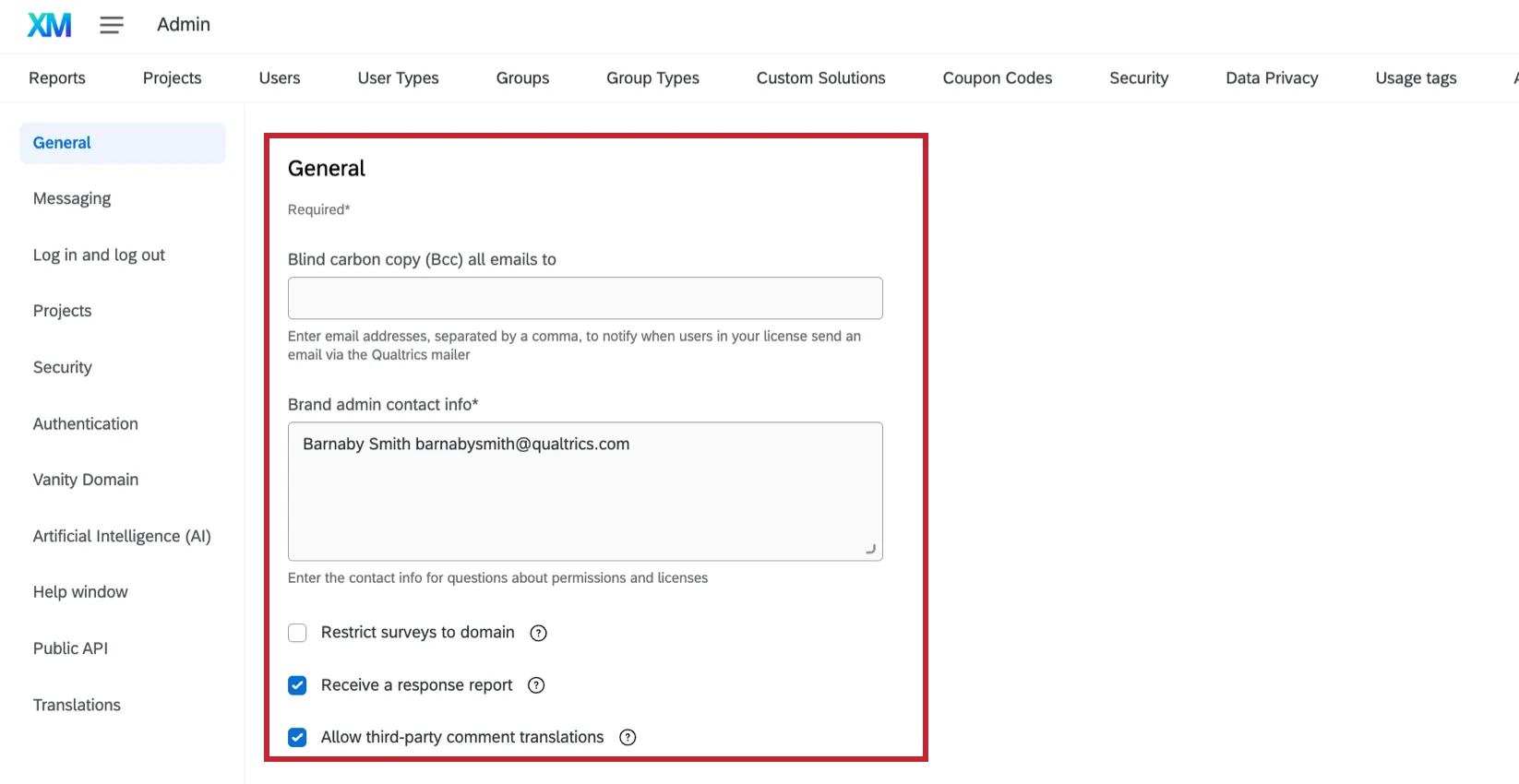
- Cópia carbono cega (Bcc) de todos os e-mails para: Especifique o(s) endereço(s) de e-mail que deve(m) ser uma cópia oculta de todos os e-mails enviados pelos usuários em sua licença por meio do Qualtrics mailer. Isso inclui distribuições de e-mail, tarefas de e-mail, e-mails enviados por meio da tarefa Diretório XM , e-mails de tíquetes e envio de e-mails para uma lista de contatos.
Informações contato do administrador Marca: Especifique as informações contato que os usuários devem seguir para fazer perguntas sobre suas permissões e a licença geral. Observe que este também é o local para onde suporte da Qualtrics direcionará os usuários com perguntas sobre permissões.

Aviso: Esse campo é obrigatório e não pode ser deixado em branco.
- Restringir pesquisas a um domínio: exige que o participante utilize o ID ou as informações de sua organização na URL da pesquisa.
- Receber um relatório de resposta: consulte a seção “Permitir relatório de resposta” abaixo.
- Permitir traduções de comentários de terceiros: Habilite a análise de Sentimento em vários idiomas e traduza comentários no Text iQ. Isso garantirá que as respostas que não estiverem em inglês sejam analisadas em seu idioma nativo, permitindo uma classificação mais precisa sentimento. No entanto, esse característica requer o compartilhamento de dados com um software de terceiros. Consulte a página de suporte indicada no link para obter mais informações sobre as funcionalidades desse recurso e os idiomas disponíveis.
Autoinscrição
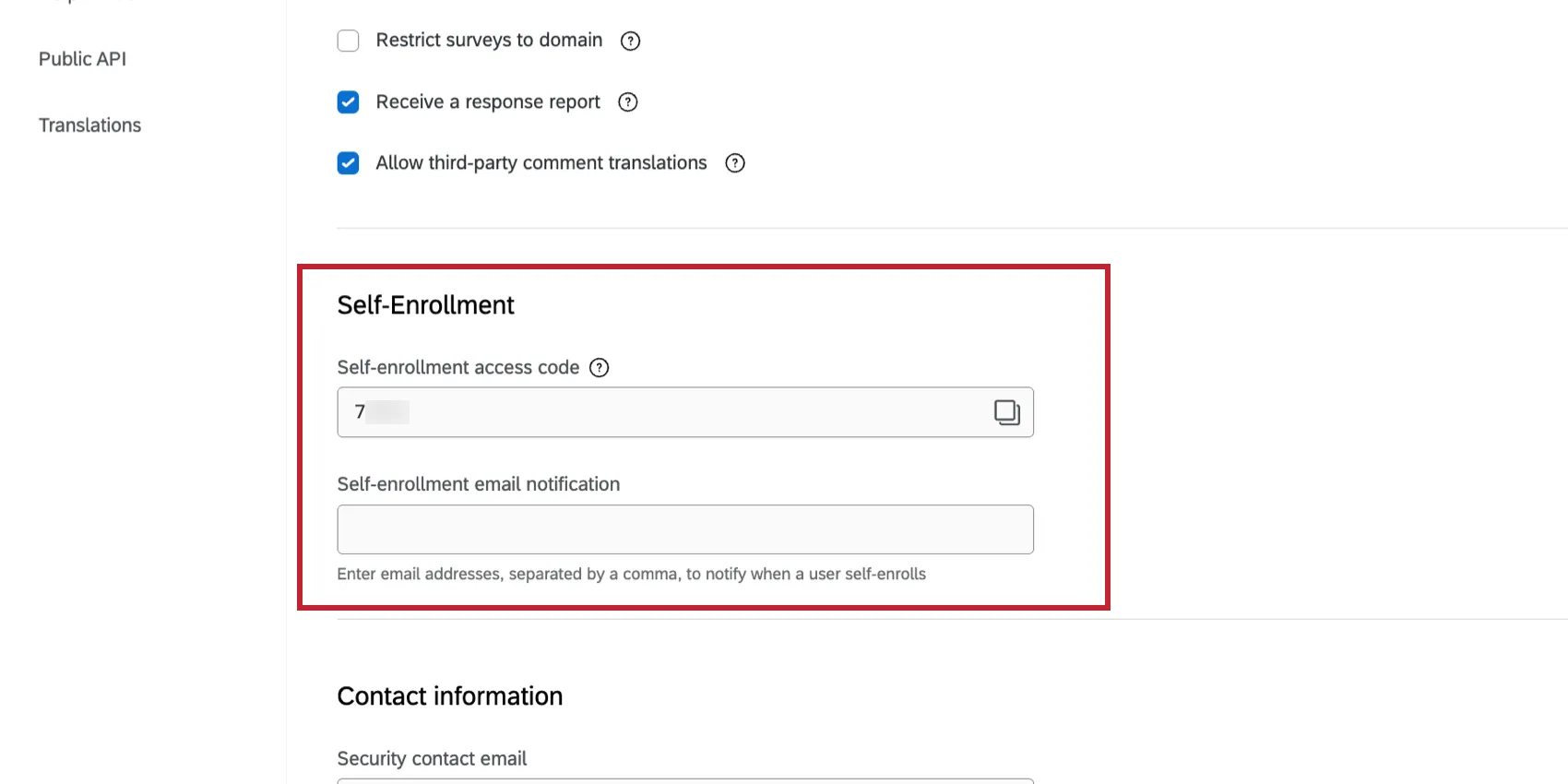
- Código de acesso para autoinscrição: Esse código de acesso funciona como uma medida de segurança adicional quando sua organização tem a autoinscrição ativada. Por exemplo, se você não quiser restringir os domínios de e-mail que as pessoas podem usar, pode optar por um código de acesso. Você pode fornecer esse código aos usuários, que deverão inseri-lo ao se cadastrarem com uma nova conta na sua licença Qualtrics.
Qdica: Essa opção está disponível apenas para marcas com a inscrição automática ativada. Isso significa que os usuários não precisam pedir a um Administrador da marca para criar uma conta para eles, mas podem fazer isso sozinhos, desde que tenham o código. Nem todas as marcas têm códigos de registro automático ativados. Entre em contato com o Serviço de Atendimento ao Cliente caso tenha interesse em ativar essa permissão para sua organização.
- Notificação por e-mail sobre autoinscrição: especifique o(s) endereço(s) de e-mail que deve(m) receber uma notificação sempre que um usuário se autoinscrever. Vários e-mails devem ser separados por vírgula (por exemplo, "example1@email.com, example2@email.com"). Observe que essa configuração só se aplica se você tiver optado por permitir o autoinscrição para a sua licença e se ela não usar Single Sign-On (SSO).
Qdica: Se a sua licença utiliza SSO e você deseja receber notificações por e-mail quando os usuários se cadastrarem por conta própria, entre em contato com suporte da Qualtrics. Observe que, se a sua licença usa o característica de autoatendimento SSO, não é necessário contato suporte da Qualtrics em relação às notificações de e-mail de autoinscrição.
Informações de contato
A seção Informações Contato permite que você insira informações contato caso deseje que o Qualtrics entre em contato com contatos técnicos e de segurança alternativos. Se desejar que o Qualtrics contato o Administrador Marca, deixe esses campos em branco.
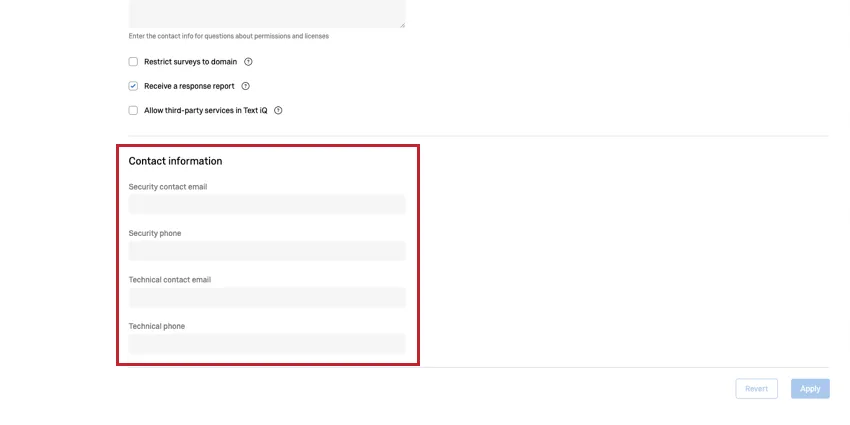
- E-mail contato segurança: O e-mail do contato segurança da sua organização.
- Telefone de segurança: O número de telefone do contato de segurança da sua organização.
- E-mail contato técnico: O e-mail do contato técnico da sua organização.
- Telefone técnico: O e-mail do contato técnico da sua organização.
Permitir relatório de resposta
Aviso: Recomenda-se que você seja cauteloso antes de selecionar essa opção e que informe seus usuários sobre qualquer alteração que fizer. Após a alteração, os links de relatório de resposta enviados antes da desativação do recurso Receber um relatório de resposta ainda existirão, mas não exibirão mais um relatório de resposta.
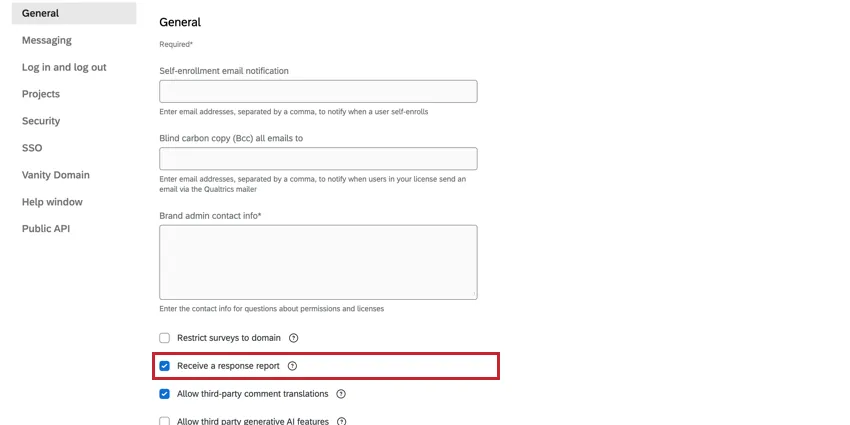
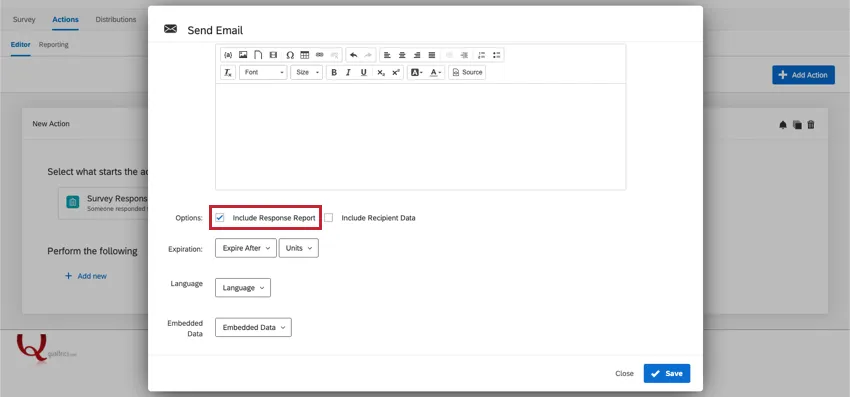
Os relatórios de respostas são um recurso que os usuários Qualtrics podem anexar à sua tarefa de e-mail na guia Fluxos de trabalho ”. Eles anexam uma cópia da resposta completa do participante pesquisa a um e-mail, após um determinado período de tempo a partir do envio da resposta. Ao desmarcar a opção Receber um relatório de resposta, você desativa a capacidade dos criadores pesquisa de exibir relatórios resposta em uma tarefa de e-mail.
No entanto, a opção ainda aparecerá nas tarefas de e-mail mesmo depois de ser desativada nas configurações Organização. É recomendável que você entre em contato com seus usuários para informá-los caso faça essa alteração.
Mensagens
A seção de mensagens contém configurações para configurações de e-mail personalizadas e links pesquisa para distribuições de SMS e WhatsApp. Clique no cabeçalho de cada seção para expandi-la e acessar as configurações.
Cabeçalho de e-mail personalizado
Qdica: Para personalizar essa configuração, você precisará ter a permissão “Personalizar cabeçalhos de e-mail” ativada.
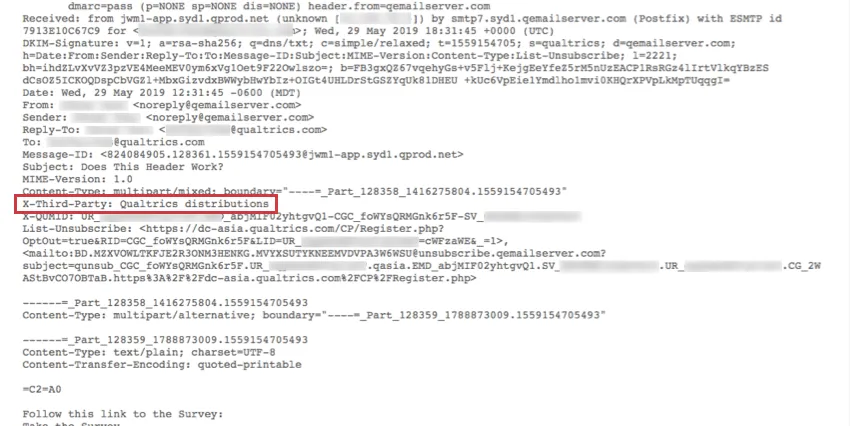
Esse conjunto de opções permite que você defina cabeçalhos personalizados em todos os e-mails de sua marca. Esses cabeçalhos personalizados podem conter qualquer informação que você queira relacionada ao remetente, ESP, ISP ou destinatário. Os cabeçalhos de e-mail personalizados são estáticos e aplicar a toda a marca.
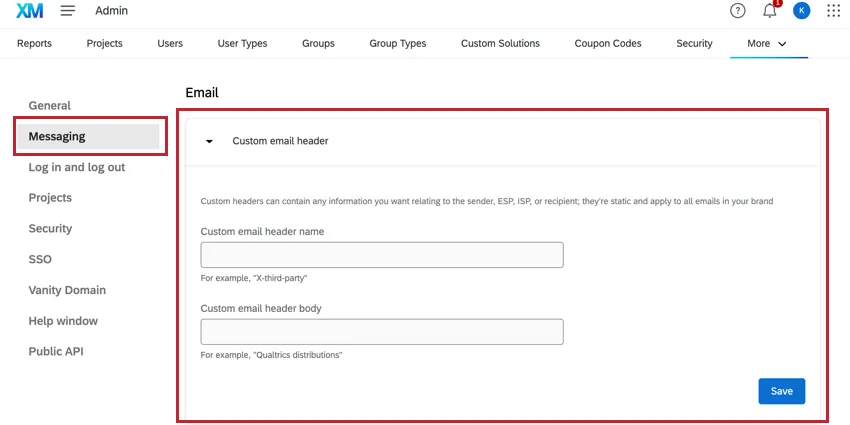
- Nome do cabeçalho de e-mail personalizado: O nome do cabeçalho do e-mail.
- Corpo do cabeçalho de e-mail personalizado: o corpo do cabeçalho. Esse será o valor do cabeçalho em todas as distribuições provenientes da marca.
Exemplo: Os cabeçalhos de e-mail personalizados podem ser usados para marcar todos os e-mails enviados pelo Qualtrics em nome de sua empresa para fins organizacionais ou de rastreamento. Digamos que sua empresa envie e-mails tanto pelo Qualtrics quanto pelo seu próprio servidor de e-mail. Você pode adicionar um cabeçalho personalizado aos e-mails enviados por meio do Qualtrics para rastrear o envolvimento de e-mails e comparar com o envolvimento de e-mails enviados por meio de seu servidor de e-mail.

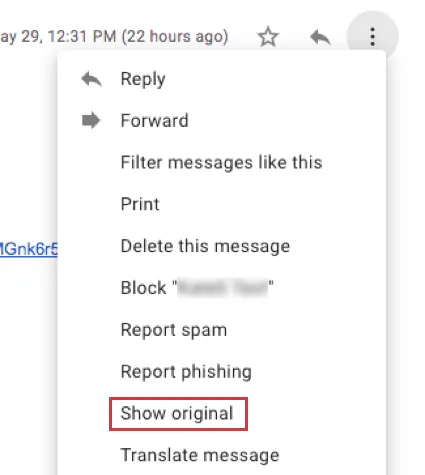
Os cabeçalhos de e-mail personalizados aparecem quando você visualiza o texto original do e-mail. Isso pode ser acessado em muitas malas diretas clicando em um menu suspenso e selecionando Mostrar original.
Domínios de e-mail personalizados
Esta seção das Configurações Organização permite criar domínios de e-mail personalizados. Isso permite que os usuários da sua marca enviem e-mails pelo Qualtrics usando o endereço de e-mail personalizado da sua organização. Para saber mais sobre isso, consulte Configuração de um domínio de origem personalizado.
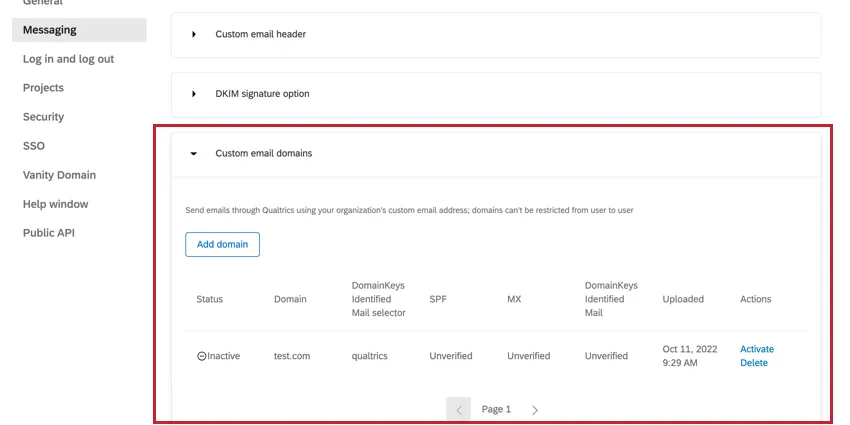
Para obter mais informações, consulte “Como usar um endereço de remetente personalizado”.
Links de pesquisa
Esse conjunto de opções permite que você personalize a forma como seus links são exibidos nas distribuições de SMS e WhatsApp.
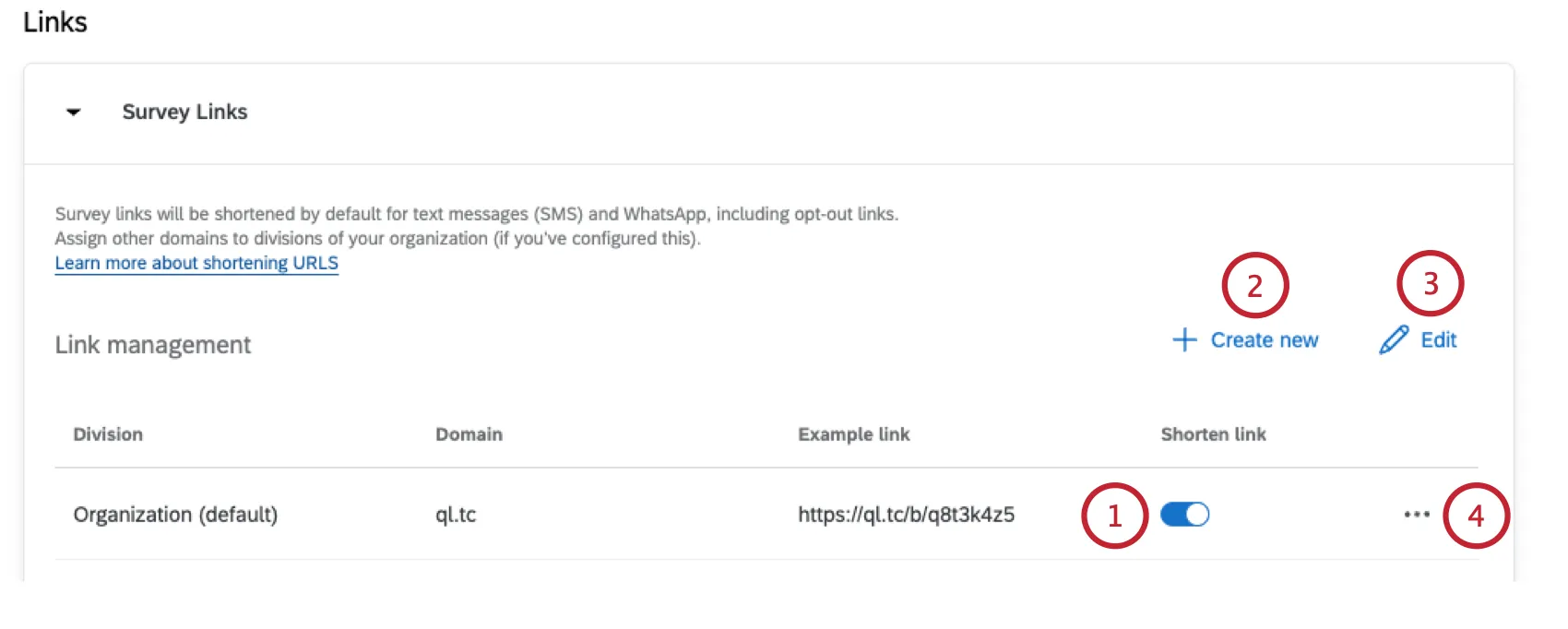
Qdica: Se ainda não houver divisões definidas para a sua marca, você só poderá configurar links da pesquisa no nível da marca. Se as divisões tiverem sido configuradas, você poderá selecionar para qual divisão deseja personalizar seus links.
Fazer login e logout
A seção Log in e log out permite que você defina redirecionamentos para as experiências de login e logout da sua marca.
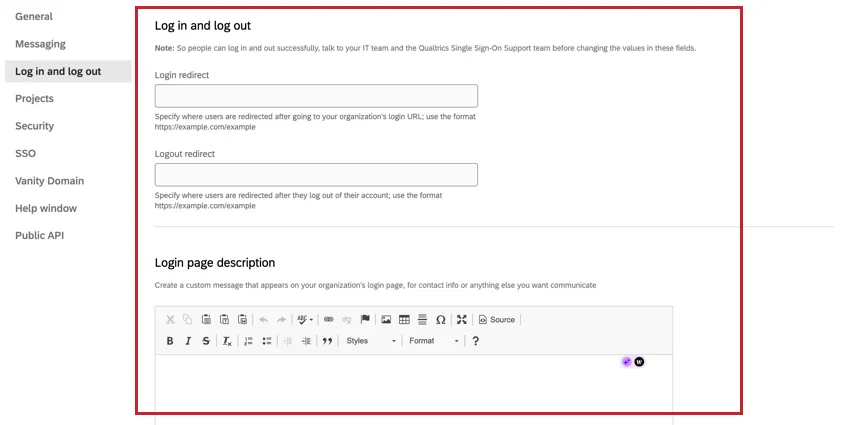
- Redirecionamento de login: especifique para onde um usuário é redirecionado ao acessar o URL de login da sua organização.
- Redirecionamento de logout: especifique para onde um usuário é redirecionado ao fazer logout da conta.
Atenção: Quando uma marca tem o Single Sign-On ativado, você pode ver valores nos campos Login redirect (Redirecionamento de login) e Logout redirect (Redirecionamento de logout). Não altere os valores desses campos sem antes consultar sua equipe de TI e a equipe de suporte de SSO da Qualtrics. A alteração desses valores sem permissão pode impedir que os usuários façam login e logout com êxito.
Descrição da página de login
Você pode criar uma mensagem personalizada que será exibida na página de login da sua organização. Isso pode incluir informações contato ou quaisquer outras instruções que precise comunicar aos seus usuários.
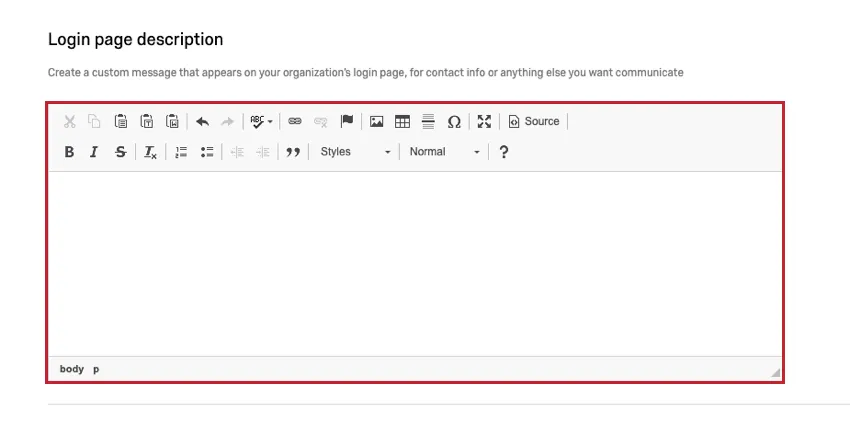
Qdica: quando uma marca tem CAS, Shibboleth/SAML ou Google OAuth2.0 SSO ativado, esse campo não pode controlar as mensagens exibidas no portal de login. Para esses tipos de SSO, somente a sua equipe de TI pode controlar o que é exibido no portal de login da sua marca. Quando uma marca tiver o LDAP SSO ativado, você poderá editar esse campo e controlar as mensagens exibidas no portal de login, conforme observado acima.
Projetos
A seção Projetos permite que seus usuários definam informações adicionais sobre cada pesquisa.
Descrição da pesquisa
Os recursos de Descrição Pesquisa funcionam como um subtítulo que o usuário é solicitado a adicionar ao criar um pesquisa. Essas informações de subtítulo podem ser usadas ao exportar seu Relatório de resumo, pois serão adicionadas como uma coluna adicional na exportação.
Atenção: Se sua marca utiliza o campo Descrição da pesquisa ”, ele deve ser adicionado a cada pesquisa e atender aos requisitos de RegEx antes que a pesquisa possa ser publicada. Isso pode ser feito na seção “Geral” das opções da pesquisa.
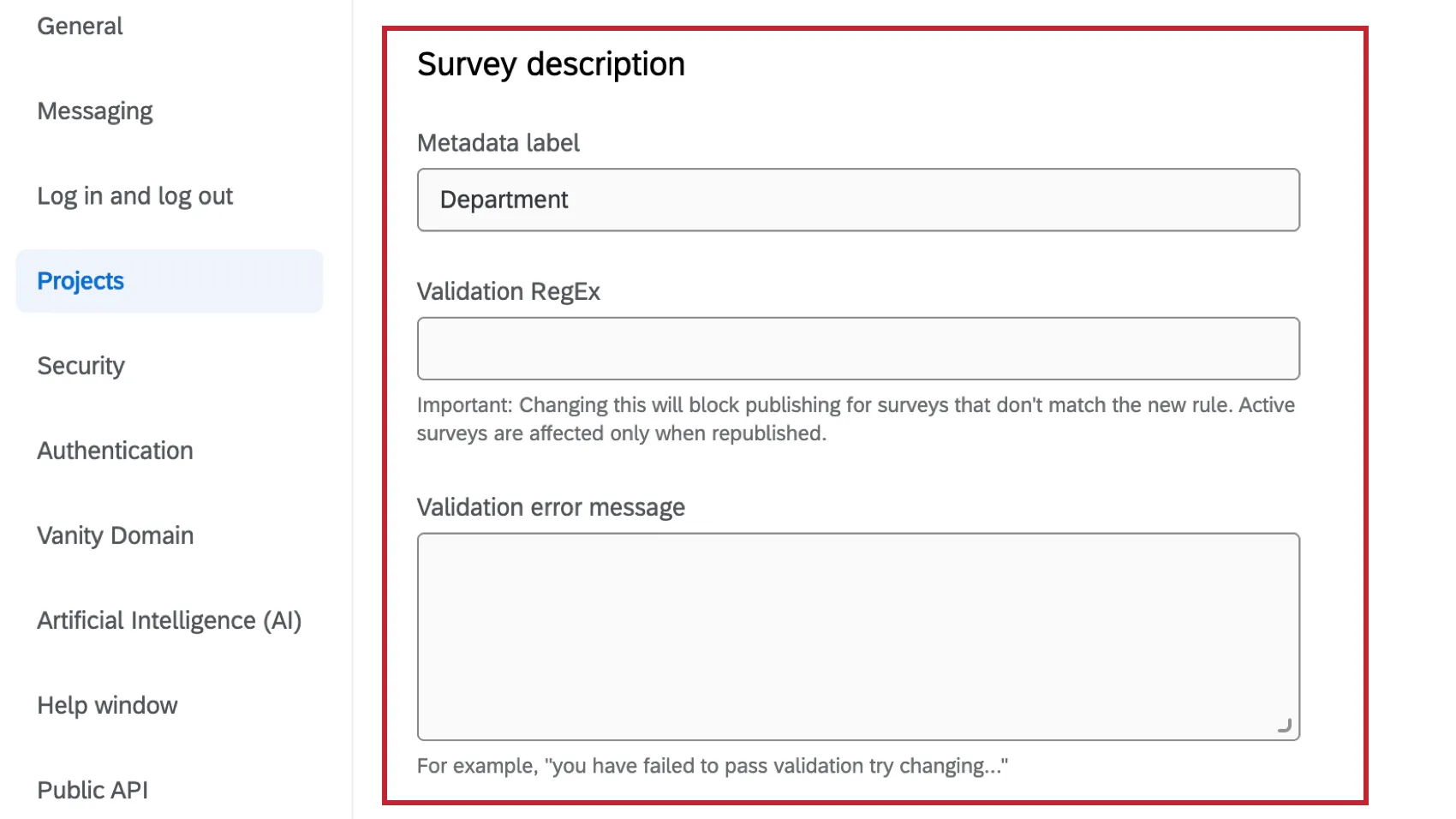
- Rótulo Metadados: O que o usuário é solicitado a inserir, além do Nome do projeto, ao criar um projeto.
- Validação RegEx: Regex que pode ser usado para garantir que a descrição inserida corresponda a um determinado formato. Se nenhuma validação for especificada, o usuário não será solicitado a inserir uma descrição adicional.
- Mensagem de erro de Validação: A mensagem que é exibida para o usuário se ele falhar na validação.
Exemplo: Se quiser que os usuários especifiquem o curso para o qual cada pesquisa está sendo usado, poderá adicionar um rótulo Metadados chamado Course (Curso). O usuário verá o menu Create Project abaixo. Você também pode usar Validação Regex para exigir que a descrição esteja em um determinado formato, como Chem111 ou Bio101, mas não química do primeiro semestre. O usuário também terá o rótulo Metadados como uma opção de classificação em sua página de Projetos.
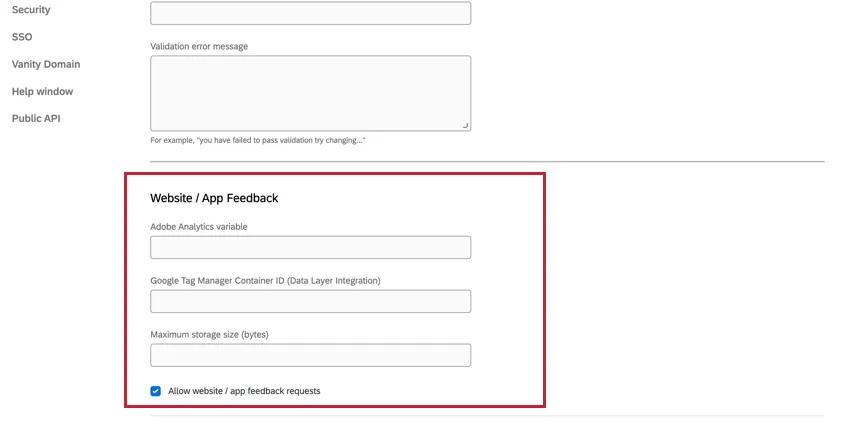
Feedback via site/app
A seção Website/App Feedback oferece uma opção para especificar informações para os usuários Website/App Feedback.
Para obter mais detalhes sobre como cada uma dessas configurações funciona, consulte a seção “Administração do Website / App Insights”.
Atenção: Se sua organização não tiver Website/App Feedback, essa opção não será exibida. Se você não tiver uma licença que inclua Website/App Feedback e estiver interessado, contato o seu executivo Conta para obter mais informações.
Aviso: Não desmarque a opção Enable Website/App Feedback! Ele encerrará o Website/App Feedback de toda a marca e impedirá que você use o software!
Segurança
Senha
A seção Senha contém requisitos para os tipos de senhas que os usuários devem criar para suas contas.
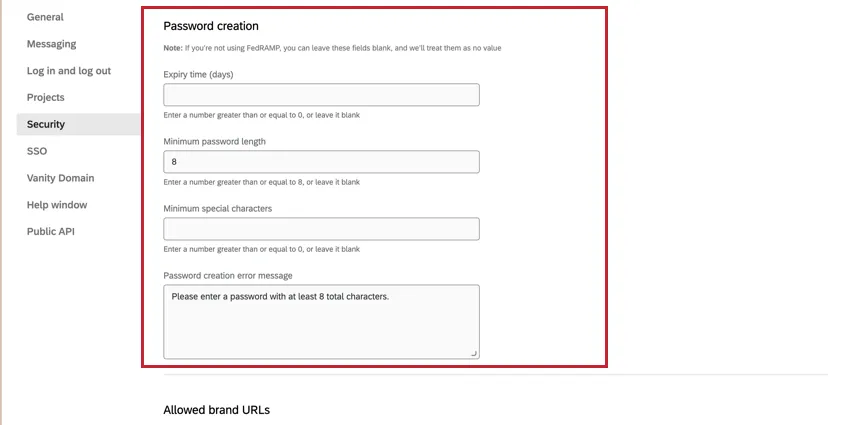
- Tempo de expiração (dias): Designe (em dias) quando todas as senhas conta expirarão (por exemplo, digite "365" se quiser que os usuários refaçam suas senhas a cada 365 dias). Nesse momento, os usuários serão solicitados a criar novas senhas.
- Comprimento mínimo da senha: Especifique o número mínimo de caracteres que podem ser usados em uma senha de usuário.
- Mínimo de caracteres especiais: Especifique o número de caracteres não alfa (qualquer coisa que não seja uma letra) que deve estar presente nas senhas de usuário.
- Erro de criação de senha: Crie uma mensagem de erro exclusiva para quando as senhas dos usuários não atenderem aos critérios especificados.
Qdica: se estiver usando o Single Sign-On, você pode fazer login no Customer Success Hub e solicitar que o suporte remova os links "Send Password Reset Email" (Enviar e-mail de redefinição de senha) e "Reset here" (Redefinir aqui) da página de login.
Qdica: a seção Security (Segurança ) da guia Admin contém parâmetros de senha adicionais para a sua organização.
Domínios de e-mail autorizados
A seção Allowed email domains (Domínios de e-mail permitidos) permite que os administradores Marca restrinjam quais domínios podem receber e-mails.
Atenção: No momento, essa funcionalidade está disponível apenas para o envio de painéis por e-mail.
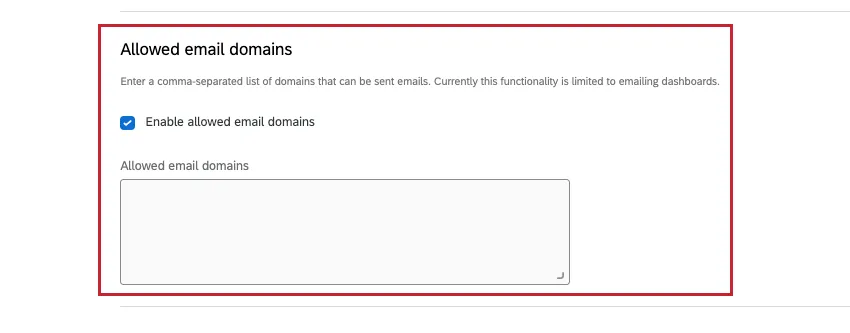
- Habilitar domínios de e-mail permitidos: Permite restrições de domínio de e-mail para sua marca. Essa configuração está desativada por padrão.
Domínios de e-mail permitidos: Especifique a lista de domínios que podem receber e-mails. Os domínios devem ser adicionados em uma lista separada por vírgulas.

Qdica: os curingas podem ser usados para permitir todos os subdomínios de um determinado domínio. Por exemplo, *.qualtrics.com permitiria que os usuários usassem surveys.qualtrics.com, research.qualtrics.com, etc. nos links.
Exemplo: Digamos que você queira restringir seus criadores dashboard para que enviem painéis por e-mail somente para os funcionários da sua empresa. Você pode adicionar yourcompanydomain.com às configurações de Domínios de e-mail permitidos para que os painéis de seus usuários só possam ser enviados por e-mail para pessoas com um endereço de e-mail da empresa.
Isolamento de dados
Se a sua organização tiver Isolamento de dados ativado , isso estará indicado nas suas configurações de segurança.
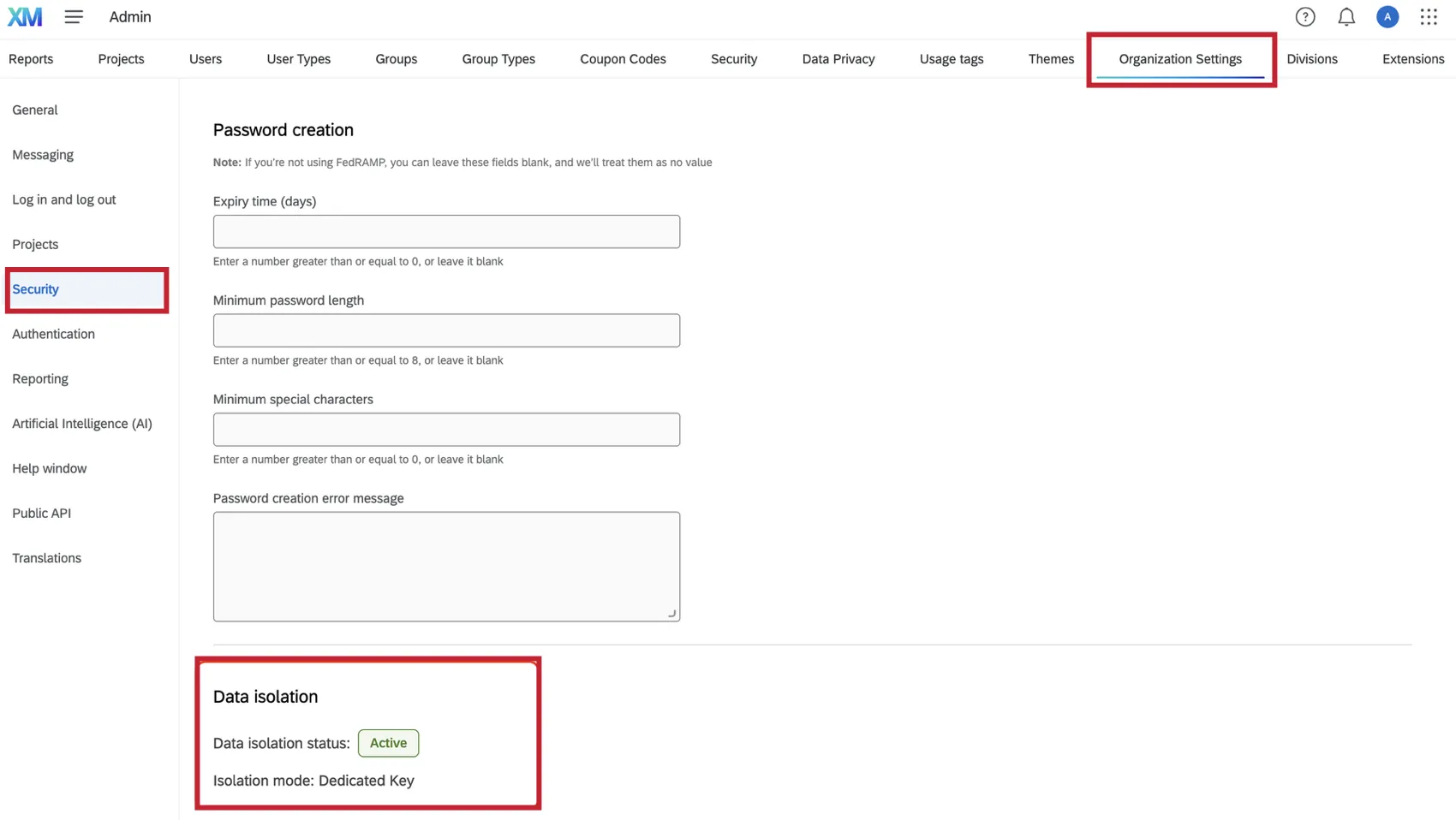
Qdica: Esta seção não aparecerá se Isolamento de dados não estiver ativado para a sua organização.
Autenticação
A seção “Autenticação” das configurações da organização permite que você personalize os requisitos de autorização para os usuários da sua licença. Isso inclui a definição de configurações de SSO e o controle da experiência de login para logins padrão do Qualtrics.
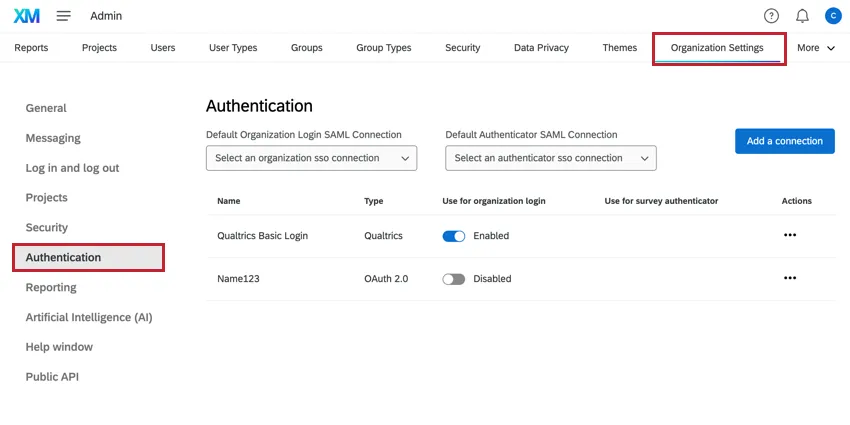
Tipos de login
Ao visualizar as configurações de login nessa página, há três tipos diferentes disponíveis:
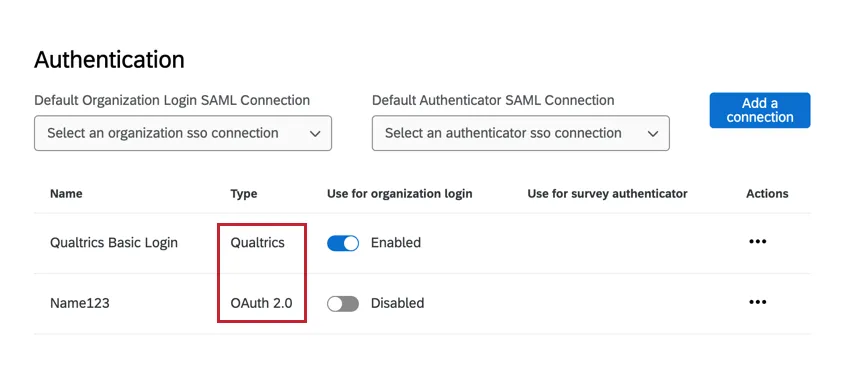
- Qualtrics: Controla as configurações de login para o login padrão do Qualtrics (com um nome de usuário e senha do Qualtrics).
- OAuth 0: Controla as configurações de login para uma configuração de SSO OAuth 2.0.
- SAML: Controla as configurações de login para uma configuração SAML SSO.
Consulte as subseções abaixo para obter mais informações sobre cada tipo de login.
Qdica: use o botão de alternância para ativar ou desativar um tipo de login para toda a sua organização.
Login Qualtrics
O login Qualtrics controla a experiência de login ao acessar o sistema com um nome de usuário e uma senha exclusivos Qualtrics. Clique em Edit para alterar essas configurações.
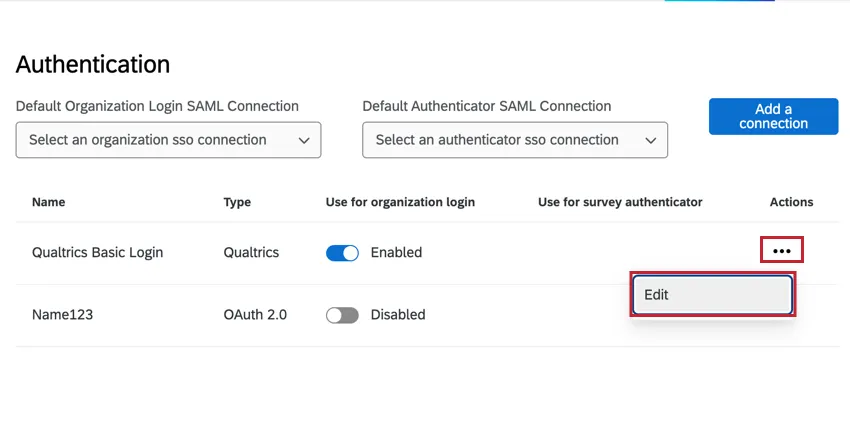
Você pode personalizar o seguinte:
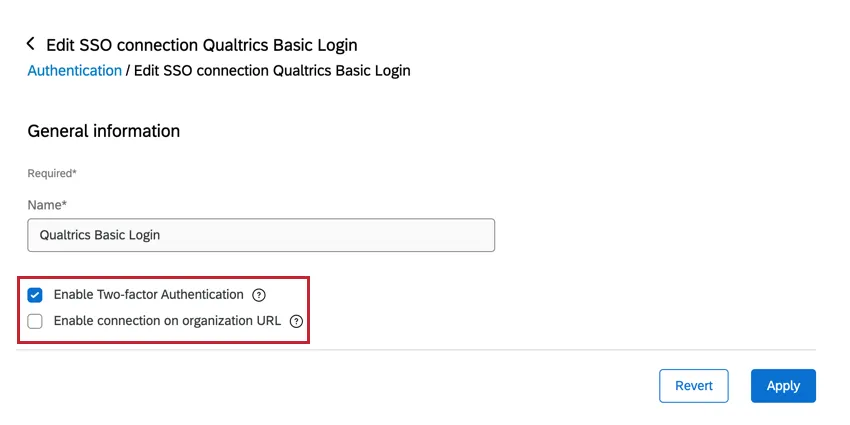
- Nome: Se desejar, você pode alterar o nome de exibição que é mostrado nas configurações organização.
Ativar a autenticação de dois fatores: Quando ativada, os usuários devem fornecer um código de verificação após o login. Os usuários podem definir um método preferencial para receber esse código, por exemplo, por e-mail ou por um aplicativo de autenticação no telefone. Consulte a seção Como fazer login na sua Conta para obter mais informações sobre a autenticação de dois fatores.
Atenção: A autenticação de dois fatores está desativada para usuários de SSO em marcas com SSO. Se a sua marca tiver o SSO ativado, somente os usuários sem SSO poderão usar a autenticação de dois fatores.
Qdica: a autenticação de dois fatores não se aplicar aos tipos de usuário Participante. Por exemplo, os participantes fazem login em seus painéis e portais 360 sem fornecer autenticação de dois fatores.
- Habilitar conexão na URL organização: Quando ativado, os usuários podem fazer login na URL da sua marca em vez da página de login geral do Qualtrics (ex.: https://brandID.datacenter.qualtrics.com/login). Se essa opção estiver ativada e sua marca usar SSO, os usuários poderão escolher com qual conexão fazer login.
Logins SSO
As credenciais OAuth 2.0 e SAML permitem que você crie e gerencie suas conexões de Single Sign-On (SSO). Você poderá adicionar novas conexões, atualizar certificados em conexões existentes, modificar configurações como o provisionamento Just In Time e muito mais.
Para obter mais informações sobre como implementar as configurações da sua organização para o SSO, consulte a página “Configurando as definições de SSO da organização”.
Como adicionar a autenticação de dois fatores (2FA) à sua Organização
A autenticação de dois fatores (2FA) acrescenta uma camada extra de segurança, exigindo uma segunda forma de verificação depois que você digita seu nome de usuário e senha. Como administrador Marca, você pode ajustar as configurações de autenticação de dois fatores para toda a sua organização Qualtrics. Uma vez ativado, os usuários deverão usar uma mensagem, seu endereço de e-mail ou um aplicativo de autenticação para confirmar sua identidade antes de poderem fazer login.
Somente os administradores Marca podem ajustar as configurações de 2FA para toda a organização.
Qdica: esta seção aborda a ativação básica da 2FA. Se estiver interessado em outras configurações de autenticação, como logon único, consulte a seção Autenticação.
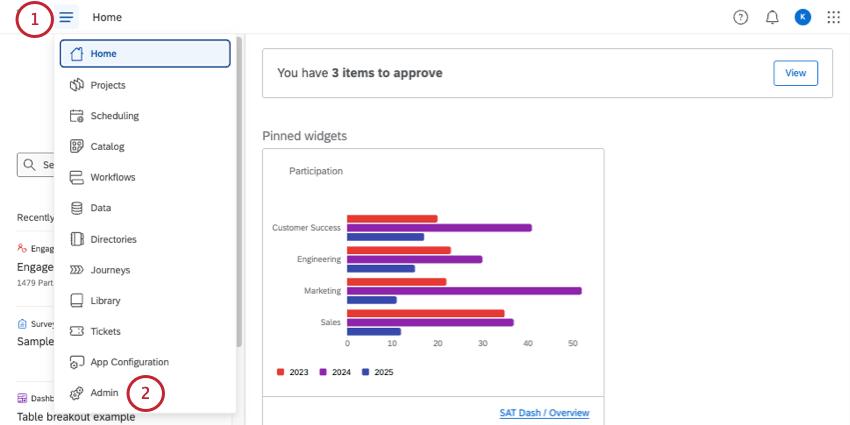
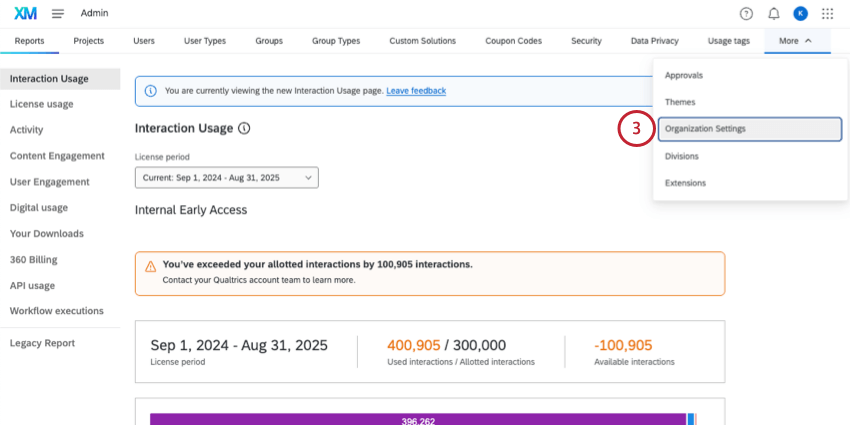
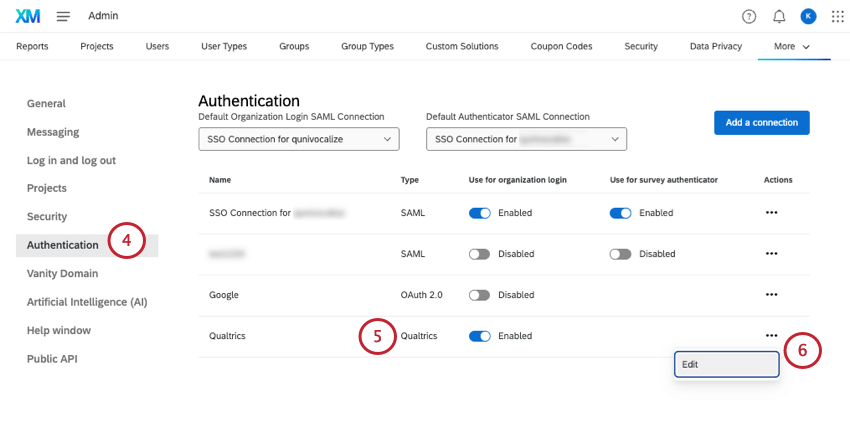
Qdica: essa conexão precisa estar marcada como Ativada.
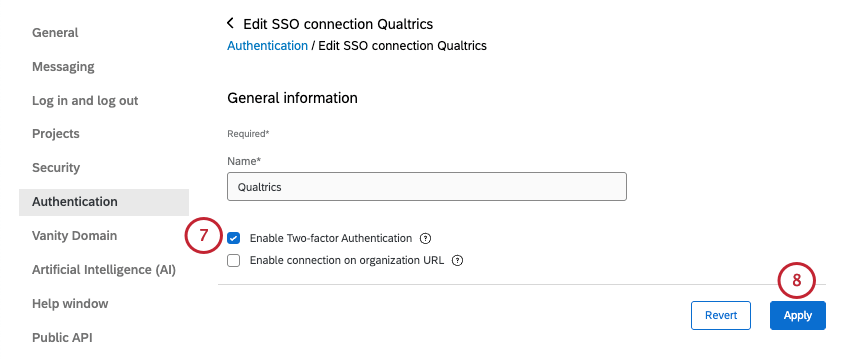
Qdica: se quiser ver como é a 2FA do ponto de vista de um usuário, confira a página Logging into Your Conta (Fazer login na sua conta ), em Two-Step Verification (Verificação em duas etapas).
Domínio de vanity
Os URLs pessoais são URLs personalizados com a marca para pesquisas, painéis e contas de usuário. Os administradores Marca podem criar e gerenciar domínios personalizados para toda a marca. Para obter mais informações, consulte URLs de vaidade.
Inteligência Artificial (IA)
Como Administrador Marca, você pode ativar ou desativar recursos que envolvem modelos generativos de terceiros para toda a sua organização, o que lhe dá autonomia sobre seus dados. Você também pode decidir se os novos recursos de IA generativa de terceiros serão ativados por padrão para sua organização. Para obter mais informações, consulte Administração de Inteligência Artificial (IA).
Janela de ajuda
A janela de ajuda permite que você acesse os recursos de suporte Qualtrics diretamente no produto, incluindo recomendações específicas com base na página em que você está. Você pode personalizar essa janela de ajuda para todos na sua organização, fornecendo seus próprios recursos exclusivos da empresa para que todos os seus usuários possam ver.
Qdica: somente os administradores Marca podem editar o conteúdo da janela de ajuda personalizada.
Personalização da janela de ajuda
Acesse as Configurações da sua organização e selecione “Janela de Ajuda”. Seu conteúdo personalizado consistirá em um corpo de texto, com um botão personalizado que levará a um recurso de sua opção de resposta na parte inferior.
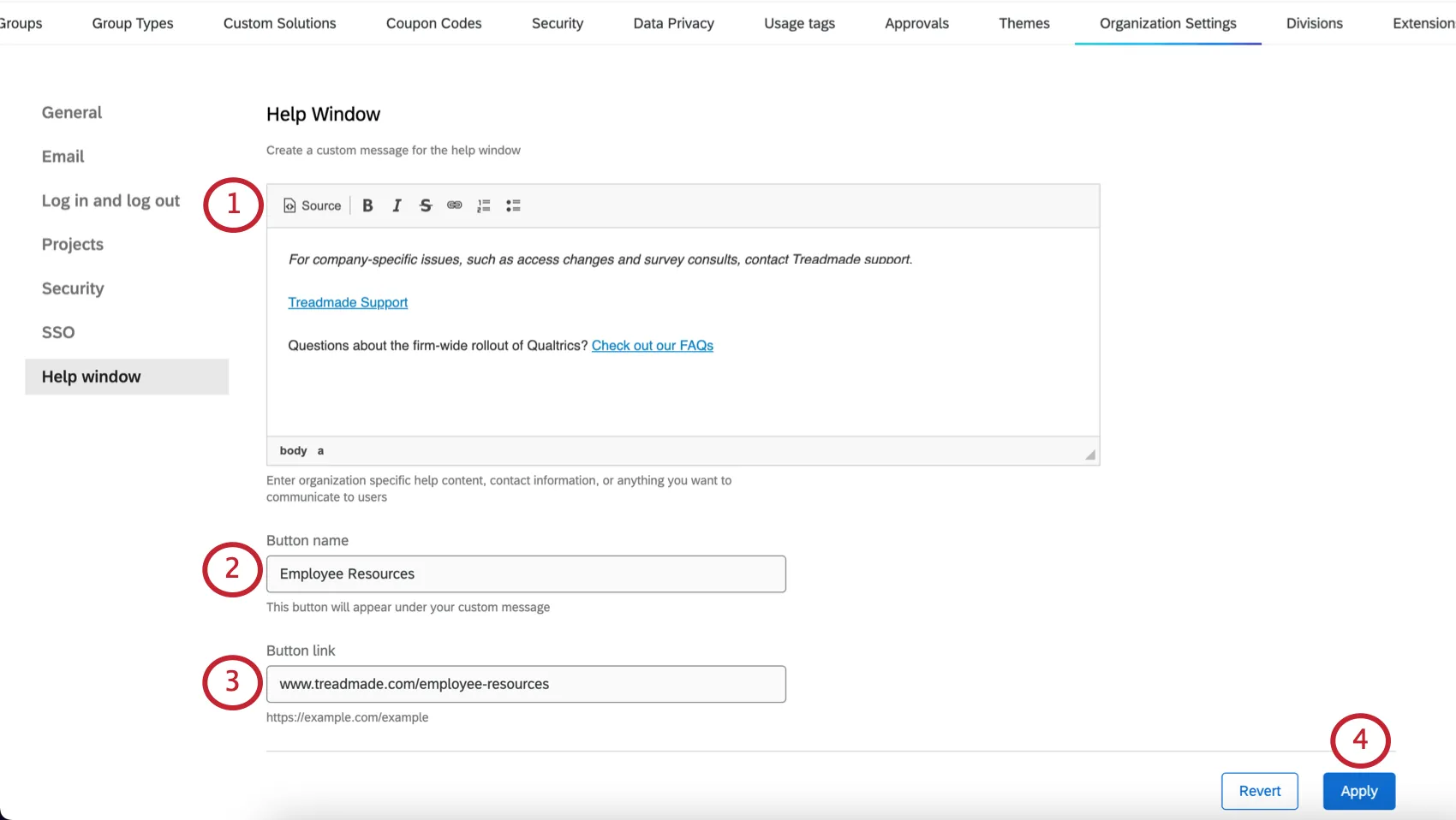
Qdica: nem toda formatação será compatível com a janela de ajuda personalizada.
Qdica: você pode arrastar e soltar o canto se precisar de mais espaço para formatar sua mensagem. No entanto, isso não afetará a largura da janela de ajuda.
Qdica: seu link deve começar com http:// ou https://
Qdica: no momento, o conteúdo da ajuda personalizada não pode ser traduzido. O conteúdo personalizado só aparecerá no idioma em que foi originalmente escrito.
Exemplo de janela de ajuda
Abra a janela de ajuda. Seu conteúdo aparecerá em Recursos da sua Organização.
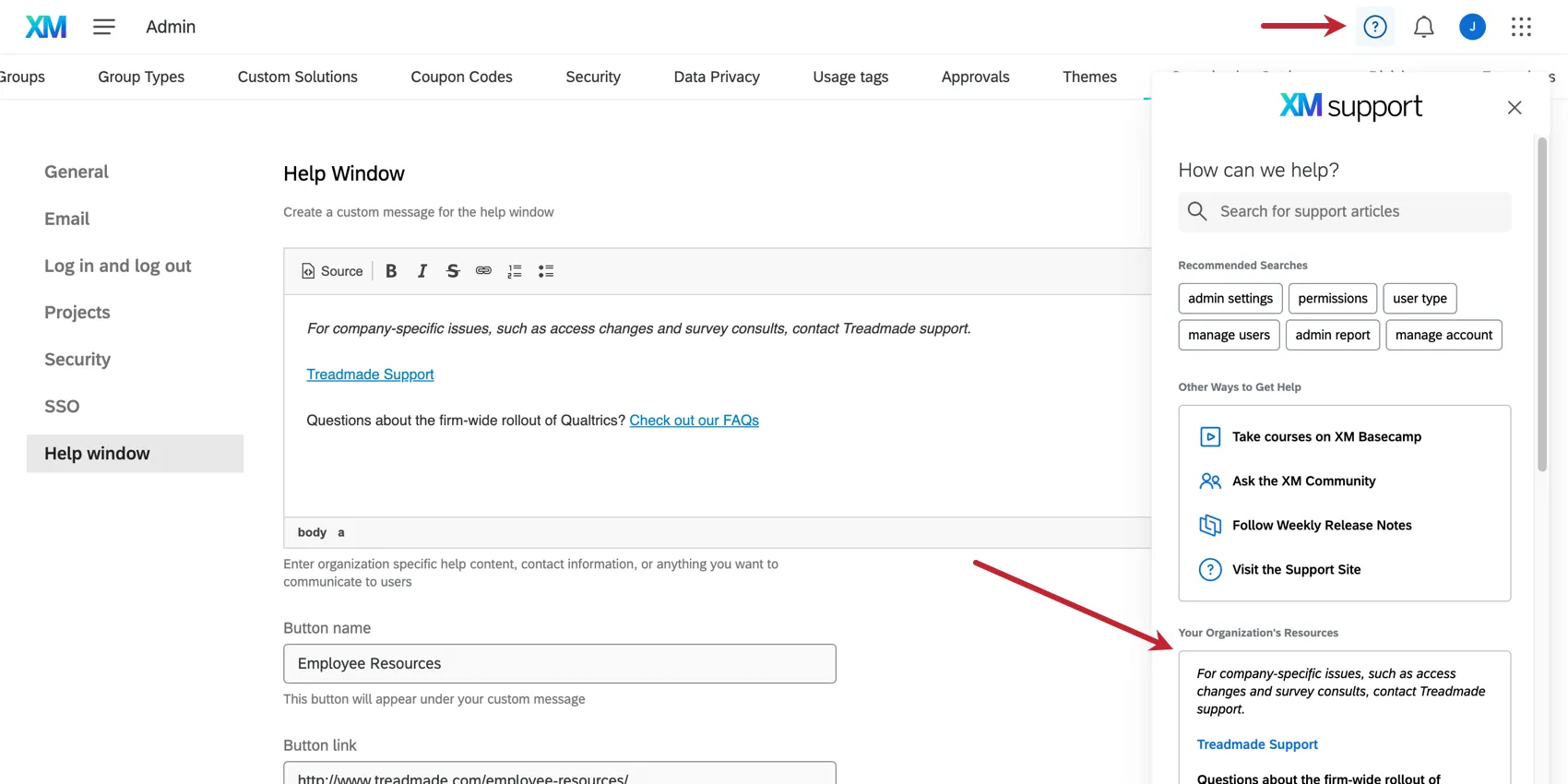
Esta é a aparência de todo esse conteúdo de ajuda personalizado:
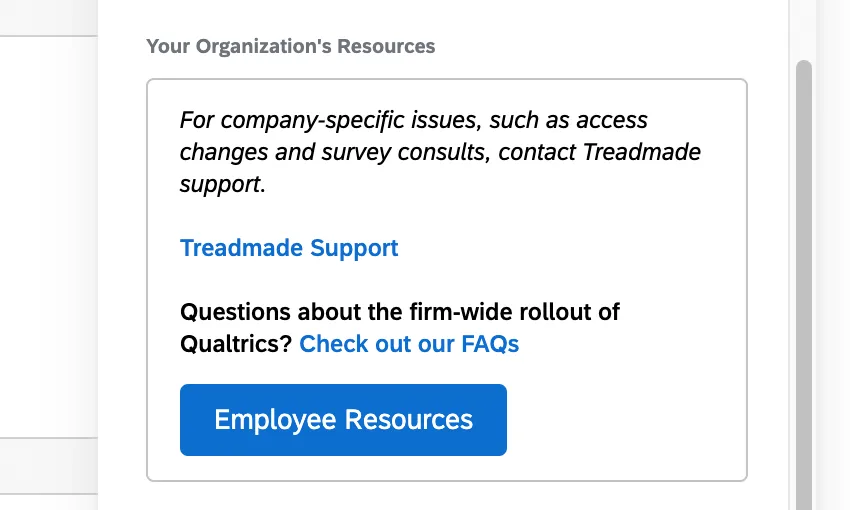
Ajuda do aplicativo Windows
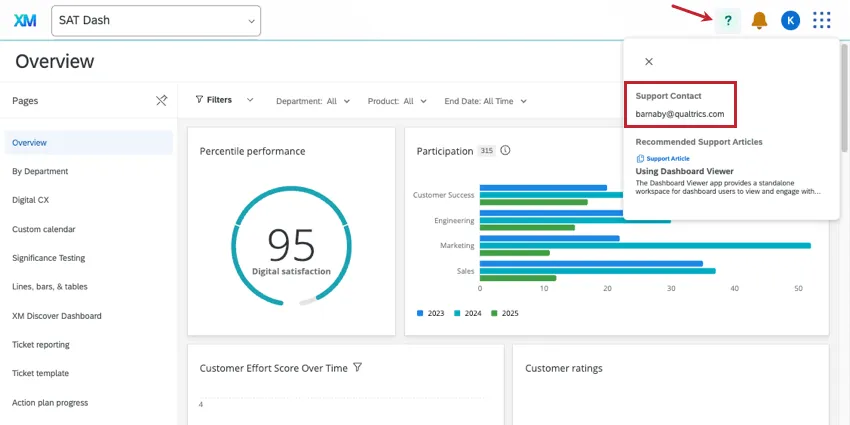
A janela de ajuda não consegue exibir as informações personalizadas em um aplicativo como Dashboard Viewer ou o Manager Assist. Em vez disso, a única opção é adicionar um endereço de e-mail.
Para personalizar a janela de ajuda, acesse “Configuração do aplicativo” e selecione seu aplicativo. Em seguida, vá para Settings (Configurações ) e preencha o e-mail Contato.
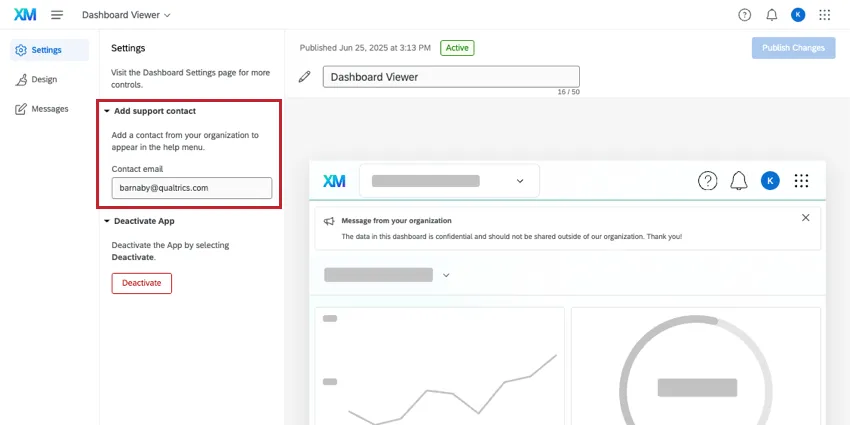
Aqui está um exemplo de como essa janela de ajuda aparece no Dashboard Viewer, contendo apenas um endereço de e-mail:
API pública
As configurações da API pública permitem que você implemente medidas de segurança adicionais para as solicitações de API feitas pelos usuários da sua marca. Essas configurações afetam todos os usuários da sua licença Qualtrics.
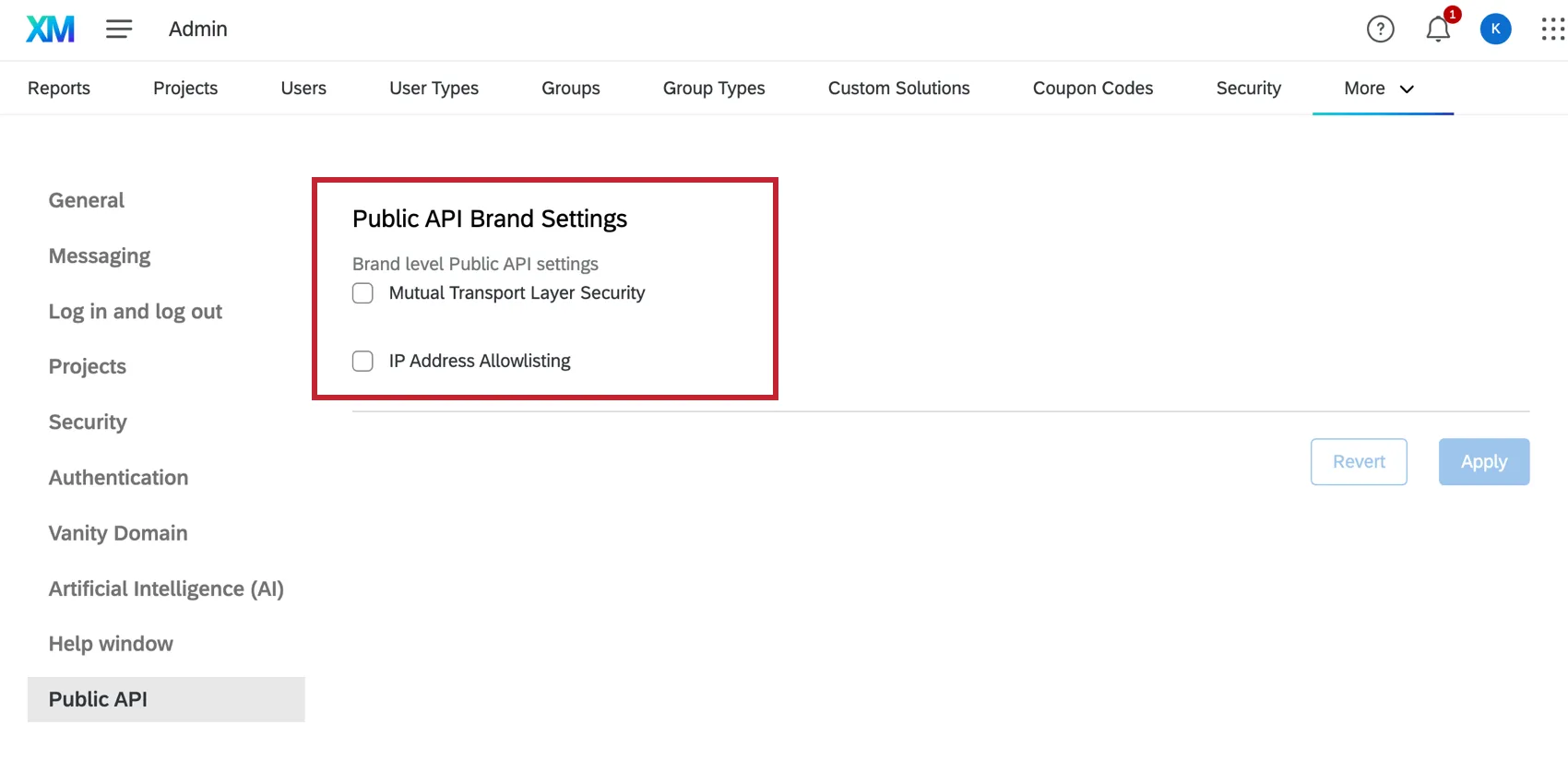
- Segurança mútua da camada de transporte: Quando ativadas, as chamadas API públicas de sua marca devem usar a autenticação mTLS e incluir um certificado mTLS. Se uma chamada de API pública falhar devido à falta de autenticação, ela retornará um erro AUA_1.1.
- Lista de endereços IP permitidos: quando ativada, as chamadas à API pública de usuários com restrições de endereço IP serão rejeitadas se forem enviadas a partir de um endereço IP que não esteja incluído na lista de endereços IP permitidos. Se uma chamada de API pública falhar por esse motivo, ela retornará um erro ARH_15.
Depois de alterar uma dessas configurações, clique em “Aplicar” para salvar as configurações. Se você mudou de ideia e não deseja salvar suas alterações, clique em “Reverter”.
Definição de limites de taxa de API
Por padrão, há um limite para o número de solicitações de API entre todos os usuários de uma organização, mas não há limite para um usuário específico. Você pode criar limites de taxa de API para usuários individuais, colocando um limite em quantas solicitações o usuário pode chamar por minuto.
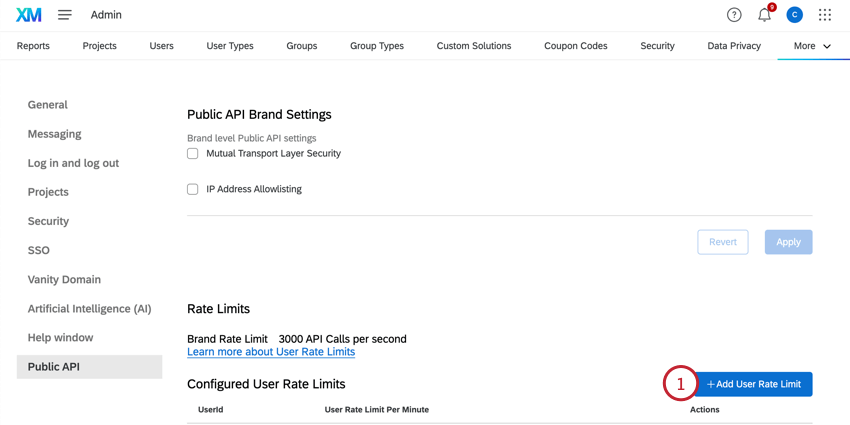
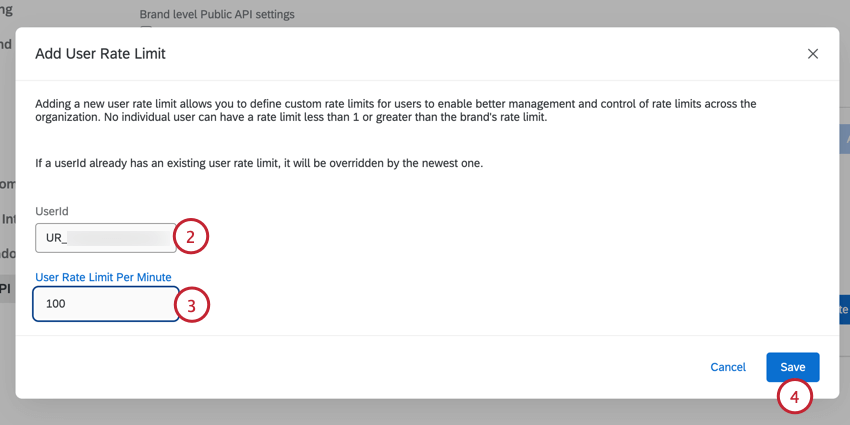
Qdica: você pode obter uma lista de todos os usuários da sua organização usando a chamada API GET Lista User. Você também pode encontrar o ID dos usuários que acessaram APIs públicas consultando o relatório de uso de APIs.
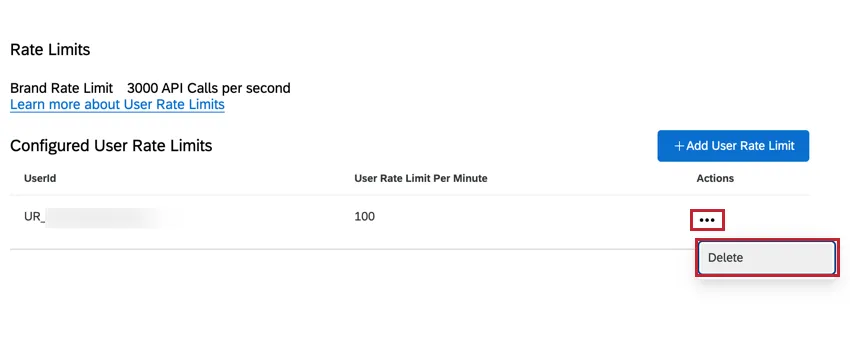
Se necessário, você pode excluir o limite de taxa de um usuário clicando no menu da coluna “Ações ” e selecionando “Excluir”.
Controle em toda a organização para tradutores automáticos de terceiros
Como administrador Marca, você pode controlar quais provedores de tradução automática de terceiros estão disponíveis para todos os usuários do Qualtrics em sua organização. Esses provedores automáticos permitem que os usuários traduzam o conteúdo do Qualtrics, como pesquisas e respostas de texto aberto, compartilhando seu texto com um serviço de tradução automática de terceiros.
Você pode usar as configurações organização para selecionar um provedor preferencial. Se você desativar todos os provedores disponíveis, poderá desativar completamente a tradução automática de terceiros.
Atenção: As configurações serão aplicar a todos os usuários de sua organização.
Qdica: as configurações organização descritas nas etapas abaixo não controlam o acesso aos recursos de tradução, apenas os tradutores automáticos.
- Para traduções de mensagens depesquisa e biblioteca, consulte Permissões de usuário.
- Para traduzir comentários, consulte a configuração da Organização “Permitir traduções de comentários de terceiros”. Você precisa ter pelo menos um provedor ativado seguindo as etapas abaixo para que os comentários traduzidos funcionem.
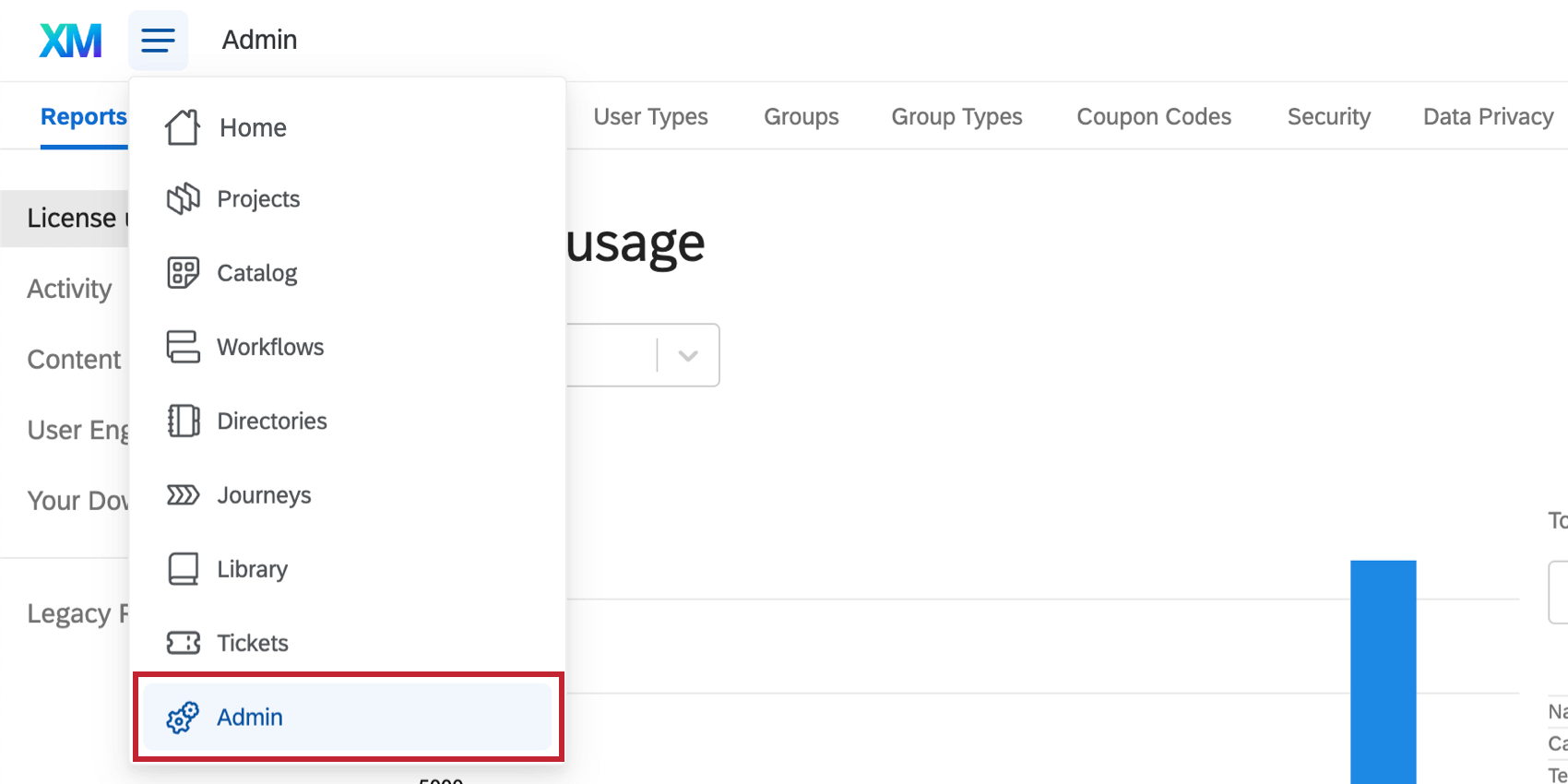
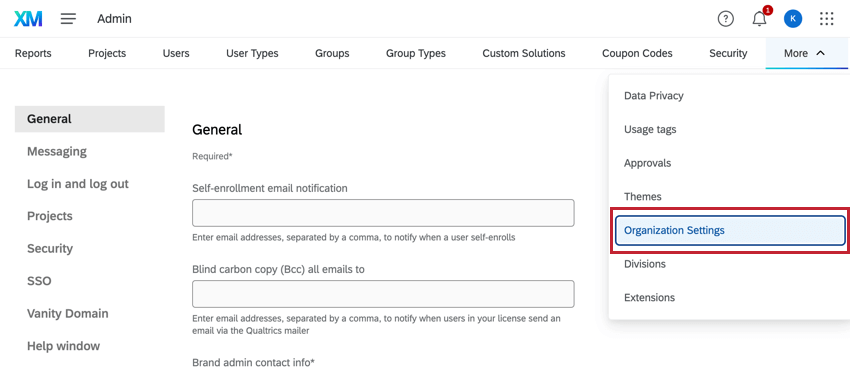
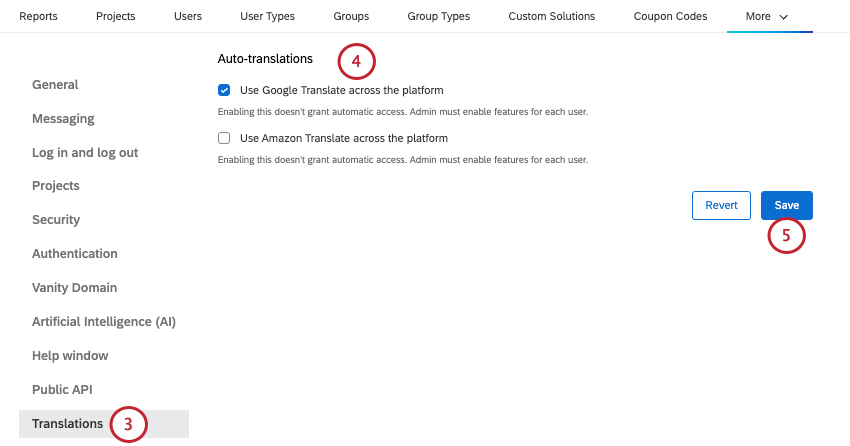
- Use o Google Tradutor em toda a plataforma
- Use o Amazon Translate em toda a plataforma Qdica: se estiver ativando um provedor pela primeira vez, você verá um lembrete de que esse provedor exige o compartilhamento de dados com um serviço de terceiros e será solicitado a confirmar sua seleção.
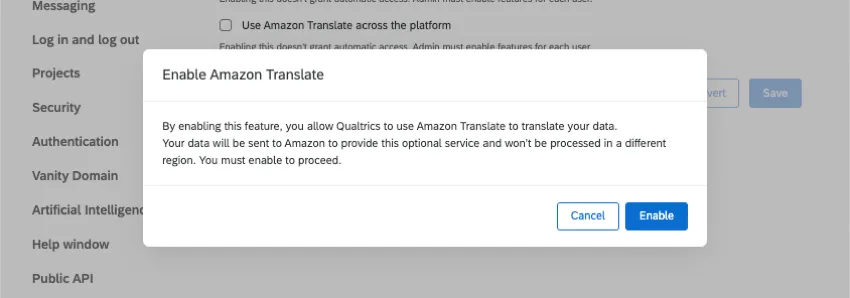
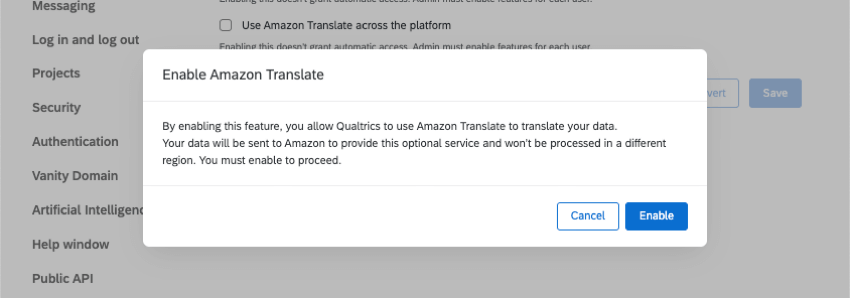
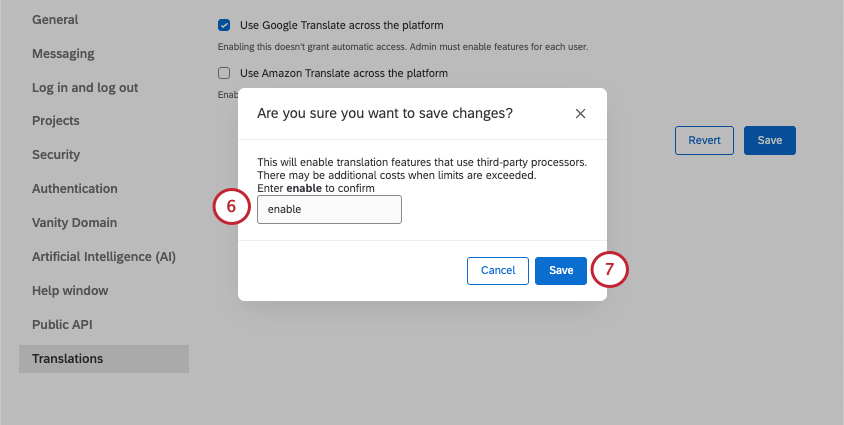
Qdica: as alterações podem levar até 1 hora para serem aplicadas.
aplicativos de primeira parte Opt-In
Se você for um Administrador da marca, poderá controlar o acesso dos seus usuários ao Qualtrics Learn. Quando essa permissão estiver ativada, os usuários incluídos na sua licença poderão fazer login no Qualtrics Learn usando suas contas Qualtrics e acessar os recursos disponíveis na plataforma. Quando essa permissão estiver desativada, os usuários não poderão fazer login no Qualtrics Learn dessa forma.
Atenção: Qualtrics Learn é hospedado por uma plataforma externa que não possui certificação FedRAMP. Os usuários se cadastrarão no Qualtrics Learn usando um código de acesso; Qualtrics não repassará nenhuma informação dos usuários ao Qualtrics Learn.
ATIVANDO O QUALTRICS LEARN PARA SEUS USUÁRIOS
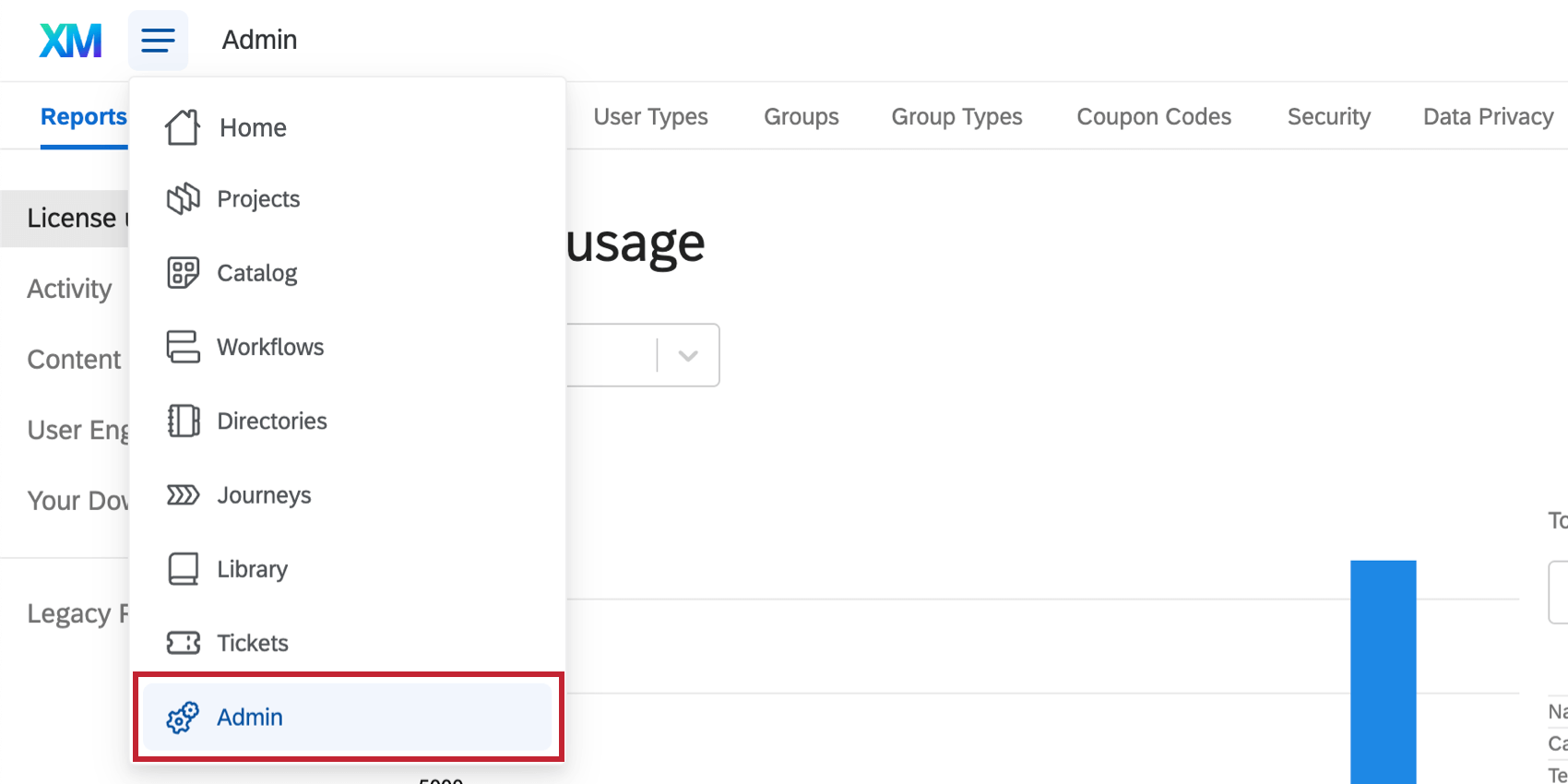
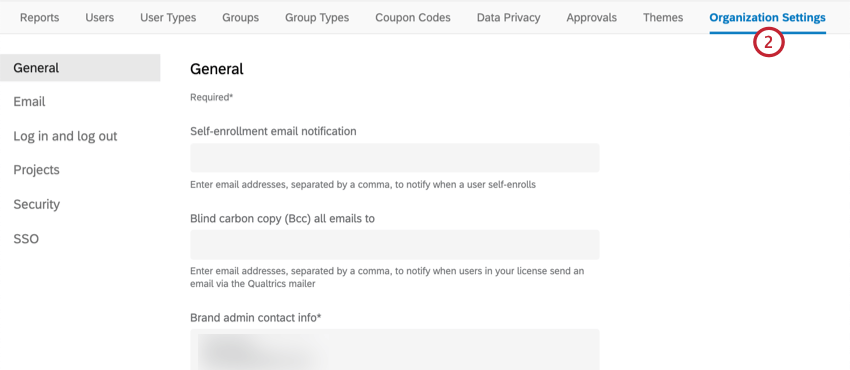
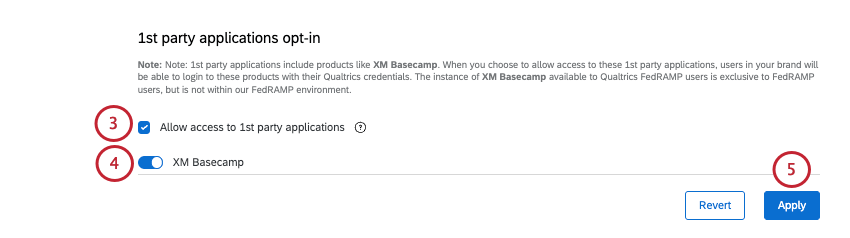
Obs Qualtrics Learn que, caso você já tenha ativado Qualtrics Learn para sua licença e decida desativá-lo, todos os usuários que estiverem conectados ao Qualtrics Learn no momento permanecerão conectados por duas semanas antes de serem desconectados automaticamente.
Perguntas frequentes
Como faço para alterar as informações de contato Administrador da marca?
Como faço para alterar as informações de contato Administrador da marca?
Como faço para alterar o texto na página de login da minha organização?
Como faço para alterar o texto na página de login da minha organização?
Para alterar o texto na página de login da sua marca, você precisa ser um Administrador da marca. Entre em contato com o administrador da sua Marca caso precise de ajuda.
Isso é ótimo! Obrigado pelo seu feedback!
Obrigado pelo seu feedback!