Visão geral da configuração do aplicativo
O que há nesta página
Sobre a configuração do aplicativo
Os aplicativos permitem que os usuários visualizem espaços de trabalho específicos no Qualtrics. Nesses espaços de trabalho, eles podem visualizar coleções de dados e insights específicos. Consulte Aplicativos disponíveis para obter uma lista dos tipos de aplicativos que estão disponíveis no momento.
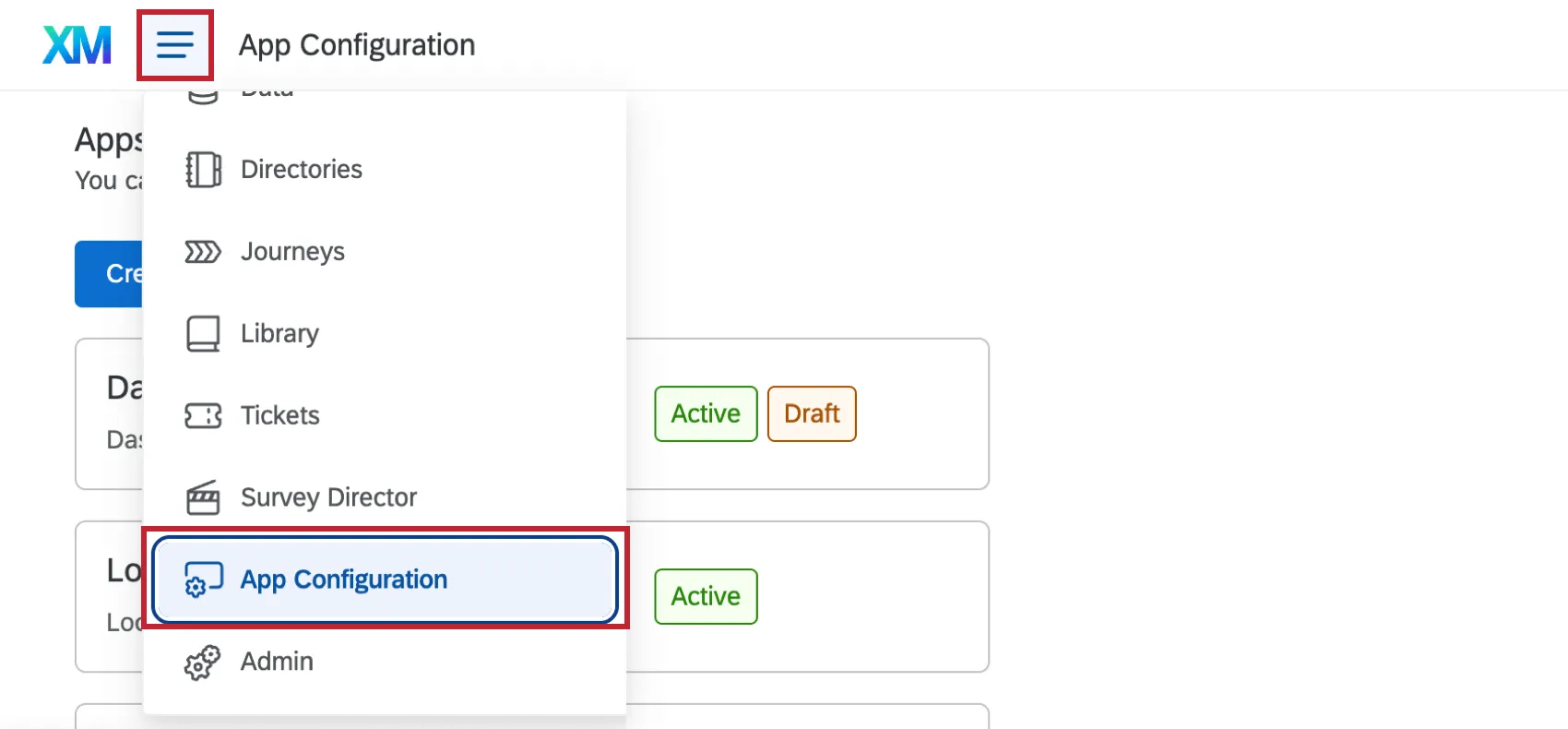
Os administradores Marca, bem como alguns outros tipos de usuários, podem configurar e ativar aplicativos para sua organização. Navegue até a guia App Configuration (Configuração de aplicativos ) no menu de navegação global para ver uma lista de aplicativos que você tem acesso para configurar.
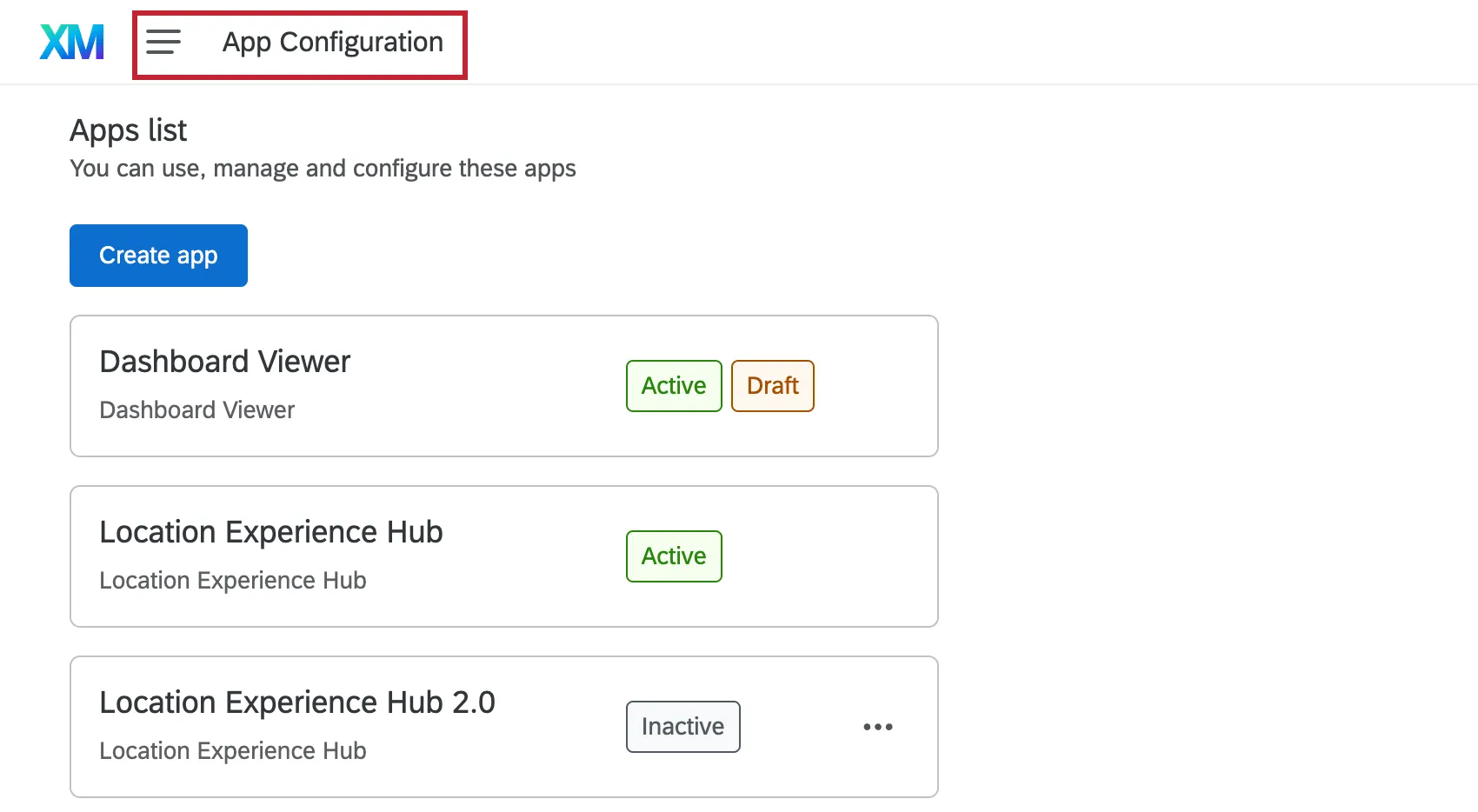
Atenção: Esta página aborda a criação e a configuração de aplicativos como administrador. Para obter informações sobre como visualizar aplicativos como um usuário padrão, consulte a página de suporte específica do aplicativo na seção Aplicativos disponíveis.

Instância única vs. Aplicativos de várias instâncias
Os aplicativos nos quais é possível criar várias instâncias são chamados de aplicativos de instâncias múltiplas . A criação de várias versões do mesmo aplicativo permite que você tenha diferentes configurações de aplicativos, e esses aplicativos podem ser compartilhados com diferentes grupos de usuários que podem ter necessidades exclusivas. Portanto, ao conceder aos usuários acesso a esses aplicativos, você não apenas concede a eles permissões básicas de aplicativos, mas também acesso baseado em funções.
Os aplicativos que só podem ter uma única versão são chamados de aplicativos de instância única. Esses aplicativos permitem apenas uma única configuração, e os administradores não podem criar novas instâncias deles. Portanto, ao conceder aos usuários acesso a esses aplicativos, você só precisa adicionar permissões básicas de aplicativo, não acesso baseado em função.
Consulte a tabela em “Aplicativos disponíveis” para obter informações sobre quais aplicativos podem ter uma única instância ou várias instâncias.
Aplicativos e permissões disponíveis
Esta tabela contém todos os tipos de aplicativos disponíveis no momento. Clique na página de suporte relevante para saber mais sobre cada aplicativo individual.
| Nome do aplicativo | Tipo de aplicativo |
|---|---|
| Aplicativo de atendimento ao cliente | Instância múltipla |
| Visualizador de dashboard | Instância única |
| Hub de experiência no local | Instância múltipla |
| Manager Assist | Instância única |
| Portal Participante (360) | Instância única |
| Hub de Experiência do Paciente | Instância única |
| Hub de Pesquisa | Instância única |
Criação de aplicativos com várias instâncias
Para aplicativos que permitem várias instâncias (como o Hub de experiência no local e o Customer Care App), os administradores podem criar novas versões do aplicativo dentro de sua marca. Siga as etapas abaixo para criar uma nova instância de um aplicativo.
Atenção: Não é possível criar várias versões de todos os tipos de aplicativos. Consulte Aplicativos disponíveis para obter uma lista dos aplicativos que permitem várias instâncias.
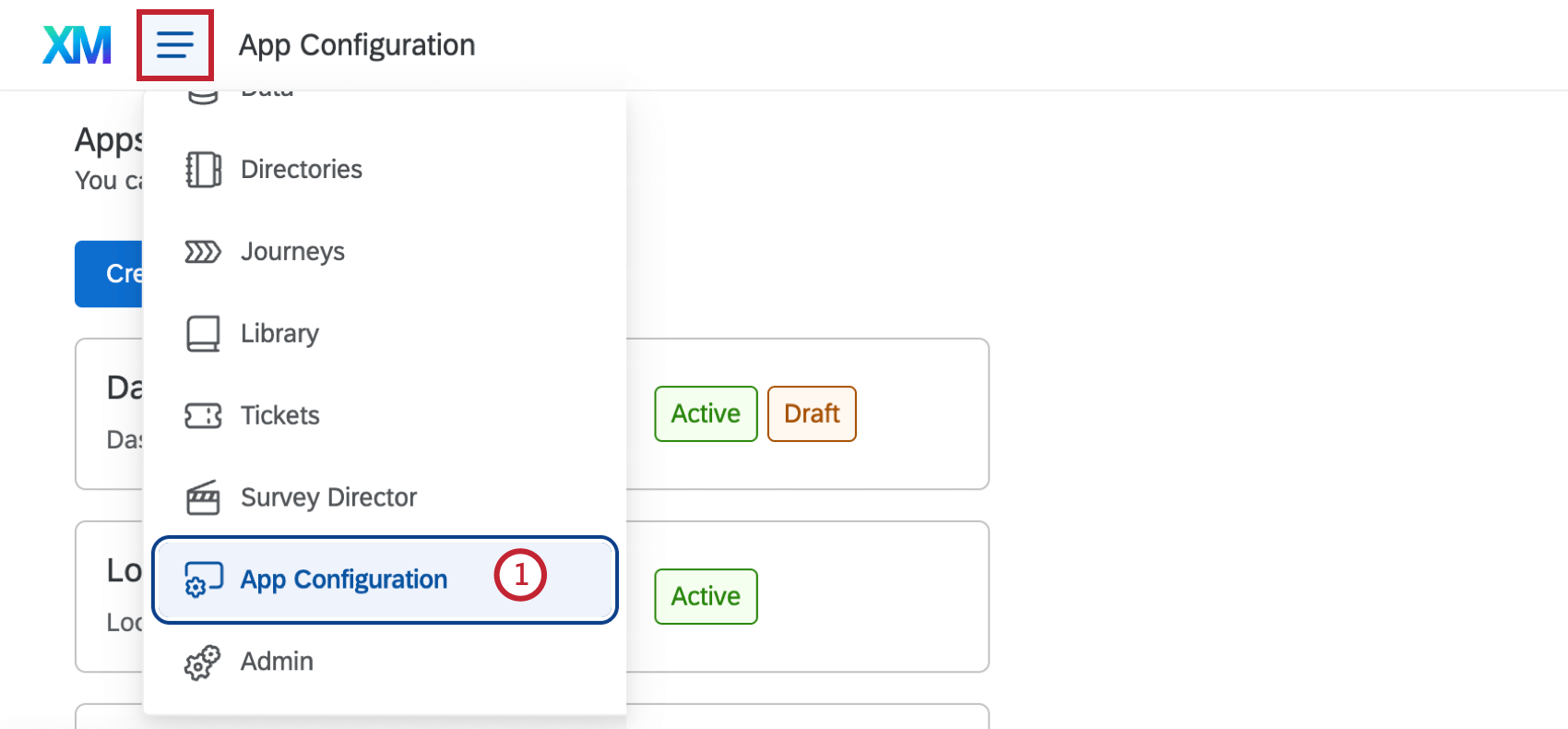
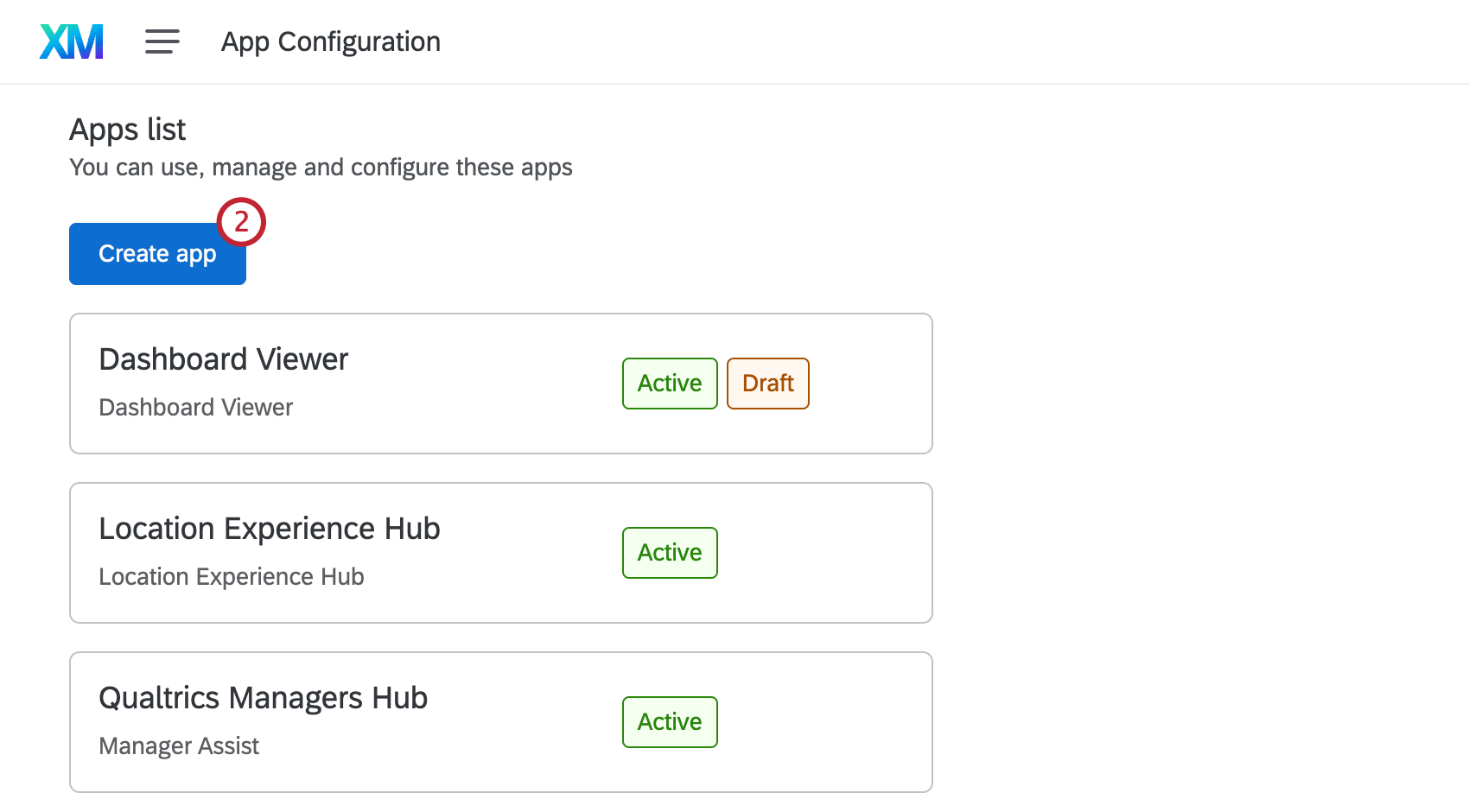
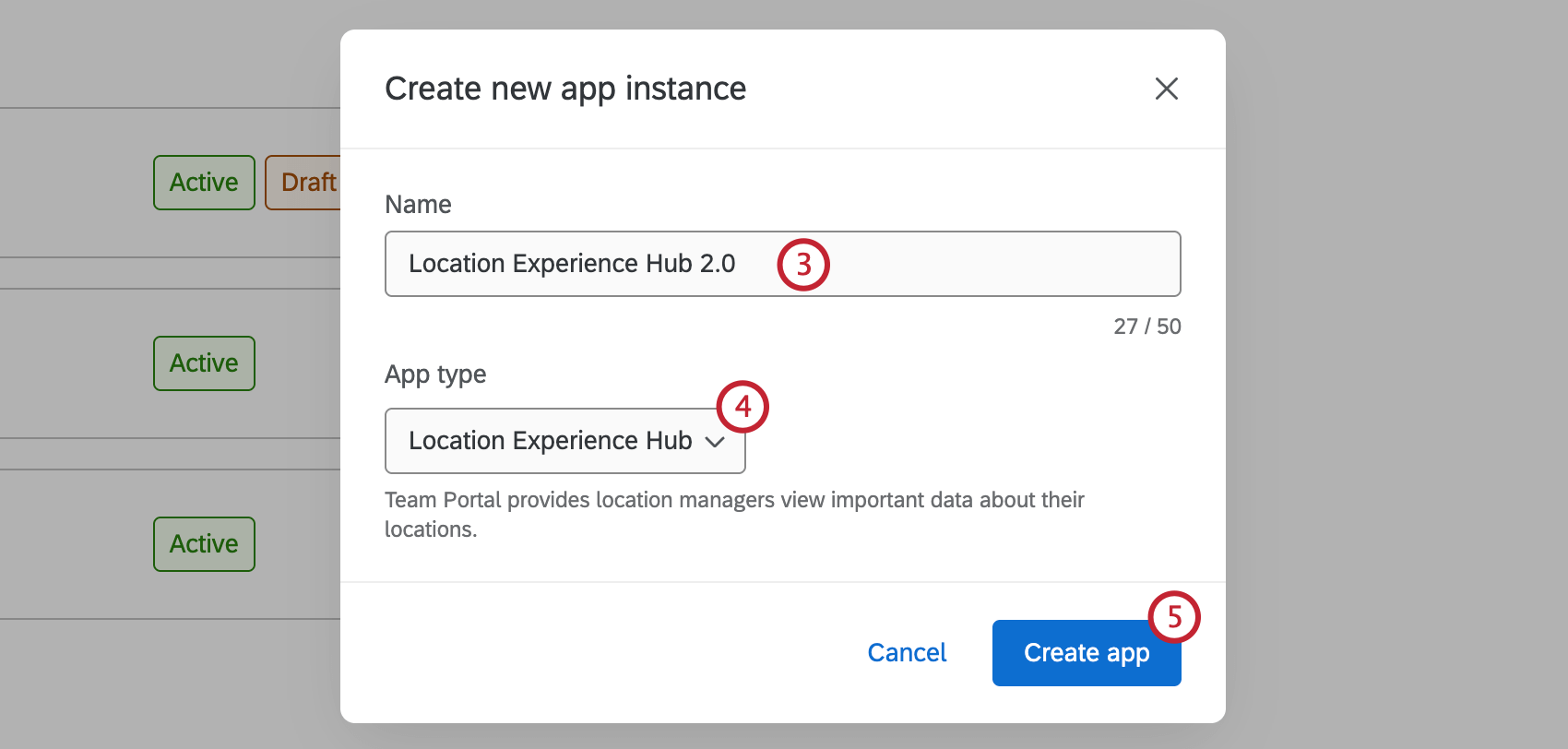
Assim que seu aplicativo for criado, você será direcionado diretamente para as configurações, para que possa configurá-lo. Consulte “Configurando aplicativos” para obter mais informações sobre como configurar cada tipo de aplicativo.
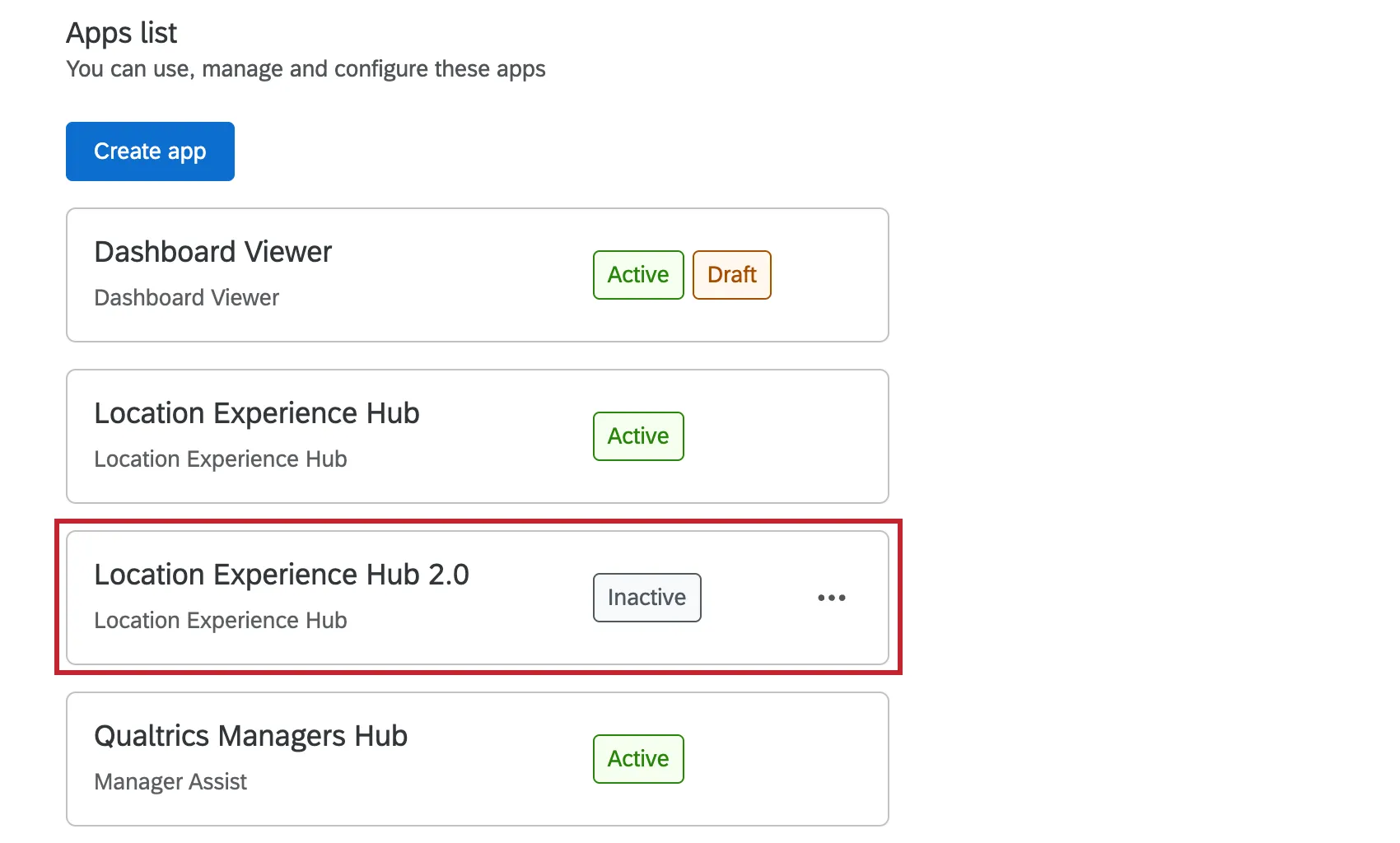
Você também pode voltar à configuração do aplicativo para visualizar o aplicativo recém-criado na lista de aplicativos.
Configuração de aplicativos
Depois que o aplicativo for criado, você poderá configurar como ele aparecerá para os usuários. Clique na página de suporte relevante abaixo para obter mais informações sobre a configuração de cada tipo de aplicativo:
- Configuração do Care ao cliente
- Configuração do visualizador Dashboard
- Configuração do Location Experience Hub
- Configuração do Gerente Assist
- Configuração do Hub de Pesquisa
Qdica: Não há uma página específica sobre como configurar o Portal do Participante 360. Esse portal é configurado automaticamente e não há opções adicionais de personalização.
Tradução de um aplicativo
Qdica: Esta seção descreve funcionalidades que pretendemos lançar a partir de 7 de outubro de 2026. A Qualtrics pode, a seu exclusivo critério e sem responsabilidade, alterar o temporizador de lançamento de qualquer característica do produto, alterar a funcionalidade de qualquer característica do produto em pré-visualização ou em desenvolvimento, ou optar por não lançar um característica ou funcionalidade do produto por qualquer motivo ou sem motivo.
Ao criar ou editar um aplicativo, você pode traduzi-lo automaticamente por meio de um serviço de terceiros, enviar suas próprias traduções ou até mesmo obter as traduções da memória de tradução da sua organização.
Quando os usuários abrirem o aplicativo, o idioma será o mesmo das configurações da conta que eles escolheram. Se estiverem usando um idioma para o qual não há tradução, o aplicativo passará automaticamente para o idioma base.
Qdica: Para traduzir um aplicativo, você precisa tê-lo criado ou ter acesso de edição a ele.
Qdica: Copiar um aplicativo não copia as traduções.
Aplicativos traduzíveis
Somente aplicativos com texto personalizável podem ser traduzidos com essa ferramenta, como, por exemplo:
- Atendimento ao cliente
- Visualizador de dashboard
- Hub de experiência no local
- Manager Assist
- Hub de Experiência do Paciente
Os idiomas disponíveis no Portal do Participante são gerenciados no diretório dos colaboradores.
Hub de Pesquisa não possui texto personalizável, por isso utiliza as traduções padrão do sistema.
Adicionando uma tradução
Certifique-se de ter personalizado o texto do aplicativo, como nomes de abas e mensagens.
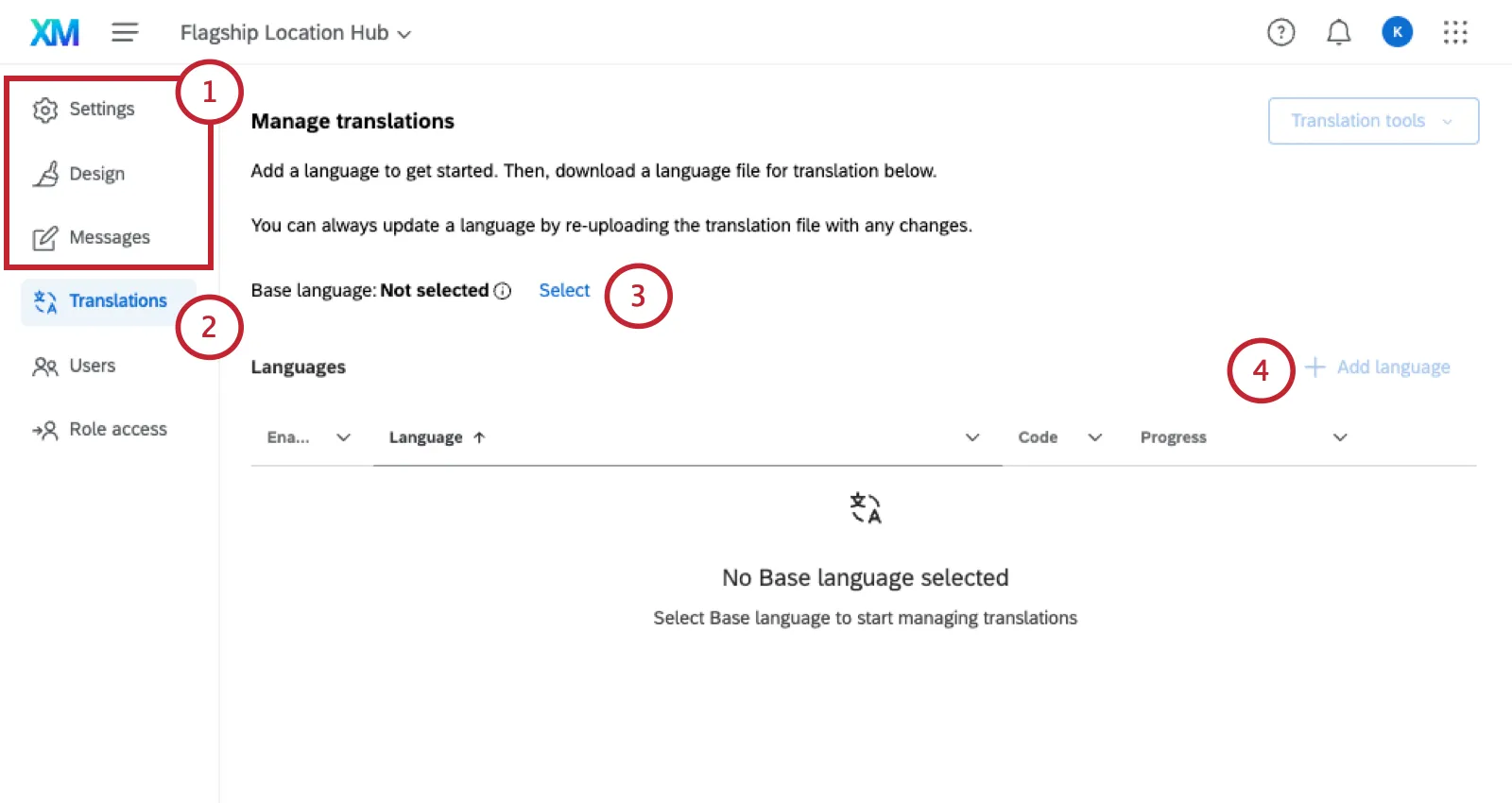
Qdica: Se você estiver usando as configurações padrão, a ferramenta de tradução não estará disponível, e o aplicativo usará as traduções padrão do sistema.
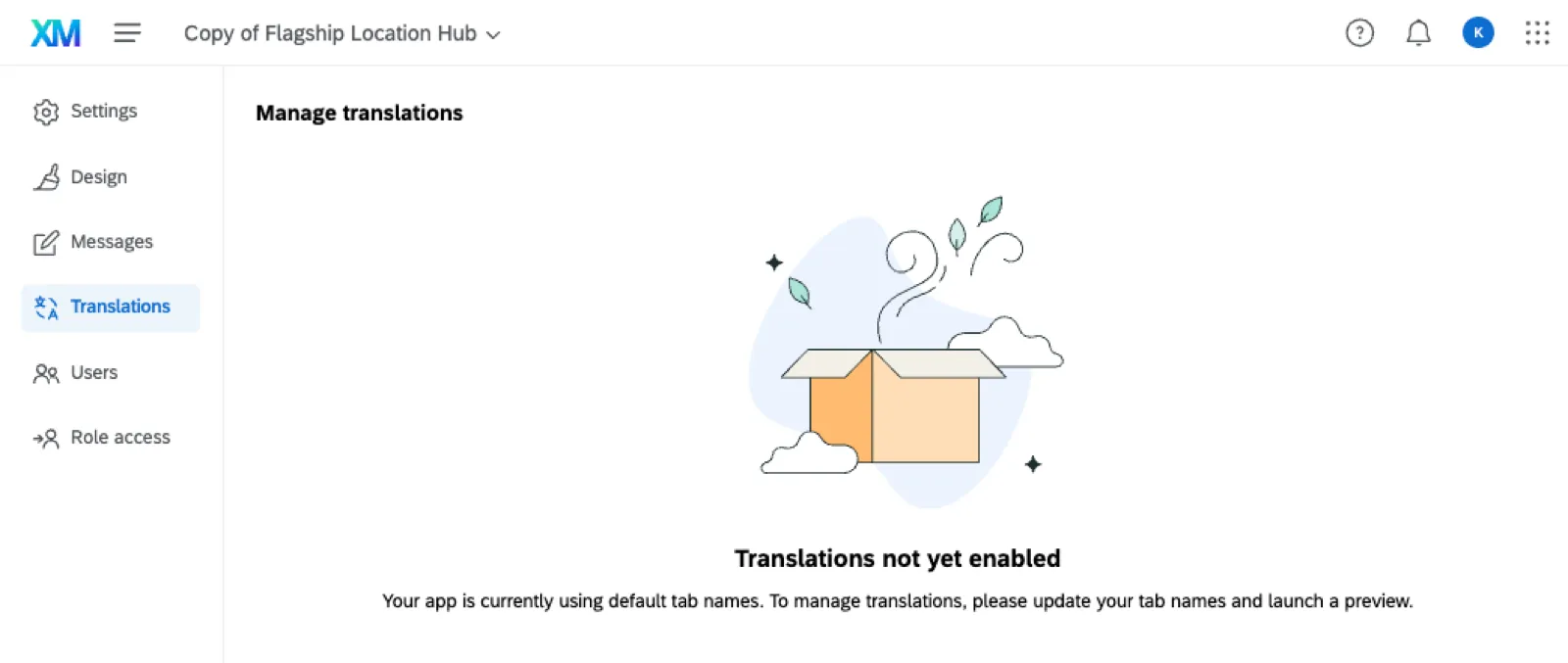
Ir para Traduções.
Selecione um Idioma base, ou a língua em que o aplicativo foi originalmente escrito.
Clique Adicionar idioma.
Selecione todos os idiomas para os quais você deseja traduzir o aplicativo.
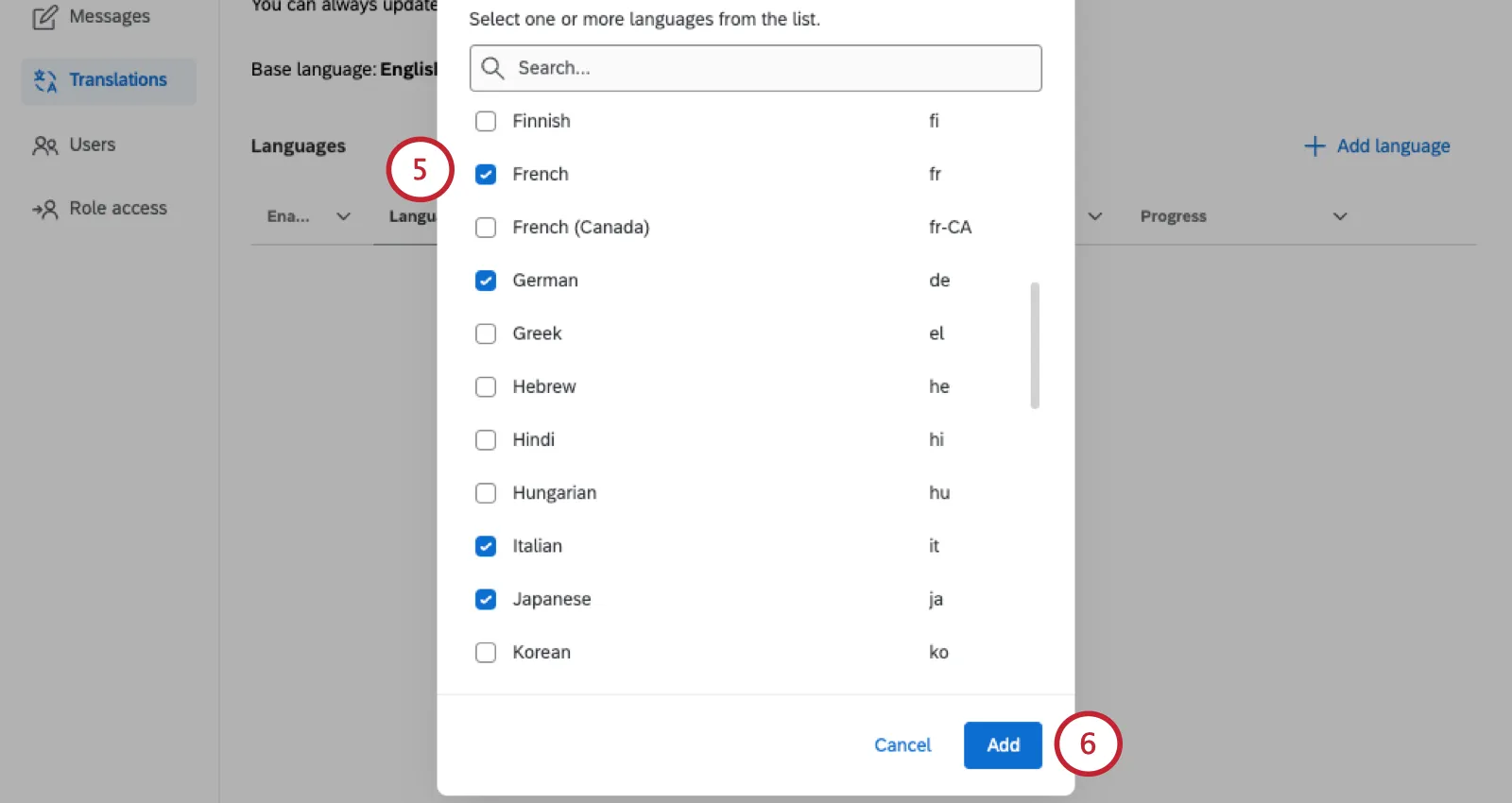
Qdica: Você pode adicionar mais idiomas posteriormente.
Clique Adicionar.
Você pode optar por:
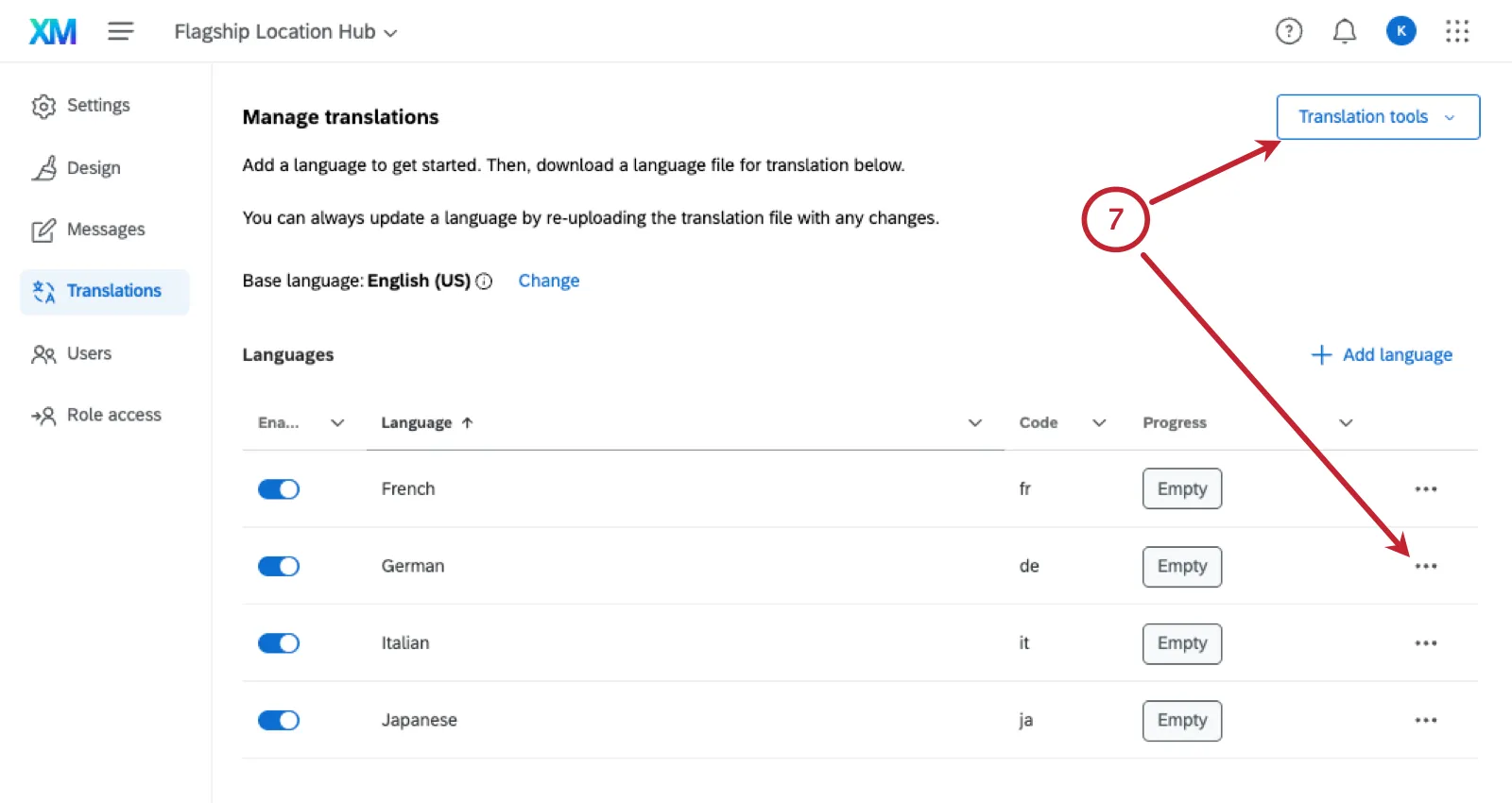
- Traduzir todos os idiomas de uma só vez: Clique Ferramentas de tradução.
- Traduzir um idioma específico: Clique nos três pontos ao lado desse idioma.
Escolha um dos seguintes métodos de tradução:
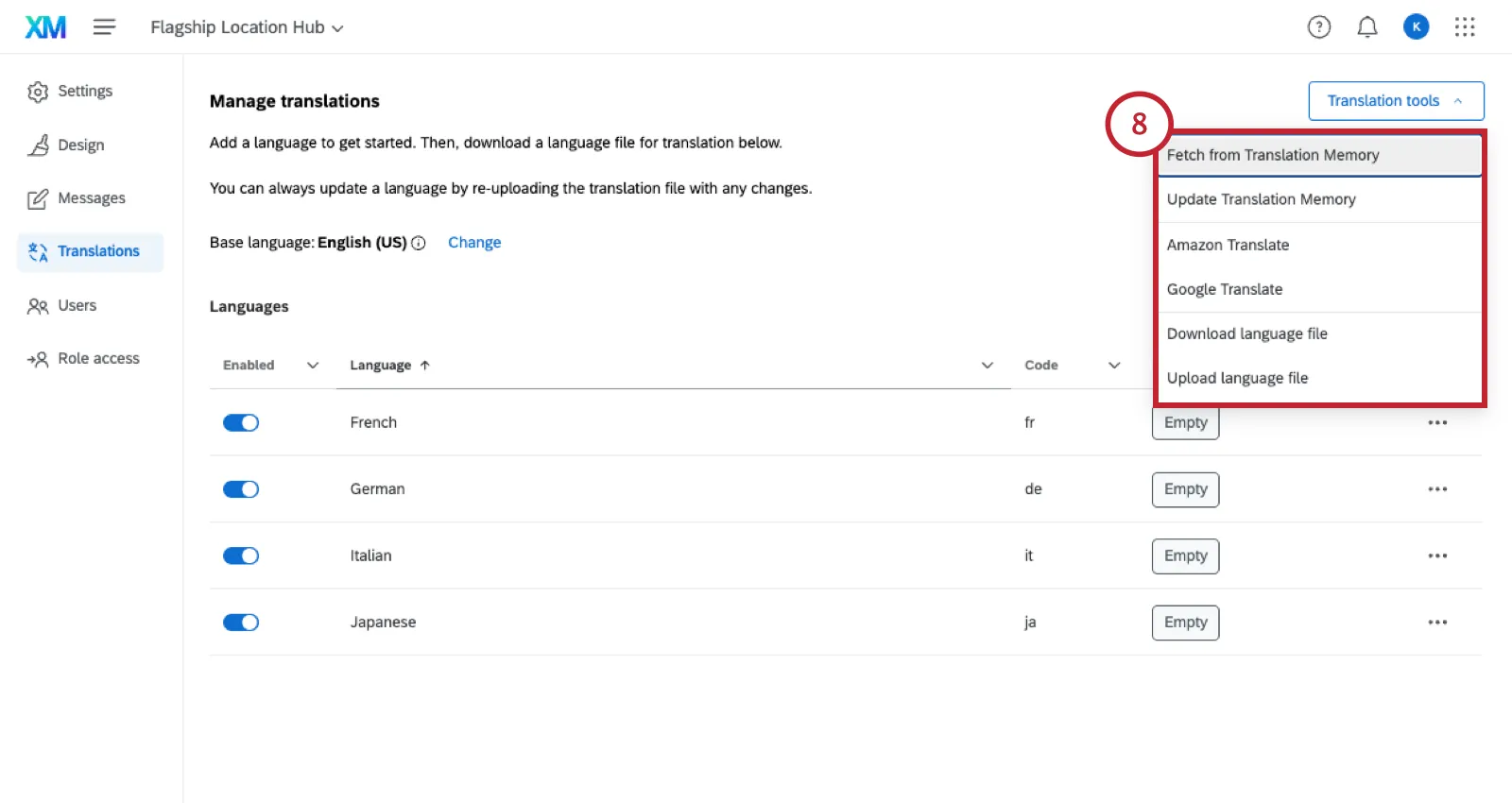
- Buscar na memória de tradução: Busque textos na memória de tradução para importá-los diretamente para o seu aplicativo. Saiba mais sobre a memória de tradução.
- Atualizar a memória de tradução: Depois de usar um dos outros métodos listados aqui para traduzir seu aplicativo, você pode atualizar a memória de tradução para incluir essas traduções. Saiba mais sobre a memória de tradução.
- Amazon Translate: Use a Amazon para traduzir automaticamente o texto do seu aplicativo. Saiba mais sobre tradução automática.
- Google Tradutor: Use o Google para traduzir automaticamente o texto do seu aplicativo. Saiba mais sobre tradução automática.
- Baixar arquivo de idioma / Enviar arquivo de idioma: Baixe um arquivo CSV ou TSV em Unicode. Cada coluna representa um idioma, e cada linha corresponde a uma frase do aplicativo. Sem excluir nenhum ID, adicione suas traduções a este arquivo. Em seguida, você fará o upload do arquivo.
Atenção: O arquivo de tradução do seu aplicativo deve estar no formato Unicode, seja como um CSV (arquivo separado por vírgulas) ou TSV (arquivo separado por tabulações).
Qdica: Embora essas páginas tenham sido escritas para recursos diferentes, elas podem ser úteis caso você precise de ajuda para importar uma tradução:
Qdica:A coluna“Enabled” indica que essas traduções estão disponíveis para os usuários qualificados. Você pode usar essa configuração para ocultar ou exibir idiomas temporariamente, conforme necessário.
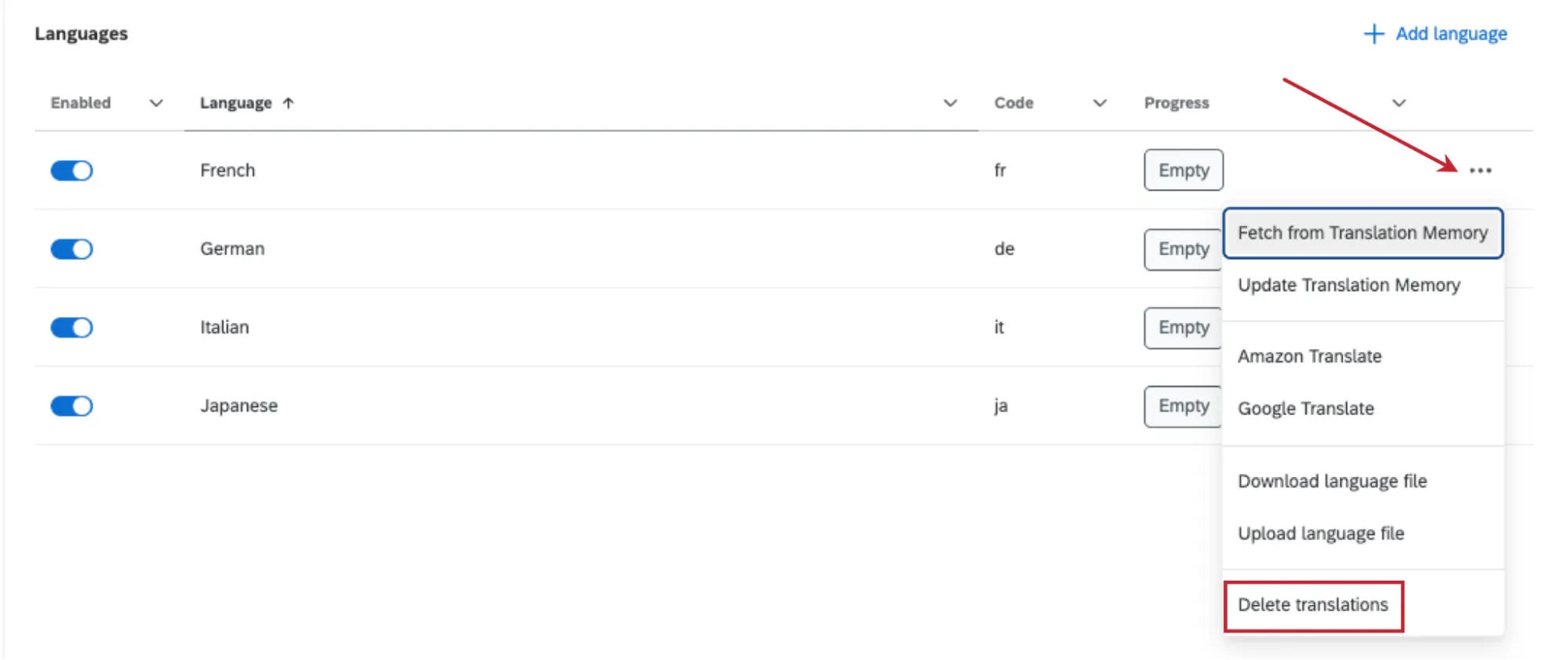
Qdica: Você pode excluir definitivamente idiomas específicos clicando nos três pontos e, em seguida, em “Excluirtraduções”. Lembre-se de que você também pode ativar e desativar idiomas como uma solução mais temporária.
Pré-visualização de aplicativos
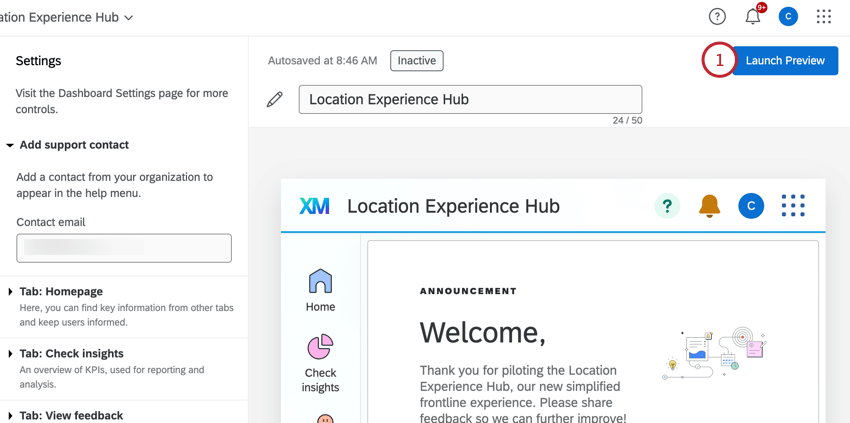
Quando terminar de configurar o aplicativo, você poderá ativar uma visualização antes que o aplicativo esteja disponível para toda a organização. Essa visualização estará disponível apenas para usuários com permissão Manage App. Consulte “Permissões de aplicativos” para ver as permissões relevantes para cada tipo de aplicativo.
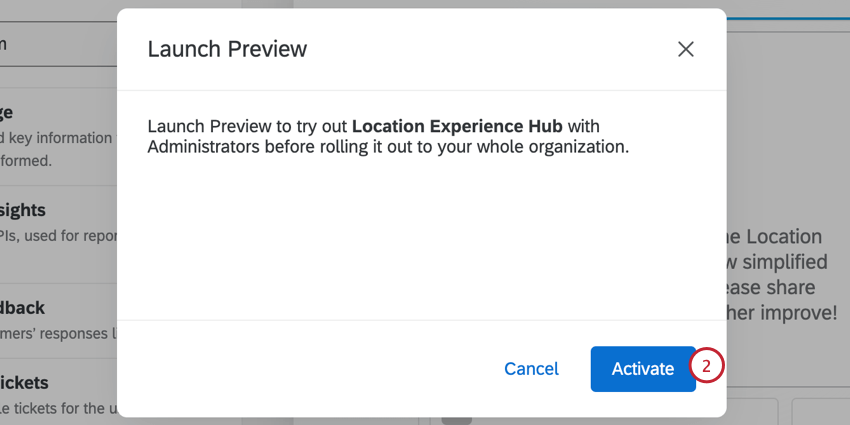
Ativação de aplicativos
Após a configuração, os aplicativos serão desativados por padrão. Depois de ativar a visualização do aplicativo, você pode ativar o aplicativo para a sua organização. Observe que ele só ficará visível para usuários com permissão para acessar o aplicativo. Consulte “Permissões de aplicativos” para saber quais são as permissões relevantes para cada tipo de aplicativo.
Qdica: o portal participante e o hub de pesquisa não precisam ser ativados. Somente outros aplicativos precisam ser ativados, como care ao cliente, experiência de localização, visualizador dashboard e assistência ao gerente.
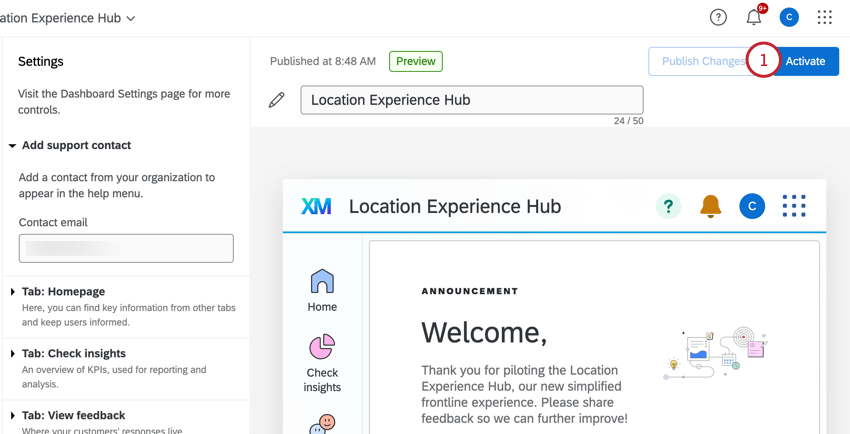
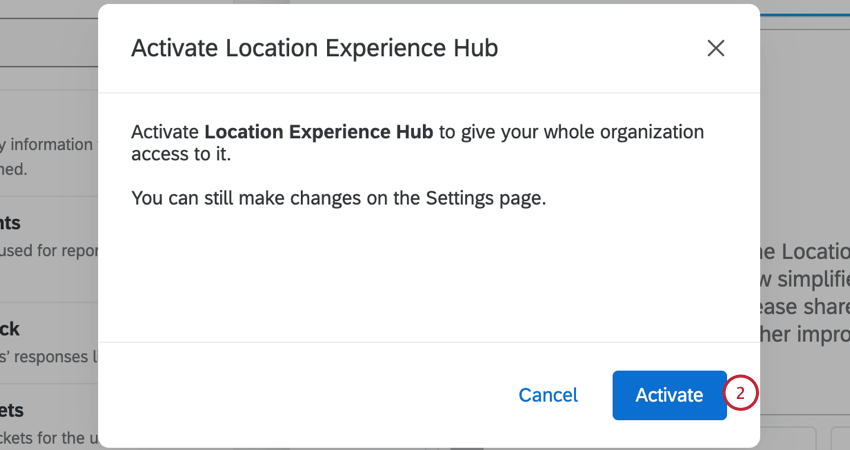
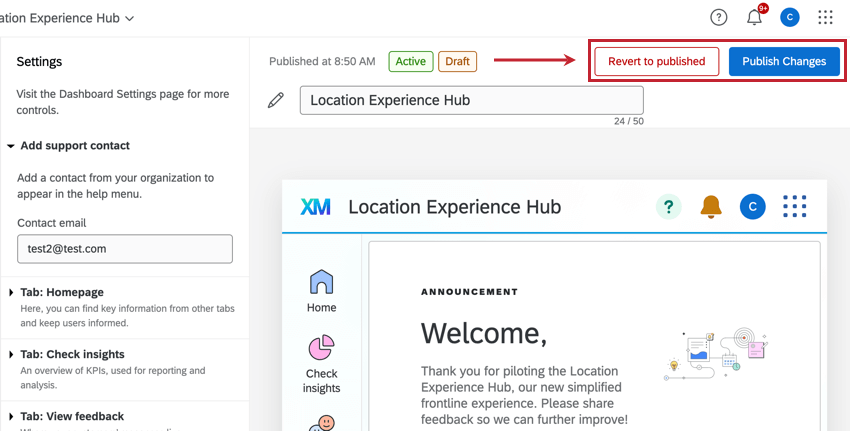
Qdica: todas as alterações que você fizer serão salvas automaticamente, mas não ficarão disponíveis para os usuários até que você clique em Publicar alterações.
Aplicativos favoritos
Se você tiver acesso a vários aplicativos, poderá definir um deles como seu favorito. Da próxima vez que você fizer login no Qualtrics, será direcionado diretamente para este aplicativo. Você pode alterar seu aplicativo favorito a qualquer momento.
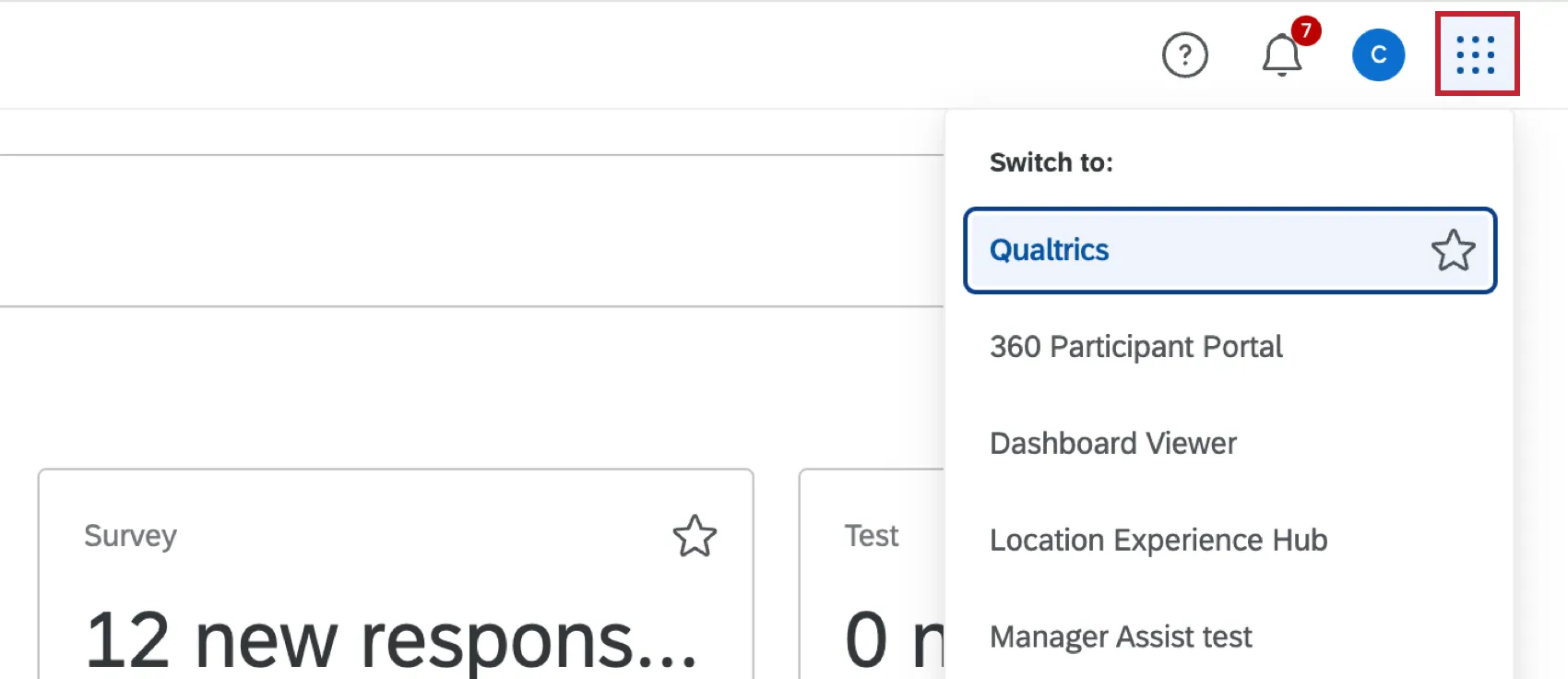
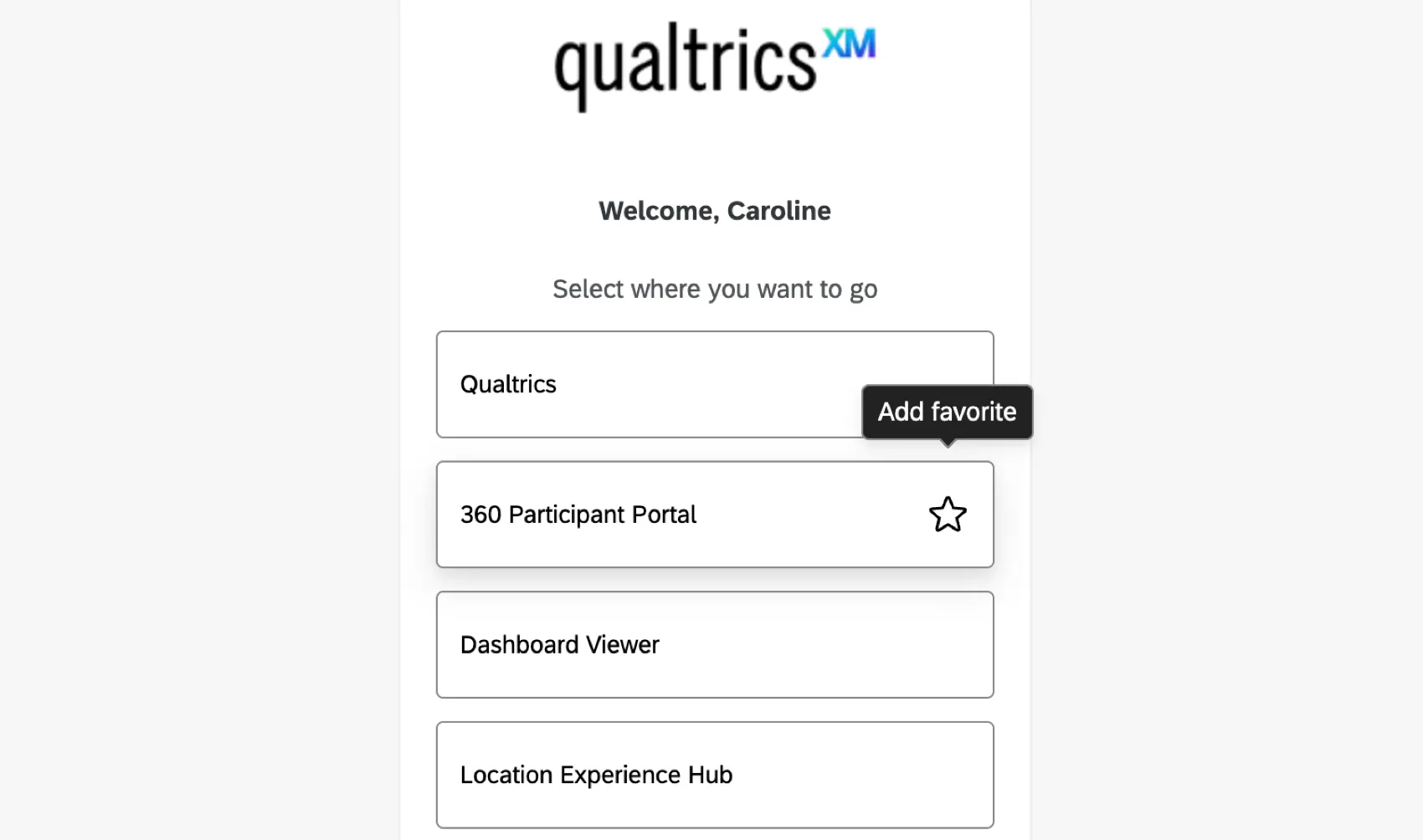
Para marcar um aplicativo como favorito, passe o mouse sobre o nome dele e clique no ícone de estrela. Você pode definir um aplicativo como favorito em dois lugares:
O menu do alternador de aplicativos.
A página de seleção de aplicativos ao fazer o primeiro login. Observe que essa tela não aparecerá mais assim que você selecionar um favorito.
Permissões necessárias para usuários de aplicativos
Aplicativos de instância única
Para aplicativos que possuem apenas uma única instância, o acesso pode ser compartilhado atribuindo-se a permissão relevante a um usuário específico ou a todo um tipo de usuário na guia “Admin”. Consulte as páginas de suporte vinculadas abaixo para obter mais informações sobre qual permissão é necessária para cada aplicativo.
- Visualizador de dashboard
- Hub de experiência no local
- Manager Assist
- Portal Participante (360)
- Hub de Pesquisa
Aplicativos de várias instâncias
No caso de aplicativos com múltiplas instâncias, além de atribuir aos usuários as permissões pertinentes, também é necessário conceder a eles acesso baseado em funções a cada aplicativo ao qual devam ter acesso. Consulte Acesso ao aplicativo com base em função para obter instruções.
Acesso a aplicativos com base em funções
Qdica: além de dar aos usuários acesso baseado em função, eles também precisam ter as permissões relevantes ativadas na guia Admin. Consulte Permissões de aplicativos para obter mais informações.
Para aplicativos que permitem múltiplas instâncias, o acesso pode ser gerenciado nas guias “Usuários” ou “Acesso por função ” dentro do aplicativo.
Guia Usuários
Na aba “Usuários” , você pode visualizar todos os usuários Dashboard CX da sua marca. Essa guia funciona da mesma forma que a guia User Admin no CX Dashboards. Consulte Gerenciamento de usuários Dashboard CX para obter mais informações sobre como criar e gerenciar usuários.
Guia Acesso à função
Na guia “Acesso por função ”, você pode visualizar todas as funções Dashboards CX criadas dentro da sua marca. Consulte Criação de funções para obter mais informações sobre funções e como criar novas funções. Selecione uma função para visualizar os usuários dentro da função, adicionar usuários ou editar usuários.
Para adicionar um aplicativo a uma função, siga estas etapas:
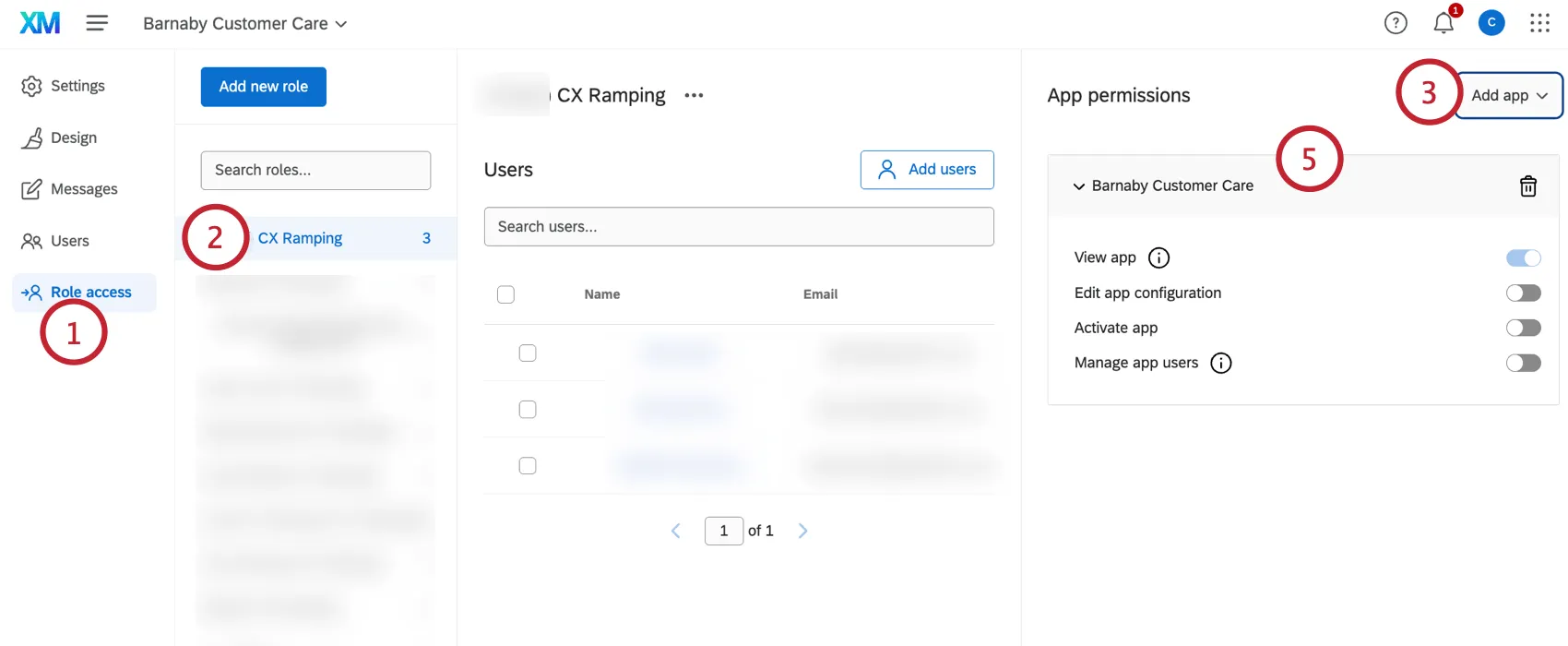
- Exibir aplicativo: Visualizar o aplicativo depois que ele for ativado. Qdica: quando você adiciona um aplicativo a uma função, todos os usuários dessa função terão essa permissão. Para removê-lo, exclua o aplicativo da função.

- Editar a configuração do aplicativo: Editar as configurações e a aparência do aplicativo. Essa permissão deve ser concedida aos administradores do aplicativo.
- Ativar o aplicativo: Ativar o aplicativo.
- Gerencie os usuários do aplicativo: Compartilhe o aplicativo e gerencie os usuários que têm acesso a ele.
Usuários somente de aplicativos versus usuários de aplicativos. Usuários da plataforma XM
Qdica: esta seção descreve a funcionalidade que está atualmente em acesso antecipado. Você pode solicitar acesso a essa funcionalidade entrando em contato com a equipe da sua conta Qualtrics. A Qualtrics pode, a seu exclusivo critério e sem responsabilidade, alterar o temporizador de lançamento de qualquer característica do produto, alterar a funcionalidade de qualquer característica do produto em pré-visualização ou em desenvolvimento, ou optar por não lançar um característica ou funcionalidade do produto por qualquer motivo ou sem motivo.
Você pode decidir que deseja que os usuários tenham acesso apenas a aplicativos desenvolvidos especificamente para esse fim, como o Manager Assist ou Dashboard Viewer. Ou você pode querer que os usuários com esses aplicativos ainda tenham acesso à plataforma XM mais ampla, onde eles podem configurar projetos, diretórios, fluxos de trabalho e muito mais. Nesta seção, explicaremos como configurar qualquer um desses cenários.
Qdica: Se você conceder acesso a apenas um aplicativo a um usuário, ele não terá o seletor de aplicativos. Em vez disso, quando eles fizerem login, serão direcionados diretamente para o aplicativo que você deseja que eles acessem.
Permissões de usuário
- Usuários somente de aplicativos: Esses são usuários que devem ter acesso apenas a um único aplicativo ou a vários aplicativos criados para esse fim, e não à plataforma Qualtrics. Para configurar usuários somente de aplicativos, é necessário garantir que eles tenham as seguintes permissões:
- A permissão View XM Platform deve estar desativada.
- Permissões de aplicativos individuais habilitado.
- Para aplicativos de várias instâncias, certifique-se de aplicar também o acesso baseado em função.
- Usuários do aplicativo e da plataforma XM: Esses são os usuários que você deseja que acessem a plataforma XM mais ampla, além do aplicativo criado para esse fim. Esses usuários alternarão entre diferentes opções usando o alternador de aplicativos. Esses usuários devem ter as seguintes permissões:
- A permissão View XM Platform deve estar ativada.
- Permissões de aplicativos individuais habilitado.
- Para aplicativos de várias instâncias, certifique-se de aplicar também o acesso baseado em função.
Tipos de usuários
- Tipos de usuários personalizados: Você pode criar seus próprios tipos de usuários personalizados usando as permissões descritas acima. Os tipos de usuário são uma ótima maneira de aplicar as mesmas permissões a vários usuários de uma só vez. Você também pode editar livremente suas permissões conforme necessário, o que não é possível fazer com os tipos de usuários existentes. Saiba mais sobre como criar tipos de usuários personalizados.
- Participante: Esse é um tipo de usuário existente que não pode ser editado. Os participantes têm a permissão “Visualizar a Plataforma XMdesativada por padrão. É necessário editar um usuário individual para dar a ele acesso à plataforma XM, se quiser que ele tenha acesso a ela.
- A maioria dos tipos de usuário padrão: A maioria dos tipos de usuário existentes (incluindo administradores e usuários padrão) tem a permissão “View XM Platform”ativada por padrão. Não é possível editar tipos de usuários padrão, portanto, é necessário editar um usuário individual para remover seu acesso à XM Platform, caso não queira que ele tenha acesso.
Desativação de aplicativos
Atenção: A desativação de um aplicativo revogará o acesso de todos os usuários. Não recomendamos a desativação desse recurso, a menos que seja absolutamente necessário.
Selecione “Desativar” na parte inferior do menu de configurações para desativar um aplicativo. Essa opção está disponível quando o aplicativo está ativo ou em pré-visualização.
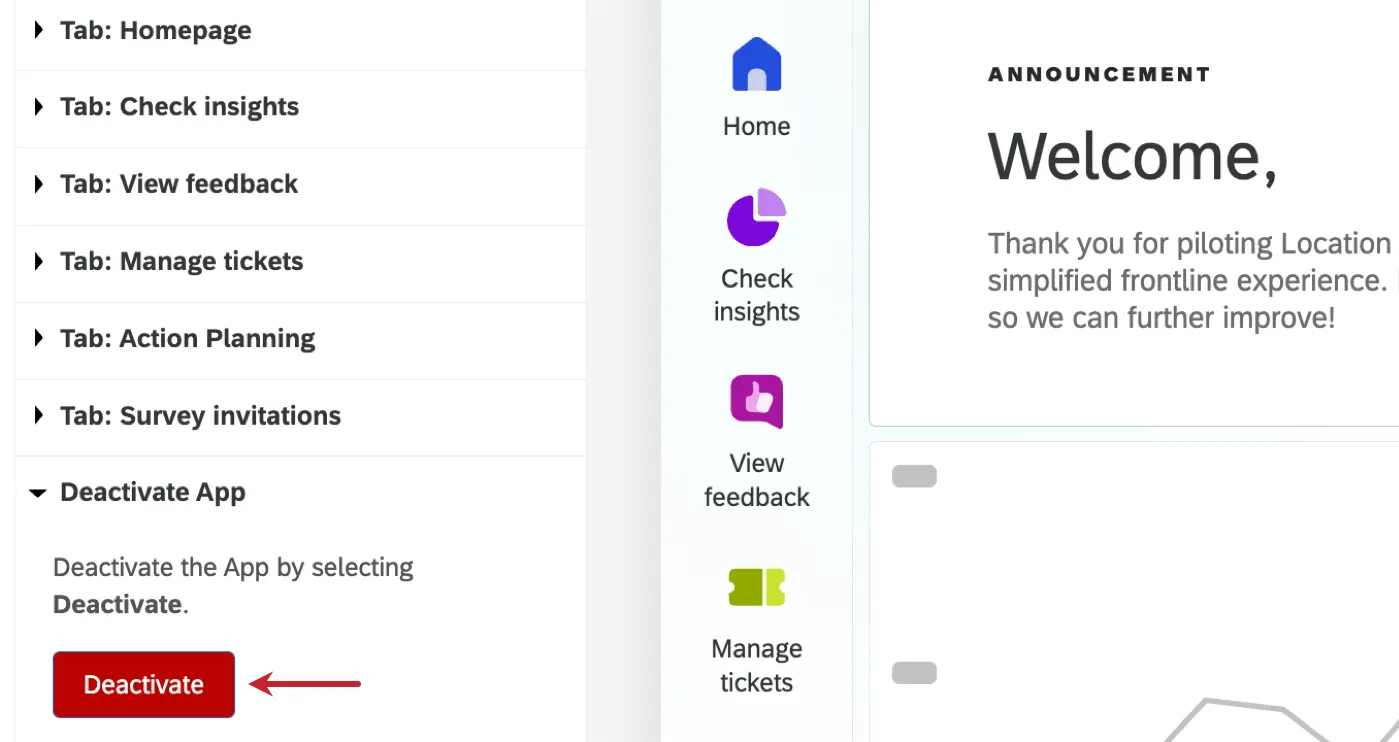
Qdica: para remover o acesso do usuário ao portal participante e ao hub de pesquisa, edite as permissões de usuário, tipo de usuário ou grupo. Somente outros aplicativos podem ser desativados, como care ao cliente, experiência de localização, visualizador dashboard e assistência ao gerente.
Cópia e exclusão de aplicativos
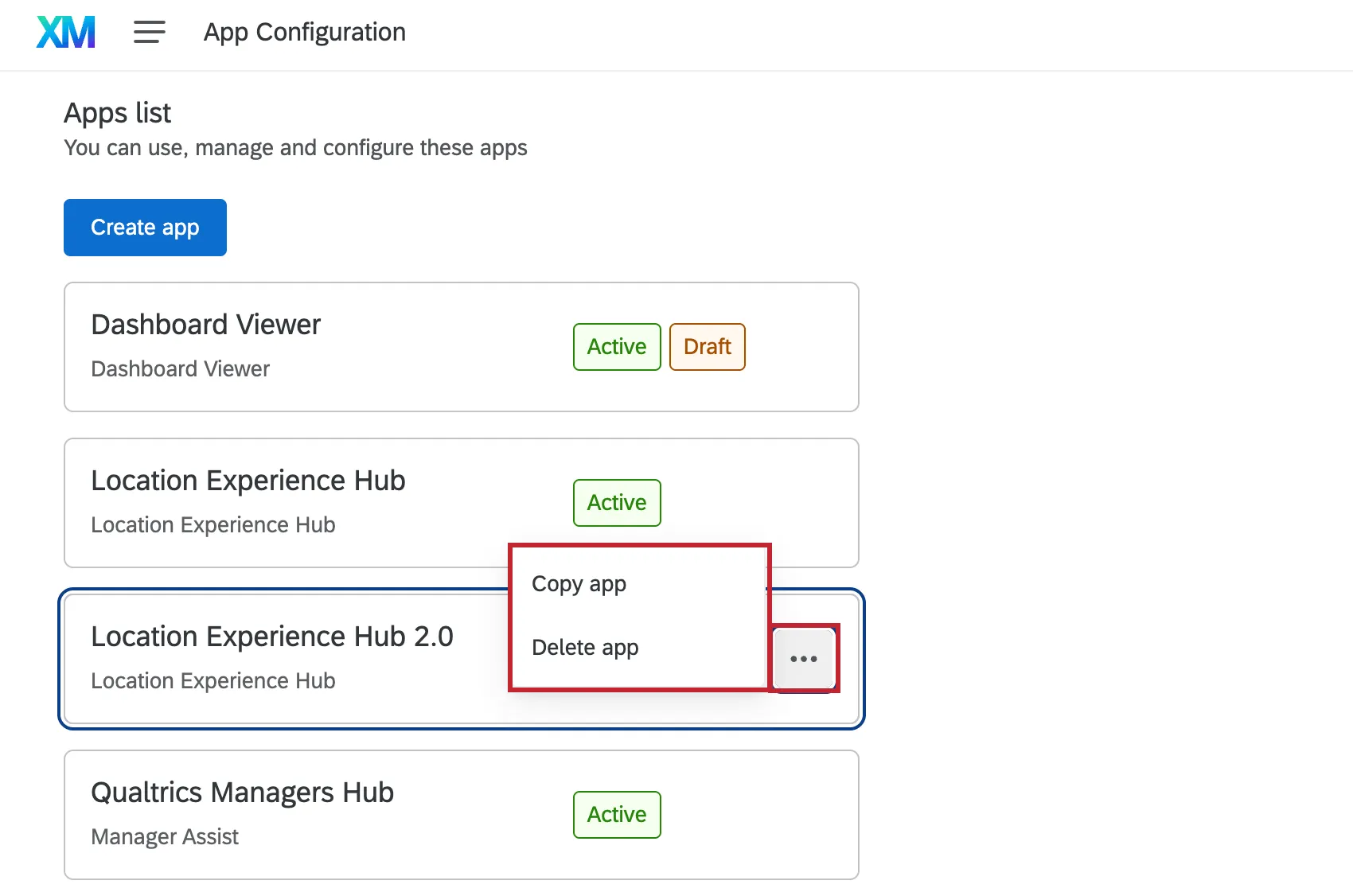
Na página App Configuration (Configuração do aplicativo), clique nos três pontos horizontais avançar de um aplicativo para obter opções adicionais. Clique em Copiar aplicativo para criar uma cópia do aplicativo ou em Excluir aplicativo para excluir o aplicativo.
Alternador de aplicativos
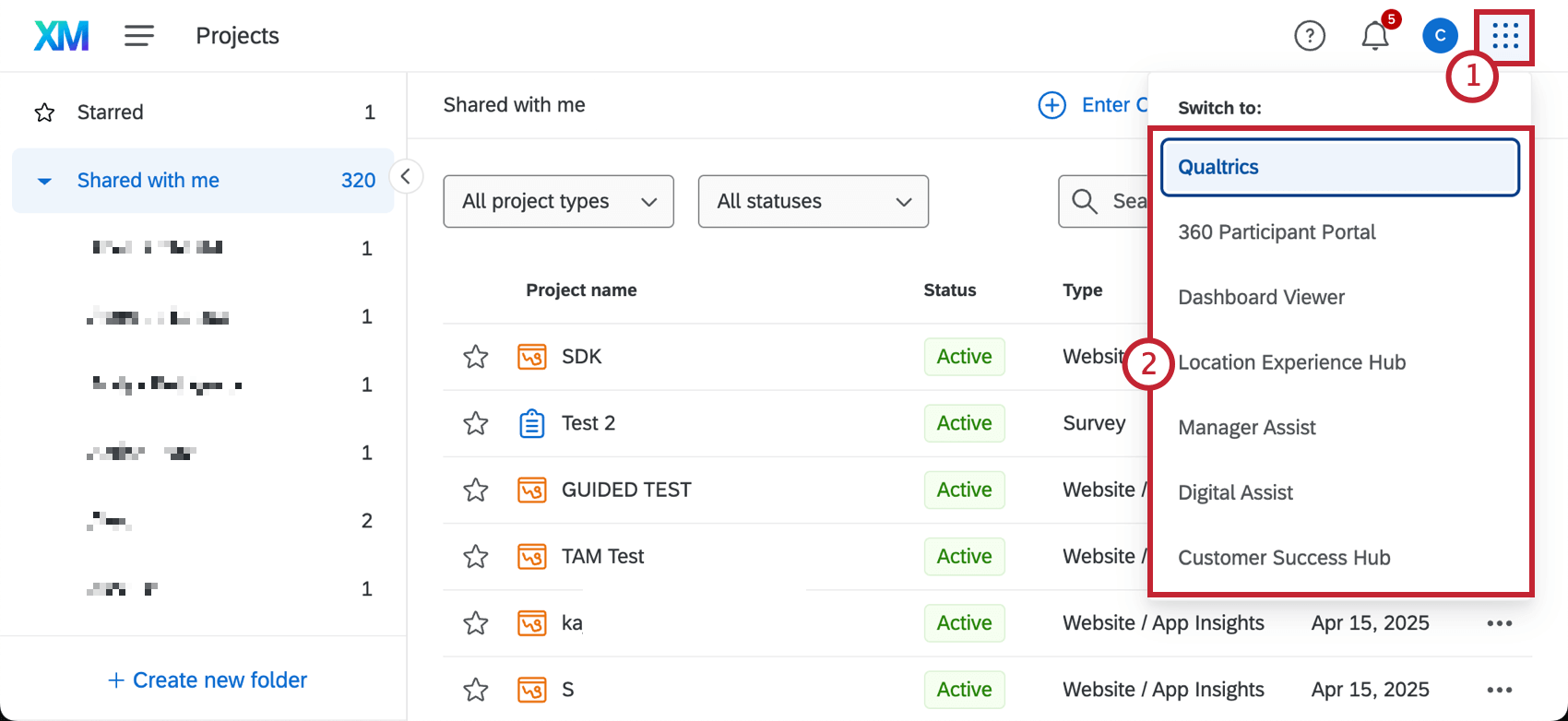
Se você tiver acesso a vários aplicativos, poderá alternar entre eles usando o menu do alternador de aplicativos.
Qdica: observe que isso o levará à versão ativada de cada aplicativo; para editar as configurações ou configurar um aplicativo, navegue até a guia Configuração do aplicativo no menu de navegação global.
Isso é ótimo! Obrigado pelo seu feedback!
Obrigado pelo seu feedback!