URLs de vaidade
O que há nesta página
Atenção: Para ter acesso a URLs / domínios personalizados no Qualtrics, você deve ser um Administrador de Marca de sua organização.

Sobre URLs de vaidade
Pode haver ocasiões em que, embora esteja usando a tecnologia Qualtrics, você queira usar o máximo possível de sua própria marca em seus questionários. Isso inclui a hospedagem de pesquisas, painéis e contas de usuário em um endereço da Web personalizado, também conhecido como Vanity URL.
Exemplo: research.brandinc.org/jfe/form/SV_1234567890

Como administrador Marca, você pode criar e gerenciar seu domínio personalizado na aba “Configurações Organização ”. Você poderá adicionar novos domínios personalizados, monitorar seu status de provisionamento e até mesmo excluí-los.
Qdica: no momento, os novos URLs personalizados não estão disponíveis para marcas FedRAMP.

Escolha de uma estratégia de URL
No Qualtrics, há duas maneiras de marca a URL de seus questionários: uma URL de marca ou uma URL de vaidade.
URLs de marca são quando um subdomínio aparece antes de qualtrics.com e não exigem que você compre um domínio. Por exemplo, brandinc.datacenter.qualtrics.com/jfe/form/SV_1234567890. Seu Branded URL é criado a partir do seu Marca ID, que é configurado quando você compra sua licença Qualtrics. Por esse motivo, os URLs de marca não podem ser modificados.
URLs personalizadas são aquelas em que o próprio domínio é modificado, como, por exemplo, research.brandinc.org/jfe/form/SV_1234567890. Isso permite que você escolha sua própria marca em vários pontos de contato, incluindo links pesquisa, convites para dashboard e muito mais.
A tabela abaixo descreve as três opções de URL disponíveis:
| URL da marca (Padrão) | Domínio da penteadeira: Padrão | Domínio de vaidade: Traga seu próprio certificado | |
|---|---|---|---|
| Formato do URL | brandid.qualtrics.com | subdomain.brand.com | subdomínio marca.com |
| Exemplo de URL | treadmade.qualtrics.com | feedback.treadmade.com | feedback.treadmade.com |
| Temporizador decisão | Deve ser determinado antes da criação marca | Pode ser adicionado a qualquer momento após a criação da marca | Pode ser adicionado a qualquer momento após a criação da marca |
| Requer uma equipe de TI? | Não | Sim | Sim |
| Requer contrato de serviços? | Não | Não | Sim |
Aquisição de um subdomínio
O subdomínio é o site que você deseja usar para seu URL de vanity. Você só pode usar um subdomínio de sua propriedade. Você é responsável por encontrar e comprar um domínio antes de defini-lo como seu URL de vanity. Isso significa que o Qualtrics não participa dessa etapa do processo.
Desde que você seja proprietário de um domínio e possa adicionar um registro DNS a ele, você tem permissão para usá-lo para sua marca Qualtrics. Você também deve ser capaz de criar subdomínios, pois o Qualtrics usará o subdomínio para sua URL de vanity.
Qdica: os subdomínios não precisam conter o nome de sua marca. Isso é útil se você quiser coletar feedback sem expor sua marca.
Exemplo: Por exemplo, digamos que o site da sua empresa seja brandinc.org e, portanto, sua URL com a marca Qualtrics seja brandinc.qualtrics.com/jfe/form/SV_1234567890. Você pode adquirir o subdomínio pesquisas.research.org e usá-lo como sua URL de vanity. Após implementar a URL de vanity, as URLs pesquisa suas pesquisas passarão a ser pesquisas.research.org/jfe/form/SV_1234567890.
Atenção: O estabelecimento de um URL de vanity não afetará as configurações de SSO existentes. O URL de vanity ainda funcionará como pretendido nas pesquisas, e os usuários ainda poderão acessar o URL de login configurado anteriormente pelo SSO. Se os usuários do SSO acessarem a nova URL de vanity, eles serão redirecionados para a página de autenticação marca sua marca.
Subdomínios
Para sua URL de vanity, o Qualtrics exige o uso de um subdomínio. Por exemplo, em vez de apenas brandinc.org, use surveys.brandinc.org.
Caso tenha alguma dúvida, um administrador Marca pode entrar em contato com nossa equipe de suporte técnico.
Restringir pesquisas ao domínio
A configuração“Restringir Pesquisas ao domínio” garante que suas pesquisas só possam ser acessadas em domínios registrados em nome da sua marca. Isso inclui sua URL padrão com a marca, {brand}.qualtrics.com, bem como quaisquer URLs personalizadas que sua marca possua. Quando essa configuração estiver desativada e um respondente acessar sua pesquisa por meio de um domínio não registrado em nome da sua marca, ele verá uma página de redirecionamento informando que está sendo redirecionado para o link correto. Isso é chamado de redirecionamento de subdomínio.
Existem alguns subdomínios genéricos Qualtrics que não acionam um redirecionamento de subdomínio e podem ser usados quando a configuração “Restringir Pesquisas ao domínio” estiver desativada. Esses subdomínios genéricos são úteis caso você queira ocultar o nome da sua marca da URL da pesquisa:
- research.qualtrics.com
- s.qualtrics.com
- survey.qualtrics.com
- surveys.qualtrics.com
- seu datacenter.qualtrics.com
Exemplo: Se a URL pesquisa sua pesquisa for qualtrics, você pode alterá-la para pesquisa.qualtrics para ocultar o nome da sua marca do URL.
Implementação de um URL de vaidade padrão
Depois de possuir um subdomínio, você pode configurar seu domínio personalizado no Qualtrics.
Atenção: Para configurar seu domínio personalizado no Qualtrics, caso tenha alguma dúvida, um administrador Marca pode entrar em contato com nossa equipe de suporte técnico para garantir que o acesso tenha sido habilitado para a marca.
Navegue até sua página de administração.
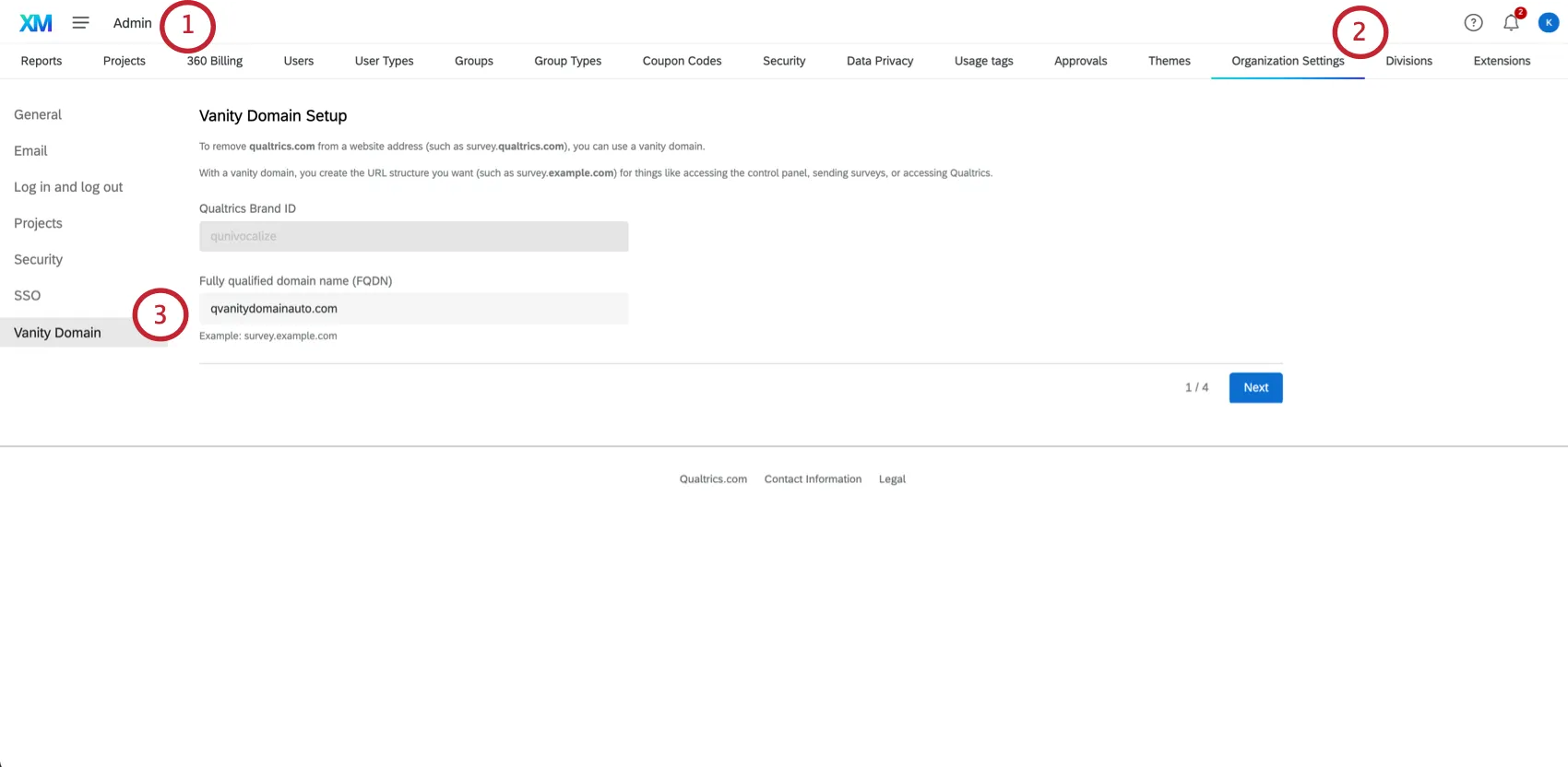
Vá para a guia Configurações Organização.
Selecione Vanity Domain.
Qdica: se você não tiver criado nenhum domínio personalizado antes, verá um formulário no qual poderá inserir informações sobre o novo domínio personalizado.
Verifique se o ID Marca Qualtrics está correto. O valor deve ser preenchido automaticamente com a ID marca associada à conta usuário com a qual você está conectado.
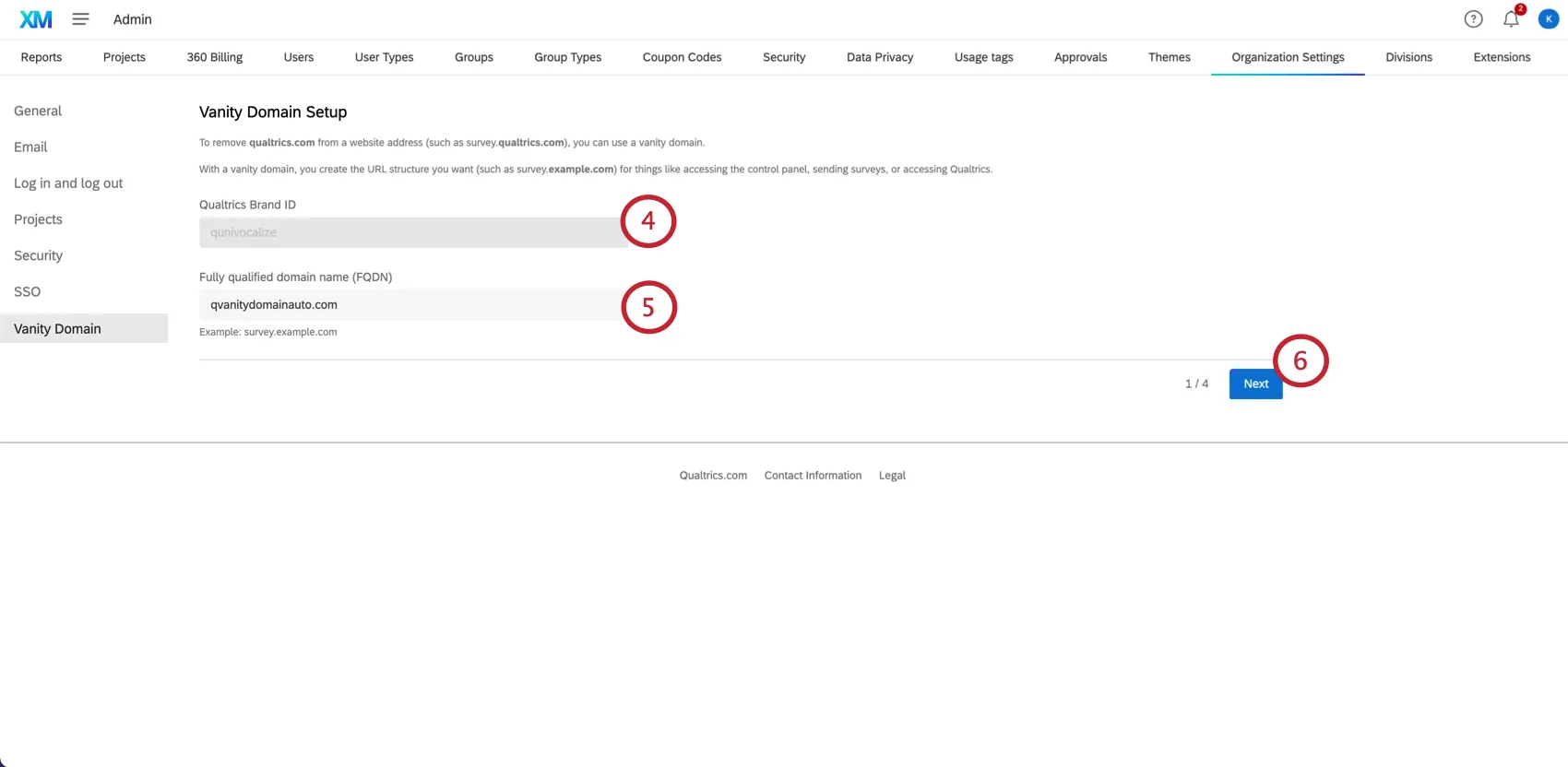
Atenção: Esse campo serve para que você saiba em qual marca está trabalhando no momento. Ele é puramente informativo, e é por isso que esse campo específico não é editável.
Digite seu nome de domínio totalmente qualificado (FQDN). Esse é o subdomínio que você possui e usará para os URLs Qualtrics.
Atenção: Ao inserir o nome do subdomínio, certifique-se de excluir "http" e "https" do URL.
Atenção: Você deve ser o proprietário do subdomínio que inserir aqui. Se precisar de ajuda para registrar um subdomínio, entre contato a equipe de TI. Qualtrics solicitará que você comprove que é o proprietário desse subdomínio posteriormente no processo. Observe que a Qualtrics não é responsável pela compra de um nome de domínio para sua organização.
Clique em Seguinte.
Digite o nome de sua Organização.
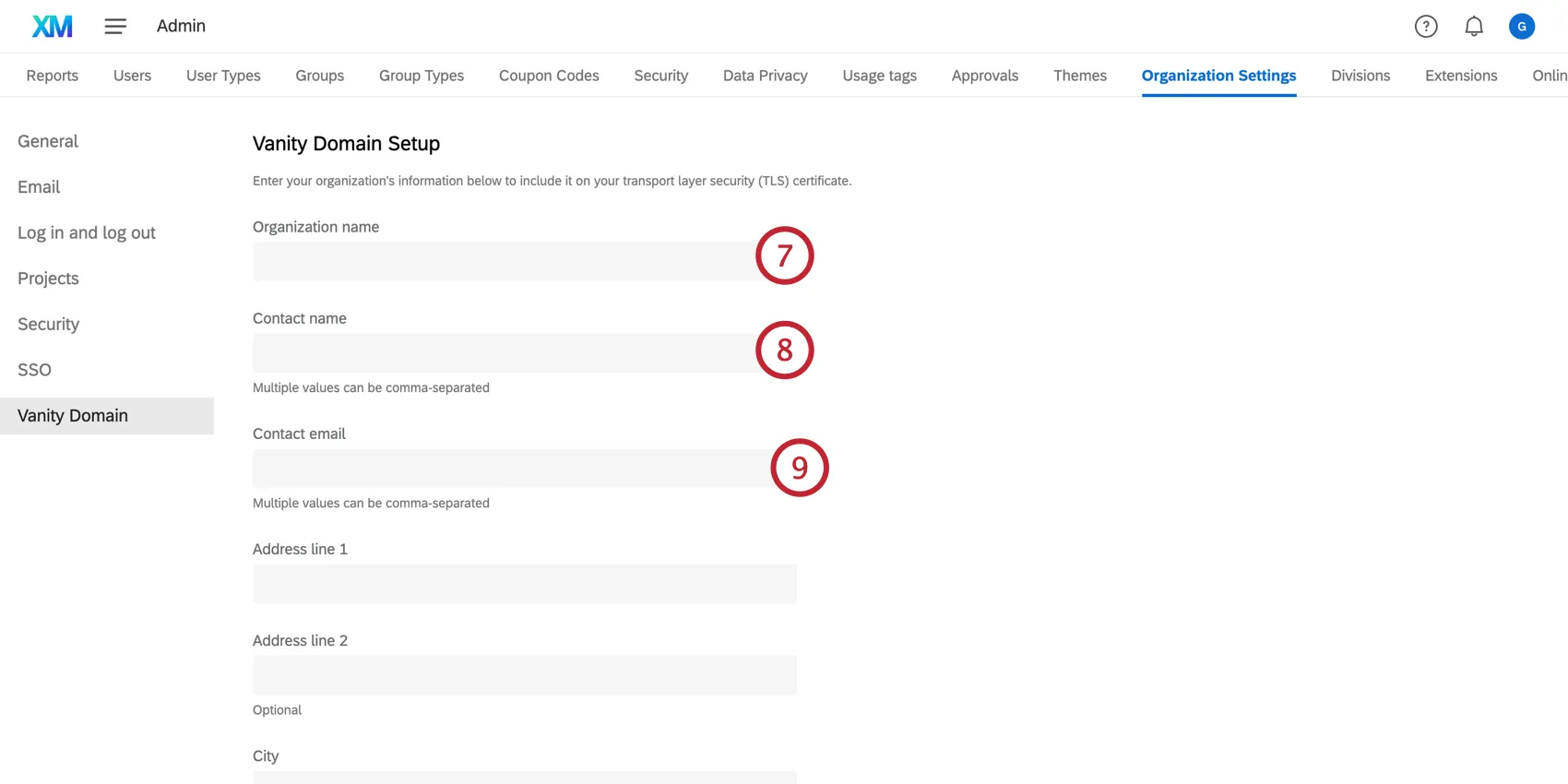
Forneça o primeiro nome Contato.
Insira o sobrenome Contato.
Digite o e-mail Contato.
Forneça um endereço físico válido, inserindo a (s) linha(s) Endereço, Cidade, Região, País e CEP/Código Postal.
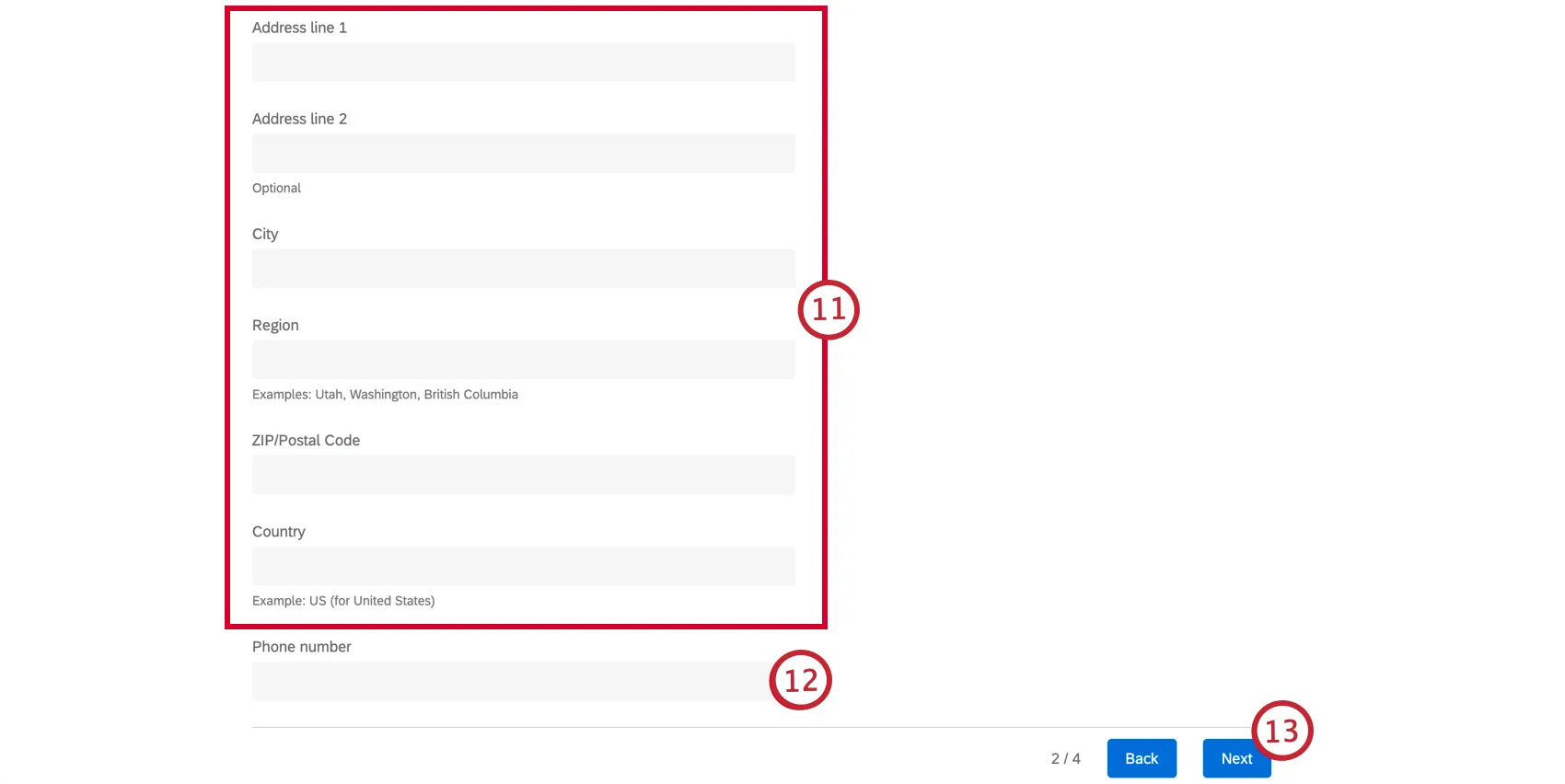
Qdica: consulte a ISO 3166-1 alfa-2 para obter ajuda para localizar e formatar o campo de país. Por exemplo, o código de país ISO 3166-1 alfa-2 utilizado para o Reino Unido é “GB”. O campo de região deve ser formatado como o nome completo da região. Por exemplo, "Utah" seria aceito, mas a abreviação "UT" não.
Digite um número de telefone.
Qdica: você precisará formatar o número de telefone numericamente. Por favor, não inclua caracteres especiais no número de telefone, como “+”ou“–”.
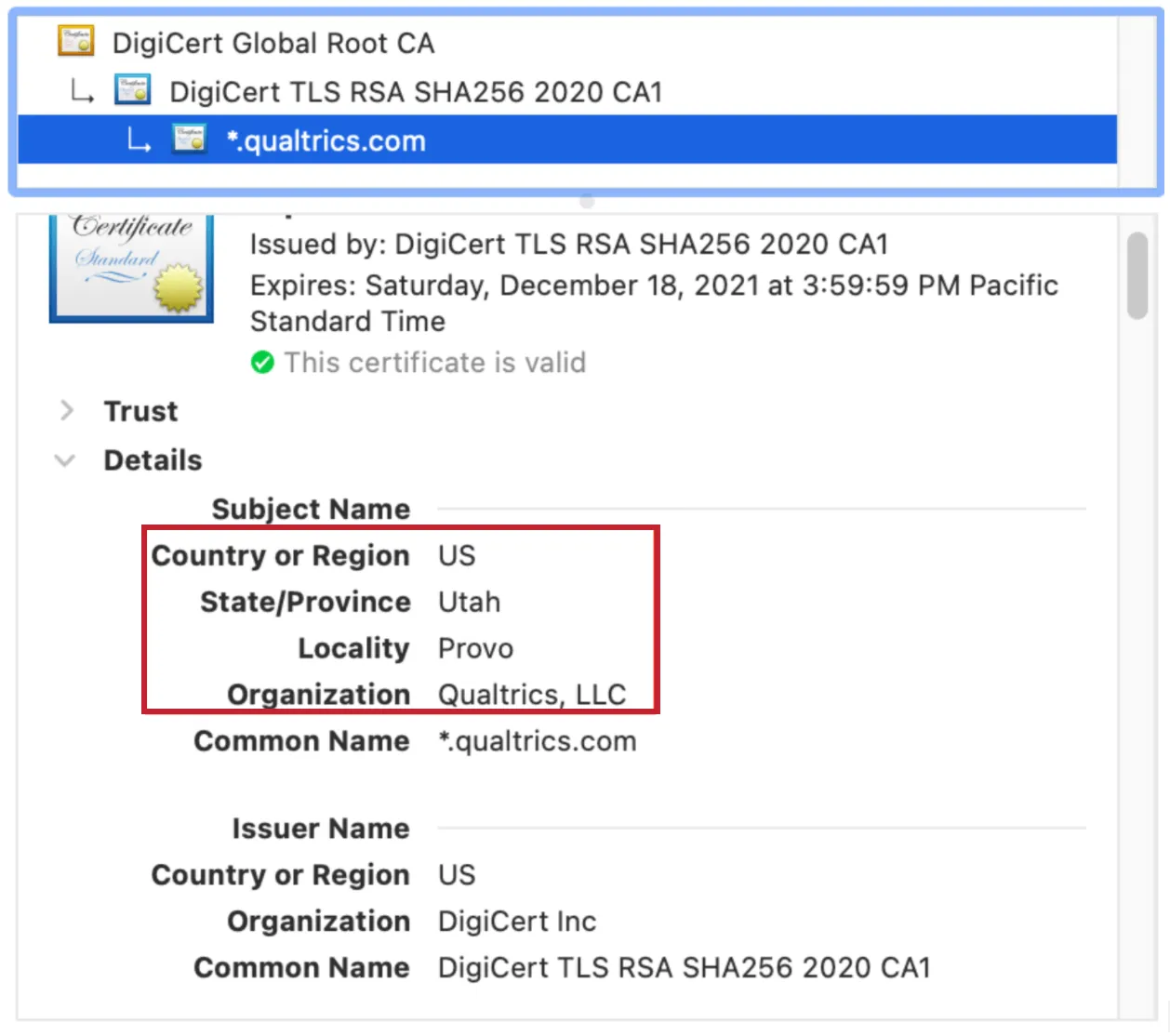
Qdica: as informações inseridas aqui serão mostradas na seção de detalhes do futuro certificado TLS. Por exemplo, seu certificado pode ser semelhante a este:
Clique em Seguinte.
Será exibido um domínio (tanto CNAME quanto TXT) que pertence à Qualtrics.
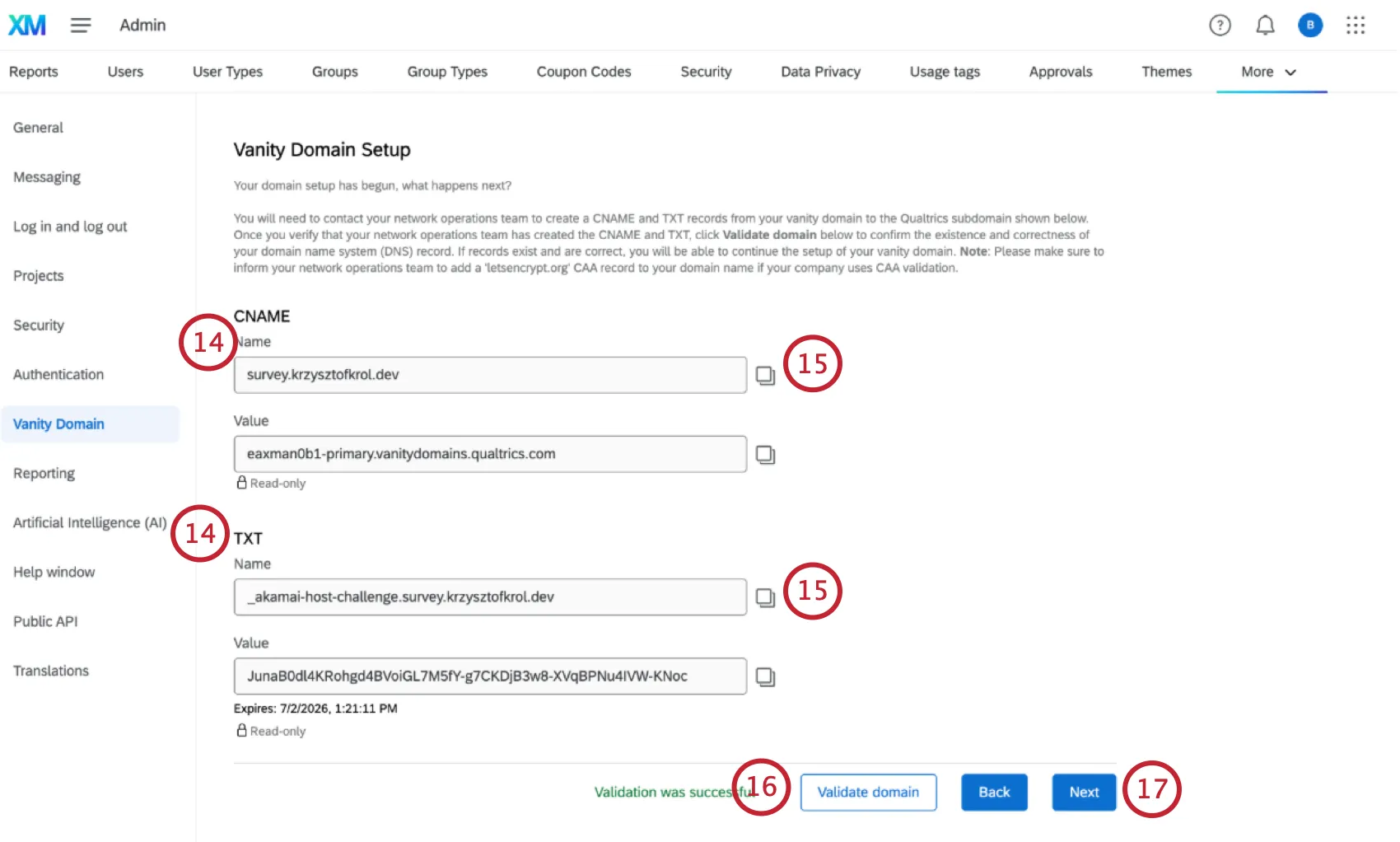
Copie esses subdomínios Qualtrics e adicione-os ao seu DNS como um registro CNAME e como um registro TXT.
Qdica: ao adicionar o registro CNAME fornecido, você provará que é realmente o proprietário do nome de domínio personalizado. O Qualtrics usa uma ferramenta DIG para auxiliar a validação. Entre em contato com sua equipe de TI para ajudar a criar esse registro DNS público.
Clique em “Validar” para validar os dois registros.
Qdica: Você pode sair e fechar o navegador com toda a tranquilidade enquanto estiver trabalhando na validação. Avançar vez que você voltar, todas as informações enviadas anteriormente serão recuperadas automaticamente, de modo que você não precisará digitá-las novamente.
Qdica: Se a validação não for bem-sucedida, você receberá uma mensagem de erro.

Qdica: Se o seu domínio personalizado ou qualquer um de seus domínios pai já tiver registros CAA no DNS, adicione“letsencrypt.org”à lista CAA correspondente.
Assim que a validação for bem-sucedida, clique em Avançar ”.
Atenção: Você precisará contato sua equipe de operações de rede para criar registros CNAME e TXT do seu domínio personalizado para o subdomínio Qualtrics indicado abaixo. Depois de verificar se sua equipe de operações de rede criou os registros CNAME e TXT, clique em “Validar domínio” abaixo para confirmar a existência e a exatidão do registro do seu sistema de nomes de domínio (DNS). Se os registros existirem e estiverem corretos, você poderá continuar com a configuração do seu domínio personalizado. Observação: certifique-se de informar à equipe de operações de rede para adicionar um registro CAA “letsencrypt.org” ao seu nome de domínio, caso sua empresa utilize validação CAA.
Revise seus campos antes de enviá-los.
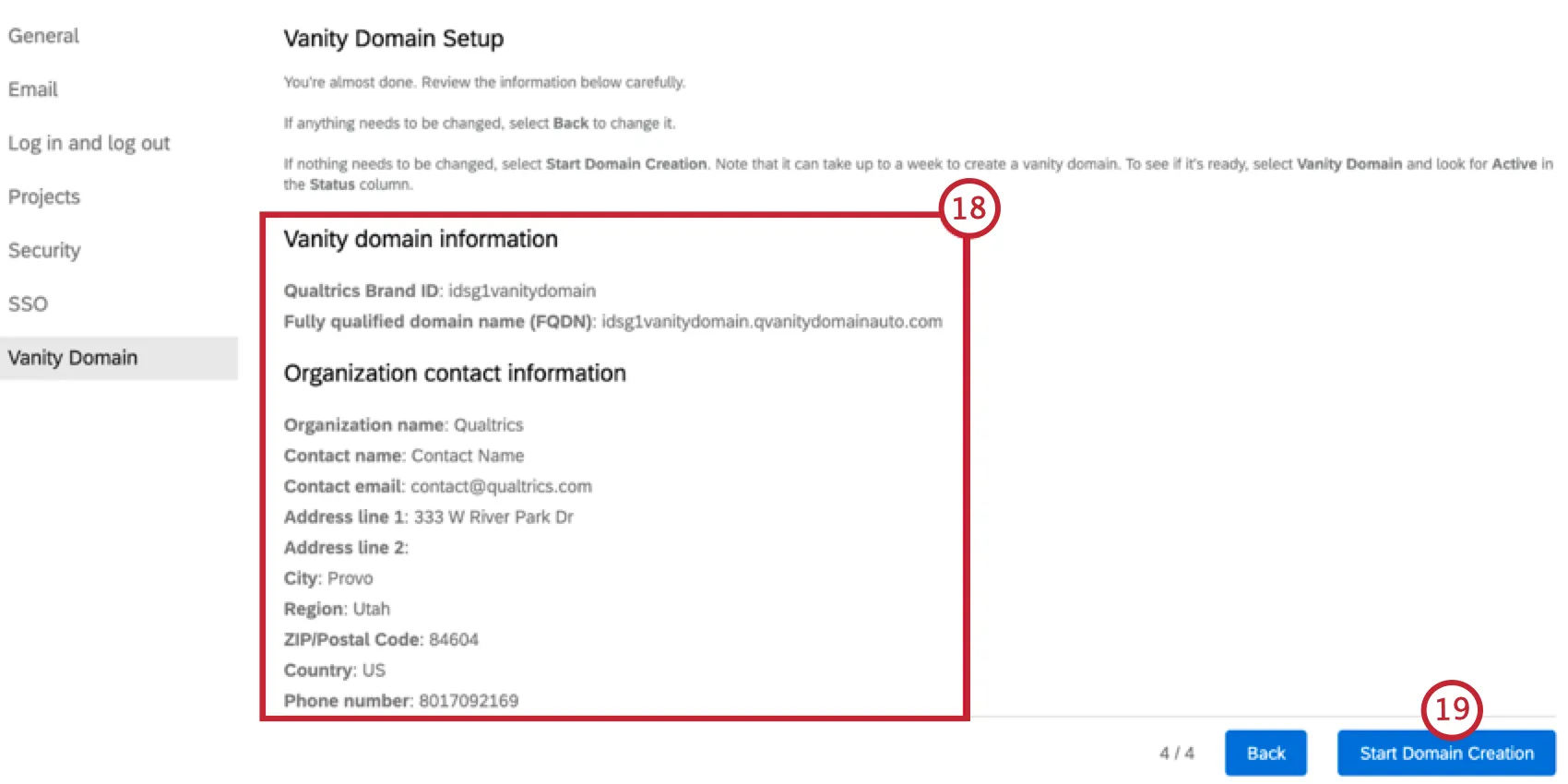
Qdica: se você quiser alterar algum campo, clique em Voltar.
Quando estiver satisfeito com os campos inseridos, clique em Start Domain Creation (Iniciar criação de domínio).
Digite seu domínio totalmente qualificado (FQDN).
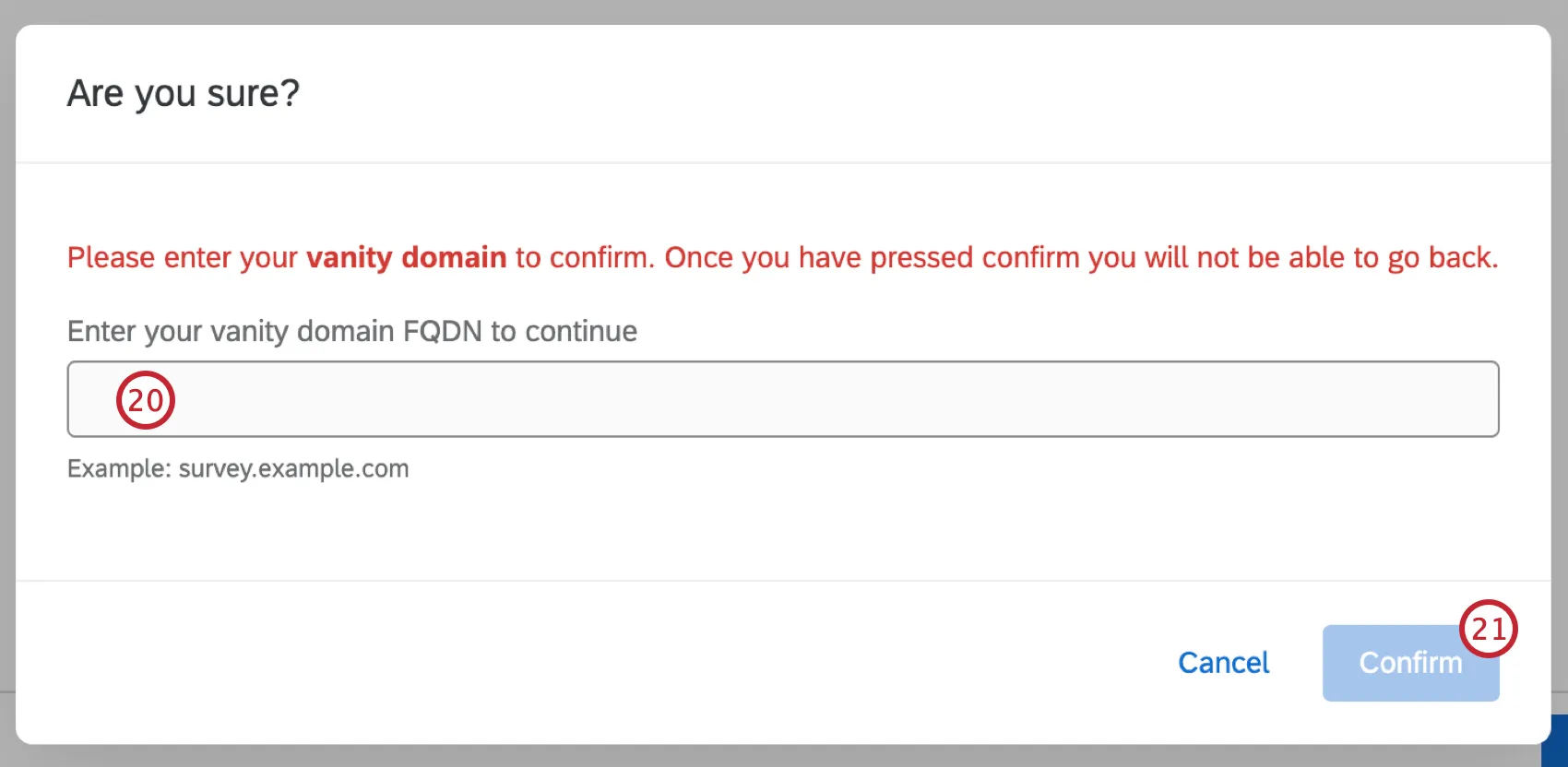
Qdica: a criação do domínio pode levar até 7 dias úteis. Por esse motivo, esta etapa existe para garantir que você tenha inserido seu domínio corretamente e que tenha certeza de que deseja continuar.
Clique em Confirmar.
Qdica: Os links antigos pesquisa continuarão funcionando após a adição de uma URL de vanity. No entanto, se sua marca alterar uma URL de vanity existente e substituir a URL base, os links antigos pesquisa que contêm a URL de vanity antiga não funcionarão.
Implementação de uma URL intuitiva com seu próprio certificado
Na maioria dos casos, ao usar um URL personalizado, a Qualtrics gerenciará o certificado de domínio personalizado em nome das organizações. No entanto, em alguns setores, padrões rígidos de conformidade podem exigir que uma organização implemente protocolos de segurança adicionais relacionados ao gerenciamento de certificados de domínio.
A configuração de um Vanity URL com seu próprio certificado permite que você forneça seu próprio certificado assinado para aderir ao nível de conformidade desejado. As etapas iniciais de implementação são as mesmas da configuração de um URL do Vanity padrão, com algumas etapas adicionais necessárias.
Atenção: Esse característica é um complemento e não está incluído em todas as licenças. Para começar, um administrador Marca pode entrar em contato com nossa equipe de suporte técnico.
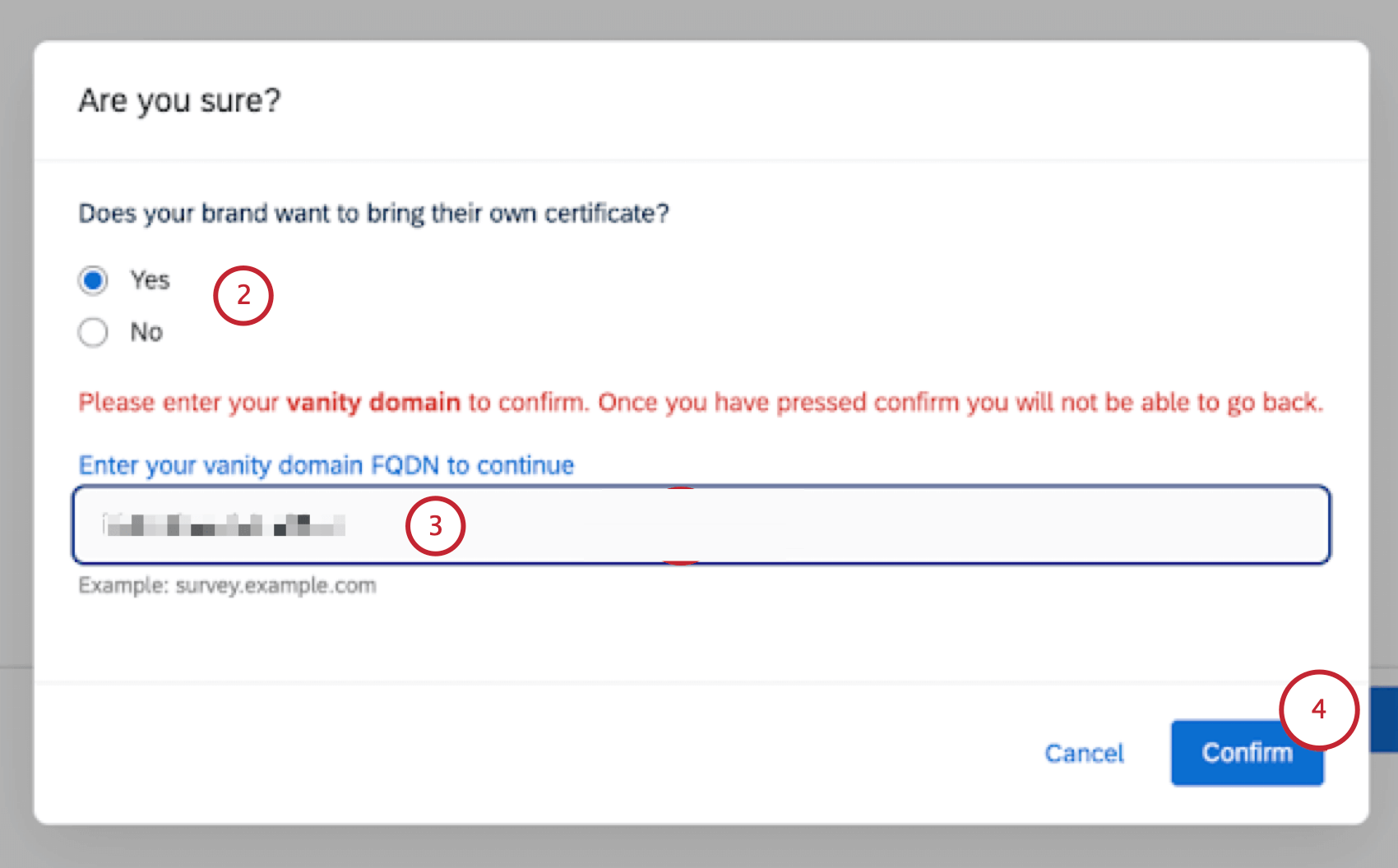
Qdica: a criação do domínio pode levar até 7 dias úteis. Por esse motivo, esta etapa existe para garantir que você tenha inserido seu domínio corretamente e que tenha certeza de que deseja continuar.
Atenção: Depois de clicar em Confirmar, você não poderá voltar atrás.
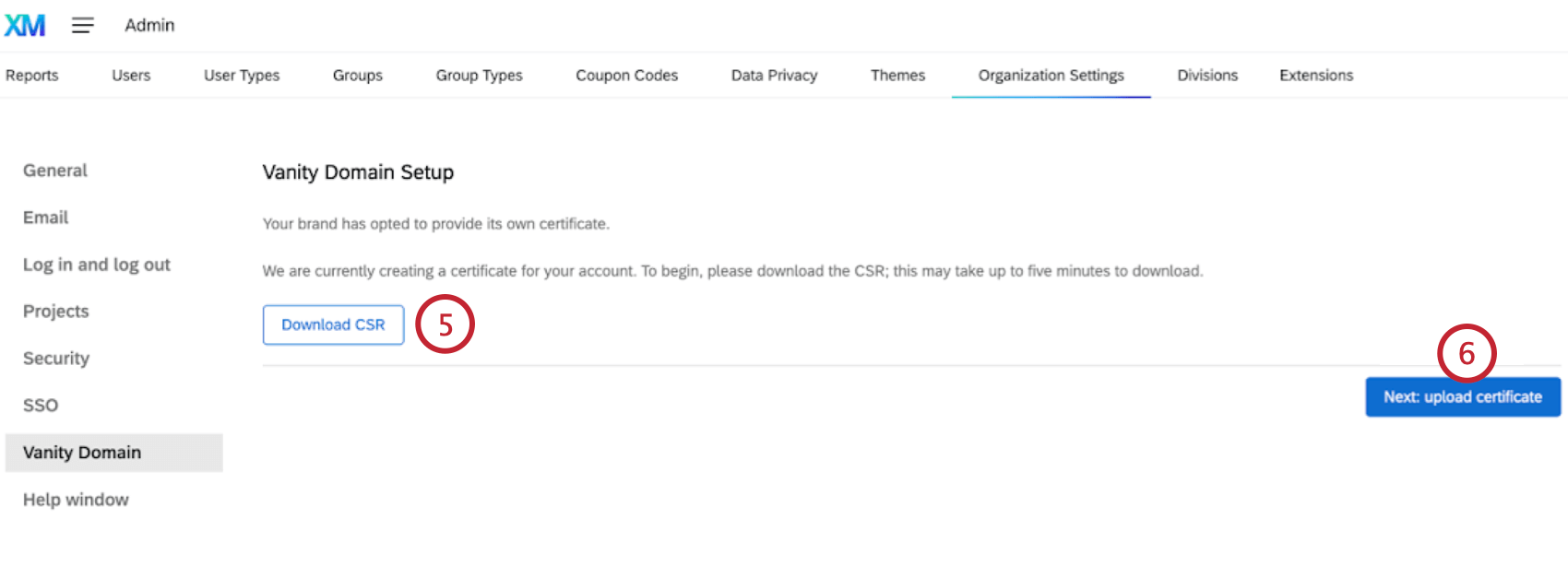
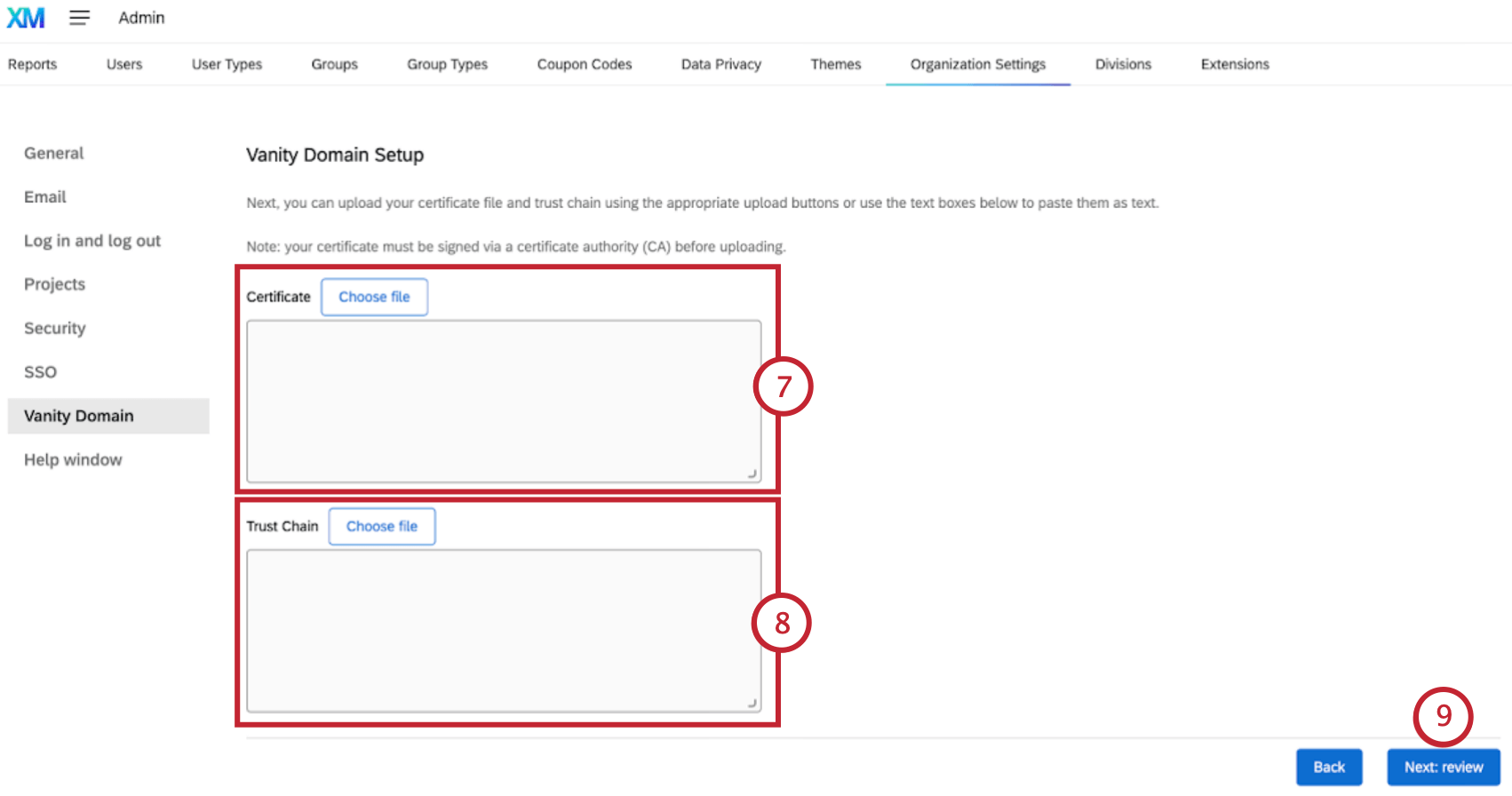
Qdica: algumas organizações exigem provas adicionais de que um determinado certificado é originário de uma fonte confiável. Isso pode ser feito carregando uma cadeia de confiança, que é criada pela autoridade de assinatura no momento em que o certificado foi assinado.
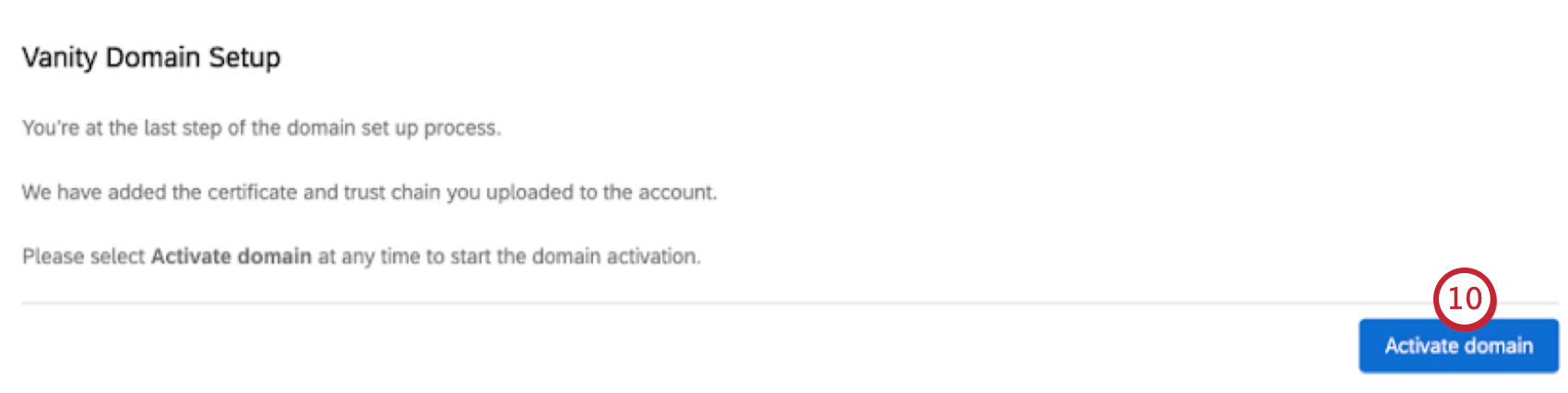
Visualização do status do domínio Vanity
Depois de clicar em “Iniciar criação do domínio”, você será direcionado para a página de status, onde o domínio será exibido como “Em espera”.
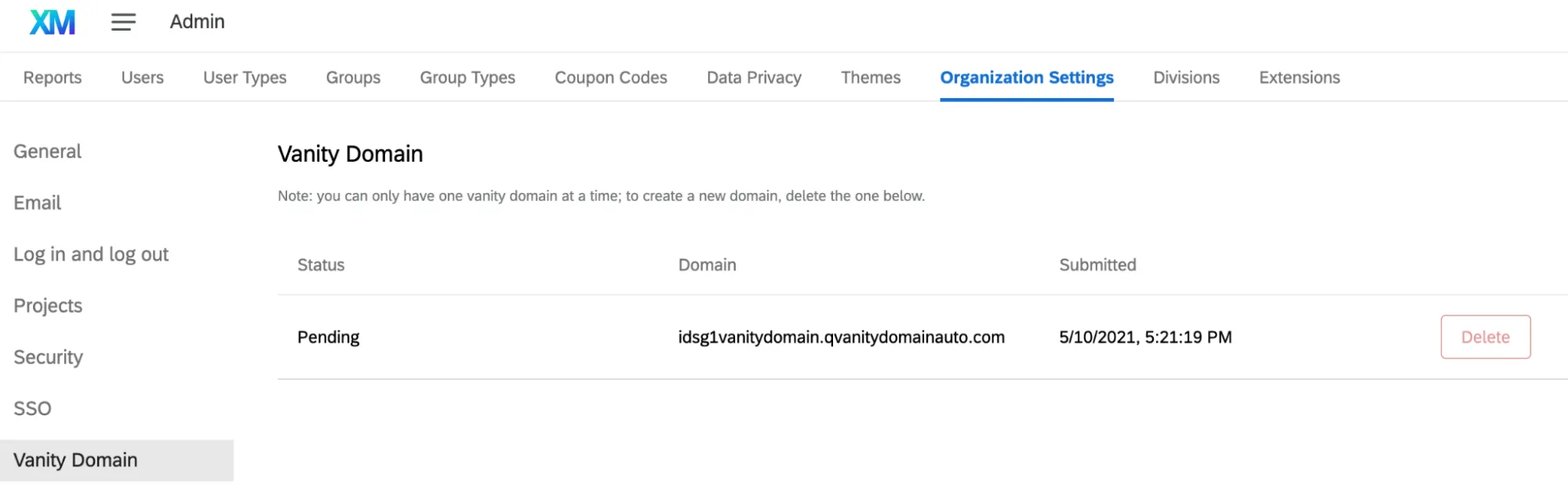
Assim que o certificado for provisionado e implantado com sucesso, o status do domínio mudará de “Pendente ” para “Ativo”.
Qdica: você pode visitar a guia vanity domain a qualquer momento para ver o status do seu domínio. Observe que a preparação do domínio personalizado pode levar até 7 dias úteis.
Atenção: Você também pode optar por Excluir seu domínio personalizado quando o status for Ativo. No entanto, isso fará com que o domínio não possa atender ao tráfego, portanto, tenha certeza absoluta de que deseja excluir o domínio personalizado antes de prosseguir.
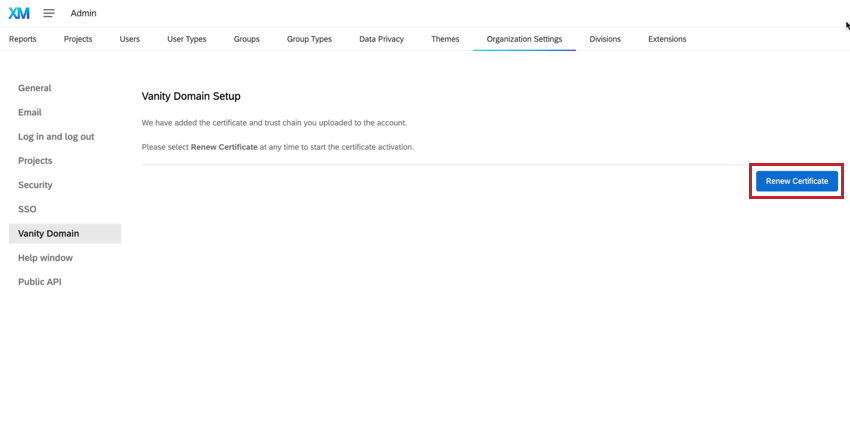
Renovação de seu certificado de domínio ativo
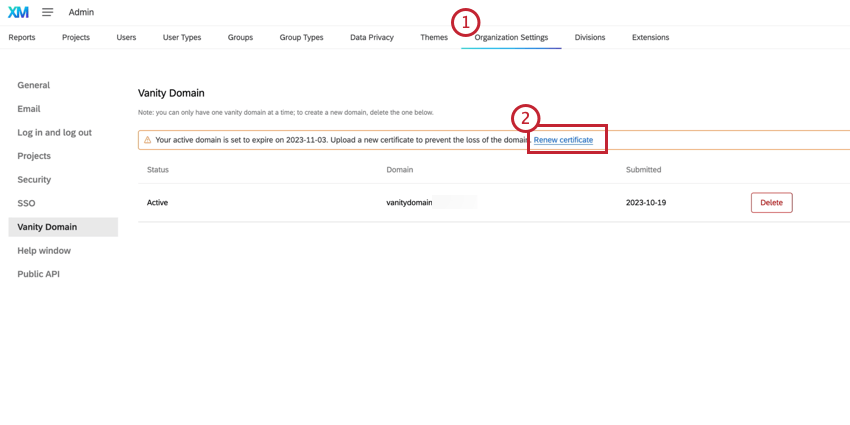
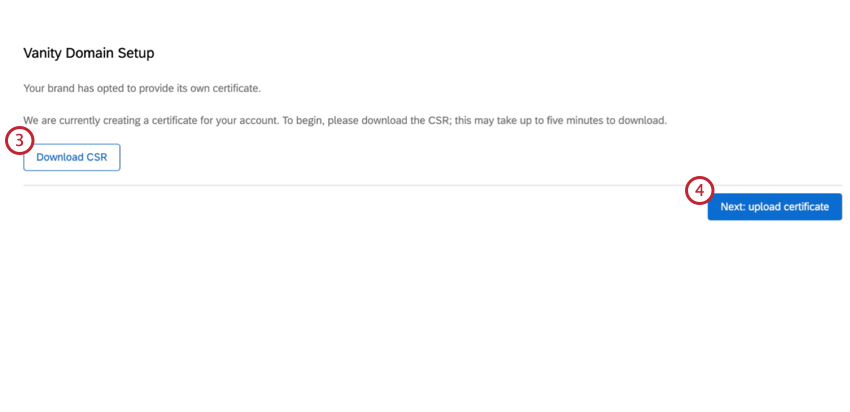
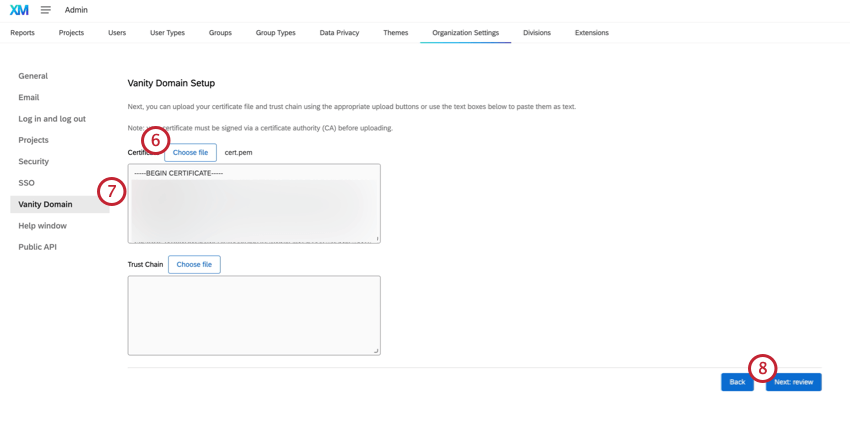
Seu domínio ativo geralmente expira a cada ano. 60 dias antes da data prevista para o vencimento do seu domínio ativo, você receberá uma mensagem na seção de domínios personalizados das configurações organização sua organização. O administrador Marca precisará seguir estas etapas para renovar seu certificado.
Perguntas frequentes
Por que não vejo a opção “Domínio personalizado” nas Configurações Organização?
Por que não vejo a opção “Domínio personalizado” nas Configurações Organização?
suporte da Qualtrics pode ajudar na configuração de uma URL personalizada?
suporte da Qualtrics pode ajudar na configuração de uma URL personalizada?
Por que não consigo criar mais de uma URL personalizada?
Por que não consigo criar mais de uma URL personalizada?
Se você precisar alterar sua URL de vanity, será necessário excluir a atual e, em seguida, criar uma nova.
Depois de configurado, posso usar meu domínio de URL como endereço de e-mail personalizado do remetente?
Depois de configurado, posso usar meu domínio de URL como endereço de e-mail personalizado do remetente?
Isso é ótimo! Obrigado pelo seu feedback!
Obrigado pelo seu feedback!