Convites de pesquisa por e-mail
O que há nesta página
Sobre convites de pesquisa
A Qualtrics oferece uma maneira fácil e prática de distribuir sua pesquisa por e-mail para grandes grupos de pessoas. Usando o mailer Qualtrics, você pode enviar convites personalizados por e-mail para seus participantes e acompanhar o progresso deles.
Como enviar um convite de pesquisa por e-mail
Atenção: Para acessar a versão antiga dos e-mails, clique em “Alternar para a experiência antiga ” na parte superior da aba “E-mails”. Você poderá voltar a usar essa versão antiga até 30 de novembro de 2026. Para obter mais informações, consulte “Experiência de e-mail legada”.
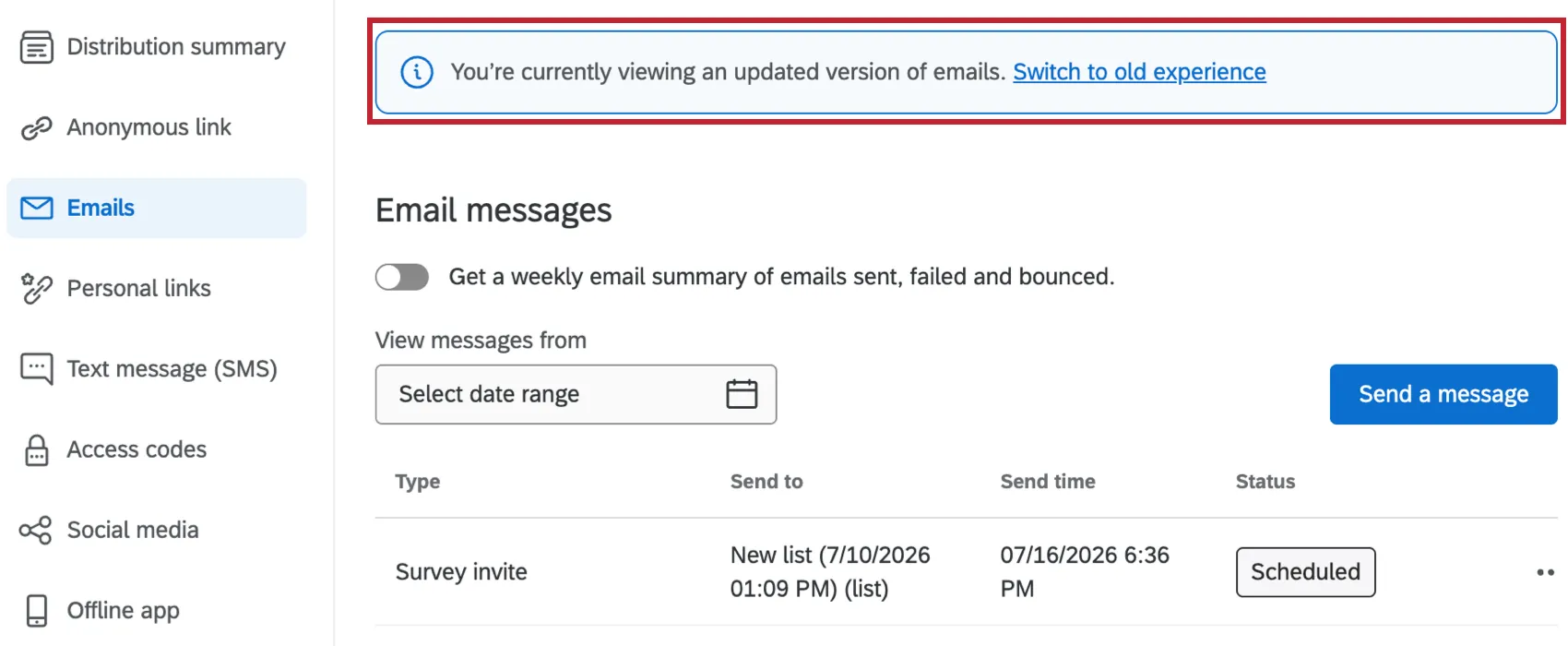

Qdica: Embora você tenha a opção de inserir endereços de e-mail manualmente durante este processo, recomendamos carregar uma lista de contatos de destinatários antecipadamente. Informações sobre como criar uma lista de contatos podem ser encontradas em nossa página de suporte “Criação Lista Contato ”.
Qdica: Você pode testar seu e-mail clicando em “Configurar uma mensagem de teste ” no editor de mensagens de e-mail. Tenha cuidado para não encaminhar o e-mail de visualização para seus participantes, pois ele contém o link de visualização da pesquisa em vez do link individual. Os links de visualização da pesquisa sempre estarão ativos, independentemente de uma pesquisa estar fechada ou não. As respostas concluídas em um link de visualização não contam para o total da sua licença. Para obter mais informações sobre esses tipos de link, acesse a página “Pré-visualização Pesquisa ”. Observe que texto transportado não será exibido na visualização dos e-mails. Não é possível visualizar as visualizações prévias de e-mails que você enviou na página “Distribuições”. Os links de cancelamento de inscrição e de desativação no e-mail de visualização também não funcionarão.
Acesse a guia Distribuições.
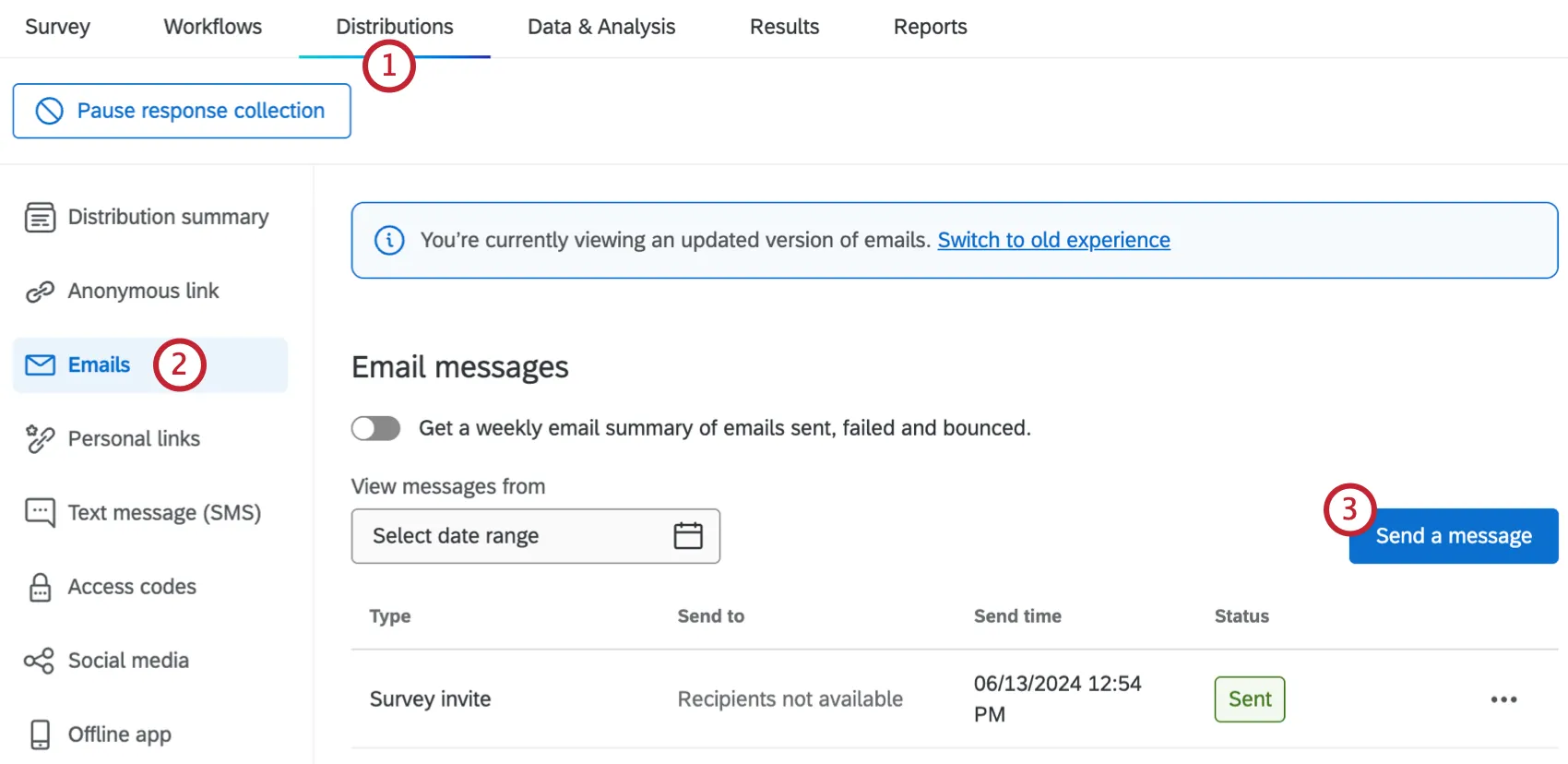
Abra a seção “E-mails ”.
Clique em Enviar uma mensagem.
Selecione uma lista de contatos existente do seu diretório ou clique em “Criar nova lista ” para criar uma nova lista para a qual distribuir. Consulte a seção “Entrada manual ” para obter instruções sobre como adicionar contatos manualmente.
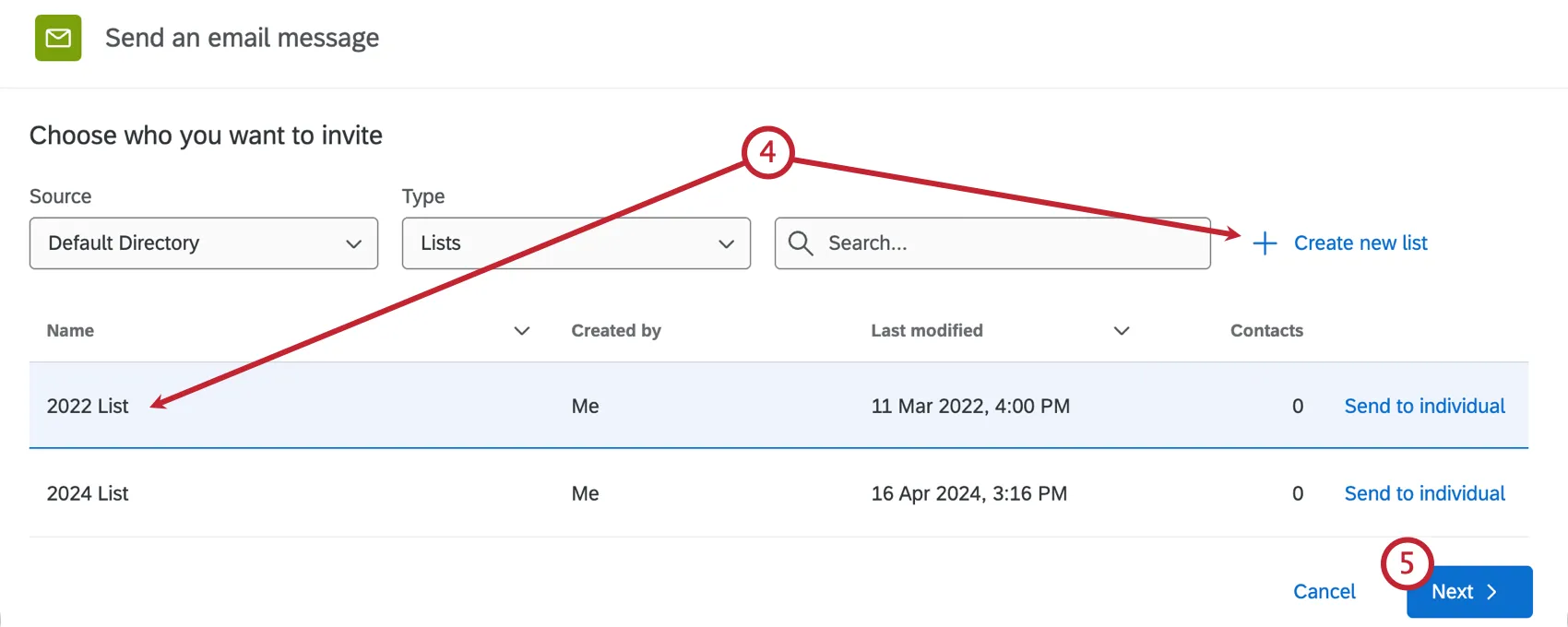
Qdica: Selecione “Enviar para uma pessoa” para escolher uma pessoa da lista de contatos para quem enviar a distribuição.
Clique em Seguinte.
Os campos “Nome do remetente”, “E-mail do remetente” e “E-mail para resposta” serão preenchidos por padrão. Você pode alterar o nome From (De) para qualquer nome que desejar e o e-mail Reply-to (Responder para) para o endereço de e-mail que deseja receber as respostas escritas ao convite por e-mail. Você pode alterar o e-mail From (De) para outro endereço de e-mail padrão da Qualtrics. Dependendo da sua licença, você também poderá usar um Endereço de remetente personalizado. Para obter mais informações sobre como alterar esses dados, acesse nossa página de suporte “Como usar um endereço de remetente personalizado ”.
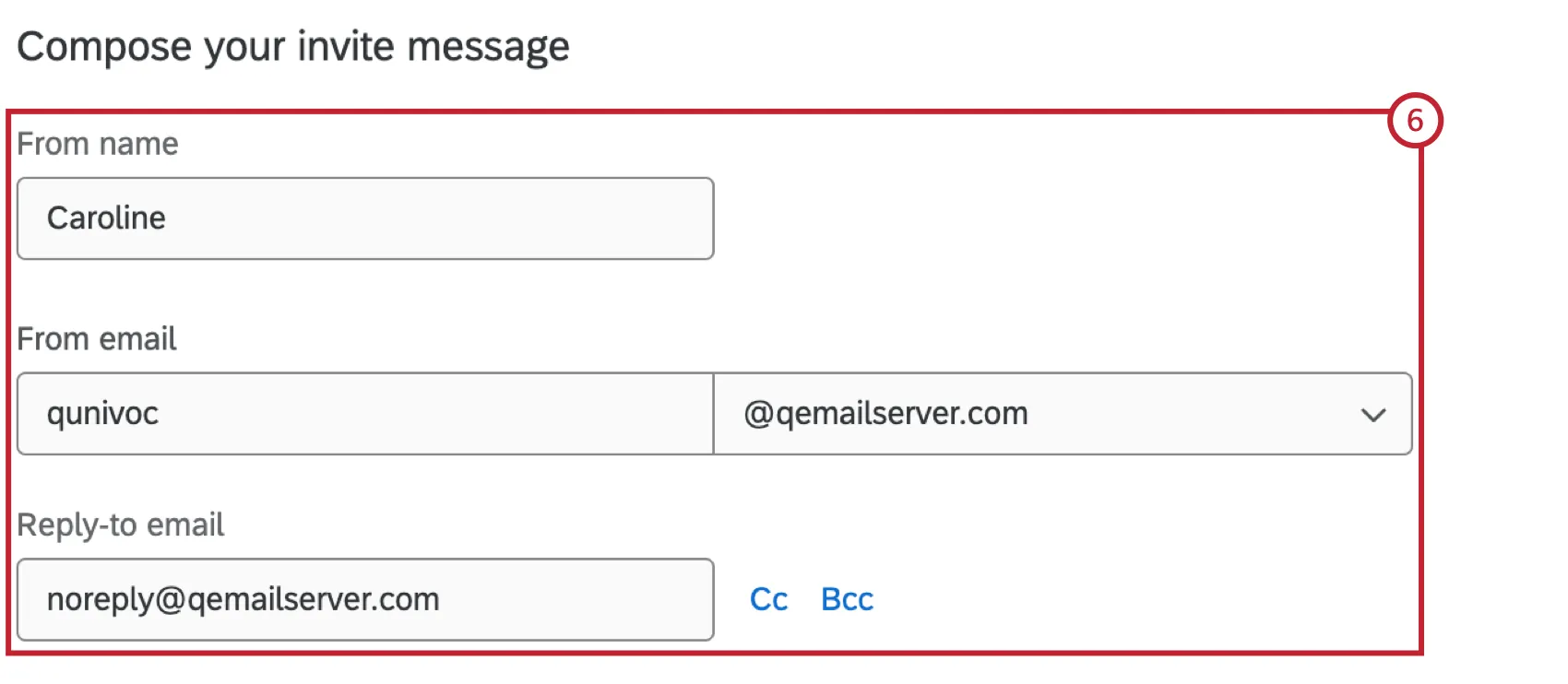
Qdica: Geralmente, o e-mail de resposta só pode ser o e-mail conectado à sua conta Qualtrics. No entanto, muitas vezes uma marca possui uma série de domínios “FROM” personalizados, que serão configurados pelo administrador da marca e pela equipe de TI organização sua organização. Esses domínios válidos permitem que você use qualquer endereço de e-mail com um domínio válido para resposta. Por exemplo, se você é um estudante da Universidade Qualtrics, poderá usar qualquer endereço de e-mail que termine em @qualtricsuniversity.edu. Se você estiver com dificuldades para configurar o endereço de e-mail para respostas, entre em contato com administrador da marca sua marca.
Insira um Assunto para o seu e-mail.
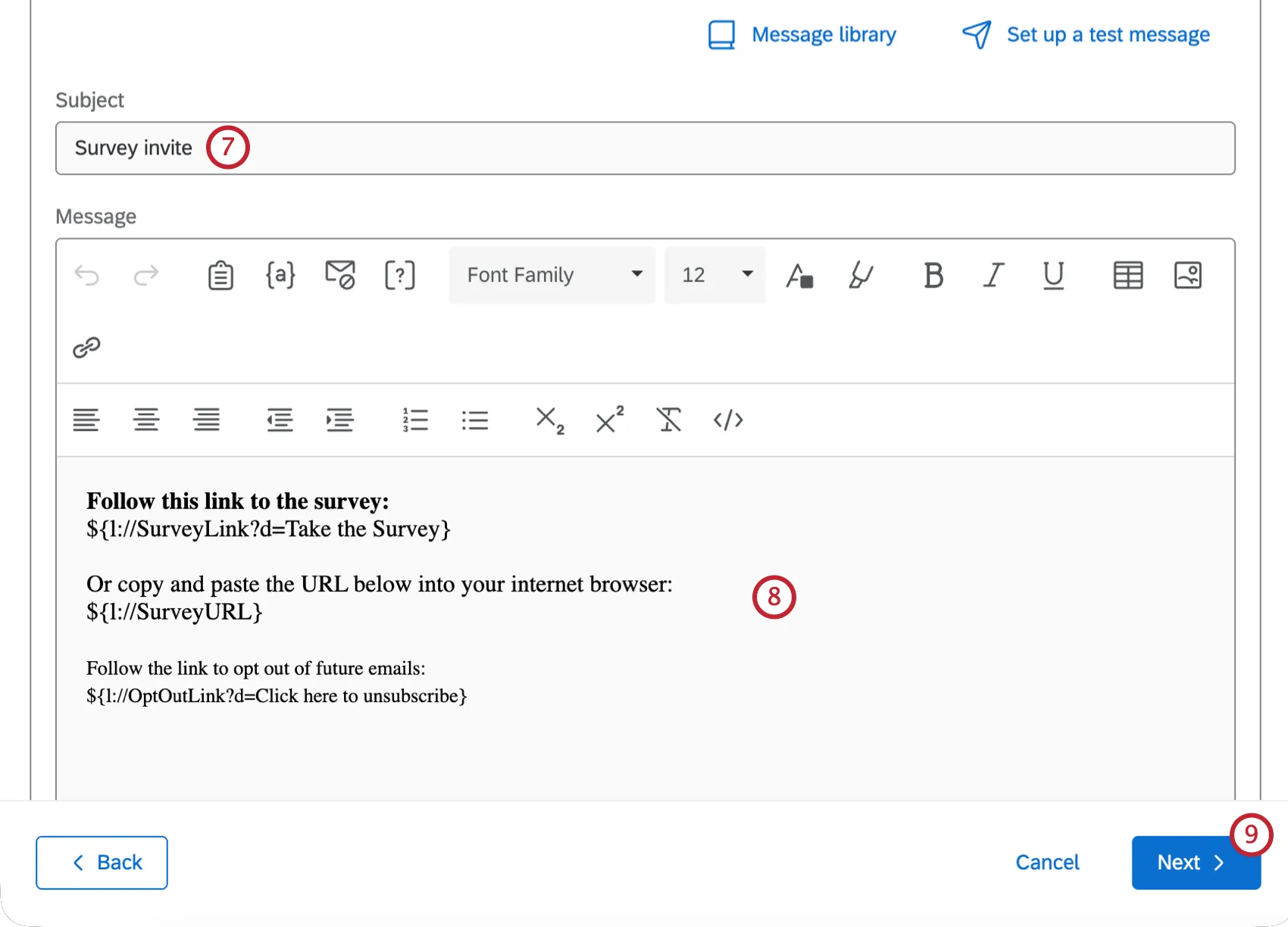
Qdica: Você pode carregar um indivíduo salvo da sua biblioteca selecionando a seta do menu suspenso na caixa de indivíduo. Isso é útil, principalmente, se você precisar traduzir sua linha de assunto, já que pode fazer isso em sua biblioteca.
Digite o texto do convite por e-mail no editor de conteúdo ou clique em biblioteca para inserir um convite por e-mail salvo anteriormente em sua biblioteca ( isso é especialmente útil se você precisar traduzir a mensagem de e-mail, já que é possível fazer isso na sua biblioteca).
Atenção:Se você carregar uma mensagem da biblioteca e fizer alterações nela enquanto redige seu e-mail, a mensagem original da biblioteca, sem as alterações, será enviada, a menos que você selecione a opção “Usar texto fixo” no menu suspenso .
Qdica: Se você quiser reutilizar o convite por e-mail mais tarde, clique em “Salvar mensagem como”. Se você carregar uma mensagem e quiser fazer alterações nela aqui, clique no ícone de link para desvinculá-la da sua biblioteca. Quaisquer alterações que você fizer não serão salvas na sua biblioteca.
Qdica: Para distribuições simples, deixe o conteúdo padrão do link da pesquisa no editor de mensagens e adicione sua própria mensagem acima. Para criar uma mensagem mais personalizada, consulte “Como personalizar seu e-mail com texto inserido ” e “Perguntas no corpo do e-mail”. Para garantir que seus e-mails tenham a melhor taxa de entrega possível, leia a página “Evite ser marcado como spam” antes de enviar seu e-mail.
Atenção: os convites por e-mail não podem incluir arquivos de mídia, como um vídeo incorporado ou um elemento HTML iframe. Por motivos de segurança, muitos clientes de e-mail impedirão, automaticamente, a exibição de iFrames de vídeo.
Clique em Seguinte.
Decida quando você quer que o convite por e-mail seja enviado. Você pode escolher entre as seguintes opções:
- Enviar agora
- Agendar para mais tarde
- Definir convite recorrente
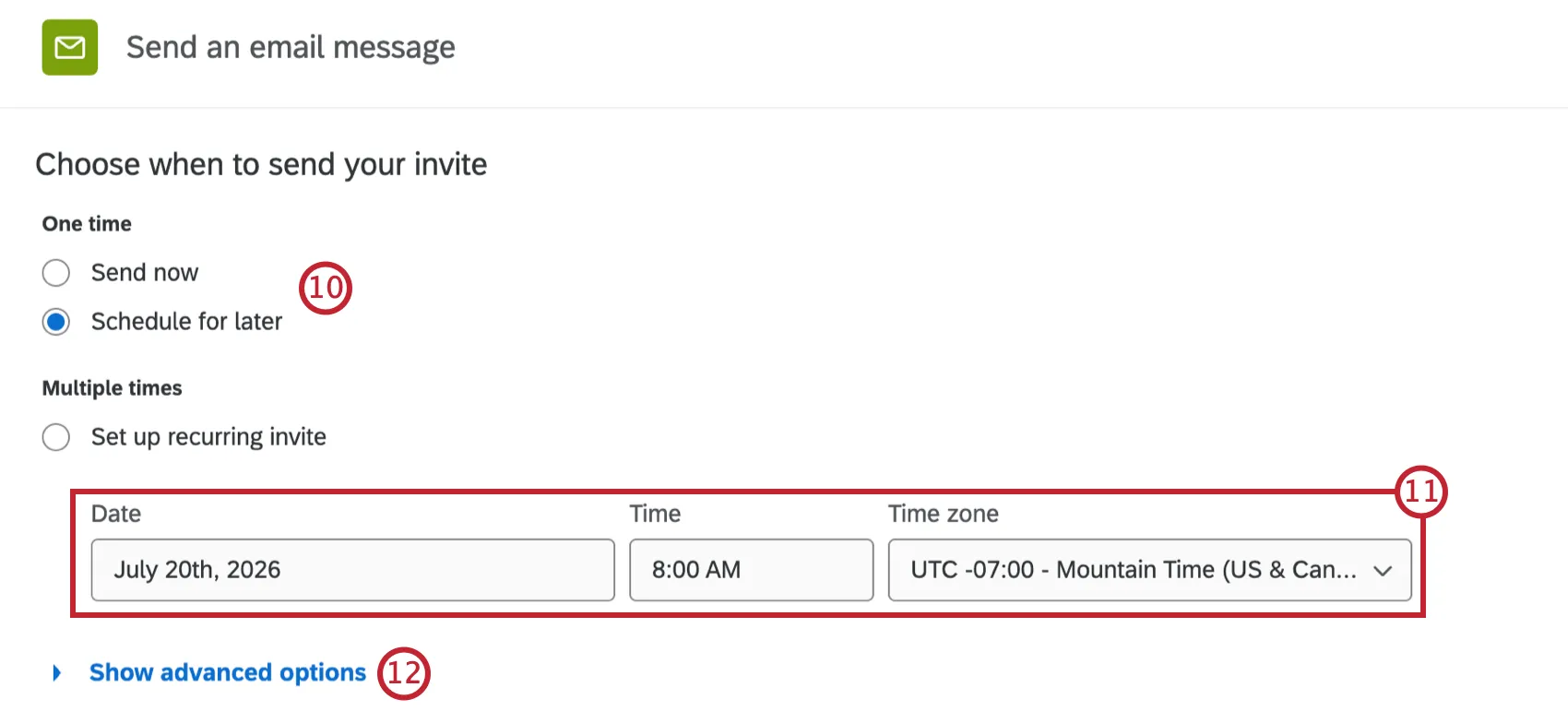
Se você estiver agendando seu convite, selecione a data, a hora e zona horário em que ele deve ser enviado. Se você estiver agendando um convite recorrente, selecione a frequência com que o convite deve se repetir e quando essa repetição deve terminar.
Clique em “Mostrar opções avançadas”.
Clique em “Tipo de link” para escolher um tipo de link. Isso determina se você pode rastrear sua resposta ou não. Por padrão, cada usuário recebe um link individual e rastreável (representado por texto transportado na mensagem). Consulte a seção “Tipo de link ” abaixo para obter mais informações.
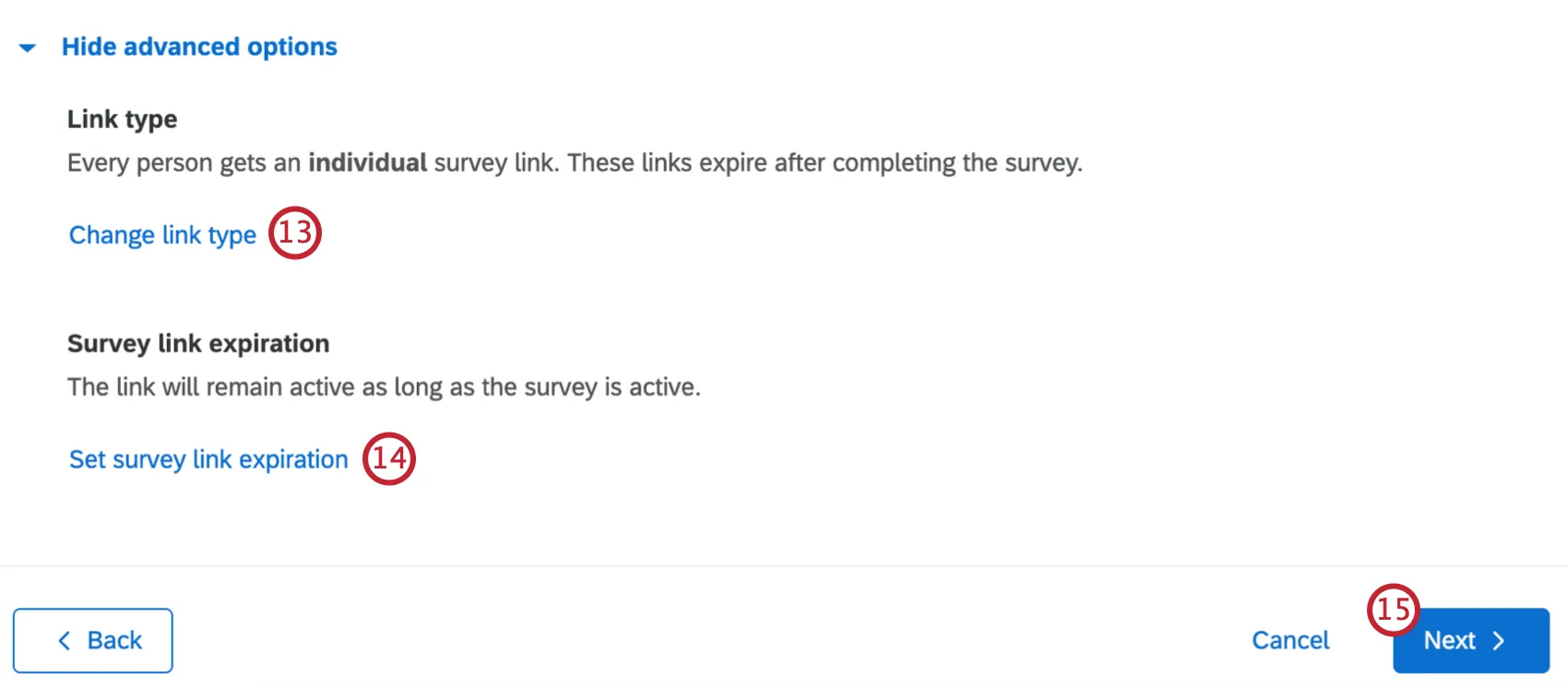
Clique em “Validade link da pesquisa do ClickSet ” para selecionar uma validade para o link.
Qdica: Depois que sua distribuição for enviada, clique em “Alterar validade do link” para modificar a validade do link que você definiu.
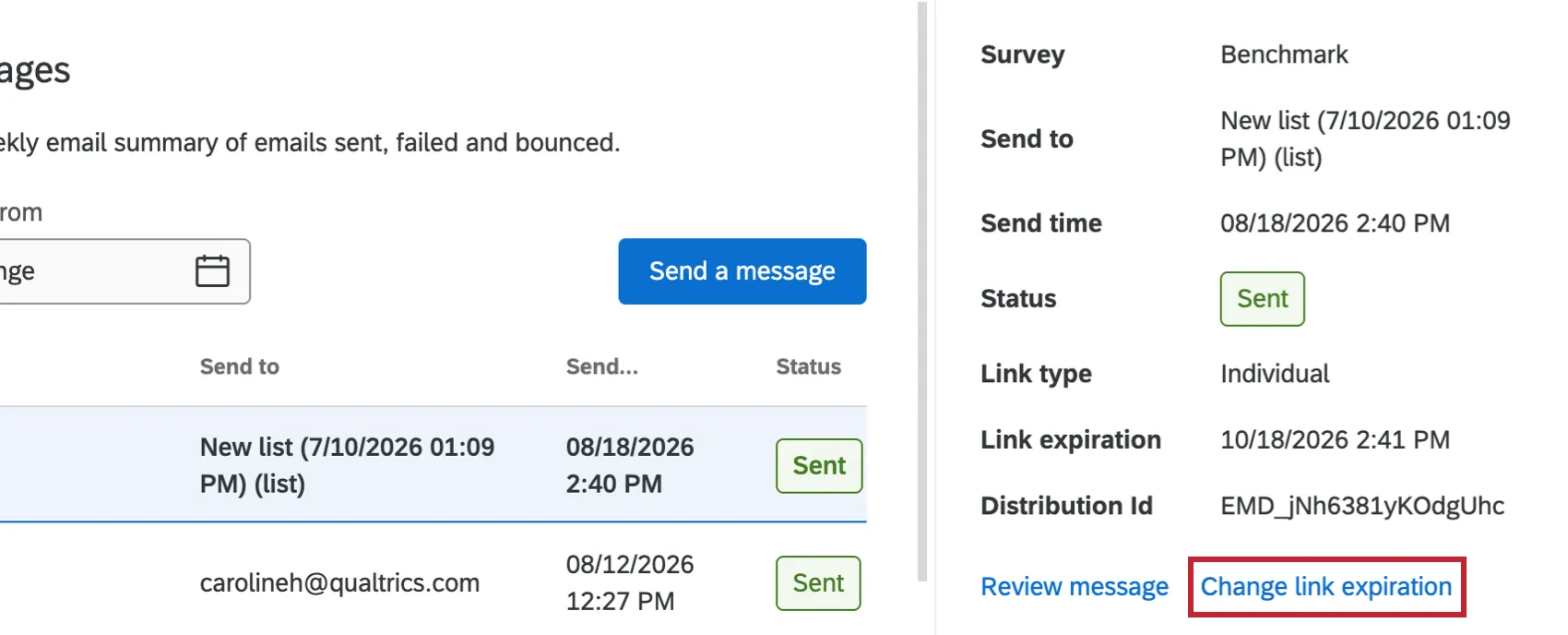
Qdica: O prazo de validade dos links é diferente da disponibilidade da pesquisa ou das configurações de respostas incompletas pesquisa. Consulte “Prazos de validade Distribuição e Pesquisa ” para uma comparação mais detalhada dos três.
Clique em Seguinte.
Revise os detalhes de seu convite. Clique em “Editar” avançar de qualquer seção que você queira alterar.
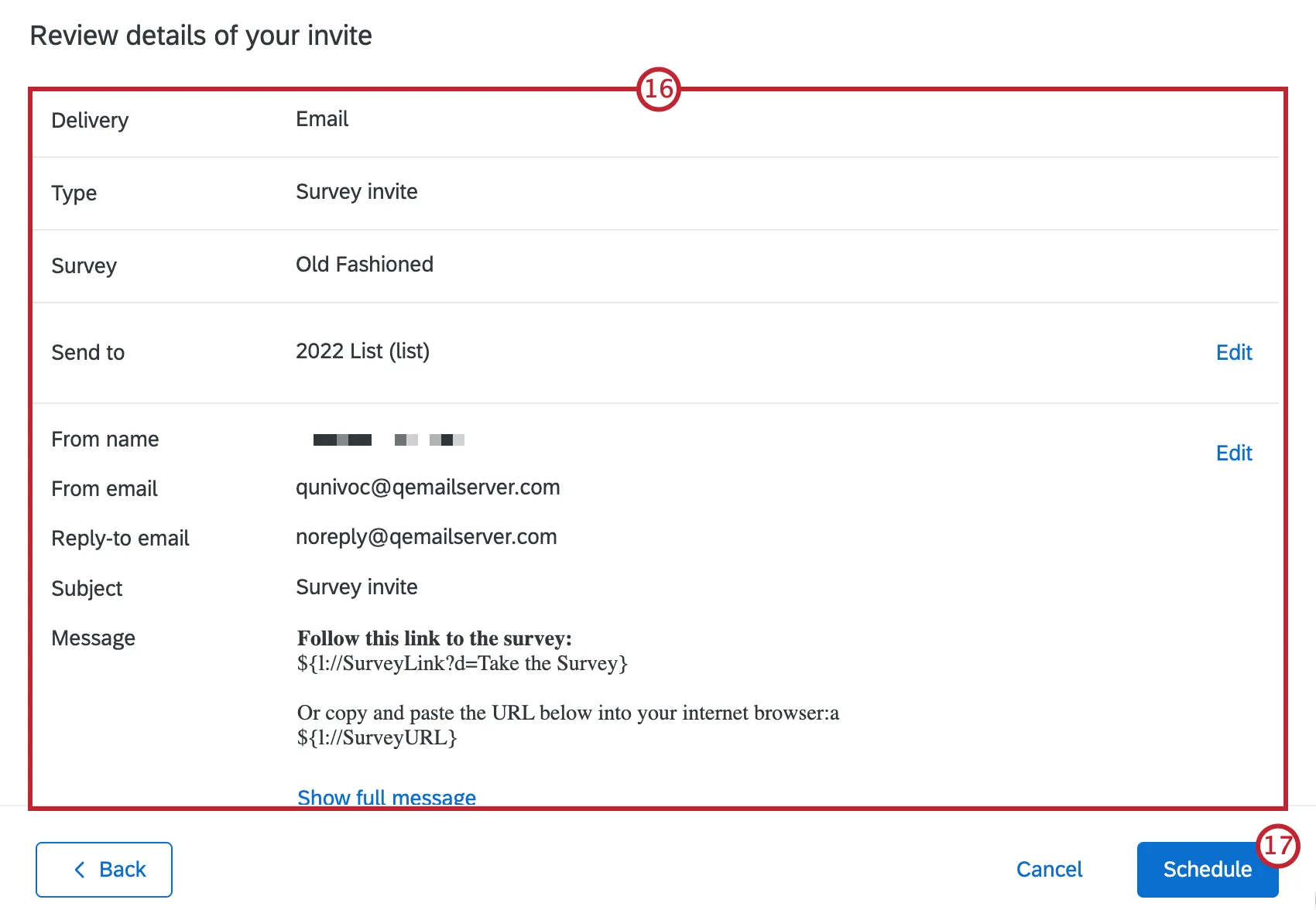
Clique em Schedule.
Qdica: Agora que você enviou sua distribuição de e-mails, provavelmente está interessado em acompanhar o status dos e-mails e outras informações semelhantes. Consulte Gerenciamento de distribuição de e-mail e Status de distribuição.
Cancelamento de uma Distribuição
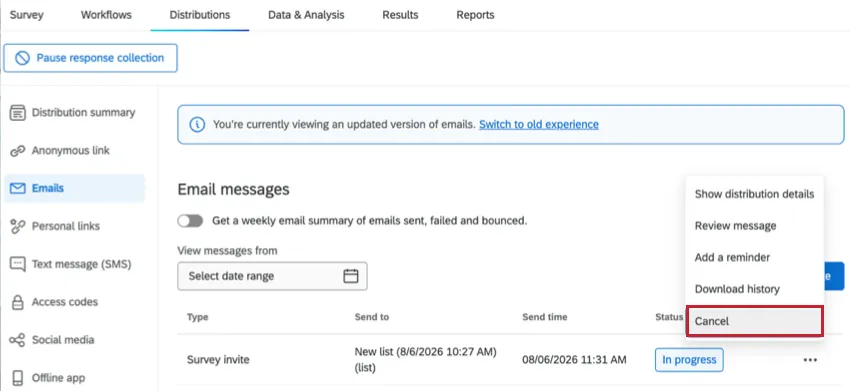
As distribuições em andamento oferecem a opção de cancelá-las antes que o envio seja concluído. Isso impedirá que os e-mails que ainda não foram enviados sejam enviados. Observe que é possível que alguns e-mails já tenham sido enviados a alguns contatos da sua lista, pois o cancelamento de uma distribuição não anula o envio dos e-mails que já foram entregues.
Para cancelar uma distribuição, clique no menu de três pontos à direita e selecione “Cancelar”.
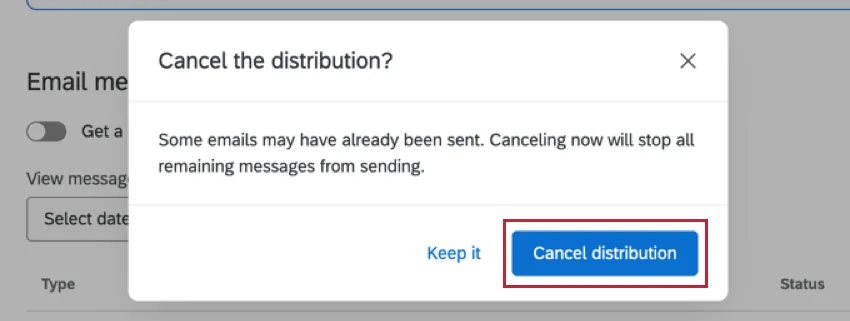
Clique em “Cancelar distribuição para confirmar que deseja interromper o envio de todas as mensagens restantes.
Tipos de links da pesquisa
O correio eletrônico da Qualtrics permite que você escolha o tipo de link da pesquisa usado, que, por sua vez, determina quantas vezes um entrevistado pode usar o link e se você pode ou não rastrear quem deu cada resposta. Os seguintes tipos de link estão disponíveis ao clicar em “Mostrar opções avançadas” e selecionar “Alterar tipo de link” ao redigir seu e-mail:
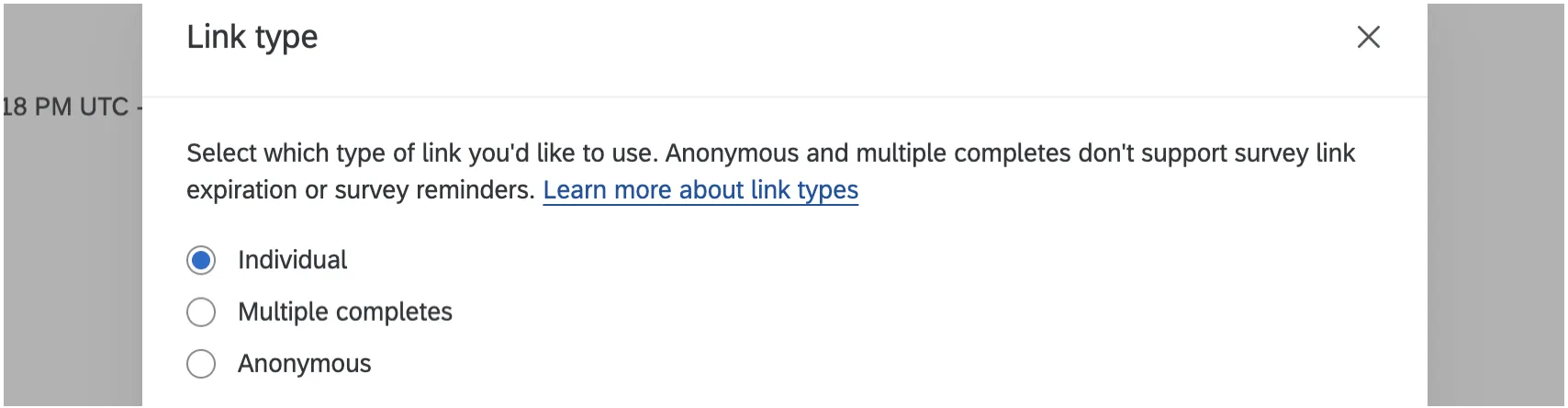
Link individual: este é o tipo de link padrão. Cada participante recebe um link personalizado que pode ser usado apenas uma vez. O nome, o e-mail e outras informações do respondente incluídas na lista de contatos são salvos automaticamente com os dados da pesquisa. Isso significa que você pode acompanhar respostas em andamento e enviar mensagens lembrete e de agradecimento aos participantes. Além disso, esse link salva automaticamente os dados dos entrevistados à medida que eles avançam na pesquisa. Se eles precisarem sair da pesquisa antes de terminar, poderão retornar a ela em qualquer dispositivo, independentemente das definições em opções da pesquisa.

Qdica: às vezes, os entrevistados visualizarão um link, decidirão não preencher a pesquisa imediatamente e, em seguida, deixarão a pesquisa pra lá por algum tempo. Suas configurações para respostas incompletas pesquisa determinam quanto tempo os usuários têm para acessar novamente este link antes que a sessão expire. Consulte Respostas de pesquisa incompletas para saber como alterar essa configuração e Distribuição e Disponibilidade da pesquisa para mais informações sobre vencimentos que podem afetar os links da sua pesquisa.
Qdica: o link individual só pode ser usado uma vez, mesmo que a opção Impedir envios múltiplos esteja desativada. Se você quiser permitir que os participantes utilizem o link da pesquisa várias vezes, recomendamos usar um “Link para várias respostas” com a opção “Impedir envios múltiplos” desativada.
Qdica: deseja saber quem respondeu à sua pesquisa, mantendo as respostas anônimas? Use links individuais com a opção de anonimizar respostas da pesquisa. Leia a página em anexo e preste atenção aos avisos associados antes de ativar essa configuração.
Link de múltiplas conclusões: cada participante recebe um link pessoal que pode ser usado várias vezes. Cada vez que esse link é usado, uma nova resposta é adicionada aos seus resultados e as mesmas informações da lista de contatos são registradas. Observe que os e-mails de lembrete e agradecimento não são compatíveis com este tipo de link. Além disso, as opções Pesquisa “Impedir envios múltiplos ” e “Somente por convite ” devem ser desativadas ao usar vários links de preenchimento, pois os respondentes receberão uma mensagem de erro informando que não podem preencher a pesquisa. Links de múltiplas conclusões não expiram e a data de vencimento exibida no histórico de distribuição não é considerada.
Qdica: Por padrão, os links de “Concluir várias vezes” não salvam o progresso dos respondentes. Para permitir que seus entrevistados saiam da pesquisa e continuem de onde pararam, você precisará ativar Permitir que os entrevistados terminem mais tarde nas Opções da pesquisa.
Qdica: Os links “Multiple completes” não rastreiam o status dos participantes pesquisa em relação ao momento em que iniciaram ou concluíram a pesquisa.
- Link anônimo: Cada participante recebe o link anônimo. Esse link não pode rastrear a identidade do respondente, exceto determinados detalhes do GeoIP que podem ser desabilitados. Consulte a página vinculada para obter mais detalhes. Observe que os e-mails de lembrete e agradecimento não são compatíveis com este tipo de link. O link anônimo não expira.
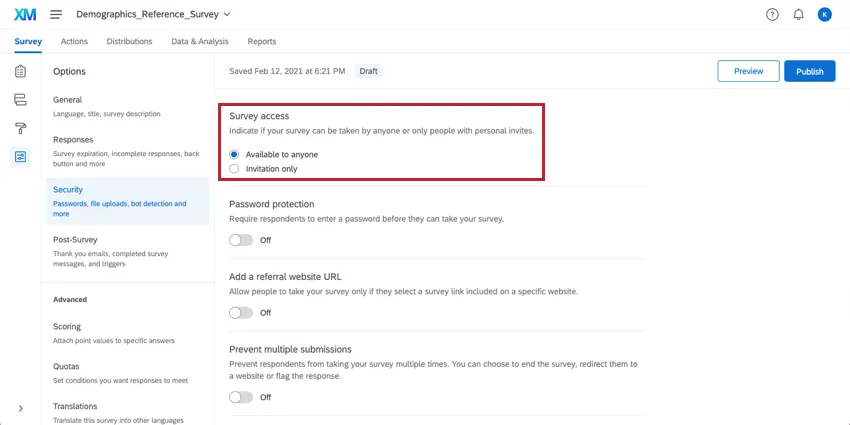
Qdica: se o link anônimo e links de múltiplas conclusões não aparecerem no menu suspenso do tipo de link, será necessário alterar a configuração de Somente convidados para Disponível para qualquer pessoa na seção Segurança das Opções da pesquisa.
Como personalizar seu e-mail com texto transportado
Além de digitar uma mensagem genérica, os convites por e-mail podem ser personalizados com as informações da lista de contatos do participante. Essas informações podem ser inseridas na sua mensagem usando o característica texto transportado.
Texto transportado padrão
Por padrão, todas as mensagens de convite de pesquisa incluem três partes de texto transportado:
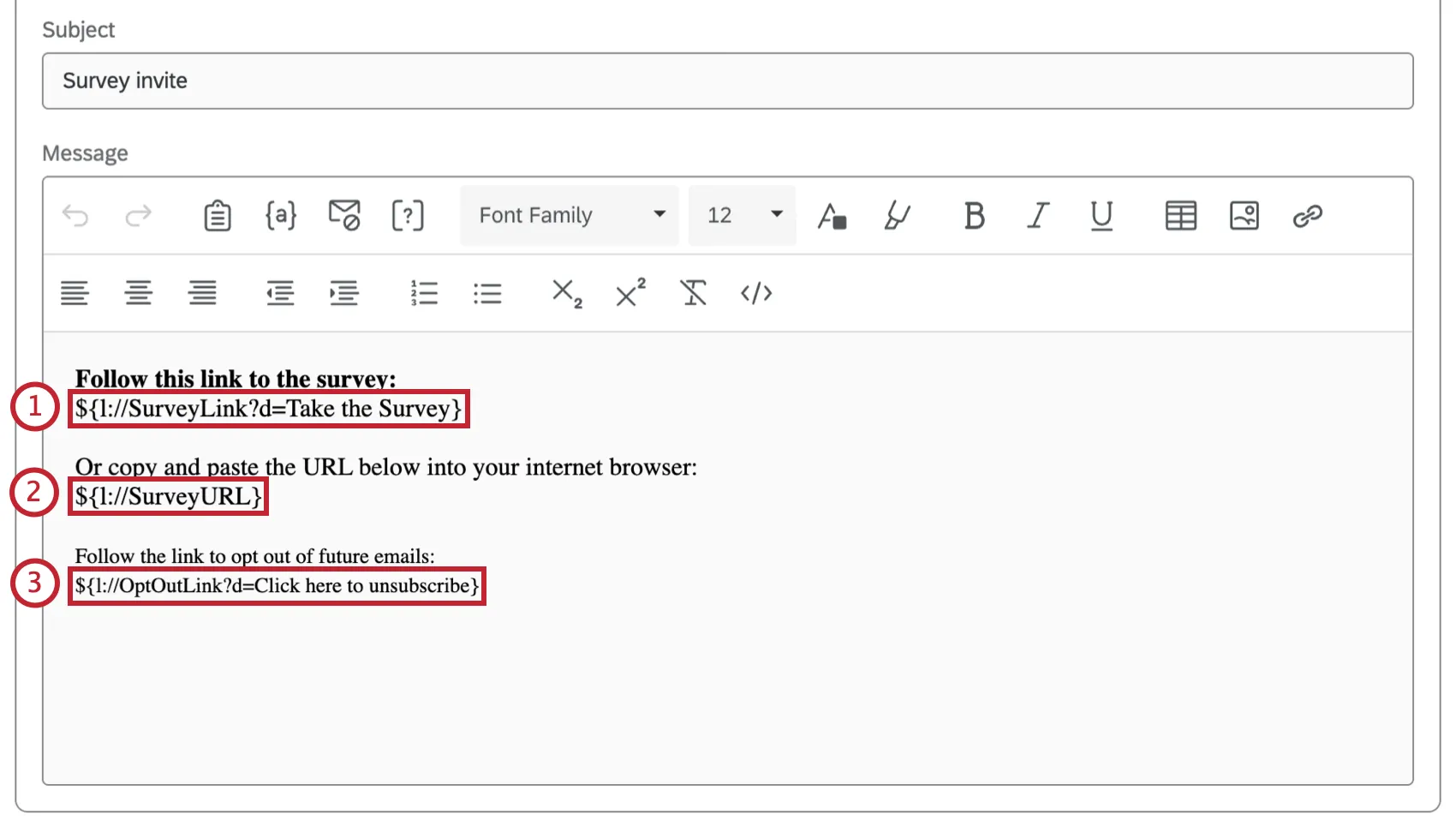
Link individual personalizado: este texto transportado será substituído por um link exclusivo para cada participante da pesquisa.
URL da pesquisa: esse texto transportado será substituído por todo o endereço da web do link do participante, caso haja dificuldade em clicar no link individual.
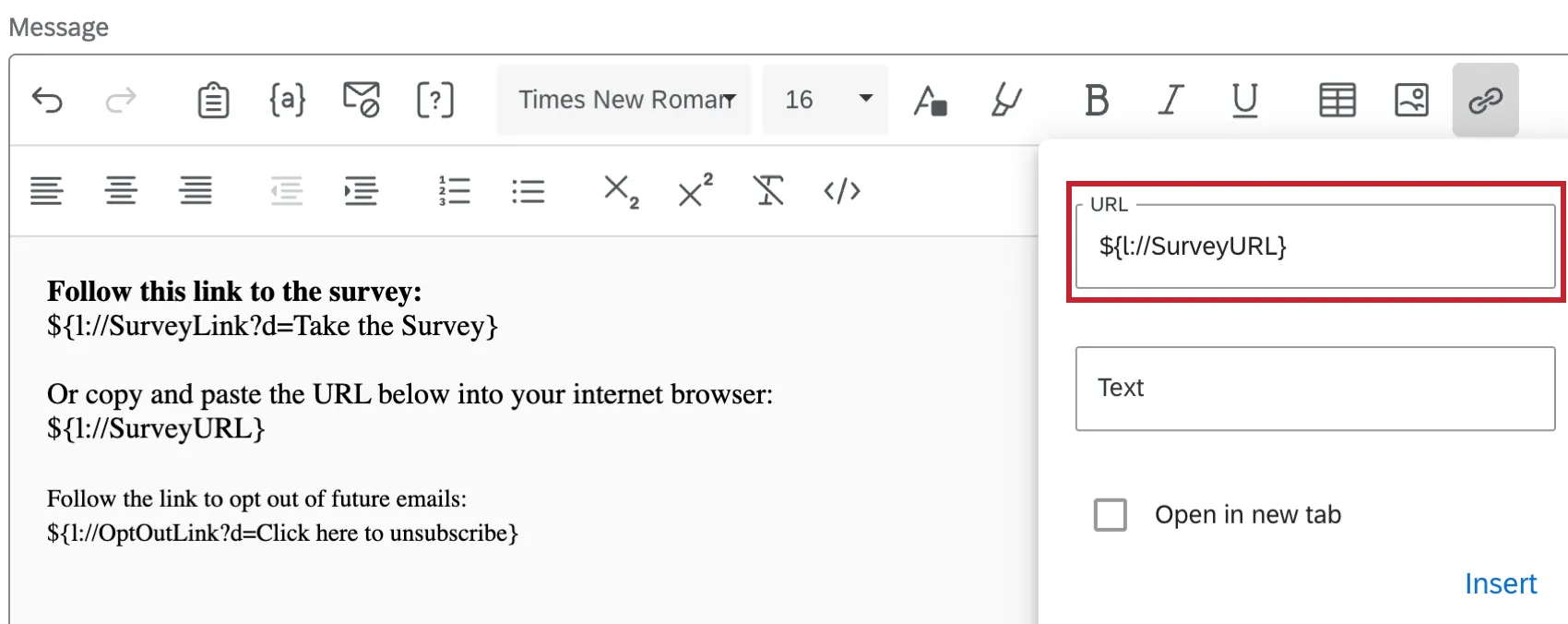
Qdica: Clique no ícone da área de transferência à esquerda do ícone texto transportado para inserir automaticamente a URL Pesquisa no seu e-mail.
Qdica: você está interessado em inserir um botão que vincula à sua pesquisa em vez de usar um link de texto? Carregue uma imagem na Mensagem para ela ser o seu botão. Em seguida, destaque ou selecione a imagem para adicionar um hyperlink. Na janela de edição de links, use o texto transportado do URL da pesquisa como o seu URL!
Link para cancelar adesão: Este texto transportado será substituído por um link de cancelamento de adesão. Ao clicar nele, o participante não receberá mais e-mails dessa lista de contatos.
Qdica: Embora qualquer um desses links possa ser removido, o link cancelar adesão é obrigatório para cumprir as melhores práticas de envio de e-mails.
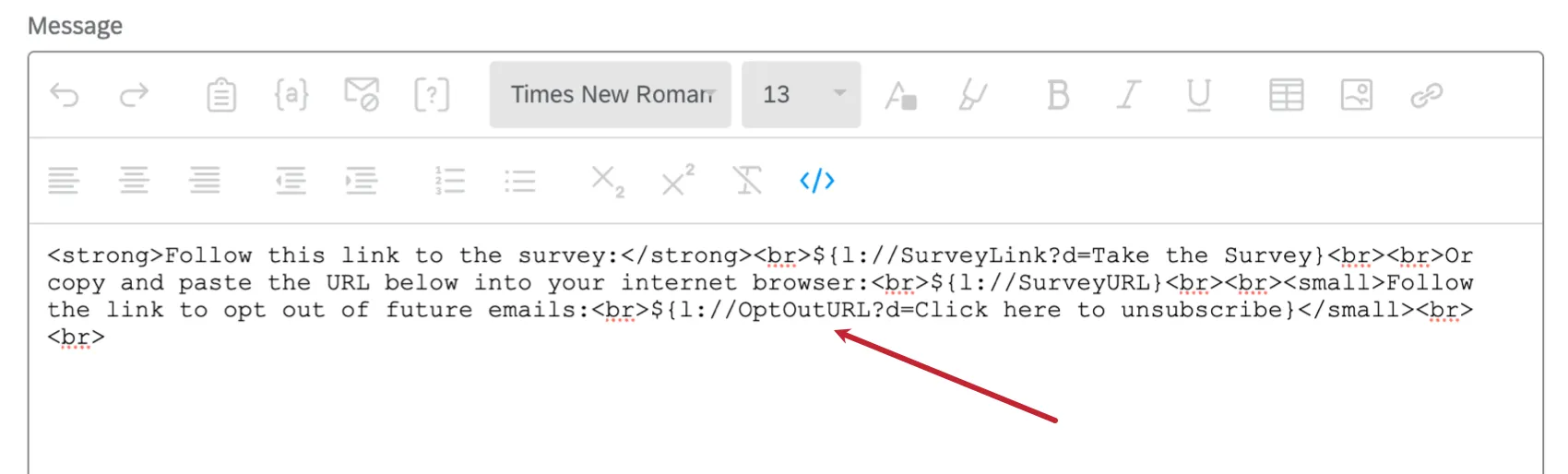
Qdica: você pode estilizar um link para cancelar adesão com texto transportado a seu gosto clicando no ícone de visualização da fonte HTML e, em seguida, adicionando código personalizado. Para garantir a compatibilidade com o código personalizado, você precisará alterar o texto transportado para que fique como ${l://OptOutURL} em vez de ${l://OptOutLink}.
Como inserir outro texto com tubulação no seu e-mail
No editor de mensagens, clique no ícone de texto transportado ( {a} ).
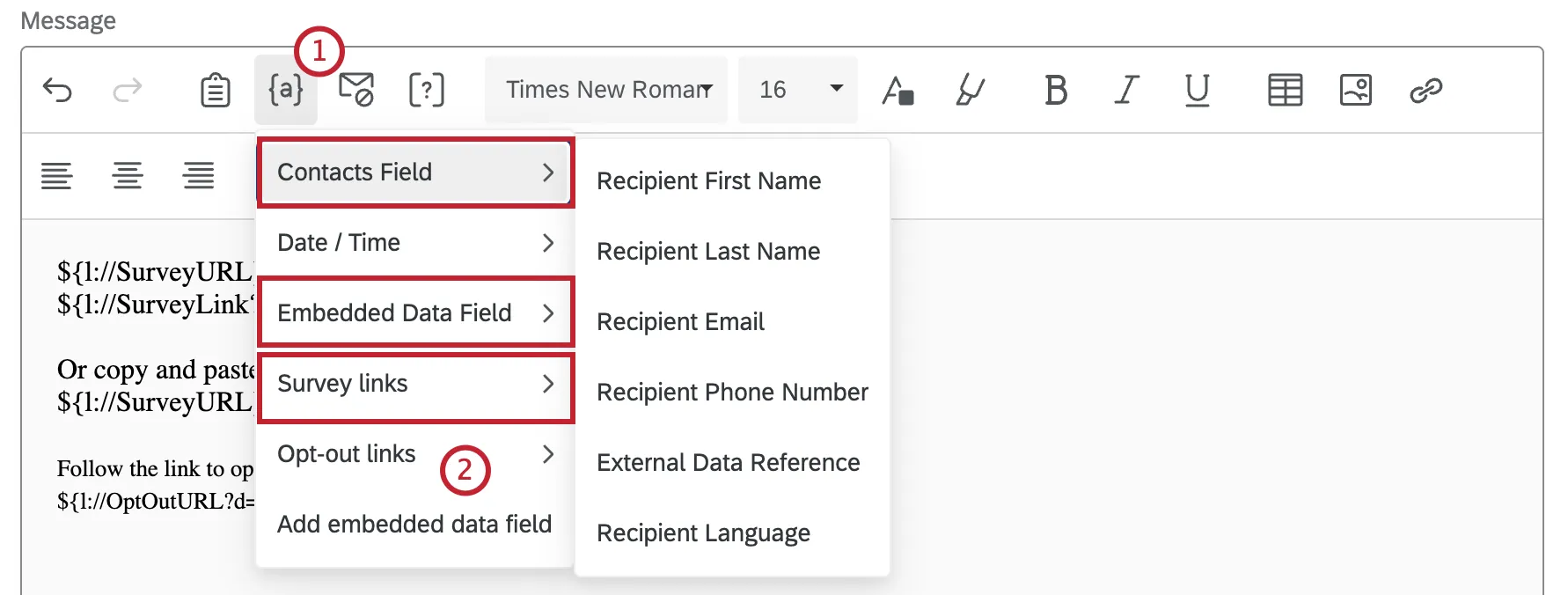
Selecione o tipo de texto transportado que você deseja inserir.
Qdica: Embora haja muitas opções disponíveis, três categorias são particularmente úteis para mensagens de convite: Campo de dados incorporado, Links Pesquisa e Campo de contatos. Se você quiser usar o nome ou o sobrenome do respondente da lista de contatos, certifique-se de selecionar o texto transportado “Campo de contatos”.
Se necessário, copie e cole o código gerado no local apropriado do corpo da mensagem.
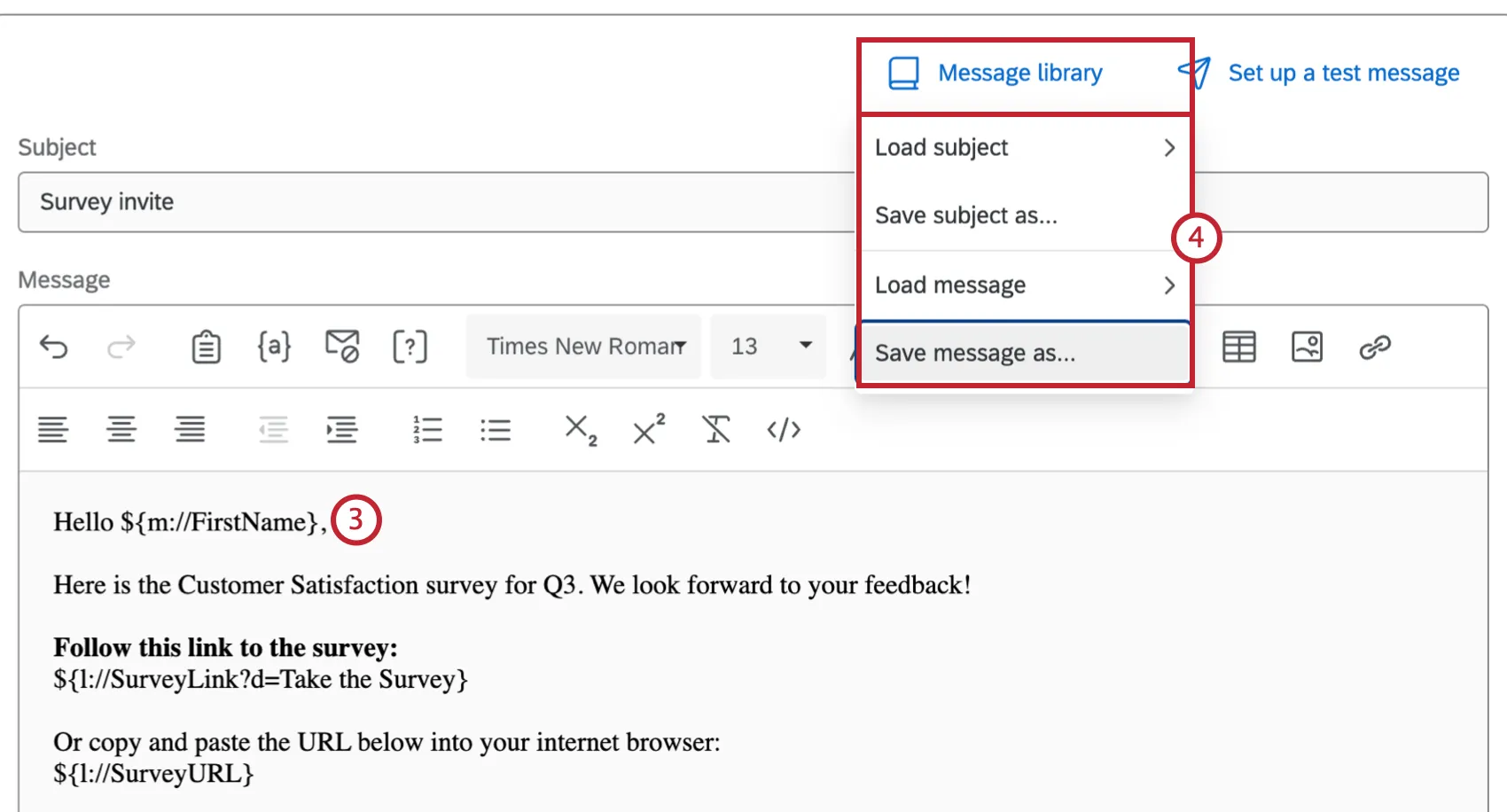
Clique em Salvar como para salvar sua mensagem.
Perguntas incorporadas ao e-mail
A inclusão de uma pergunta da pesquisa na sua mensagem de e-mail pode melhorar o convite para a pesquisa. É mais envolvente e interativo, aumentando efetivamente sua taxa de respostas. Quando seus participantes receberem o e-mail, poderão clicar em uma resposta para a pergunta incluída diretamente no corpo do e-mail. Ao clicar em uma resposta, a pesquisa será iniciada imediatamente em outra guia, com a resposta escolhida já selecionada.
Atenção: Se um respondente responder à sua pergunta de e-mail inline, mas não avançar no pesquisa, a resposta dele ainda será registrada. Isso é verdadeiro mesmo que a resposta esteja com 0% de progresso.
Qdica: Apenas as perguntas múltipla escolha com uma única resposta ( excluindo a variação em coluna) e as perguntas do tipo NPS® estão disponíveis para uso como perguntas embutidas em e-mails. As perguntas com lógica de salto, lógica de exibição de pergunta ou validação personalizada também não serão incluídas. Além disso, você não pode usar a resposta de uma pergunta no corpo do e-mail para definir a lógica de exibição na página, uma vez que o participante responde à pergunta antes de acessar a página.
Como inserir uma pergunta por e-mail no corpo do texto
Qdica: As melhores práticas recomendam criar perguntas por e-mail embutidas na guia “Distribuições” dentro de um projeto.
Qdica: As perguntas por e-mail integradas não estão disponíveis para a maioria dos tipos de projetos experiência dos colaboradores, Employee Experience. Você pode usar perguntas embutidas nos e-mails Lifecycle.
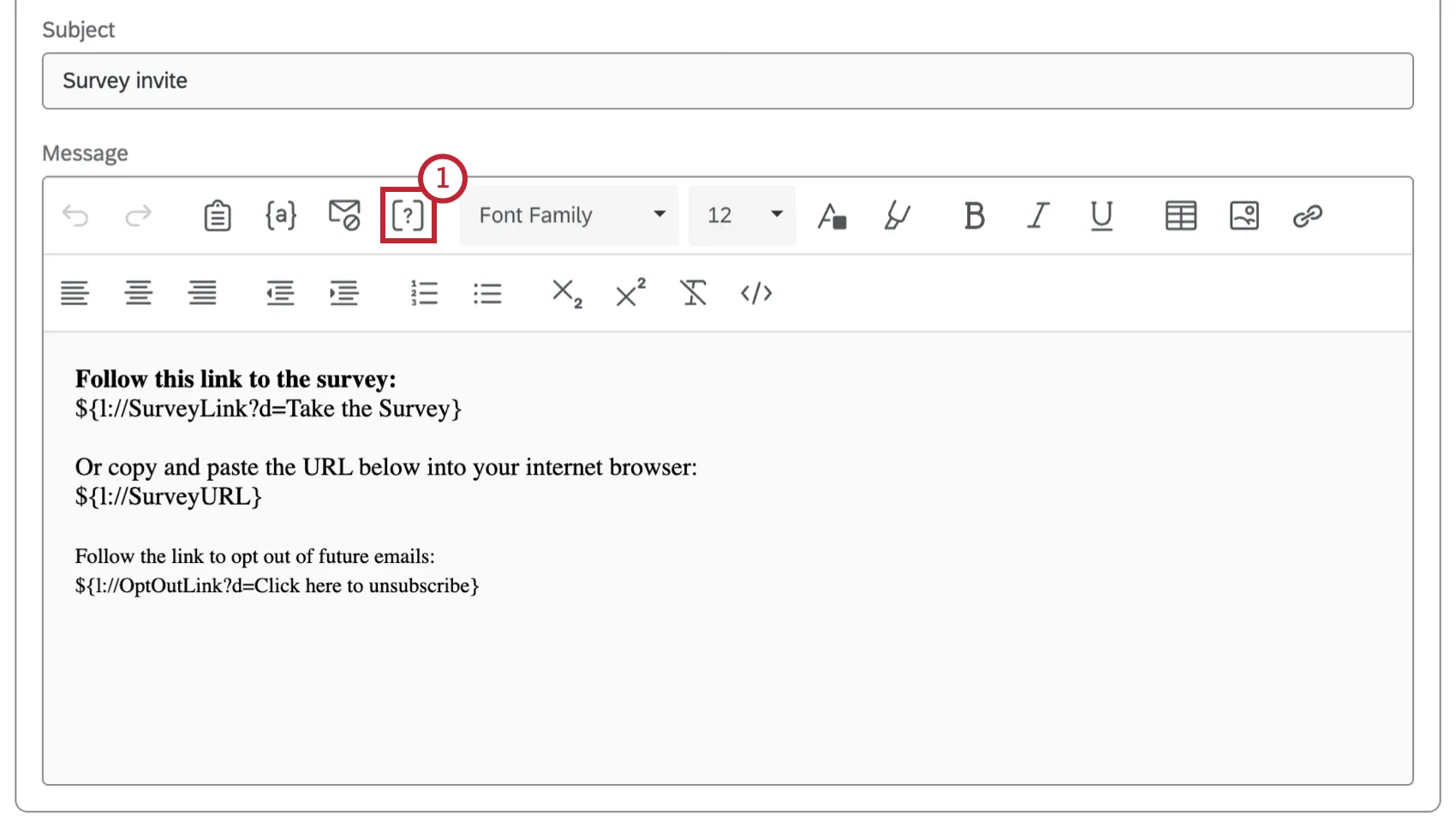
Selecione o ícone Pergunta incorporada ao e-mail, no editor da Mensagem.
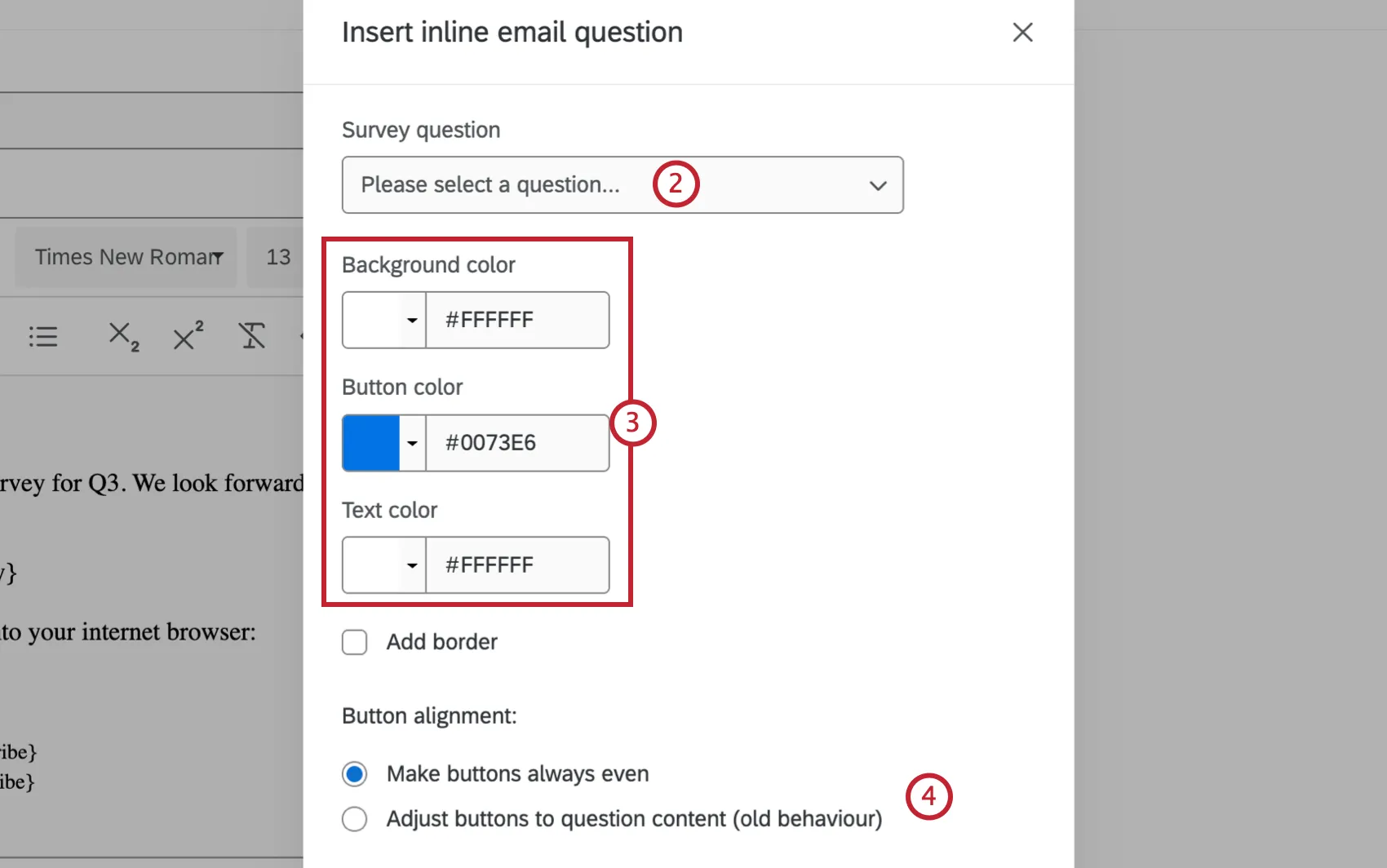
Selecione a pergunta de múltipla escolha ou NPS® da sua pesquisa que você deseja inserir.
Aviso: Se sua questão múltipla escolha com uma única resposta tiver imagens como opções de resposta, você precisará se certificar de que as imagens foram adicionadas por meio do editor de conteúdo. A adição de imagens por meio do editor de conteúdo garantirá que o código HTML adequado foi aplicado para que a imagem seja exibida no seu e-mail.
Selecione as cores do plano de fundo, dos botões e do texto.
Selecione o alinhamento de botões de sua preferência.
Clique em Confirmar.
Qdica: Você está realizando uma pesquisa com apenas uma pergunta? Deseja que sua pergunta no corpo do e-mail envie quase instantaneamente a resposta do destinatário? Consulte nossa página de suporte Dicas e truques Pesquisa.
Atenção: alguns provedores de e-mail podem testar os links contidos nos e-mails, fazendo com que sua pergunta no corpo do e-mail seja respondida antes que o respondente a veja. Para obter mais informações sobre isso, consulte a seção Software de segurança e interações da Qualtrics.
Utilizar o link de cancelar adesão
Quando você envia uma pesquisa pelo correio da Qualtrics, por padrão, um link de cancelamento da adesão é incluído.
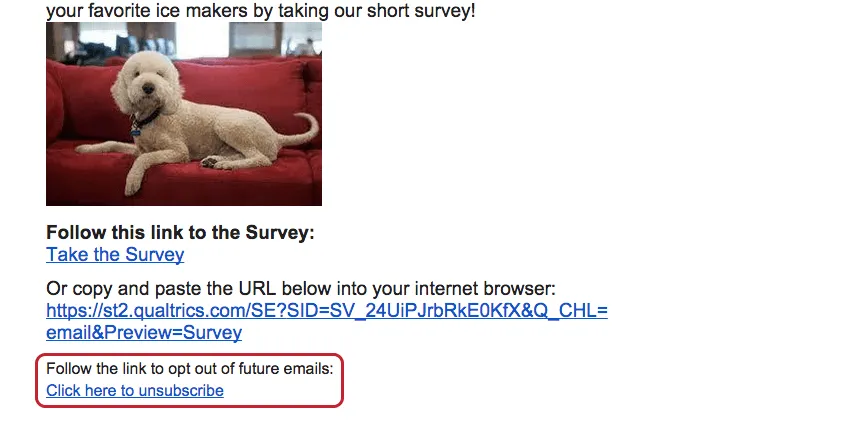
Quando um contato clicar nesse link, ele será direcionado para uma página onde poderá confirmar que deseja cancelar a inscrição na lista de destinatários.
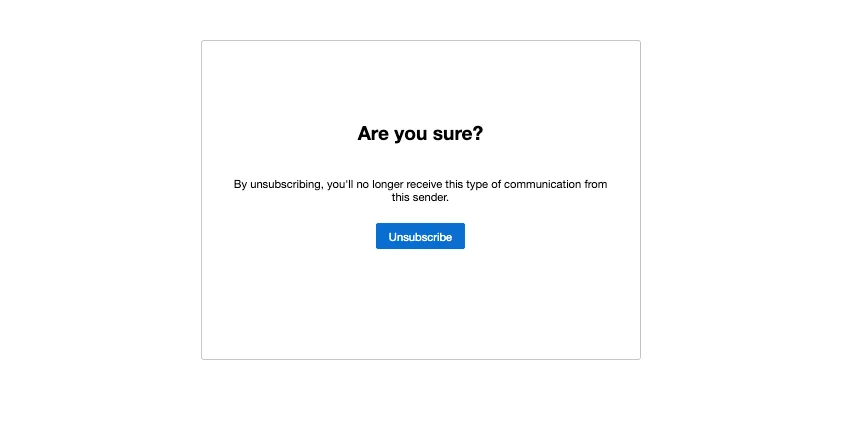
Ao clicar em “Cancelar inscrição”, o usuário será redirecionado para uma página que confirma que foi removido da lista de contatos e que não receberá mais e-mails enviados para essa lista de contatos.
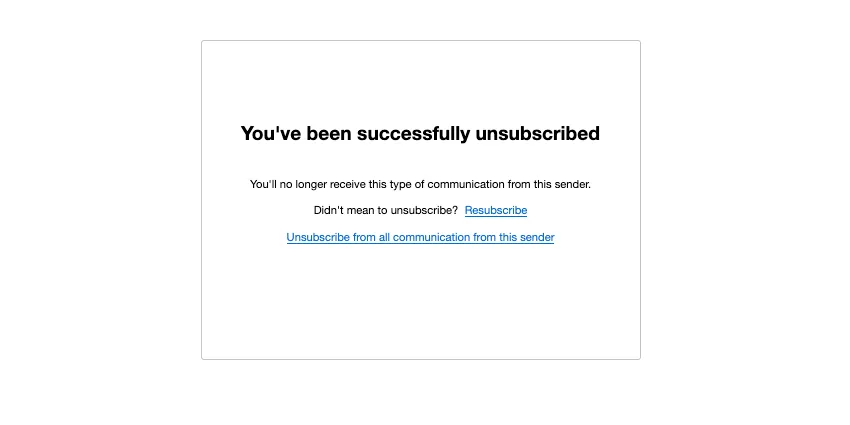
Qdica: A opção “Cancelar a inscrição em todas as comunicações deste remetente” (ou um link equivalente) só aparecerá se sua licença utilizar Diretório XM. Esse botão cancela a assinatura do destinatário de todo o diretório do qual a lista é proveniente.
Aqueles que optarem por cancelar a inscrição permanecerão na sua lista de contatos, mas serão marcados como “Cancelou a inscrição”.
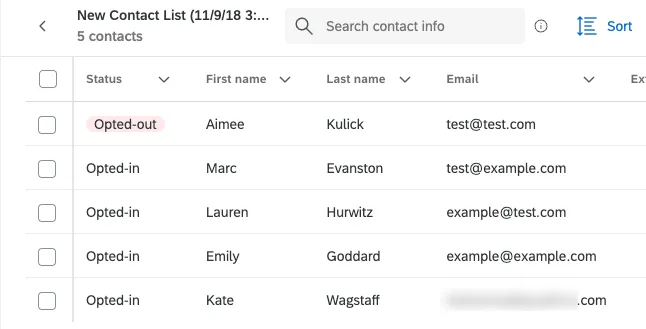
Enquanto os contatos estiverem com a inscrição cancelada, eles não receberão convites por e-mail, lembretes ou mensagens de agradecimento. Além de o contato poder se inscrever ou cancelar a inscrição, você também pode alterar manualmente o status contato, conforme necessário; consulte “Como cancelar a inscrição de respondentes em e-mails”.
Qdica: o link de cancelamento de adesão cancelará apenas a inscrição do contato dessa lista de contatos específica. Esse endereço de e-mail continuará a adesão a todas as outras listas de contatos em que o contato possa estar.
Qdica: Você apagou acidentalmente o link cancelar adesão e agora a distribuição não está sendo enviada? Consulte a página Sem link de cancelamento de adesão para instruções sobre como adicionar novamente o link para cancelar adesão.
Qdica: os links Cancelar adesão só funcionam em mensagens criadas para convites pesquisa, lembretes, e-mails de agradecimento e distribuições enviadas pelo Diretório XM. Elas não funcionam com tarefas de e-mail nem com links de visualização.
Distribuição em vários idiomas
Por meio do Qualtrics mailer, você pode enviar um convite por e-mail que é automaticamente traduzido para o idioma preferido do participante.
Como enviar seu convite por e-mail em vários idiomas
Qdica: certifique-se de que seu tipo de mensagem está definido corretamente! Deve ser E-mails de convite para convite para pesquisa, E-mails de lembrete para lembretes, etc.
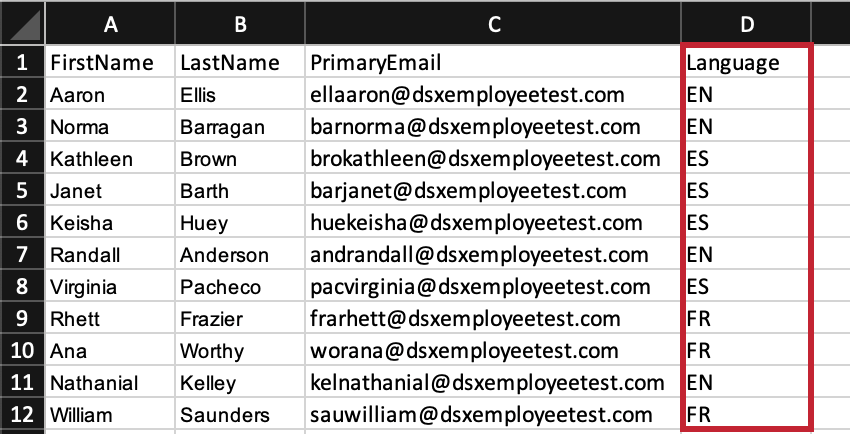
Com uma mensagem traduzida e o idioma definido na sua lista de contatos, você está pronto para enviar seu convite por e-mail. Quando o convite da pesquisa for enviado, cada participante receberá o e-mail no idioma especificado para ele na lista de contatos.
Distribuição e vencimentos da pesquisa
Existem três tipos diferentes de vencimentos da pesquisa que podem ser definidos. Cada um tem seu próprio uso, e recomendamos verificá-los antes de enviar sua pesquisa:
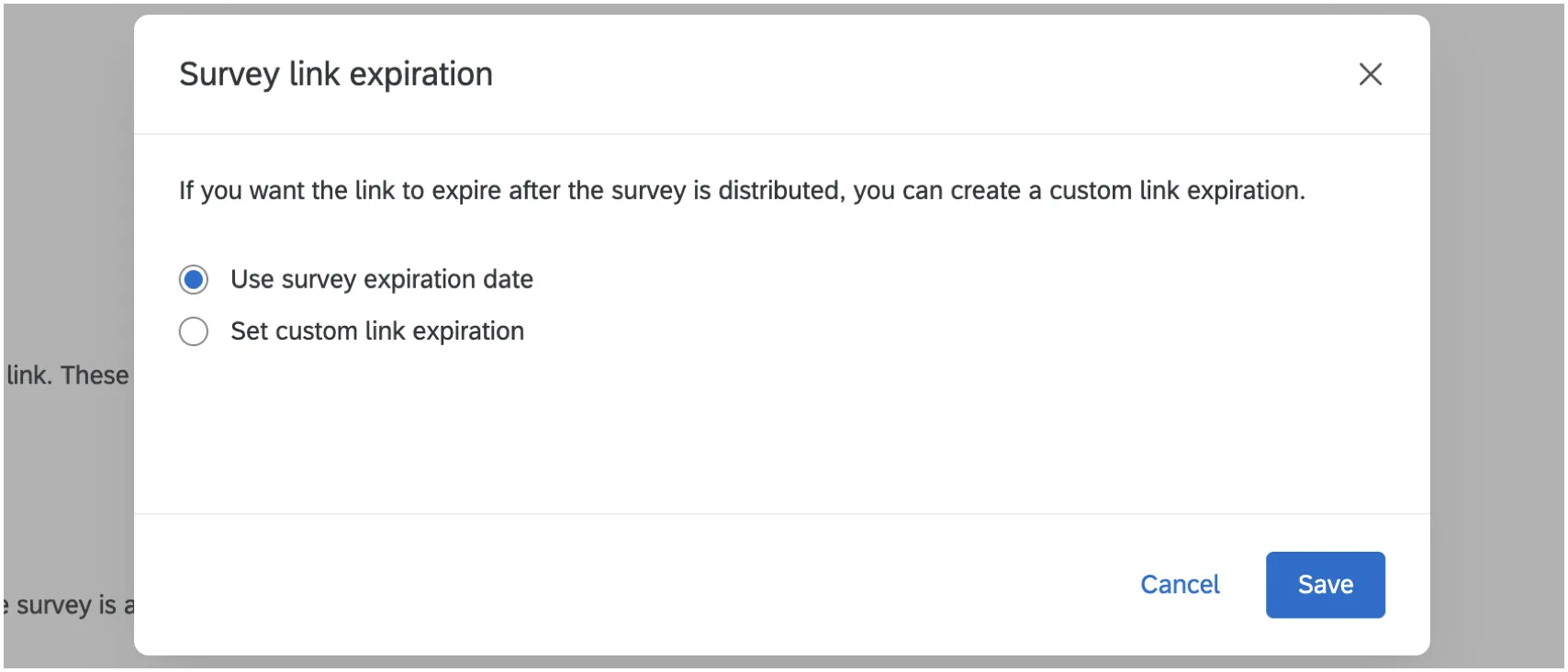
Validade do link: Por padrão, os links individuais pesquisa distribuídos pelo sistema de envio de e-mails Qualtrics permanecem ativos enquanto a pesquisa estiver ativa. Se você quiser definir um prazo de validade personalizado para o link da pesquisa, clique em “Mostrar opções avançadas” no editor de e-mail e defina um novo prazo.
data de vencimento do link pode ser alterada após o envio dos links pesquisa, selecionando a opção “Alterar validade do link”.
- Se um entrevistado tentar iniciar a sessão da pesquisa após o link expirar, ele não poderá responder à pesquisa. Se, no entanto, o entrevistado tiver registrado uma resposta de pesquisa incompleta antes do link expirar, ele poderá concluir a pesquisa após o link expirar, de acordo com as configurações de resposta incompletas da pesquisa.
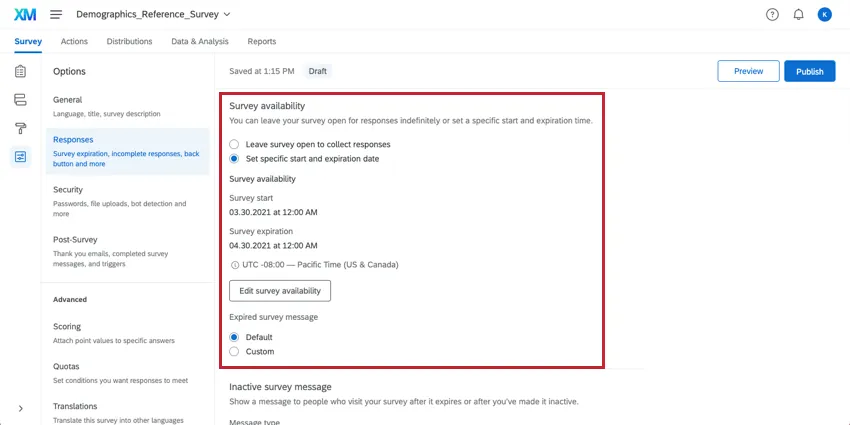
Disponibilidade da pesquisa: Na seção Respostas das “Opções Pesquisa”, você pode definir um intervalo de datas a partir do qual a pesquisa estará disponível para novos participantes.
- Após o período passar, essa configuração não encerrará automaticamente para os entrevistados que estiverem no meio da conclusão da pesquisa, mas impede a criação de novas sessões de pesquisa.
- Esse período pode ser alterado a qualquer momento antes ou depois da distribuição da pesquisa.
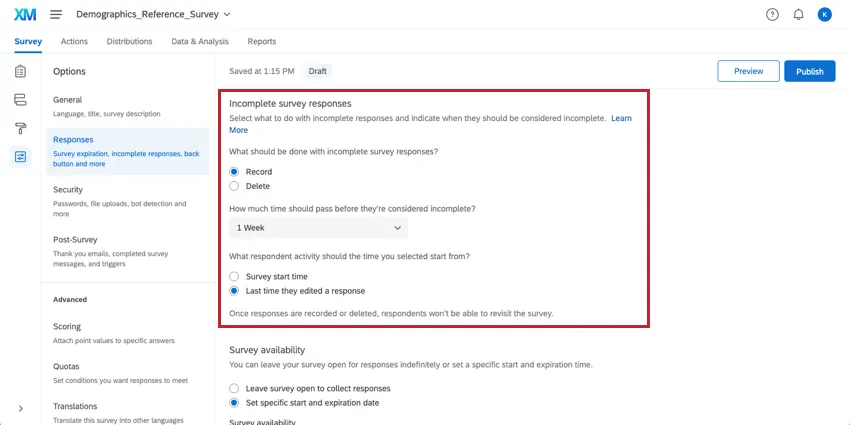
Respostas incompletas da pesquisa: por padrão, aqueles que não terminarem a pesquisa em uma sessão receberão uma semana para retornar e terminar. Se não for concluída nesse período, a resposta será gravada como está.
- Esse prazo pode ser alterado na seção respostas incompletas pesquisa ”, em “Opções Pesquisa”. A alteração dessa configuração afeta apenas os participantes que ainda não iniciaram a pesquisa.
- Esse prazo pode ser alterado na seção respostas incompletas pesquisa ”, em “Opções Pesquisa”. A alteração dessa configuração afeta apenas os participantes que ainda não iniciaram a pesquisa.
Se um participante estiver acessando uma pesquisa pela primeira vez, a prioridade entre Disponibilidade da pesquisa e o vencimento do link será determinada pelo que ocorrer primeiro. Caso contrário, se o entrevistado já tiver iniciado uma pesquisa, ele seguirá o prazo previsto para pesquisa incompletas .
Se você quiser que esses três prazos de validade sejam configurados de maneira diferente, consulte a seção “Encerramento automático pesquisa”. Essa configuração garante que todas respostas sejam encerradas na mesma data, independentemente das circunstâncias.
Interações do Software de segurança e da Qualtrics
Às vezes, o servidor de e-mail dos destinatários pode usar o software de segurança para testar os links contidos nos e-mails. Esses programas de software abrem links contidos em e-mails antes de entregar o e-mail ao destinatário para verificar se há conteúdo mal-intencionado. Isso pode causar um comportamento inesperado ao enviar convites por e-mail. Os problemas abaixo são geralmente causados por links de teste de software de segurança em e-mails:
- “Você já respondeu à pesquisa ou sua sessão expirou”: Se os participantes virem essa mensagem na primeira vez que clicarem link da pesquisa, é possível que o servidor de e-mail deles tenha aberto o link antes de entregar o convite por e-mail. Quando o link for aberto pelo servidor destinatário, sessão de pesquisa será iniciada e será encerrada de acordo com o prazo pesquisa respostas incompletas pesquisa pesquisa. Estender o prazo de resposta de pesquisa incompleta tornará suas sessões de pesquisa menos propensas a expirar.
- “Sua sessão estava desatualizada, mas já a atualizamos com base na sua resposta mais recente”: essa mensagem geralmente aparece quando o servidor de e-mail destinatário abre convite para pesquisa, mas não encerra a sessão após testar o link. Isso faz com que a sessão de pesquisa seja aberta em vários locais ao mesmo tempo.
- Se o seu convite por e-mail contiver perguntas no corpo do e-mail, você poderá notar respostas em seu conjunto de dados nas quais os entrevistados responderam apenas à pergunta no corpo, mas nenhuma outra pergunta. Normalmente, a primeira opção da pergunta integrada ao e-mail é selecionada nesse caso. Isso ocorre porque o servidor de e-mail destinatário testa o link na pergunta inserida diretamente no e-mail, selecionando a primeira opção de resposta, e, em seguida, a resposta é encerrada devido ao prazo para o preenchimento incompleto pesquisa ter expirado.
Se sua licença tiver Detecção de fraude, o recurso de monitoramento de verificação de segurança pode impedir esse comportamento.
Se você não tiver o recurso Bloqueio de verificação de e-mail disponível, entre em contato com seus destinatários e peça para eles entrar em contato com a equipe de TI sobre a permissão de listar servidores de e-mail da Qualtrics ou criar uma exceção para links contendo o domínio qualtrics.com.
Tipos de Projetos com convites por e-mail
Atenção: Nem todos os recursos descritos nesta seção estão incluídos em todas as licenças. contato Conta caso tenha interesse em ter acesso a qualquer um desses recursos.
Os convites por e-mail funcionam conforme descrito nesta página de suporte em vários tipos de projetos, incluindo:
Se a sua licença incluir Diretório XM, muitas das opções distribuição descritas nesta página também estão disponíveis diretamente no próprio diretório. Consulte Enviar e-mails no Diretório XM para obter mais detalhes.
Tipos de Projetos que não são apoiados
Embora seja possível enviar convites por e-mail para outros projetos, suas distribuições não correspondem necessariamente ao que você vê nesta página de suporte, e há muitas diferenças importantes que devem ser levadas em consideração.
- Para o Pulse, consulte mais informações sobre o agendamento de convites por e-mail.
- Para Pesquisa com colaboradoressobre engajamento e pesquisas pontuais com funcionários, consulte “Mensagens de e-mail (EX)”.
- Para Lifecycle, consulte Mensagens de e-mail (EX).
- Para projetos 360, consulte Mensagens de e-mail (360).
Experiência de e-mail tradicional
A funcionalidade descrita a seguir está disponível apenas no editor de e-mail antigo, e não no editor atual. Você poderá acessar esta versão do editor de e-mails até 30 de novembro de 2026.
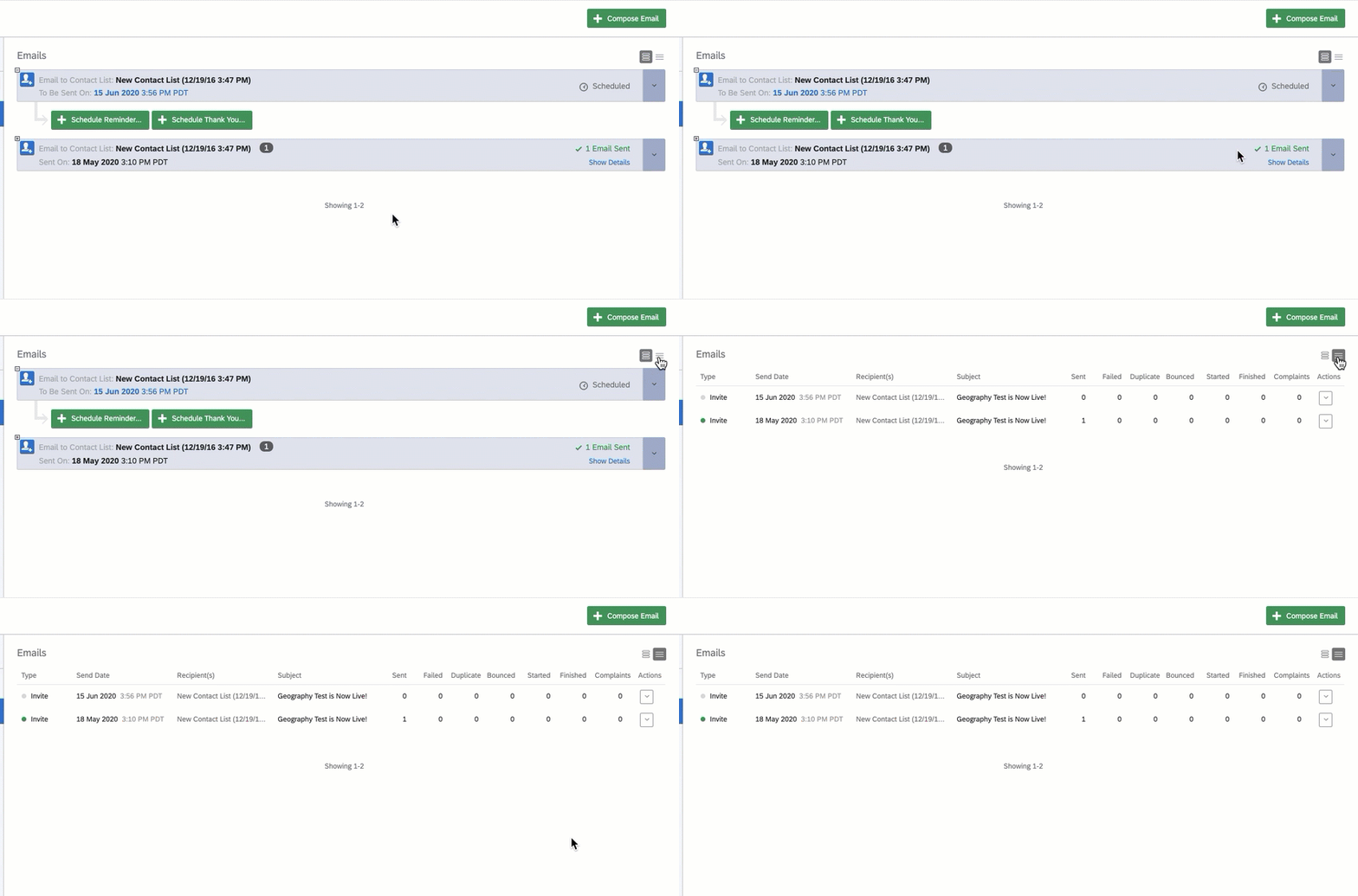
Padrão vs. padrão. Exibição compacta
Todas as mesmas informações, incluindo o menu suspenso de ações distribuição, podem ser visualizadas em um formato mais compacto, semelhante a uma lista. Use os ícones no canto superior direito para alternar entre a visualização padrão e uma visualização mais semelhante a uma lista.
Suspender e excluir uma Distribuição
A opção “Suspender e excluir Distribuição só aparece se a distribuição de e-mail estiver no momento em “Envio” (veja a captura de tela abaixo), o que significa que você clicou em “Enviar”, mas a distribuição ainda não chegou às caixas de entrada dos destinatários. Isso lhe dá a oportunidade de excluir a distribuição antes que ela seja enviada. Você só tem o tempo necessário para enviar o e-mail antes que essa opção desapareça.

E-mails de agradecimento
Para mostrar aos respondentes o quanto você aprecia a participação deles, envie-lhes um e-mail de agradecimento. Esses e-mails são enviados somente aos respondentes que têm uma resposta registrada para a sua distribuição. Isso inclui respostas completas, bem como respostas incompletas registradas.
Qdica: Em vez de enviar todos os e-mails de agradecimento de uma só vez, você pode configurar opções da pesquisa para que os e-mails de agradecimento sejam enviados automaticamente, individualmente, à medida que os participantes concluem a pesquisa.
Qdica: Os questionários com a opção de resposta anônima ativada em Opções Pesquisa não suportam mensagens de agradecimento.
Expanda o bloco distribuição apropriado clicando no sinal de mais no canto superior esquerdo.

Clique em Schedule Thank You Message (Agendar mensagem de agradecimento).

Programe o horário da distribuição no menu suspenso When (por padrão, a correspondência será enviada 1 hora após o agendamento, mas você pode escolher entre um intervalo de horários comuns ou agendar um horário personalizado).

- Insira um Assunto para o seu e-mail. Os campos Endereço do remetente, Nome do remetente e E-mail de resposta serão preenchidos por padrão. Embora seja possível alterar o nome do remetente sem problemas, acesse nossa página de suporte “Como usar um endereço de remetente personalizado ” para saber como alterar corretamente o endereço de remetente e o endereço de e-mail para resposta.
- Clique em “Carregar mensagem” para inserir uma mensagem salva anteriormente ou comece a digitar para criar uma nova mensagem de e-mail.
- Clique em Enviar.
Os e-mails de agradecimento têm seu próprio bloco de status aninhado abaixo da distribuição principal. Assim como a distribuição principal, o bloco agradecimento tem métricas e ações úteis.

Se seus e-mails de agradecimento ainda não foram enviados, você pode ver o status “Agendado” à direita do bloco e a hora exata de envio à esquerda. Você também pode editar a mensagem e o horário de envio clicando no menu suspenso e selecionando Editar.

Se os e-mails de agradecimento tiverem sido enviados, você poderá ver as estatísticas distribuição à direita e o tempo de envio à esquerda. Além disso, você pode ver qual mensagem foi enviada clicando no menu suspenso e selecionando Exibir Distribuição. Se você tiver acesso ao Diretório XM ou à nova interface de contatos, também terá a opção “Baixar histórico”, que permitirá baixar um arquivo contendo o status de cada destinatário na distribuição.

Perguntas frequentes
Como faço para importar uma lista de destinatários?
Como faço para importar uma lista de destinatários?
Posso adicionar informações a uma lista de contatos depois de enviar minha pesquisa?
Posso adicionar informações a uma lista de contatos depois de enviar minha pesquisa?
- Se você alterar o endereço de e-mail destinatário, não será enviado um novo e-mail, mas todos os e-mails futuros (novos convites, lembretes etc.) serão enviados para o endereço atualizado.
- Se o respondente já tiver aberto o pesquisa, o pesquisa e os dados coletados não serão atualizados com as novas informações. Será necessário enviar um novo link para eles.
- Caso o respondente ainda não tenha aberto a pesquisa, pesquisa será atualizada com as novas informações.
Se eu, por engano, adicionar a mesma pessoa duas vezes na minha lista de contatos, ela receberá dois e-mails?
Se eu, por engano, adicionar a mesma pessoa duas vezes na minha lista de contatos, ela receberá dois e-mails?
Se alguém cancelar a inscrição em uma das minhas listas contato, será automaticamente removido de todas as minhas outras listas contato?
Se alguém cancelar a inscrição em uma das minhas listas contato, será automaticamente removido de todas as minhas outras listas contato?
Estou tentando enviar minha pesquisa por e-mail, mas recebo constantemente uma mensagem de erro informando que meu endereço de remetente/resposta é “inválido”. O que isso significa?
Estou tentando enviar minha pesquisa por e-mail, mas recebo constantemente uma mensagem de erro informando que meu endereço de remetente/resposta é “inválido”. O que isso significa?
Se você for um administrador Marca, poderá encontrar soluções sobre como usar um endereço de remetente personalizado.
Meus participantes estão me dizendo que link da pesquisa não está funcionando. O que poderia estar causando isso?
Meus participantes estão me dizendo que link da pesquisa não está funcionando. O que poderia estar causando isso?
- Impedir envios múltiplos: O participante pode estar tentando responder a uma pesquisa no mesmo computador e navegador com o característica “Impedir envios múltiplos” ativado nas Opções Pesquisa. A função “Impedir envios múltiplos” insere um cookie no navegador do participante, o que impedirá que outra sessão de pesquisa seja iniciada a partir desse dispositivo. O participante precisará limpar o cache do navegador.
- Links individuais já utilizados: O participante pode estar tentando acessar a pesquisa por meio de um link individual já utilizado ou vencido. Links individuais são criados automaticamente para cada pessoa da sua lista de contatos quando você envia a pesquisa por meio do remetente Qualtrics ou cria links pessoais. Esse tipo de link da pesquisa só pode ser usado uma vez e, depois disso, perde a validade. Recomendamos não encaminhar nenhum link individual para evitar essa situação. Além disso, se o respondente clicar no link, decidir não preencher nada e permanecer fora da pesquisa por um longo período (uma semana, por padrão), isso também pode fazer com que o link seja encerrado, pois o prazo para responder pesquisa incompleta já terá expirado. Em ambos os cenários, o participante precisará receber outro link da pesquisa (seja por distribuição um novo e-mail, do Link Pessoal ou do Link Anônimo) para poder acessar a pesquisa.
- Vencimento: O participante pode estar tentando acessar uma pesquisa que já venceu. Nas Opções da Pesquisa, há uma opção para definir uma Data de Vencimento (após a qual os participantes não poderão mais iniciar novas pesquisas). Desative a validade para permitir que eles tenham acesso à pesquisa. (Observe que, ao copiar um projeto, todas as configurações pesquisa serão copiadas, incluindo a data de validade.)
Quais são as diferenças entre o link anônimo e o link individual?
Quais são as diferenças entre o link anônimo e o link individual?
Como posso garantir que o participante responda à pesquisa apenas uma vez?
Como posso garantir que o participante responda à pesquisa apenas uma vez?
Se você estiver distribuindo sua pesquisa por meio do sistema de envio de e-mails Qualtrics ou dos Links Pessoais, serão gerados automaticamente Links Individuais para cada participante. Esses links individuais podem ser usados apenas uma vez e, depois disso, perdem a validade.
Se você estiver distribuindo sua pesquisa por meio do link anônimo, há duas opções para impedir que os participantes respondam à pesquisa novamente:
- Impedir envios múltiplos: Você pode ativar a opção “Impedir envios múltiplos” nas opções da Pesquisa. Essa opção colocará um cookie no navegador participante, o que impedirá que ele responda novamente à pesquisa nesse navegador. No entanto, o participante ainda poderia limpar o cache de cookies, usar um navegador diferente ou usar um computador diferente para responder à pesquisa novamente.
- Autenticação: Você pode usar o elemento ` Autenticador ` no fluxo da Pesquisa. Essa opção exigirá que o participante faça parte de uma lista de contatos que você tenha configurado anteriormente em sua conta. O Autenticador impede que os contatos respondam novamente à pesquisa, utilizando a lista de contatos como um banco de dados de autenticação. (A menos que a opção“Recarregar qualquer progresso salvo anteriormente após a autenticação ” esteja ativada, não é garantida uma única resposta de cada contato.)
Como posso evitar que meus e-mails sejam marcados como spam?
Como posso evitar que meus e-mails sejam marcados como spam?
Como posso inserir valores da minha lista de contatos no corpo do meu e-mail (nome, sobrenome etc.)?
Como posso inserir valores da minha lista de contatos no corpo do meu e-mail (nome, sobrenome etc.)?
Como posso inserir uma pergunta pesquisa diretamente no corpo do meu e-mail?
Como posso inserir uma pergunta pesquisa diretamente no corpo do meu e-mail?
Como posso saber quem recebeu um e-mail ou quem já respondeu à pesquisa?
Como posso saber quem recebeu um e-mail ou quem já respondeu à pesquisa?
Um arquivo CSV será baixado para o seu computador. Este arquivo conterá uma lista de todos os membros lista de contatos para os quais você enviou a pesquisa. A coluna “Status” informará se eles receberam o e-mail, iniciaram a pesquisa ou concluíram a pesquisa.
Como faço para aumentar meu limite semanal de e-mails?
Como faço para aumentar meu limite semanal de e-mails?
- O limite de e-mails solicitado.
- Uma descrição do(s) projeto(s).
- Uma descrição geral do público-alvo da pesquisa (corpo discente, proprietários de pequenas empresas em Iowa, painel contratados, etc.).
- Por quanto tempo o limite deve permanecer em vigor (uma única vez ou várias vezes por ano).
Quando devo usar as Opções avançadas para e-mails?
Quando devo usar as Opções avançadas para e-mails?
Como posso criar links individuais sem usar o sistema de envio de e-mails Qualtrics?
Como posso criar links individuais sem usar o sistema de envio de e-mails Qualtrics?
Como posso verificar quais e-mails foram enviados, falharam ou foram devolvidos depois que eu enviar minha pesquisa por e-mail?
Como posso verificar quais e-mails foram enviados, falharam ou foram devolvidos depois que eu enviar minha pesquisa por e-mail?
Para baixar o histórico Distribuição, acesse o menu com os três pontos à direita de qualquer distribuição e selecione “Baixar histórico”. Para saber mais sobre os status exibidos no documento baixado, consulte a página “Status Distribuição ”.
Como posso alterar meu endereço de “Remetente” nas distribuições por e-mail?
Como posso alterar meu endereço de “Remetente” nas distribuições por e-mail?
Alguns dos meus entrevistados afirmam que o prazo de validade da sessão de pesquisa expirou. Por que isso está acontecendo?
Alguns dos meus entrevistados afirmam que o prazo de validade da sessão de pesquisa expirou. Por que isso está acontecendo?
Posso enviar links anônimos por e-mail usando o Qualtrics Mailer?
Posso enviar links anônimos por e-mail usando o Qualtrics Mailer?
Como faço para alterar o prazo de validade do link ao enviar minha pesquisa por e-mail usando o Qualtrics Mailer?
Como faço para alterar o prazo de validade do link ao enviar minha pesquisa por e-mail usando o Qualtrics Mailer?
Ao redigir seu e-mail, selecione “Mostrar opções avançadas ” e clique em “Definir validade link da pesquisa”. Não é possível alterar isso depois que o e-mail foi enviado.
Se você quiser alterar a data de validade de toda a sua pesquisa — e não apenas de alguns links —, consulte Disponibilidade Pesquisa. Essa disponibilidade pode ser alterada a qualquer momento.
Por que as opções para links “Anônimo” e “Respostas múltiplas” não aparecem quando tento alterar o tipo de link no e-mail que estou enviando?
Por que as opções para links “Anônimo” e “Respostas múltiplas” não aparecem quando tento alterar o tipo de link no e-mail que estou enviando?
Acesse a aba Pesquisa ” e selecione “Opções Pesquisa ”. Na seção “Proteção Pesquisa, você pode alterar sua pesquisa para o modo de acesso aberto, o que permitirá que você escolha os links “Anônimo” ou “Respostas múltiplas” ao enviar sua pesquisa.
Como faço para remover alguém de uma lista de contatos? Não quero mais que eles recebam e-mails desta lista.
Como faço para remover alguém de uma lista de contatos? Não quero mais que eles recebam e-mails desta lista.
Você também pode alterar o status de assinatura de um contato no produto. Consulte esta página.
Estou tentando enviar um e-mail, mas está ocorrendo um erro! O que isso significa?
Estou tentando enviar um e-mail, mas está ocorrendo um erro! O que isso significa?
Como Qualtrics lida com o envio de grandes quantidades de questionários?
Como Qualtrics lida com o envio de grandes quantidades de questionários?
Estou tendo dificuldade para deixar minha mensagem de e-mail com a aparência correta. O que devo fazer para garantir que esteja formatado corretamente?
Estou tendo dificuldade para deixar minha mensagem de e-mail com a aparência correta. O que devo fazer para garantir que esteja formatado corretamente?
É importante testar seus e-mails antes de enviar a distribuição oficial. Use o botão “Enviar e-mail de visualização ” para enviar amostras para você mesmo e para seus colegas. Como alternativa, talvez seja uma boa ideia simplificar sua mensagem, já que uma personalização excessiva pode fazer com que ela pareça spam. Confira o artigo “Como evitar ser marcado como spam” para obter mais detalhes.
Além disso, tenha cuidado se você tiver redigido seu e-mail no Microsoft Word ou em outro editor de texto formatado antes de colá-lo no Qualtrics. Às vezes, o texto mantém a formatação de maneiras indesejadas. Tente colar usando a opção “texto sem formatação” ou “colar e ajustar estilo”; você também pode colar texto simples diretamente na guia “Fonte” do editor de e-mail. Lembre-se de incluir link da pesquisa no campo “Texto inserido” da sua nova mensagem.
Posso editar várias distribuições agendadas ao mesmo tempo?
Posso editar várias distribuições agendadas ao mesmo tempo?
Isso é ótimo! Obrigado pelo seu feedback!
Obrigado pelo seu feedback!