Texto transportado
O que há nesta página
Sobre o texto transportado
Com o texto transportado, é possível personalizar o texto da pergunta e da opção de resposta resposta para cada respondente, permitindo que cada um deles tenha uma experiência pesquisa personalizada, dinâmica e pessoal. Texto transportado é uma linha de código adicionada ao pesquisa que extrai informações de diferentes fontes e exibe essas informações ao questionado (ou pode ser usado em lógica de exibição, dados integrados e outras áreas).
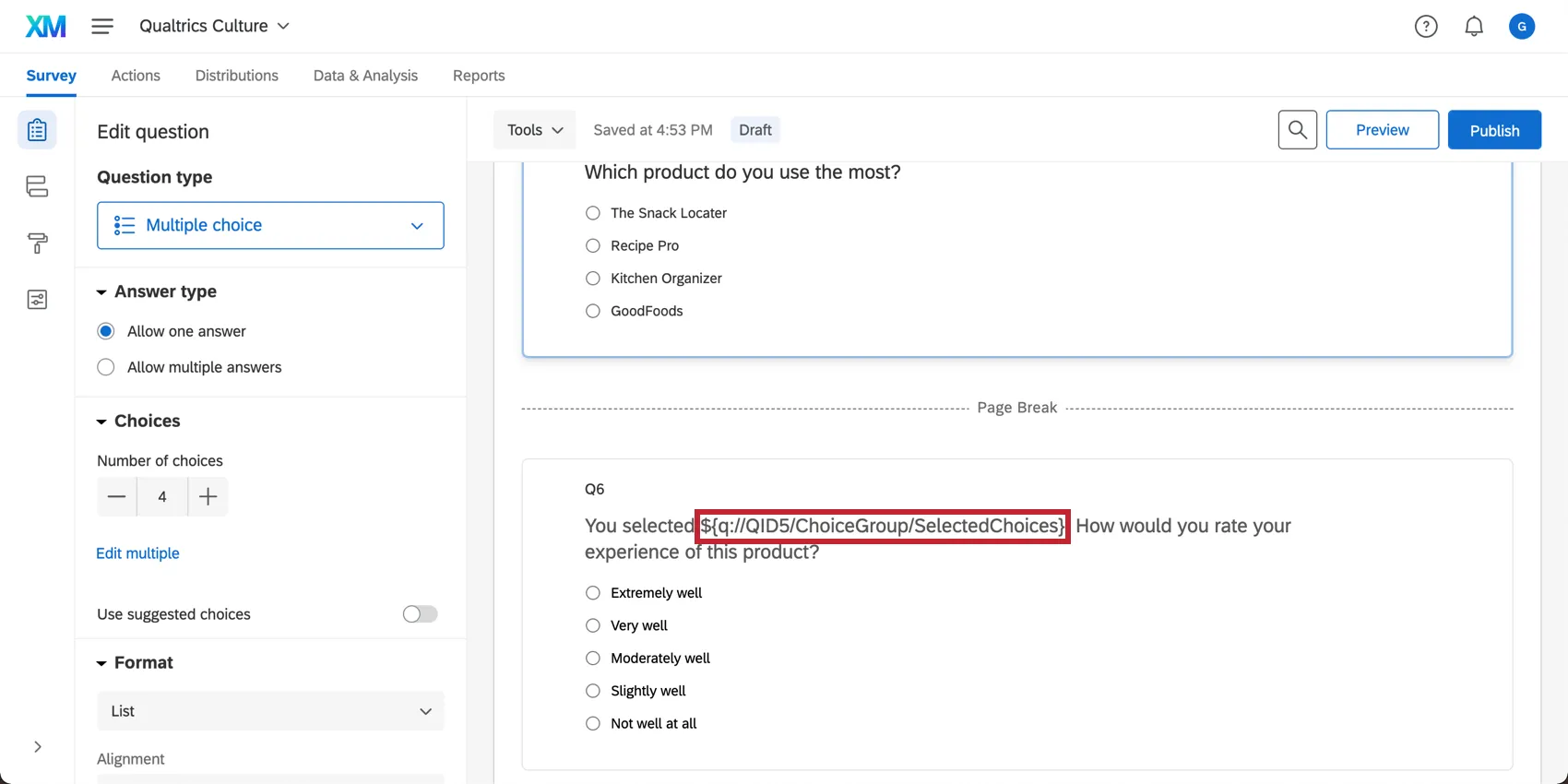
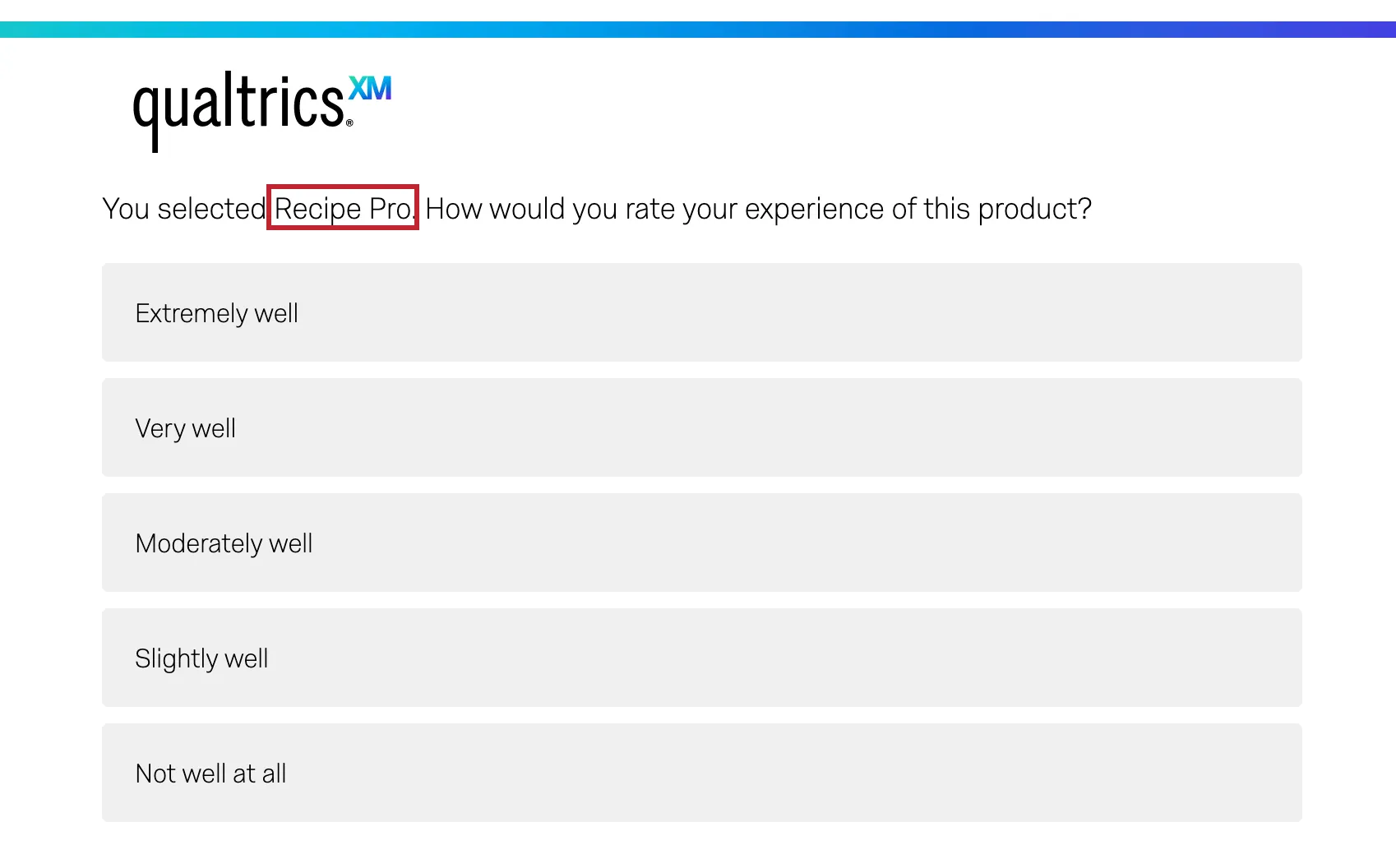
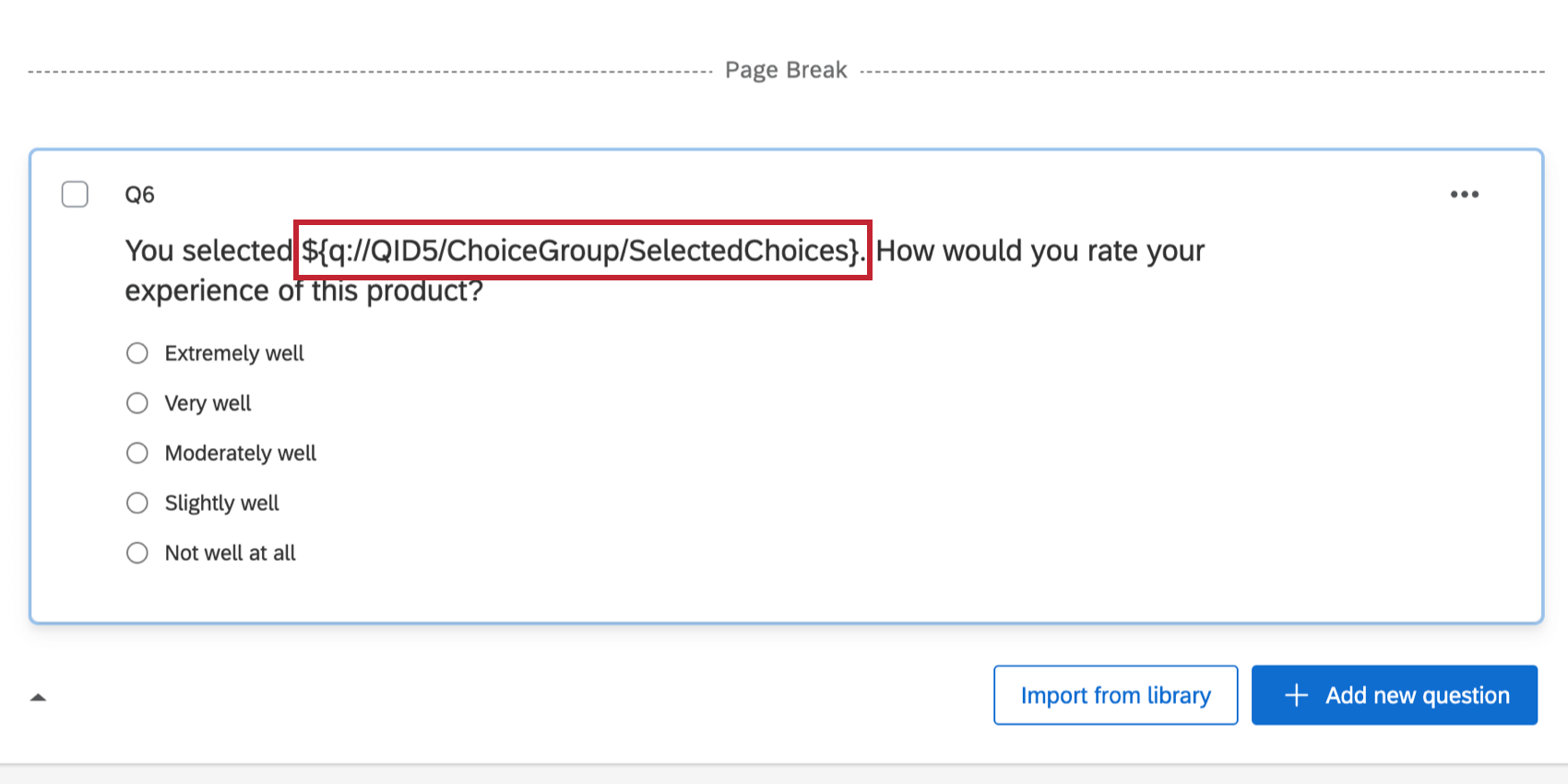
Exemplo: Depois de perguntar sobre o produto preferido de um entrevistado, é possível extrair a resposta selecionada para uma pergunta acompanhamento e exibi-la no texto da pergunta.

Embora texto transportado apareça como uma linha de código no editor do pesquisa, quando os questionados responderem ao pesquisa, esse código será substituído pelo conteúdo especificado.
Acesso ao menu Texto transportado
Texto transportado é gerado por meio do menu “Texto com barras ”. Esse menu é encontrado em muitos lugares diferentes da Qualtrics.
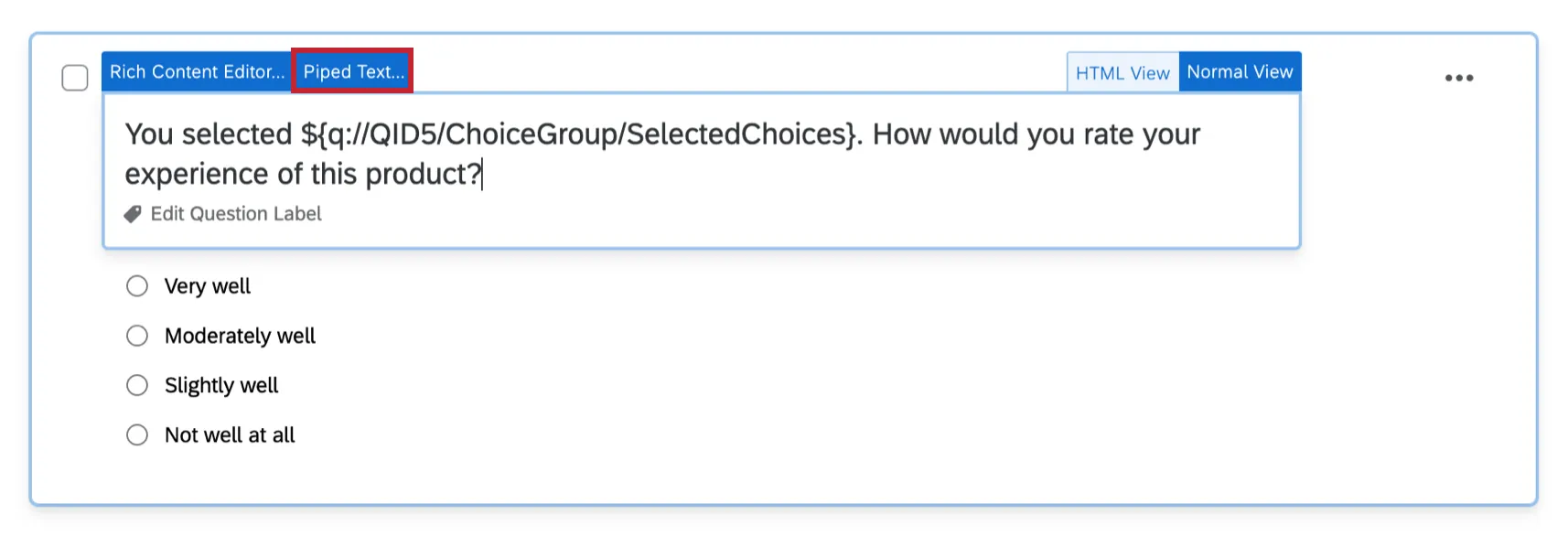
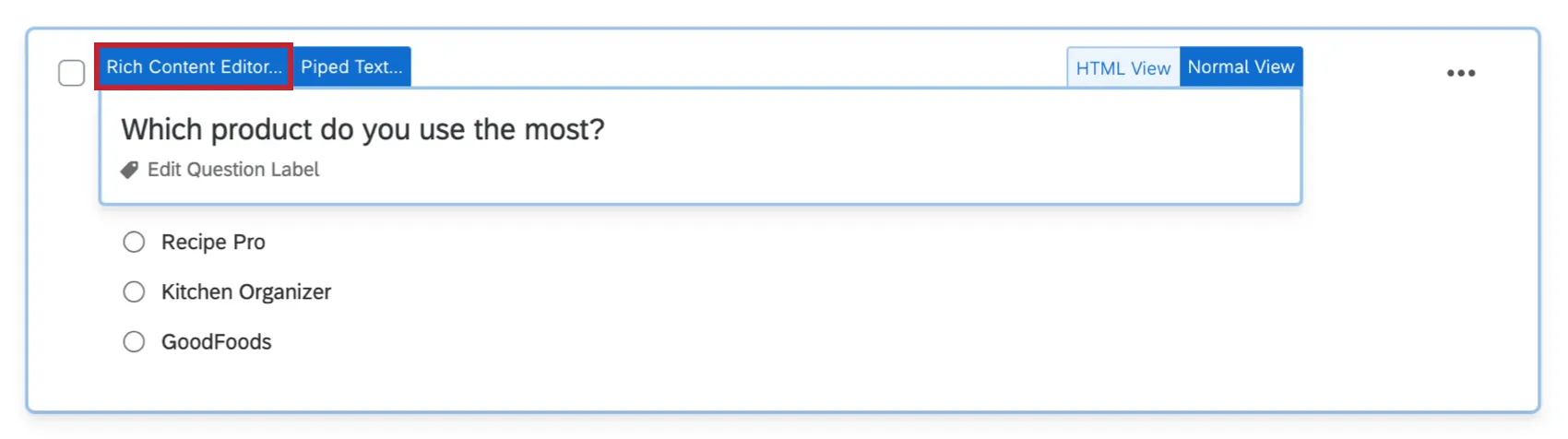
Perguntas: Clique no texto da pergunta e, em seguida, clique no botão azul “Texto canalizado ”.
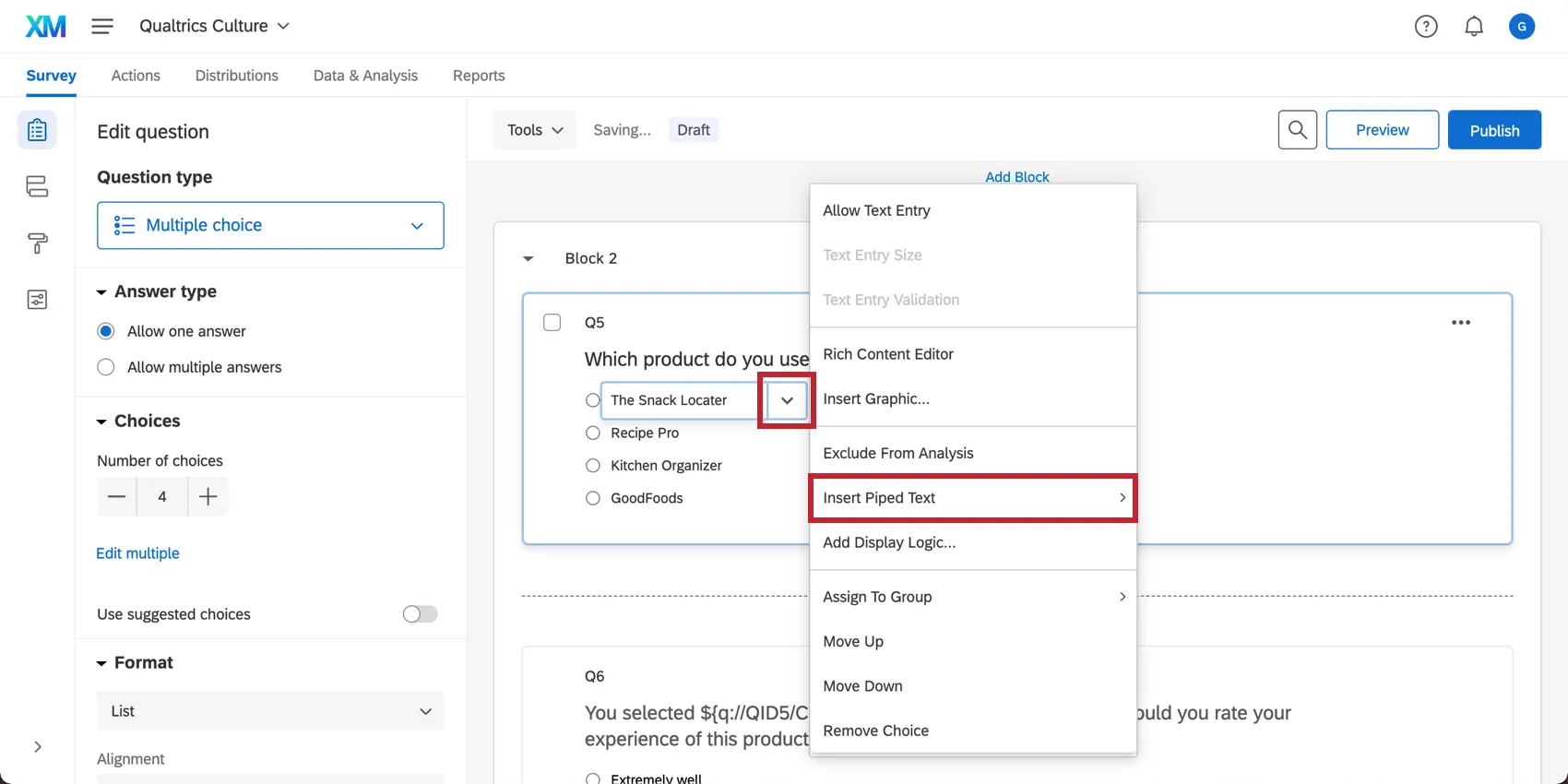
Opções de resposta: Clique no texto opção de resposta de resposta, depois clique no menu suspenso azul e selecione “Inserir texto com variável”.
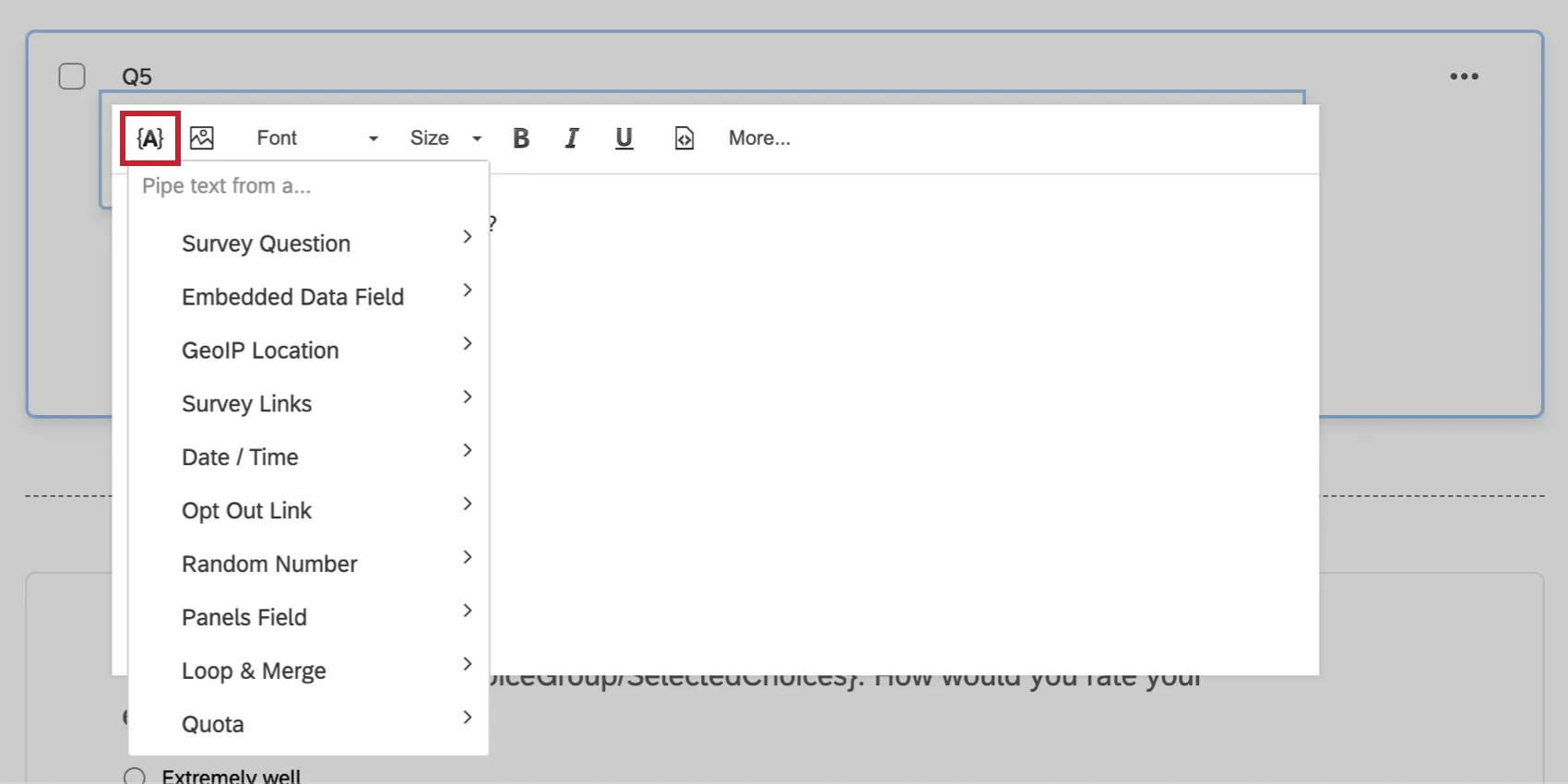
Editor de conteúdo avançado: Clique no ícone {A} no editor de conteúdo, disponível em vários locais do Qualtrics, como ao editar uma pergunta, redigir um e-mail ou criar outras mensagens pesquisa.
Dados incorporados: Ao adicionar dados integrados ao fluxo da pesquisa da pesquisa, clique em “Definir um valor agora”, depois clique no menu suspenso azul e selecione “Inserir texto canalizado”.

Qdica: Se você quiser usar texto transportado em uma área que não tenha o menu texto transportado, basta gerar o texto transportado em uma das áreas acima e, em seguida, copiar e colar o código no local desejado. Por exemplo, embora possa ser necessário definir validação personalizada igual a um valor texto transportado, você precisará gerar esse texto transportado em outro local.

Geração de texto transportado
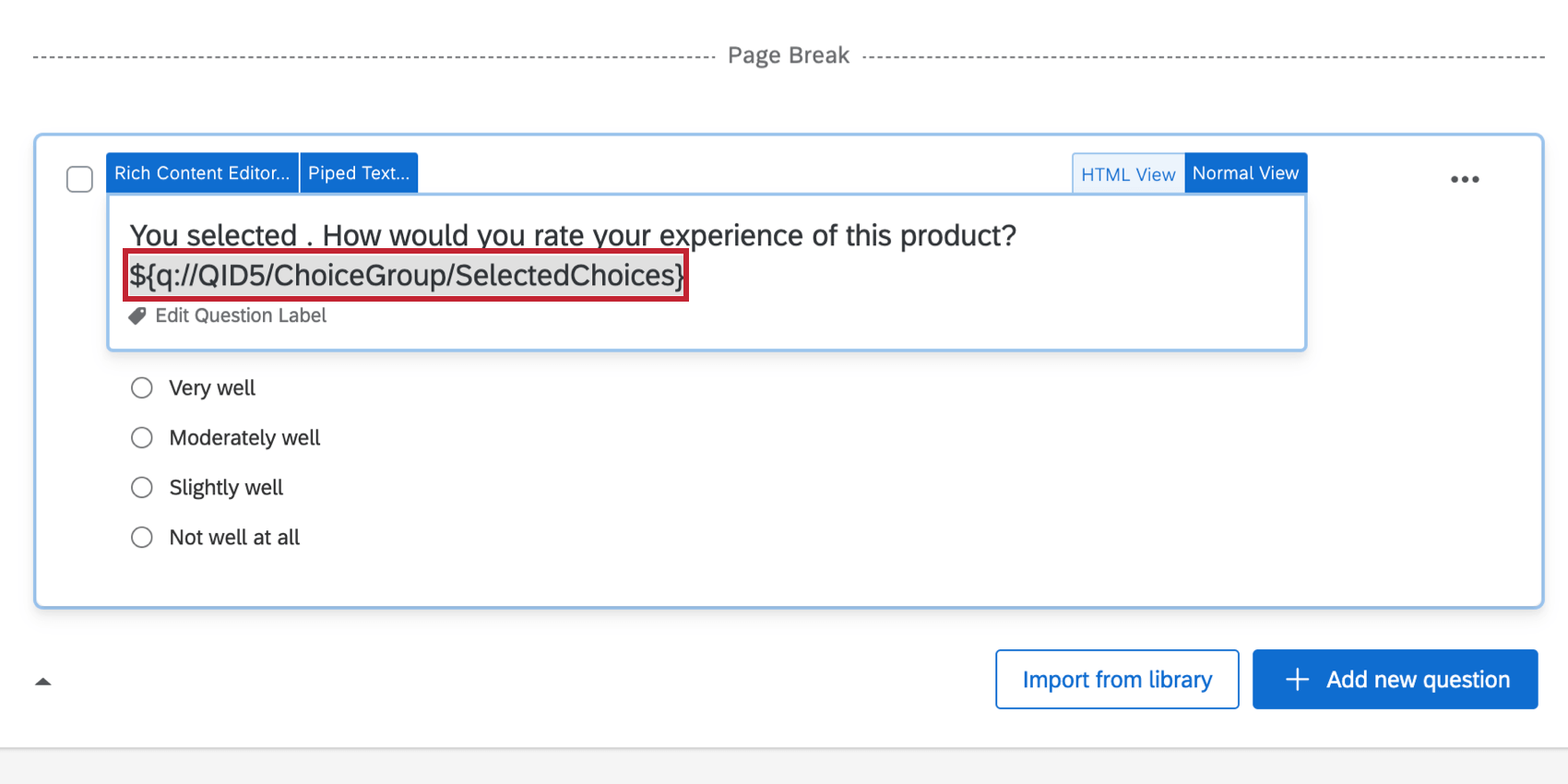
Qdica: Ao usar o editor de conteúdo, você pode aplicar estilos ao código texto transportado, utilizando todas as opções disponíveis para texto comum, como negrito e itálico.
Transporte a partir de uma pergunta anterior
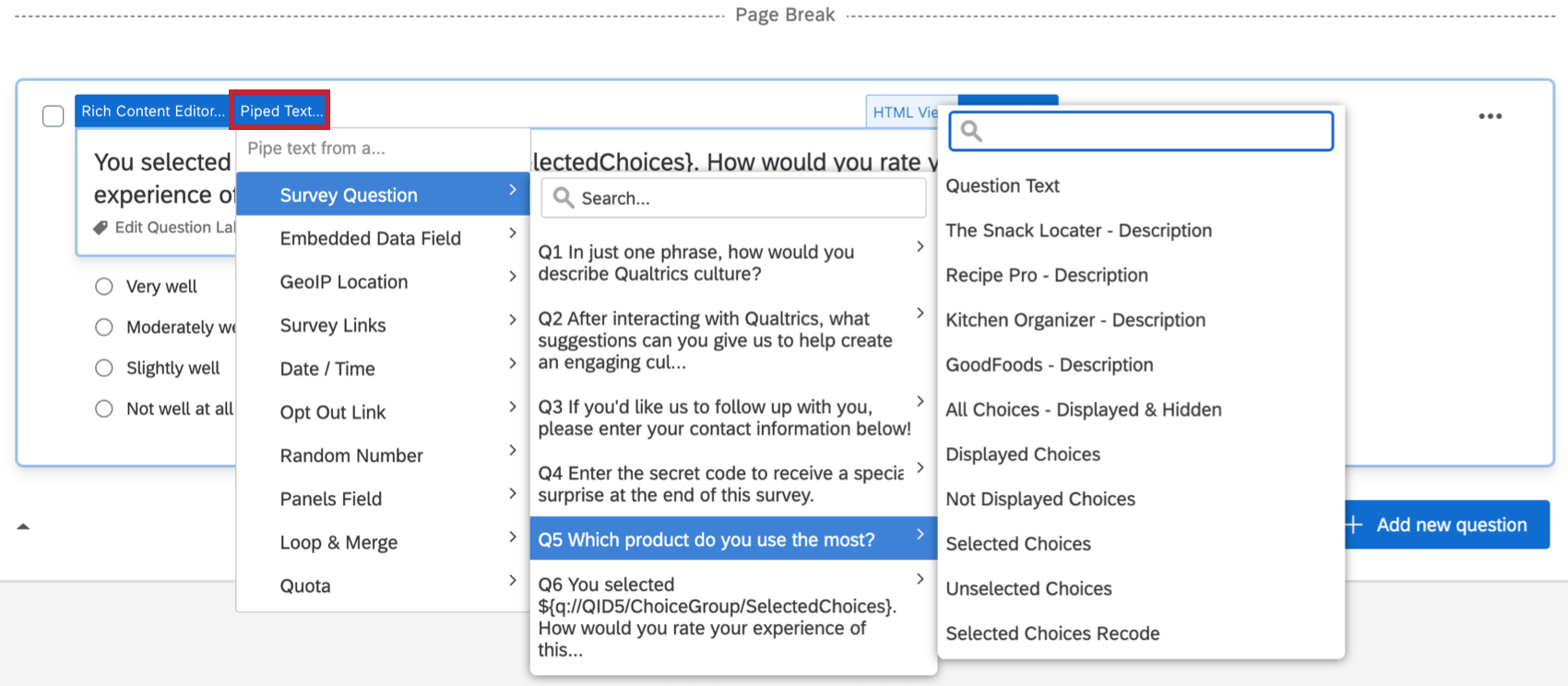
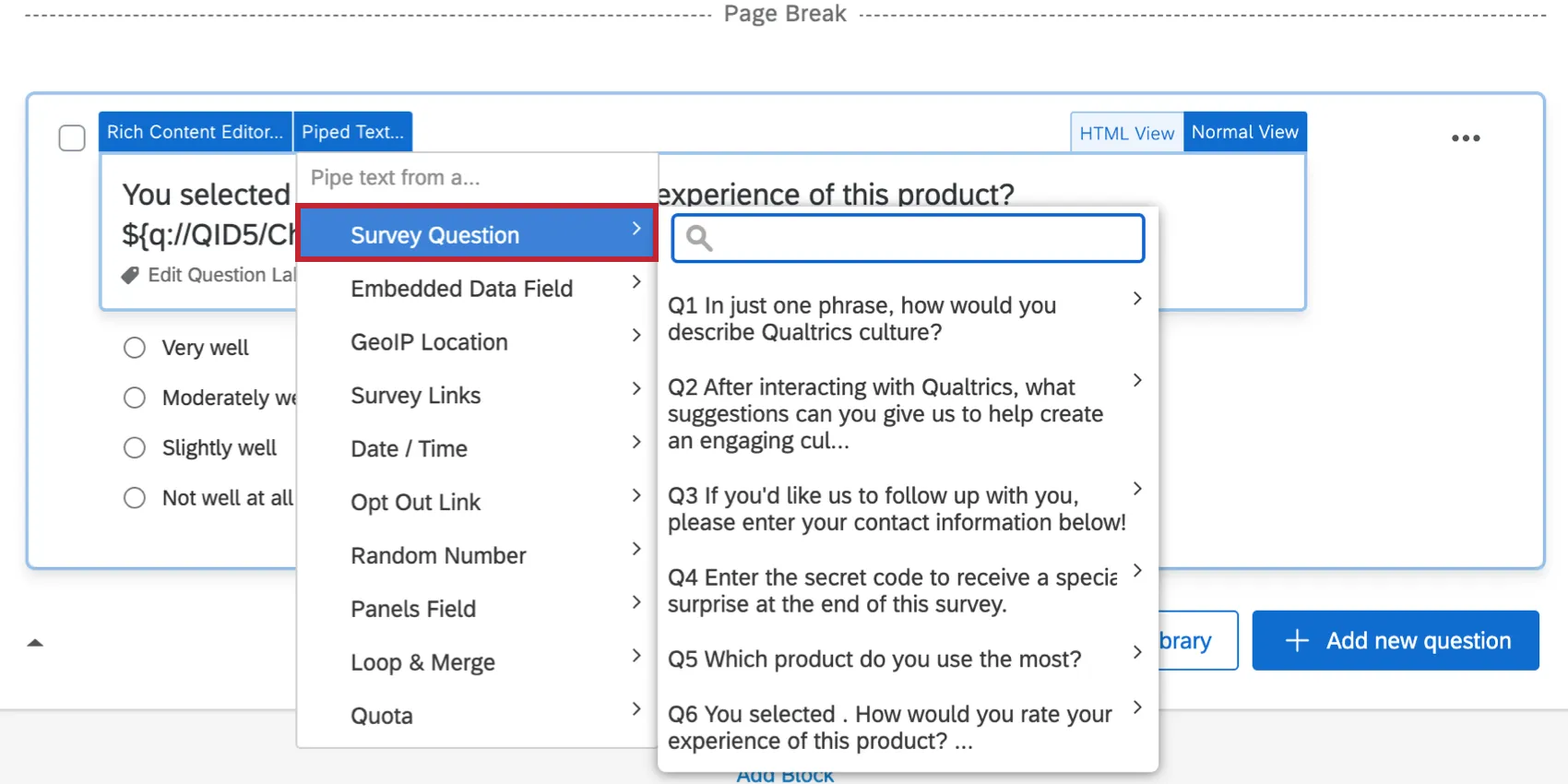
A categoria Pesquisa Question (Pergunta de questionário ) na lista texto transportado permite transportar informações como o texto da pergunta, uma opção de resposta de resposta selecionada e muito mais.
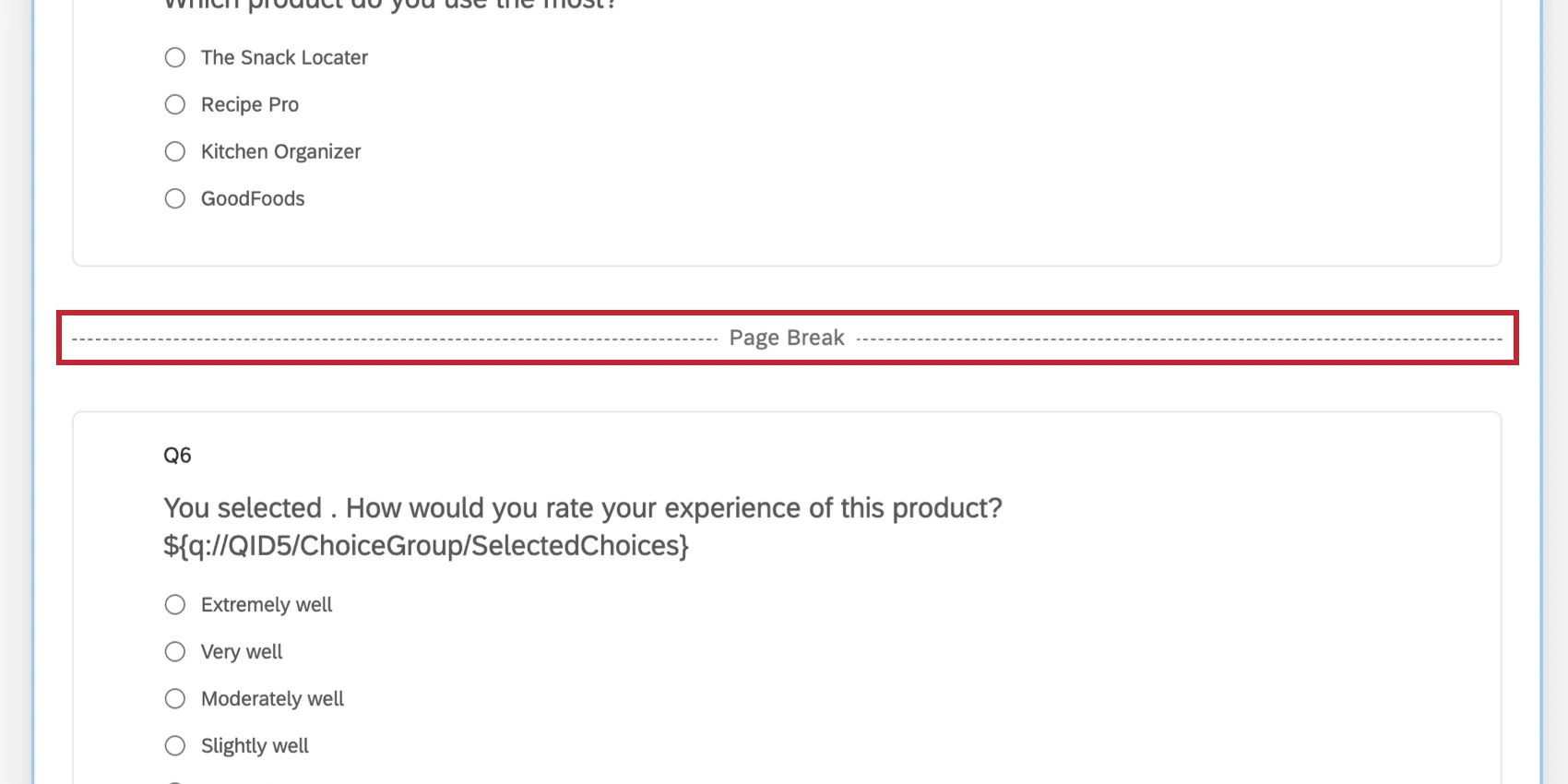
Atenção: Uma pergunta deve ser enviada pelo respondente usando o botão avançar para que texto transportado funcione. Se você canalizar a resposta selecionada de uma pergunta para outra, deverá haver uma quebra de página entre as duas perguntas para que o texto canalizado seja carregado.
Geração de texto com parâmetros a partir de uma pergunta
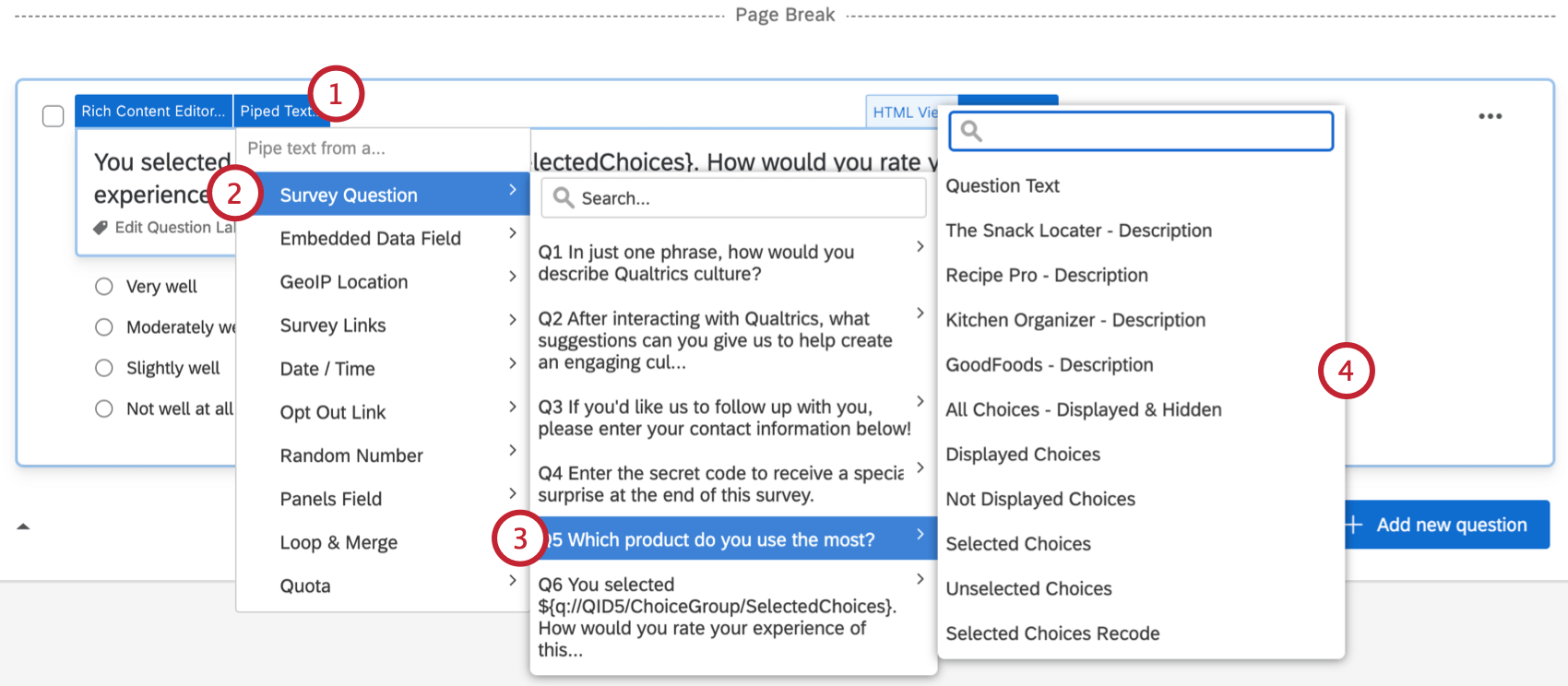
Qdica: quando inserido em seu pesquisa, o texto transportado terá o formato geral: ${q://QIDX/SelectedValue}. O campo “QIDX” é o ID interno da pergunta selecionada e não deve ser editado. A edição do ID da pergunta fará com que o texto transportado pare de funcionar.
Valores possíveis para o texto transmitido de uma pergunta
Na etapa 4 do exemplo acima, você notará vários valores possíveis que podem ser transportados para sua pesquisa.
Qdica: Ao gerar texto transportado para tabelas matriz, “Respostas” se referem aos pontos da escala e “Opções” se referem às afirmações.
- Texto da pergunta: Conduz a pergunta que o respondente vê ao responder ao pesquisa.
- Descrição: Refere-se ao texto opção de resposta resposta anterior. Por exemplo, se selecionarem “Menos de 1 mês – Descrição”, o texto transportado inserirá “Menos de 1 mês”.
- Entrada de texto: Conduz qualquer texto digitado pelo respondente. Por exemplo, se o respondente escolher "Outro" e digitar "Três anos", o texto transportado "Outro (entrada de texto)" apresentará "Três anos"
- Todas as opções – Exibidas e ocultas: Barras em todas as opção de resposta de resposta da questão.
- Opções exibidas: Conduz apenas as opções que o respondente viu. Consulte nossa página sobre como adicionar lógica de exibição às opções de resposta para obter mais informações sobre como ocultar e revelar opções aos questionados.
- Opções não exibidas: Conduz apenas as opções que o respondente não viu. Consulte nossa página sobre como adicionar lógica de exibição às opções de resposta para obter mais informações sobre como ocultar e exibir opções aos respondentes.
- Opções selecionadas: Conduz apenas as opções que o respondente selecionou.
- Opções não selecionadas: Inclui todas as opções que o respondente não selecionou.
- Selected Choices Recode (Recodificação de opções selecionadas): Conduz o recodificar valores atribuído a qualquer opção de resposta selecionada.
- Texto inserido: Conduz o texto que o respondente inseriu em uma caixa de texto opção de resposta resposta.
- Tamanho do arquivo: Conduz ao tamanho do arquivo que o respondente carregou em uma pergunta para upload de arquivo anterior de carregamento de arquivo.
URL do arquivo: Conduz o link para o arquivo que o respondente carregou em uma pergunta para upload de arquivo anterior de carregamento de arquivo.

Atenção: Este URL é temporário e só funciona durante a sessão de pesquisa. Depois que a resposta é enviada, um novo URL é gerado para todos os arquivos enviados. Os URLs dos arquivos finais podem ser encontrados na guia Data & Analysis.
- Nome do arquivo: Insere o nome do arquivo que o respondente carregou em uma pergunta para upload de arquivo anterior de carregamento de arquivo.
Qdica: Há mais uma opção que não está no menu texto transportado chamada Selected Choices Count (Contagem de opções selecionadas), que mostra o número de opções que o questionado selecionou em uma pergunta em que ele pode escolher várias respostas. O formato do texto transportado da contagem selecionada é ${q://QIDX/SelectedChoicesCount}. Por exemplo, se você deseja mostrar o número de respostas selecionadas para a P12, seria ${q://QID12/SelectedChoicesCount}. Se Q12 for uma tabela matriz e você quiser a contagem selecionada para a segunda instrução, o texto transportado será ${q://QID12/SelectedChoicesCount/2}. Como o QID pode ser diferente do número da pergunta (por exemplo, Q12), certifique-se de gerar outra linha de texto transportado para essa pergunta, a fim de verificar novamente o QID.
Transporte a partir de um campo Dados integrados
Os campos Dados integrados permitem que você armazene informações sobre um respondente sem precisar fazer uma pergunta, e essas informações podem ser encaminhadas para seções posteriores da sua pesquisa ou utilizadas em suas análises de dados.
Geração de texto com parâmetros a partir de um campo de dados incorporado
Abra o menu “Texto com tubulação ”.
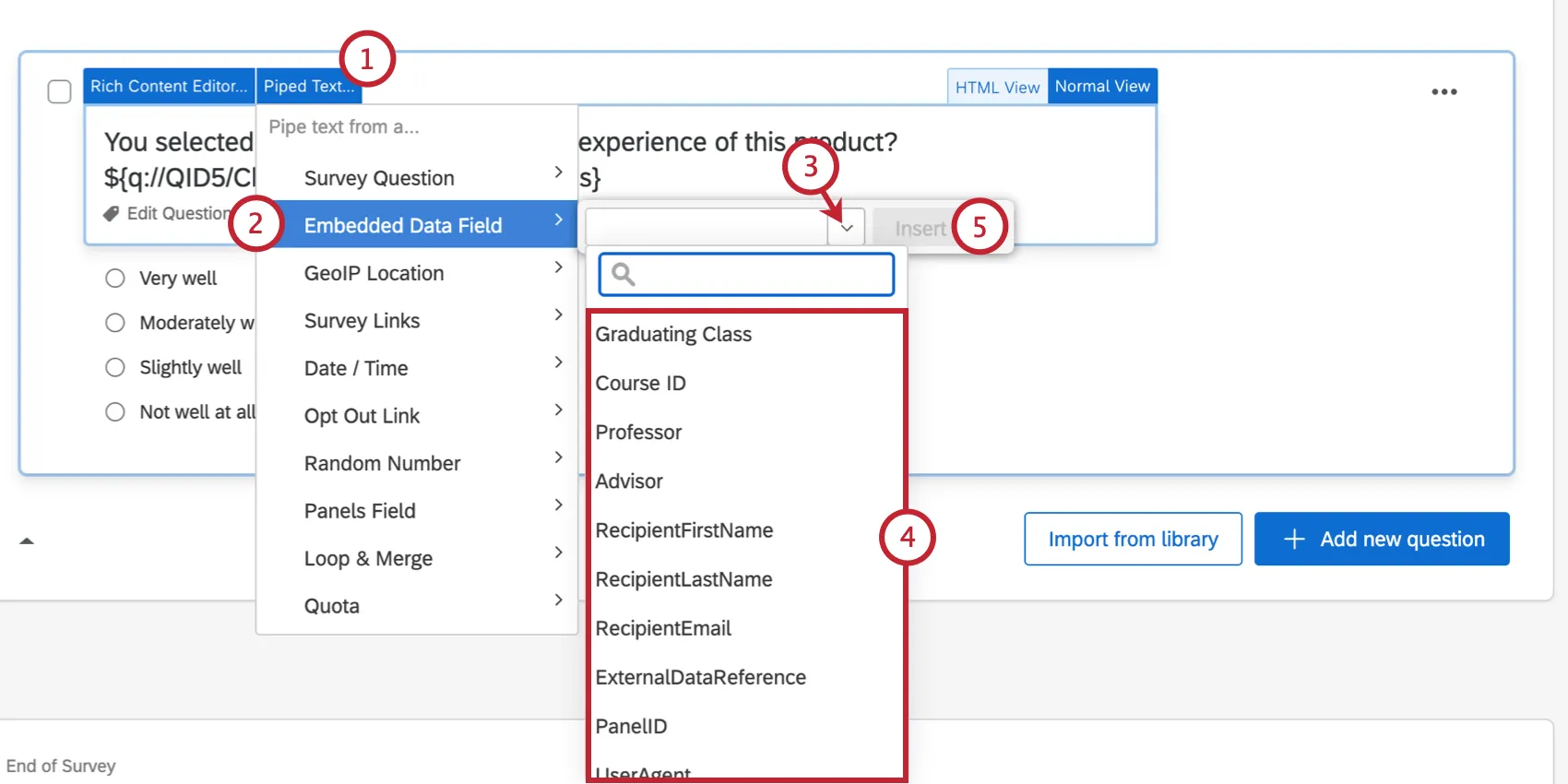
Selecione “Campo de dados incorporado”.
Selecione os dados integrados que deseja inserir.
Aten dados integrados : Ao selecionar um campo dados integrados para usar como texto transportado, esse campo será automaticamente adicionado ao início do fluxo da pesquisa sua pesquisa.
Quando terminar, clique em “Inserir” para gerar o texto transportado.
A importância da ordem de fluxo Pesquisa
Anteriormente, mencionamos que, quando você canaliza o texto de uma pergunta anterior para uma pergunta seguinte, precisa ter cuidado com a ordem em que o conteúdo aparece e com as quebras de página. Essas mesmas regras aplicar ao trabalho com dados integrados.
Ao colocar o elemento dados integrados no fluxo da pesquisa, pense cuidadosamente na ordem dos elementos. Se dados integrados seus dados incorporados não dependerem das respostas do participante para determinar um valor, geralmente é recomendável garantir que esses dados integrados fiquem no início do fluxo da pesquisa, para que sejam salvos antes que o participante chegue a qualquer texto transportado que você tenha exibido.
Exemplo:
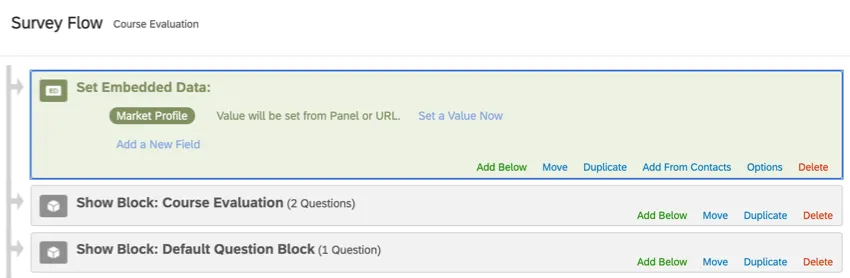
Se os dados integrados dependerem de que o respondente responda a determinadas perguntas antes que possam gerar um valor (como no caso de operações matemáticas ) , então essas perguntas precisam aparecer em um bloco antes que os dados integrados sejam inseridos no fluxo da pesquisa, e as perguntas nas quais os dados integrados são canalizados e exibidos aos respondentes devem aparecer após o elemento dados integrados. Talvez seja necessário mover as perguntas para novos blocos para conseguir isso.
Exemplo:
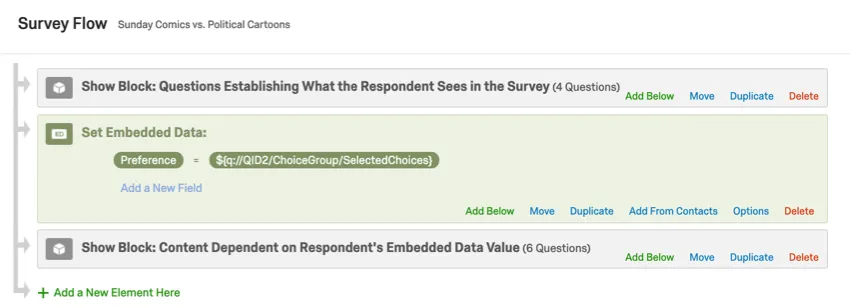
Uma separação entre dois blocos diferentes é automaticamente considerada uma quebra de página.
Para outras dúvidas sobre dados integrados, consulte “Práticas recomendadas e solução de problemas relacionados a dados incorporados”.
Transporte a partir de um local GeoIP
Por padrão, o Qualtrics registrará o endereço IP do respondente quando ele entrar no pesquisa. Com base no endereço IP registrado, o Qualtrics calculará sua localização geográfica até o código postal.
Qdica: É possível ativar Anonimizar Respostas nas Opções Pesquisa para desativar a gravação do endereço IP do questionado.
Geração de texto canalizado a partir de uma localização GeoIP
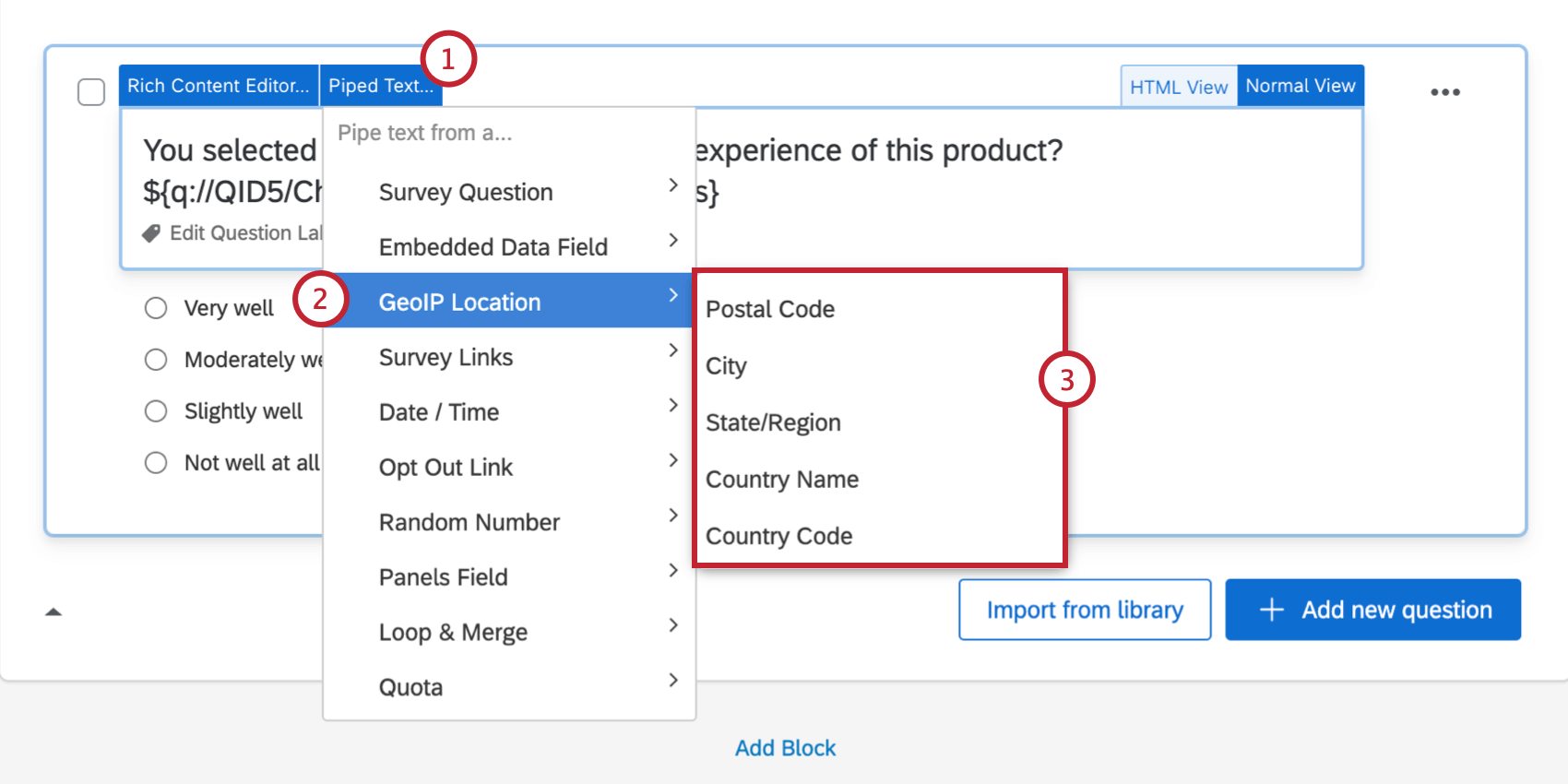
Qdica: os códigos de país são acrônimos de duas letras para cada país. Eles são derivados do código ISO ALPHA-2, cuja lista pode ser encontrada aqui. (Observe que a Qualtrics não é proprietária e não é responsável pela manutenção do conteúdo do site vinculado, e estamos apenas fornecendo o link como está)
Qdica: talvez seja necessário usar recursos externos para interpretar os valores GeoIP do estado/região, pois o formato deles depende do país de origem.
Transporte a partir de uma categoria de pontuação
Qdica: Texto transportado é a maneira mais personalizável de exibir pontuações aos questionados, mas não é a única. Consulte Exibição de pontuações para os entrevistados.
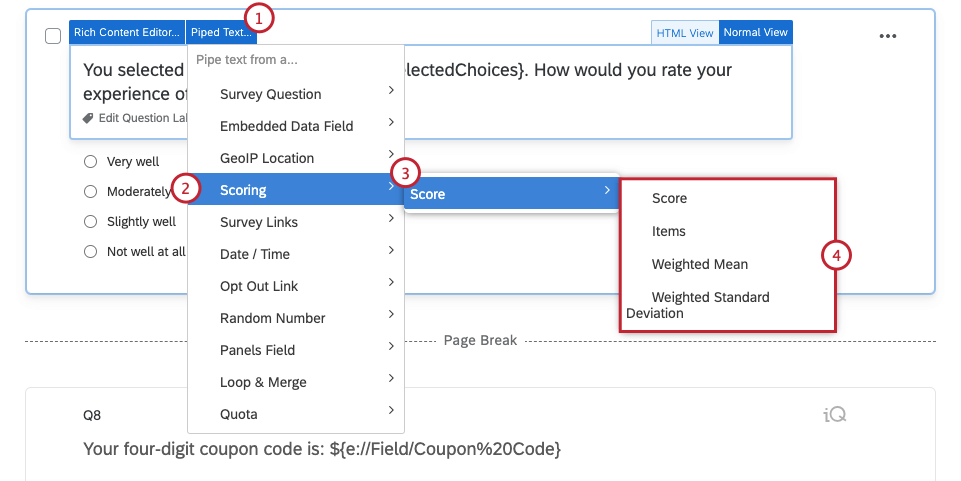
característica pontuação permite que você atribua valores em pontos a cada resposta das perguntas. A Qualtrics permite transportar o seguinte para cada categoria de pontuação:
- Pontuação: Pontuação total, ou a soma de todos os pontos que um respondente ganhou nessa categoria.
- Itens: O número de itens pontuados que o entrevistado respondeu.
- Média ponderada: uma média que exclui valores em branco ou sem resposta. Adequado para comparar categorias de pontuação que somam diferentes pontos totais.
- Desvio padrão ponderado: Um desvio padrão que ignora valores em branco ou não respondidos.
Qdica: Tanto a média ponderada quanto o desvio-padrão ponderado se baseiam no número de pontos recebidos por questão, mas utilizam apenas as opções de resposta pontuadas que foram selecionadas no cálculo. Por exemplo, na média ponderada, se houver 3 perguntas na pesquisa e o participante responder a apenas 2 delas, é assim que a média ponderada seria calculada: (Pontuação na primeira pergunta respondida + Pontuação na segunda pergunta respondida) / 2
Geração de texto canalizado a partir de uma categoria Pontuação
Transporte de Data/hora
Por meio do texto transportado de data/hora, você pode exibir a data e a hora atuais em seu pesquisa, bem como outras datas. Isso é útil para exibir pesquisas de registro de eventos como uma referência temporal para seus entrevistados.
O zona horário do texto transportado referente à data e hora é baseado no zona horário definido em sua conta no momento em que a resposta foi enviada. Se você ajustar o zona horário em sua conta após o envio respostas, os dados coletados não serão alterados.
Geração de texto com variáveis para data e hora
Abra o menu Piped Text.
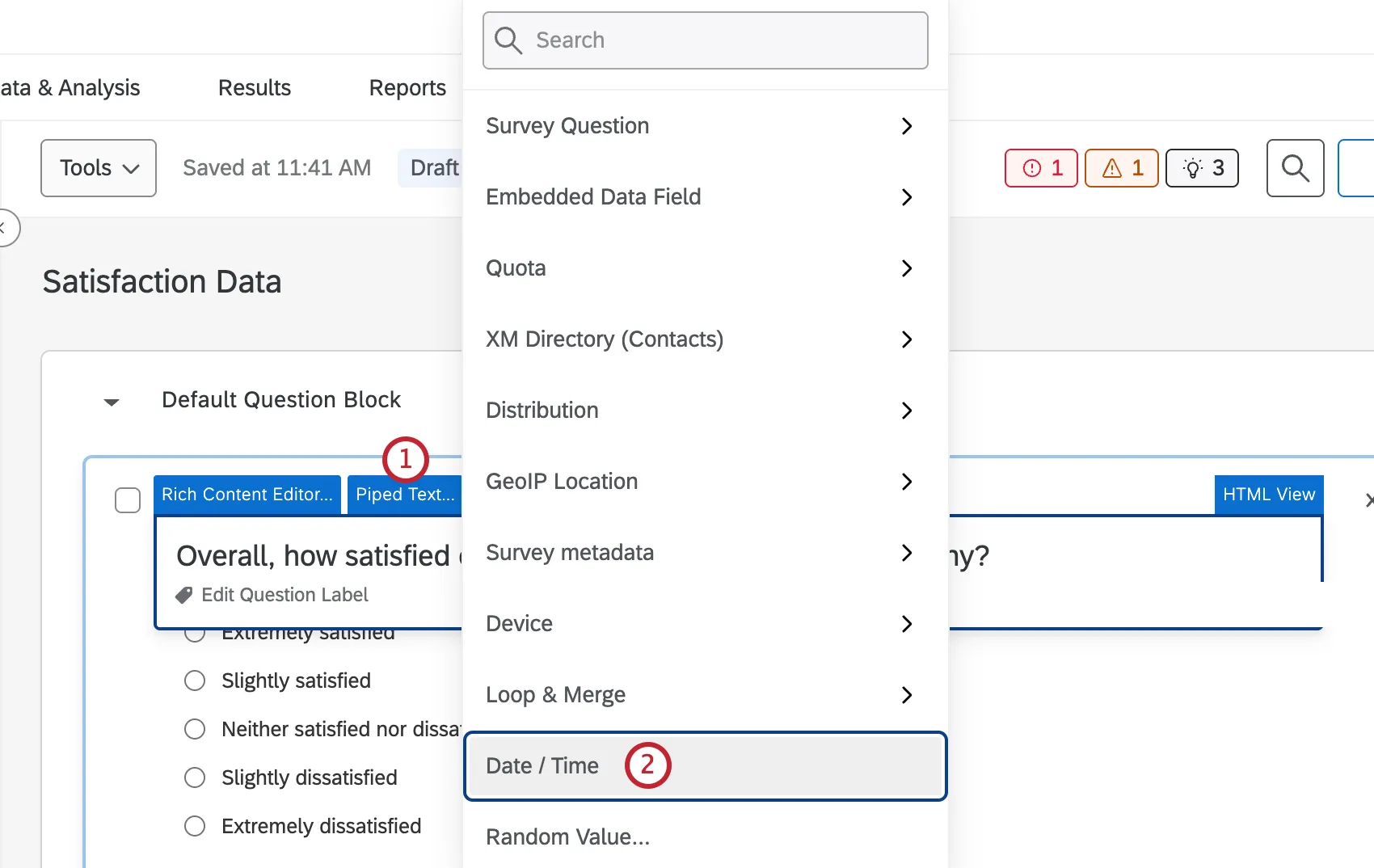
Selecione Data/Hora.
Selecione o tipo de data/hora a ser inserida.
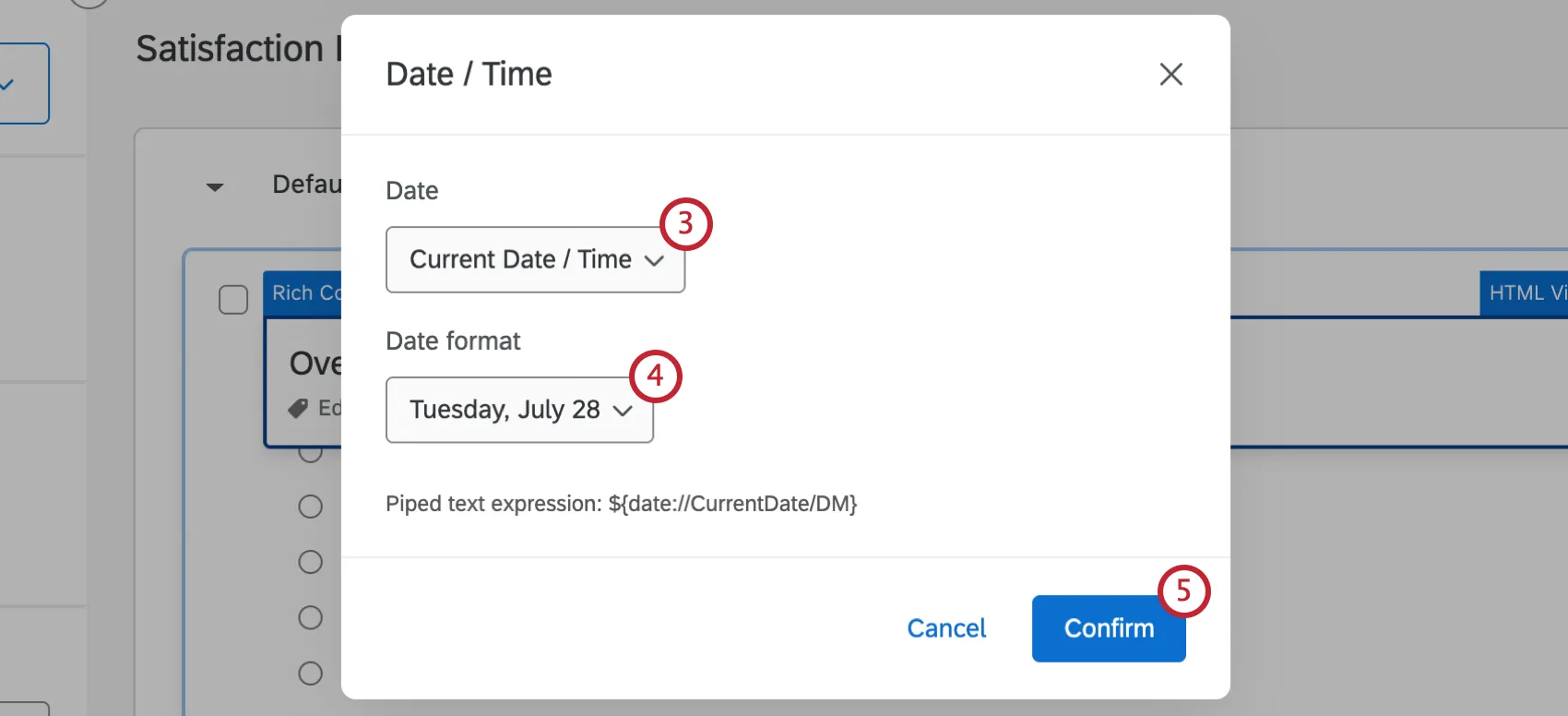
Selecione o formato desejado.
Clique em Confirmar.
Exemplos de texto canalizado para data e hora atuais
Esta não é uma lista exaustiva de formatos texto transportado de data e hora. Se o formato que você deseja não estiver listado aqui, certifique-se de seguir as etapas acima para abrir o menu texto transportado.
Qdica: tenha cuidado ao copiar e colar texto transportado dessa lista. Pode haver efeitos de fonte não intencionais, como redimensionamento, alterações de cor e caracteres ocultos, que são transferidos para a plataforma e afetam o funcionamento do texto transportado. Sempre teste texto transportado antes de distribuir o pesquisa.
Texto inserido com a data atual:
Na tabela abaixo, “M” significa mês, “D” significa dia e “Y” significa ano. “Zeros à esquerda” são os zeros que aparecem no início de um número; por exemplo, 03 em vez de 3.
| Formato | Exemplo | Texto transportado |
|---|---|---|
| MM/DD/AA (excluindo os zeros à esquerda) | 3/14/2024 | ${date://CurrentDate/SL} |
| AAAA-MM-DD (sem zeros à esquerda) | 2024-3-14 | ${date://CurrentDate/DS} |
| MM/DD/AAAA (incluindo os zeros à esquerda) | 03/14/2024 | ${date://CurrentDate/m%2Fd%2FY} |
| DD/MM/AAAA (incluindo os zeros à esquerda) | 14/03/2024 | ${date://CurrentDate/d%2Fm%2FY} |
| AAAA/MM/DD (incluindo zeros à esquerda) | 2024/03/14 | ${date://CurrentDate/Y%2Fm%2Fd} |
| DD Mês abreviado YYYY | 14 de março de 2024 | ${date://CurrentDate/PT} |
| Nome completo do mês DD, YYYY | 14 de março de 2024 | ${date://CurrentDate/FL} |
| Dia da semana, nome completo do mês DD | Quinta-feira, 14 de março | ${date://CurrentDate/DM} |
| Formato ISO-8601 completo | 14/03/2024 20:27:33Z 14/03/2024 14:27:33 -06:00 | ${date://CurrentDate/c} |
Qdica: texto transportado no formato ISO-8601 também apresenta o resultado no fuso horário conta sua conta. Uma hora com Z no final representa que sua conta está no fuso horário UTC padrão.
Não há texto transportado apenas para o nome do dia da semana atual. (Por exemplo, apenas “quinta-feira”.) No entanto, é possível exibir uma combinação do dia da semana e da data. Veja a tabela acima.
Qdica: você pode usar o texto transportado Other Date para exibir qualquer data em relação à data atual. Por exemplo, se você optar por exibir a data de amanhã, o texto transportado ficará assim: ${date://OtherDate/PT/+1%20day}. Se você alterar o número antes do sinal de porcentagem, poderá optar por exibir qualquer data. Alterar o texto transportado para ${date://OtherDate/PT/+50%20day} mostrará a data 50 dias depois de hoje. Isso também funciona com dias “negativos”. ${date://OtherDate/PT/-10%20day} exibirá a data dez dias antes de hoje. Se quiser alterar o zona horário em seu texto transportado, você pode usar ${date://OtherDate/G:i/+1%20hours} como modelo. O “+1” fará com que a hora fique 1 zona horário à frente. A mesma coisa pode ser feita usando um sinal de menos para exibir uma hora anterior.
Texto canalizado da hora atual:
| Formato | Exemplo | Texto transportado |
|---|---|---|
| relógio de 12 horas, com letras maiúsculas AM / PM | 1:27 PM | ${date://CurrentTime/ST} |
| relógio de 12 horas, am / pm em letras minúsculas, sem espaço após a hora | 1:27pm | ${date://CurrentTime/TL} |
| relógio de 24 horas | 13:27 | ${date://CurrentTime/MT} |
| relógio de 24 horas com segundos | 13:27:33 | ${date://CurrentTime/MS} |
Local
Qdica: a query string?locale só funciona em datas texto transportado que começam com ${date://}. As datas Texto transportado que começam com ${rm://} usam uma query string de fuso horário em vez disso.
Você pode alterar o idioma em que texto transportado é gravado. No final do texto transportado, mas dentro do último colchete, inclua um ponto de interrogação ( ? ), a palavra locale e defina-a como igual a um código de idioma de sua escolha.
?locale=EN
Por exemplo, ${date://CurrentDate/DM?locale=FR} exibiria a data atual em francês.
A localidade não afeta o zona horário dos dados registrados.
Transporte a partir de um campo da lista de contatos
Se você estiver enviando sua pesquisa para uma lista de contatos ( também conhecida, às vezes, como painel), é possível inserir informações dessa lista de contatos diretamente na sua pesquisa ou no convite por e-mail. Esses campos incluem informações básicas, como nome, sobrenome e e-mail, além dos campos especiais Referência de dados externos e Idioma.
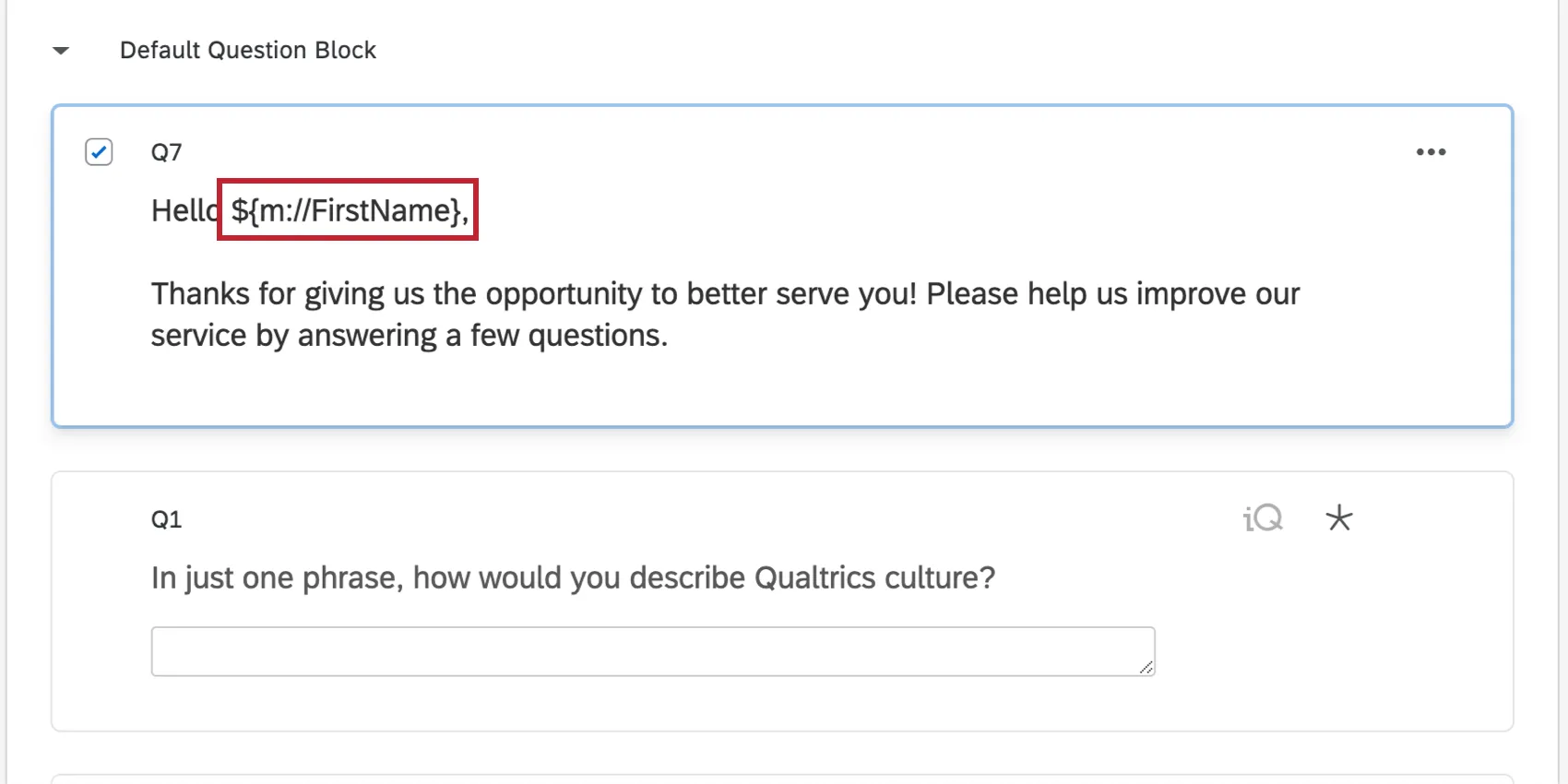
Quaisquer campos personalizados que você tenha adicionado à lista de contatos além desses campos padrão são armazenados como dados integrados e podem ser importados seguindo as etapas descritas na seção “Importação de um campo de dados incorporados ”.
Geração de texto com parâmetros de uma Lista Contato
Abra o menu Piped Text.
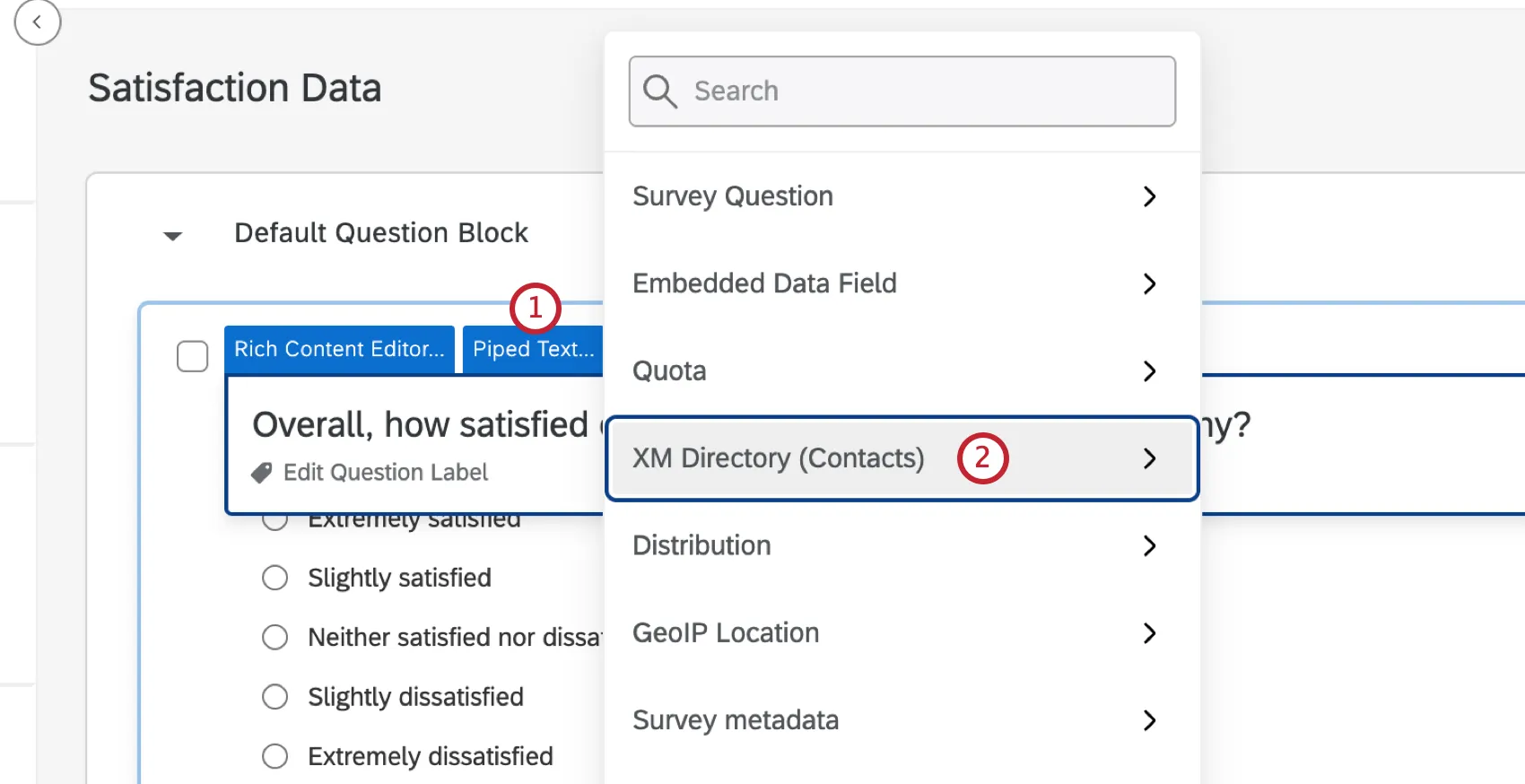
Selecione Diretório XM (Contatos)”.
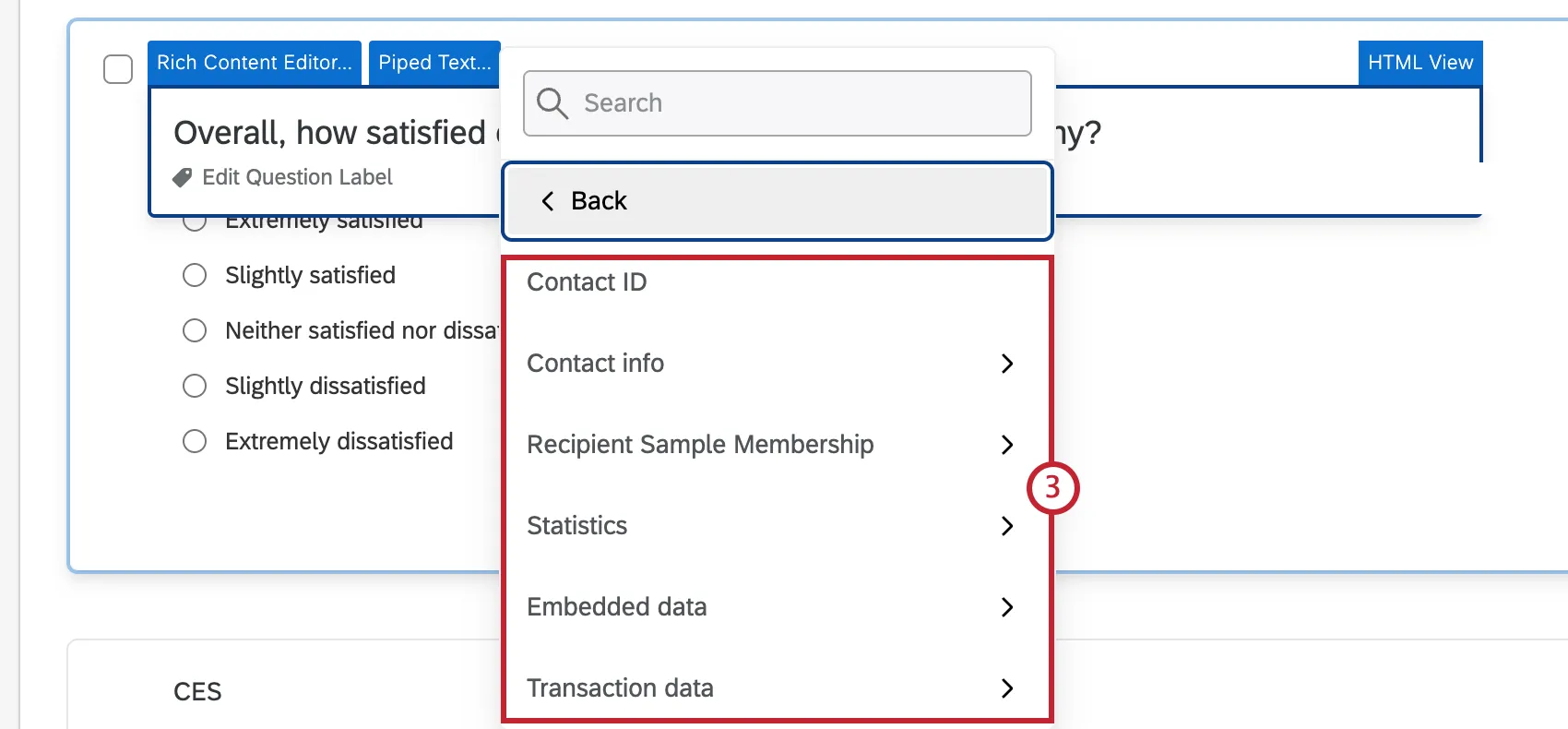
Selecione um campo lista de contatos.
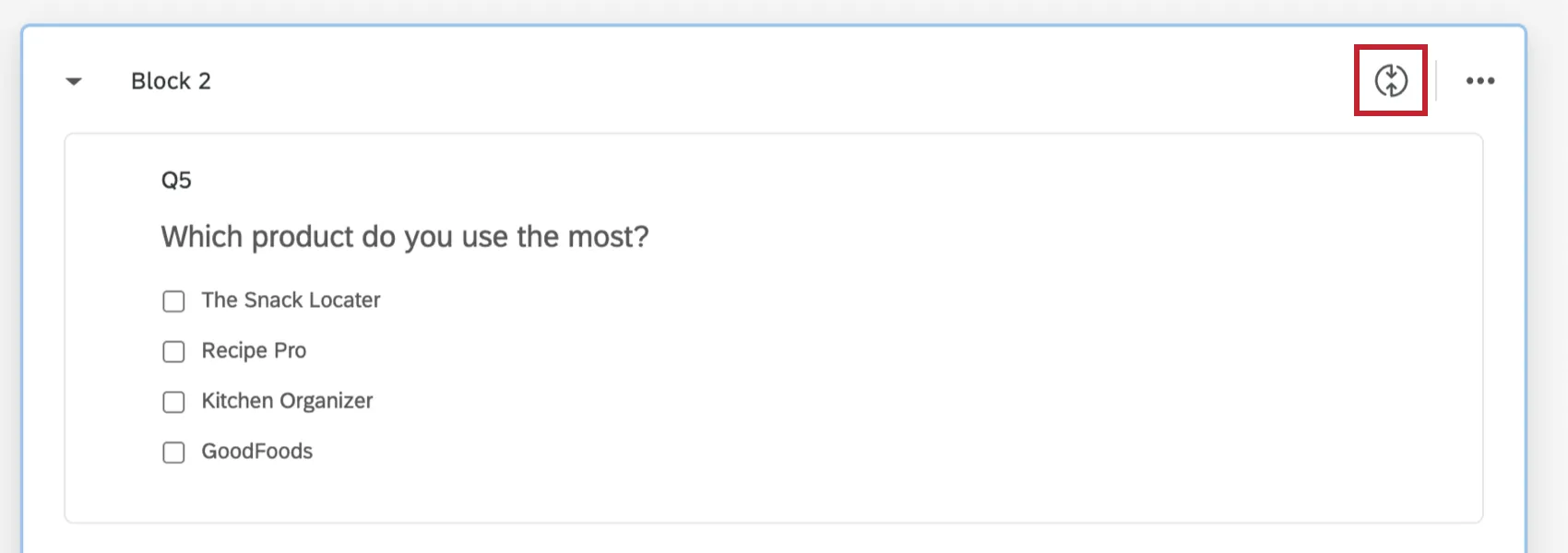
Transmissão de dados a partir de um campo de loop e junção
Com o recurso “loop & merge”, você pode repetir uma série de perguntas para um entrevistado, abordando um item diferente a cada vez. Texto transportado é essencial para o loop & mesclar para que o respondente saiba sobre qual item está respondendo.
Usando o Piped Text, você pode exibir três informações sobre seu loop & merge:
- Campo: Loop & campos de mesclagem.
- Número do ciclo atual: Em qual ciclo o entrevistado se encontra no momento.
- Número total de loops: O número total de loops que o respondente precisará concluir.
Geração de texto com parâmetros de um loop e campo de mesclagem
Certifique-se de que a opção “loop & merge ” esteja ativada no mesmo bloco da pergunta. Visite a página de suporte vinculada para obter mais detalhes sobre como configurar isso.
Navegue até sua pergunta e abra o menu Piped Text.
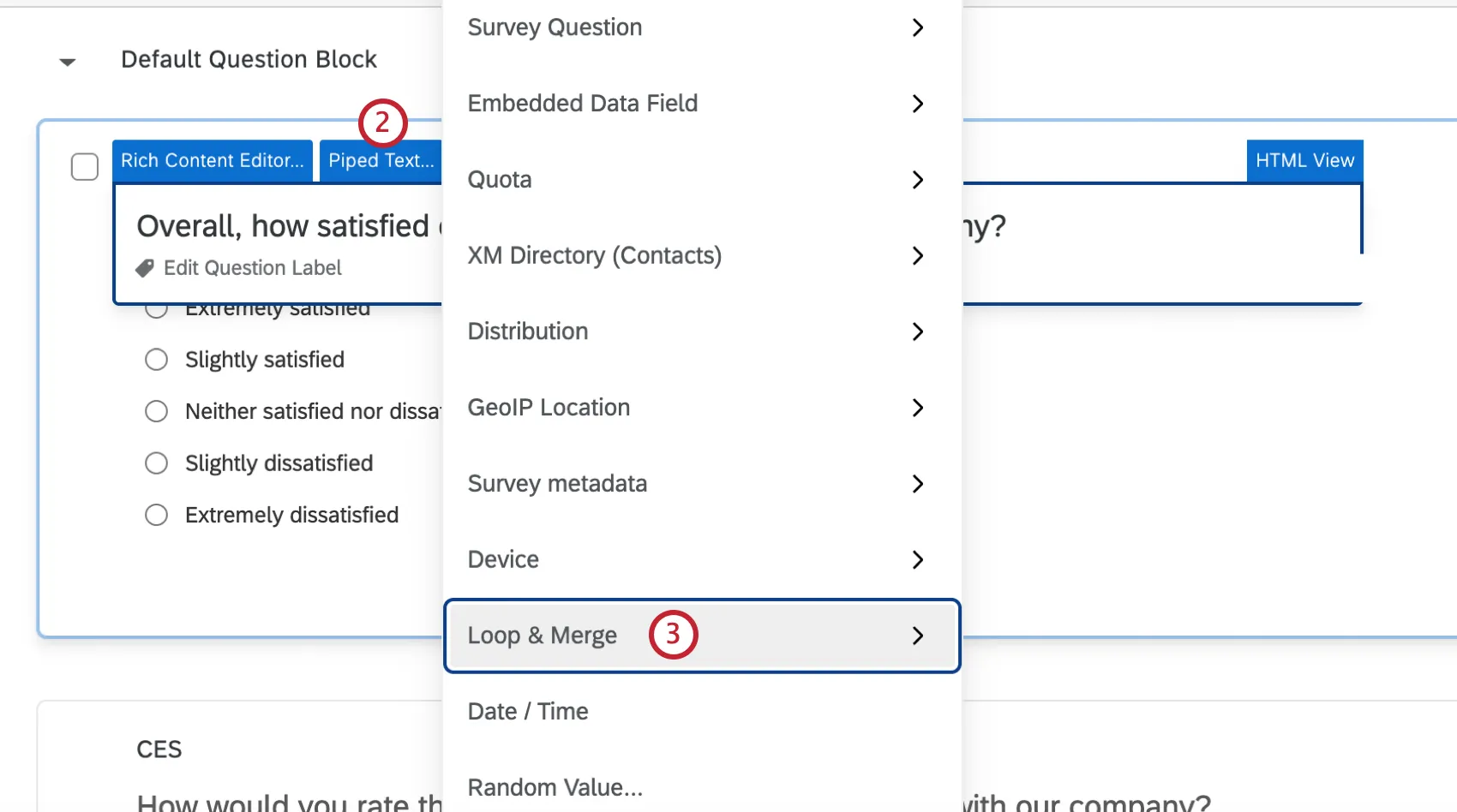
Selecione Loop & Merge.
Selecionar campos de loop e mesclagem.
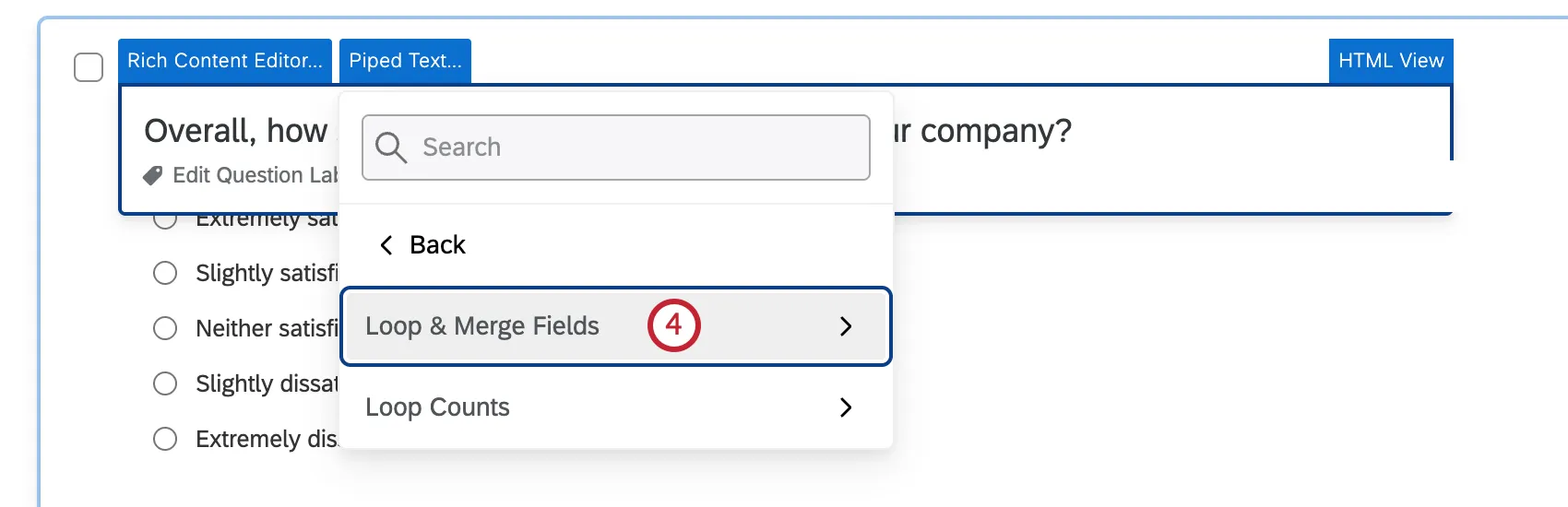
Selecione o campo “Loop & Merge ” desejado.
Transporte a partir de uma cota
Com as cotas, você pode garantir que coletará apenas a quantidade adequada de dados necessária para o seu estudo. Usando texto transportado, você pode exibir três informações sobre sua cota:
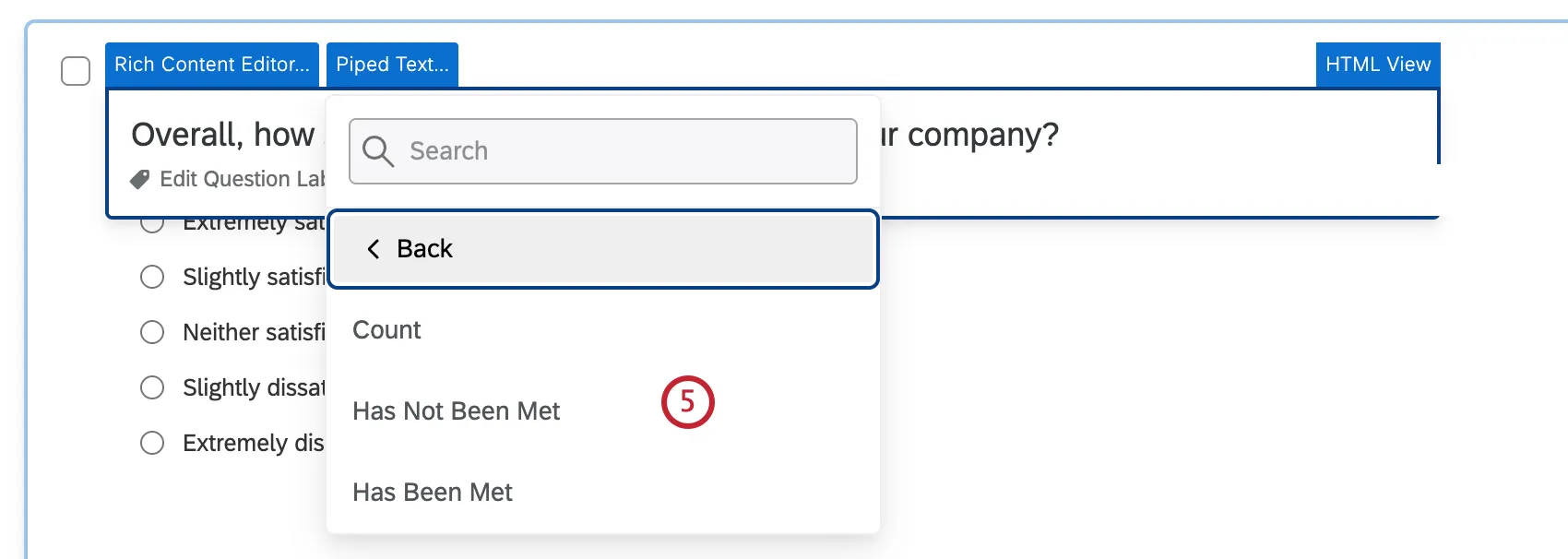
- Contagem: O número atual de respostas que aumentaram sua cota.
- Não foi cumprida: indica se a cota não foi cumprida (retorna 1 se for verdadeiro).
- Has Been Met: se a cota foi atingida (retorna 1 se for verdadeira).
Geração de texto canalizado a partir de uma Cota
Certifique-se de ter pelo menos uma cota config urada em seu pesquisa. Visite a página de suporte vinculada para obter mais detalhes sobre como configurar isso.
Navegue até sua pergunta e abra o menu Piped Text.
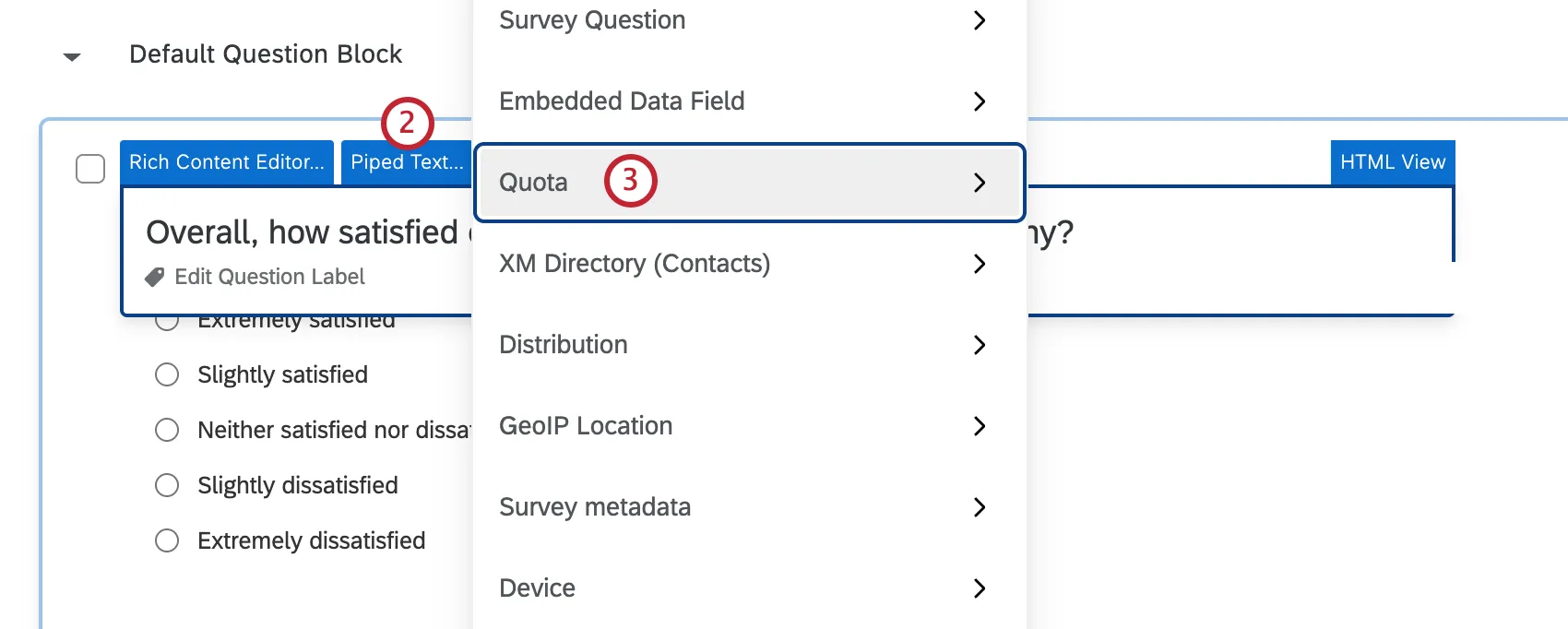
Selecione Cota.
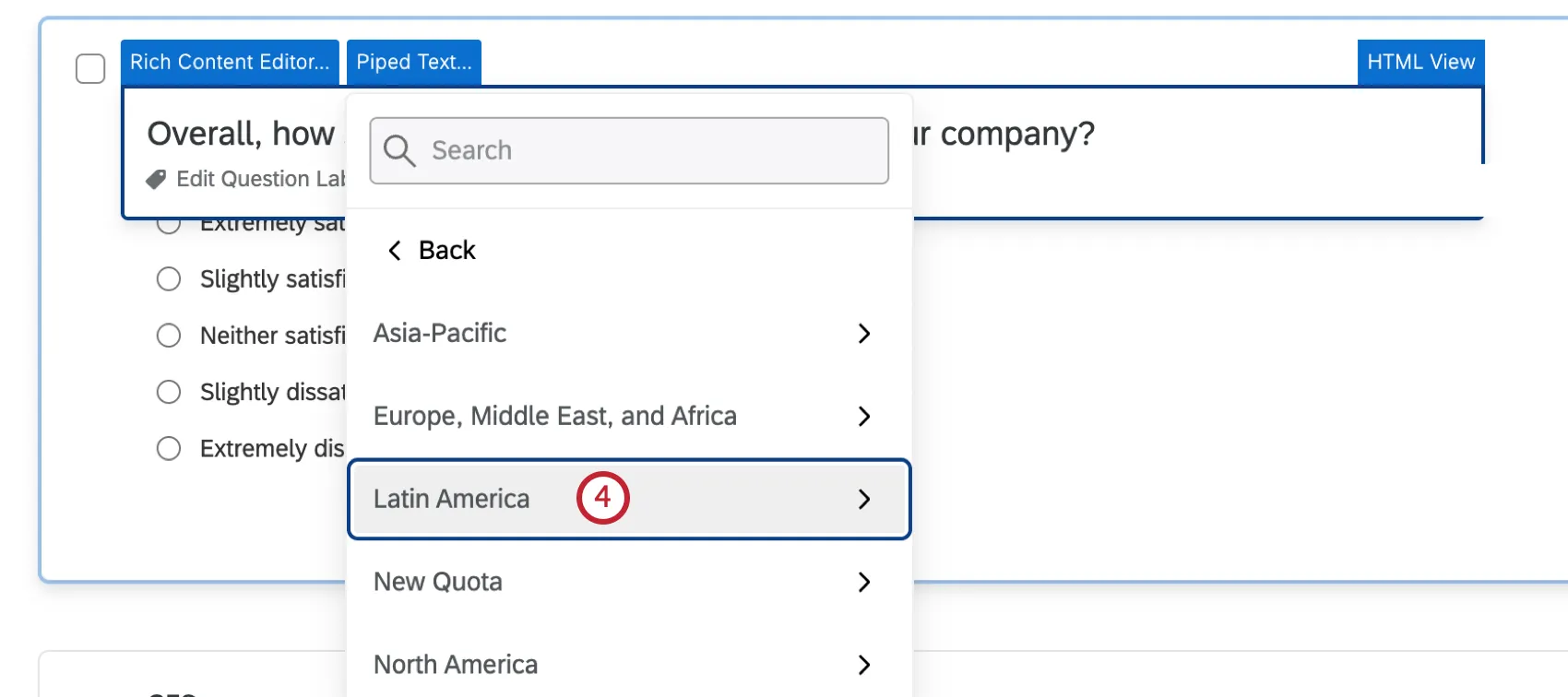
Escolha a cota a partir da qual será feito o pipe.
Selecione a contagem de cota atual ou se a cota foi atingida ou não.
Qdica: Você também pode realizar operações matemáticas nos valores transmitidos por pipeline (por exemplo, multiplicar, dividir, somar, subtrair). Por exemplo, você pode mostrar a porcentagem da cota que foi preenchida, em vez da contagem real da cota.
Gerador de números aleatórios
Texto transportado pode ser usado para gerar e exibir um número aleatório para cada um de seus respondentes. Quando estiver no editor pesquisa, ele aparecerá como uma linha de código, assim como todos os outros texto transportado. O algoritmo usado pela Qualtrics para randomização é chamado de Mersenne Twister.
Atenção: O método descrito aqui não verifica as IDs existentes. Isso significa que há uma chance de que mais de um respondente possa ter o mesmo ID. Isso é extremamente raro, e as chances são reduzidas quando são criados IDs mais longos. Por exemplo, tente fazer IDs com 5 a 7 dígitos em vez de 4 ou menos. Se você tiver conhecimento de programação, também poderá criar um elemento de serviço da Web personalizado para verificar as IDs.
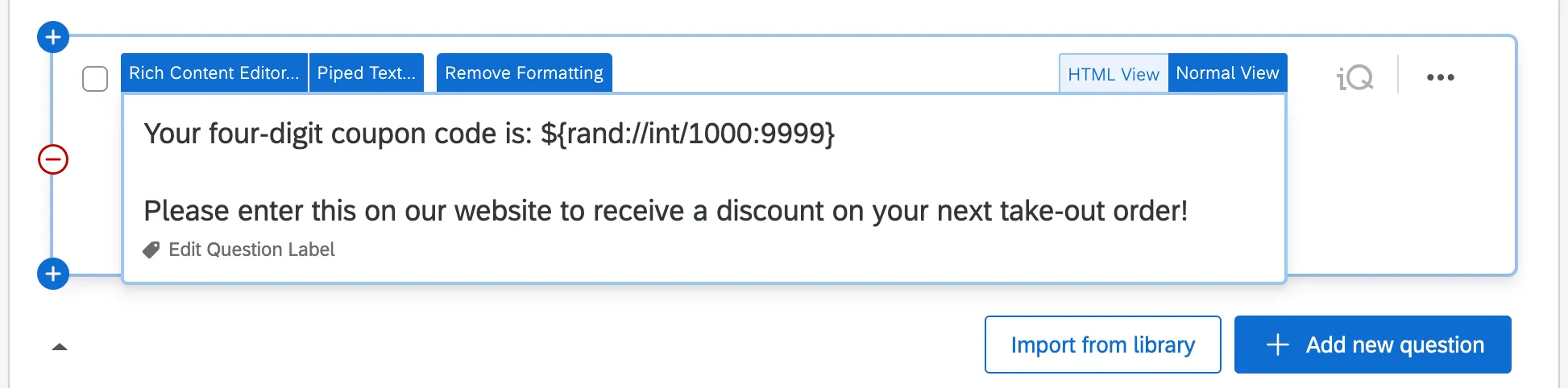
Quando os entrevistados responderem à pesquisa, esse código será substituído por um número aleatório.
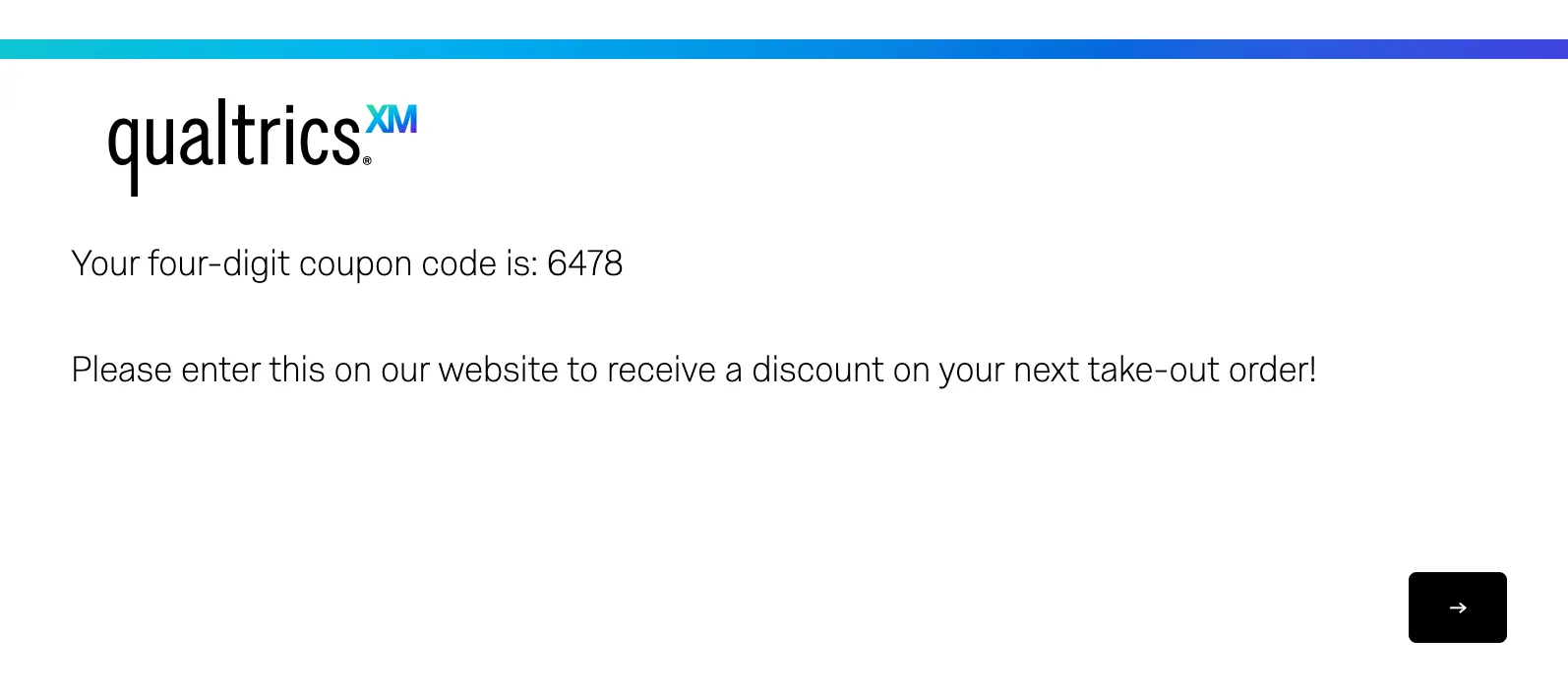
Existem três tipos de números aleatórios que você pode gerar:
- Número inteiro aleatório: Um número inteiro aleatório.
- Decimal: Float. Um número aleatório com 13 casas decimais.
- Verdadeiro/Falso: Booleano. Um 0 ou 1 selecionado aleatoriamente.
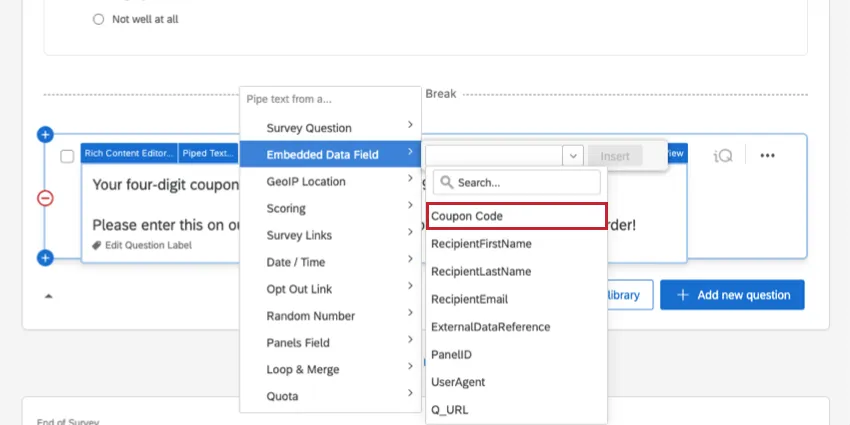
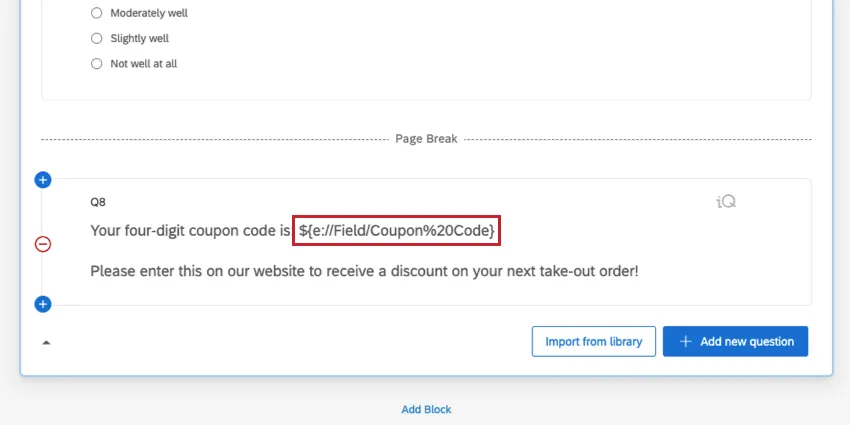
Exemplo: É possível usar o código do gerador de números aleatórios para criar um número aleatório para seus respondentes usarem como código de cupom ou como número de identificação.
Geração de um número aleatório
Abra o menu Piped Text.
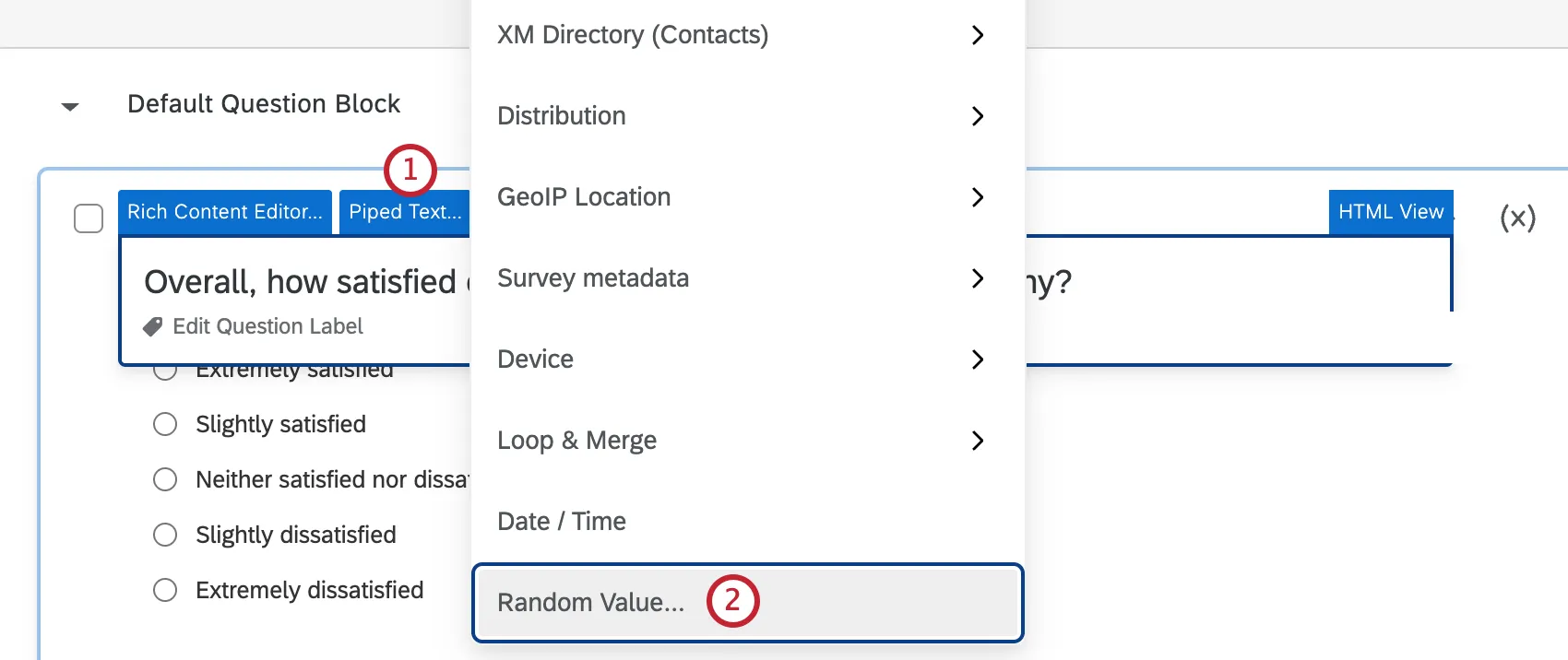
Selecionar um valor aleatório.
Selecione o formato numérico. Você pode escolher entre Inteiro, Decimal e Verdadeiro/Falso.
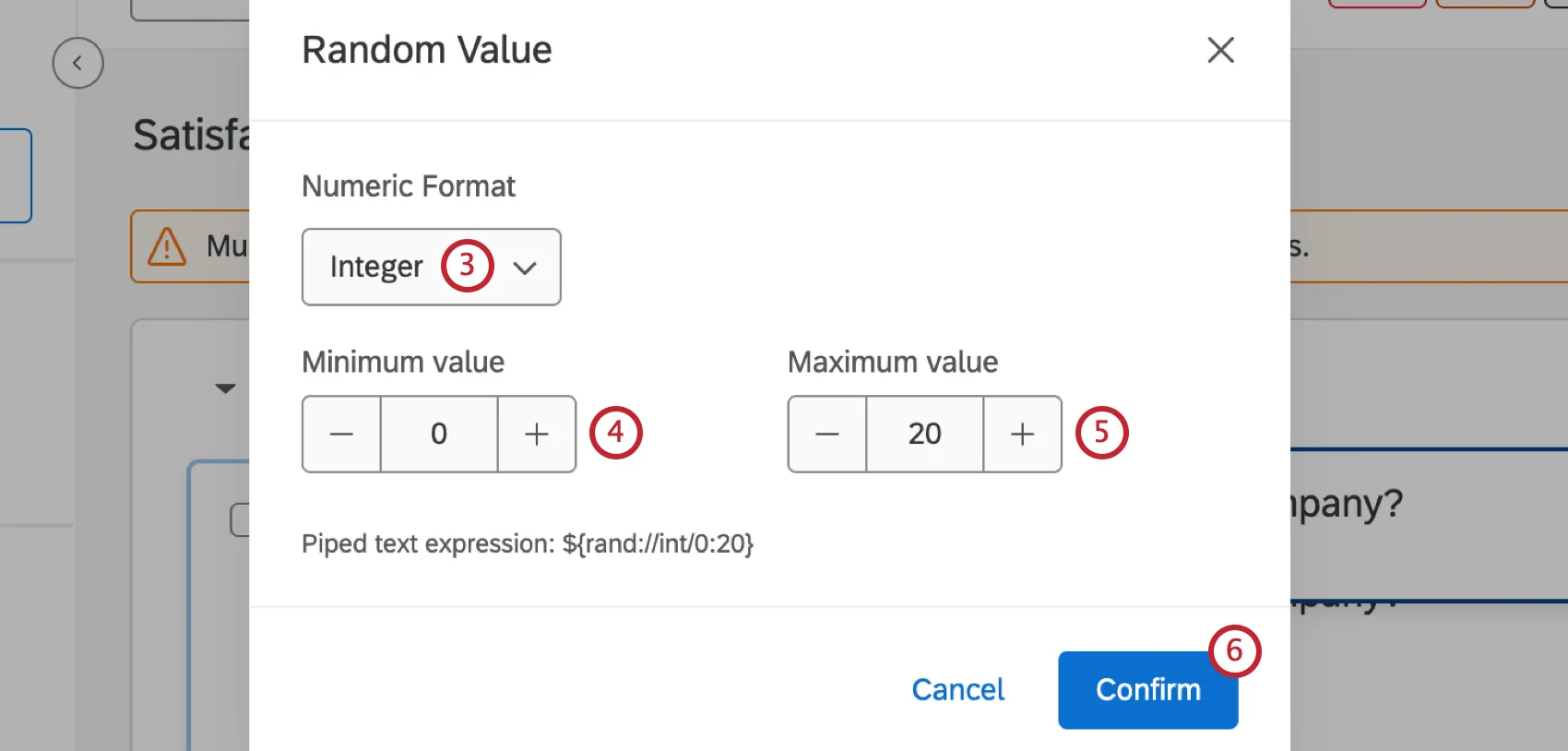
Insira um valor mínimo.
Insira um valor máximo.
Uma pré-visualização da sua expressão texto transportado será exibida na parte inferior. Quando terminar de configurar seu valor aleatório, clique em Confirmar.
Atenção: Observe que um número gerado aleatoriamente dessa forma não será salvo automaticamente em seus dados. Para capturar o número aleatório em seus dados, você precisaria configurar um campo dados integrados no fluxo da pesquisa da pesquisa, no qual o valor seja definido como igual ao gerado pelo gerador de números aleatórios.

Em seguida, retorne ao editor pesquisa e canalize os dados integrados para a sua pergunta para exibi-los ao questionado.
Texto canalizado em diferentes tipos de projeto
Texto transportado está disponível em praticamente todos os tipos de projeto em que você personaliza uma pesquisa. As opções descritas nesta página estão disponíveis em:
- Projetos de pesquisa
- Soluções XM
- Engajamento
- Ciclo de vida
- Pesquisa pontual com funcionários
- Pesquisa de satisfação
- Conjoint
- MaxDiff
Qdica: Texto transportado não pode incorporar dados de perguntas específicas do método Conjoint ou do método MaxDiff.
Texto transportado também pode ser usado em projetos 360, embora existam opções adicionais exclusivas do 360. Saiba mais na página 360 texto transportado.
Perguntas frequentes
Quais são alguns dos usos mais comuns do texto transportado?
Quais são alguns dos usos mais comuns do texto transportado?
Aqui estão alguns outros casos de uso comuns:
- Operações matemáticas
- Quando os participantes preencherem seu e-mail em uma pergunta entrada de texto, encaminhe esse endereço de e-mail para uma Tarefa de E-mail a fim de determinar o destinatário.
- Ao criar strings de consulta, inclua as respostas fornecidas pelos participantes. Veja também “Como importar dados para uma segunda Pesquisa ”.
- Configurar relatórios de respostas personalizados em e-mails ou ao final das pesquisas.
- Atribuindo IDs Randomizados aos Entrevistados
Como faço para salvar texto transportado para que ele seja incluído nos dados pesquisa minha pesquisa?
Como faço para salvar texto transportado para que ele seja incluído nos dados pesquisa minha pesquisa?

Essa é uma ótima maneira de salvar informações de data, operações matemáticas, IDs aleatórios e qualquer outro texto transportado que você queira salvar junto com suas respostas.
Meu texto transportado não está aparecendo quando faço o teste — o que devo fazer?
Meu texto transportado não está aparecendo quando faço o teste — o que devo fazer?
Avançar, certifique-se de que não haja formatação no texto transportado. Formatação HTML indesejada pode impedir que texto transportado funcione corretamente — por exemplo, se o primeiro colchete tiver um tamanho de fonte ou cor diferente do restante do texto transportado. Talvez seja necessário colar o texto transportado em um editor de texto para remover a formatação ou remover a formatação do texto da pergunta.
Quero que a resposta padrão para essa pergunta seja algo que o entrevistado tenha respondido em uma pergunta anterior. Como faço isso?
Quero que a resposta padrão para essa pergunta seja algo que o entrevistado tenha respondido em uma pergunta anterior. Como faço isso?
Posso mostrar ao entrevistado sua latitude e longitude?
Posso mostrar ao entrevistado sua latitude e longitude?
- ${loc://Latitude}
- ${loc://Longitude}
Isso é ótimo! Obrigado pelo seu feedback!
Obrigado pelo seu feedback!