Evento resposta à Pesquisa
O que há nesta página
Sobre os eventos de resposta à Pesquisa
Você já quis gerar um lead no Salesforce quando os entrevistados respondem à sua pesquisa? Ou você gostaria de ser notificado quando respostas forem atualizadas por meio da API do Qualtrics? Talvez você queira receber e-mails sobre respostas carregadas por meio do aplicativo off-line, mas não enviadas por meio do link anônimo. Todos esses casos de uso e outros são possíveis usando o evento de resposta pesquisa.
O evento resposta ao pesquisa permite acionador diferentes tarefas quando novas respostas são coletadas ou quando respostas existentes são atualizadas.
Tipos de Projetos que podem iniciar esse Evento
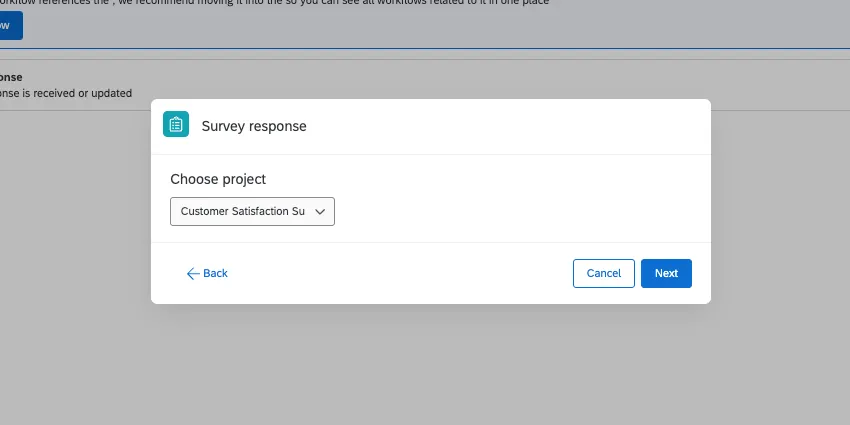
É possível criar um evento resposta a pesquisa em praticamente todos os tipos de projeto com uma guia Fluxos de trabalho. No entanto, é altamente recomendável usar esse evento com um projeto pesquisa padrão.
Se você optar por usar os tipos de projetos a seguir, lembre-se de que eles podem não funcionar da mesma forma que os projetos pesquisa.
- 360
- Pesquisa de funcionário ad hoc
- Engajamento
- Pesquisa de satisfação
- Ciclo de vida
- Conjoint
- MaxDiff
Atenção: Nos projetos experiência dos colaboradores, Employee Experience, não é possível extrair metadados participante para outras partes do fluxo de trabalho, como tarefas de e-mail ou tíquetes.

Tipos de eventos de resposta à Pesquisa
Os seguintes tipos de resposta podem ser usados para definir um evento de resposta pesquisa:
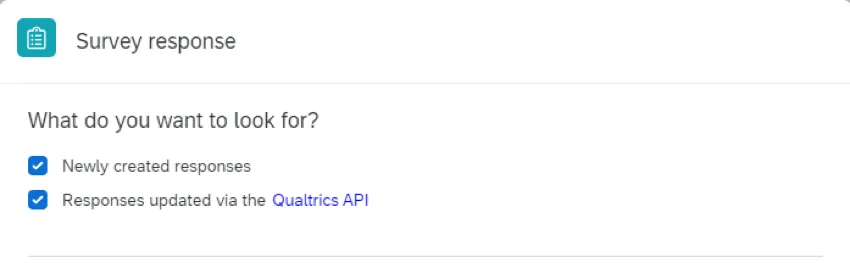
- respostas recém-criadas : Uma nova resposta foi enviada.
Resposta atualizada via API do Qualtrics: Uma resposta existente foi editada usando a API do Qualtrics.

Qdica: para obter ajuda para escrever a chamada de API para atualizar respostas, consulte nossa Documentação API.
Qdica: Se quiser que essa tarefa seja acionada para todas as respostas, você deve selecionar tanto respostas criadas quanto as atualizadas.
Configuração de um Evento de resposta à Pesquisa
Na guia Fluxos de trabalho de um projeto ou na página independente Fluxos de trabalho, clique em “ ” (Criar um fluxo de trabalho). Para eventos relacionados a respostas pesquisa, geralmente recomendamos que você crie o fluxo de trabalho na aba Fluxos de trabalho de um projeto.
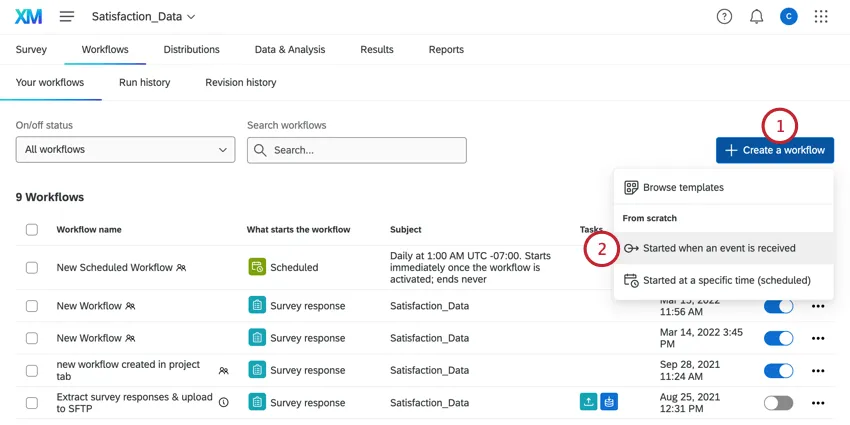
Selecione Iniciado quando um evento for recebido.
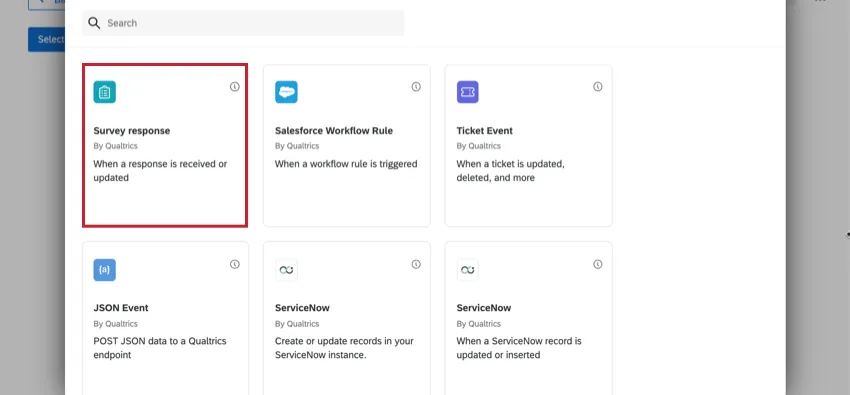
Escolha o evento de resposta Pesquisa .
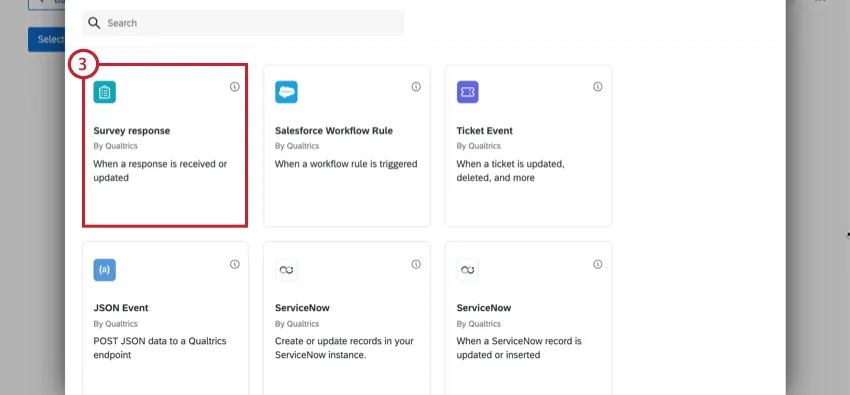
Defina o tipo de evento resposta à pesquisa.
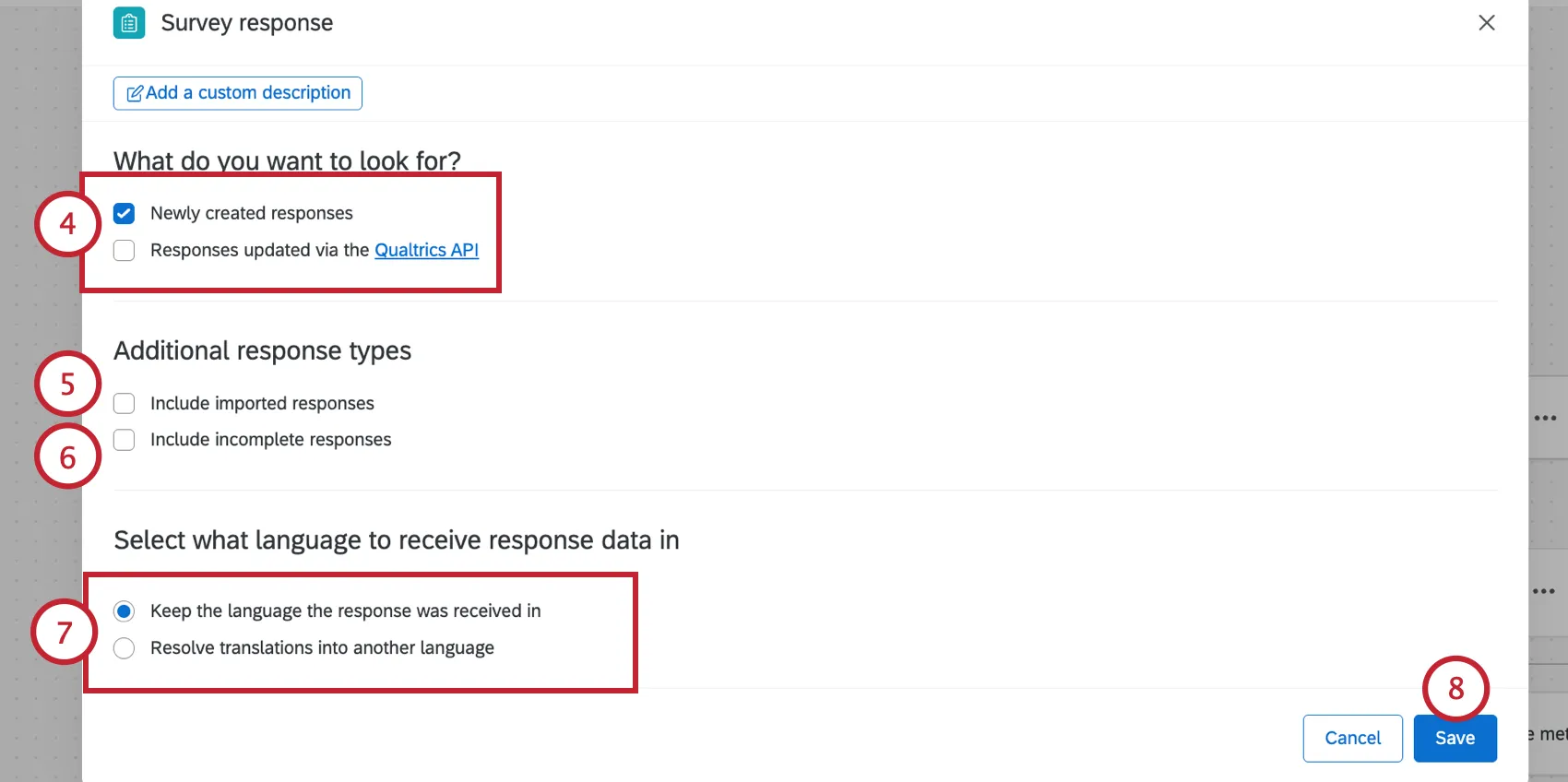
Se desejar, selecione Incluir respostas importadas. Se essa opção não estiver selecionada, a importação das respostas não acionará o fluxo de trabalho.
Se quiser, selecione “Incluir respostas incompletas ”. Se essa opção não estiver selecionada, respostas incompletas que foram encerradas não acionarão o fluxo de trabalho.
Se o seu pesquisa estiver disponível em vários idiomas, escolha como os dados de resposta serão tratados. Para obter mais informações, consulte Eventos Pesquisa resposta a pesquisas em vários idiomas.
Clique em Concluir.
Se desejar, clique no sinal de mais ( + ) e selecione Adicionar uma condição para adicionar condições ao seu fluxo de trabalho. As condições determinam os critérios para que seu fluxo de trabalho seja acionado. Consulte a seção de definição de condições para um evento resposta pesquisa para obter mais detalhes.
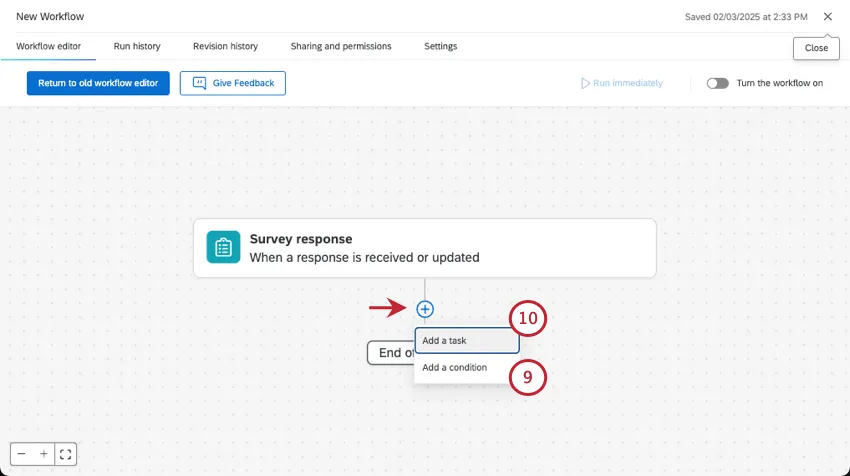
Clique no sinal de mais ( + ) e selecione “Adicionar uma tarefa” para adicionar uma tarefa ao seu fluxo de trabalho. As tarefas determinam o resultado de seu fluxo de trabalho. Consulte a definição de tarefas para obter uma explicação de cada tarefa disponível.
Eventos de resposta Pesquisa para pesquisas em vários idiomas
Qdica: Se o seu pesquisa estiver disponível apenas em um idioma, não importa o que você escolher para essa opção.
Se sua pesquisa for traduzida para vários idiomas, você poderá especificar em qual idioma os dados das respostas serão processados. Essa opção é útil se você precisar que suas respostas estejam em um determinado idioma para enviar os dados a um sistema de terceiros usando o mesmo fluxo de trabalho. Essa opção também permite canalizar o texto em um idioma diferente do idioma padrão do pesquisa.
Exemplo: Queremos enviar resumos de respostas para o nosso chefe de departamento para análise. Embora os dados pesquisa tenham sido coletados em muitos idiomas diferentes, queremos mostrá-los a ela em francês, o idioma nativo do chefe de departamento.

Exemplo: Digamos que queremos mapear as respostas do entrevistado de volta aos campos no Salesforce. Se o objeto do Salesforce não puder lidar com caracteres que não sejam do inglês, então queremos que as respostas do nosso entrevistado sejam traduzidas para o inglês para que possam ser importadas para o Salesforce.
Qdica: essa opção afeta apenas os dados de resposta para usar os dados no mesmo fluxo de trabalho. Isso não afeta a forma como a resposta é salva no Data & Analysis. A resposta será salva no idioma em que o respondente respondeu à pesquisa.
Na seção “Selecione o idioma em que deseja receber os dados da resposta”, escolha uma das seguintes opções:
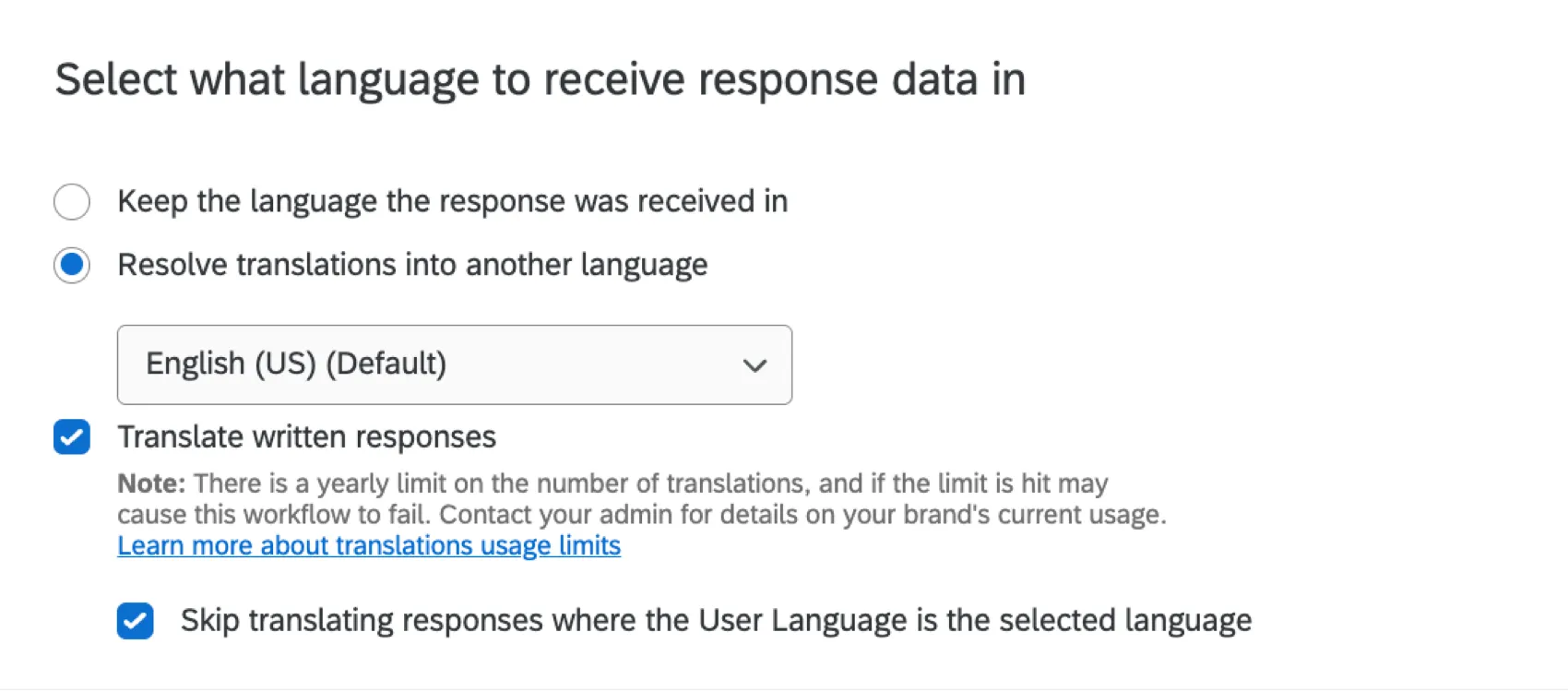
- Mantenha o idioma em que a resposta foi recebida: Os dados da resposta não serão traduzidos e permanecerão no idioma em que o respondente respondeu à pesquisa. Essa opção é selecionada por padrão.
- Definir traduções para outro idioma: Escolha um dos idiomas para os quais a pesquisa já foi traduzida. Se você selecionar essa opção, haverá opções adicionais que você poderá ativar:
- Traduzir respostas escritas: traduzir automaticamente as respostas em texto fornecidas pelos usuários para o idioma selecionado. O fluxo de trabalho traduzirá apenas os campos utilizados no texto transportado nas tarefas fluxo de trabalho.
Atenção: A tradução de textos requer que você tenha Text iQ Advanced Text iQ instalado e que a opção “Permitir traduções de comentários de terceiros ” esteja ativada na guia “Configurações Organização”. Observe que, mesmo que você desative essa permissão, as traduções de comentários que você iniciou não serão interrompidas até que você as suspenda. Para acessar o Advanced Text iQ, contato o Serviço Conta ou com o seu Administrador Marca.
Qdica: As traduções não podem ser usadas ao atualizar respostas em massa.
Qdica: Os campos Pesquisa (como as respostas às perguntas múltipla escolha) são traduzidos usando a tradução fornecida por você ao traduzir sua pesquisa. As respostas em texto livre são traduzidas por meio do serviço Google Tradutor, disponível ao traduzir respostas na seção “Dados e Análise”.
- Ignorar a tradução de respostas cujo idioma do usuário seja o idioma selecionado: se você decidir traduzir respostas em texto, poderá selecionar esta opção para ignorar a tradução de quaisquer respostas que já estejam no idioma desejado.
Qdica: O idioma do usuário é o idioma que o respondente selecionou ao responder à pesquisa.
Qdica: Você pode usar texto transportado para inserir suas respostas traduzidas nas tarefas do seu fluxo de trabalho. Certifique-se de selecionar a opção “(traduzido)”.
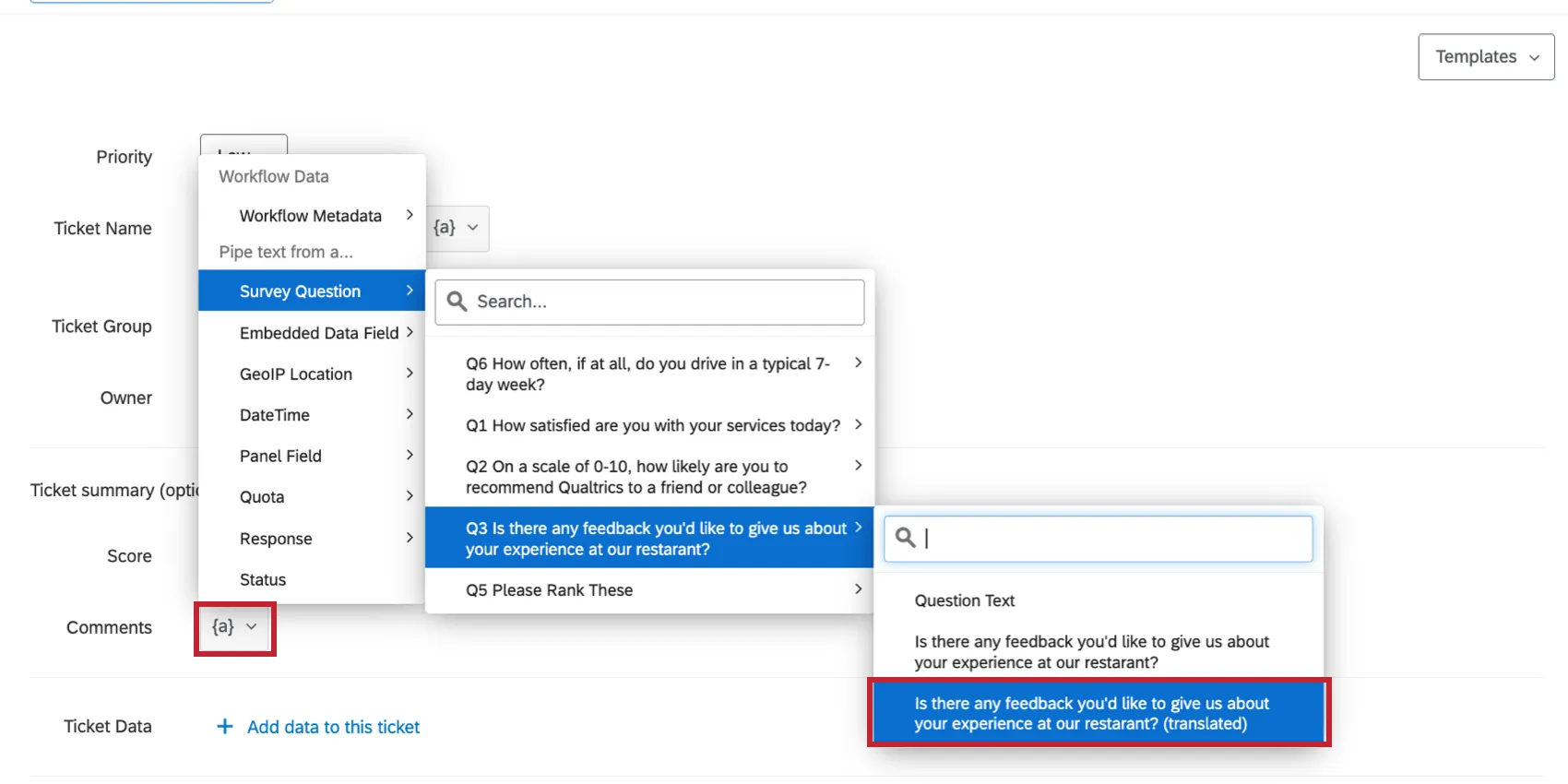
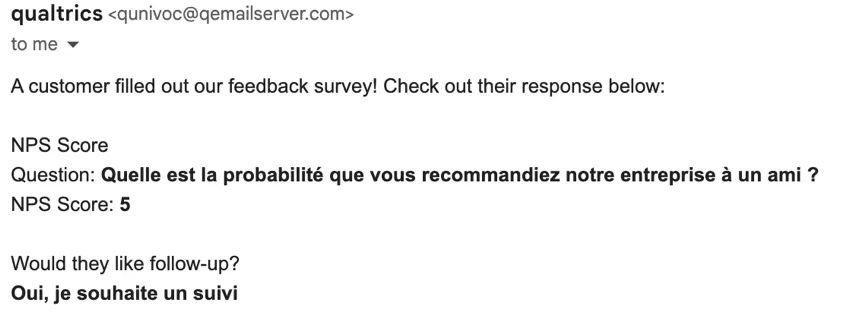
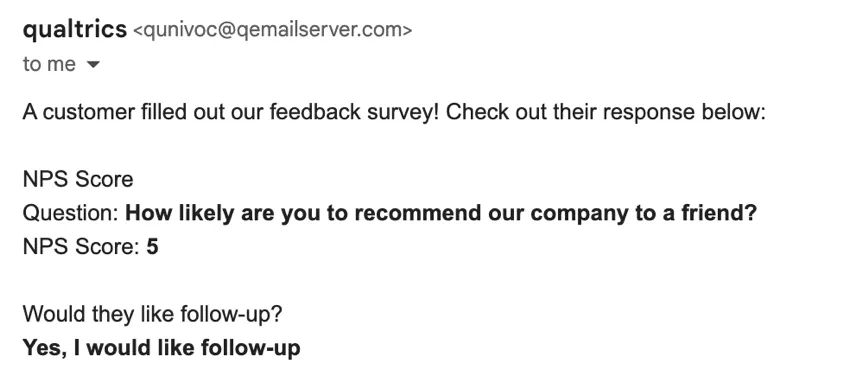
Exemplo: Digamos que distribuímos uma pesquisa em inglês e francês. No mesmo fluxo de trabalho do nosso evento resposta à pesquisa, temos uma tarefa de e-mail para enviar um e-mail. Queremos inserir as respostas do entrevistado (em negrito nas imagens de exemplo) no e-mail. O que aparece no e-mail depende do que escolhemos para essa opção.
Se escolhermos “Manter o idioma em que a resposta foi recebida”, as respostas do participante aparecerão no e-mail no mesmo idioma em que ele respondeu à pesquisa. Portanto, se o respondente respondeu à pesquisa em francês, o e-mail conterá respostas em francês.
Se escolhermos "Resolver traduções em outro idioma: English", todas as respostas dos entrevistados aparecerão em inglês.
Definição de condições para um Evento de resposta à Pesquisa
As instruções condicionais utilizam os operadores “All ” ou “Any” para definir quando uma tarefa deve ser acionada. Em "todas" as condições, todas as condição listadas abaixo devem ser atendidas. É semelhante a unir declarações por "e" Em "qualquer" condição, qualquer uma das condições pode ser atendida, mas nem todas precisam ser. É semelhante a unir declarações por "ou"
Exemplo: Neste exemplo, apenas uma das duas condições deve ser atendida para que a tarefa seja acionada.
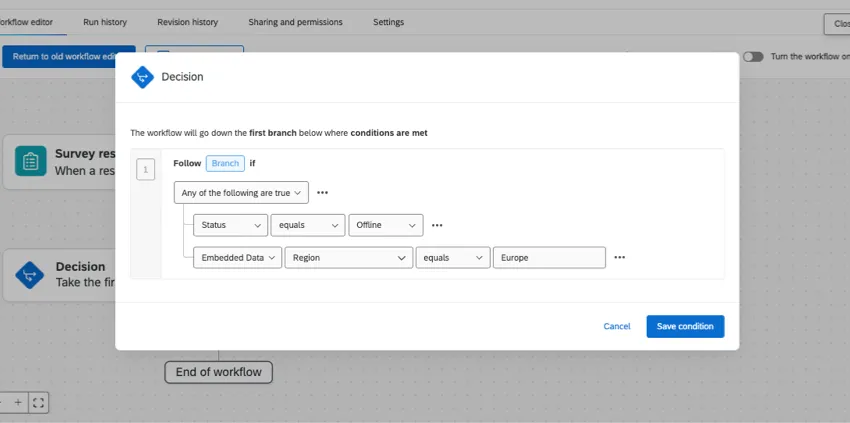
As condições definidas para um evento resposta pesquisa podem ser baseadas em várias informações sobre a resposta.
- Pergunta: Como o entrevistado respondeu a uma pergunta.
- Dados incorporados: O valor de um campo dados integrados.
- Cota: Cota conta para cotas em sua pesquisa.
Status: O tipo de resposta pesquisa.
Qdica: Por padrão, respostas importadas não acionador tarefas. Eles só acionador tarefas se houver condições que não excluam respostas importadas. Por exemplo, se uma condição for definida como Status é igual a Normal, respostas importadas não acionador a tarefa. Se uma condição for definida como Status is Not Equal to Preview, respostas importadas acionador a tarefa.
- Respondente: Um agrupamento baseado em um segmento do Diretório XM.
Texto canalizado com base em um Evento resposta Pesquisa
O evento de resposta pesquisa oferece algumas opções exclusivas texto transportado que você poderá utilizar nas tarefas subsequentes. Esses campos permitem que você exiba dados sobre a resposta que acionou o fluxo de trabalho. Esses campos de dados correspondem aos dados do entrevistado para a resposta pesquisa.
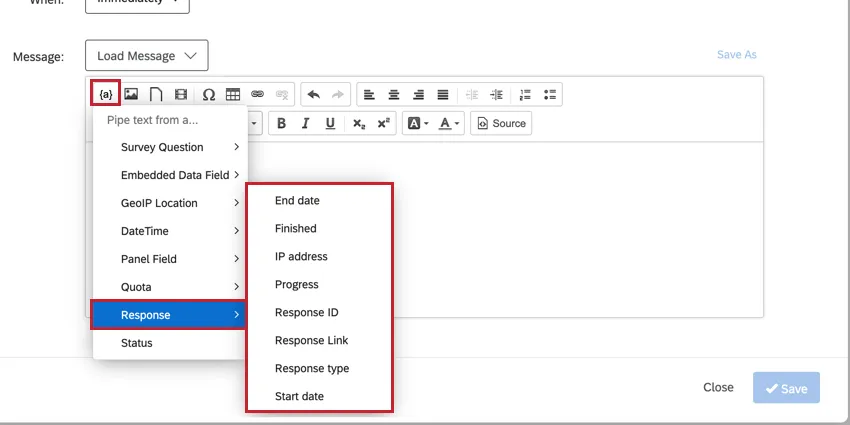
Esses campos incluem:
- Data de término: a data e a hora em que o respondente enviou sua resposta.
- Concluído: Indica se o respondente concluiu sua resposta ao completar a pesquisa.
- Endereço IP: O endereço IP do respondente. Isso estará vazio se a resposta tiver sido anônima.
- Progresso: Exibe até onde o respondente chegou na pesquisa.
- ID da resposta: A ID da resposta pesquisa.
Link da resposta: Um link para visualizar a resposta.
Qdica: Você pode personalizar o relatório de resposta adicionando parâmetros ao texto transportado do link de resposta. Para obter instruções e mais informações, consulte Tarefa de e-mail.
- Tipo de resposta: O tipo de resposta (link anônimo, convite por e-mail, etc.).
- Data de início: a data e a hora em que o respondente enviou sua resposta.
Opções de link de resposta
A seleção do campo de link de resposta por meio de texto transportado adicionará um link a um relatório que detalha os dados de resposta. Você pode editar o link adicionando parâmetros para personalizar o relatório de resposta gerado. Para obter mais informações, consulte Relatórios de resposta.
Campos de data
Os campos “Data de início” e “Data de término” funcionam de maneira um pouco diferente dos outros campos texto transportado baseados em data.
Por padrão, as datas retornadas por esses campos estarão no zona horário MST. No entanto, você pode especificar um fuso horário diferente adicionando a seguinte query string dentro do texto transportado:
?timezone=TZID, em que TZID é o identificador do fuso horário.
Exemplo: Para alterar a data de início para o horário padrão do leste dos EUA, o código texto transportado será:
${rm://Field/EndDate?timezone=America/New_York}
Perguntas frequentes
Tenho acesso a todas as extensões disponíveis nos modelos do Workflows?
Tenho acesso a todas as extensões disponíveis nos modelos do Workflows?
Existe um link para todos os eventos e tarefas do Workflows?
Existe um link para todos os eventos e tarefas do Workflows?
O que são modelos de fluxos de trabalho?
O que são modelos de fluxos de trabalho?
O que são fluxos de trabalho? / Onde estão as ações?
O que são fluxos de trabalho? / Onde estão as ações?
Não há alterações na funcionalidade fluxo de trabalho como parte desta atualização.
As datas de resposta pesquisa neste fluxo de trabalho não estão sendo exibidas no meu fuso horário. Isso foi de propósito?
As datas de resposta pesquisa neste fluxo de trabalho não estão sendo exibidas no meu fuso horário. Isso foi de propósito?
Para capturar a data no seu fuso horário, você sempre pode definir um dados integrados igual à data de hoje.
Isso é ótimo! Obrigado pelo seu feedback!
Obrigado pelo seu feedback!