Opções Pesquisa segurança
O que há nesta página
Aviso: Recomendamos que você tenha care redobrado ao criar pesquisas que envolvam incentivos (por exemplo, com um incentivo único, ao organizar um sorteio anônimo ou ao criar sua própria pesquisa com incentivo). É essencial usar as definições e a configuração corretas para garantir que os incentivos sejam restritos aos entrevistados pretendidos. Sem as configurações adequadas, pode ser possível que as pessoas se aproveitem das distribuições pesquisa sua pesquisa e reivindiquem os incentivos. Analise cuidadosamente as configurações que você pode usar para proteger sua pesquisa abaixo.

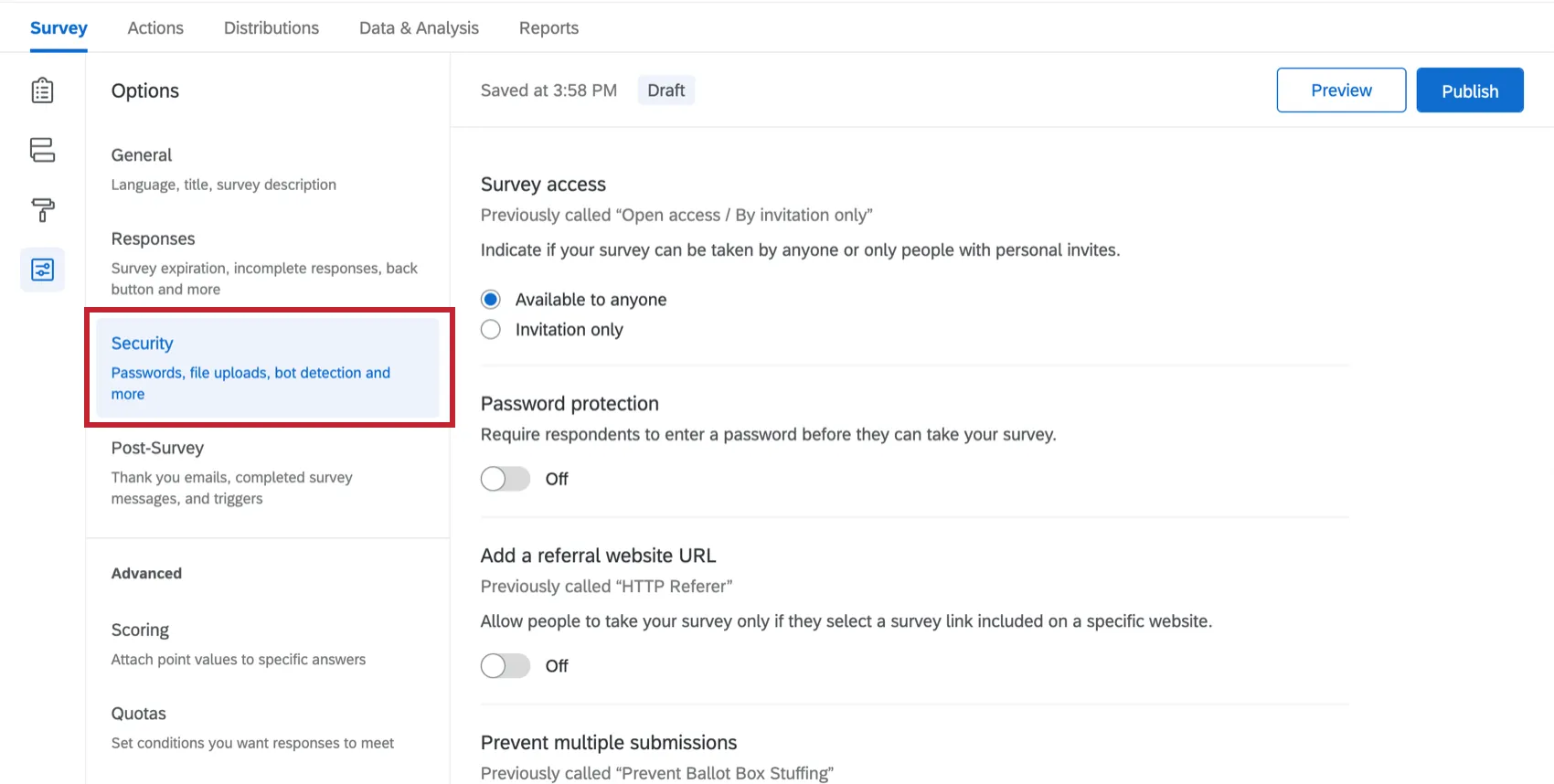
Sobre as opções de segurança Pesquisa
Essas opções da pesquisa podem aumentar a segurança do seu pesquisa e protegê-lo de respostas indesejadas.
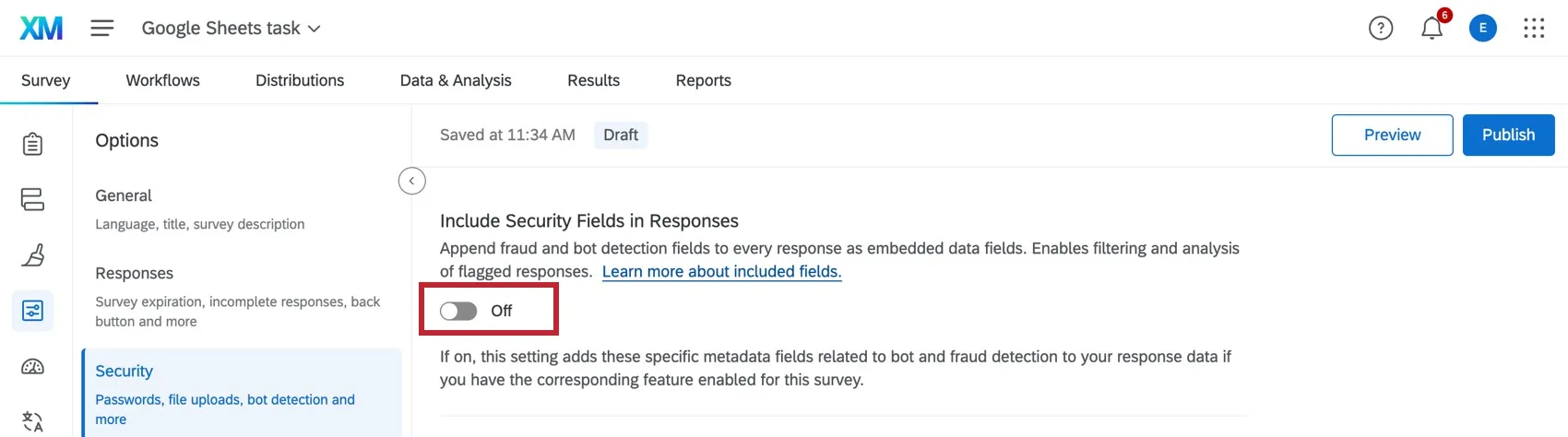
Incluir campos de segurança nas respostas
Algumas opções de segurança pesquisa incluem campos dados integrados reservados que serão adicionados automaticamente caso esse recurso seja ativado. Para obter mais informações sobre esses campos e sobre como interpretá-los, consulte nossa página de suporte sobre Detecção de Fraudes.
Acesso à pesquisa
Qdica: Essas opções costumavam ser chamadas de “acesso aberto” e somente convidados por convite”.

Há duas maneiras de um respondente entrar em sua pesquisa. A primeira é fazer isso anonimamente, clicando em um link anônimo. A segunda é clicar em um link individual gerado apenas para eles (por meio de e-mails ou links pessoais).
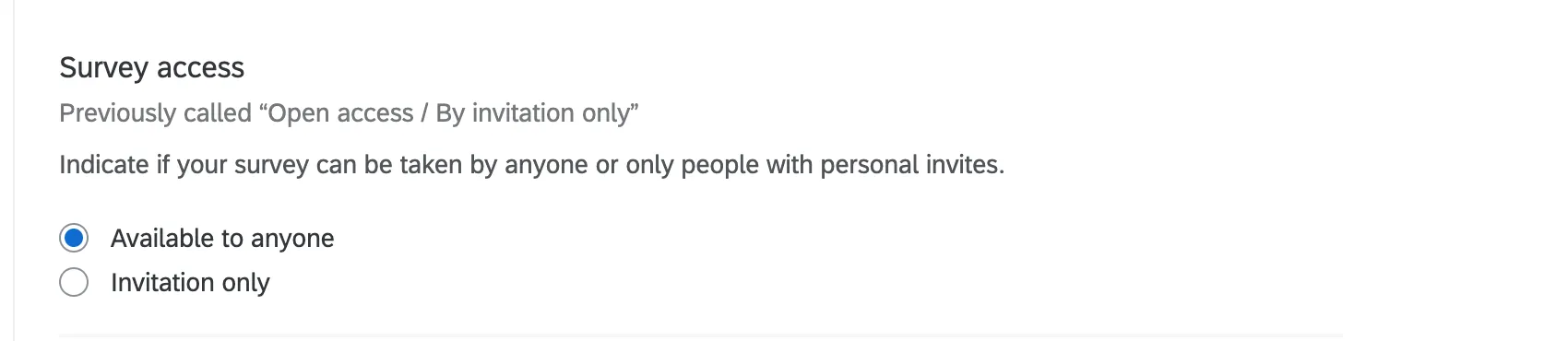
- Disponível para qualquer pessoa: Por padrão, os questionados com o link anônimo ou um link individual podem responder ao pesquisa.
- Somente convidados: Somente os questionados que enviaram um link pessoal ou foram convidados por email (com o link individual padrão) podem acessar o pesquisa. Ninguém pode entrar na pesquisa usando o link anônimo ou o link de múltiplas conclusões
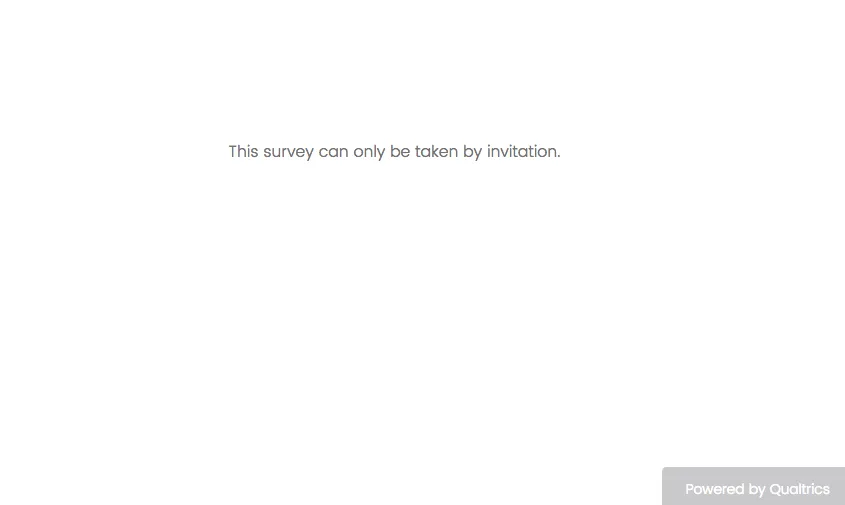
Se alguém tentar acessar sua pesquisa por meio de um link de múltiplas conclusões anônimo ou de um link para respostas múltiplas quando a configuração “Somente por convite” estiver ativada, receberá uma mensagem informando: “Esta pesquisa só pode ser respondida mediante convite.”
Proteção com senha
É possível definir uma senha única e geral que qualquer respondente deve digitar para acessar o pesquisa. Isso é útil quando estiver usando o link anônimo e quiser restringir quem pode entrar no pesquisa.
Ative a proteção por senha e digite a senha desejada no campo que aparecerá.
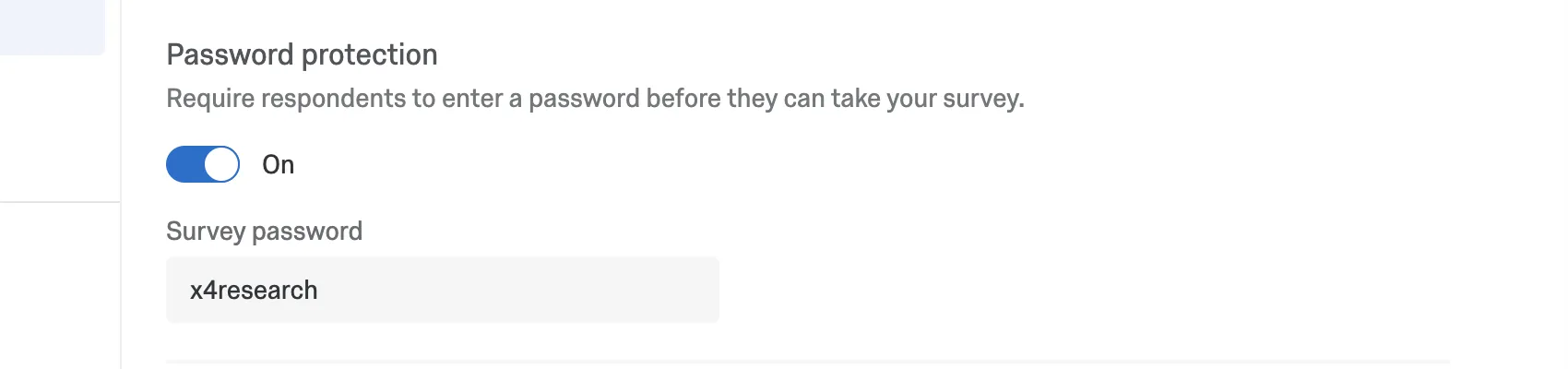
Não há limite para o número de vezes que os questionados podem tentar adivinhar a senha de uma pesquisa.
Qdica: Se quiser ter uma senha exclusiva para cada respondente, considere a possibilidade de usar um autenticador no pesquisa.
Adicionar um URL de site de referência
Especifique a URL de onde os entrevistados devem vir para acessar o pesquisa. Essa configuração é útil se o link da pesquisa do questionário for publicado em um site específico (como uma página interna da universidade ou da empresa) e você quiser garantir que o link não seja copiado e enviado a outras pessoas. Somente aqueles que puderem acessar essa página poderão responder à pesquisa.
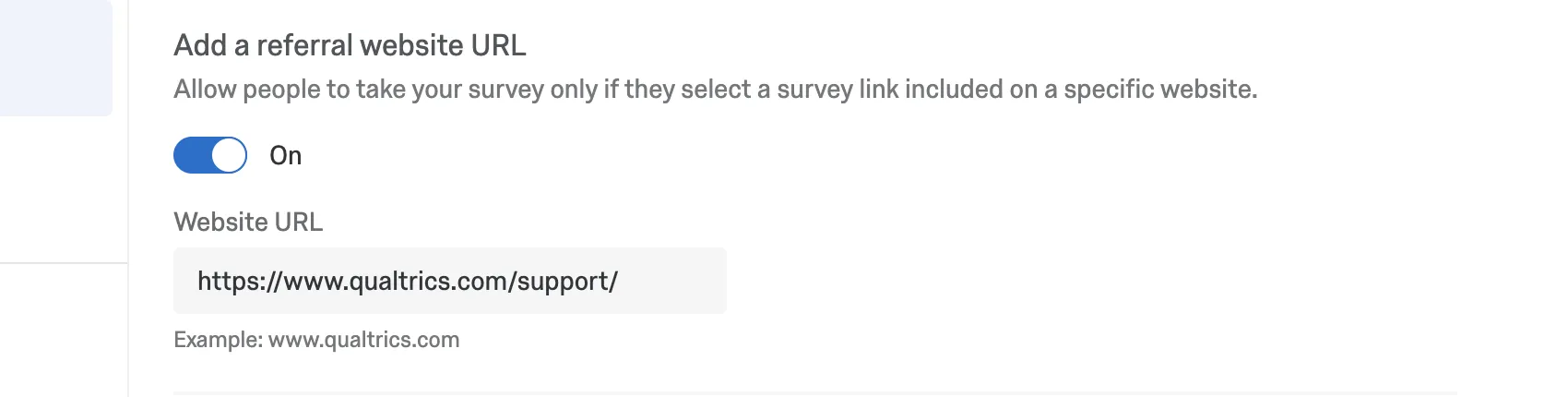
Exemplo: Um varejista pode querer fornecer uma breve pesquisa com uma senha para o avançar estudo no final. Preocupados com a possibilidade de os participantes encaminharem essa senha e esse link da pesquisa para amigos, eles adicionar URL de site de referência informando que o participante deve clicar no link em uma página específica do site.

Qdica: o URL inserido aqui precisa corresponder exatamente ao URL do site correspondente. Recomendamos copiar o URL de seu navegador da Web. Por exemplo, se quiséssemos restringir os participantes a uma pesquisa acessível em nosso site de suporte, precisaríamos usar qualtrics”. Usar apenas qualtrics.com/support” não vai funcionar.
Qdica: devido a alterações recentes no navegador, foram impostas limitações às informações que podemos obter dos cabeçalhos de referência. No passado, se um URL fosse "https://www.google.com/search?q=search", poderíamos obter o referenciador como o URL inteiro contendo todos os parâmetros de consulta. Agora, devido às alterações mencionadas acima, só podemos obter "https://www.google.com". Essa funcionalidade se baseia na Referrer-Policy dos sites, portanto, alguns sites podem receber os parâmetros de consulta e outros não.
Impedir vários envios
Qdica: Se você tiver duas opções diferentes de “Impedir envios múltiplos” — “Durante pesquisa ” e “Após pesquisa” —, significa que a Detecção de Fraudes está ativada. Para saber mais sobre essas configurações aprimoradas, consulte “Prevenção de envios múltiplos ” e “Detecção Duplicar”.
Em circunstâncias em que estiver oferecendo um incentivo ou conduzindo uma votação delicada, talvez queira impedir que os participantes respondam a um pesquisa mais de uma vez. Essa configuração funciona colocando um cookie no navegador do usuário quando ele envia uma resposta. Na avançar vez que o questionado clicar no link da pesquisa, o Qualtrics verá esse cookie e não permitirá que ele responda ao pesquisa.
“Impedir envios múltiplos” é um grande impedimento, mas pode ser contornado por participantes experientes que limpam os cookies do navegador, mudam para um navegador da Web diferente ou usam um dispositivo diferente. Com pesquisas que têm um incentivo maior para trapaça, considere a possibilidade de distribuir sua pesquisa por e-mail (que cria um link exclusivo e de uso único para cada participante ) ou usar um autenticador.
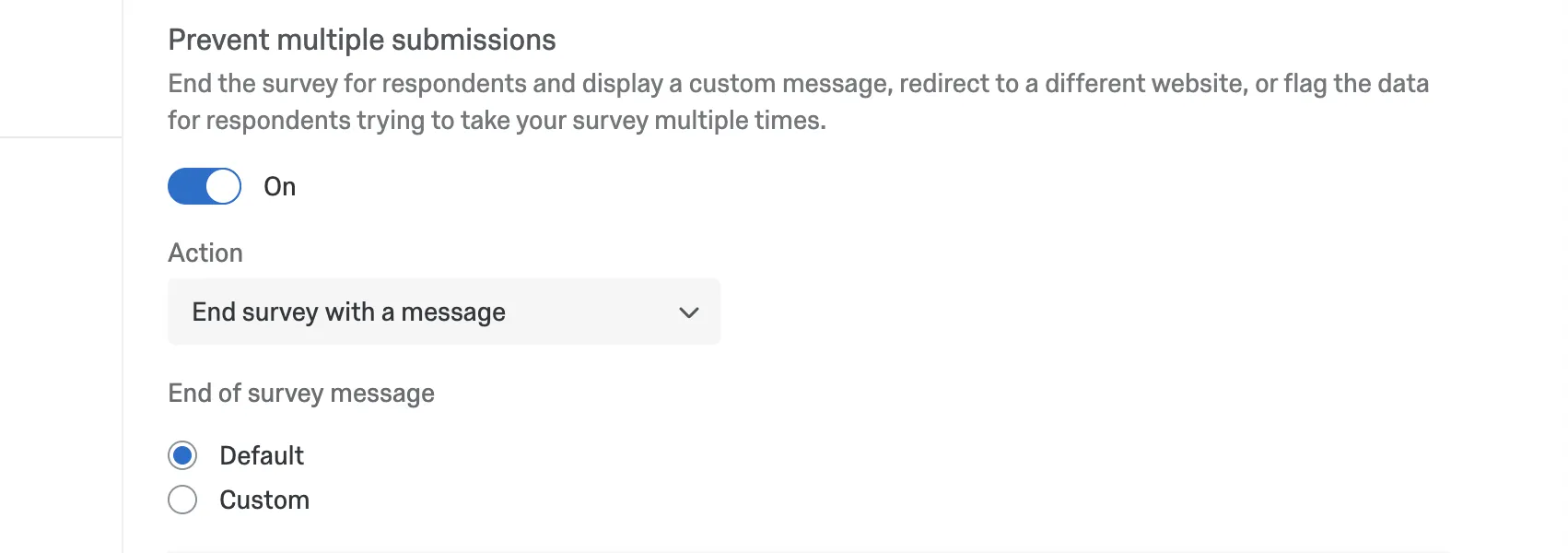
Qdica: Essa configuração funciona independentemente do tipo de link que você estiver usando. Em geral, não recomendamos associar esses links de respostas múltiplas, a menos que você tenha selecionado a opção “Continuar pesquisa e definir um campo dados integrados ”.
Detecção de bots
Procure respondentes que possam ser bots e sinalize suas respostas. Para obter mais detalhes, consulte a seção Detecção de bots da página de suporte da Detecção de fraudes.
Monitor de varredura de segurança
Qdica: essa opção costumava ser chamada de "Bloqueio de verificação de e-mail"
Evite que os scanners de segurança iniciem acidentalmente uma nova sessão em seu pesquisa. Consulte a seção Security Scan Monitor da página de suporte da Detecção de fraude.
Impedir a indexação
Os mecanismos de pesquisa funcionam criando o que é chamado de índice, ou seja, um mapa de todas as páginas da Internet para que possam ser pesquisadas rapidamente. Ao ativar Prevenir indexação, você pode impedir que os mecanismos de pesquisa encontrem seu pesquisa e o apresentem nos resultados de pesquisa.

Acesso a arquivos carregados
Qdica: Os colaboradores Pesquisa precisarão da permissão de colaboração “Visualizar Resultados Pesquisa pesquisa”para visualizar os arquivos enviados.
O acesso a arquivos enviados controla se as pessoas podem fazer download dos arquivos enviados pelos respondentes. Isso inclui arquivos carregados em resposta aos tipos de pergunta de upload de arquivo, captura de tela e assinatura. Além disso, esses usuários poderão ver respostas pesquisa nos pontos de contato Diretório XM e visualizar respostas completas em qualquer relatórios público compartilhado com eles.
Se você não conseguir acessar a URL a partir da sua exportação de dados, é porque o proprietário pesquisa ativou a opção “Apenas usuários com permissão para visualizar respostas e não lhe concedeu permissão para visualizar respostas. Se quiser que qualquer pessoa possa visualizar os links do conjunto de dados, você precisará ativar a opção Anyone with the link to the file (Qualquer pessoa com o link para o arquivo).
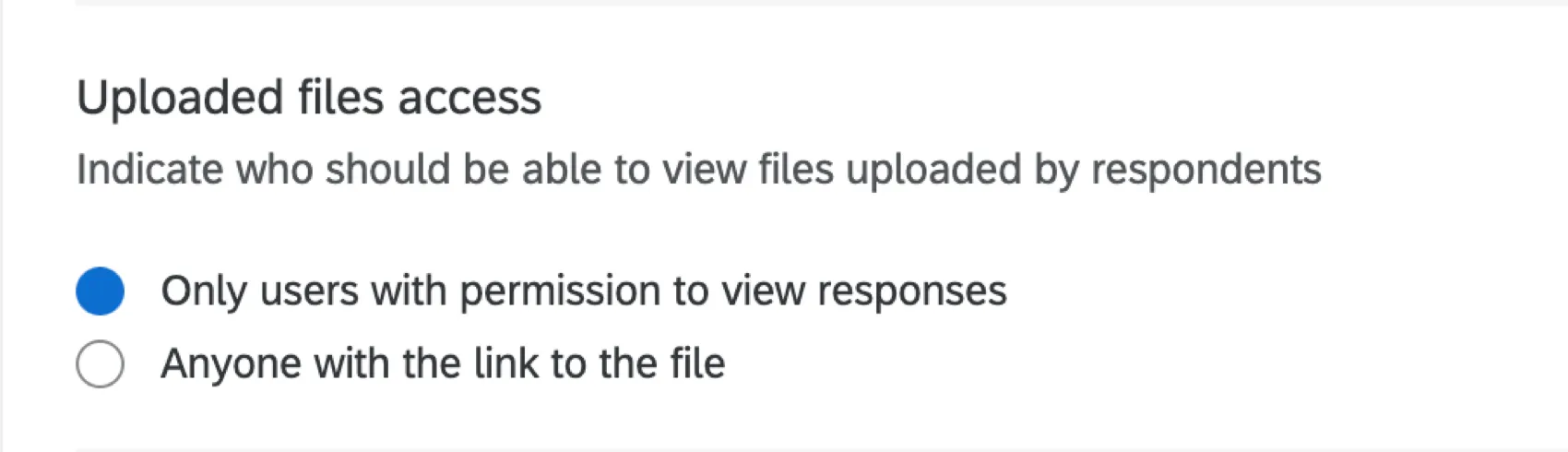
Qdica: "Somente usuários com permissão para visualizar respostas" é selecionado por padrão, mas pode ser desmarcado para pesquisas cujos uploads de arquivos precisam ser baixados por qualquer pessoa com um link para o arquivo. Isso pode ser ativado ou desativado a qualquer momento.
Qdica: essa opção costumava ser chamada de "Require permission to view uploaded files" (Exigir permissão para visualizar arquivos carregados)
Anonimizar respostas
Atenção: Respostas coletadas após a ativação respostas “Anonimizar respostas” não conterão informações de identificação, mesmo que essa configuração seja desativada posteriormente. Não ative essa configuração em uma pesquisa, a menos que tenha certeza de que concorda com a remoção permanente das informações de identificação das respostas.
Ativar a configuração “Anonimizar respostas é uma maneira eficaz de remover permanentemente as informações de identificação de uma resposta antes de salvá-la nos dados.

Quando respostas forem coletadas por meio do link anônimo, ativar essa configuração removerá o endereço IP dos respondentes, os dados de localização e todos os outros campos padrão Qualtrics dos seus resultados. Quando respostas são coletadas por meio do link individual, ativar essa configuração removerá o endereço IP e os dados de localização e desvinculará a resposta do contato que a forneceu. Dessa forma, você pode saber quais contatos responderam (por meio do seu histórico de distribuição e do histórico contato), mas não qual resposta pertence a qual contato.
Atenção: Se respostas tiverem sido registradas antes de você ativar a opção “Anonimizar respostas, as informações desses respondentes permanecerão na plataforma, mas ficarão ocultas em determinadas visualizações. Quaisquer respostas registradas após a ativação da opção “Anonimizar respostas não incluirão essas informações.
Atenção: Se você tiver Diretório XM, as informações convite para pesquisa estarão sempre disponíveis na linha do tempo de interações contato. A ativação da anonimização das respostas impedirá que a resposta pesquisa seja exibida na linha do tempo. Anexar campos dados integrados do Diretório XM a uma resposta pesquisa pode fazer com que a resposta pesquisa deixe de ser anônima.
Qdica: Há uma configuração nos elementos fim da pesquisa que funciona da mesma forma que a opção “Tornar respostas, chamada“NÃO registrar nenhuma informações pessoais e remover a associação painel (não recomendado)”.Se a opções da pesquisa “Anonimizar respostas estiver desativada nas opções da pesquisa, mas um participante se deparar com um elemento fim da pesquisa com essa configuração “Não registrar” ativada, as respostas ainda serão anonimizadas.
Atenção: Ao visualizar o registro completo de uma resposta anônima que foi registrada antes da ativação da opção “Anonimizar respostas”, o endereço IP, a latitude e a longitude do respondente estarão disponíveis.
Detecção de mesma sessão
Quando um usuário da sua organização responde a uma pesquisa enquanto está conectado à sua conta na plataforma Qualtrics da sua organização, ativar a “Detecção da mesma sessão” permite que o sistema associe automaticamente a resposta a ele com os detalhes conta.
Os seguintes campos dados integrados serão salvos:
- ID Marca: Q_SSD_BrandID
- E-mail: Q_SSD_E-mail
- Nome: Q_SSD_Firstname
- Sobrenome: Q_SSD_Lastname
- ID do usuário: Q_SSD_ID do usuário
- Nome de usuário: Q_SSD_Nome de usuário
Atenção: Esses campos só serão exibidos em “Relatórios” ou “Dados e Análise” se Incluir campos de segurança nas respostas está ativada.
Atenção: esses dados não são registrados se a resposta for anonimizado.
Opções Pesquisa em diferentes tipos de projeto
Opções da pesquisa estão disponíveis em diversos tipos de projetos. As opções descritas nesta página estão disponíveis em:
Há alguns outros projetos que têm acesso a opções da pesquisa, mas com funcionalidades exclusivas que devem ser levadas em conta.
- Para projetos de engajamento, ciclo de vida ou pesquisa ad hoc Colaborador, consulte Opções Pesquisa (EX).
- Para o Pulse, consulte a seção sobre opções da pesquisa em Recursos disponíveis nos questionários do Pulse.
- Para 360 projetos, consulte Opções Pesquisa (360).
- Para Conjoint e MaxDiff, consulte Opções Pesquisa.
Perguntas frequentes
Meus participantes estão me dizendo que link da pesquisa não está funcionando. O que poderia estar causando isso?
Meus participantes estão me dizendo que link da pesquisa não está funcionando. O que poderia estar causando isso?
- Impedir envios múltiplos: O participante pode estar tentando responder a uma pesquisa no mesmo computador e navegador com o característica “Impedir envios múltiplos” ativado nas Opções Pesquisa. A função “Impedir envios múltiplos” insere um cookie no navegador do participante, o que impedirá que outra sessão de pesquisa seja iniciada a partir desse dispositivo. O participante precisará limpar o cache do navegador.
- Links individuais já utilizados: O participante pode estar tentando acessar a pesquisa por meio de um link individual já utilizado ou vencido. Links individuais são criados automaticamente para cada pessoa da sua lista de contatos quando você envia a pesquisa por meio do remetente Qualtrics ou cria links pessoais. Esse tipo de link da pesquisa só pode ser usado uma vez e, depois disso, perde a validade. Recomendamos não encaminhar nenhum link individual para evitar essa situação. Além disso, se o respondente clicar no link, decidir não preencher nada e permanecer fora da pesquisa por um longo período (uma semana, por padrão), isso também pode fazer com que o link seja encerrado, pois o prazo para responder pesquisa incompleta já terá expirado. Em ambos os cenários, o participante precisará receber outro link da pesquisa (seja por distribuição um novo e-mail, do Link Pessoal ou do Link Anônimo) para poder acessar a pesquisa.
- Vencimento: O participante pode estar tentando acessar uma pesquisa que já venceu. Nas Opções da Pesquisa, há uma opção para definir uma Data de Vencimento (após a qual os participantes não poderão mais iniciar novas pesquisas). Desative a validade para permitir que eles tenham acesso à pesquisa. (Observe que, ao copiar um projeto, todas as configurações pesquisa serão copiadas, incluindo a data de validade.)
Como posso garantir que o participante responda à pesquisa apenas uma vez?
Como posso garantir que o participante responda à pesquisa apenas uma vez?
Se você estiver distribuindo sua pesquisa por meio do sistema de envio de e-mails Qualtrics ou dos Links Pessoais, serão gerados automaticamente Links Individuais para cada participante. Esses links individuais podem ser usados apenas uma vez e, depois disso, perdem a validade.
Se você estiver distribuindo sua pesquisa por meio do link anônimo, há duas opções para impedir que os participantes respondam à pesquisa novamente:
- Impedir envios múltiplos: Você pode ativar a opção “Impedir envios múltiplos” nas opções da Pesquisa. Essa opção colocará um cookie no navegador participante, o que impedirá que ele responda novamente à pesquisa nesse navegador. No entanto, o participante ainda poderia limpar o cache de cookies, usar um navegador diferente ou usar um computador diferente para responder à pesquisa novamente.
- Autenticação: Você pode usar o elemento ` Autenticador ` no fluxo da Pesquisa. Essa opção exigirá que o participante faça parte de uma lista de contatos que você tenha configurado anteriormente em sua conta. O Autenticador impede que os contatos respondam novamente à pesquisa, utilizando a lista de contatos como um banco de dados de autenticação. (A menos que a opção“Recarregar qualquer progresso salvo anteriormente após a autenticação ” esteja ativada, não é garantida uma única resposta de cada contato.)
Defini uma data de vencimento pesquisa, mas ainda estão chegando algumas respostas. O que está acontecendo?
Defini uma data de vencimento pesquisa, mas ainda estão chegando algumas respostas. O que está acontecendo?
Quando chegar data de vencimento pesquisa, os participantes que já tiverem iniciado suas pesquisas poderão respostas por um período limitado. O tempo disponível é determinado pela configuração “Resposta incompleta Pesquisa ” (também encontrada em “Opções Pesquisa ”).
Por exemplo, digamos que a “Disponibilidade Pesquisa esteja definida para 60 dias e o prazo para conclusão das respostas incompletas Pesquisa esteja definido para 2 semanas. Você recebe o link da pesquisa e aguarda 55 dias antes de clicar nele. Assim que você passar da primeira página (ou seja, clicar no primeiro botão "avançar" ), a configuração “Resposta incompleta Pesquisa ” entra em vigor. Agora você tem duas semanas para terminar de responder à pesquisa (embora a pesquisa expire em cinco dias). Nessa situação, os participantes podem enviar respostas pesquisa mesmo após o prazo de pesquisa ter expirado ou ela ter sido desativada.
Se você quiser evitar essa situação, pode pausar a coleta de respostas e optar por encerrar todas respostas incompletas. Isso encerrará todas Pesquisa pesquisas, independentemente do status de “Resposta incompleta”, e impedirá que qualquer pessoa envie respostas a partir desse momento. Todos os dados parciais serão adicionados à página Respostas registradas” , juntamente com todos os demais dados pesquisa.
Como faço para alterar o prazo de validade do link ao enviar minha pesquisa por e-mail usando o Qualtrics Mailer?
Como faço para alterar o prazo de validade do link ao enviar minha pesquisa por e-mail usando o Qualtrics Mailer?
Ao redigir seu e-mail, selecione “Mostrar opções avançadas ” e clique em “Definir validade link da pesquisa”. Não é possível alterar isso depois que o e-mail foi enviado.
Se você quiser alterar a data de validade de toda a sua pesquisa — e não apenas de alguns links —, consulte Disponibilidade Pesquisa. Essa disponibilidade pode ser alterada a qualquer momento.
Por que as opções para links “Anônimo” e “Respostas múltiplas” não aparecem quando tento alterar o tipo de link no e-mail que estou enviando?
Por que as opções para links “Anônimo” e “Respostas múltiplas” não aparecem quando tento alterar o tipo de link no e-mail que estou enviando?
Acesse a aba Pesquisa ” e selecione “Opções Pesquisa ”. Na seção “Proteção Pesquisa, você pode alterar sua pesquisa para o modo de acesso aberto, o que permitirá que você escolha os links “Anônimo” ou “Respostas múltiplas” ao enviar sua pesquisa.
Uma pesquisa tem prazo de validade? Em que circunstâncias?
Uma pesquisa tem prazo de validade? Em que circunstâncias?
Sim — consulte Distribuição e validade Pesquisa ” para obter uma explicação completa.
Gostaria de oferecer aos participantes a oportunidade de participar de um sorteio após o término da minha pesquisa. Quero que os participantes forneçam seu endereço de e-mail, mas que ele fique separado de suas respostas, para que o anonimato seja mantido. Isso é possível?
Gostaria de oferecer aos participantes a oportunidade de participar de um sorteio após o término da minha pesquisa. Quero que os participantes forneçam seu endereço de e-mail, mas que ele fique separado de suas respostas, para que o anonimato seja mantido. Isso é possível?
A Qualtrics define o valor do campo “Referer”?
A Qualtrics define o valor do campo “Referer”?
A partir de 25 de agosto de 2020, o Chrome alterou o comportamento padrão em relação ao campo de referência. Anteriormente, o Chrome definia por padrão “no-referrer-when-downgrade” como o valor para Referrer-Policy. Agora, o valor padrão é ` strict-origin-when-cross-origin`. Isso significa que, se o cliente não tiver especificado sua própria política na página, essa política será aplicada por padrão. Essa política se aplica a solicitações entre origens diferentes, ou seja, quando a página de origem está em um domínio diferente do link (por exemplo, minha página da web é example.com e minha pesquisa está na URL base test.qualtrics.com). Em uma solicitação entre origens, apenas a origem será passada. Isso significa que, se minha página estiver, de fato, no endereço qualtrics.com/support-center, o Referer será qualtrics.com. A alteração desse comportamento deve ser feita pelo proprietário da página pai.
Isso é ótimo! Obrigado pelo seu feedback!
Obrigado pelo seu feedback!