Criando um sorteio anônimo
O que há nesta página
Aviso: Recomendamos que você tenha um cuidado redobrado ao configurar pesquisas que envolvam incentivos (por exemplo, ao organizar os sorteios anônimos descritos nesta página, ao utilizar um incentivo único ou ao criar sua própria pesquisa com incentivo). É essencial usar as definições e a configuração corretas para garantir que os incentivos sejam restritos aos entrevistados pretendidos. Sem as configurações adequadas, pode ser possível que as pessoas se aproveitem das distribuições pesquisa sua pesquisa e reivindiquem os incentivos. Analise cuidadosamente as configurações que podem ser usadas para proteger seu pesquisa na página Opções de segurança Pesquisa.

Como criar um sorteio anônimo
Muitas vezes queremos recompensar nossos entrevistados por nos ajudarem com nossa pesquisa. Mas a maioria dos pesquisadores também precisa manter seus dados anônimos, para que possam permanecer imparciais em suas análises. Dados anônimos também podem ajudar a nos manter imparciais, caso tenhamos que escolher apenas alguns vencedores.
Para criar um sorteio anônimo, você precisará de duas pesquisas:
- Pesquisa 1: Seu estudo principal. Totalmente anônima. Solicita consentimento antes de enviar os respondentes para o sorteio.
- Pesquisa dois: Formulário de inscrição para a rifa.
Qdica: há duas versões da pesquisa dois. Em um deles, você é responsável por escolher aleatoriamente um vencedor e enviar o incentivo você mesmo. Na outra opção, Qualtrics fará a randomização e a distribuição para você, mas você deverá utilizar uma tarefa de incentivo de terceiros para configurar seus incentivos. Você é sempre responsável pelo pagamento dos incentivos.

Atenção: Como esse método usa duas pesquisas, cada entrevistado gerará duas respostas. Lembre-se disso em relação a qualquer limite de resposta que sua conta ou licença possa ter.
Primeira Pesquisa: estudo principal
Esta é a principal pesquisa que você enviará aos seus entrevistados, que contém seu estudo primário ou formulário de feedback.
Anonimização de dados
Você pode garantir que a coleta de dados seja anônima distribuindo a pesquisa por meio do link anônimo. Se estiver enviando o pesquisa por e-mail por meio do Qualtrics, é possível garantir que o tipo de link seja anônimo.
No entanto, o link anônimo ainda coleta dados do endereço IP. Selecione Anonimizar respostas em opções da pesquisa segurança do questionário para remover todos os dados pessoais, inclusive o endereço IP.
Link para a rifa
Convém configurar o estudo principal para que, assim que os entrevistados cheguem ao final, eles possam participar do sorteio ou optar por não receber uma mensagem padrão de agradecimento.
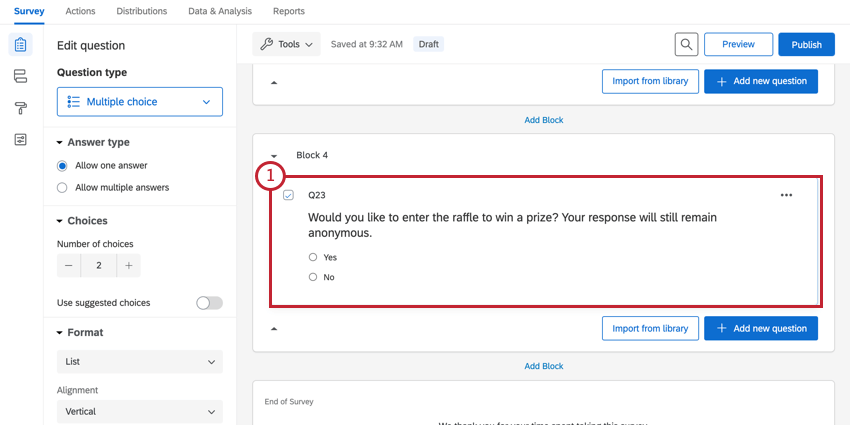
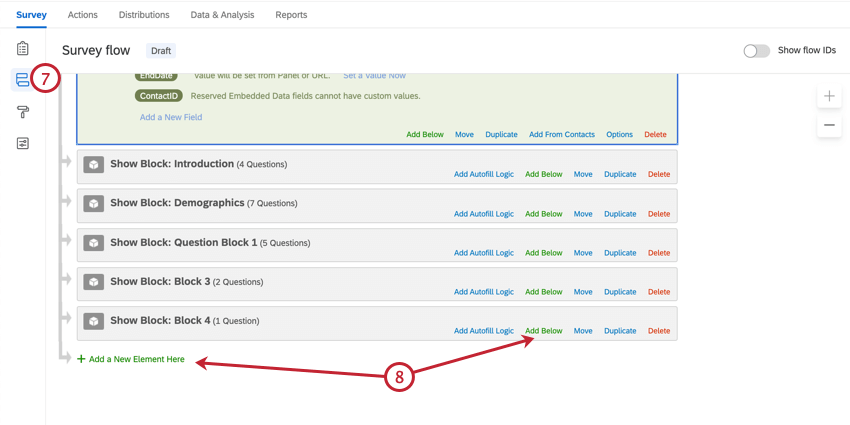
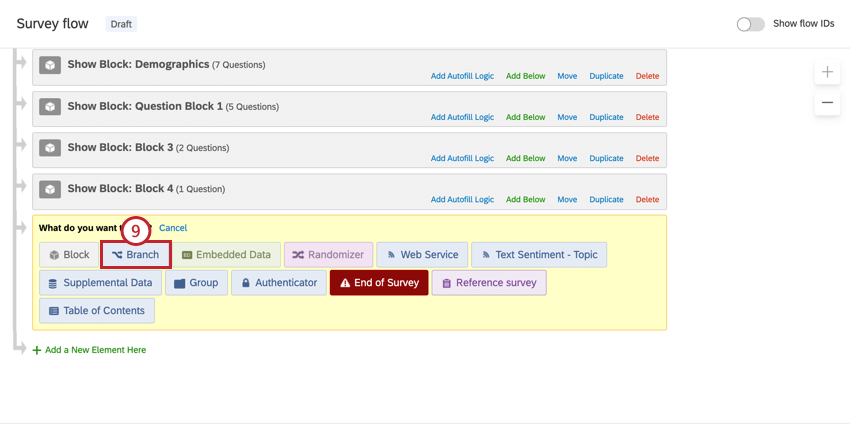
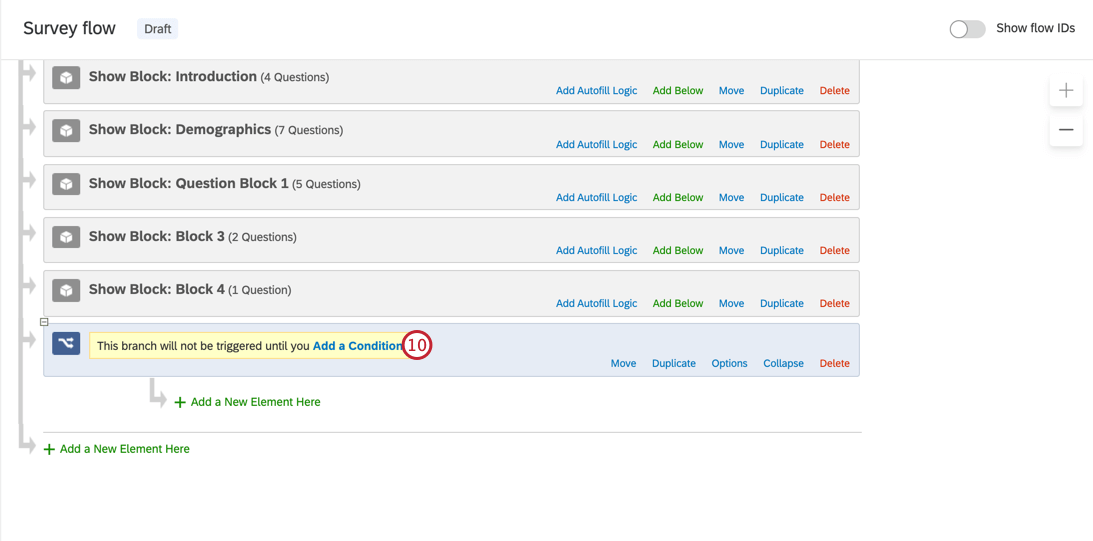
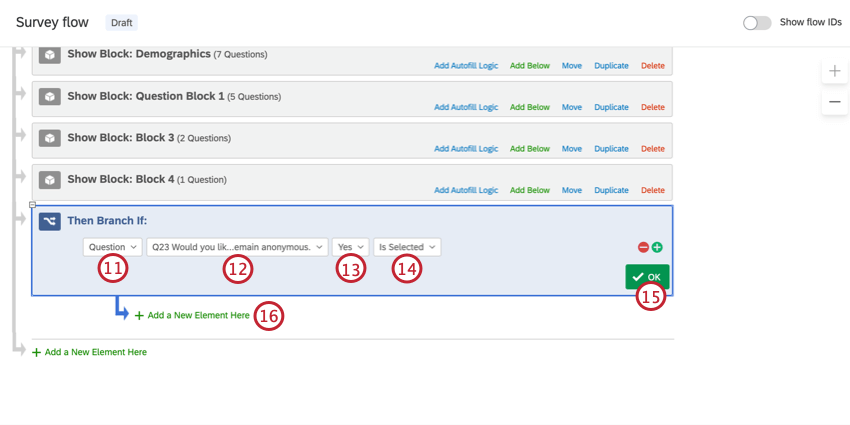
Qdica: se você não adicionar um novo elemento no local correto, essa configuração não funcionará!
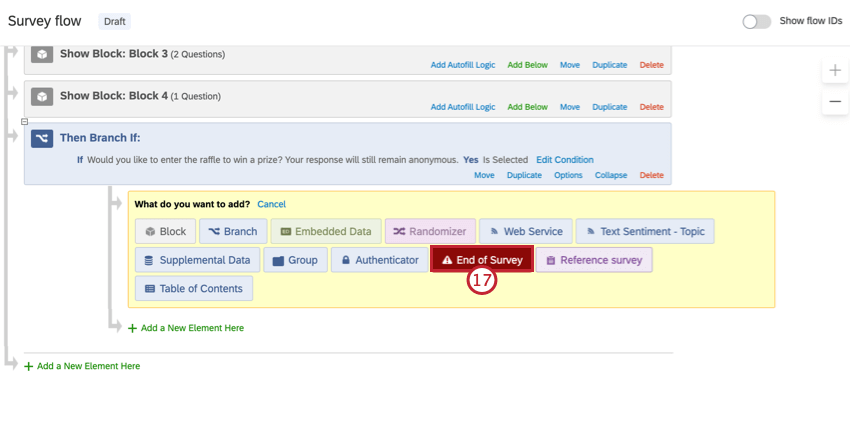
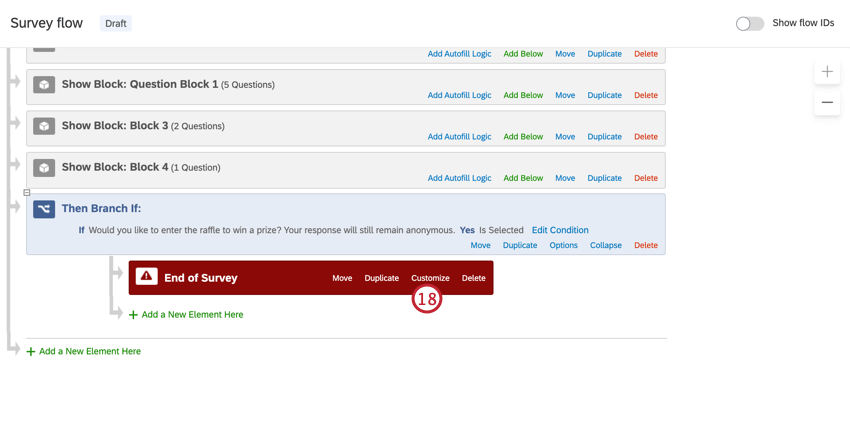
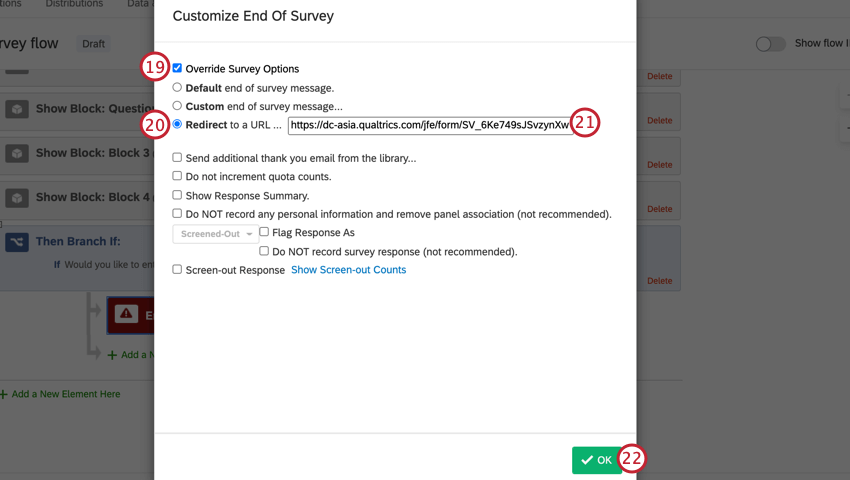
Qdica: Esse característica não está disponível para contas gratuitas.
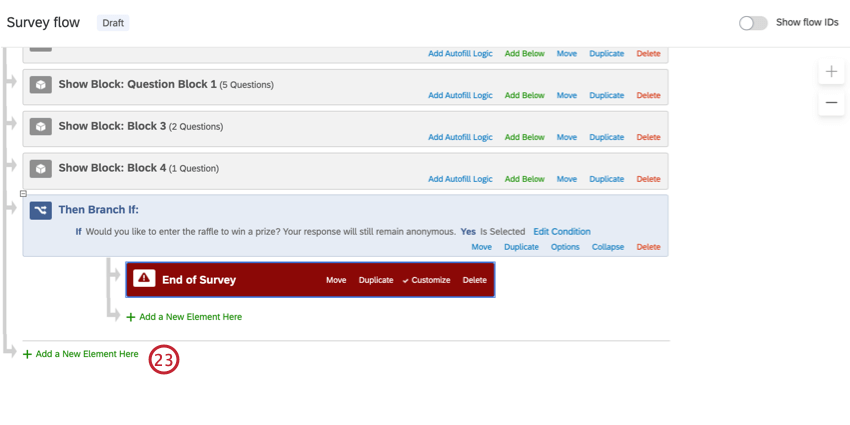
Qdica: certifique-se de que está adicionando a nova ramificação no final do fluxo da pesquisa, e não recuando-a sob a primeira ramificação!
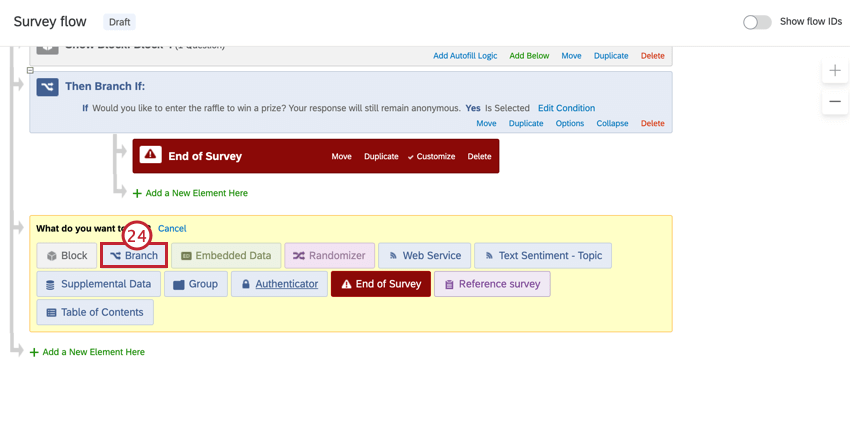
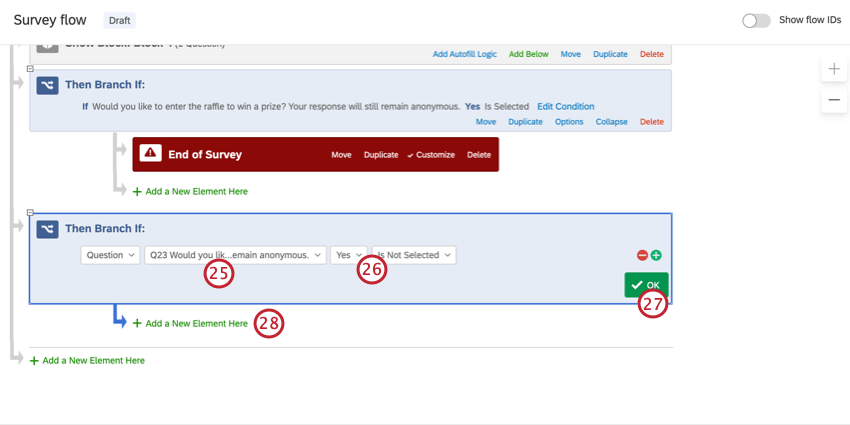
Qdica: Ao definir “Sim” como “não está selecionado”, você especifica que, se alguém não responder à pergunta, também receberá o final sem sorteio.
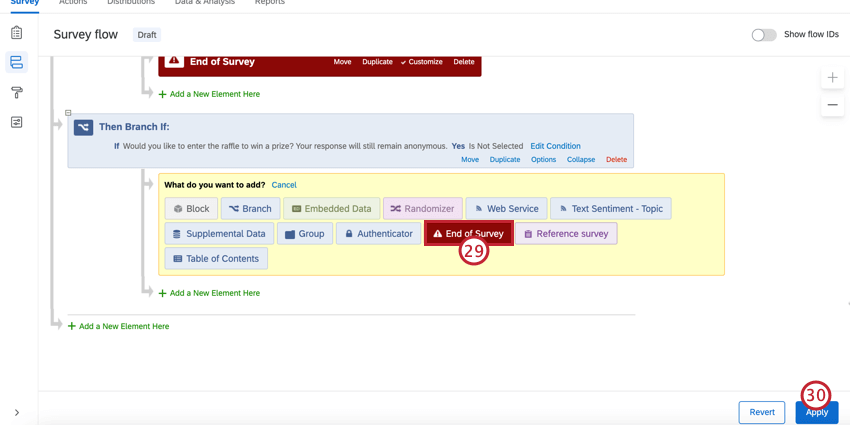
Segunda Pesquisa: sorteio manual
Qdica: essa opção exige que você selecione aleatoriamente um vencedor e entre contato ele por conta própria. Você também deverá fornecer seus próprios incentivos.
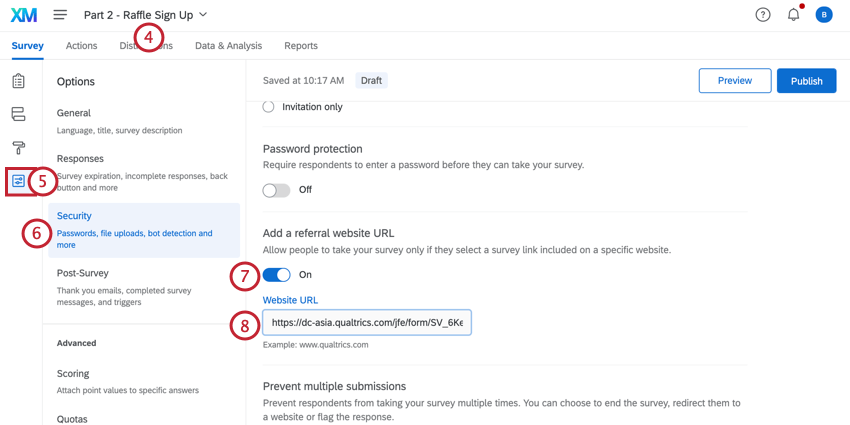
Qdica: Essa etapa garante que os participantes do sorteio não possam compartilhar o link da pesquisa com qualquer pessoa! Somente as pessoas que vieram de sua pesquisa anterior podem chegar aqui. No entanto, esteja ciente de que existe um software disponível para falsificar referências HTTP. Para aumentar a segurança pesquisa sua pesquisa, você deve combinar esse recurso com outras medidas de detecção de fraudes.
Qdica: você pode acrescentar uma pergunta adicional, se quiser! Essas etapas vão além do essencial.
Qdica: se você não tiver um botão Publicar, desconsidere esta etapa.
Depois de ter sua lista de vencedores do sorteio, você terá que selecionar aleatoriamente um vencedor e entrar em contato com ele para dar o incentivo.
Segunda Pesquisa: Sorteio automatizado pela Qualtrics
Qdica: Essa opção exige que você tenha uma conta em um provedor de incentivos de terceiros. Você será responsável por pagar e configurar os incentivos, mas a Qualtrics cuidará da concessão e envio aleatórios da recompensa por você.
Nesta versão, a Qualtrics automatizará o oferecimento de um sorteio por você.
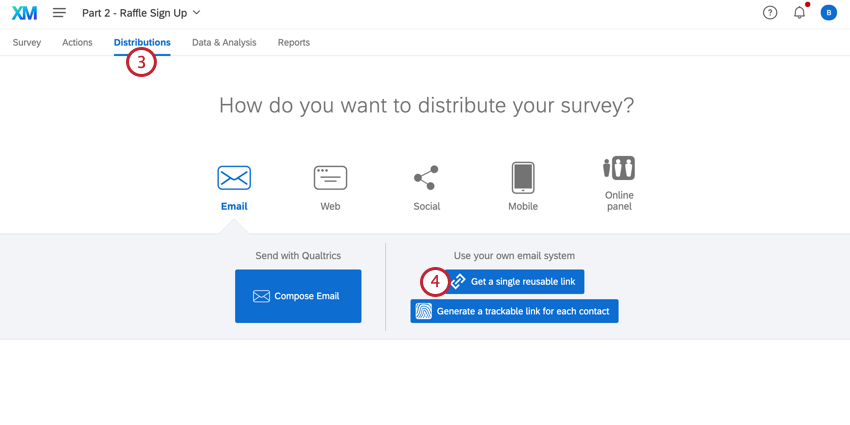
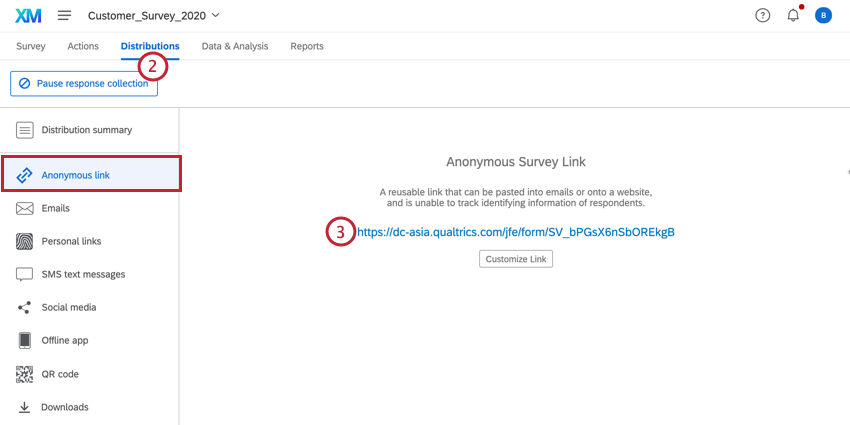
Acesse sua primeira pesquisa, onde se encontra o estudo principal.
Clique na guia “Distribuição ”.
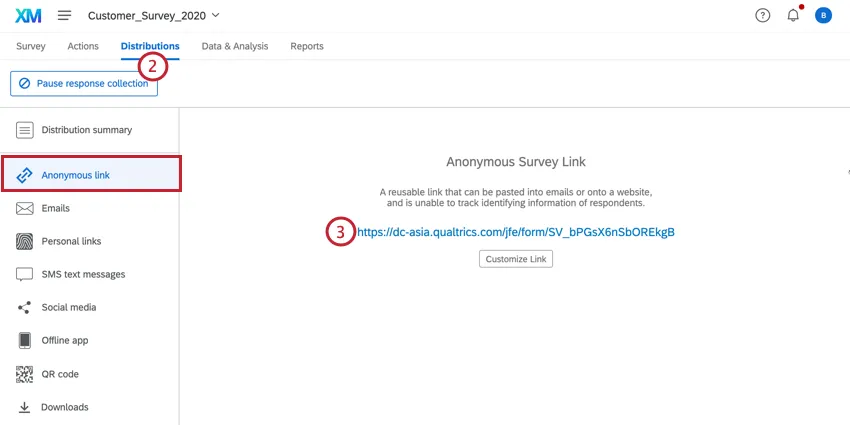
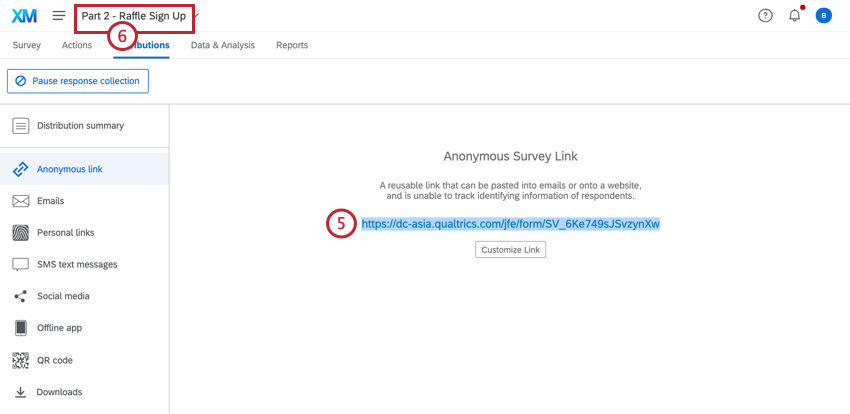
Copie o Link anônimo.
Acesse sua segunda pesquisa.
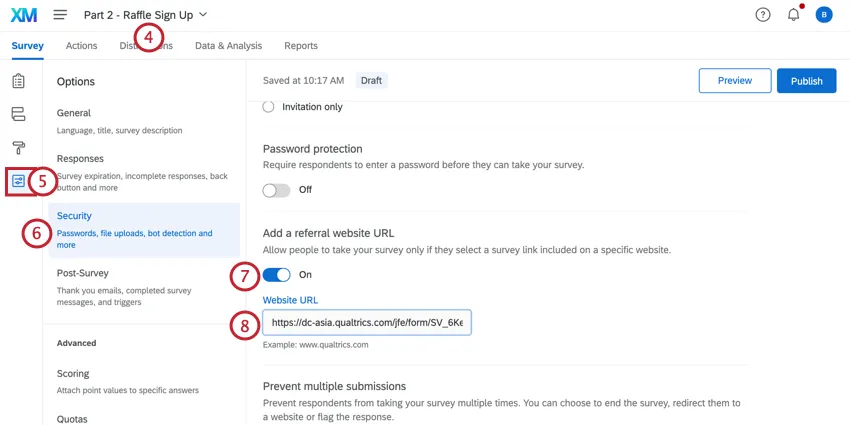
Na guia Pesquisa ”, clique em Opções da pesquisa ”.
Acesse a seção “Segurança”.
Defina a opção Adicionar um URL de site de referência como Ativado.
Qtip: This step ensures your raffle contestants can’t give the survey link to just anyone! Somente as pessoas que vieram de sua pesquisa anterior podem chegar aqui. No entanto, esteja ciente de que existe um software disponível para falsificar referências HTTP. To improve your survey’s security, you should combine this feature with other fraud detection measures.
Cole o link anônimo que você copiou na Etapa 3 no campo.
Navegue até o gerador de pesquisas.
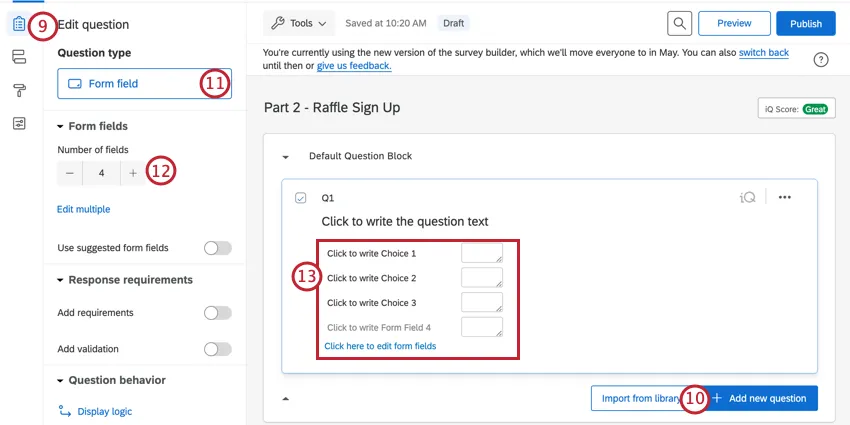
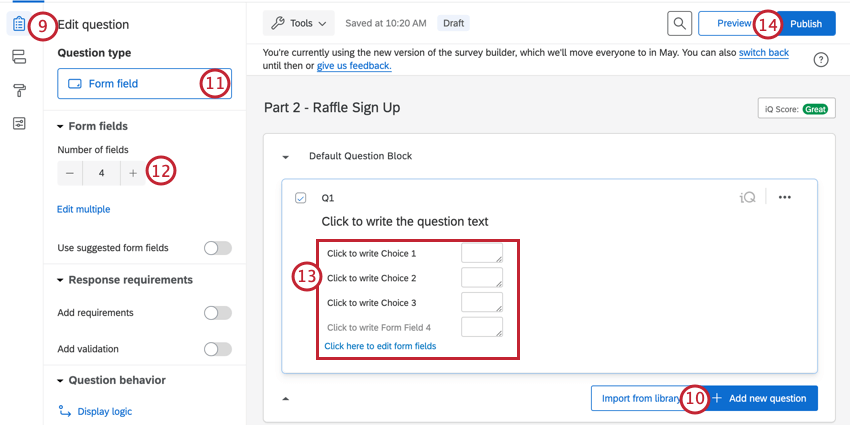
Clique em “Adicionar nova pergunta”.
Altere o tipo da pergunta para “Campo de formulário”.
Ajuste o número de campos do formulário.
Name your form fields and change the question text to capture your respondent’s contact information. Verifique se você possui um campo de email.
Qdica: você pode acrescentar uma pergunta adicional, se quiser! Essas etapas vão além do essencial.
Acesse Opções da pesquisa.
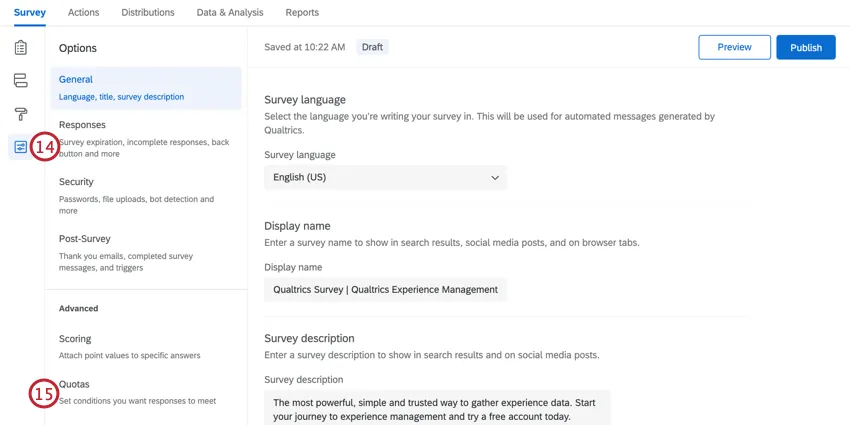
Selecionar cotas.
Clique em “Adicionar cota”.
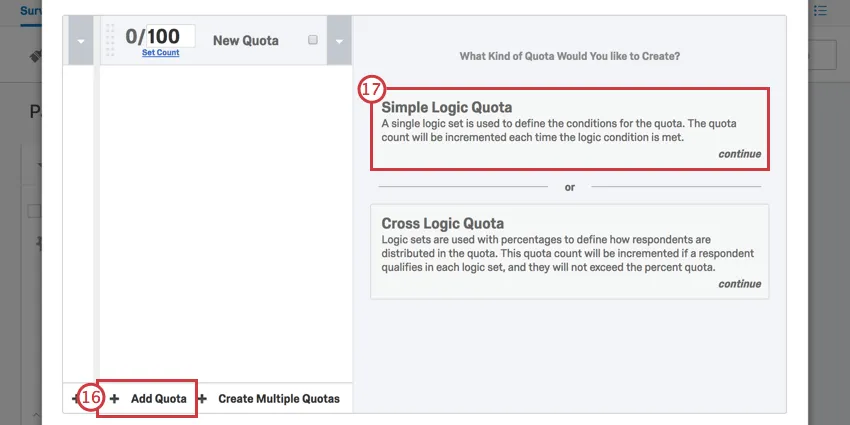
Se tiver a opção, selecione “Cota de Lógica Simples”.
Altere o primeiro campo para Dados integrados ”.
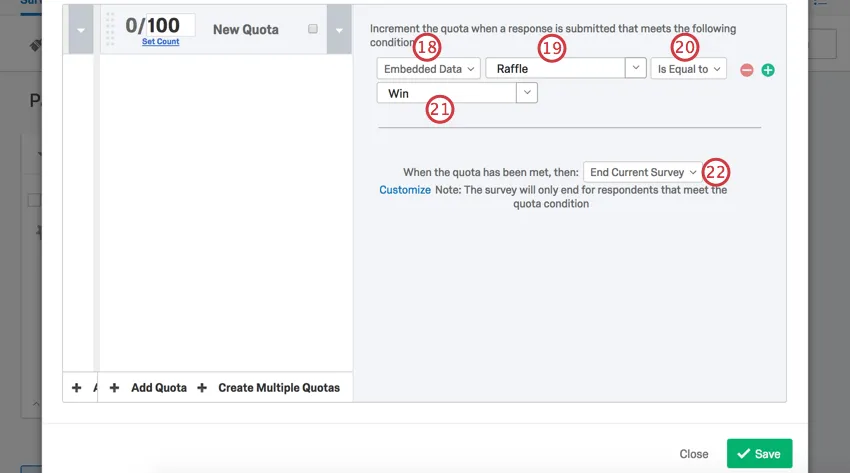
Dig ite “Sorteio”.
Selecionar “É igual a”
TypeWin.
No menu suspenso, selecione “Nenhuma”.
Altere o número máximo para 1.
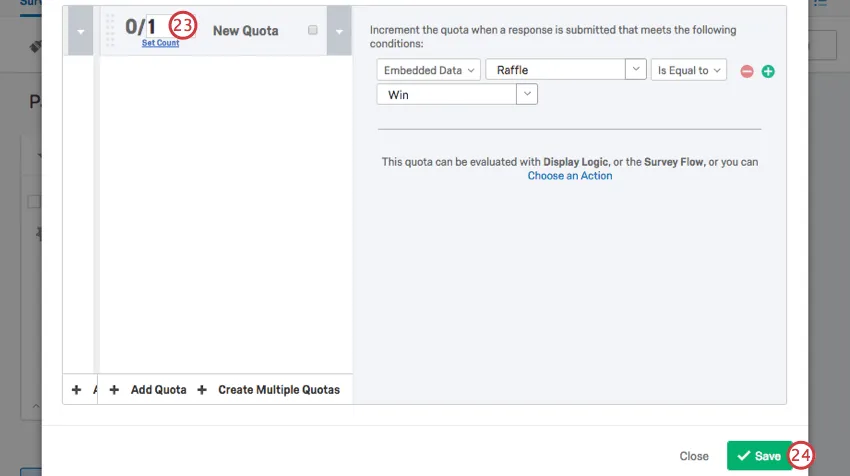
Qdica: Isso especifica que só pode haver um ganhador da rifa.
Clique em “Salvar”.
Vá para o Fluxo da pesquisa.
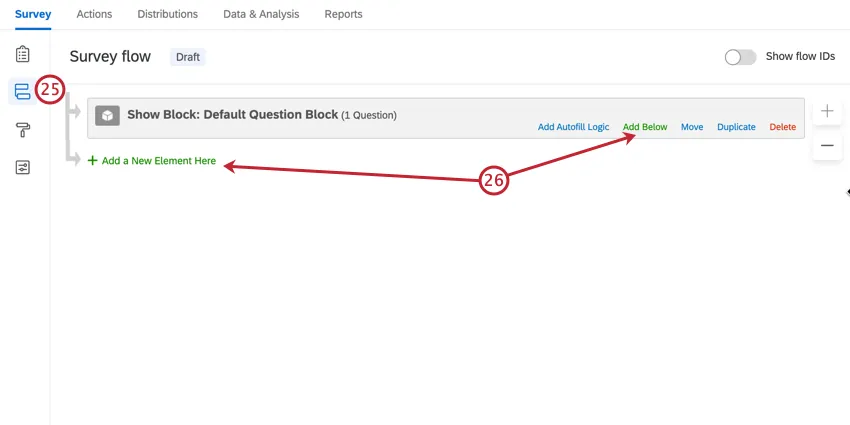
Clique em “Adicionar um novo elemento aqui ” ou “Adicionar abaixo”.
Selecione Randomizador ”.
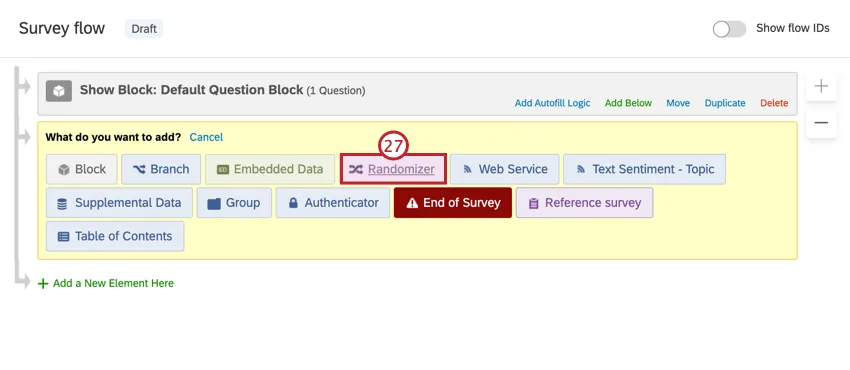
Clique em “Adicionar um novo elemento aqui”, abaixo do randomizador.
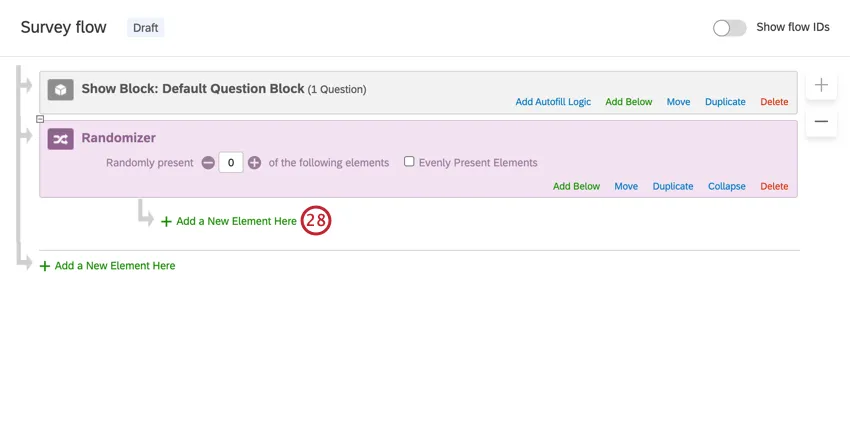
Qdica: Certifique-se de que esse elemento esteja recuado sob o randomizador!
Selecione Dados integrados ”.
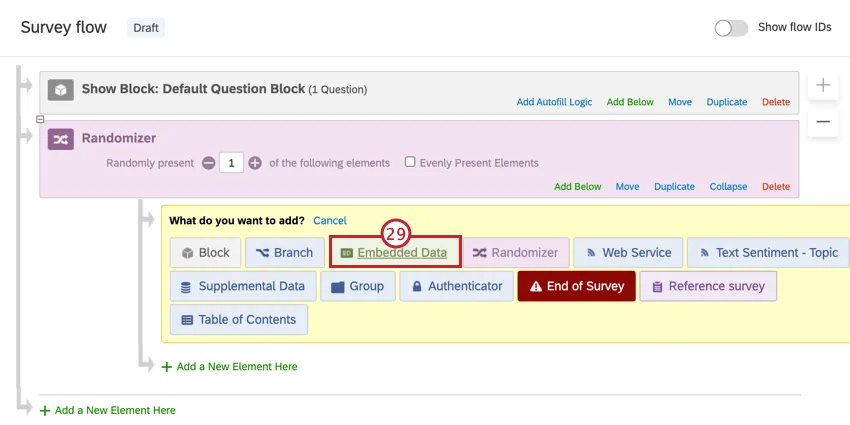
Nomeie o elemento dados integrados como Raffle.
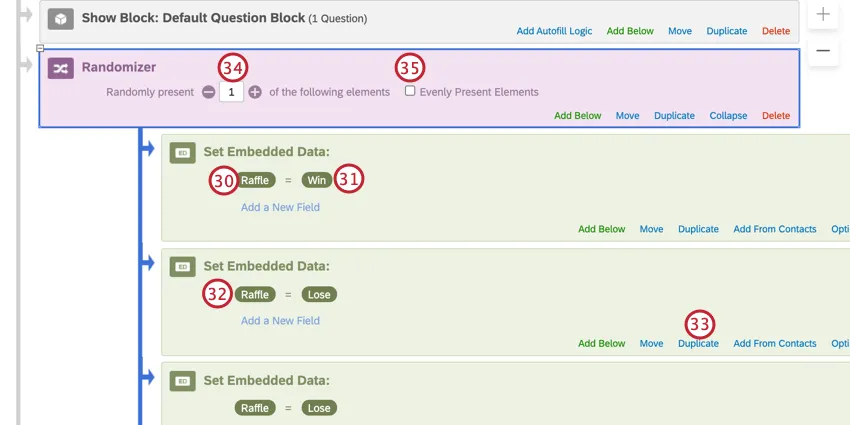
Defina o valor como Win.
Adicione outro elemento dados integrados. Chame este aqui de “Raffle” também, mas certifique-se de que ele seja igual a “Lose ”.
Clique em “Duplicar” nos dados integrados para diminuir as chances de que qualquer participante da pesquisa seja sorteado.
Qdica: Por exemplo, se tiver um total de 10 dados integrados (incluindo os que ganham e os que perdem), isso representa uma chance de 10% de que cada novo questionado que entrar no pesquisa ganhe. (Até que alguém ganhe. As alterações que fizermos nas etapas seguintes garantirão que, uma vez ganho o prêmio, ninguém mais poderá recebê-lo) Por outro lado, se você tiver apenas um ganhador e um perdedor, isso aumentará a chance de ganhar para 50% para cada novo respondente.
Altere o número “Randomly Present” para 1.
Selecionar os elementos de maneira uniforme.
Qdica: isso ainda randomizará a ordem dos elementos.
Na parte inferior do fluxo da pesquisa, clique em Adicionar um novo elemento aqui.
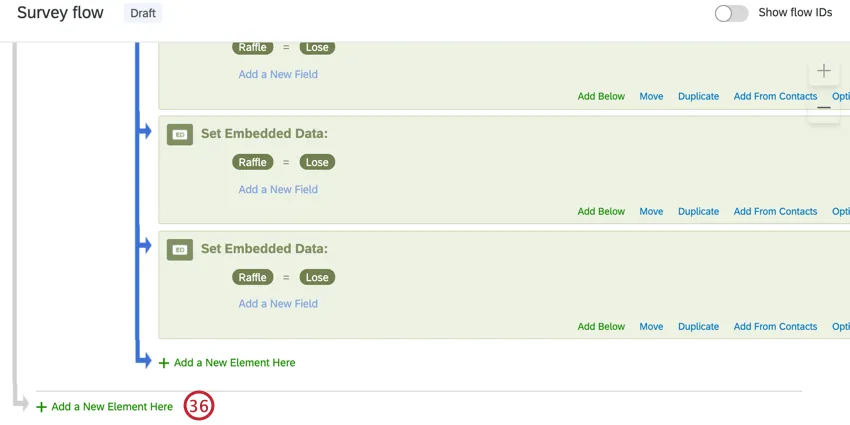
Qdica: Certifique-se de que isso não esteja recuado sob o randomizador!
Selecione Ramificação.
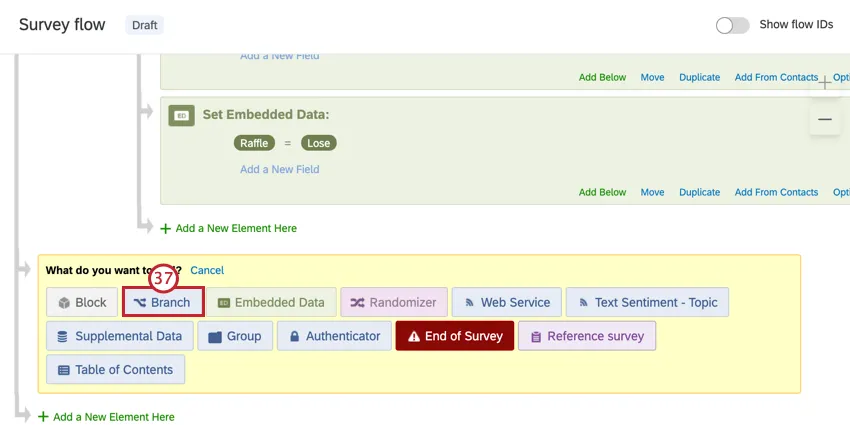
Clique em “Adicionar uma condição”.
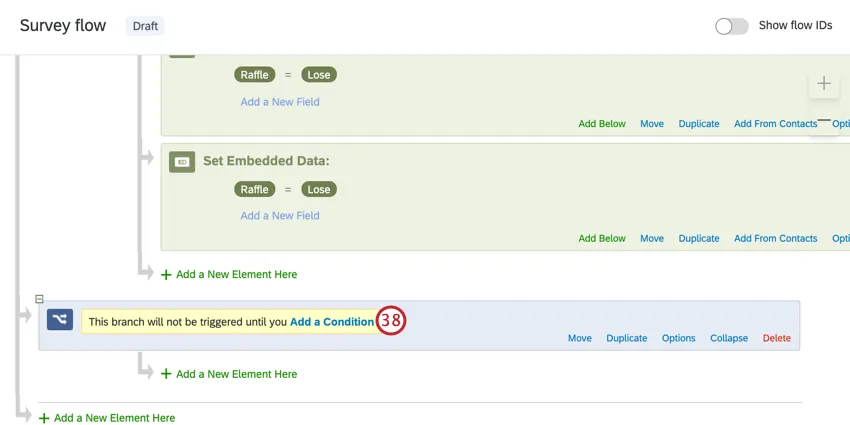
Defina o primeiro campo como “Quota”.
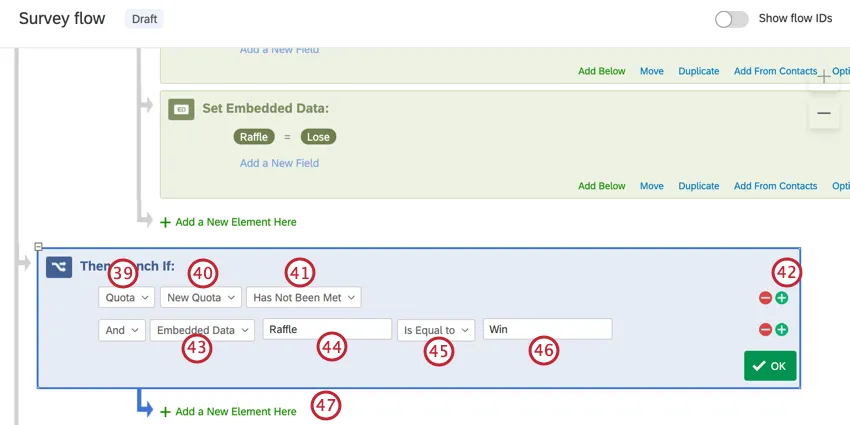
Selecione a cota que você criou anteriormente.
Selecione “Não foi cumprido”.
Clique no sinal de mais ( + ) para adicionar outra condição.
Qdica: NÃO altere o campo “E”.
Altere o primeiro campo da nova condição para Dados integrados ”.
Dig ite “Sorteio”.
Selecione “É igual a”.
TypeWin.
Clique em “Adicionar um novo elemento” aqui, abaixo do ramificação.
Adicione um elemento dados integrados. Dê a ela o nome do seu provedor de incentivos (BHN ou Tango) e defina-a como `True`.
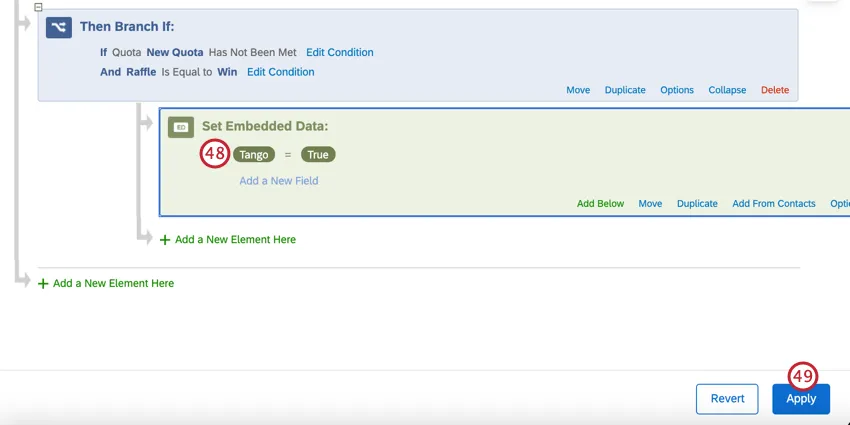
Clique em Aplicar ”.
Vá para a aba Fluxos de trabalho.
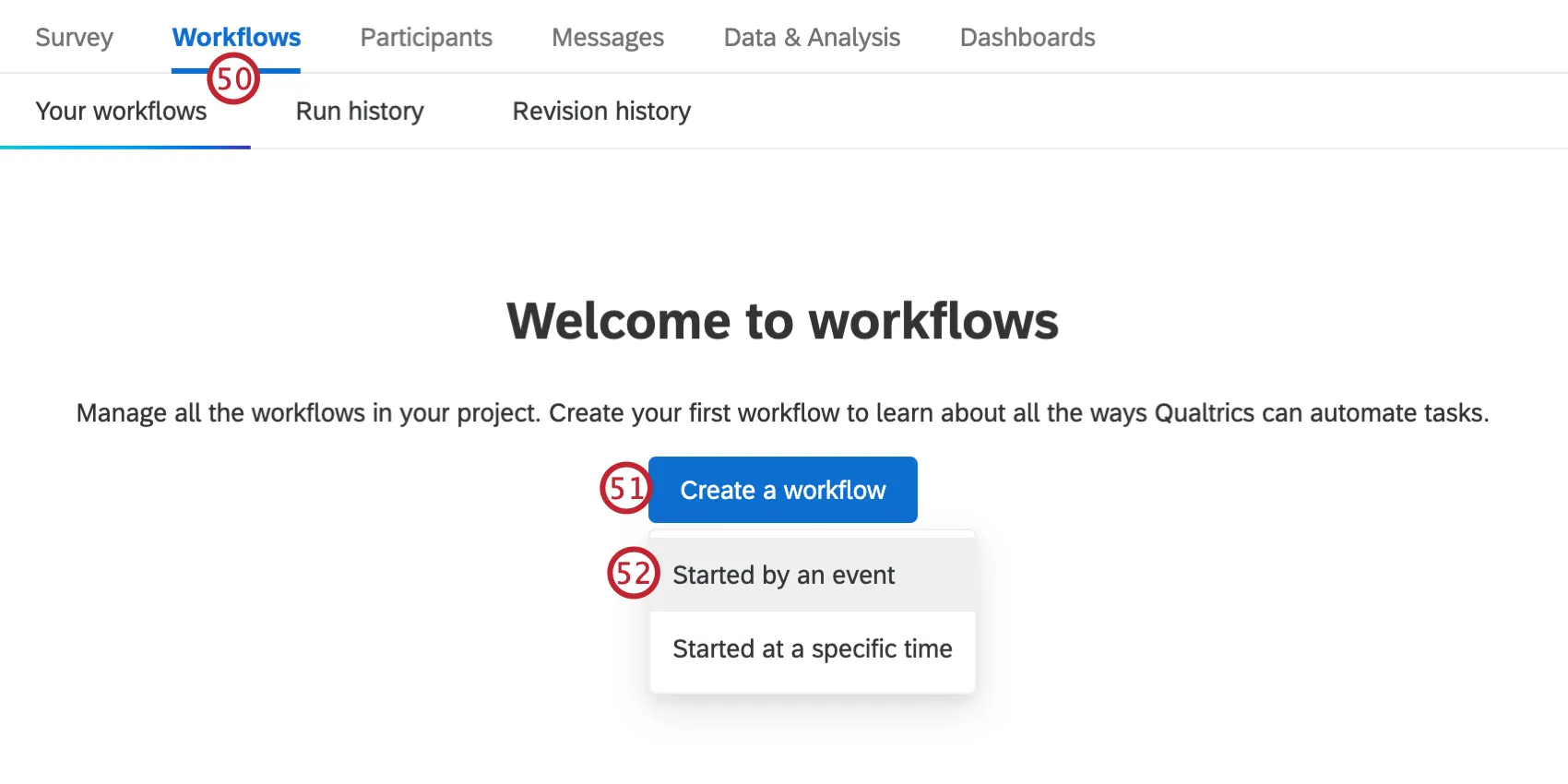
Clique em “Criar um fluxo de trabalho ”.
Selecionar: Iniciado por um evento.
Selecione o evento “Resposta Pesquisa ”. Mais informações sobre esse evento podem ser encontradas nesta página de suporte.
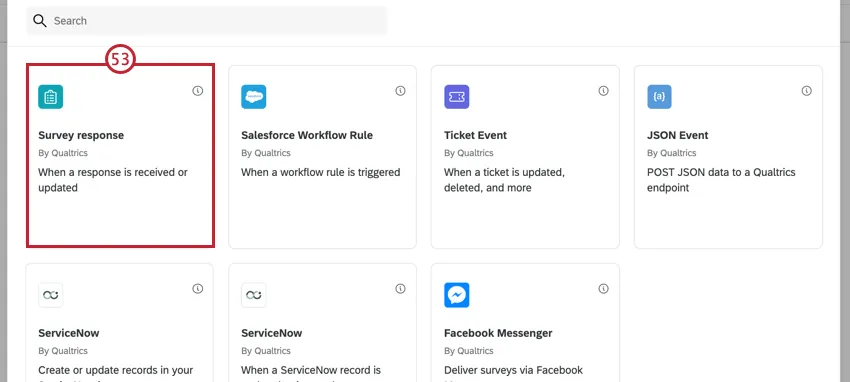
Selecione respostas recém-criadas .
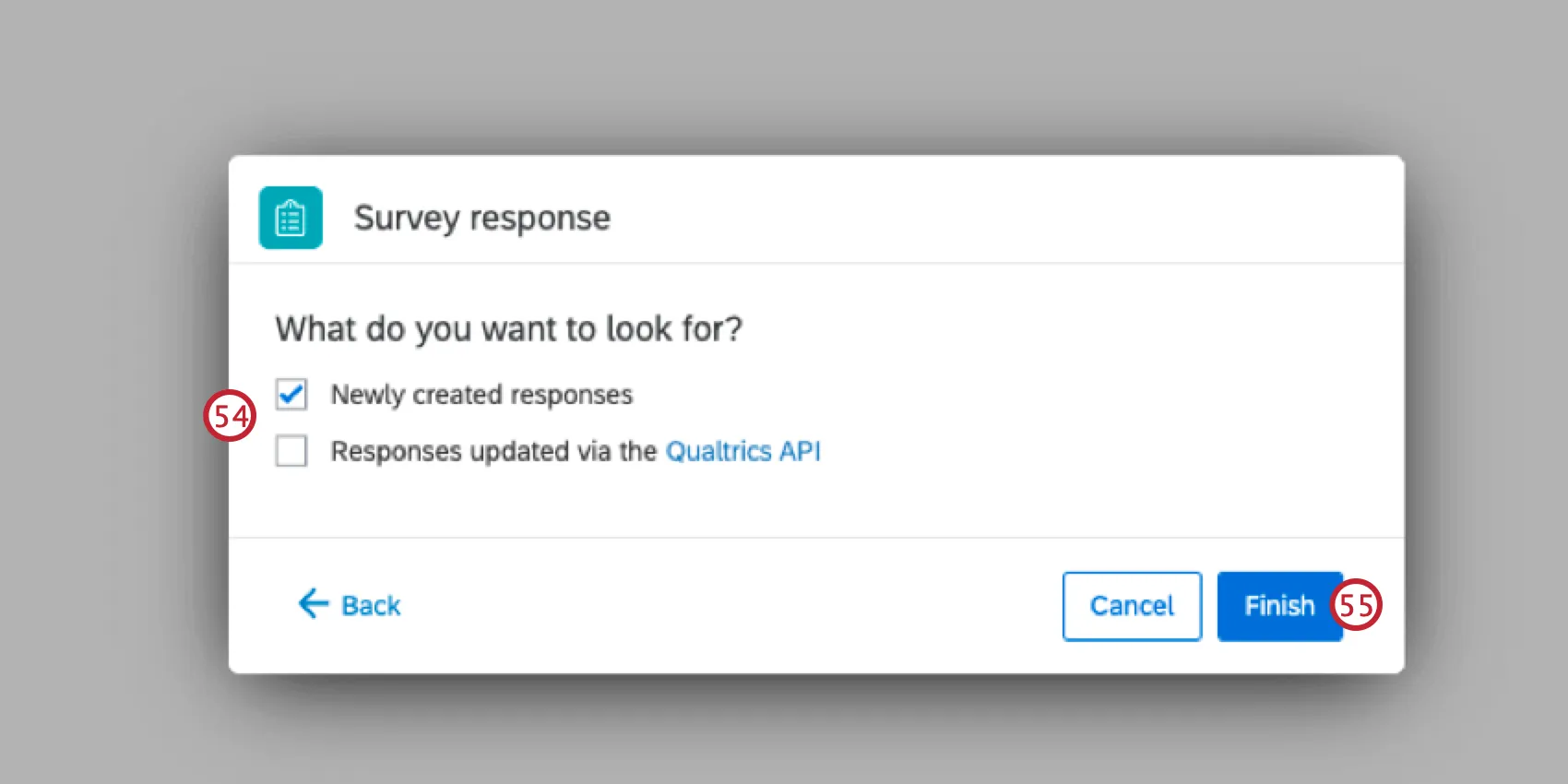
Clique em Concluir.
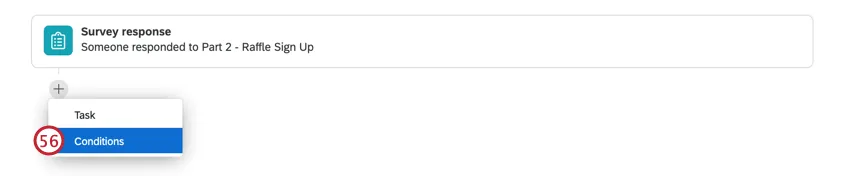
Clique no sinal de mais (+) e, em seguida, em “Condições”.
Selecione Embedded Data (Dados incorporados).
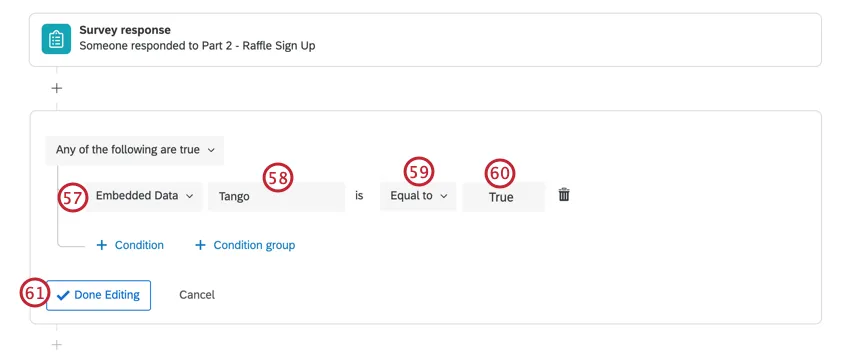
Dê ao campo o mesmo nome do campo da etapa 48.
Selecione “Igual a”.
Digite True como o valor.
Clique em “Concluída a edição”.
Clique no sinal de mais (+) e, em seguida, em “Tarefa”.
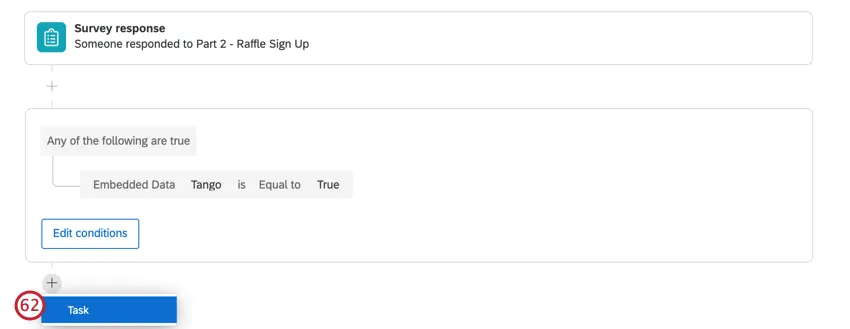
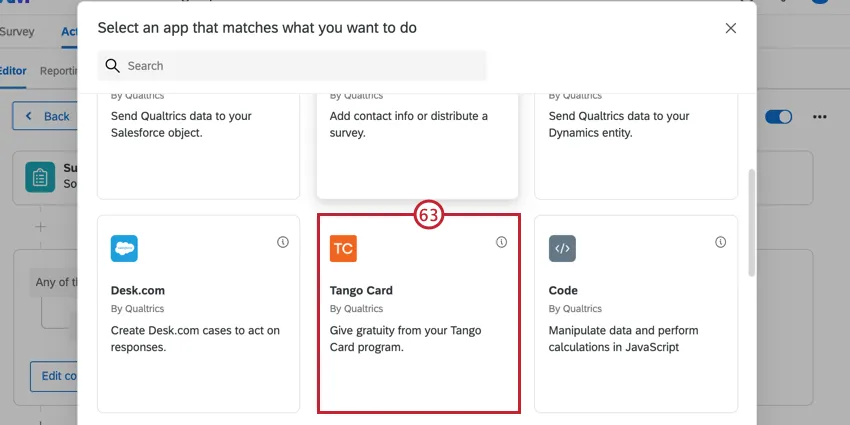
Escolha a tarefa para o seu provedor de incentivos (Tango ou BHN).
Os e-mails dos participantes serão coletados por meio de uma pergunta pesquisa.
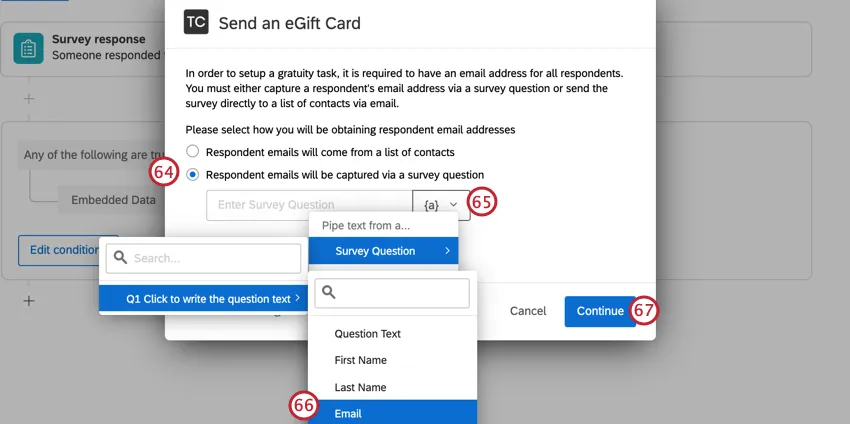
Clique no botão de texto transportado, {a}.
Selecione Pesquisa Question (Pergunta da pesquisa), depois o campo de formulário que você criou acima e, em seguida, selecione o campo Email.
Qdica: Isso garante que o endereço de e-mail inserido pelo respondente seja o mesmo que receberá o incentivo!
Clique em “Continuar” e conclua a configuração da tarefa “ ”, seguindo as instruções contidas no link da tarefa fluxo de trabalho.
De volta à aba Pesquisa, clique em “Publicar” para salvar suas alterações.
Para testar esta pesquisa, teste em uma cópia. Caso contrário, você precisará fazer alterações nas contagens do Randomizador e na Cota.
Qdica: ao testar essa solução, é necessário usar o link anônimo para o pesquisa. Não é possível testar isso com a versão de visualização do seu pesquisa, pois o URL de referência não funcionará para o pesquisa 2. No entanto, observe que respostas coletadas por meio de testes link anônimo são cobradas na sua licença.
Qdica: essa solução não é infalível. As informações da cota não são salvas até que o respondente envie sua pesquisa, dando tempo para os entrevistados mudarem suas respostas ou deliberarem sobre suas escolhas. Como mais de uma pessoa pode participar da pesquisa de cada vez, há uma chance muito pequena de duas pessoas enviarem a mesma resposta ao mesmo tempo, resultando em uma cota que deveria ter apenas um registrante agora com duas. Ocorre raramente.
Perguntas frequentes
Gostaria de oferecer aos participantes a oportunidade de participar de um sorteio após o término da minha pesquisa. Quero que os participantes forneçam seu endereço de e-mail, mas que ele fique separado de suas respostas, para que o anonimato seja mantido. Isso é possível?
Gostaria de oferecer aos participantes a oportunidade de participar de um sorteio após o término da minha pesquisa. Quero que os participantes forneçam seu endereço de e-mail, mas que ele fique separado de suas respostas, para que o anonimato seja mantido. Isso é possível?
Isso é ótimo! Obrigado pelo seu feedback!
Obrigado pelo seu feedback!