Funcionalidade Text iQ
O que há nesta página
Sobre a funcionalidade Text iQ
Text iQ é a poderosa ferramenta análise de texto Qualtrics. Text iQ permite que você atribua tópicos aos comentários recebidos, realize análise de sentimento, gere relatórios dos resultados com widgets dinâmicos e muito mais!
Esta página discute os recursos de verificação ortográfica e de lematização do Text iQ, quais opções estão disponíveis para o Basic vs. o Lematization. Clientes avançados e como navegar na interface do Text iQ.
Atenção: Alguns bloqueadores de anúncios interferem no carregamento do Text iQ. Se estiver tendo problemas para carregar Text iQ, verifique se os bloqueadores de anúncios estão desativados.

Atenção: Text iQ em CX Dashboards é completamente separado do Text iQ em pesquisas. Embora esta página de suporte cubra a funcionalidade geral Text iQ, recomendamos que você também leia Text iQ in CX Dashboards se estiver realizando análise de texto em um dashboard.
Qdica: É possível usar a análise de texto e Text iQ na mesma fonte de dados.

Básico vs. Texto avançado
Esta seção explica as diferenças entre os recursos acessíveis aos clientes de texto Básico e Avançado.
Qdica: tanto Text iQ básico quanto o avançado suportam respostas em inglês, espanhol, alemão, francês, italiano, polonês, russo, sueco, português, japonês, holandês, tailandês, chinês simplificado e coreano. As análises avançadas podem suportar diferentes idiomas. Consulte Tópicos recomendados e Análise de Sentimento para saber quais idiomas são compatíveis com esses recursos.
Qdica: Se você ainda não tem acesso ao Advanced Text iQ, mas gostaria de obtê-lo, sinta-se à vontade para entrar em contato com seu executivo Conta.
| Básico | Avançado | |
|---|---|---|
| Limite de resposta | 20.000 Respostas por pesquisa | Respostas ilimitadas por pesquisa |
| Modo de resumo | Não | Sim |
| Modo de edição | Sim | Sim |
| Respostas de pesquisa | Sim | Sim |
| Criar / editar tópicos | Sim | Sim |
| Tópicos hierárquicos | Sim | Sim |
| Widgets | Não | Sim |
| Tópicos recomendados | Não | Sim |
| Análise de sentimento | Não | Sim |
| Criador de consultas | Não | Sim |
| Traduzir comentários | Não | Sim |
| Fluxos Pesquisa com tecnologia Text-iQ | Não | Sim |
| Enriquecimentos adicionais | Não | Sim |
Qdica: se um projeto tiver sido colaborado com sua conta, seu acesso ao Text iQ poderá ser ainda mais restrito. Para obter mais informações, consulte Permissões de colaboração.
Upload de dados para o Text iQ
Qdica: para acessar o Text iQ, sua conta deve ter a permissão Editar Respostas Pesquisa ativada.
Na primeira vez que visitar Text iQ em uma pesquisa, você deverá carregar seus dados. Esse processo deve ser repetido para cada pesquisa criada, mesmo que você tenha configurado anteriormente Text iQ em uma pesquisa diferente.
Use as caixas de seleção para escolher quais campos texto aberto você gostaria de carregar no Text iQ. Somente perguntas ou outros campos compatíveis, como um Campo de dados incorporados do tipo variável de texto, serão exibidos aqui.
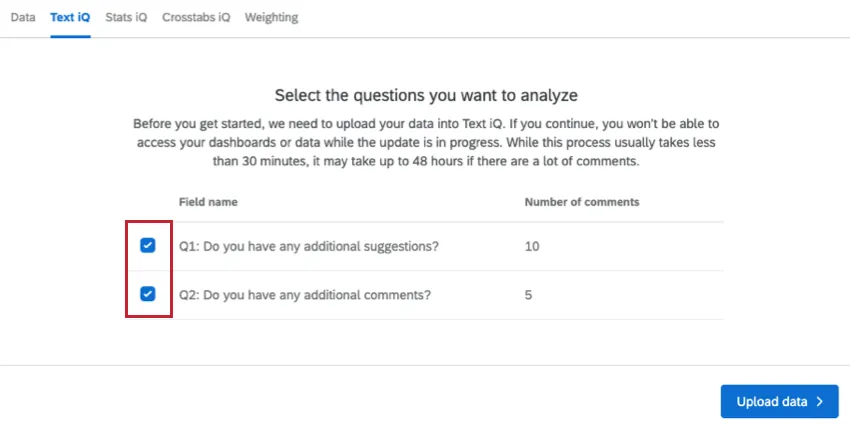
Quando terminar de selecionar os campos, clique em “Carregar dados”. Enquanto o upload estiver em andamento, não será possível acessar seus painéis ou dados.
Qdica: Depois de escolher uma pergunta para enviar, ela não poderá mais ser removida. O envio dos dados também adicionará uma coluna extra chamada “Tópico” à sua tabela “Dados e Análise”.
Qdica: embora esse processo normalmente leve menos de 30 minutos, ele pode levar até 48 horas se houver muitos comentários.
Qdica: Após o envio dos dados, Text iQ poderá sincronizar suas respostas para que elas possam ser utilizadas nas pesquisas, e você verá um banner com essa informação. Esse processo é distinto do envio e da categorização respostas.
Campos de texto adicionais também podem ser adicionados depois que seus dados forem carregados pela primeira vez no Text iQ. Use o menu suspenso Campo para adicionar campos ao Text iQ.
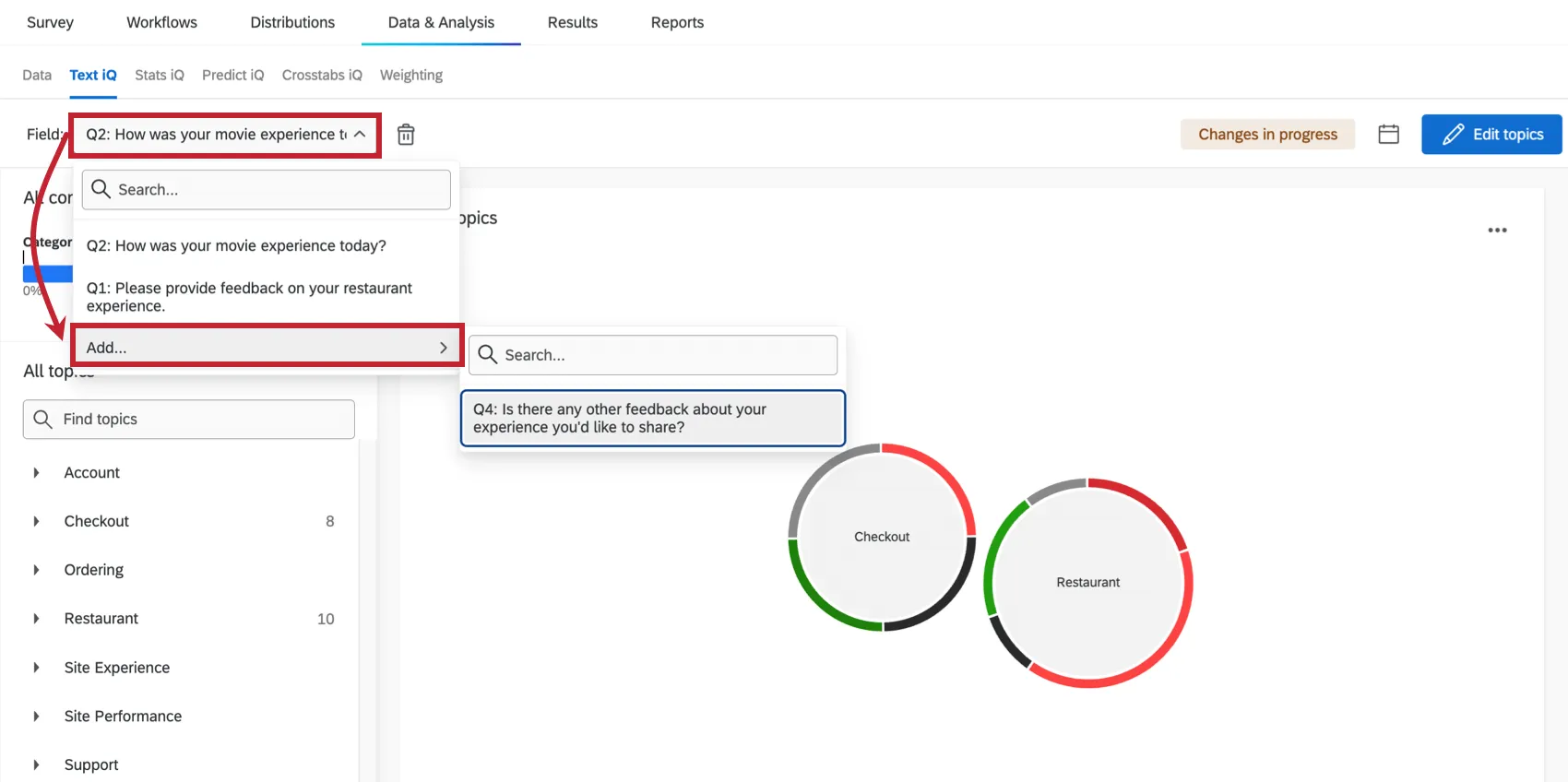
Qdica: a adição de novos campos fará com que seu conjunto de dados seja atualizado, tornando-o temporariamente indisponível. Consulte Dataset Rebuilds Necessary para obter mais informações.
Qdica: você pode remover campos do Text iQ conforme necessário.
Qdica: não é necessário um número mínimo de respostas para usar o Text iQ.
Adição de novas Respostas
As novas respostas serão adicionadas automaticamente ao Text iQ à medida que forem coletadas, embora possa levar algum tempo até que apareçam em Data & Analysis (Dados e análises) ou no Text iQ.
Modo de edição e aplicação de alterações
Antes de começar a adicionar tópicos e widgets, você precisa colocar Text iQ no modo de edição. Você só poderá ver o botão de edição para entrar no modo de edição depois de já ter criado pelo menos um tópico. Para entrar no modo de edição, clique em Editar tópicos.
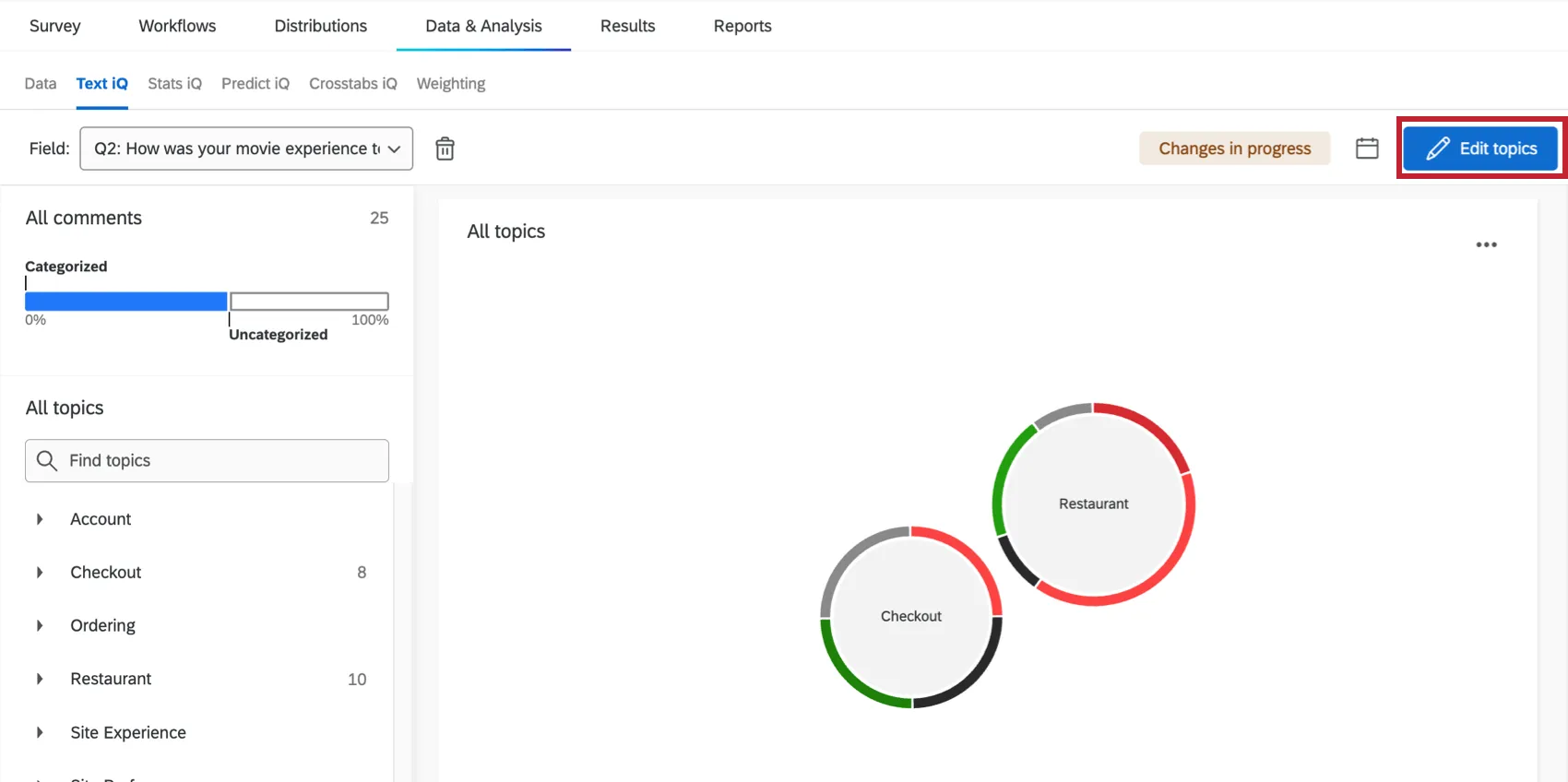
Assim que esse botão mudar para “Voltar ao resumo”, você estará pronto para começar a editar!
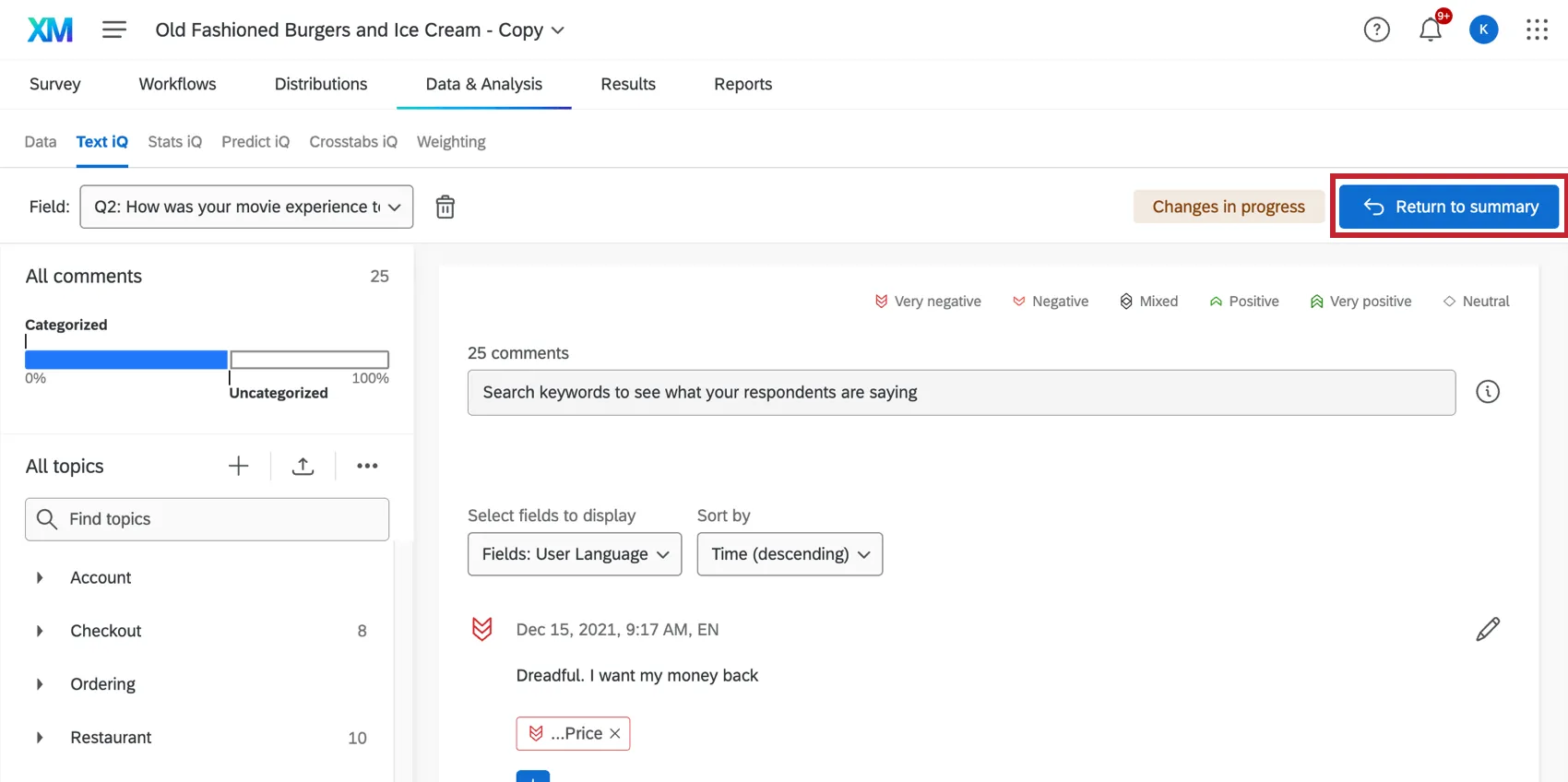
Qdica: Você pode notar que não tem a opção de alternar entre os modos de edição e resumo. Os clientes de texto básico sempre estarão no modo de edição.
Salvando suas edições
Há muitos recursos no Text iQ e, portanto, muitas edições que você pode fazer. Você pode alterar a forma como o feedback é marcado por tópico, seus sentimentos e muito mais. No entanto, você não quer que as alterações resultantes ocorram imediatamente, pois esperar a implementação de cada alteração pode consumir muito tempo.
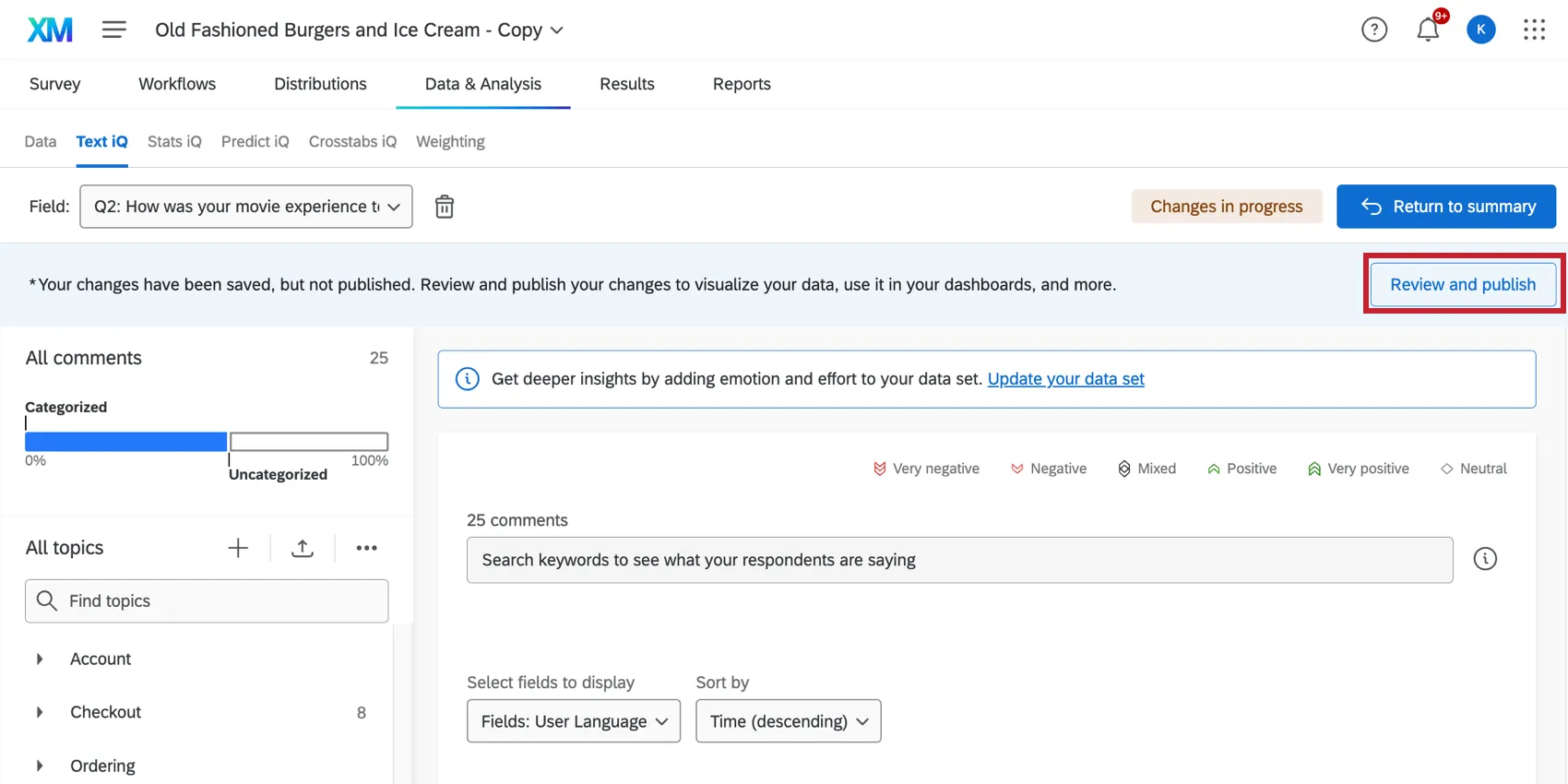
Se você tiver feito edições, aparecerá uma faixa explicando que suas alterações foram salvas, mas ainda não foram aplicadas ao conjunto de dados. Isso significa que suas alterações ainda não foram refletidas em nenhum dos seus relatórios ou painéis.
Depois de terminar a edição, clique no botão “Revisar e publicar , no canto superior direito.
Antes de suas alterações serem aplicadas, será exibido um resumo das alterações propostas. Você pode analisá-las antes de decidir por uma delas:
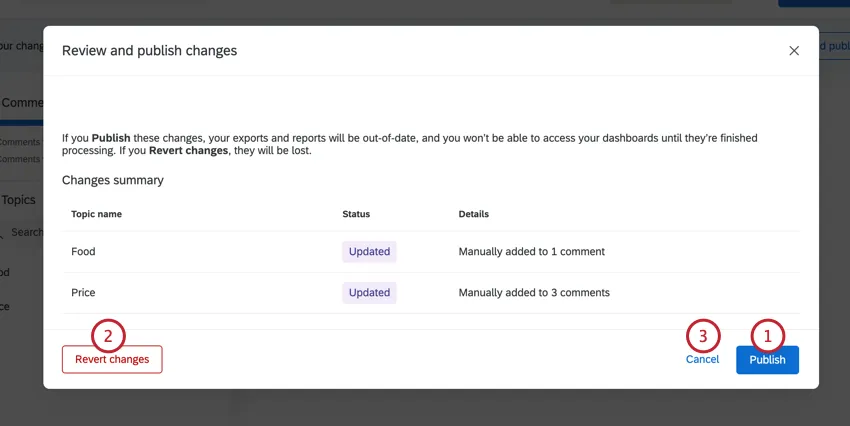
Quando você salvar, o Qualtrics cuidará do resto. Você pode usar outras partes do site enquanto suas alterações são processadas.
Atenção: Ao publicar projetos de texto, é normal que haja latência de 30 minutos a 48 horas entre a publicação e a exibição das alterações.
Navegando no Text iQ
Vamos descrever todos os componentes do Text iQ.
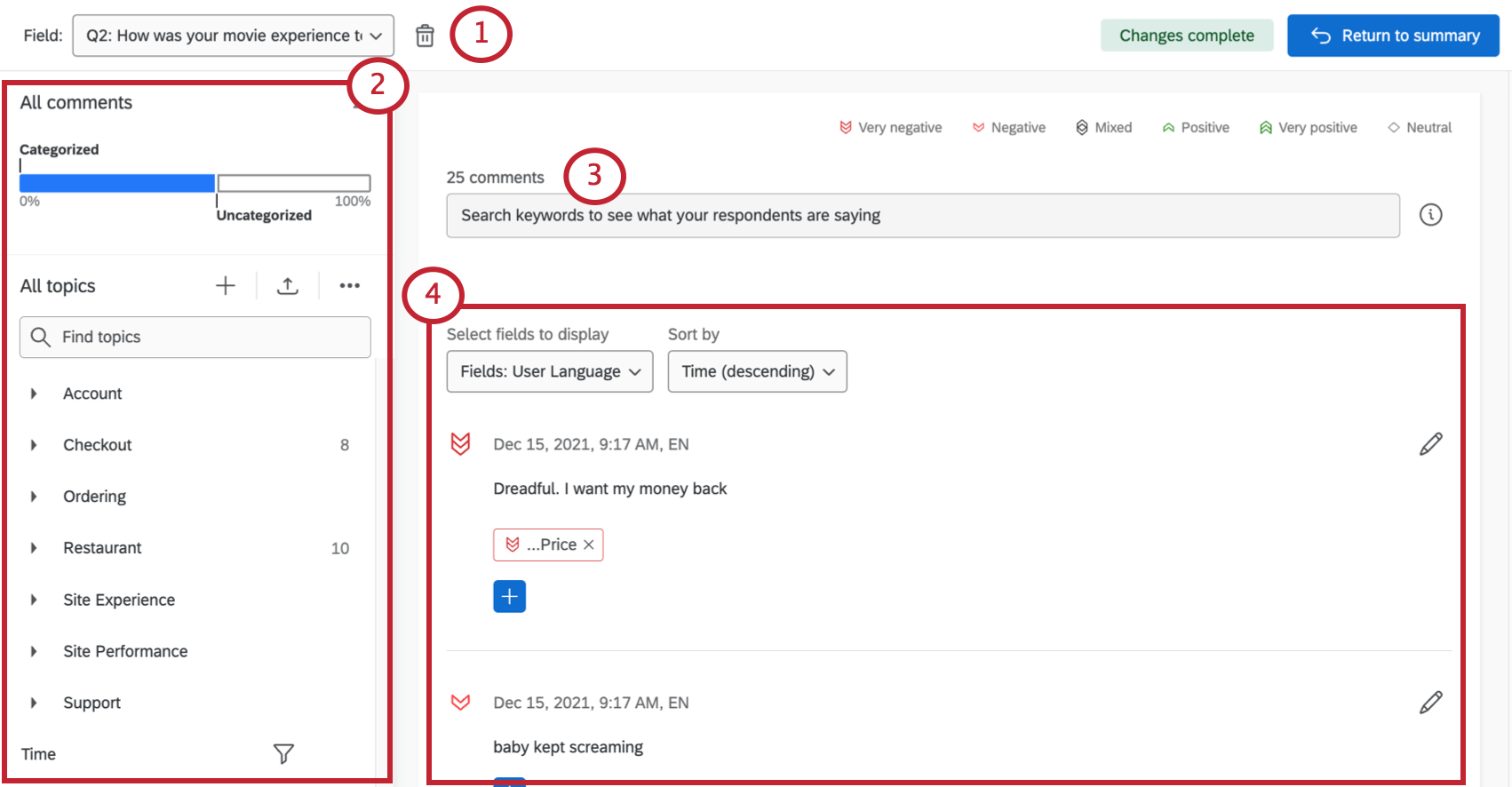
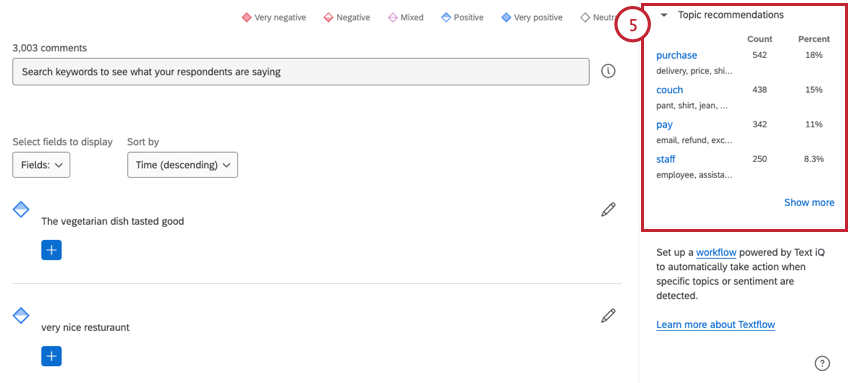
Qdica: No modo de edição, você pode usar o campo “Ordenar por” para ordenar os comentários por data, em ordem crescente ou decrescente. A data é baseada na data registrada da resposta pesquisa.
Visualização de Respostas no Text iQ
Cada resposta vem acompanhada de uma pontuação sentimento (o número na bolha), da própria resposta e de uma lista dos tópicos aos quais foi associada.
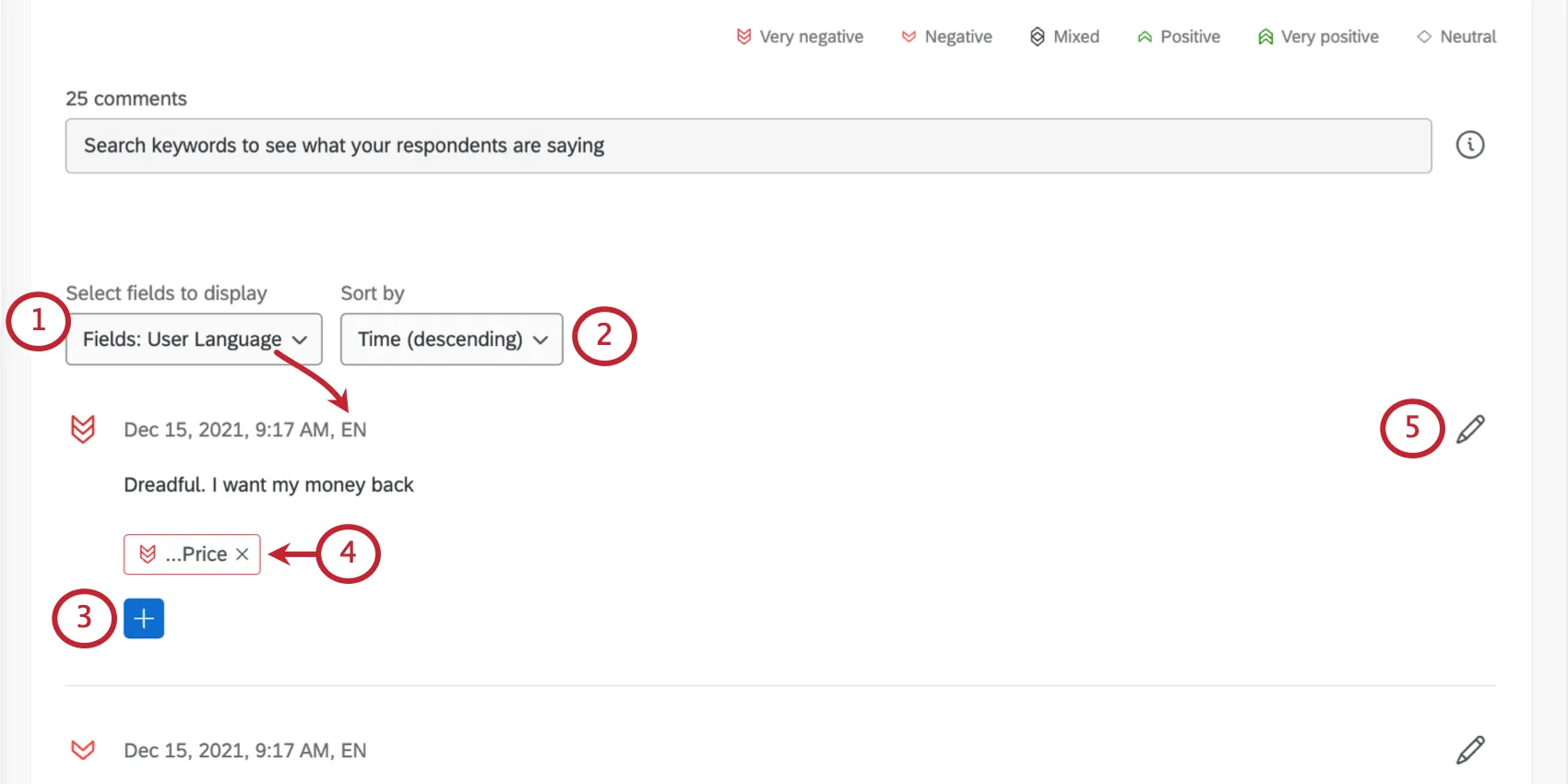
Qdica: não é possível adicionar informações contato aqui, a menos que elas tenham sido adicionadas como dados integrados.
Seleção de campos para exibição
Cada entrada no Text iQ mostra um comentário individual e o sentimento e os tópicos atribuídos a ele. No entanto, você pode adicionar mais campos a serem exibidos na parte superior dos comentários, o que o ajudará a obter informações sobre seus dados.
Entre no modo de edição e, em seguida, use a opção “Selecionar campos a exibir” para adicionar automaticamente informações a cada comentário. Você pode selecionar vários campos.
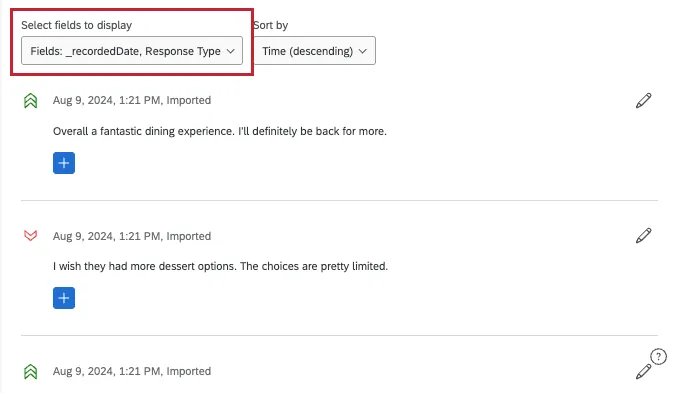
Os campos que você pode selecionar incluem:
- Metadados Pesquisa: Informações padrão coletadas na pesquisa, como a data em que a resposta foi registrada, o progresso e a duração. Se você não tiver certeza do que significa um campo metadados pesquisa, consulte a seção “Informações do respondente”.
- Dados incorporados: Inclua dados integrados do seu pesquisa. Isso inclui os dados personalizados que você adicionou às respostas e os campos que diferentes recursos adicionam ao conjunto de dados, como os campos de avaliação de especialistas e os enriquecimentos Text iQ. Somente os campos de conjunto de texto aparecem nesse menu (campos não numéricos com valores de seleção única).
Lemmatização
A lematização é o processo de decomposição de palavras para capturar as raízes básicas da palavra e, em seguida, identificar todos os derivados e conjugações dessa palavra para fornecer resultados mais robustos. Na seção Texto, a lematização é usada para garantir que respostas sejam marcadas corretamente sem que seja necessário usar pesquisas de consulta complicadas.
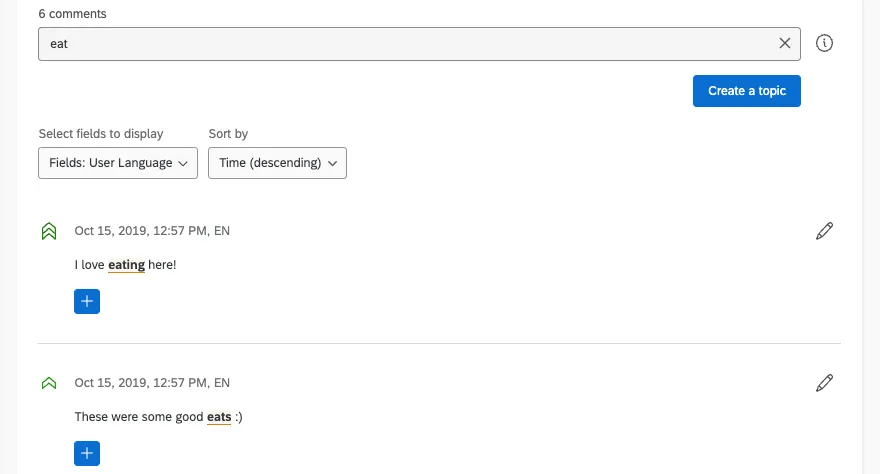
A título de exemplo, vamos supor que queremos capturar todos os comentários da pesquisa NPS® do nosso restaurante que mencionem refeições e comida.
Em outras ferramentas de pesquisa de palavras-chave, talvez seja necessário desenvolver uma longa query string que inclua as várias iterações de eat (eating, eats, etc.). No entanto, com o Text, o sistema usa a lematização para decompor todas essas palavras na palavra base principal, "eat" (comer), e depois marca respostas adequadamente.
Verificação ortográfica
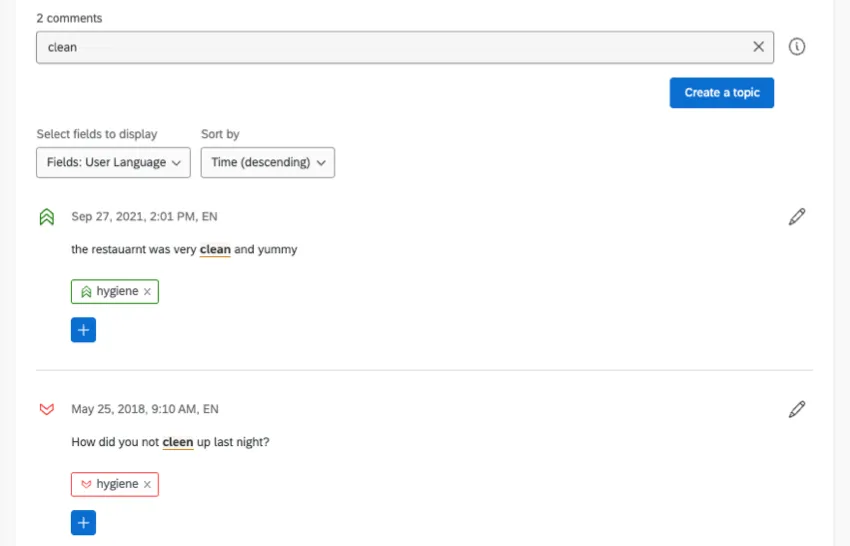
A seção de texto também inclui um sistema básico de verificação ortográfica para garantir que todas as suas respostas sejam marcadas corretamente, mesmo que o respondente tenha digitado uma palavra incorretamente ou em maiúsculas.
Por exemplo, vamos dar uma olhada no nosso restaurante novamente. Se quisermos um tópico sobre limpeza, você pode apostar que haverá algumas palavras com erros ortográficos. No entanto, o corretor ortográfico do Text continuará identificando as palavras com erros ortográficos e marcando-as, então você não precisa se preocupar com a possibilidade de alguma respostas passar despercebida.
Necessidade de reconstrução do conjunto de dados
Pode haver ocasiões em que Text iQ peça que você atualize o conjunto de dados. Uma atualização de conjunto de dados é diferente das alterações usuais que você faz e aplicar na plataforma Text iQ. A grande diferença é que as atualizações do conjunto de dados fazem com que seu conjunto de dados seja reindexado, o que resultados na incapacidade temporária de acessar não apenas Text iQ em si, mas o conjunto de dados de onde vêm respostas de texto. Se estiver usando Text iQ em um pesquisa, isso significa que a guia Dados & amp; Análise do pesquisa não poderá ser usada até o término da atualização. Se você estiver usando Text iQ em um dashboard CX ou em um projeto de Engajamento do funcionário, os painéis não exibirão dados até que a atualização termine.
Para a maioria dos usuários, a atualização levará menos de 30 minutos, mas para conjuntos de dados que incluem muitas respostas, esse processo pode levar até 48 horas. Fornecemos um aviso avançado para que você possa navegar e atrasar a atualização, se desejar, ou seguir as instruções para iniciar a atualização do conjunto de dados.
Solicitação de atualização do conjunto de dados
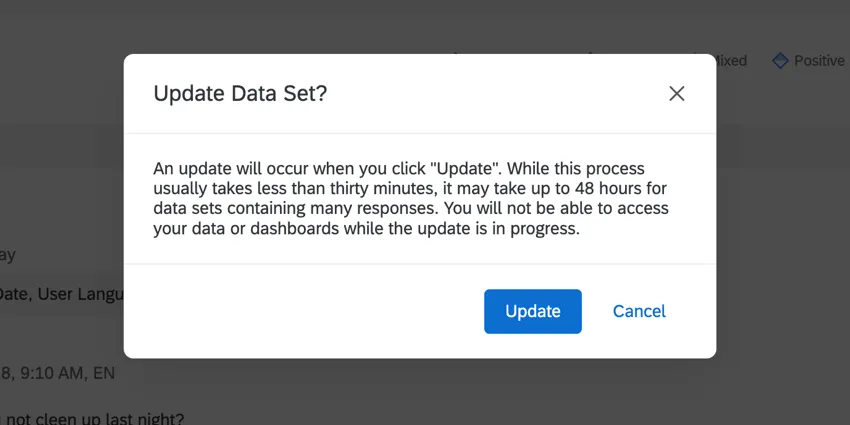
Text iQ pode apresentar a janela "Update Data Set?" (Atualizar conjunto de dados?) se você estiver visitando uma pergunta pela primeira vez no Text iQ. Essa é uma pergunta (ou outro campo compatível, como um Campo de dados incorporados do tipo variável de texto ) que você nunca analisou no Text iQ, mesmo que já tenha usado Text iQ em outras perguntas do mesmo dashboard.
Essa janela também pode aparecer se houver um problema na forma como os dados foram mapeados em um dashboard — por exemplo, se você alterou um tipo de campo — ou se você fizer uma alteração que utilize recursos de análise que não estava usando anteriormente. Um exemplo do uso de novos recursos de análise é a adição de tópicos pai ou sentimentos em nível de tópico.
Para adiar a atualização, clique em Cancelar. Para iniciar a atualização, clique em Update.
Aviso quando você Publicar alterações
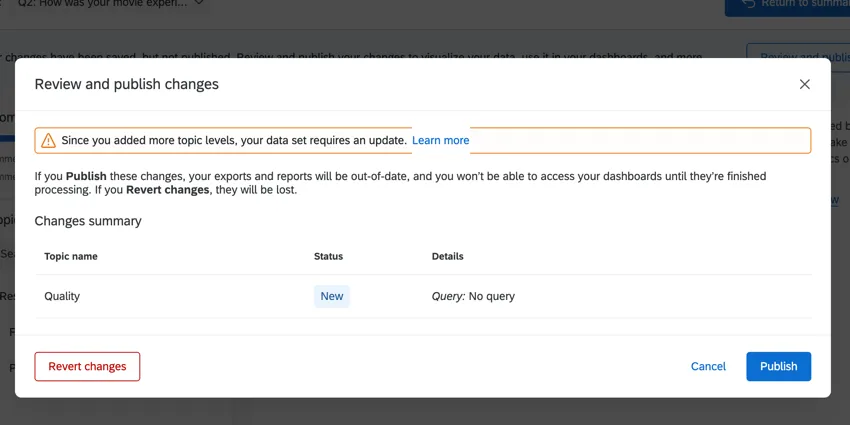
Ao publicar suas alterações, você também poderá receber um aviso informando que o envio das alterações exigirá uma atualização do conjunto de dados. Isso provavelmente aconteceu porque você estava editando hierarquias de tópicos. Por exemplo, aninhamento de tópicos em um tópico principal, remoção de um tópico de um tópico pai ou criação de um novo tópico principal.
Clique em Publicar para enviar a atualização. Clique em Cancel (Cancelar ) para retornar ao Text iQ e fazer alterações adicionais antes de iniciar a atualização.
Aviso: Você perderá todas as alterações feitas se clicar em Anular alterações!
Exclusão de análise de texto
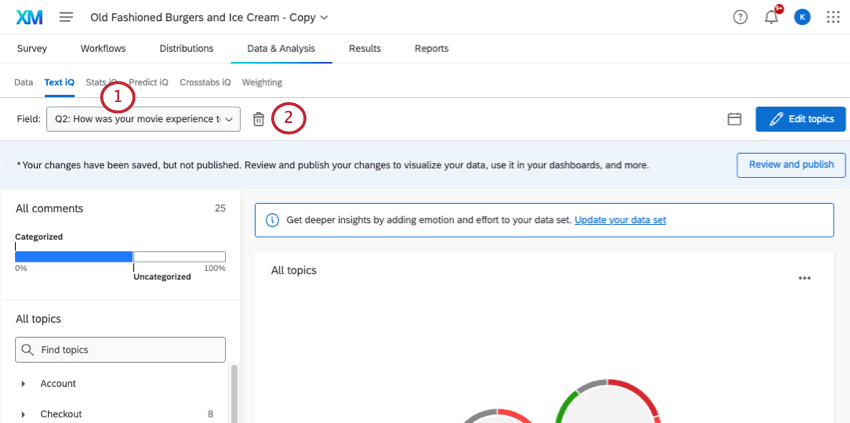
Depois de começar a analisar um campo no Text iQ, você pode excluir esse campo do Text iQ. Essa funcionalidade permite que você remova campos que não pretendia analisar ou com os quais talvez queira começar do zero.
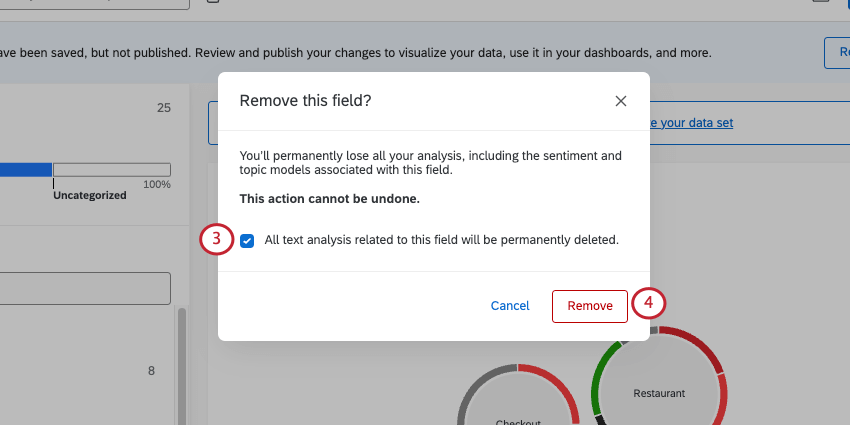
Os campos excluídos do Text iQ não são excluídos da guia “Dados”. No entanto, todos os campos analisados Text iQ, como sentimento e tópicos, serão.
Atenção: Assim que um campo for excluído do Text iQ, qualquer análise de texto que você tenha realizado não poderá ser recuperada. Não remova um campo do Text iQ a menos que tenha certeza de que deseja remover toda a análise de texto para ele, incluindo os modelos de sentimento e tópico.
Perguntas frequentes
Não tenho a aba descrita nesta página! O que devo fazer?
Não tenho a aba descrita nesta página! O que devo fazer?
Isso é ótimo! Obrigado pelo seu feedback!
Obrigado pelo seu feedback!