Fluxos Pesquisa com base no Text iQ
O que há nesta página
Sobre os fluxos Pesquisa com tecnologia Text iQ
Atenção: Os fluxos pesquisa com base no Text iQ estão disponíveis apenas para clientes do Advanced Text iQ. Se você tiver dúvidas sobre o que está incluído na sua licença ou quiser fazer um upgrade da sua licença, entre em contato com o seu executivo de contas Qualtrics.

À medida que os participantes fornecem comentários abertos em sua pesquisa, Qualtrics pode avaliar o sentimento da resposta, os temas abordados na resposta e o sentimento associado a esses temas específicos. Depois que esses cálculos forem feitos, é possível usar lógica de ramificação para enviar os questionados a diferentes caminhos no pesquisa, dependendo do sentimento ou dos tópicos presentes na resposta.
Esta página abordará os princípios básicos da configuração de um fluxo da pesquisa com o Text iQ e fornecerá um exemplo de pesquisa que usa esse fluxo de forma eficaz. No exemplo que usamos ao longo da página, somos proprietários de uma loja on-line chamada Tread. O objetivo da nossa pesquisa é solicitar às pessoas comentários abertos sobre os produtos da nossa loja. Em um exemplo, oferecemos aos entrevistados a opção de devolver um produto caso detectemos que eles tenham usado palavras relacionadas a danos na resposta. No outro exemplo, enviamos um e-mail para os entrevistados que parecem descrever nossos produtos como de baixa qualidade, o que nos permite enviar pesquisas de acompanhamento ou recompensas conforme necessário.
Qdica: para usar os fluxos pesquisa com o Text iQ, seu pesquisa deve ter uma pergunta entrada de texto, outra pergunta com um campo entrada de texto, uma pergunta de campo de formulário ou um campo dados integrados formatado como texto aberto.

Inclusão de Sentimento de texto e elementos temáticos no Fluxo da pesquisa da pesquisa
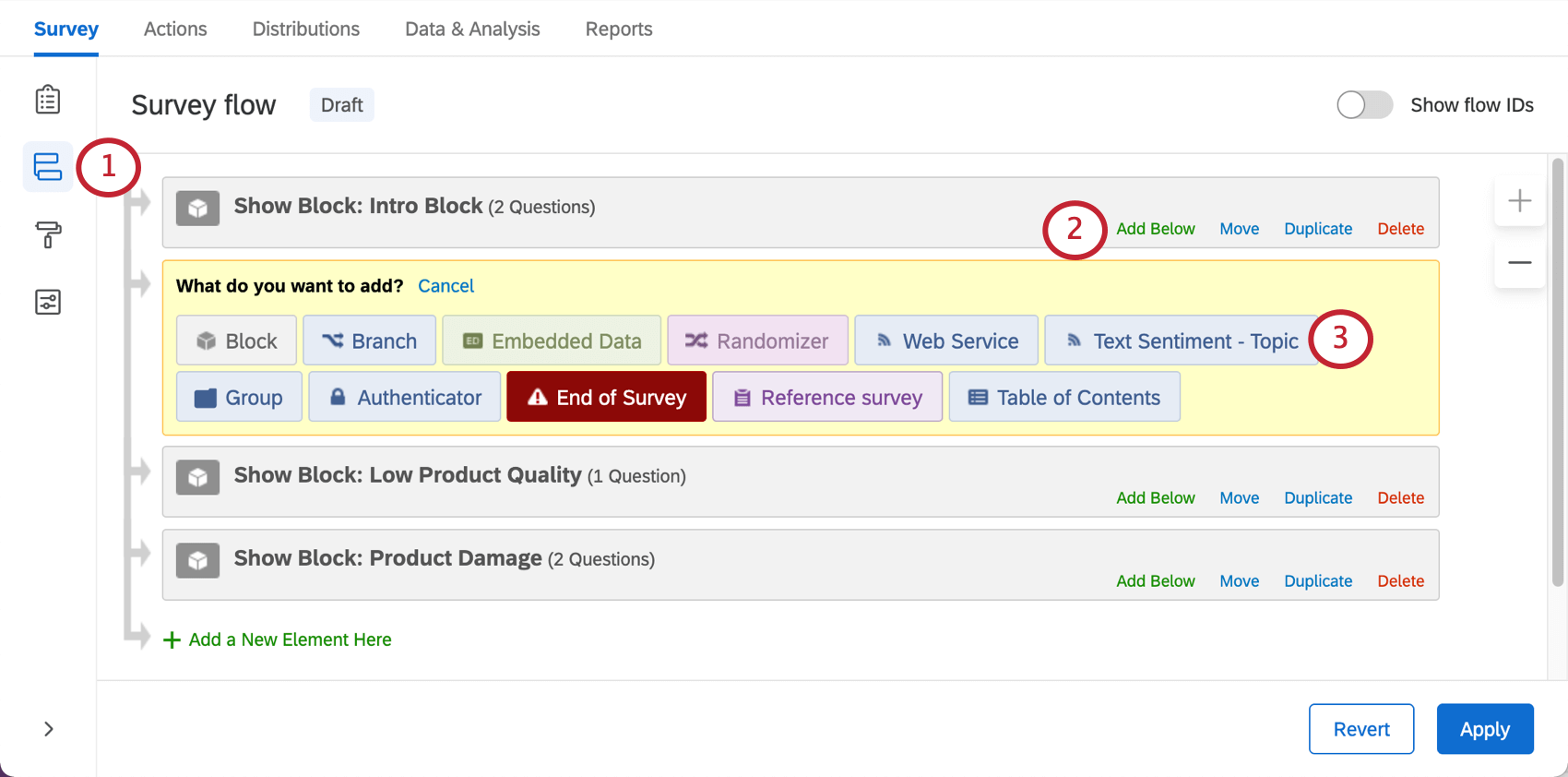
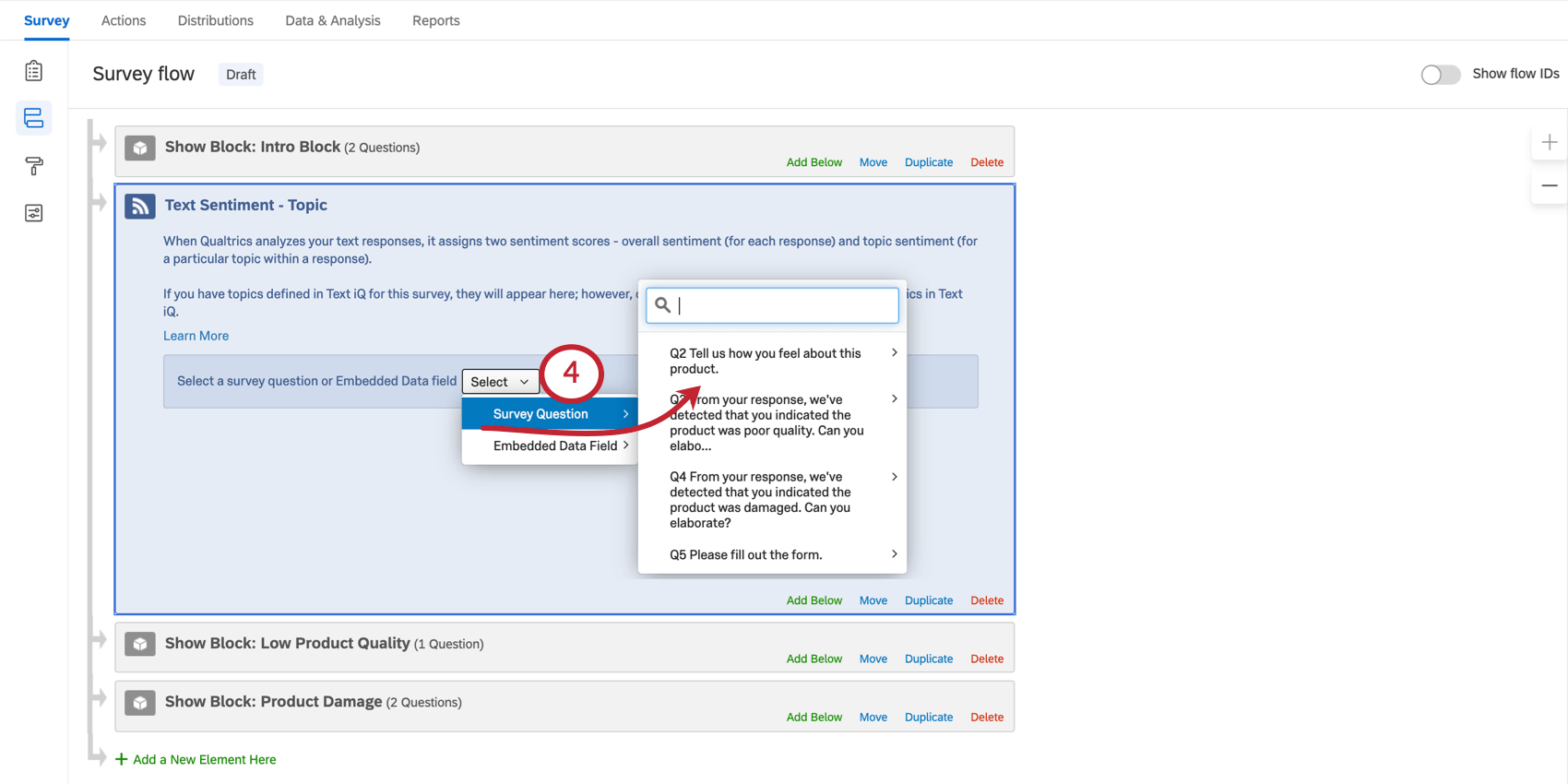
Qdica: Lembre-se de que você pode clicar em “Mover” para arrastar um elemento para outra parte do Fluxo da pesquisa da pesquisa. O elemento Text iQ precisa aparecer após o bloco em que a pergunta de feedback (Etapa 4) está localizada, mas antes de qualquer bloco em que você exibirá ou usará a lógica com base nos tópicos e sentimentos do elemento.
Definir dados incorporados para o Sentimento da resposta
Nessa seção do elemento Text iQ, é possível salvar o sentimento de toda a resposta como um Campo de dados incorporados. Isso é útil caso você queira basear lógica de ramificação ou outras condições no sentimento da resposta.
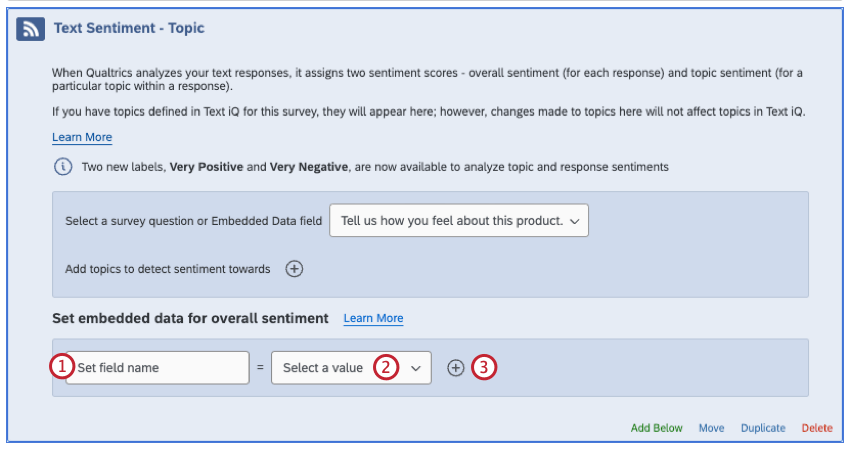
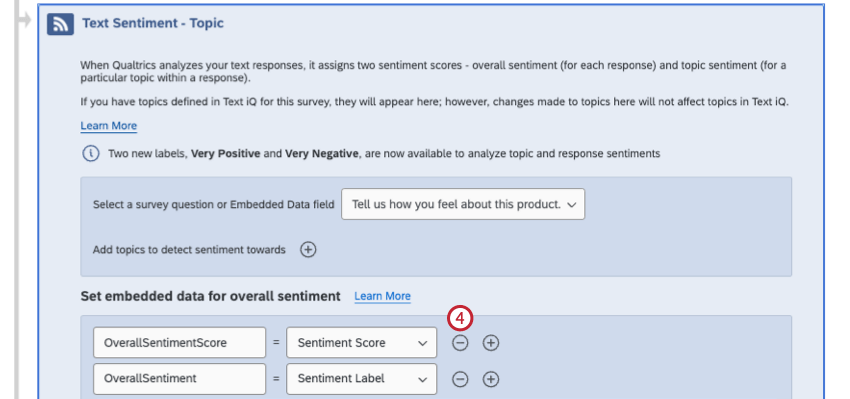
Qdica: Para facilitar o uso, você pode nomear esse campo com o nome da pergunta ou dados integrados nos quais ele se baseia, como “ProductFeedbackSentiment” ou “ProductFeedbackScore”. Neste exemplo, estamos chamando-a de OverallSentimentScore porque estamos analisando a pontuação sentimento da pergunta como um todo, e não apenas dos tópicos contidos nessa resposta.
- Rótulo de Sentimento: Se um comentário tem um tom positivo, negativo, neutro ou misto. Ao usar este campo para criar lógica de ramificação, certifique-se de que os rótulos estejam em maiúsculas e escritos corretamente (por exemplo, “Positivo”, e não “positivo”).
- Pontuação de Sentimento: Uma pontuação de -2 a +2 para o sentimento de um comentário. Por exemplo, uma resposta muito intensa e positiva, como "Eu amo, amo, AMO SUA EMPRESA!", teria uma pontuação de +2. Uma resposta intensamente negativa, como "Eu DESESPERO COMPLETAMENTE sua empresa!", receberia um -2. Um 0 é uma pontuação neutra.
Adição de tópicos e sentimentos de tópicos
Ao adicionar tópicos, você também pode avaliar o sentimento desses tópicos. Por exemplo, um entrevistado pode fazer um comentário ambivalente, elogiando o sorvete do seu restaurante e, ao mesmo tempo, criticando duramente seus hambúrgueres. Talvez você queira ramificação para diferentes partes da pesquisa com base no sentimento deles em relação aos hambúrgueres, mas não necessariamente ao sorvete.
Ao escrever consultas, certifique-se de que suas declarações façam sentido. Não deixe conjunções isoladas (por exemplo, certifique-se de que “e”, “ou” etc. não sejam a última palavra da consulta), verifique novamente a ortografia e certifique-se de fechar os parênteses.
Qdica: Você só pode adicionar 5 tópicos a esse elemento Pesquisa Flow. As consultas não podem exceder 1.000 caracteres.
Qdica: Se um participante pesquisa responder com mais de 1.000 caracteres, somente os primeiros 1.000 caracteres serão analisados.
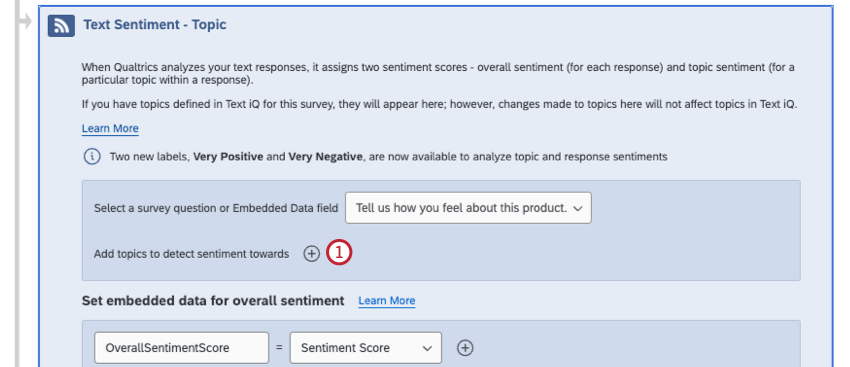
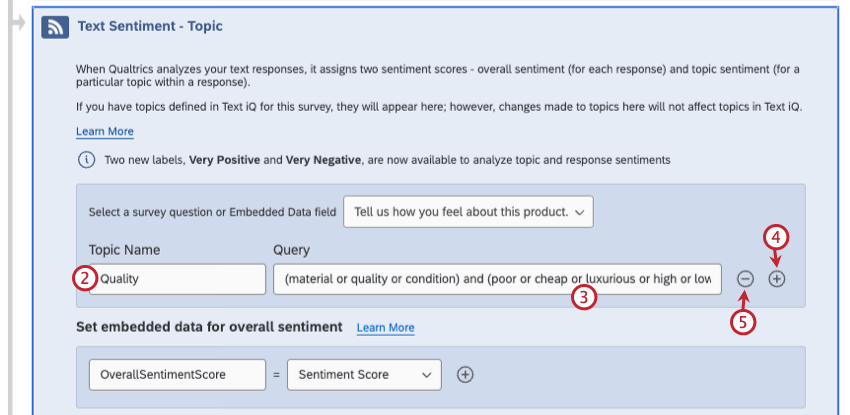
Qdica: Os tópicos devem se basear em assuntos relevantes para o feedback que você está solicitando, como, por exemplo, assuntos sobre os quais você deseja obter mais informações. Por exemplo, “limpeza” é um bom tema para uma loja física, mas provavelmente não será mencionado nos comentários sobre uma loja online. Tente manter os tópicos amplos e imparciais. Por exemplo, “qualidade” é um tema melhor do que “má qualidade”. Um tema geral sobre “qualidade” pode ser mais eficaz do que ter um tema específico para cada material do qual seus produtos são feitos, já que é improvável que os entrevistados citem cada material pelo nome e, em vez disso, optem por avaliações gerais, como, por exemplo, “parecia de baixa qualidade e rasgava facilmente”.
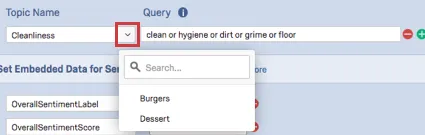
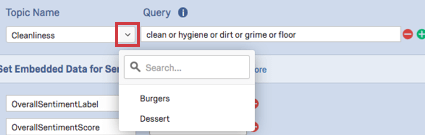
Qdica: Se este for um pesquisa ativa para o qual você já criou tópicos, é possível clicar no menu suspenso para escolher um tópico preexistente.
Qdica: você não pode deixar esse campo em branco. Text iQ utiliza a lematização para identificar respostas com diferentes tempos verbais da mesma palavra (por exemplo, “clean” detectará “cleans”, “cleaning”, “cleaned” e até mesmo erros ortográficos comuns, como “cleen”). No entanto, Text iQ não reconhecerá sinônimos (por exemplo, “limpo” não será reconhecido como “higiênico”) a menos que você os inclua na consulta. Para obter mais informações sobre como criar consultas, consulte a página de suporte vinculada.
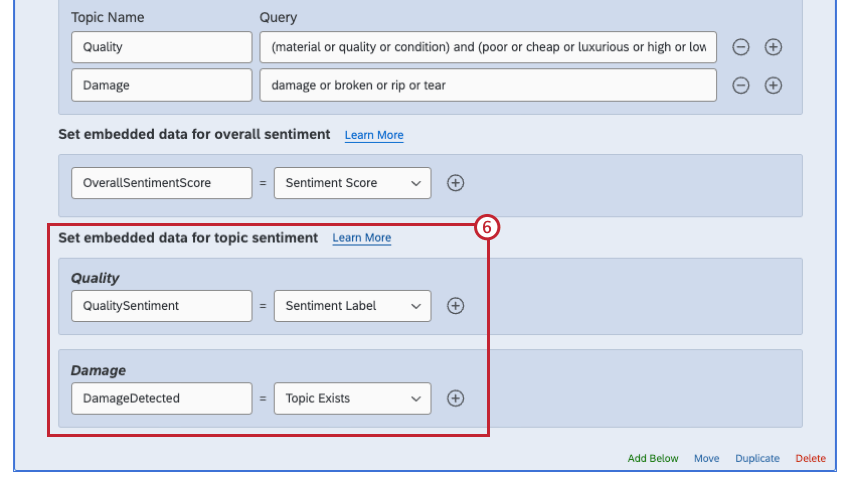
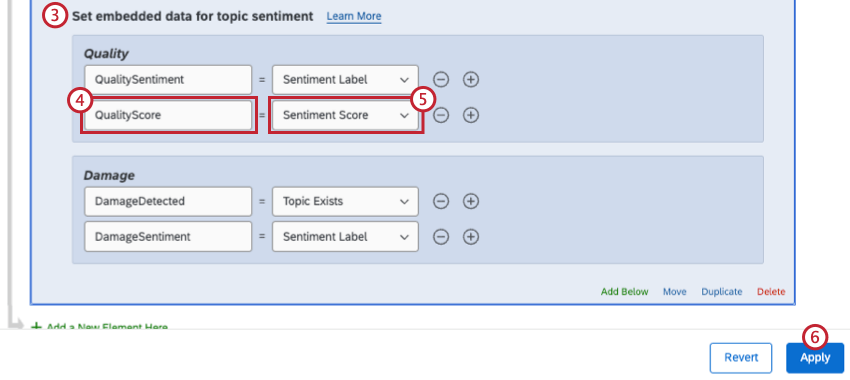
- O tópico existe: Um valor verdadeiro/falso que indica se o comentário foi marcado com esse tópico ou não. Ao usar esse campo para criar uma lógica de ramificação, verifique se os valores estão definidos como true ou false (diferencia maiúsculas de minúsculas). Exemplo: Usando o conjunto dados integrados na captura de tela acima como referência, se danos, rasgos, quebras ou rasgos fossem mencionados na resposta, o tópico Damage seria aplicado e o campo DamageDetected seria igual a true.

- Nome do tópico: O valor do campo dados integrados seria o nome do tópico.
- Rótulo de Sentimento: Se um comentário sobre esse tópico tem um tom positivo, negativo, neutro ou misto. O misto difere do neutro porque sugere que tanto sentimento positivo quanto o negativo estão presentes. When using this field to create branch logic, make sure the labels are capitalized and spelled correctly (e.g., “Positive,” not “positive”).
- Pontuação de Sentimento: Uma pontuação de -2 a +2 para o sentimento de um tópico. Por exemplo, uma resposta muito intensa e positiva, como "Eu amo, amo, AMO SUA EMPRESA!", teria uma pontuação de +2. Uma resposta intensamente negativa, como "Eu DESESPERO COMPLETAMENTE sua empresa!", receberia um -2. Um 0 é uma pontuação neutra.
Uso de fluxos Pesquisa com tecnologia Text iQ para fazer perguntas de acompanhamento
Esta seção abordará como criar um pesquisa de feedback de produto que usa fluxos pesquisa com o Text iQ para enviar o respondente a diferentes perguntas. Em particular, estamos buscando participantes que tenham relatado danos a um produto, para que possamos oferecer a eles a possibilidade de devolvê-lo, e participantes que tenham identificado nosso produto como sendo de baixa qualidade, para que possamos solicitar exemplos específicos que possam servir de base para a reformulação do produto.
Esta pesquisa é apenas um exemplo. A estrutura pesquisa e as perguntas temáticas aqui incluídas foram elaboradas com muito cuidado, mas não há garantia de que atendam às necessidades de pesquisa de todos.
Configuração da Pesquisa
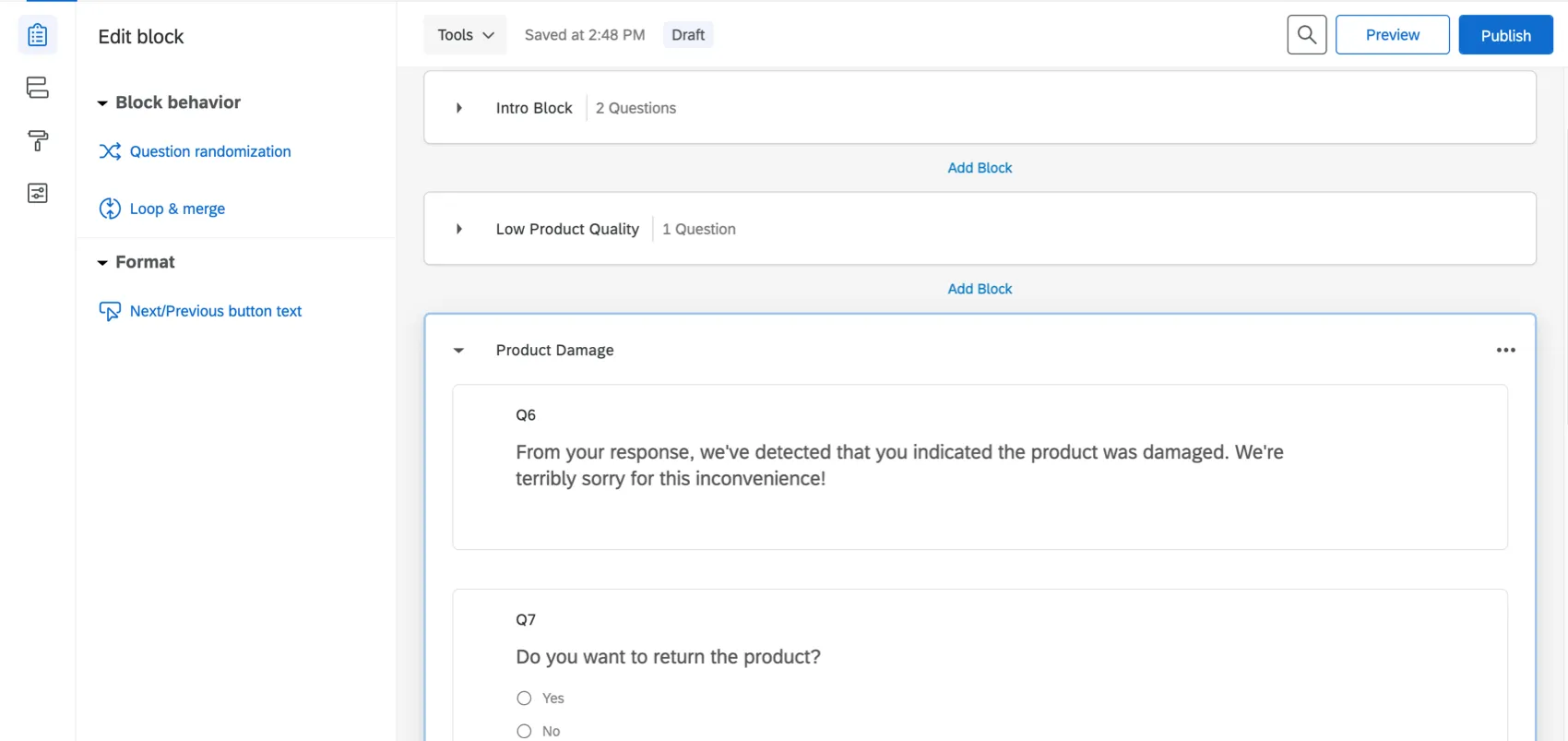
Neste exemplo, estamos realizando uma pesquisa que solicita o feedback dos participantes sobre os produtos que compraram de nossa empresa fictícia. A pesquisa neste exemplo tem o seguinte:
- Um primeiro bloco intitulado “Bloco de introdução”. Esse bloco solicita que o usuário selecione um produto (múltipla escolha ) e, em seguida, forneça feedback aberto sobre esse produto (entrada de texto ) .
- Um segundo bloco intitulado “Baixa qualidade do produto”, no qual solicitamos detalhes sobre por que o entrevistado considerou que o produto tinha qualidade tão ruim (preenchimento de texto).
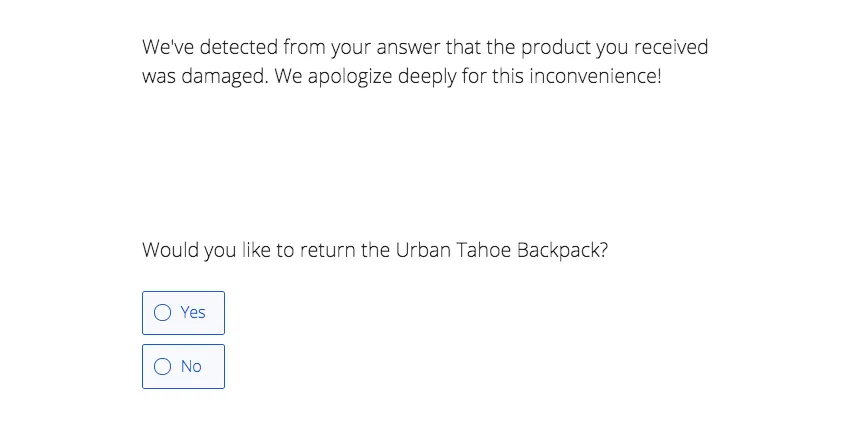
- Um terceiro bloco intitulado “Danos ao produto”. Esse bloco pede desculpas pelo dano e pergunta se o entrevistado gostaria de devolver o produto (múltipla escolha).
Configuração do fluxo do Text iQ
Neste exemplo, a pergunta entrada de texto que solicita feedback aberto sobre o produto (primeiro bloco) está sendo analisada com o Text iQ.
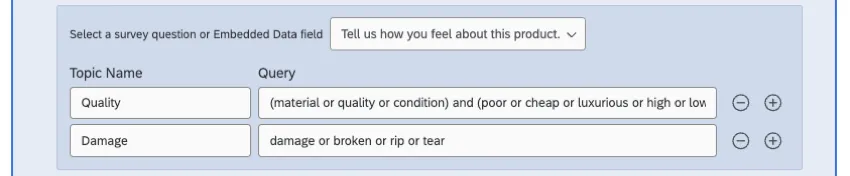
Qdica: essas consultas têm o objetivo de servir como exemplos. Embora tenham sido cuidadosamente elaborados para captar o maior número possível de respostas relevantes, não é garantido que captem todas as respostas relacionadas a esses conceitos. Sempre tenha cuidado ao criar consultas de tópicos, pensando no maior número possível de cenários para aprimorar a precisão dos seus tópicos.
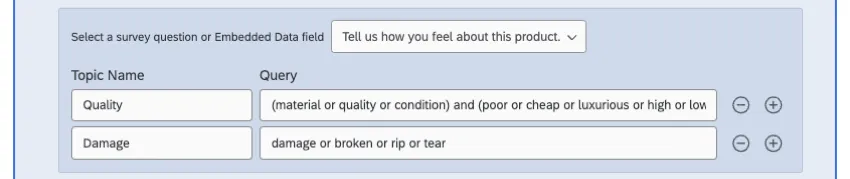
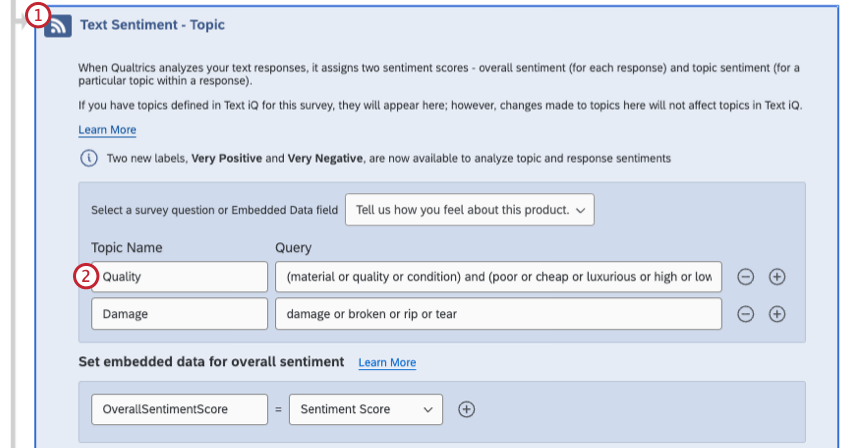
| Nome do tópico | Consulta |
|---|---|
| Qualidade | (material ou qualidade ou condição) e (pobre ou barato ou luxuoso ou alto ou baixo ou ótimo ou ruim) |
| Danos | danificar ou quebrar ou rasgar ou rasgar |
Qdica: para saber mais sobre como criar tópicos usando consultas complexas, consulte Criação de pesquisas complexas.
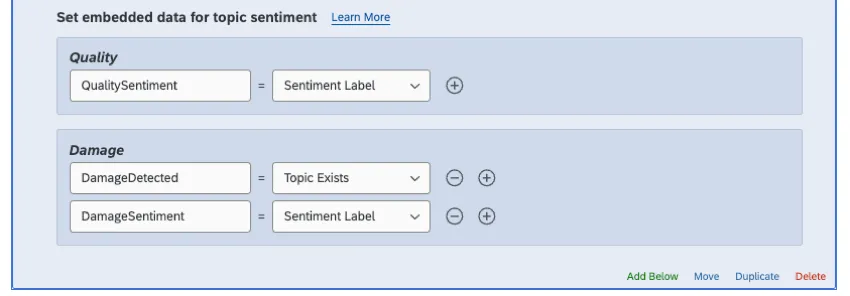
| Tópico | Nome dos dados incorporados | Campo sendo capturado |
|---|---|---|
| Qualidade | QualitySentiment | Rótulo de sentimentos |
| Danos | DamageDetected | O tópico já existe |
| Danos | Sentimento de dano | Rótulo de sentimentos |
Configuração do fluxo Pesquisa e da lógica de Ramificação
O fluxo da pesquisa está na seguinte ordem:
- No início do Fluxo da pesquisa, há um “Bloco de Introdução” que solicita a indicação de um produto e comentários abertos.
- Elemento Text iQ.
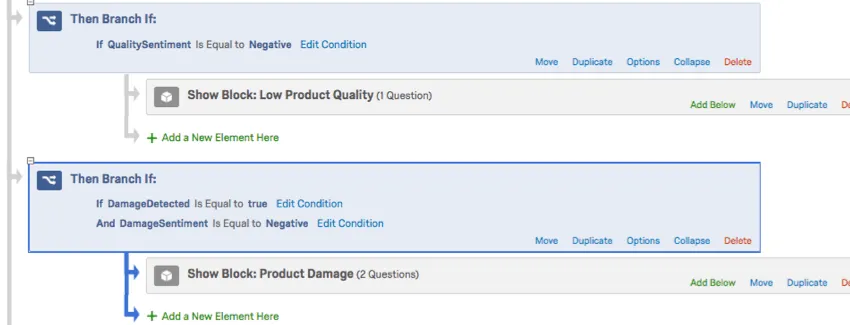
- Primeira ramificação:
- A condição determina que, se o dados integrados QualitySentiment for igual a “Negativo”, o entrevistado será direcionado para o bloco “Baixa qualidade do produto”, onde lhe será pedido que explique por que considerou que o produto era de baixa qualidade. Isso serve para que possamos agir de acordo com esse feedback e aprimorar o produto.
- Segundo ramificação:
- A condição estabelece que, se o dados integrados ` DamageDetected ` for `true` E `DamageSentiment ` for `Negative`, o entrevistado passará para o bloco “Danos ao produto”.
- A ideia aqui é que, se for detectada alguma menção de dano na resposta, o respondente será questionado se deseja devolver o produto danificado. Adicionamos a condição “DamageSentiment” ao ramificação para garantir que não estejam fazendo aquela rara afirmação positiva sobre danos, por exemplo: “Adoro que essa bolsa não se danifique facilmente!”
Qdica: É importante que o elemento Text iQ apareça antes das ramificações, pois Text iQ precisa salvar os sentimentos e os tópicos como dados integrados antes que você possa basear a lógica nesses dados integrados.
Visão do entrevistado
Depois de selecionar o produto que deseja avaliar, o entrevistado diz que o produto quebrou rapidamente e parece ser de má qualidade.
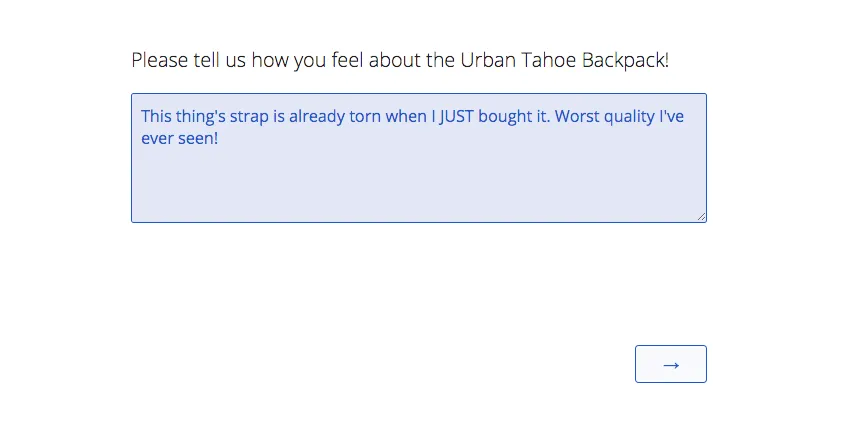
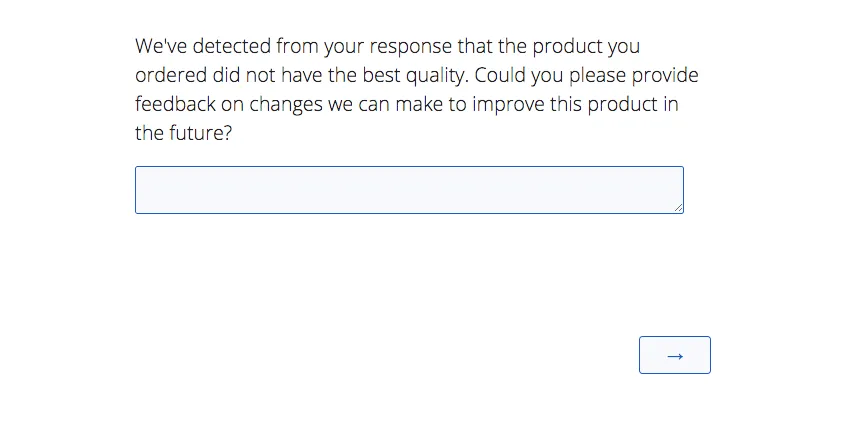
Devido ao uso da palavra “qualidade” e ao sentimento altamente negativo da palavra “péssimo”, aparece o bloco “Baixa qualidade do produto”, solicitando que o entrevistado explique o que fez com que o produto fosse de tão baixa qualidade.
Devido ao uso da palavra “rasgado”, aparece o bloco “Dano ao produto”, perguntando ao entrevistado se ele gostaria de devolver o produto.
Usando fluxos Pesquisa com o Text iQ para enviar tarefas de e-mail
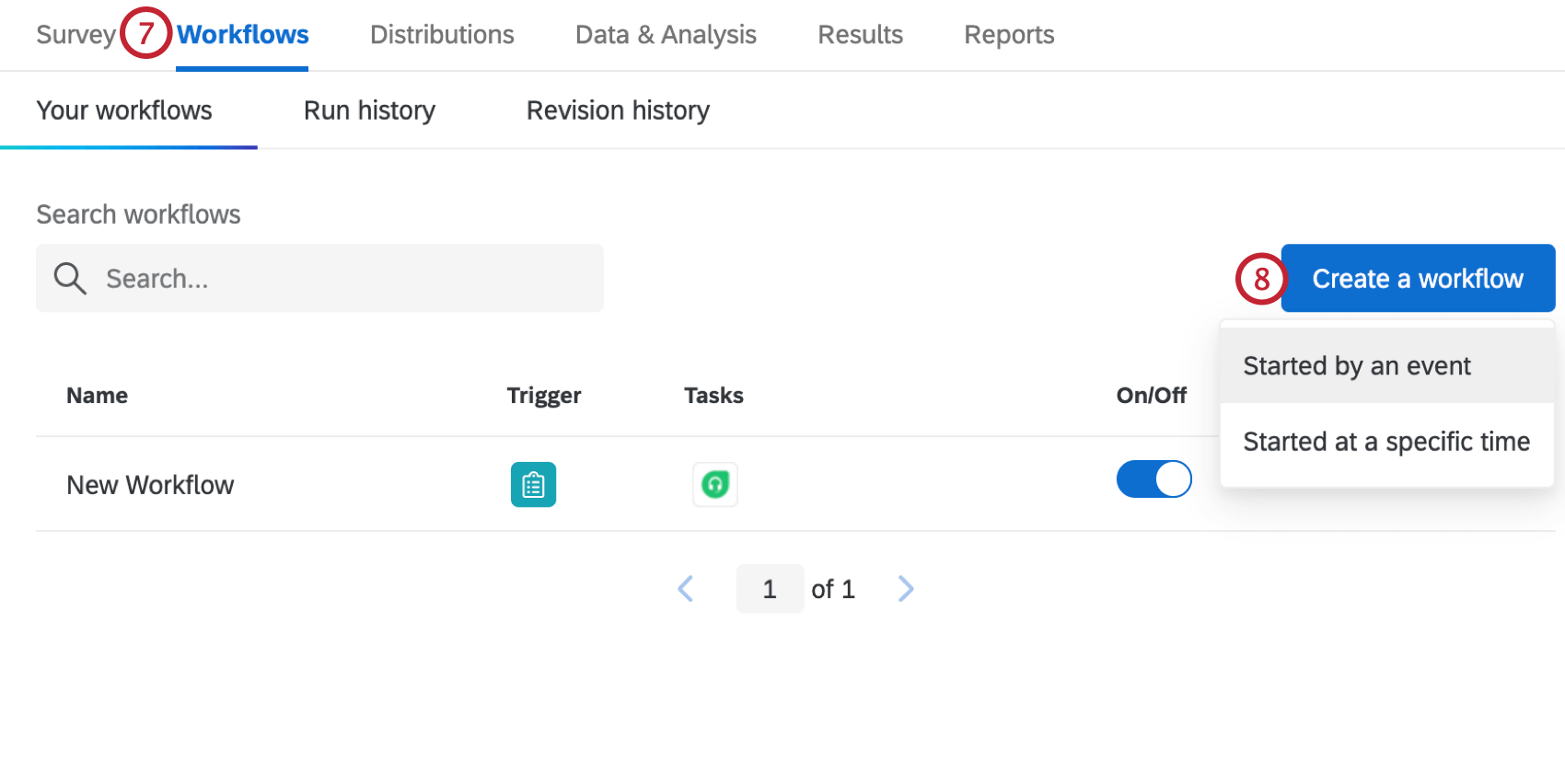
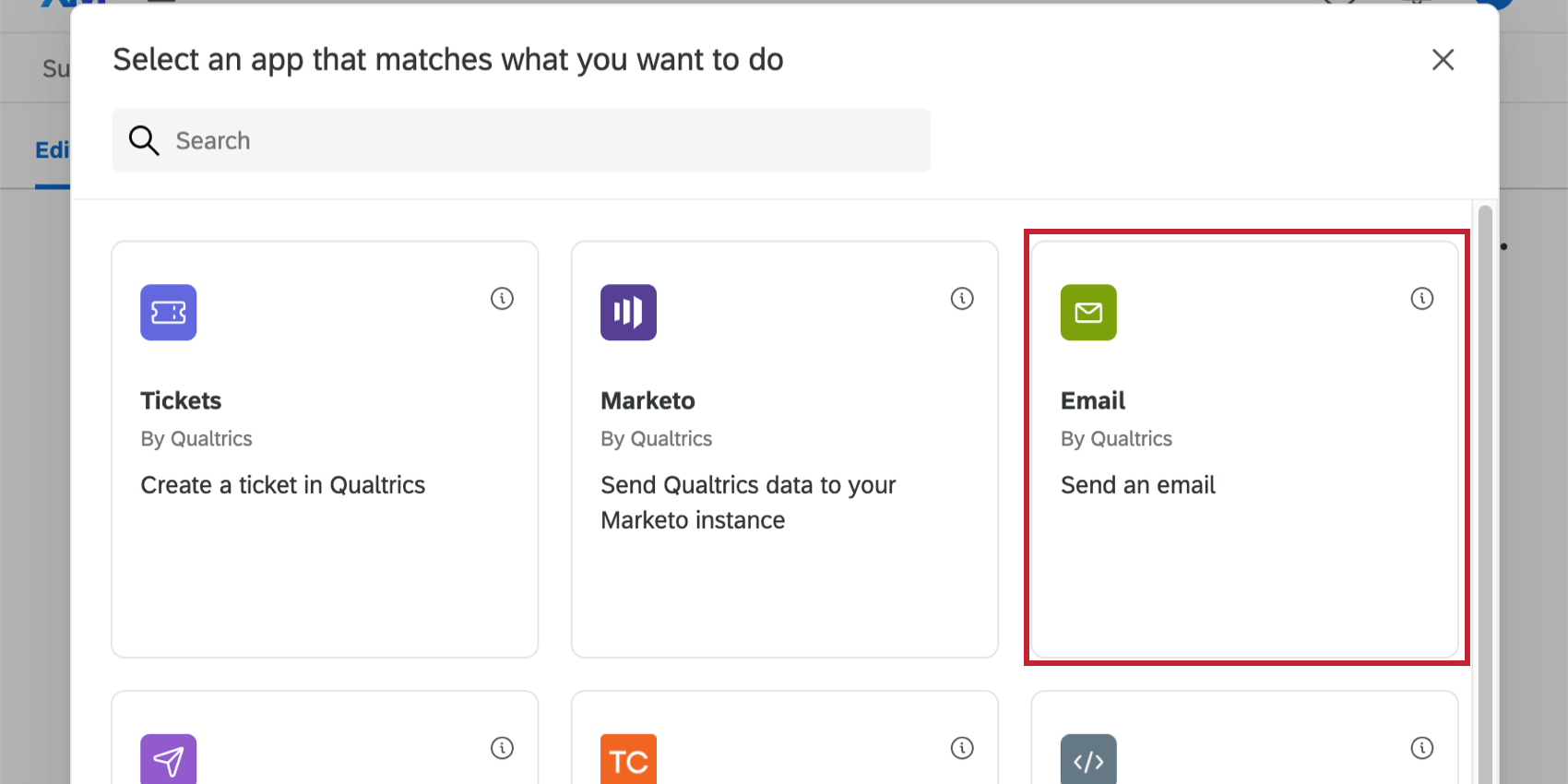
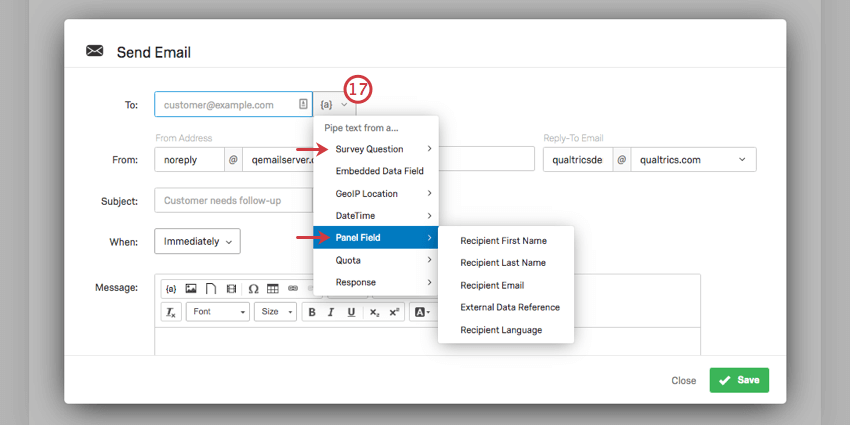
Os e-mails podem ser enviados quando um respondente que se encaixa em determinados critérios termina pesquisa. Em seguida, o e-mail é enviado ao respondente ou a uma lista estática de colegas.
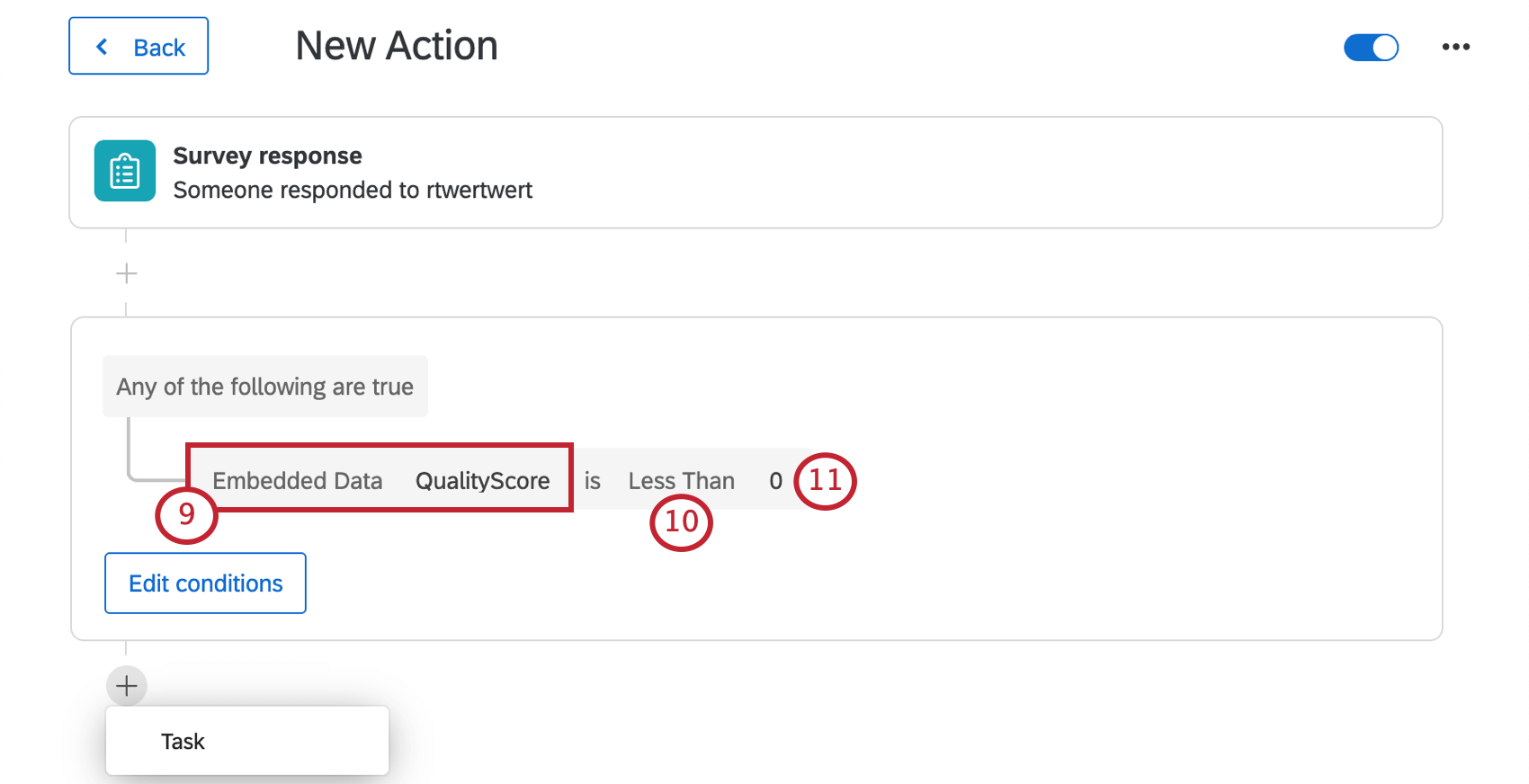
Neste exemplo, vamos enviar um e-mail de acompanhamento aos participantes que demonstraram sentimento negativa em relação à qualidade do produto.
Tipos de Projetos que suportam esse Característica
fluxos da pesquisa com tecnologia Text iQ estão disponíveis apenas para clientes Text iQ Avançado. No entanto, quando esse característica é ativado, ele pode ser usado na maioria dos tipos de projeto, inclusive:
- Projetos de pesquisa
- Engajamento
- Ciclo de vida
- Pesquisa pontual com funcionários
- Pesquisa de satisfação
- Soluções XM
- Conjuntos
- MaxDiff
Qdica: Alguns dos projetos listados acima, como o Conjoints e MaxDiff, não têm acesso ao Data & Analysis Text iQ. No entanto, ainda é possível usar o característica Text iQ fluxo da pesquisa descrito nesta página de suporte.
Perguntas frequentes
Os tópicos que adiciono no Fluxo da pesquisa são os mesmos que adiciono no Text iQ?
Os tópicos que adiciono no Fluxo da pesquisa são os mesmos que adiciono no Text iQ?
Você pode inserir tópicos já definidos no Text iQ no fluxo da pesquisa da pesquisa para agilizar a criação, mas eles não estão, na verdade, vinculados.
O elemento fluxo da pesquisa indicará se um tópico proveniente do Text iQ sofreu alterações e permitirá que o cliente o sincronize para que as consultas fiquem iguais, mas não vincula os dados. O objetivo é proteger o fluxo da pesquisa das pesquisas ativas contra quaisquer alterações feitas nos tópicos no Text iQ.
Posso incluir vários elementos Text iQ no meu Fluxo da pesquisa?
Posso incluir vários elementos Text iQ no meu Fluxo da pesquisa?
Posso usar o elemento Text iQ Fluxo da pesquisa para substituir sentimento no Text iQ, na guia “Dados e Análise”?
Posso usar o elemento Text iQ Fluxo da pesquisa para substituir sentimento no Text iQ, na guia “Dados e Análise”?
Quais idiomas são suportados pelo elemento Text iQ Fluxo da pesquisa?
Quais idiomas são suportados pelo elemento Text iQ Fluxo da pesquisa?
Como o elemento Text iQ Fluxo da pesquisa sabe em qual idioma deve analisar a resposta?
Como o elemento Text iQ Fluxo da pesquisa sabe em qual idioma deve analisar a resposta?
Isso é ótimo! Obrigado pelo seu feedback!
Obrigado pelo seu feedback!