Pergunta sobre tabela matriz
O que há nesta página
Sobre as perguntas da tabela matricial
As perguntas Matriz tabela de matriz permitem que você combine várias perguntas com as mesmas opções de resposta. Isso é mais útil quando você precisa fazer várias perguntas que devem ser classificadas na mesma escala.
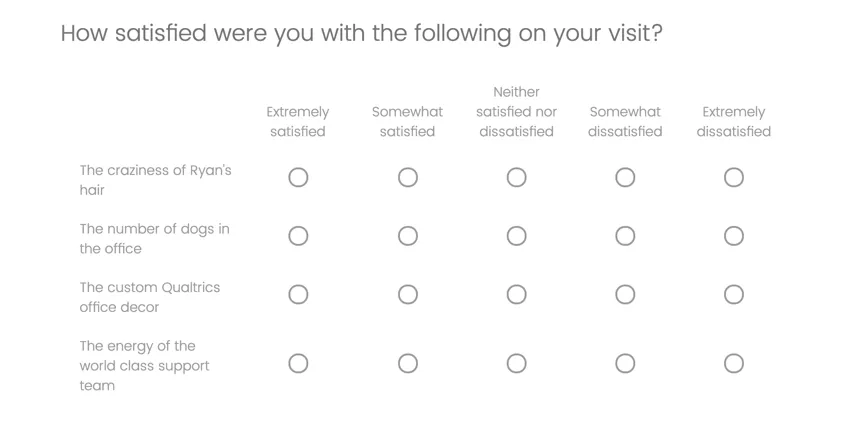
Há diversas variações na questão da tabela de matriz. Cada variação possui opções exclusivas e um formato exclusivo.
Declarações vs. Pontos de escala
As declarações são as linhas da tabela matriz. Esses são os itens que você gostaria que o respondente avaliasse.
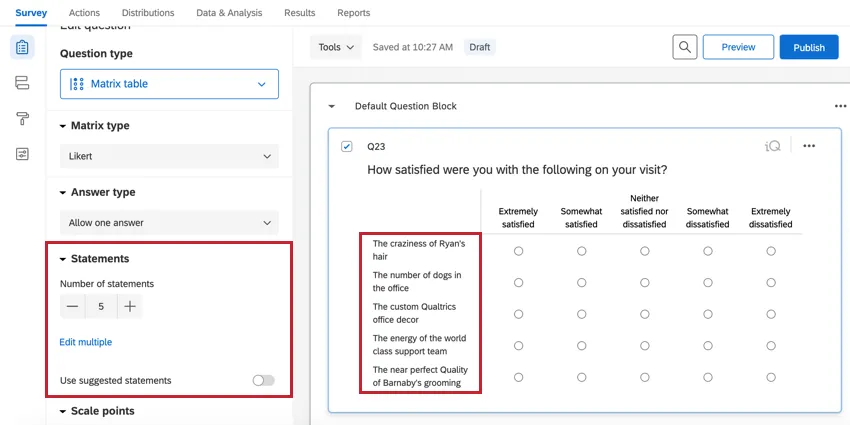
Os pontos de escala são as colunas da tabela matriz. Essas são as classificações que você deseja que os entrevistados escolham para cada afirmação.
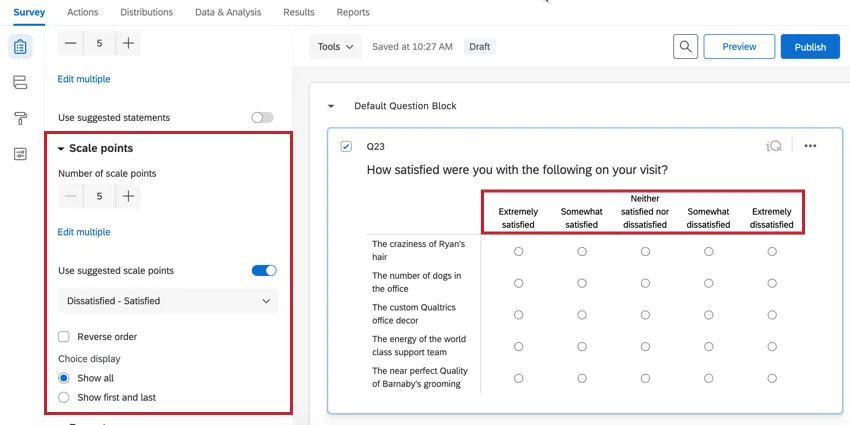
Ao definir a tabela matriz como resposta única, você pode escolher 1 ponto de escala para cada afirmação. Isso ocorre mesmo que a tabela seja transposta de modo que as declarações se tornem colunas e os pontos de escala se tornem linhas.
Adição e remoção de declarações e pontos de escala
Use os botões de mais(+) e menos(-) em Declarações e Pontos de escala para ajustar o número de declarações e pontos de escala.
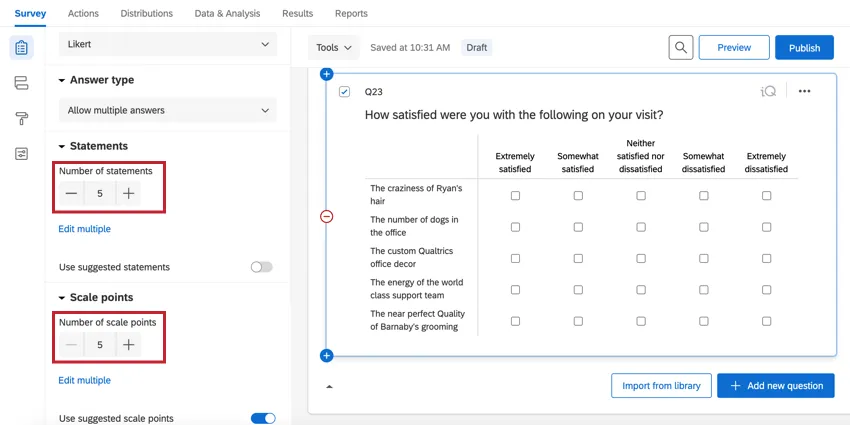
Você também pode clicar diretamente no nome de uma declaração ou ponto de escala e pressionar Enter para cada opção que deseja adicionar, ou usar Editar múltiplo para alterar o texto. Consulte adição e edição de perguntas para obter mais informações.
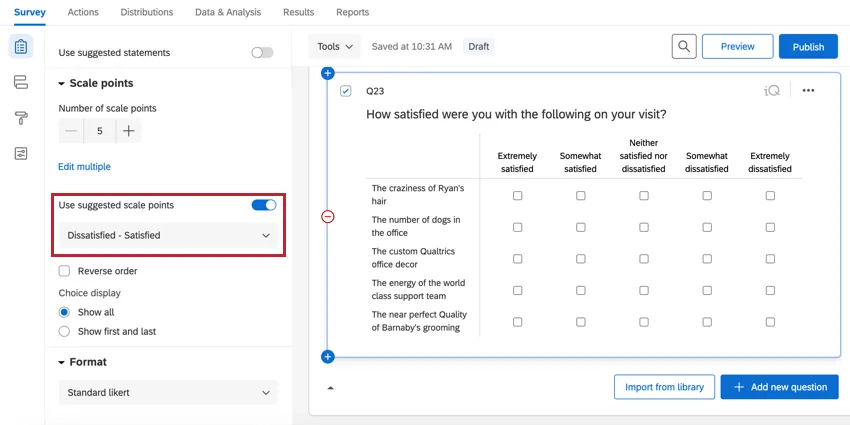
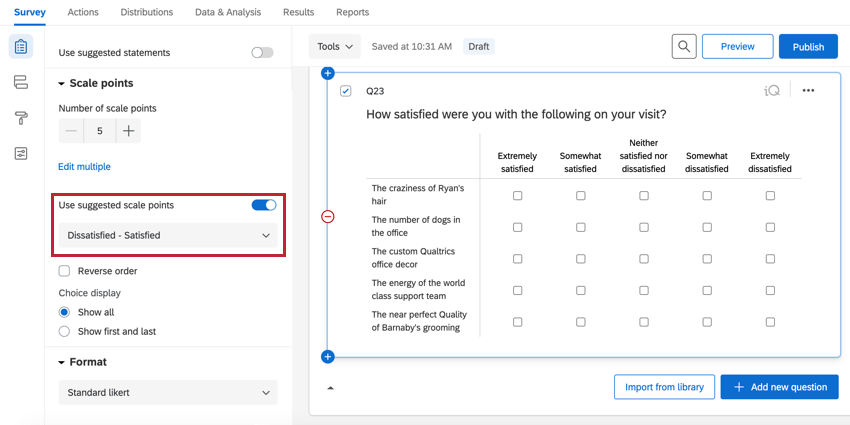
Qdica: ao adicionar declarações ou pontos de escala, você tem a opção de selecionar entre opções sugeridas. Essa pode ser uma maneira rápida de adicionar opções comuns, como uma escala de “concordo ou discordo”, em um único clique.

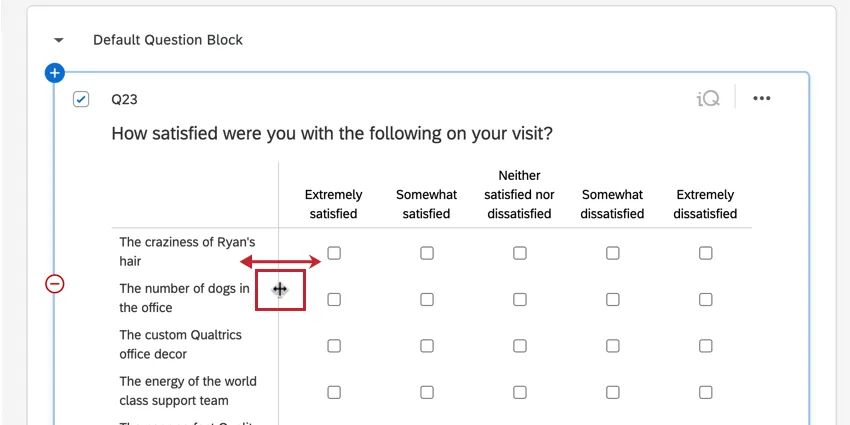
Qdica: você pode ajustar a largura da coluna que contém seus extratos clicando e arrastando a linha vertical à esquerda dos extratos.
Variações
Para acessar as variações da tabela de matriz, use o menu suspenso Matriz type (Tipo de matriz ). Observe que cada variação exibirá um conjunto diferente de opções de edição de perguntas.

Qdica: algumas variações matriz não são compatíveis com a nova experiência de realização de pesquisa. Se você quiser usar uma variação, mas ela não estiver disponível, será necessário anular o pesquisa para a experiência herdada.
Likert
A variação Likert exibe uma lista de afirmações (linhas) e pontos de escala (colunas) em um formato de tabela. Você pode determinar como os questionados respondem à pergunta usando o menu suspenso Tipo de resposta:
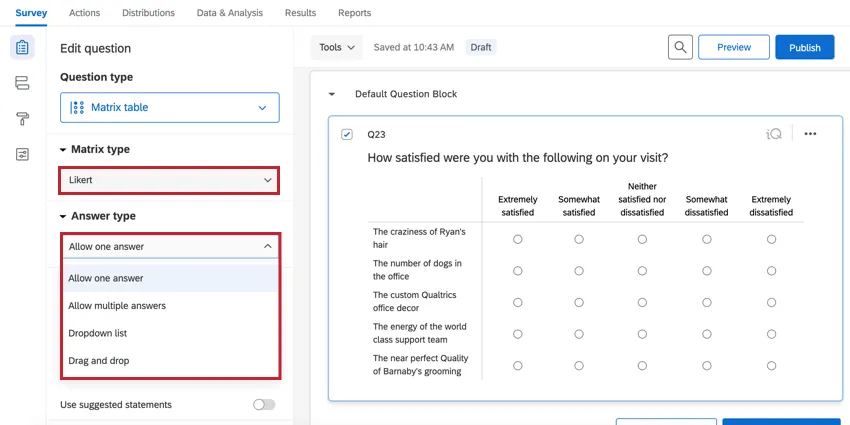
- Permita uma resposta: O respondente pode selecionar 1 ponto de escala por afirmação.
- Permitir várias respostas: O respondente pode selecionar vários pontos de escala por afirmação.
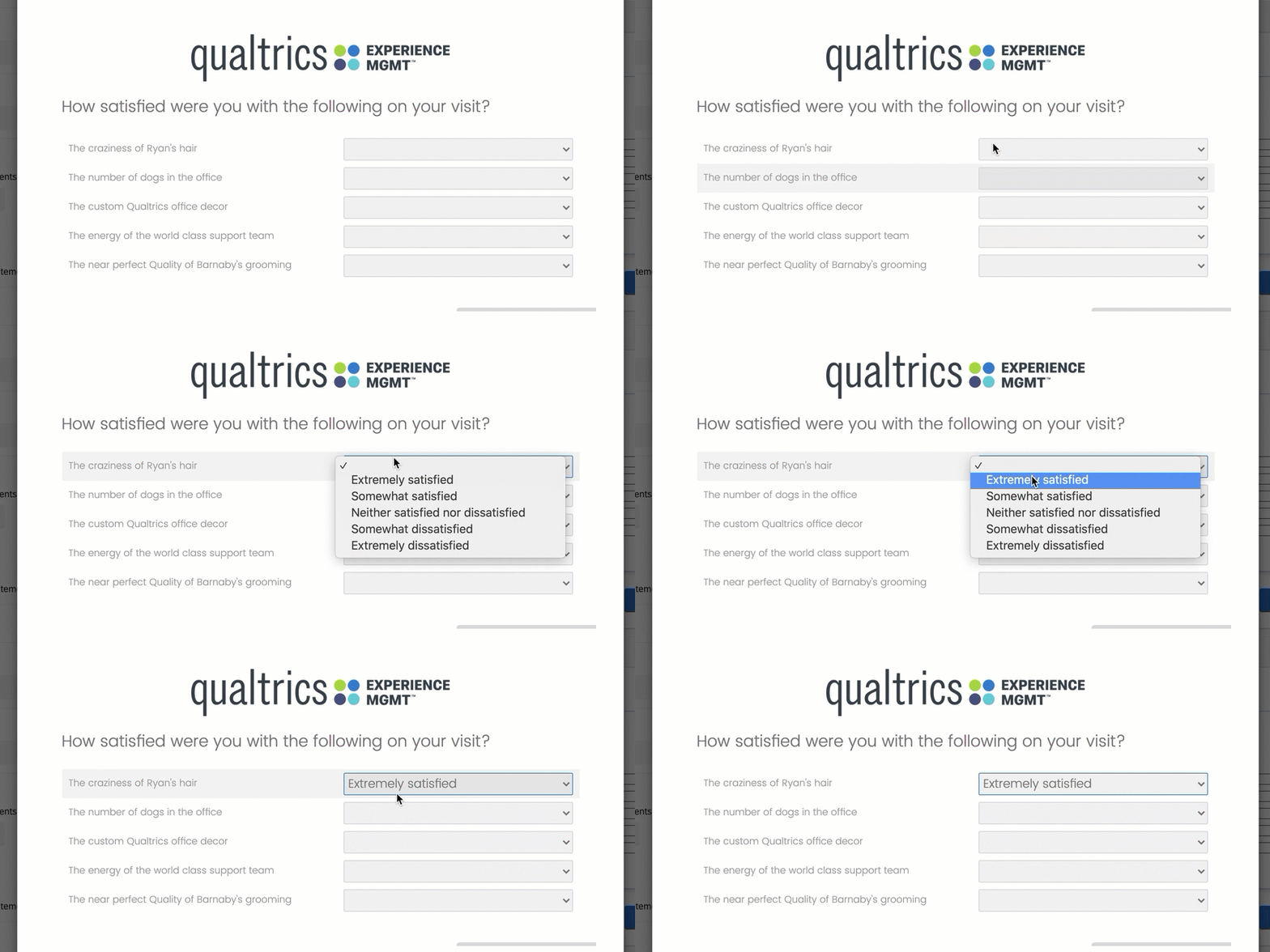
- lista suspensa: O respondente seleciona 1 ponto de escala por afirmação usando um menu suspenso.
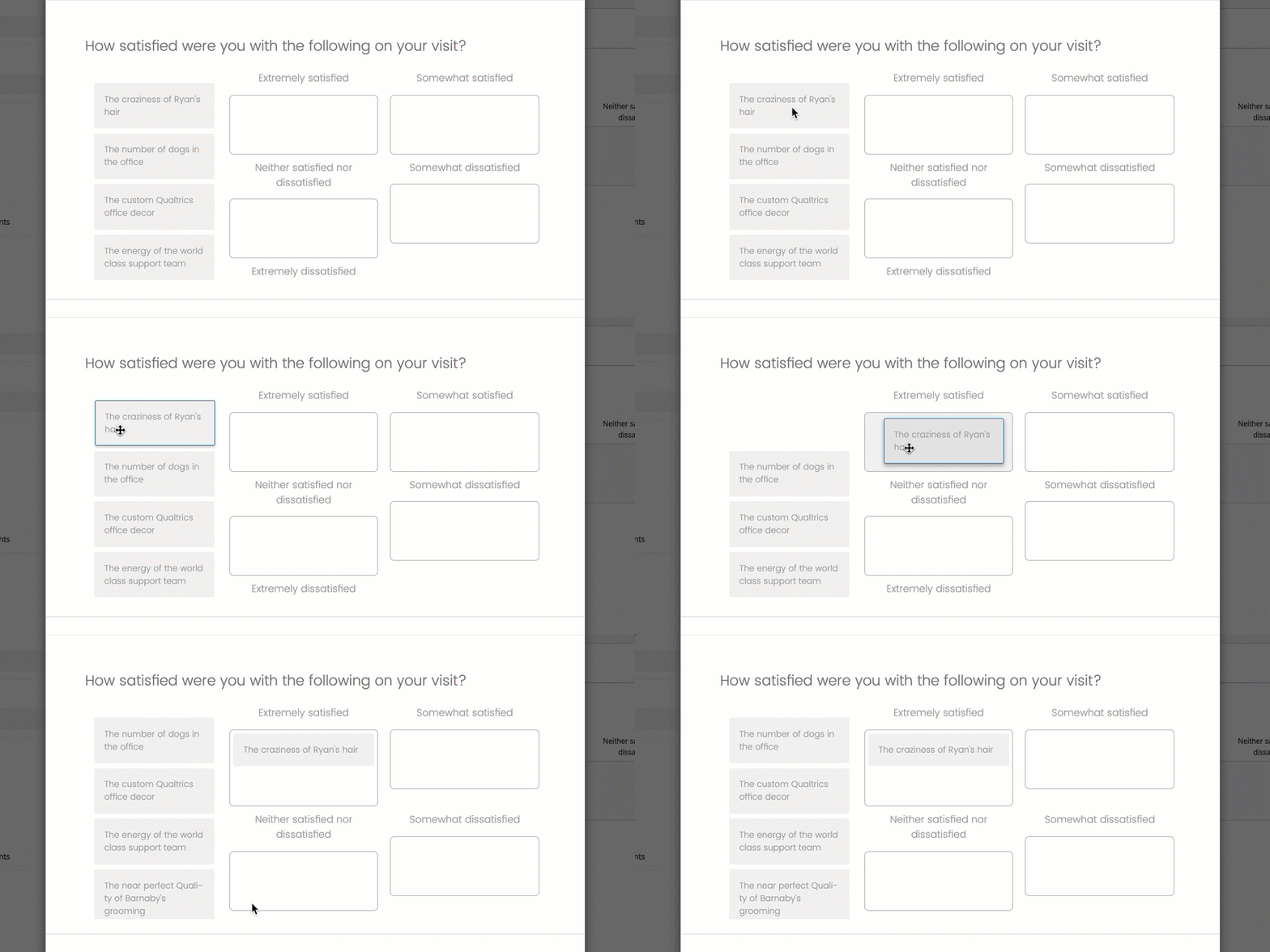
- Arrastar e soltar: O respondente seleciona 1 ponto de escala por afirmação arrastando e soltando os pontos de escala nos grupos de afirmações.
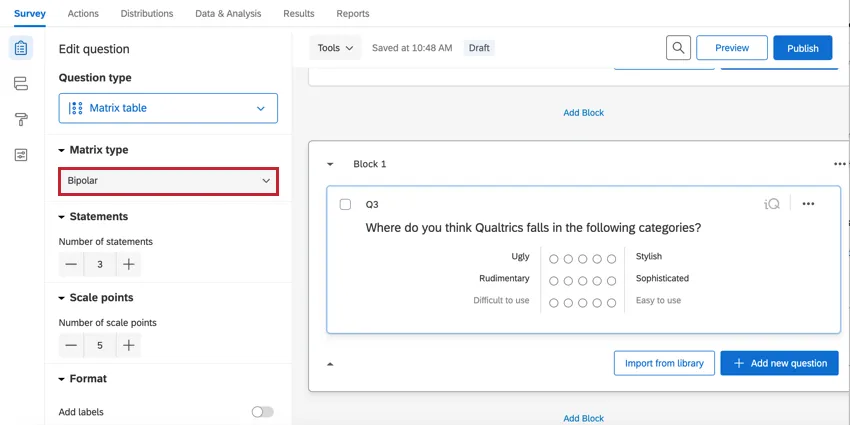
Bipolar
A variação bipolar exibe dois extremos de uma escala. Os entrevistados selecionam um ponto entre os dois extremos.
Ordem de classificação
A variação Ordem de classificação permite que os questionados classifiquem um conjunto de pontos de escala digitando um número para cada ponto de escala.
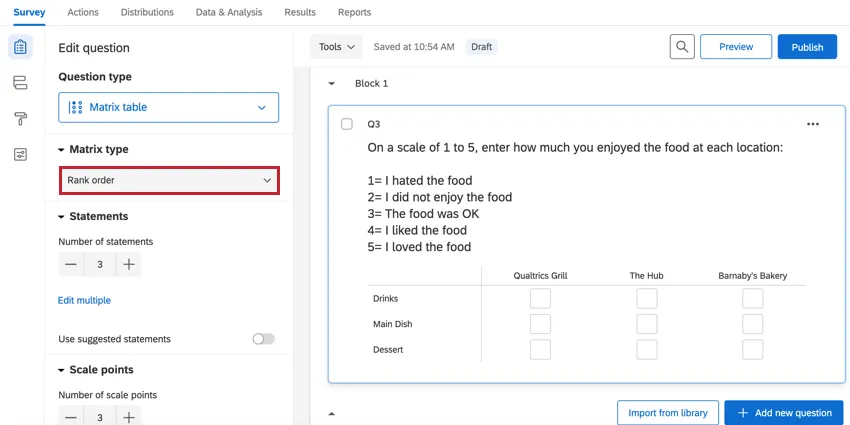
Você pode incluir várias declarações e permitir que o respondente classifique os pontos da escala para vários tópicos diferentes (por exemplo, “Por favor, classifique os seguintes tópicos de 1 a 5 para cada um dos seguintes restaurantes”).
Soma constante
A variação de Soma constante permite que os entrevistados aloquem recursos entre os itens de cada linha. À medida que o respondente fornece respostas, o total de recursos pode ser exibido ao entrevistado.
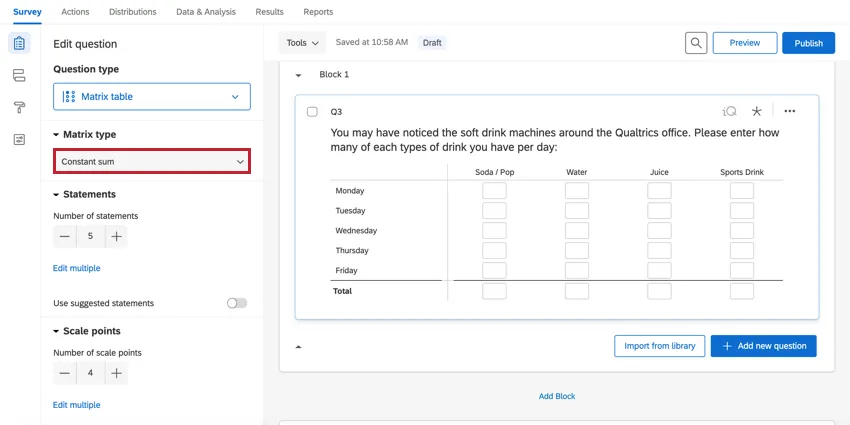
As tabelas matriz Soma constante têm as seguintes opções exclusivas para ajudá-lo a personalizar a experiência de responder pesquisa:
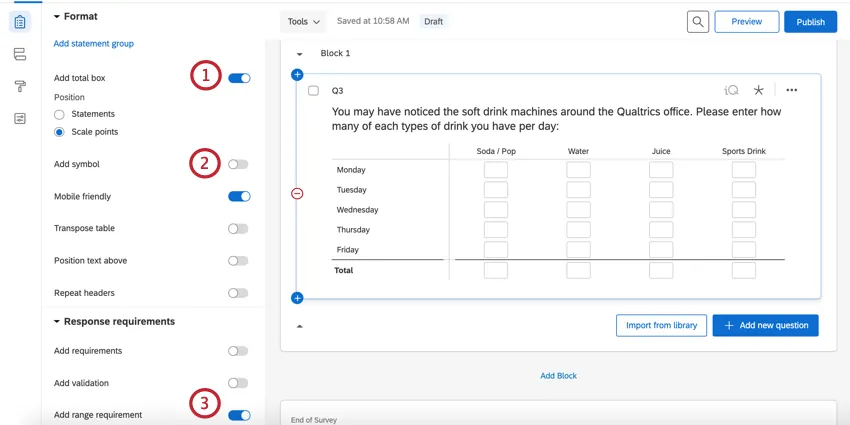
Qdica: No exemplo acima, você notará que também pode posicionar onde deseja que a caixa total apareça na matriz. Aqui, os totais são exibidos na parte inferior, somando os valores nas colunas (pontos de escala).
Entrada de texto
Com a variação de Entrada de texto, cada linha contém um conjunto de caixas entrada de texto. Essa variação parece e age de forma semelhante ao entrada de texto – formulário tipo de pergunta. Você pode especificar o tamanho das caixas de texto (curto, médio, longo) usando a opção Tamanho da caixa de texto.
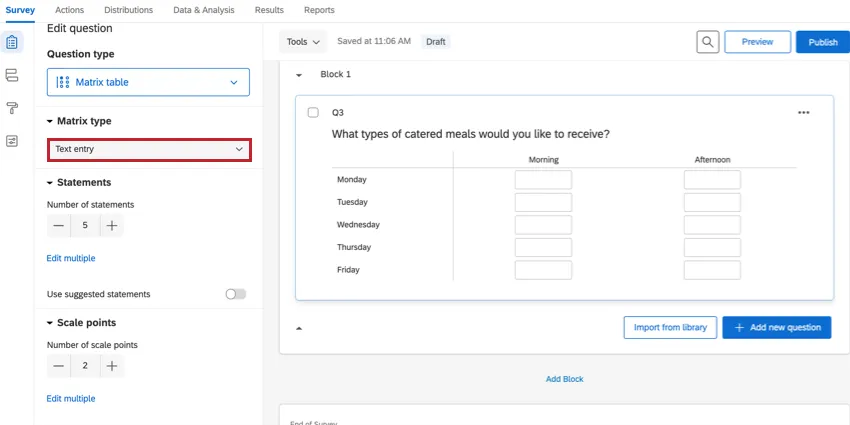
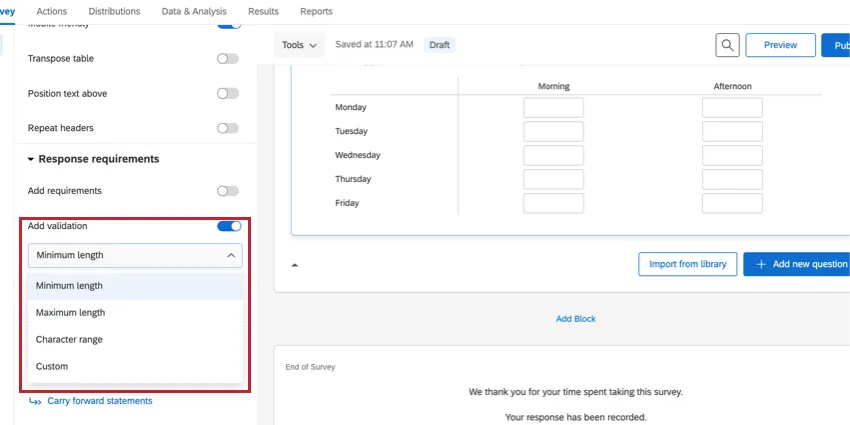
Você pode usar as opções de validação Adicionar para especificar o tipo de conteúdo que as caixas permitirão. Você pode restringir intervalos de caracteres, comprimento máximo e mínimo de caracteres e validação personalizada.
Perfil
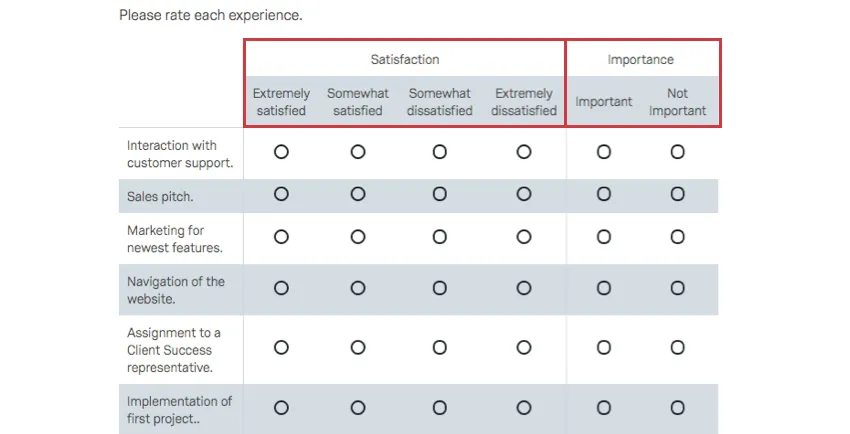
A variação Profile permite que você rotule cada ponto de escala dentro da tabela matriz separadamente para que cada linha possa ter seus próprios pontos de escala. Para ativar a variação de perfil, selecione a tabela matrizlikert e altere o formato paraperfil.

As opções de pergunta podem ser de resposta única, várias respostas ou uma lista suspensa.
MaxDiff
MaxDiff é uma variação especializada da tabela matriz que permite que os questionados escolham uma opção em cada uma das duas categorias.
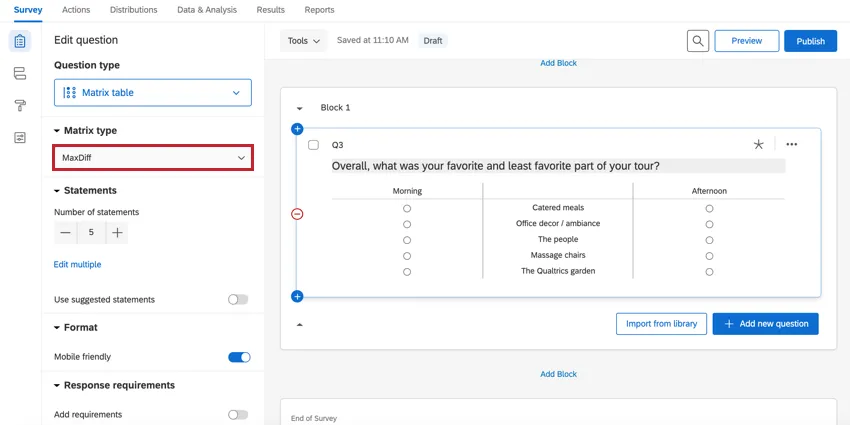
Qdica: Interessado em executar um projeto MaxDiff? Confira nossas páginas de suporte sobre a solução MaxDiff XM.
Qdica: se você precisar adicionar mais de uma escala ao mesmo conjunto de afirmações, tente usar uma pergunta lado a lado.
Visualização em carrossel
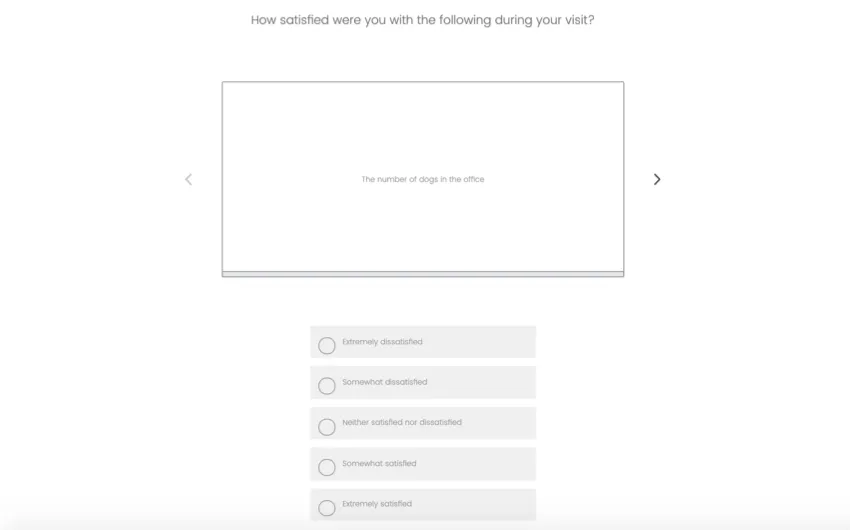
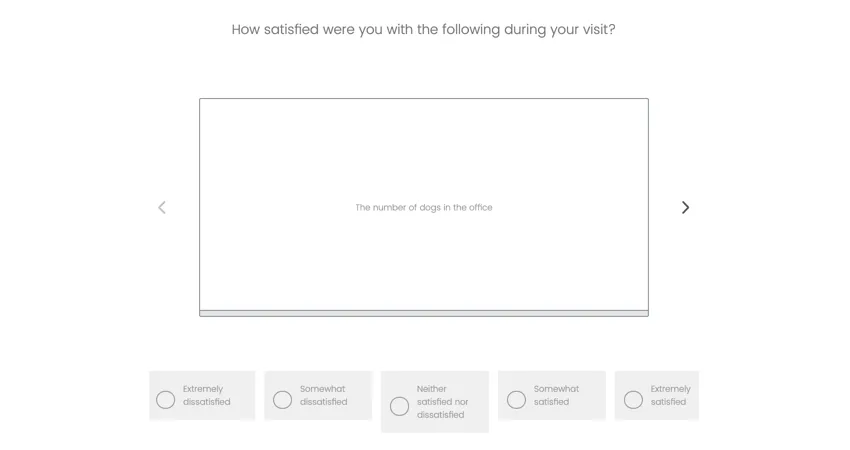
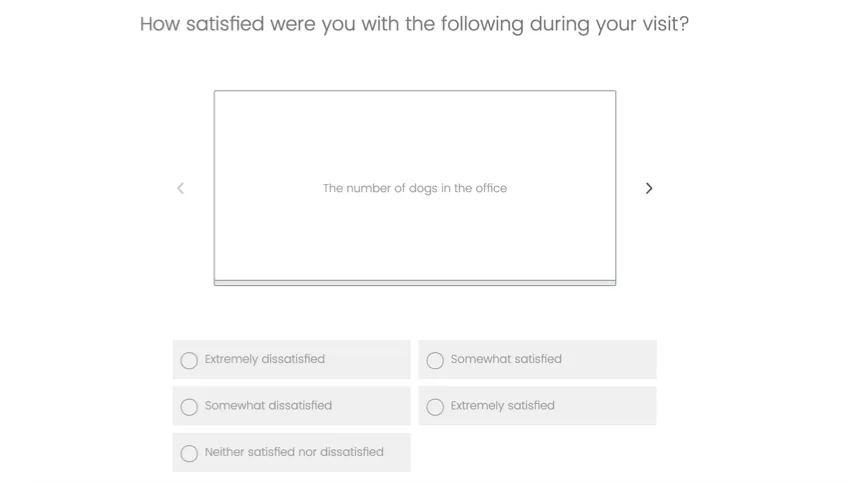
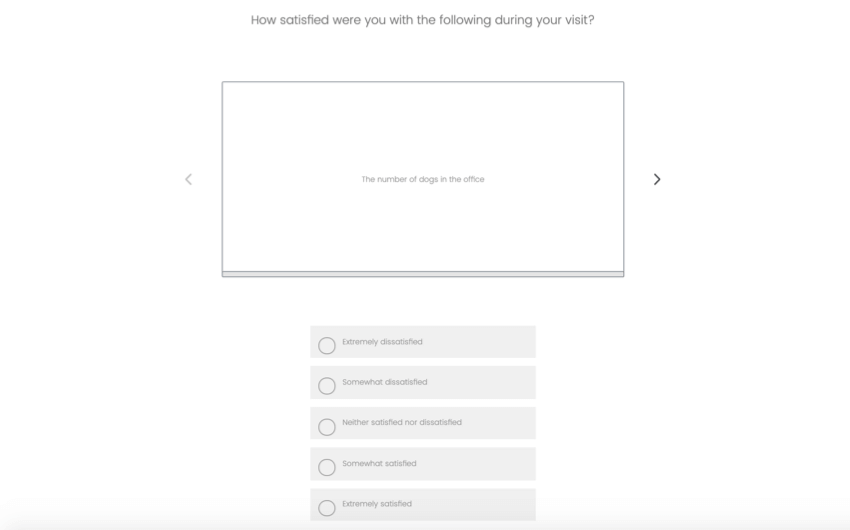
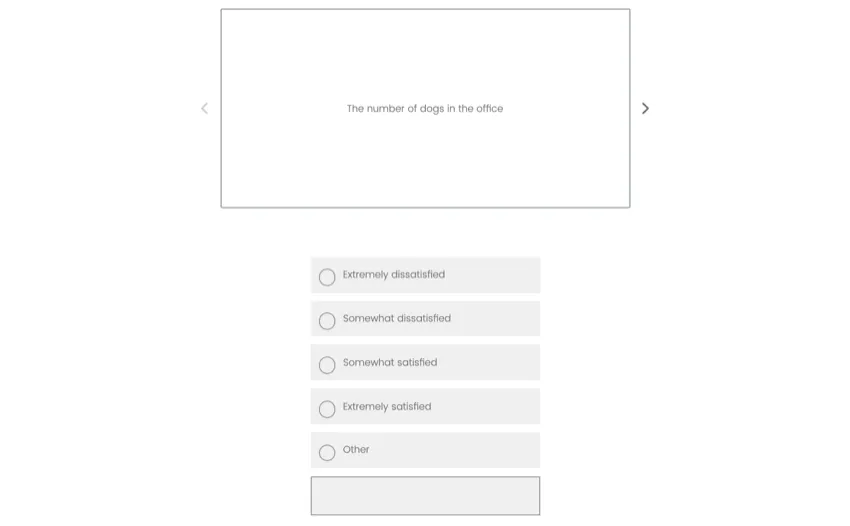
A visualização em carrossel permite que os participantes pesquisa visualizem as tabelas matriz, uma declaração de cada vez. No editor, elas têm a mesma aparência que as tabelas matriz likert comuns, mas têm a seguinte aparência ao responder ao pesquisa:
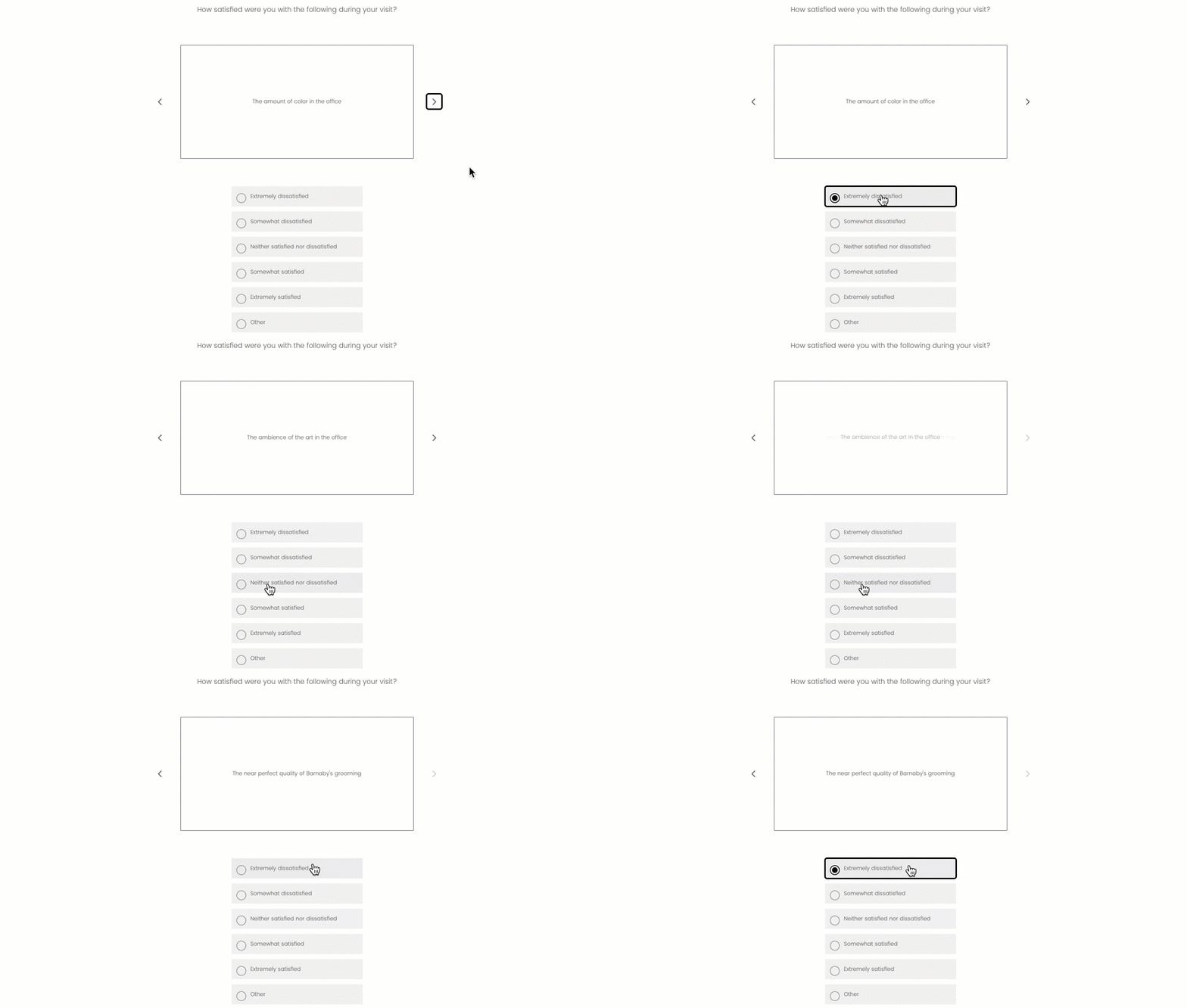
Qdica: Independentemente de o avanço automático nas questões estar ativado em um pesquisa, a resposta a uma afirmação fará com que o questionado avance automaticamente para a avançar afirmação. Se os respondentes quiserem voltar ou avançar, podem usar as setas em ambos os lados das declarações.
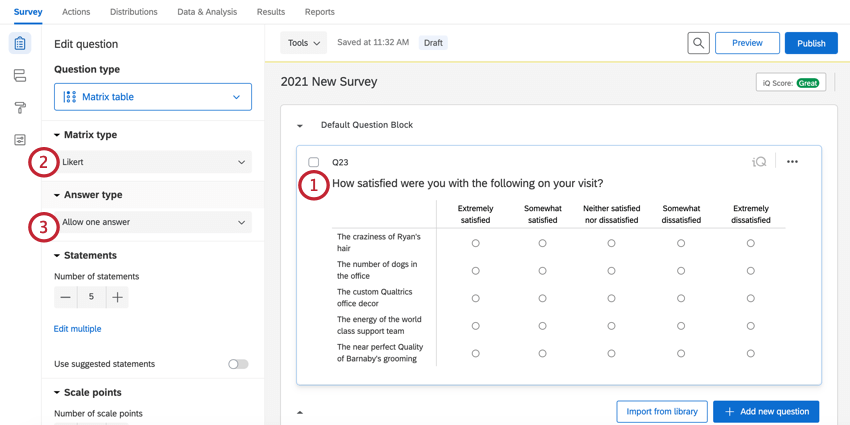
Para ativar a exibição de carrossel:
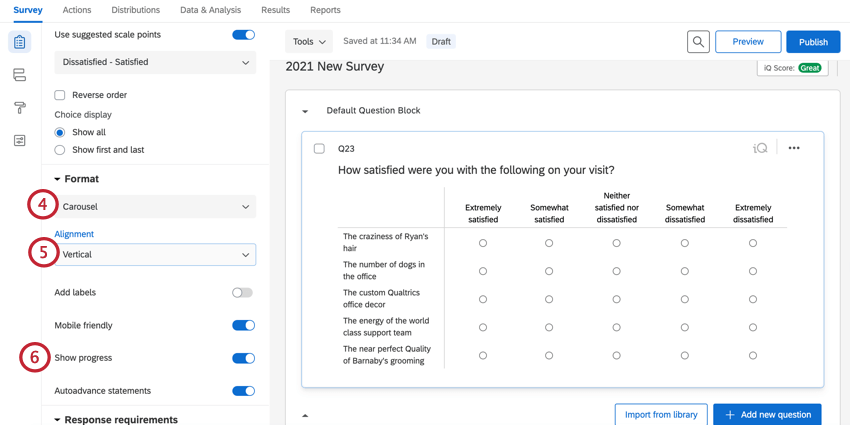
- Vertical: As respostas são alinhadas verticalmente abaixo do enunciado.
- Horizontal: As respostas são alinhadas horizontalmente abaixo do enunciado.
- Coluna: Dividir as respostas em colunas. Você pode definir o número de colunas.
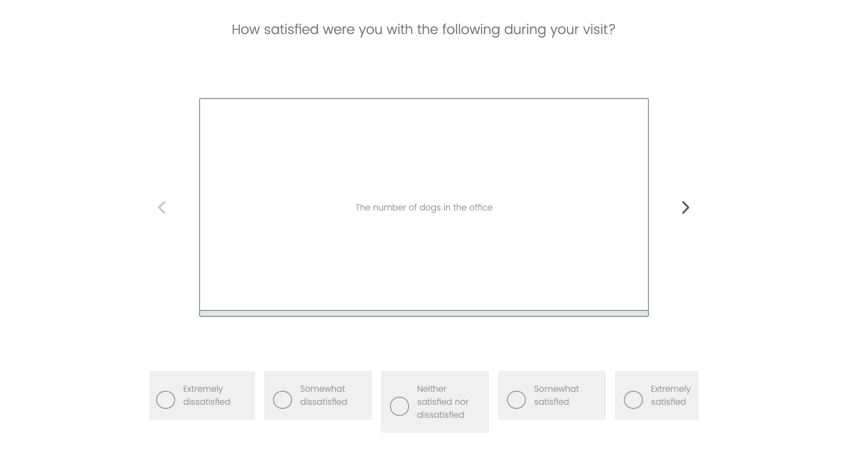
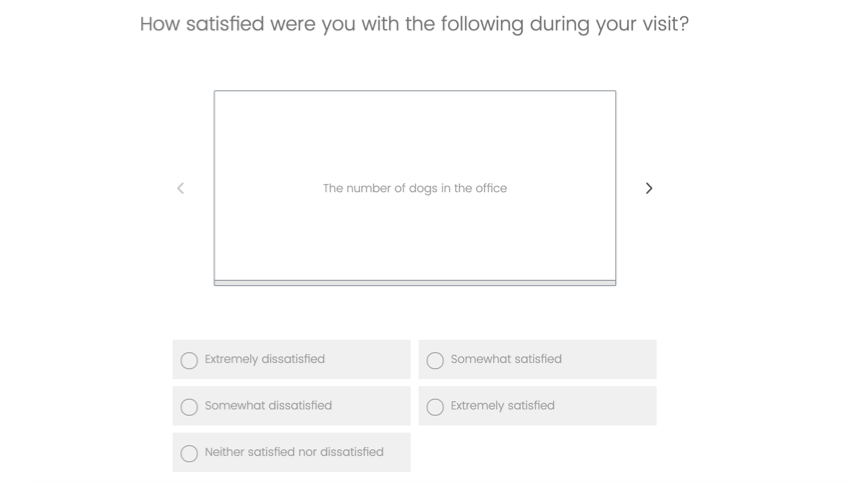
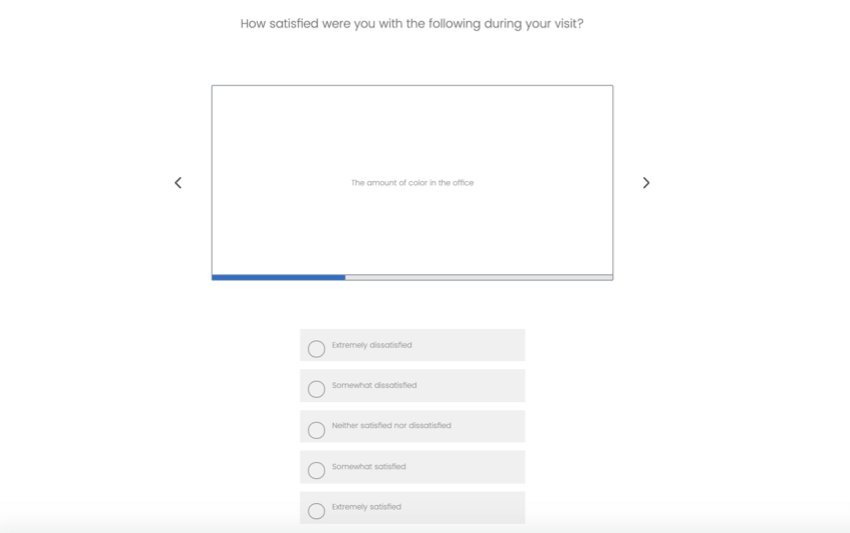
Qdica: a opçãoMobile friendly garante que a pergunta esteja sempre na visualização vertical no celular.
Qdica: ao contrário de outras tabelas matriz, você pode adicionar entrada de texto aos pontos de escala em uma matriz de carrossel.
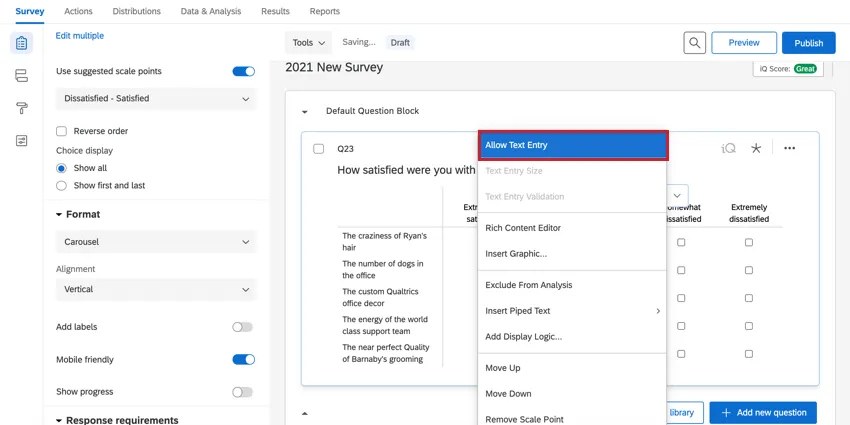
É assim que isso se parece na pesquisa:
Opções adicionais
Dependendo da variação da tabela matriz selecionada acima, você poderá ver algumas das seguintes configurações adicionais ao editar sua pergunta.
Tipos de resposta
Se você tiver definido sua tabela matriz para o formato likert, poderá alterar o formato da resposta.
- Permita uma resposta: Os entrevistados podem escolher 1 ponto de escala por afirmação.
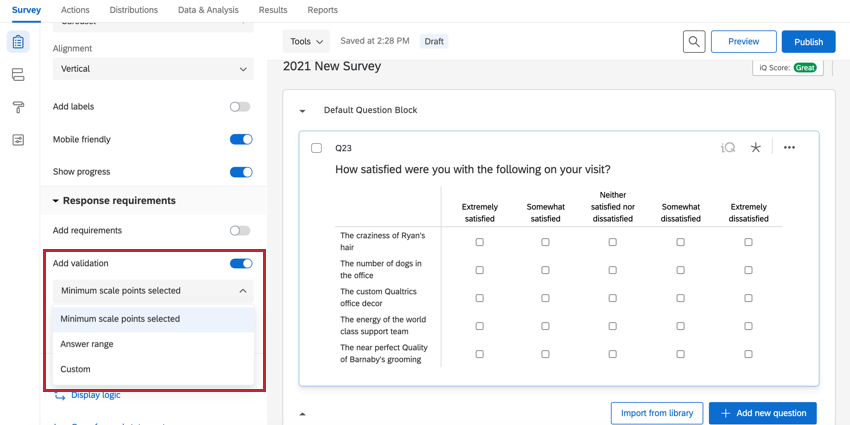
- Permitir várias respostas: Os entrevistados podem escolher vários pontos de escala por afirmação. Se o fizer, você terá opções adicionais em Adicionar validação:
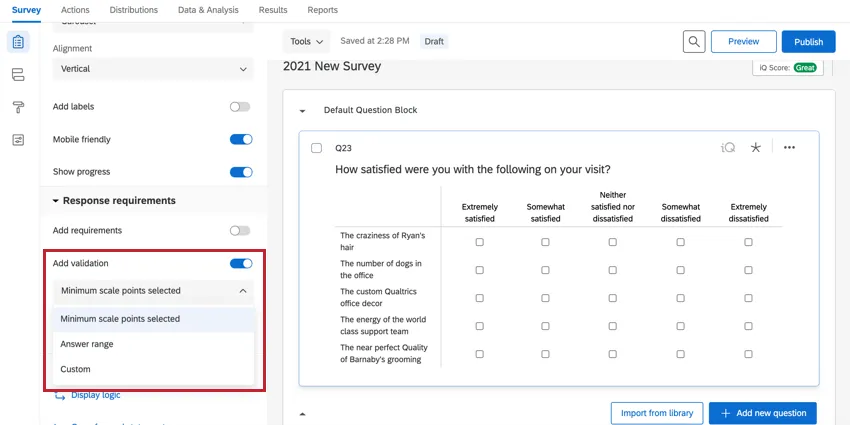
- Pontos mínimos de escala selecionados: Exigir que os questionados selecionem um determinado número de respostas antes de poderem prosseguir com o restante da pesquisa. Nesse caso, não há número máximo de respostas, apenas um mínimo.
- Intervalo de respostas: Especifique um número mínimo e máximo de respostas que o respondente pode fornecer.
- Personalizado: Exigir que os respondentes selecionem opções específicas antes de poderem prosseguir. Consulte validação personalizada e mensagens de validação personalizadas.
- lista suspensa: Os entrevistados podem escolher um único ponto de escala para cada afirmação em uma lista suspensa. Você deve selecionar Clique aqui para editar os pontos de escala para editar os nomes dos pontos de escala.
- Arrastar e soltar: Os entrevistados podem arrastar declarações para a caixa de um único ponto de escala.
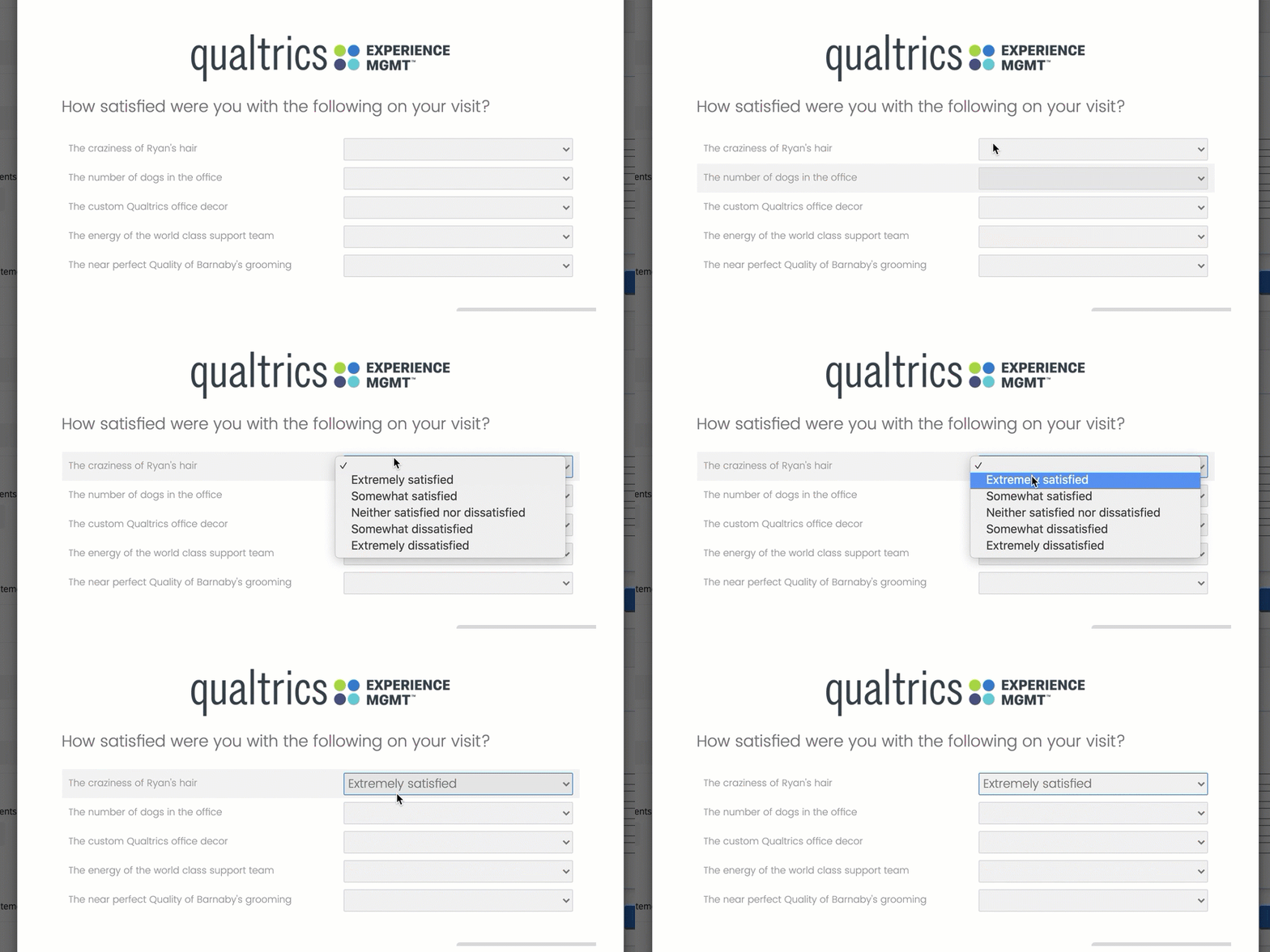
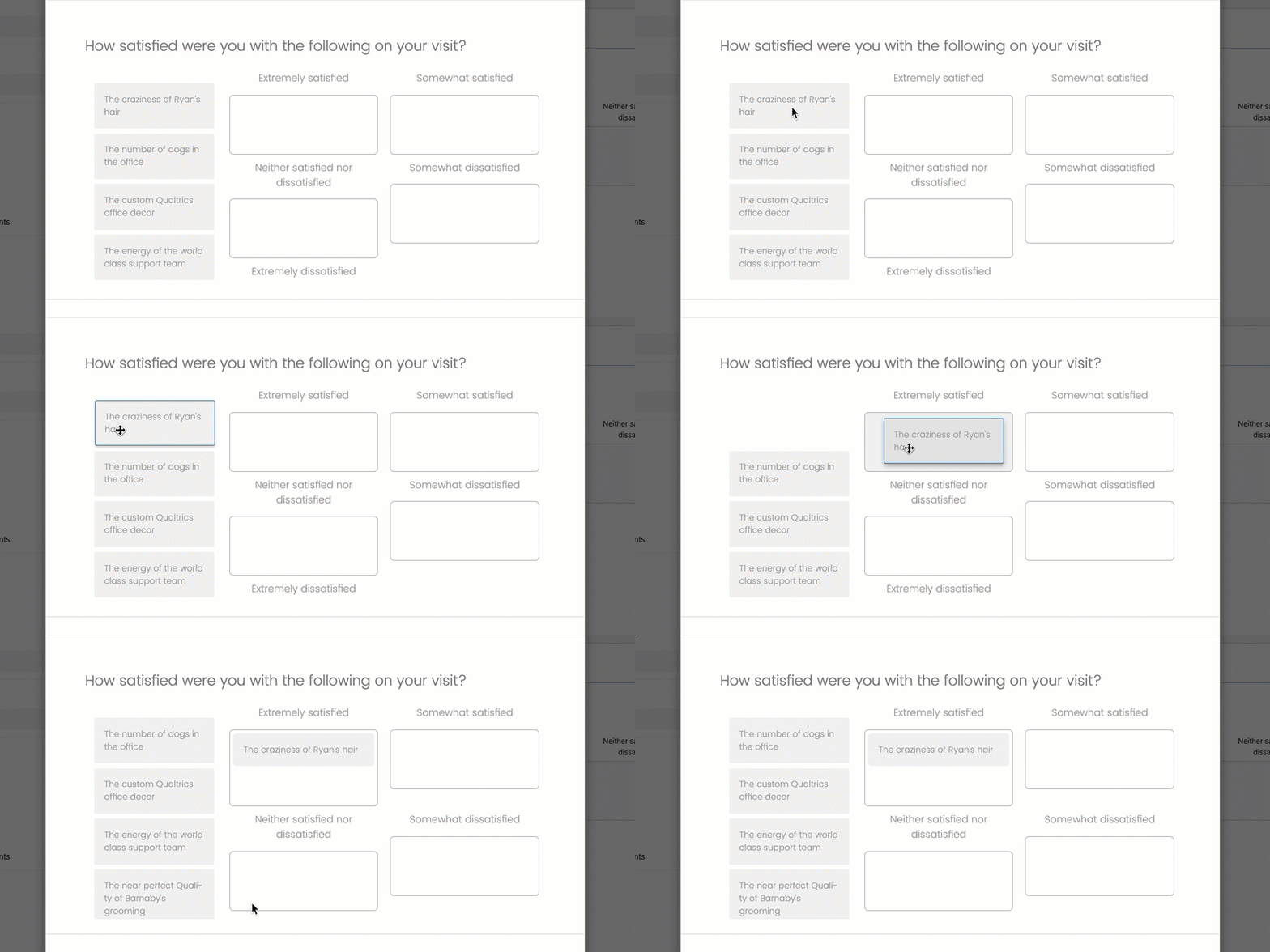
Os dados para lista suspensa e arrastar e soltar estão no mesmo formato das tabelas matriz likert de resposta única.
Compatível com dispositivos móveis
Quando visualizadas em dispositivos móveis ou em telas de tamanho reduzido, as tabelas Matriz geralmente exigem que os respondentes rolem a tela para ver a pergunta completa. A opção compatível com dispositivos móveis formata os extratos matriz tabela de matrizes em um acordeão para que todos eles possam caber confortavelmente em uma tela.
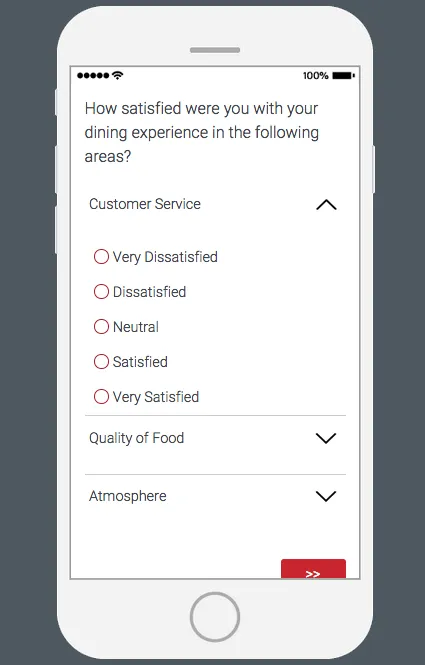
Para obter mais informações sobre compatibilidade com dispositivos móveis para suas pesquisas, visite nosso otimização pesquisa móveis .
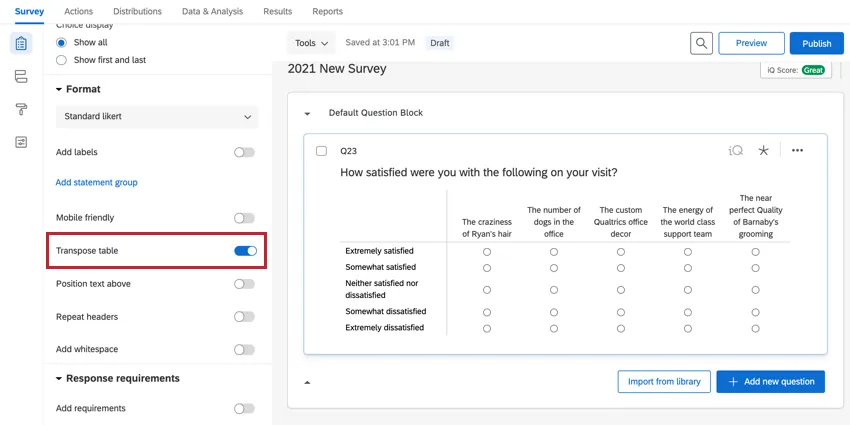
Tabela de transposição
A tabela de transposição muda seus pontos de escala para a esquerda e suas declarações para a parte superior. No entanto, é importante observar que a seleção funciona da mesma forma que quando a tabela não é transposta, de modo que, para uma matriz likert de resposta única, você só pode escolher 1 ponto de escala por afirmação, e as exportações de dados terão colunas organizadas por afirmações.
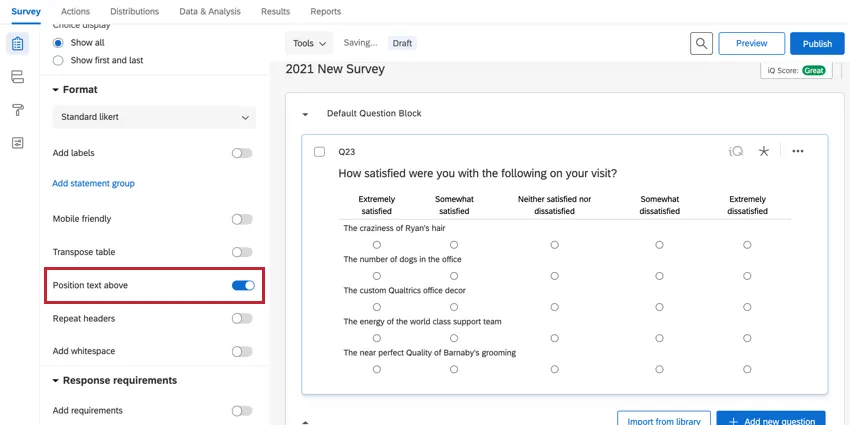
Posicionar o texto acima
Para uma exibição um pouco mais compacta, as instruções para cada linha ficam no topo da escala e não na esquerda.
Grupos de declarações
Os grupos de afirmações são rótulos que podem ser adicionados às opções de resposta, permitindo que você as agrupe para ajudar os questionados a se manterem organizados. Essa opção está disponível para variações de likert, ordem de classificação, soma constante e entrada de texto.
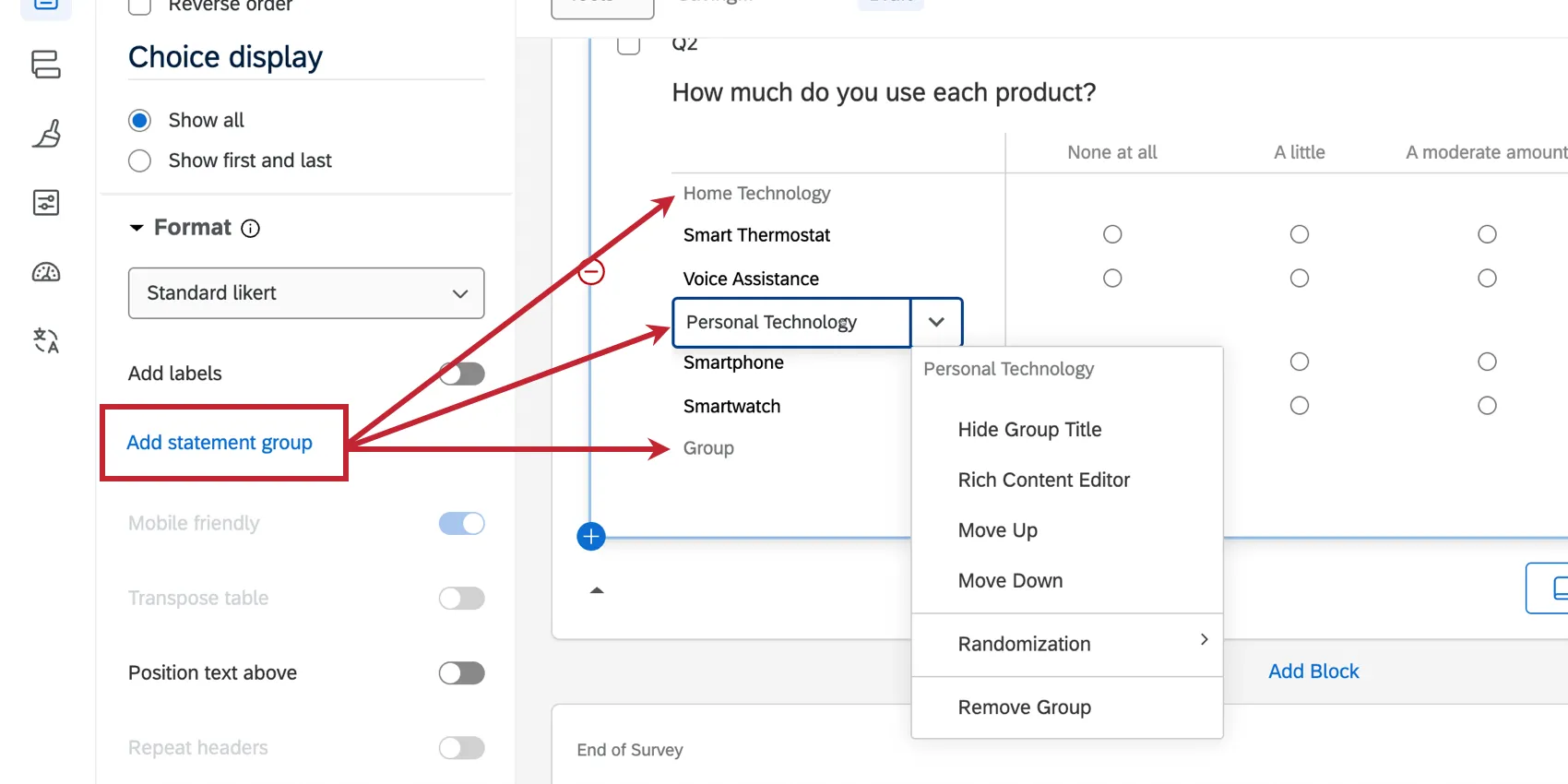
Clique em Adicionar grupo de afirmações para adicionar um grupo à sua pergunta matriz. Consulte Atribuir ao grupo para obter informações sobre como personalizar seu grupo de extratos.
Repetir cabeçalhos
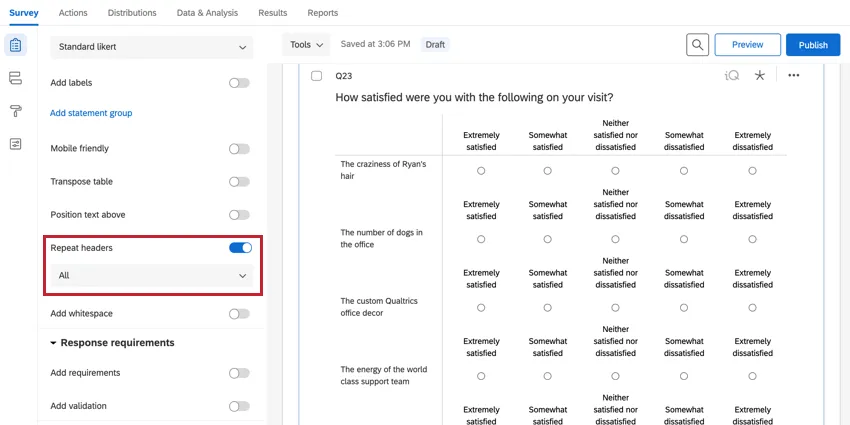
A repetição de cabeçalhos é útil para os entrevistados quando as tabelas matriz são mais longas. A linha do cabeçalho é repetida periodicamente por toda a pergunta.
Repita os pontos de escala ao longo da linha intermediária de declarações(Middle).
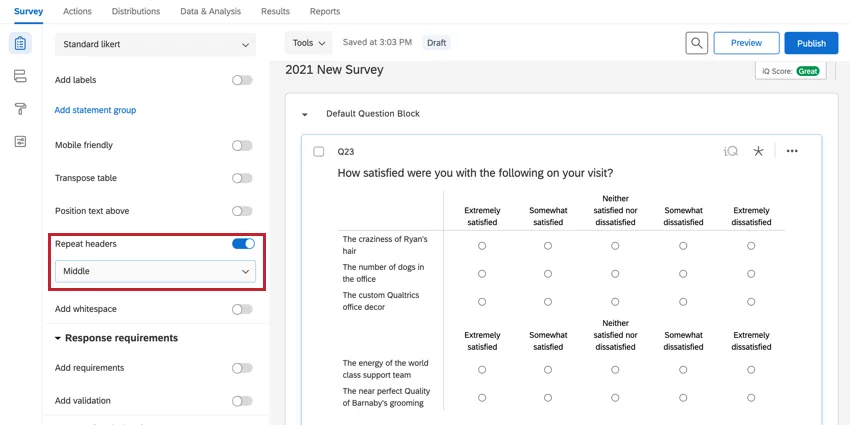
Repita os pontos de escala ao longo da linha inferior(Bottom).
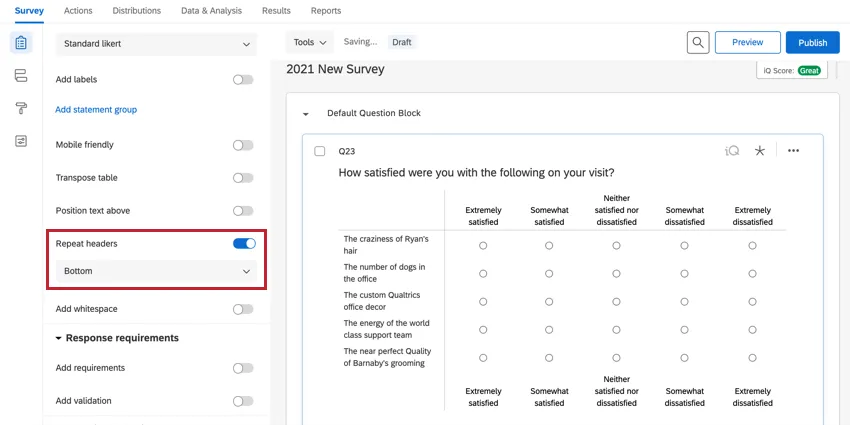
Repita os pontos de escala ao longo das linhas do meio e de baixo(Ambos).
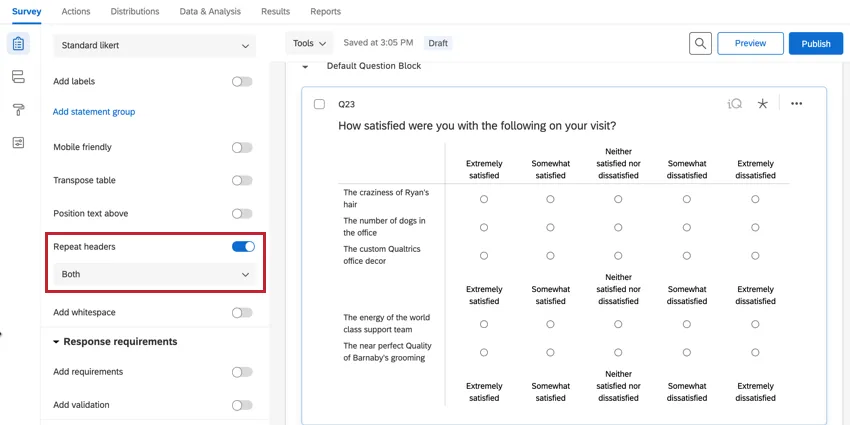
Repita os pontos de escala acima de cada linha de declarações(Todos).
Adicionar espaço em branco
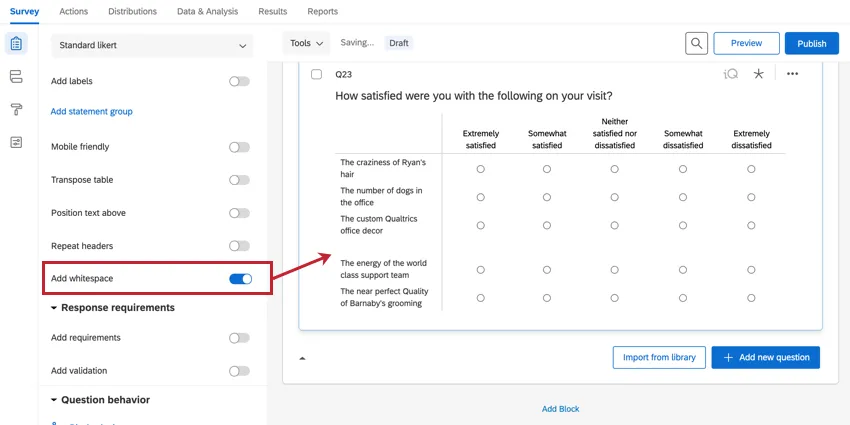
Adicionar espaços em branco é útil para os entrevistados em tabelas matriz mais longas. Quando ativado, o espaço em branco é adicionado periodicamente em toda a pergunta.
Randomização de opções de resposta
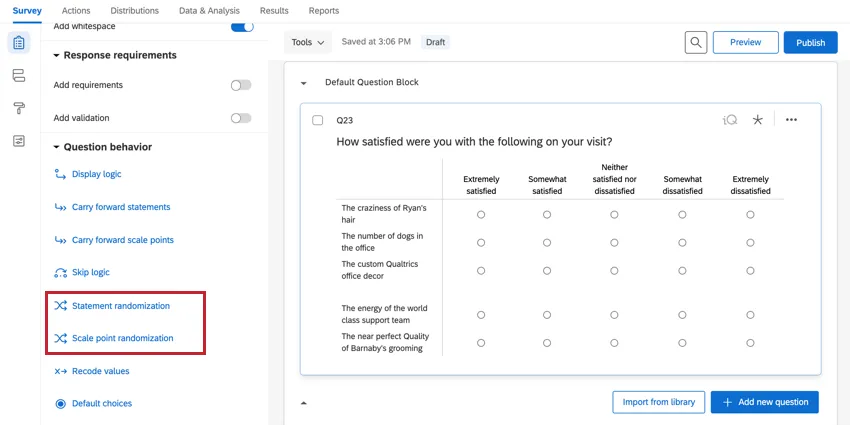
É possível randomizar as opções na tabela matriz na seção Comportamento da pergunta:
- Clique em Randomização de declarações para randomizar declarações.
- Clique em Ponto de escala randomization (Randomização de pontos de escala) para randomizar os pontos de escala.
Consulte randomização opção de resposta para obter mais detalhes.
Formato dos dados baixados
Depois que suas respostas são coletadas, a Qualtrics oferece vários métodos para criar relatórios dentro e fora da plataforma. Do Dados e amp; Análise é possível visualizar e manipular respostas pesquisa individualmente.
Quando você exporta os dados de resposta, a maneira como os dados da tabela de matriz são formatados depende do formato da pergunta. Por exemplo, uma resposta de tabela de matriz entrada de texto pode ser exibida como sequências de caracteres alfanuméricos quando baixada, enquanto uma resposta de tabela de matriz likert é exibida como um único número; cada formato de pergunta tem um formato de dados de download diferente.
Similar a All Exports
As três primeiras linhas de cada exportação são cabeçalhos de coluna. Cada linha depois dessa é uma resposta diferente de um respondente pesquisa.
Qdica: se você adicionou tags de exportação à sua tabela matriz, os nomes da coluna de exportação podem variar. Consulte a página de tags de exportação vinculada para saber mais sobre como esse característica afeta as exportações.
Tabela Matriz Likert de resposta única
Para variações de resposta única da tabela matriz likert, em que um participante pode escolher uma resposta por afirmação na tabela matriz, você encontrará uma coluna no conjunto de dados para cada afirmação na tabela matriz.
Em geral, cada instrução de tabela matriz recebe sua própria coluna separada de dados. Cada coluna tem um cabeçalho no formato “Texto da pergunta – Texto da declaração” para esclarecer a que tabela matriz específica e a que declaração ela se refere.
Exemplo: No exemplo de exportação de dados abaixo, a coluna de dados para a primeira declaração é rotulada como “How satisfied you were with the following during your visit? – O número de cães no escritório”
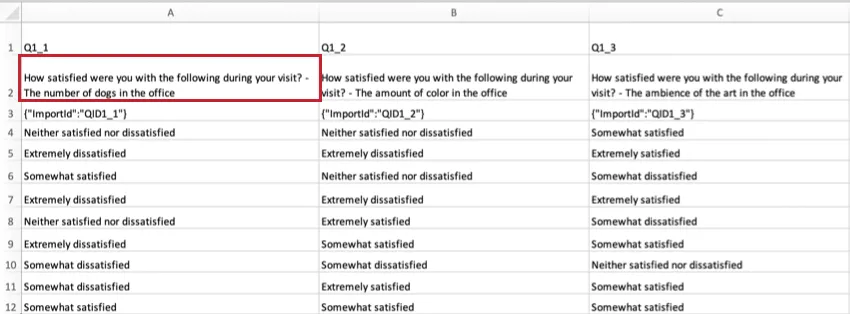

Dependendo de ter exportado os dados no formato de rótulo ou de valor, você verá o ponto de escala que o respondente selecionou (por exemplo, Extremamente insatisfeito) ou o recodificar valores atribuído ao ponto de escala (por exemplo, 1).
Tabela Matriz Likert com várias respostas
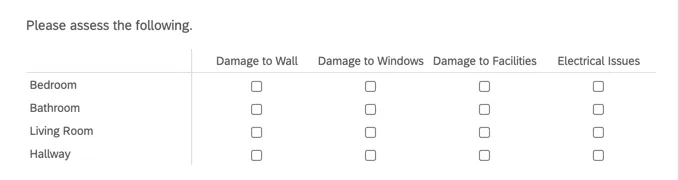
Para variações de várias respostas, isso depende do fato de você ter optado por dividir os campos de vários valores em colunas. Se você não o fez (que é o padrão), cada afirmação terá sua própria coluna e cada resposta selecionada pelo respondente será listada separada por vírgula na mesma coluna.
Exemplo: Observe como o formato do cabeçalho é “Pergunta – Declaração” e respostas são separadas por vírgulas na mesma coluna.

Se você optou por dividir colunas, cada ponto de escala terá sua própria coluna no conjunto de dados. Na linha de cada participante, haverá um “1” ou o texto da resposta nas colunas das opções selecionadas.
Exemplo: Observe como o formato do cabeçalho agora é “Pergunta – Declaração – Ponto de escala” e as colunas agora estão em branco ou têm apenas uma resposta.

Tabela da matriz de entrada de texto
Para essa variação matriz, uma coluna será incluída no conjunto de dados para cada caixa de texto na tabela. Nessa coluna, você verá o texto que cada participante digitou na caixa de texto. No exemplo abaixo, a entrada de texto foi restrita ao Tipo de conteúdo numérico e, portanto, a exportação exibe os números que os respondentes digitaram nas caixas de texto.
Cada coluna é rotulada de acordo com este esquema de numeração: [Número da pergunta]_[Número da linha]_[Número da coluna].
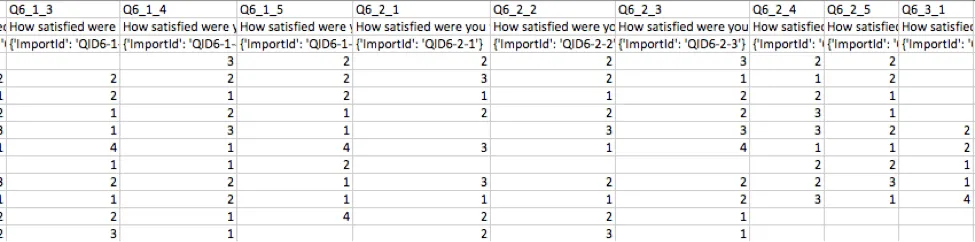
Tabela de matrizes Max Diff
Para essa variação matriz, você verá uma coluna na planilha para cada item que o participante pode classificar em sua tabela MaxDiff. Essas colunas são classificadas de modo que a primeira coluna do conjunto de dados se refira ao primeiro comando em sua tabela matriz, a segunda coluna do conjunto de dados ao segundo comando em sua tabela matriz etc.
Dependendo do fato de você ter exportado os dados no formato de rótulo ou de valor, você verá:
- Rótulo: O nível de favorabilidade que o respondente selecionou (por exemplo, “Favorito” ou “Menos Favorito”).

- Valor: Para cada linha da tabela matriz, você verá um “1” na coluna que representa o item listado à esquerda das declarações e um “0” na coluna que representa o item listado à direita das declarações. No exemplo mostrado aqui, “Least Favorite” (Menos favorito) seria codificado como “1” e “Favorite” (Favorito) seria codificado como 0.
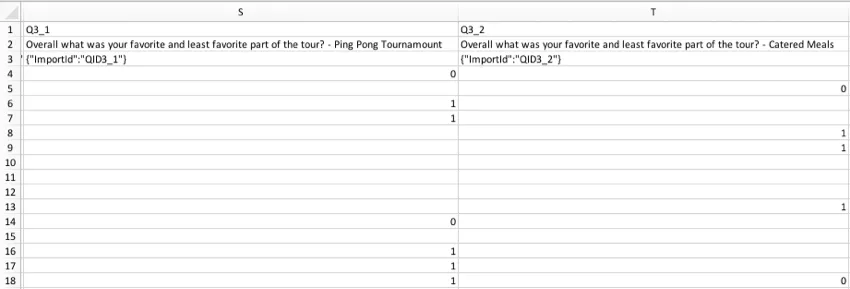
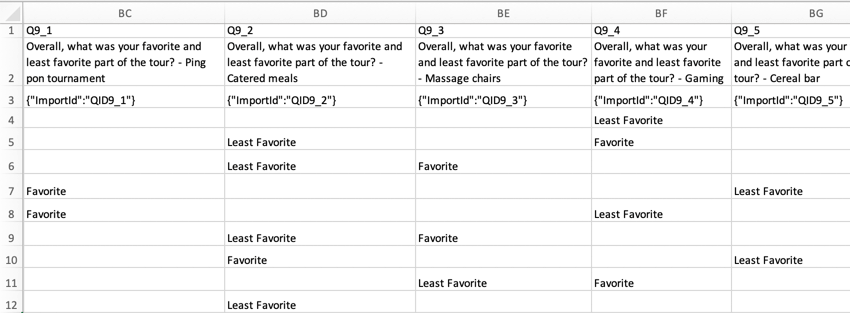
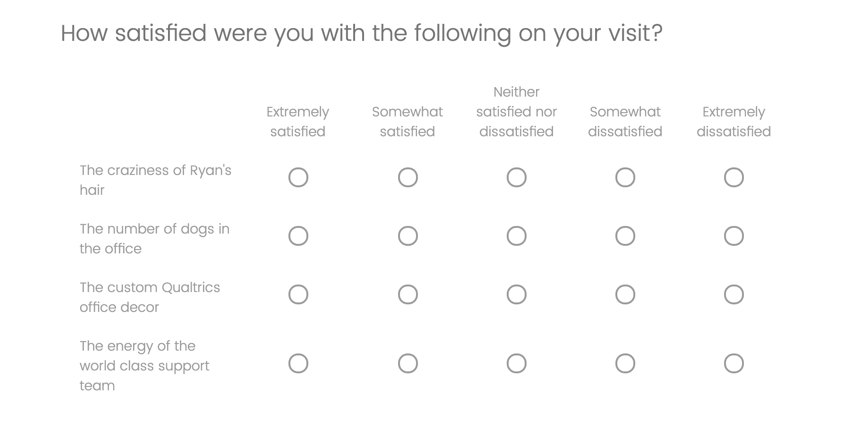
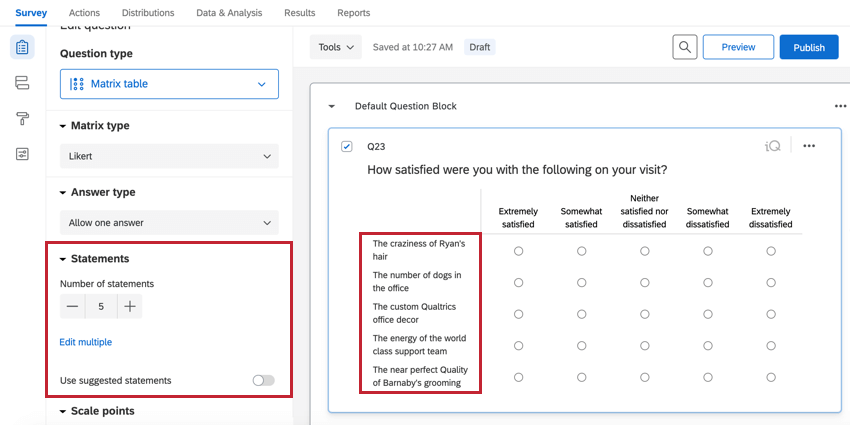
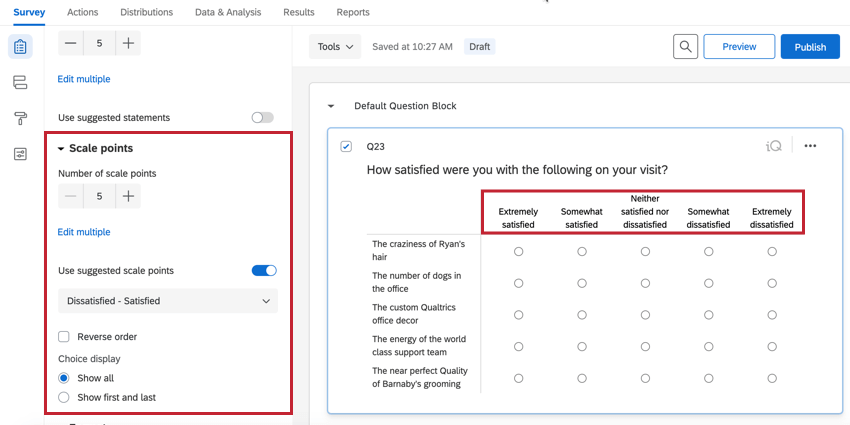
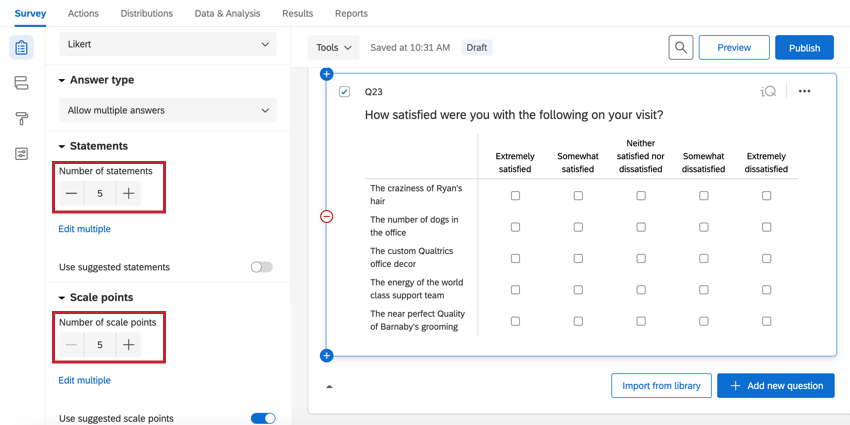
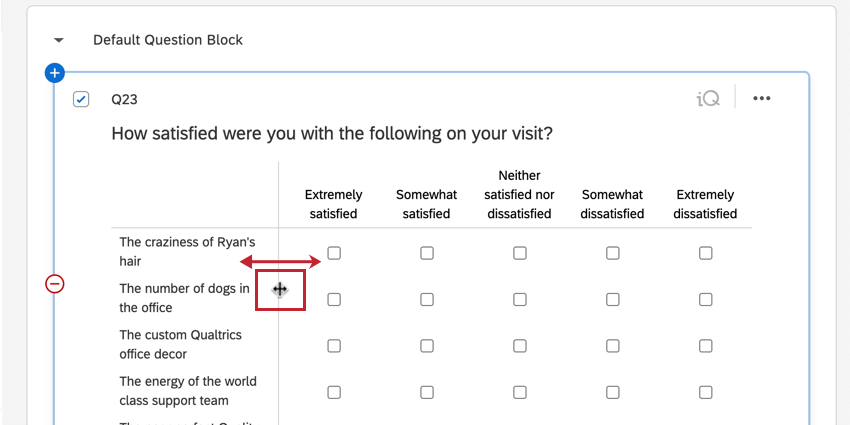
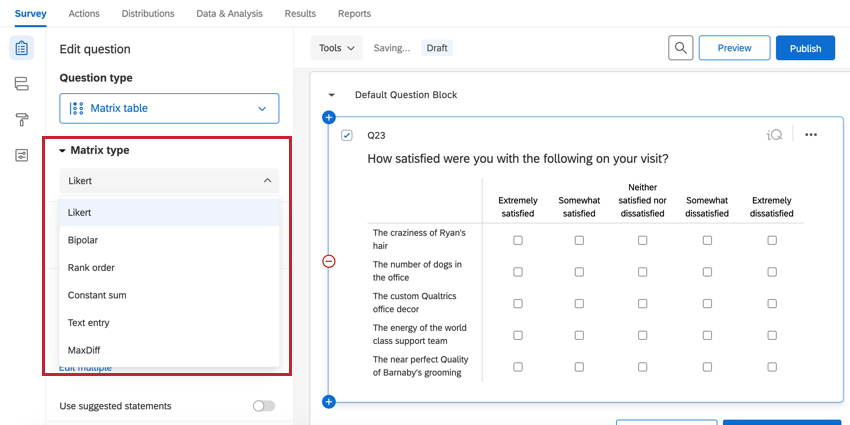
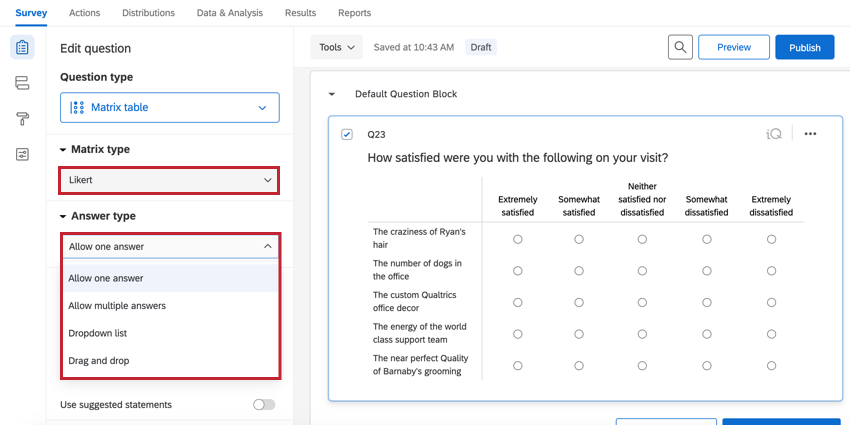
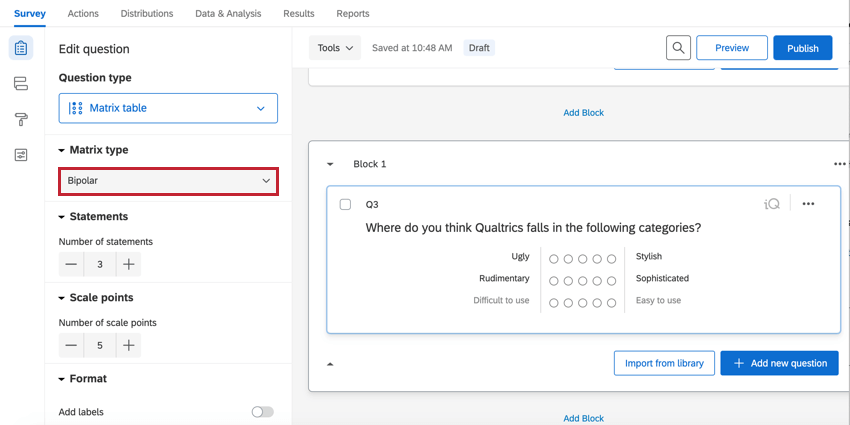
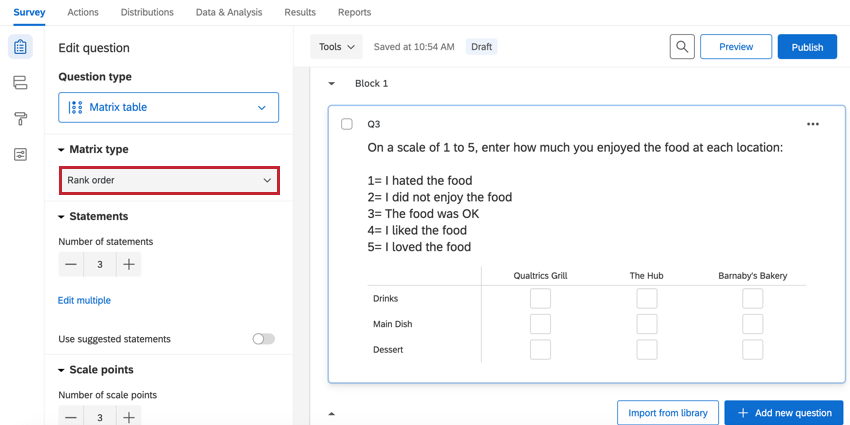
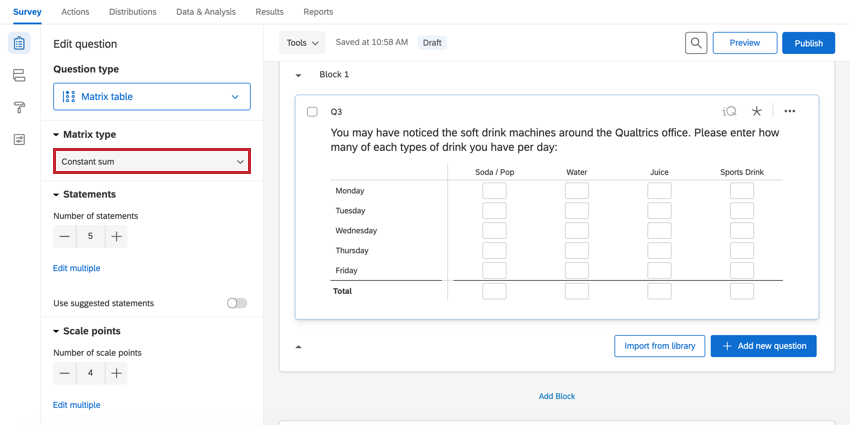
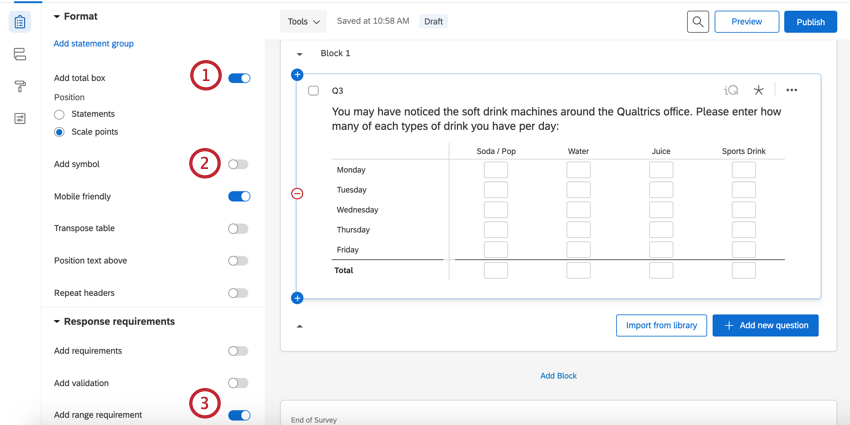
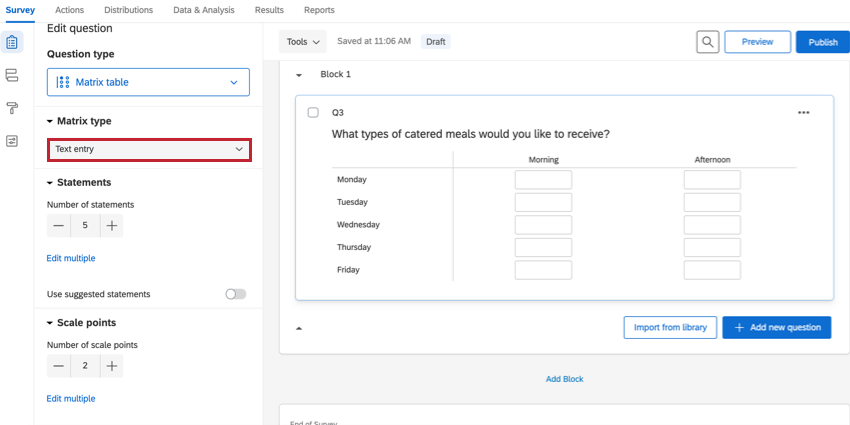
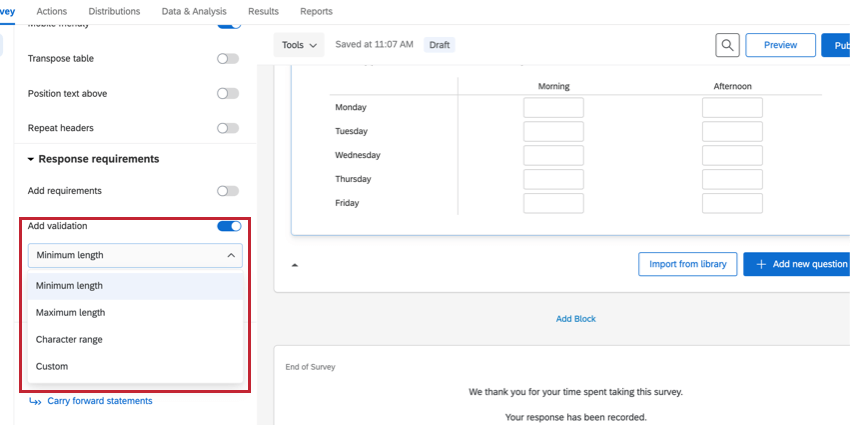
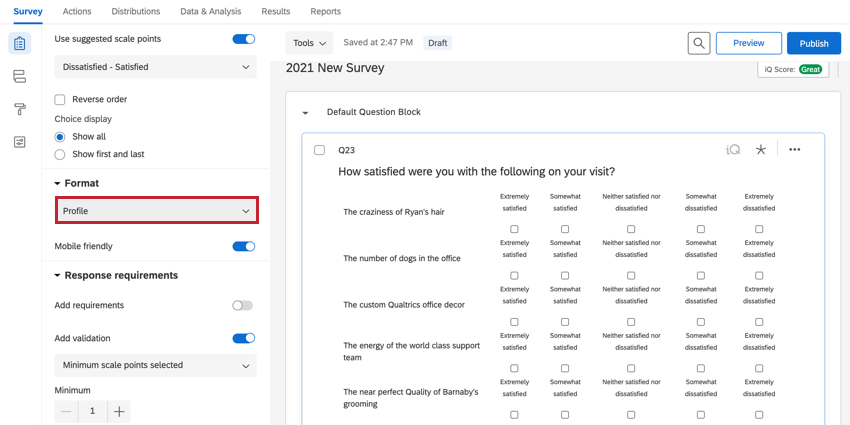
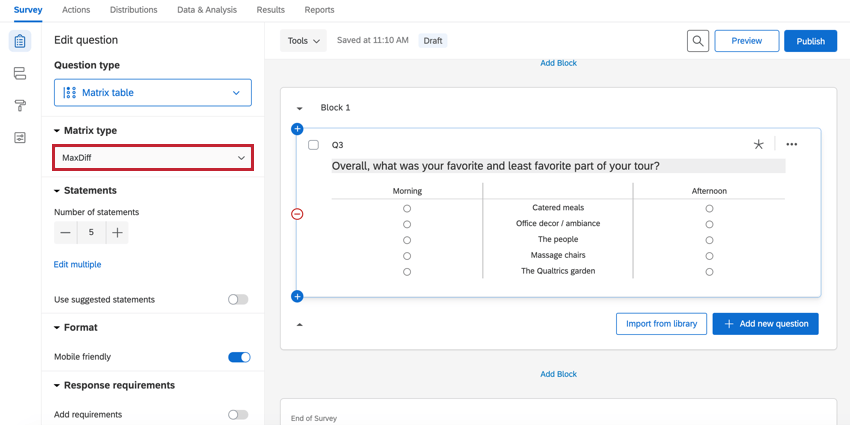
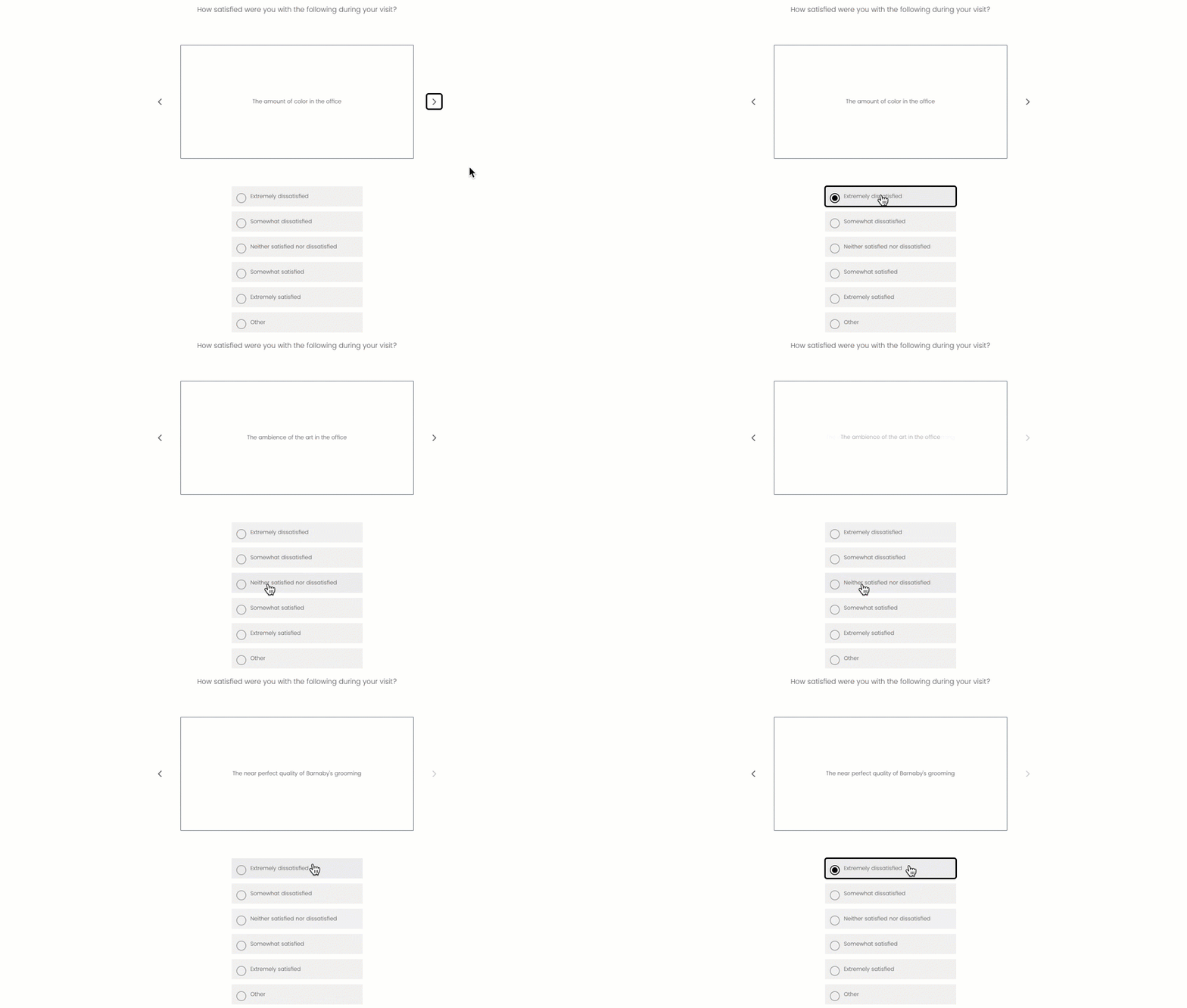
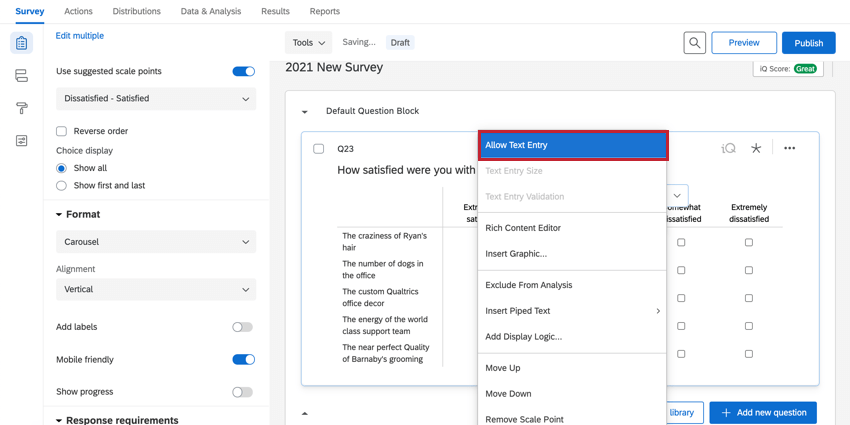
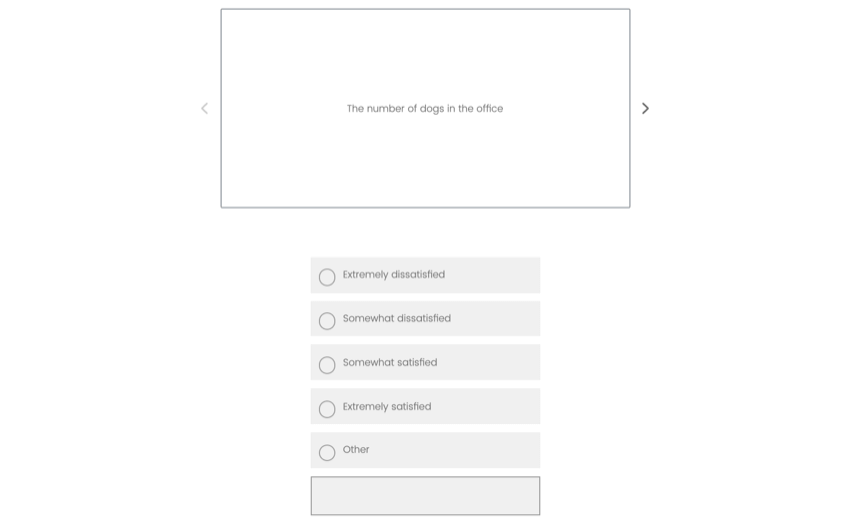
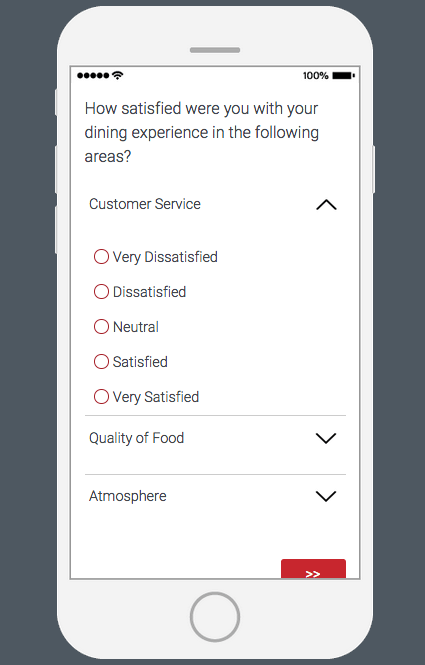
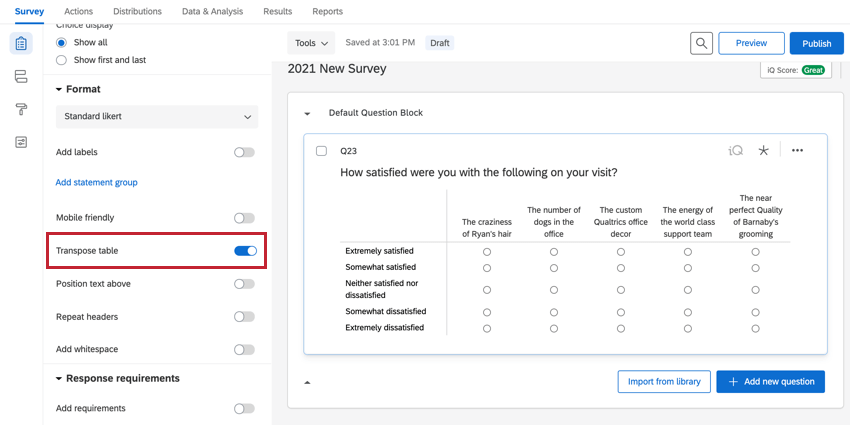
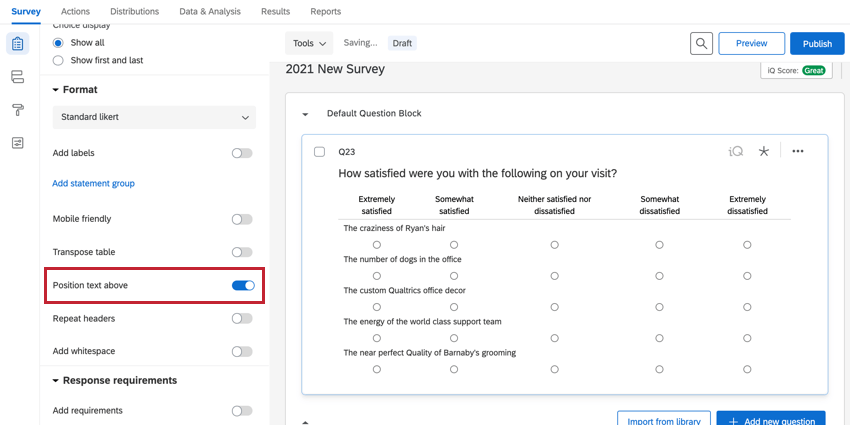
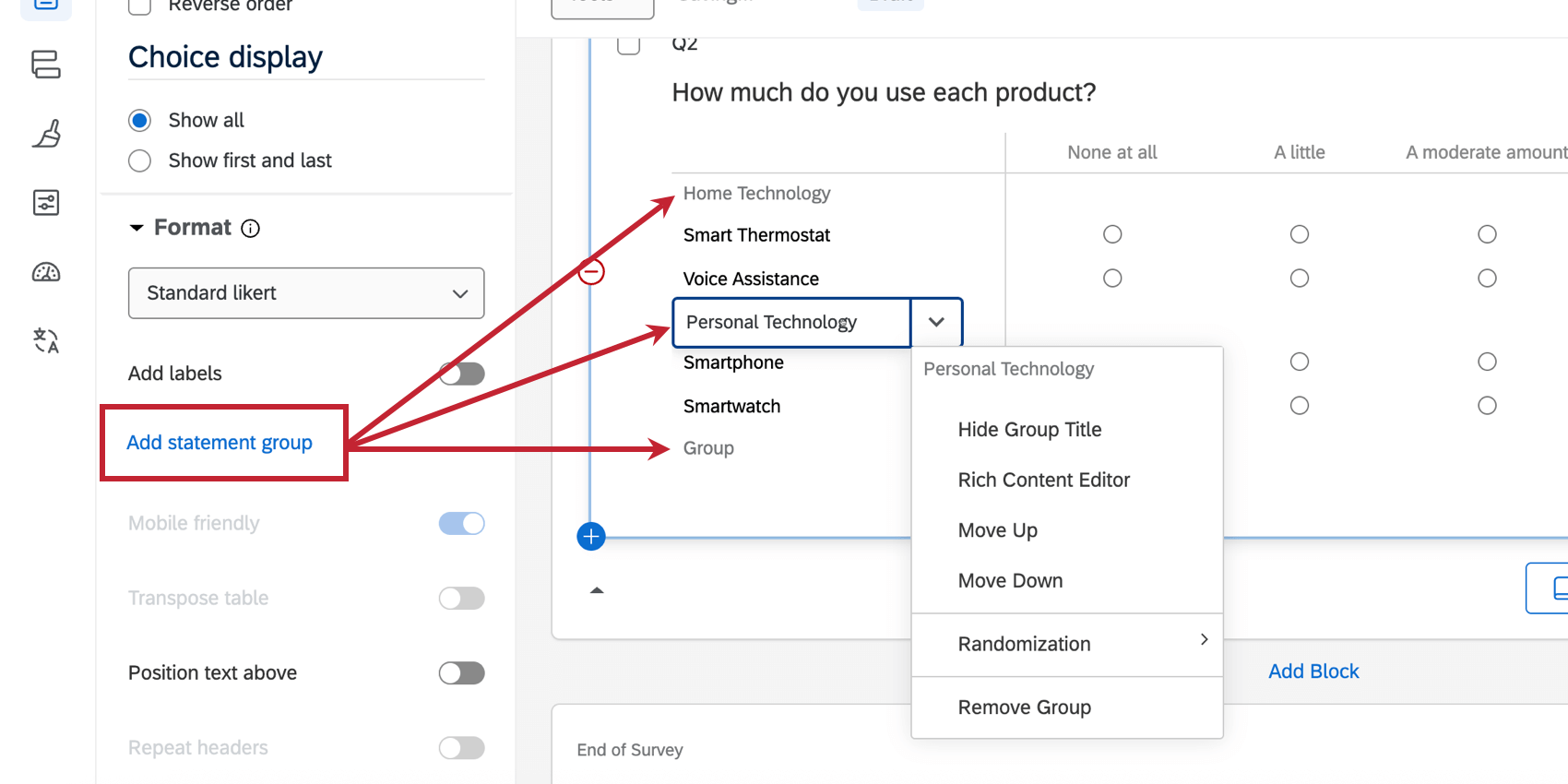
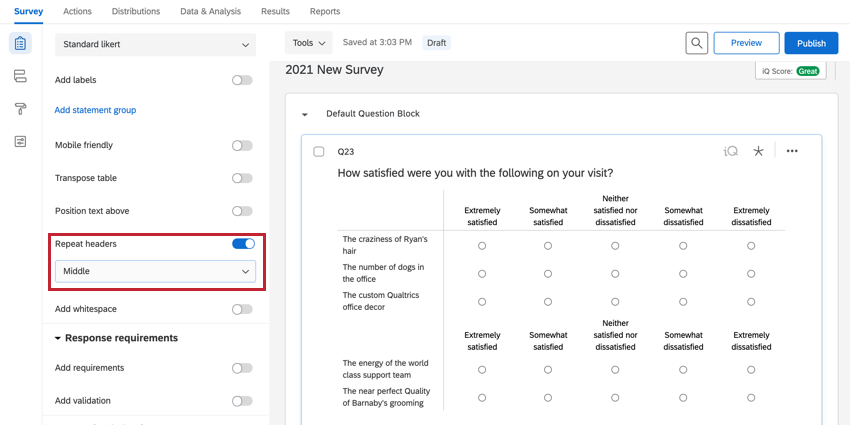
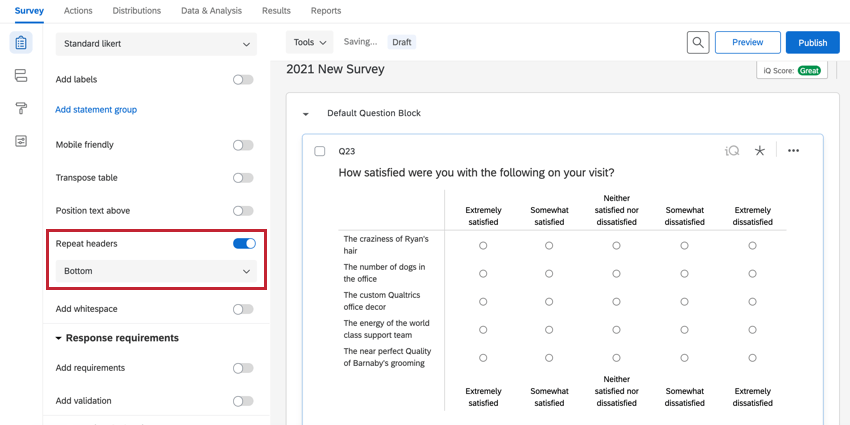
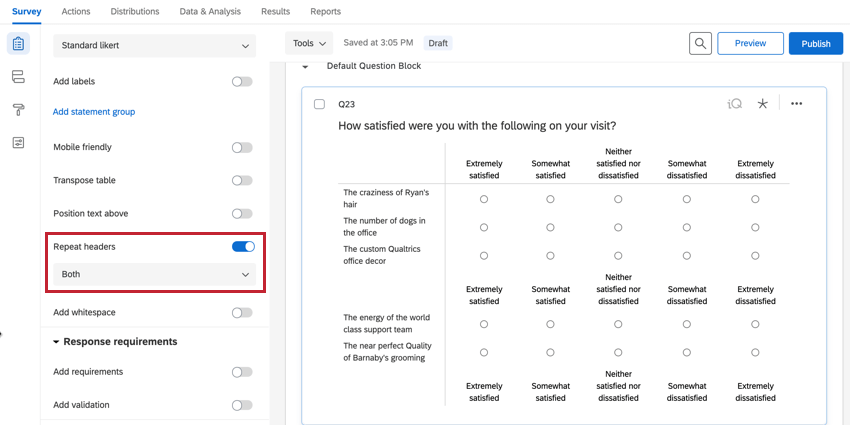
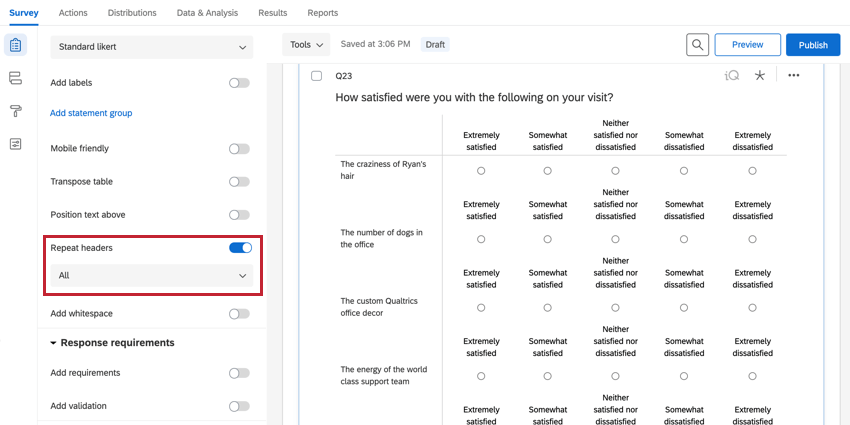
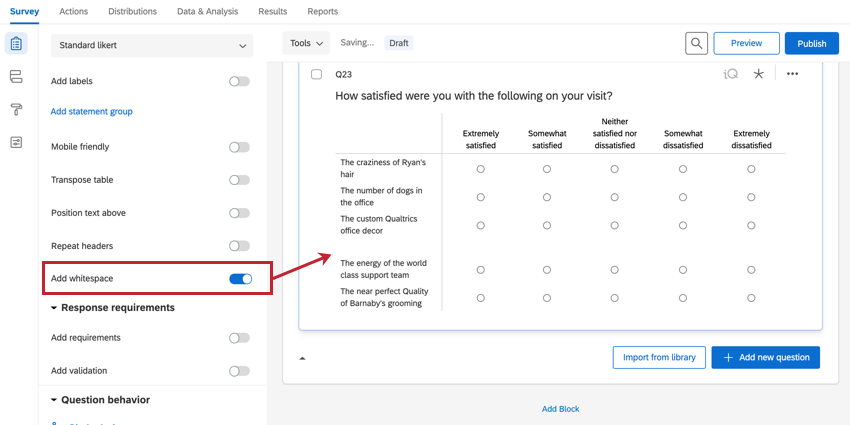
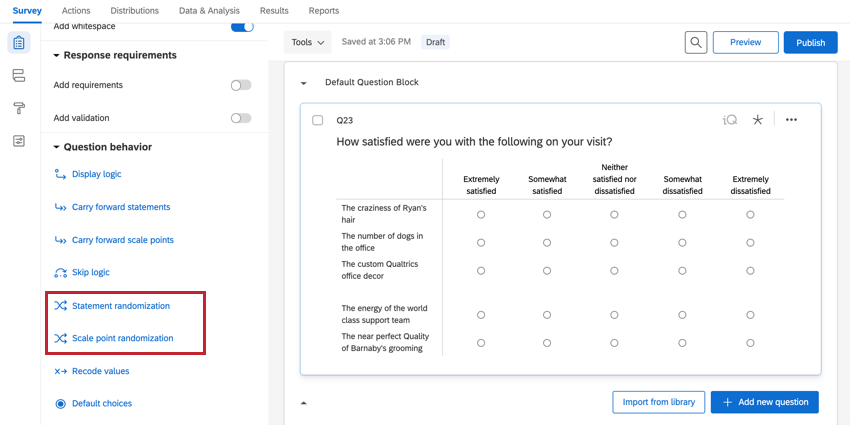
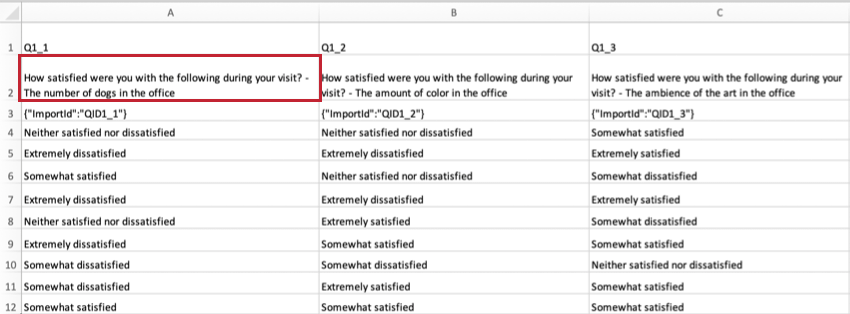
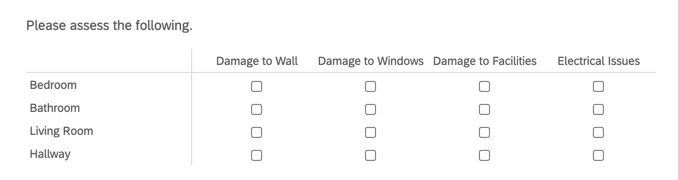


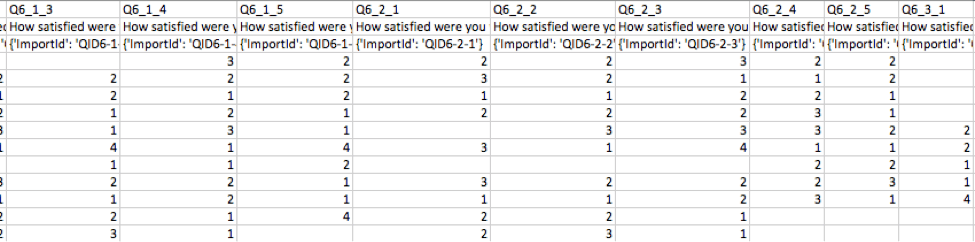
Tabela matricial de soma constante
Para essa variação matriz, o arquivo de dados baixado incluirá uma coluna para cada caixa de texto na tabela matriz. As colunas são rotuladas de acordo com este esquema de numeração: (número da pergunta)_(número da coluna)_(número da linha). Em cada célula dessas colunas, estará o número digitado pelo respondente na caixa de texto de soma constante.
Qdica: As perguntas de Soma constante não exportam automaticamente os dados para os totais. Para incluir esses dados em sua exportação, você pode criar uma variável de fórmula em qualquer ponto da coleta de dados. Se quiser exibir esse total para os questionados, antes de coletar os dados, será necessário criar dados integrados iguais às operações matemáticas que somam o texto transportado para as colunas ou linhas apropriadas.
Tabela de matriz bipolar
Para essa variação matriz, o arquivo de dados baixado incluirá uma coluna para cada linha na tabela matriz. Em cada célula dessas colunas, haverá um número que corresponde a uma das caixas de rádio nessa linha específica. Para obter mais informações sobre os números anexados às caixas de rádio em uma pergunta, visite nosso recodificar valores .
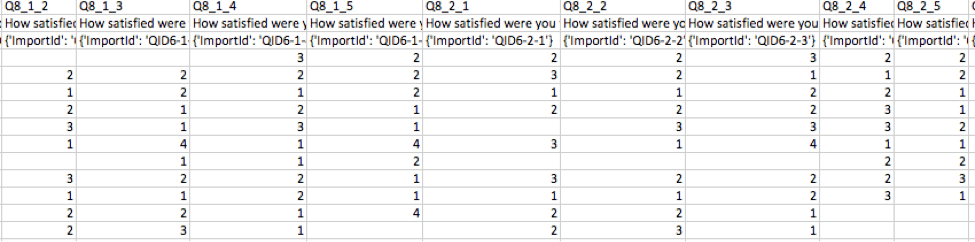
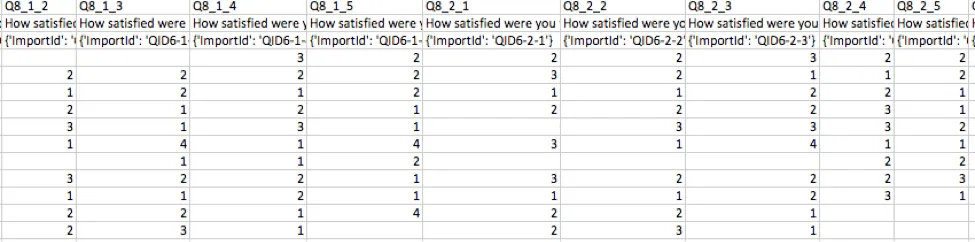
As exportações terão essa aparência, independentemente de estarem no formato de rótulo ou de valor.
Tabela de matriz de ordem de classificação
Para essa variação matriz, o arquivo de dados baixado incluirá uma coluna para cada caixa de texto na tabela matriz. As colunas são rotuladas de acordo com este esquema de numeração: (número da pergunta)_(número da coluna)_(número da linha). Em cada célula dessas colunas, haverá a classificação (em formato numérico) que o respondente atribuiu a esse tópico em particular.
Tabela de matriz de perfil
Para essa variação matriz, o arquivo de dados baixado incluirá uma coluna para cada declaração na tabela matriz. Dependendo de ter exportado os dados no formato de rótulo ou de valor, você verá o ponto de escala que o respondente selecionou (por exemplo, Extremamente insatisfeito) ou o recodificar valores atribuído ao ponto de escala (por exemplo, 1).
Relatórios sobre tabelas Matriz
Depois que suas respostas são coletadas, a Qualtrics oferece vários métodos para criar relatórios dentro e fora da plataforma. Do Relatórios você pode visualizar dados agregados com relatórios pré-fabricados e criar seus próprios relatórios.
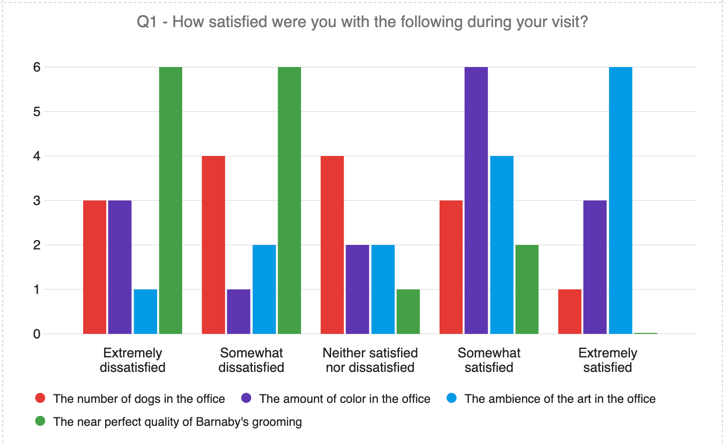
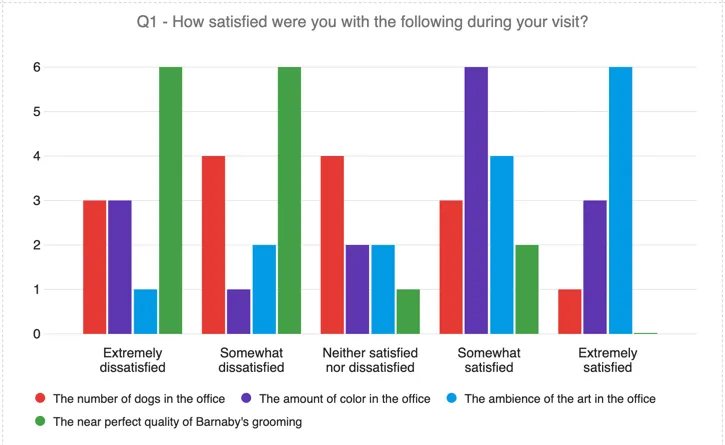
Os tipos visualização disponíveis para sua tabela matriz dependem do formato da tabela matriz que você selecionou.
Por exemplo, as matrizes de likert tendem a ter as mesmas opções visualização que as perguntas múltipla escolha, até mesmo no que se refere ao comportamento dos formatos de resposta única ou múltipla.
Enquanto isso, as tabelas matriz entrada de texto funcionam melhor com visualizações feitas para dados de estilo de feedback aberto. Isso inclui nuvens de palavras e tabelas paginadas em Resultados, e nuvens de palavras e visualizações tabela de resultados em Relatórios.
Quando uma tabela matriz é formatada para aceitar apenas dados numéricos, como quando se trata de uma tabela matriz soma constante, as visualizações disponíveis são as mais bem equipadas para relatar apenas dados numéricos. Esses tipos de tabelas matriz são compatíveis com as mesmas visualizações de Resultados e Relatórios com as quais as perguntas soma constante são compatíveis.
Perguntas frequentes
Posso editar uma pesquisa ao vivo que está sendo realizada no momento?
Posso editar uma pesquisa ao vivo que está sendo realizada no momento?
- Quem verá as mudanças? Somente aqueles que ainda não iniciaram a pesquisa verão as novas alterações. Qualquer pessoa que iniciou a pesquisa antes das suas alterações verá a pesquisa original, não a atualizada.
- Que tipos de mudanças estão corretas? As edições de texto superficial estão corretas (por exemplo, corrigir um erro de digitação ou alterar a fonte), assim como a adição de perguntas ou opções de resposta. No entanto, a exclusão de perguntas ou opções de resposta pode prejudicar os dados coletados anteriormente. Recomendamos nunca excluir opções de opção de resposta ou perguntas (a menos que você seja 100% positivo de que nunca precisará de nenhum dos dados coletados associados a essas opções de opção de resposta ou perguntas). Em vez disso, recomendamos ocultar perguntas indesejadas e opções de resposta com randomização avançada.
Como salvo/desfaço minhas edições em minha pesquisa?
Como salvo/desfaço minhas edições em minha pesquisa?
Muitas vezes, a Qualtrics permitirá que você desfaça uma alteração se pressionar Ctrl + z (PC) ou Cmd + z (Mac) no teclado. No entanto, nem todas as modificações são impossíveis.
A Qualtrics salva automaticamente as versões anteriores da sua pesquisa quando você faz edições ou publica sua pesquisa. As versões da pesquisa são um instantâneo da sua pesquisa e suas configurações e permitem que você visualize qualquer versão anterior e restaure sua pesquisa nesse formulário. Consulte a página vinculada para obter mais informações sobre este recurso.
Por que meus valores de recodificação estão todos fora de ordem?
Por que meus valores de recodificação estão todos fora de ordem?
Depois de coletar sua primeira resposta, os valores de recodificação não serão atualizados automaticamente para estarem em uma ordem sequencial para proteger seus dados coletados.
Então, se você fizer três opções – vamos dizer vermelho, amarelo e azul – seus valores de recodificação inicialmente são 1, 2 e 3. Se você excluir Amarelo e adicionar Laranja, Laranja será a quarta opção e terá um valor de recodificação 4. Seus valores de recodificação são agora 1, 3 e 4. Se você mover Vermelho para que seja a última opção listada, seus valores de recodificação serão agora 3, 4 e 1.
No entanto, você pode modificar os valores de recodificação a qualquer momento sem afetar seus dados. Você verá os valores atualizados na próxima vez que baixar seus dados ou visualizar seus resultados.
Como permito a entrada de texto na minha opção de resposta "Outro"?
Como permito a entrada de texto na minha opção de resposta "Outro"?
Por que todas as minhas fontes são diferentes na minha pesquisa? Como faço para corrigi-lo?
Por que todas as minhas fontes são diferentes na minha pesquisa? Como faço para corrigi-lo?
Alterações globais de fonte são feitas no menu Visual e as alterações locais de fonte são feitas no editor de conteúdo avançado para essa opção específica de pergunta ou resposta.
As alterações locais de fonte substituem as alterações globais de fonte, então se você fez ambos os tipos, você acabará com uma mistura entre as configurações globais de fonte e as configurações de fonte local para perguntas. Siga estas etapas para limpar toda a formatação local e permitir que as alterações globais entrem em vigor uniformemente:
- Selecione todas as perguntas (clique na primeira pergunta, role até a parte inferior, mantenha a tecla Shift pressionada e clique na última pergunta).
- Clique em Ferramentas.
- Destaque Revisão.
- Selecione Remover formatação.
Por que o botão Editar vários desapareceu na minha pesquisa?
Por que o botão Editar vários desapareceu na minha pesquisa?
Pausar a coleção de respostas não retornará a Editar várias opções. No entanto, se você importar as perguntas da pesquisa para um novo projeto por meio do botão Importar perguntas de, o botão Editar várias opções retornará.
O que significa este X vermelho ao lado da minha opção de resposta?
O que significa este X vermelho ao lado da minha opção de resposta?
Desejo remover uma opção de pergunta ou resposta de uma pesquisa, mas já coletei alguns dados. O que eu faço?
Desejo remover uma opção de pergunta ou resposta de uma pesquisa, mas já coletei alguns dados. O que eu faço?
Como as tabelas matriz aparecem nos projetos do Website e do App Insights?
Como as tabelas matriz aparecem nos projetos do Website e do App Insights?
Se você não aplicar o layout simples ou a configuração "Mobile-friendly", sua tabela matriz aparecerá como uma tabela matriz padrão, independentemente de caber ou não na janela em que está incorporada.
Para saber mais sobre como otimizar pesquisas para o Website & App Insights, consulte Otimização Pesquisa para celular e Formatação de metas incorporadas.
Em que tipo de projeto posso usar este tipo de pergunta?
Em que tipo de projeto posso usar este tipo de pergunta?
Isso é ótimo! Obrigado pelo seu feedback!
Obrigado pelo seu feedback!