Nova experiência de participação em pesquisas
O que há nesta página
Sobre a nova experiência de responder Pesquisa
A nova experiência de elaboração de pesquisa, anteriormente chamada de Layout Simples, foi projetada para simplificar ferramentas de elaboração de pesquisa e, ao mesmo tempo, tornar o pesquisa resultante mais compatível com dispositivos móveis, fácil de usar e acessível para seus questionados. A partir de 3 de junho de 2026, todas pesquisas novas pesquisas utilizarão essa experiência por padrão. Pesquisas criadas antes dessa data na interface antiga permanecerão na interface antiga.
Os benefícios dessa experiência incluem:
- Usabilidade geral: Interface de usuário modernizada dos questionários para atender aos padrões de design da Web em evolução, bem como os mais recentes aprimoramentos de IA, alimentados por uma estrutura da Web atualizada.
- Compatível com dispositivos móveis: as pesquisas são otimizadas para serem realizadas em dispositivos móveis, atendendo aos entrevistados onde eles estão e estabelecendo a base para os modelos de interação do futuro.
- Acessibilidade: Pesquisas atendem às normas acessibilidade WCAG 2.2 AA para os principais recursos; a lista completa pode ser encontrada na seção “Visão geral das melhorias”.
- Tipos de perguntas adicionais: Acesse tipos de perguntas adicionais, como a pergunta Solicitar avaliações e a pergunta com escala numérica.
Qdica: Ao copiar uma pesquisa ou importar um arquivo QSF que utilizava a interface antiga, será criada uma nova pesquisa na interface antiga. Para utilizar a nova experiência de pesquisa a esta pesquisa, será necessário ativá-la manualmente.
Visão geral das melhorias
A nova experiência de realização de pesquisa inclui várias atualizações qualitativas para proporcionar uma experiência mais limpa e visualmente mais atraente. Esta seção não é de forma alguma abrangente, mas destaca algumas das maiores atualizações na experiência de responder a questionários.
Navegação
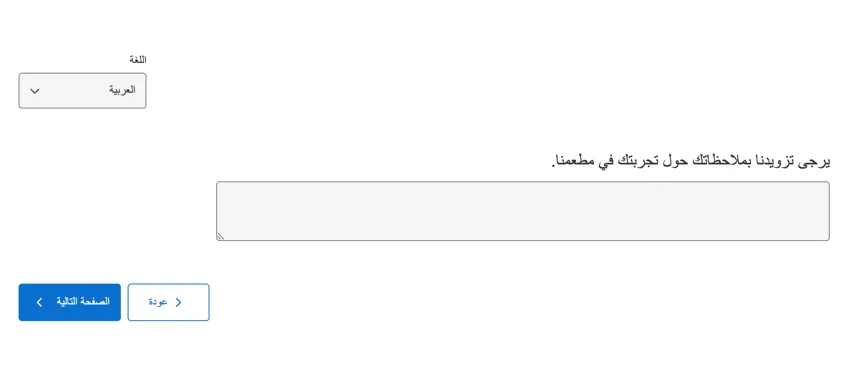
A interface de navegação do usuário sempre foi espelhada para idiomas da direita para a esquerda, como o árabe e o hebraico. Agora, no entanto, ambos os botões aparecem no mesmo lado para melhorar a visibilidade.
Exemplo: Em árabe, os botões “Avançar” (Avançar) e Back (Voltar) serão alinhados à esquerda, com o botão “Avançar” ) aparecendo mais à esquerda.

Expectativas claras de resposta
A nova experiência de responder a questionários inclui mais sinais visuais para diferentes mudanças de estado para ajudar o respondente a entender melhor que tipos de respostas devem ser dadas.
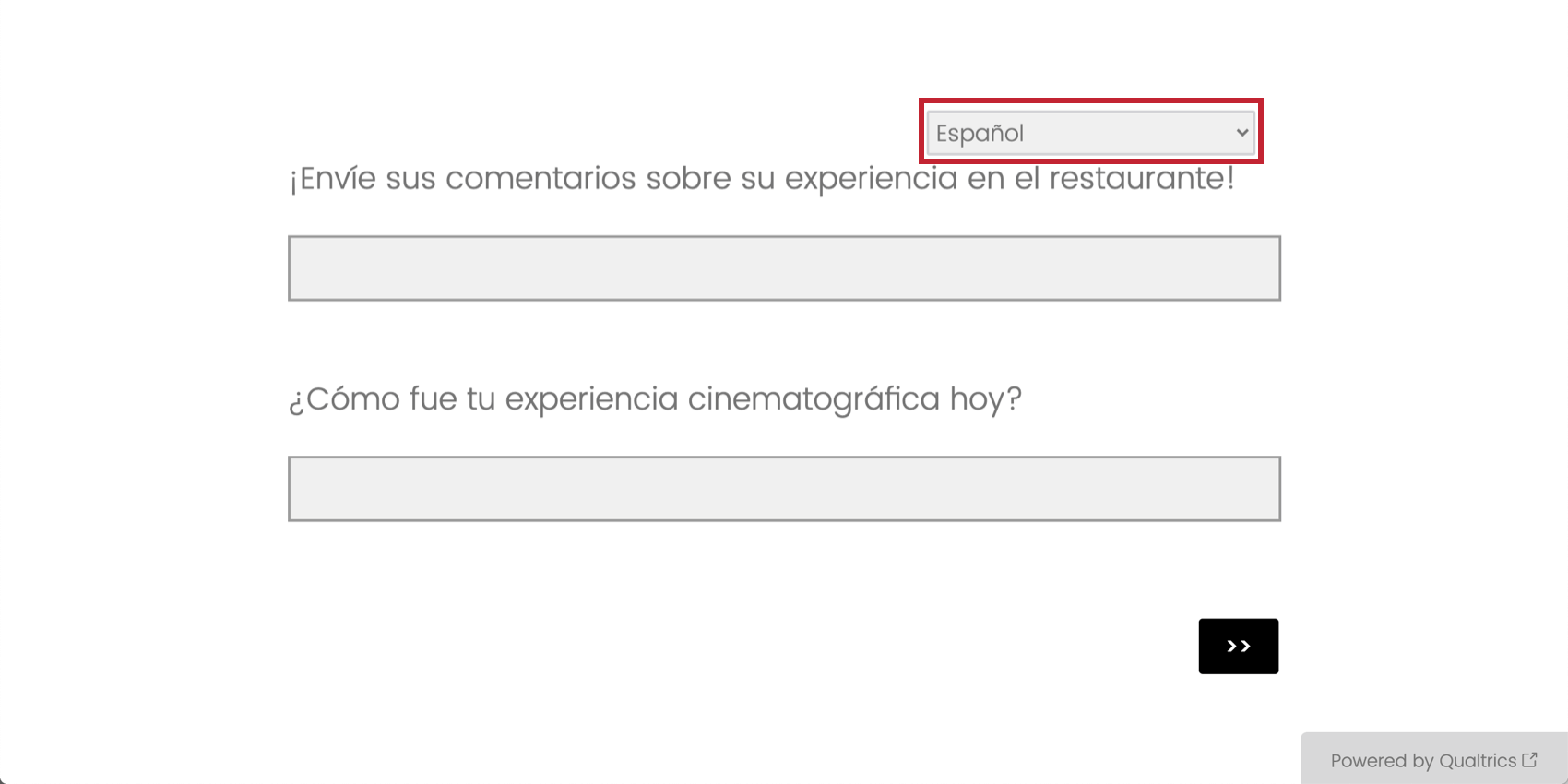
Exemplo: Aqui está uma pergunta entrada de texto. Observe como o campo muda de aparência com base no fato de estar vazio, selecionado, sendo digitado ou já ter um valor inserido.

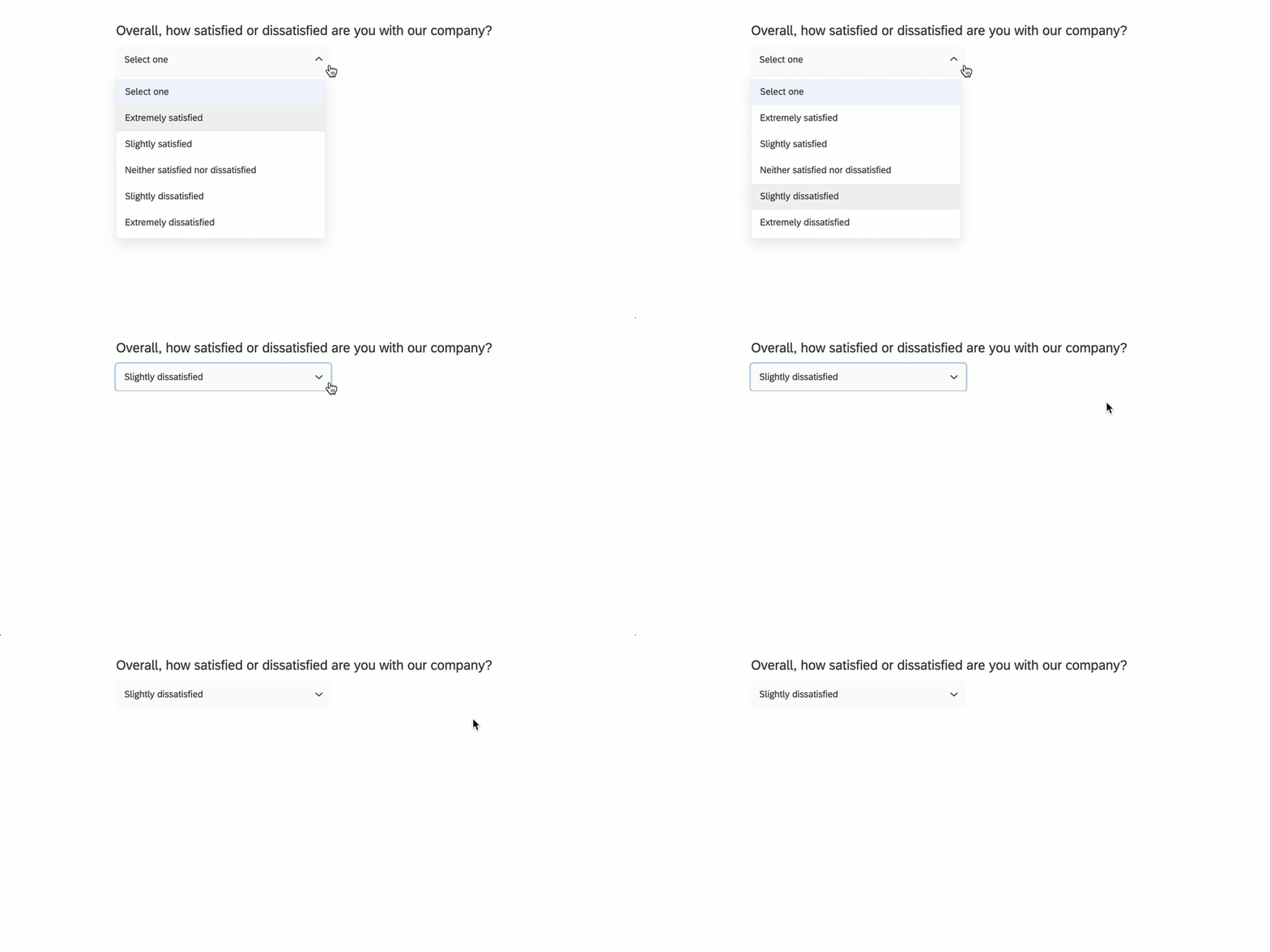
Exemplo: Esta é uma pergunta múltipla escolha no formato dropdown. Observe a diferença na aparência quando não está selecionado, quando passa o mouse sobre ele, quando uma opção de resposta é selecionada e assim por diante.
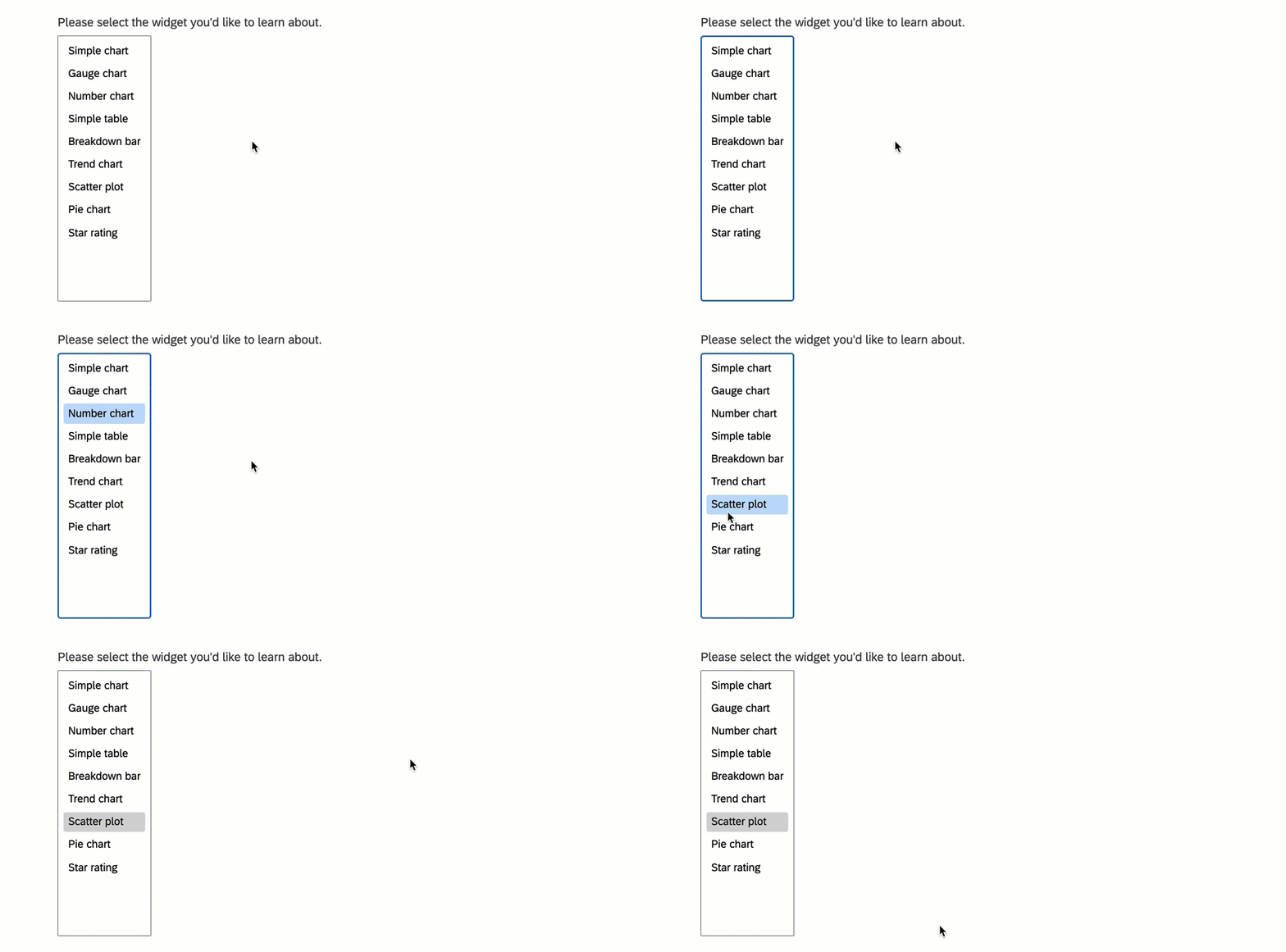
Exemplo: Esta é uma pergunta múltipla escolha no formato de caixa de seleção. Observe as diferenças quando você não clicou nela, quando os itens estão selecionados, quando se passa o mouse sobre a caixa e assim por diante.
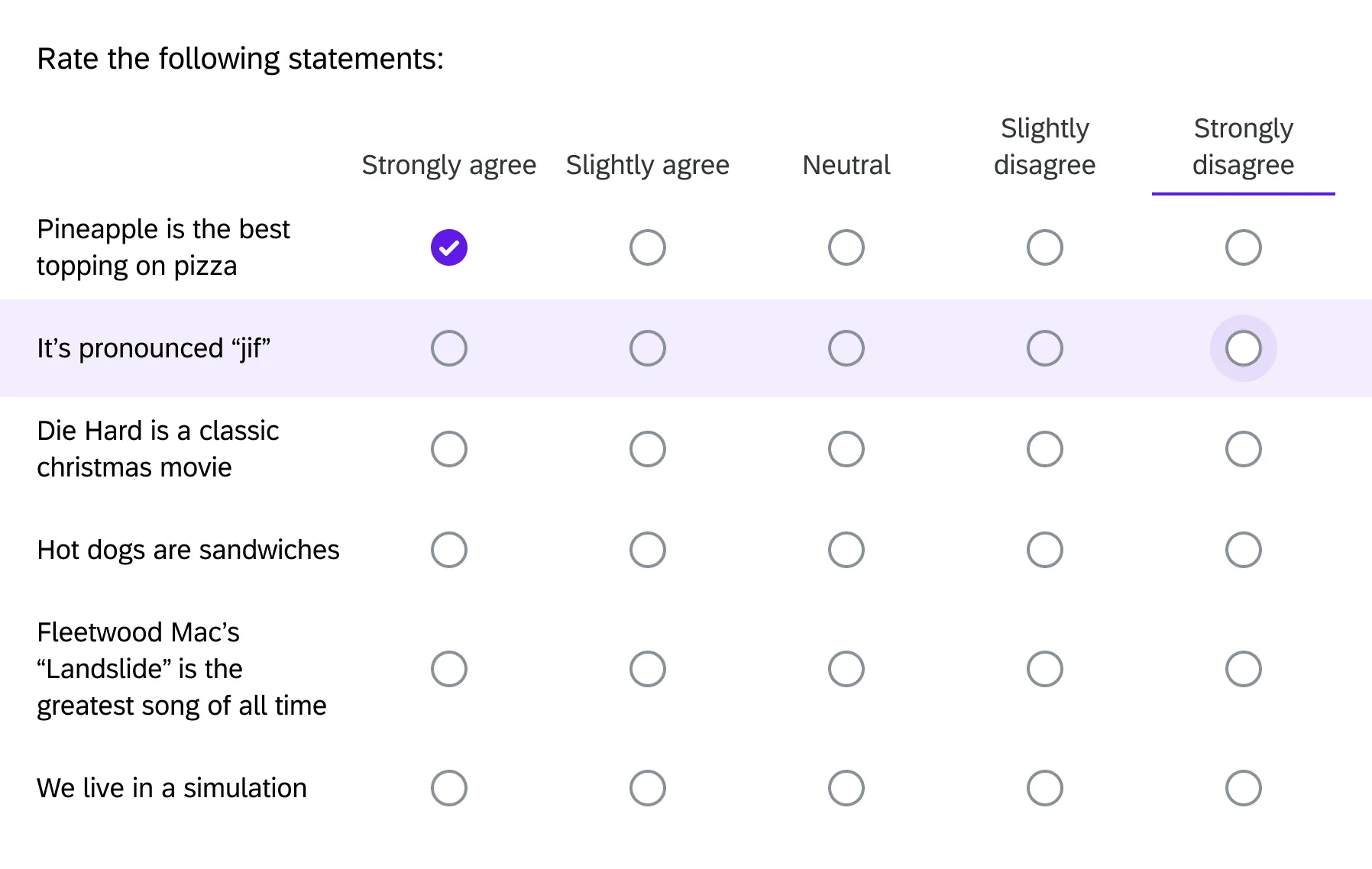
Exemplo: Nesta matriz Likert, quando um pesquisador passa o mouse sobre uma linha, ela é destacada para comunicar o estado de foco atual do pesquisador.
Requisitos da pergunta e validação
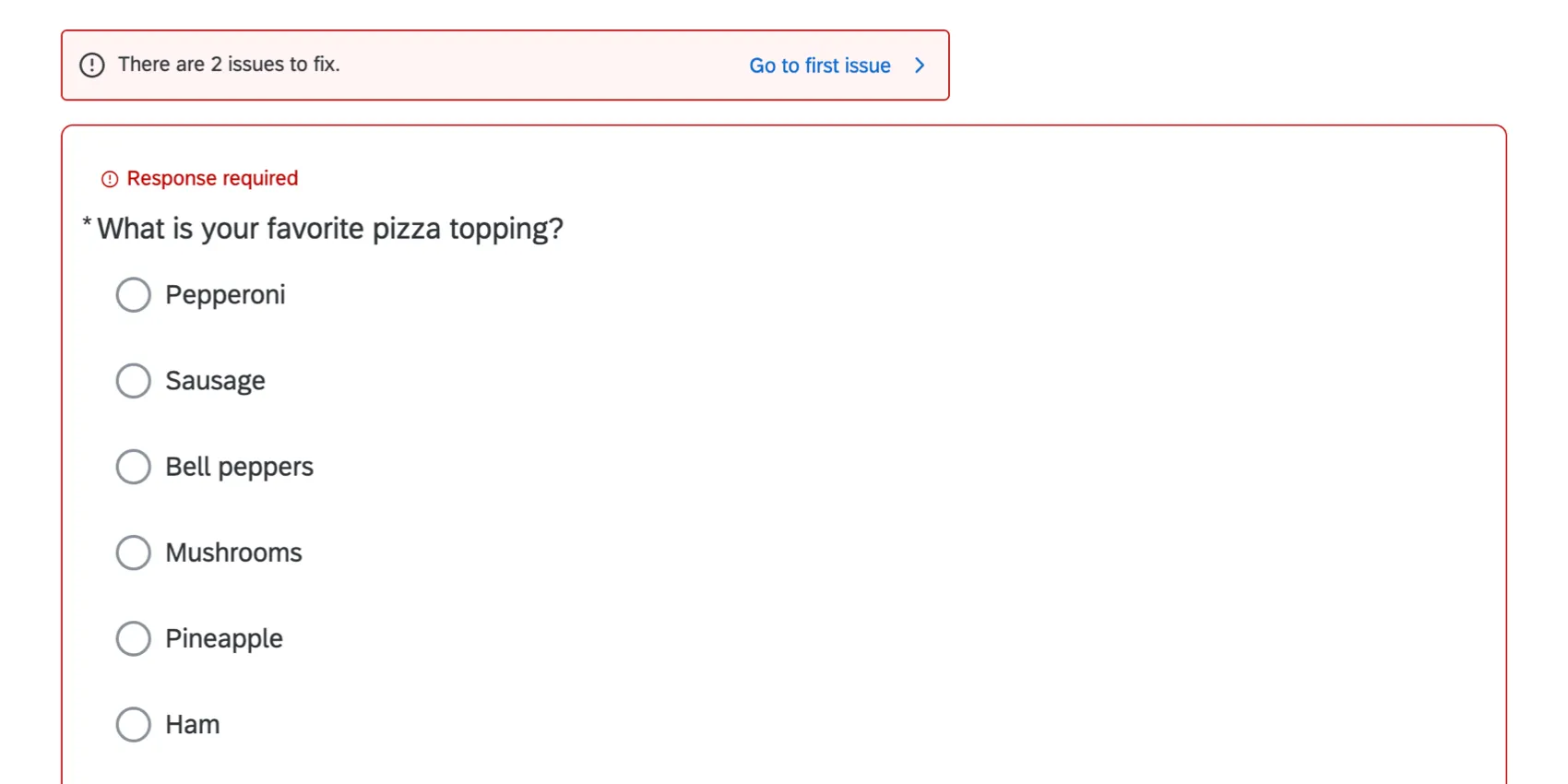
Todas as perguntas com a opção “Resposta Obrigatória” ativada terão um asterisco ( * ) no início da pergunta para indicar que a resposta é obrigatória. Os erros Validação são exibidos depois que o respondente pressiona o botão “Avançar”, resumindo as respostas que precisam ser corrigidas naquela página do pesquisa.
O banner superior informa o número de erros na página. Os botões (“Ir para o primeiro problema”, “Ir para avançar problema” e “Ir para o final”) ajudam o usuário a resolver os erros mais rapidamente, orientando-o em cada um deles. Quando um erro é resolvido, o usuário avança automaticamente para o avançar erro. O último erro permite que você passe por ele para avançar para a avançar página do pesquisa.
Contraste de cores acessível
O contraste de cores é um componente importante da acessibilidade. Por exemplo, as cores da fonte e do plano de fundo não podem ser exatamente iguais nem muito semelhantes; caso contrário, não será possível ler o texto. Ao ajustar as cores primárias, secundárias e de fundo do pesquisa, a nova experiência de preenchimento pesquisa mudará automaticamente as outras cores para atender aos padrões de contraste acessíveis. Por exemplo, se você tiver uma fonte preta e alterar a cor do plano de fundo para preto, o editor mudará automaticamente para uma fonte cinza claro.
Exemplo: Quando a cor de fundo de uma pesquisa é personalizada, as mensagens validação de resposta e as cores dos erros mantêm taxas de contraste de cores aceitáveis.
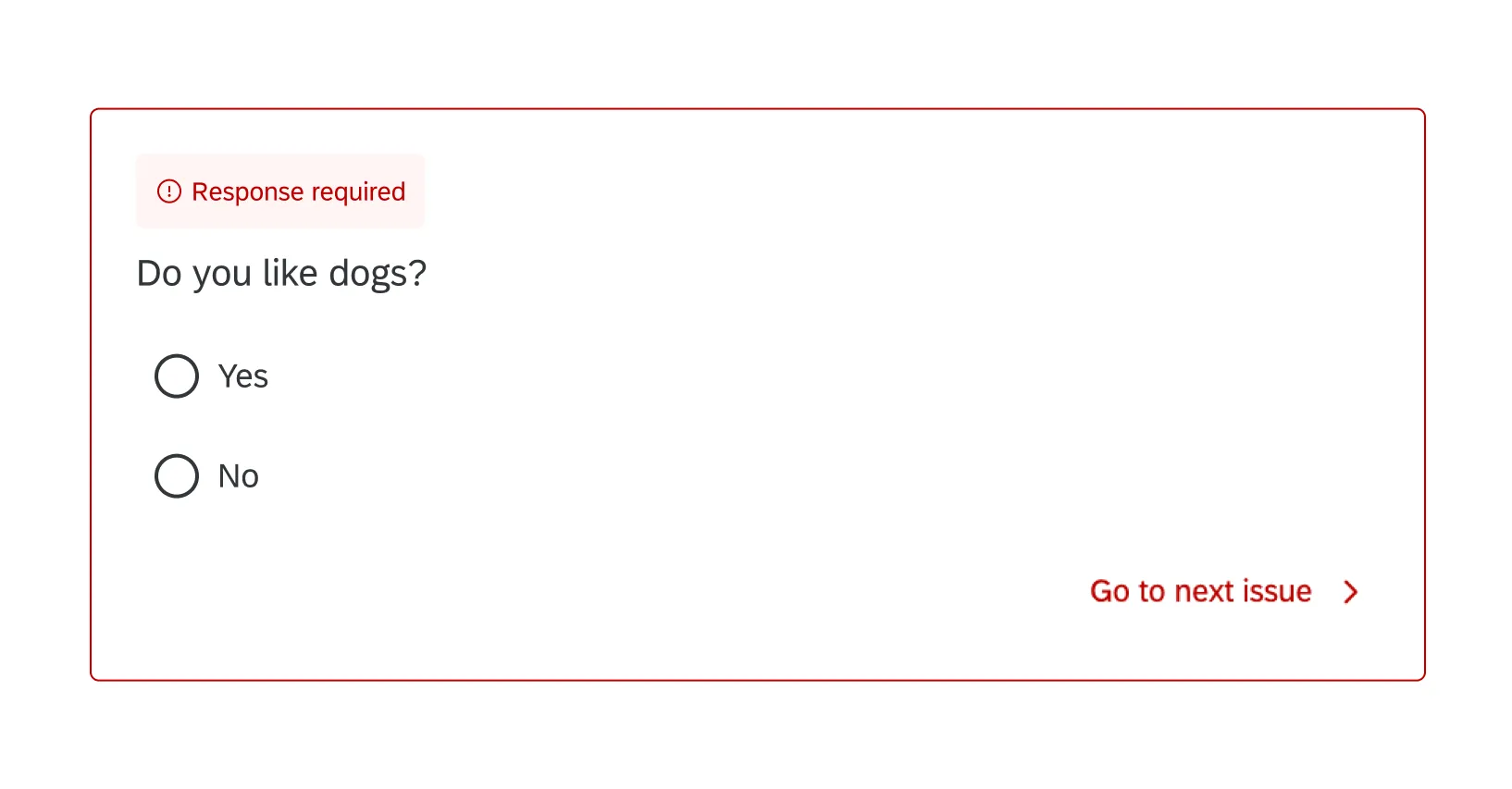
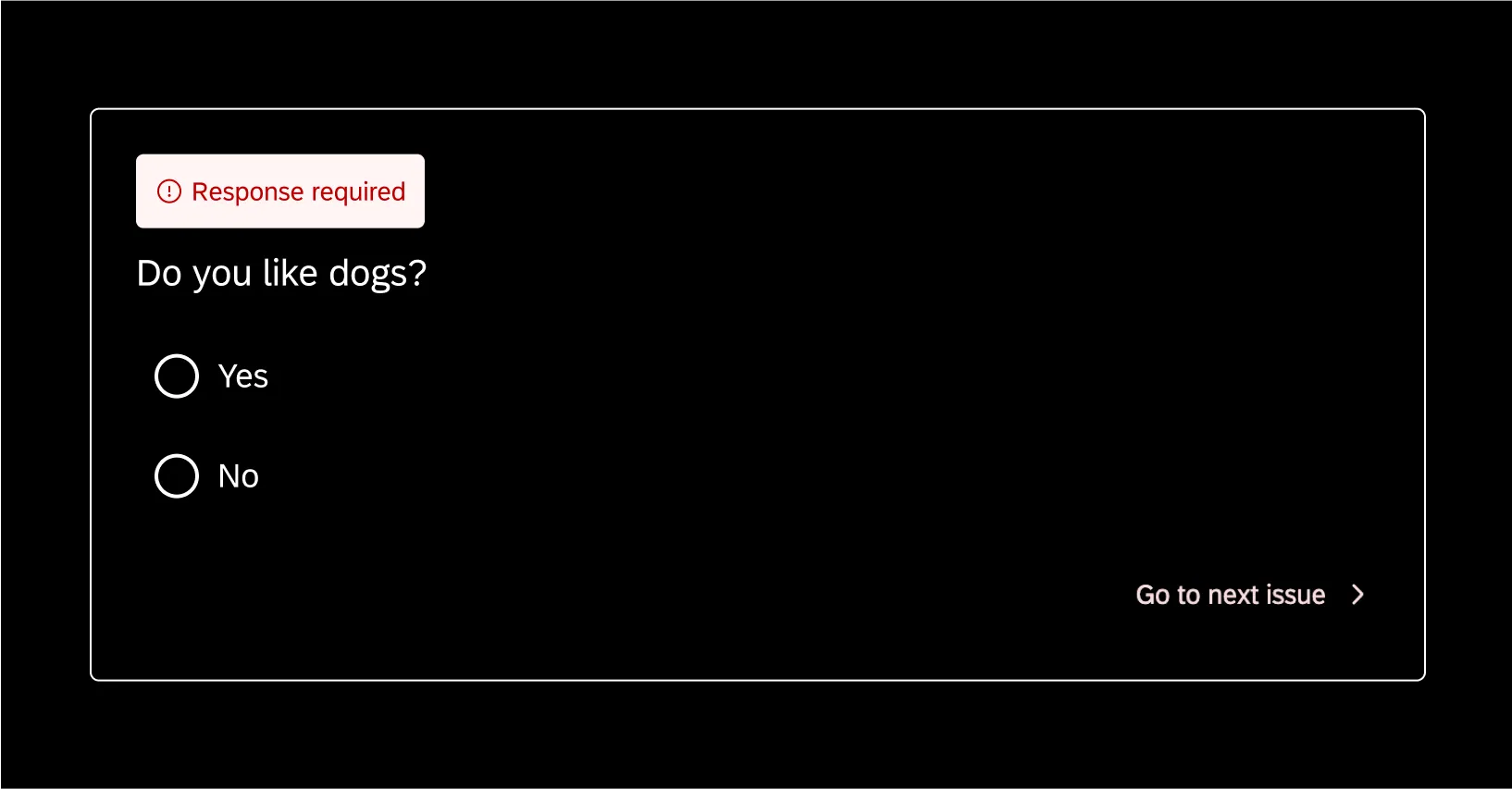
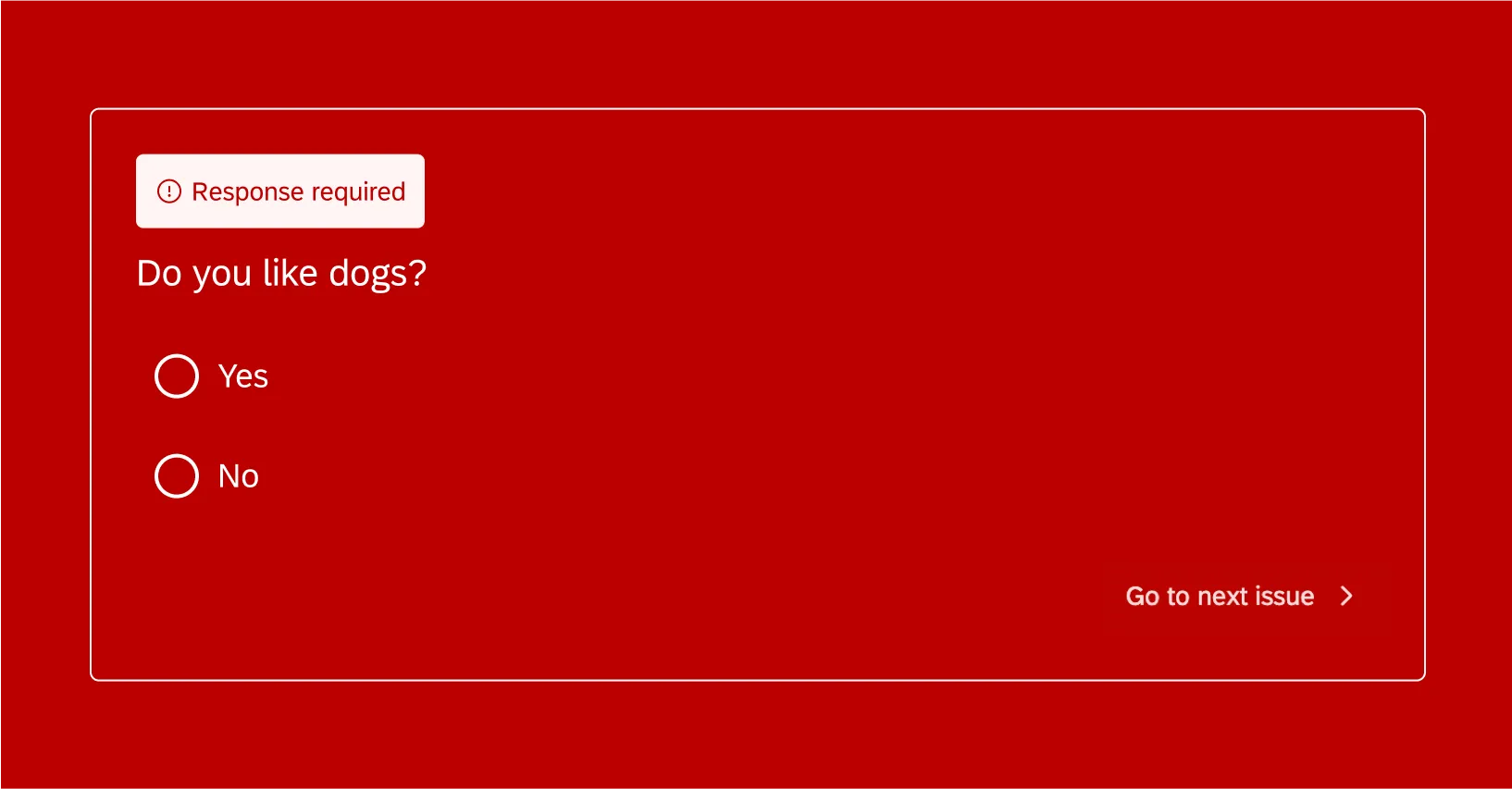
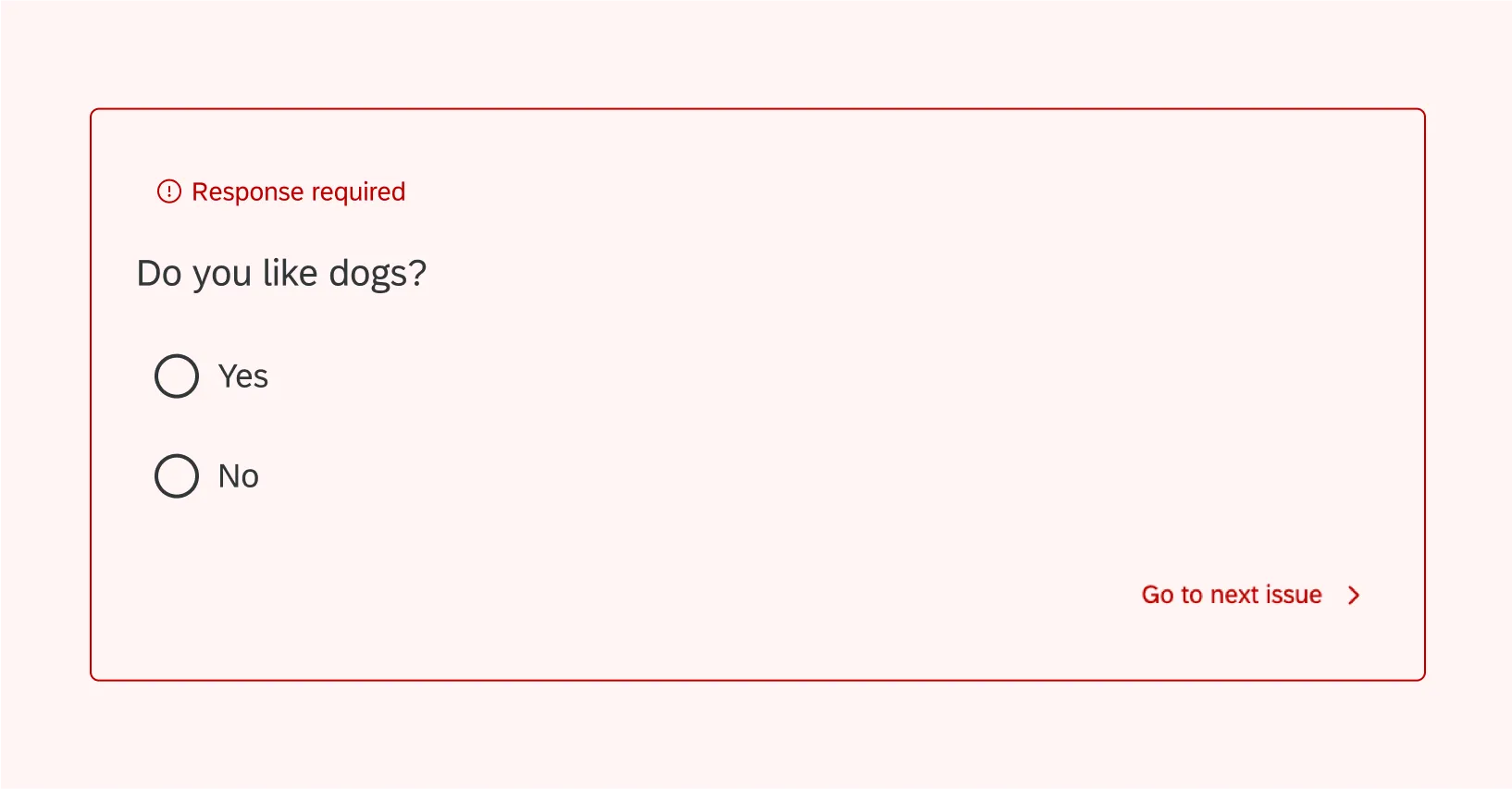
Como o contraste de cores pode afetar a forma como sua marca pesquisa, pode ser útil definir uma cor de fundo neutra antes de escolher as cores primárias e secundárias, ou certificar-se de usar um quadro de perguntas com fundo escuro.
Compatível com dispositivos móveis
Exemplo: Para acessibilidade, a matriz de Likert se adapta a telas pequenas (como as de dispositivos móveis) passando a exibir uma visualização em acordeão em vez de uma visualização em tabela. Cada enunciado de pergunta é expandido por padrão para exibir as opções.
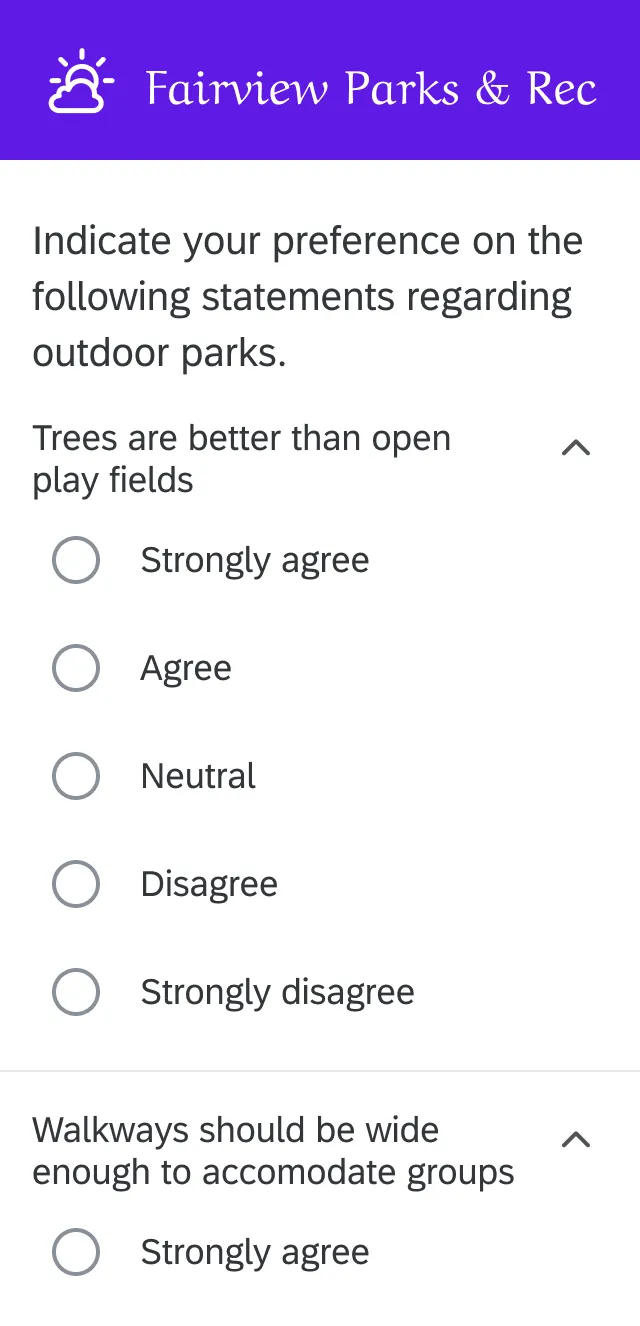
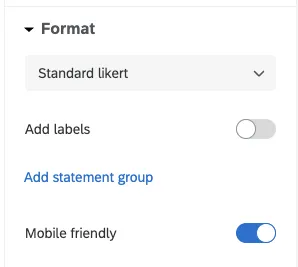
Qdica: Por padrão, as tabelas matriz Likert se adaptam à exibição de acordeão em telas pequenas para acessibilidade. Não será possível desativar essa configuração enquanto estiver usando a nova experiência de coleta pesquisa.
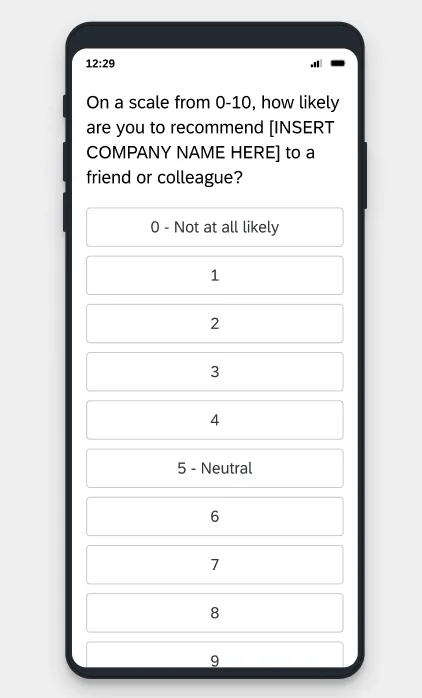
Exemplo: As perguntas do NPS® são altamente responsivas ao toque em dispositivos móveis e exibem dicas visuais mais claras para toques leves (equivalente ao "passar o mouse" no desktop), cliques e assim por diante.
Teclado, leitores de tela e tecnologias assistivas
O Qualtrics está indivíduo aos padrões do navegador e do sistema operacional para diferentes comportamentos de teclado e leitor de tela. Embora possamos garantir que a New Pesquisa Taking Experience atenda aos padrões acessibilidade, não podemos confirmar o comportamento exato para teclados e leitores de tela.
Por exemplo, quando o participante pesquisa estiver navegando pelas respostas de uma pergunta, um navegador poderá anunciar o número total de respostas disponíveis. (Por exemplo, "Selecionando o botão de opção 1 de 5".) No entanto, outro navegador pode não ler o texto de uma resposta sem dizer quantos são no total. Em casos como esse, recomendamos incorporar o número total de opções no texto da pergunta para que todos os participantes pesquisa recebam as mesmas informações com antecedência. (Por exemplo: “Escolha 1 resposta entre as 5 opções a seguir.”)
Esta seção aborda alguns exemplos comuns de melhorias relacionadas ao uso do teclado, leitores de tela e tecnologias assistivas introduzidas pela Nova Experiência de Resposta Pesquisa. O sistema operacional ou o leitor de tela escolhido pode não corresponder exatamente ao que está descrito.
Exemplo: Esta é uma pergunta múltipla escolha com resposta única. Pressionar Tab seleciona a primeira resposta da lista, e as teclas de seta podem ser usadas para navegar pelas demais. As opções de resposta são selecionadas automaticamente à medida que o usuário passa por elas. Quando o usuário terminar e passar para a avançar pergunta, a opção de resposta resposta exibirá um estado selecionado.
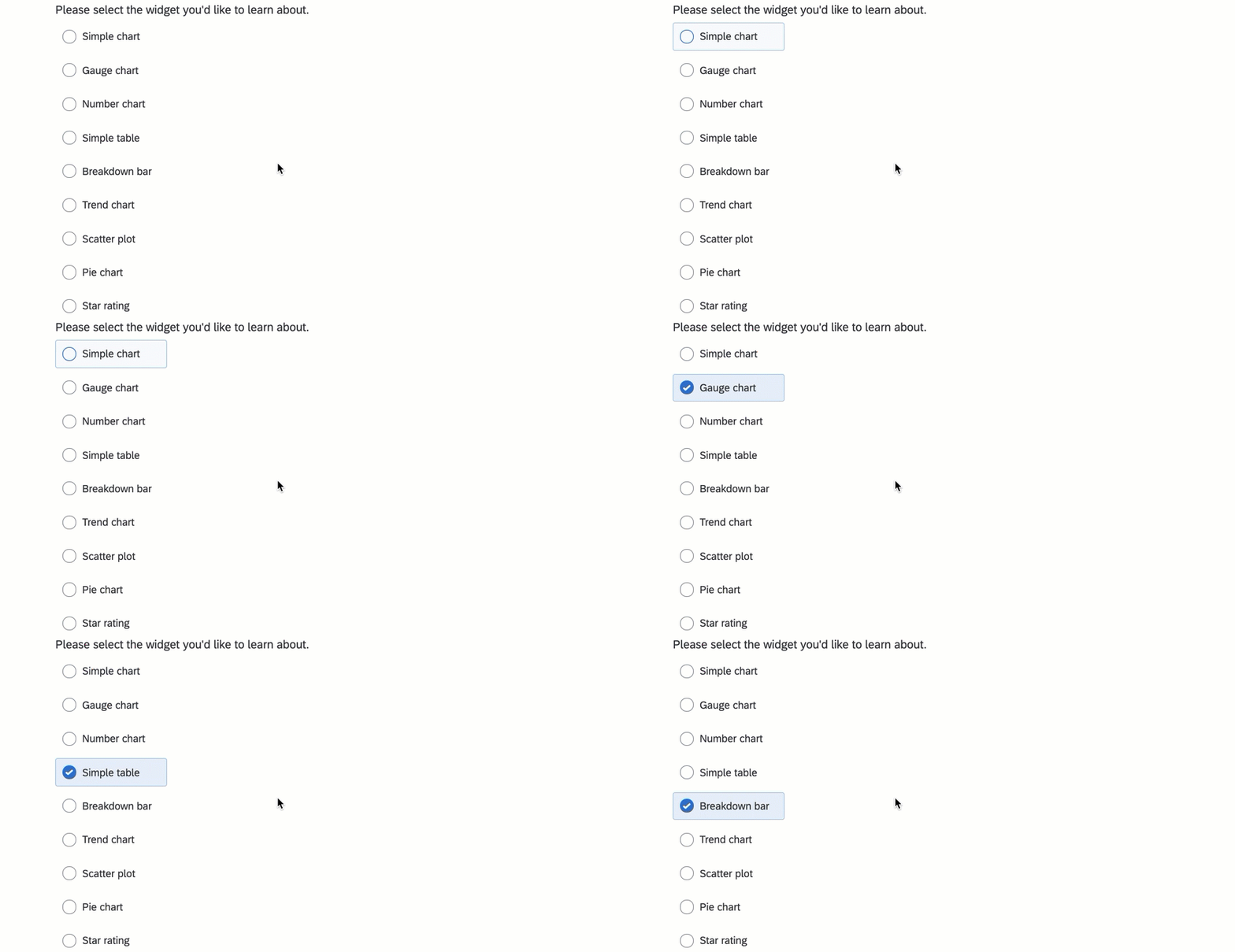
Além disso, ao pressionar a tecla Espaço, a opção de resposta de resposta em uma questão de múltipla escolha será desmarcada.
Exemplo: Nas questões múltipla escolha com respostas múltiplas d , pressionar a tecla Tab permite alternar entre todas as opções de resposta. As opções de resposta são selecionadas automaticamente à medida que o usuário passa por elas. Quando o usuário terminar e passar para a avançar pergunta, a opção de resposta resposta exibirá um estado selecionado.
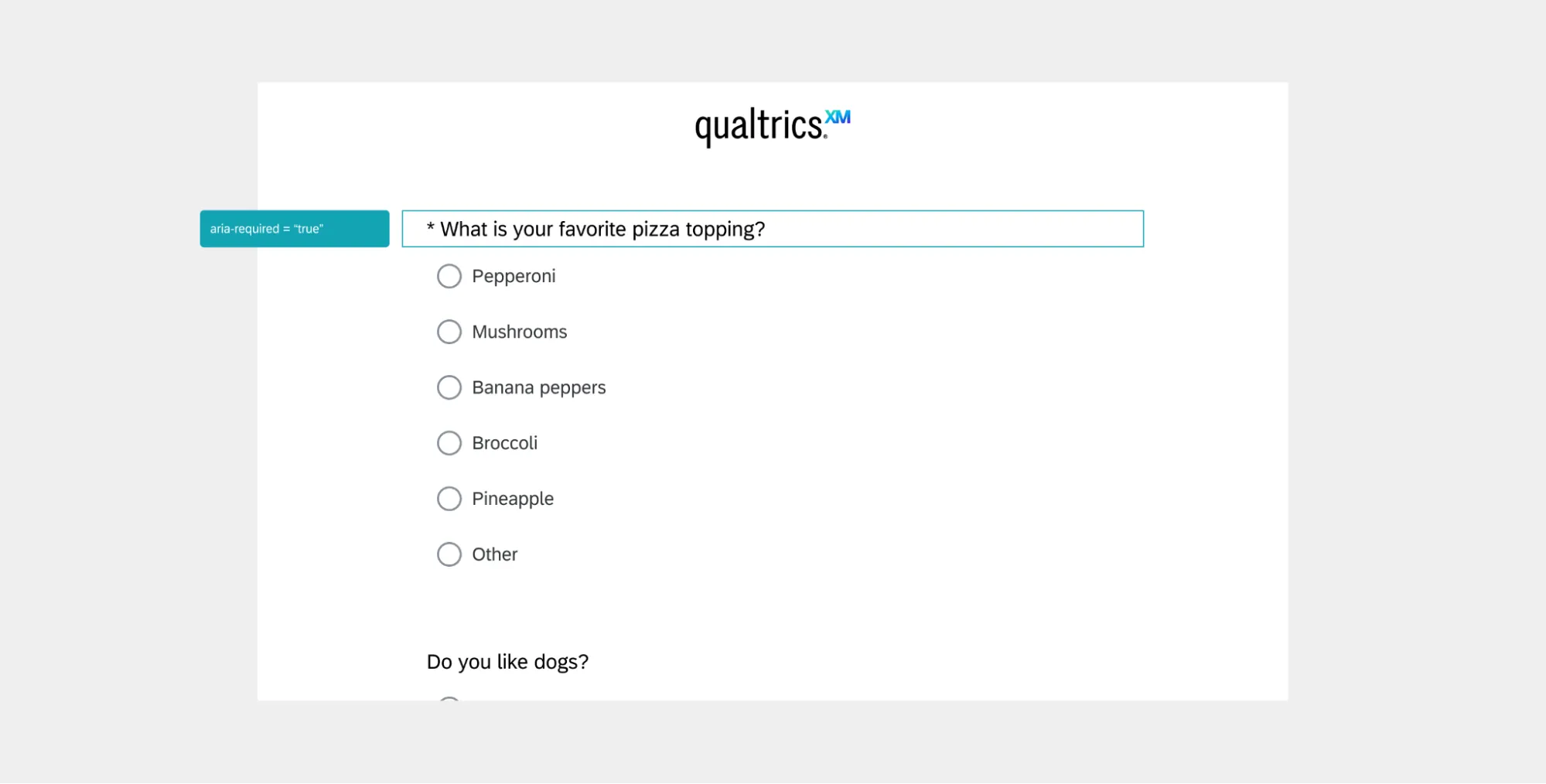
Exemplo: Para perguntas com validação forçar resposta, um asterisco aparecerá antes do texto da pergunta, indicando que essa pergunta é obrigatória. O asterisco está configurado para funcionar com tecnologias assistivas, como leitores de tela, a fim de indicar que o campo é “obrigatório” quando o foco estiver nele.
Outros aprimoramentos de perguntas
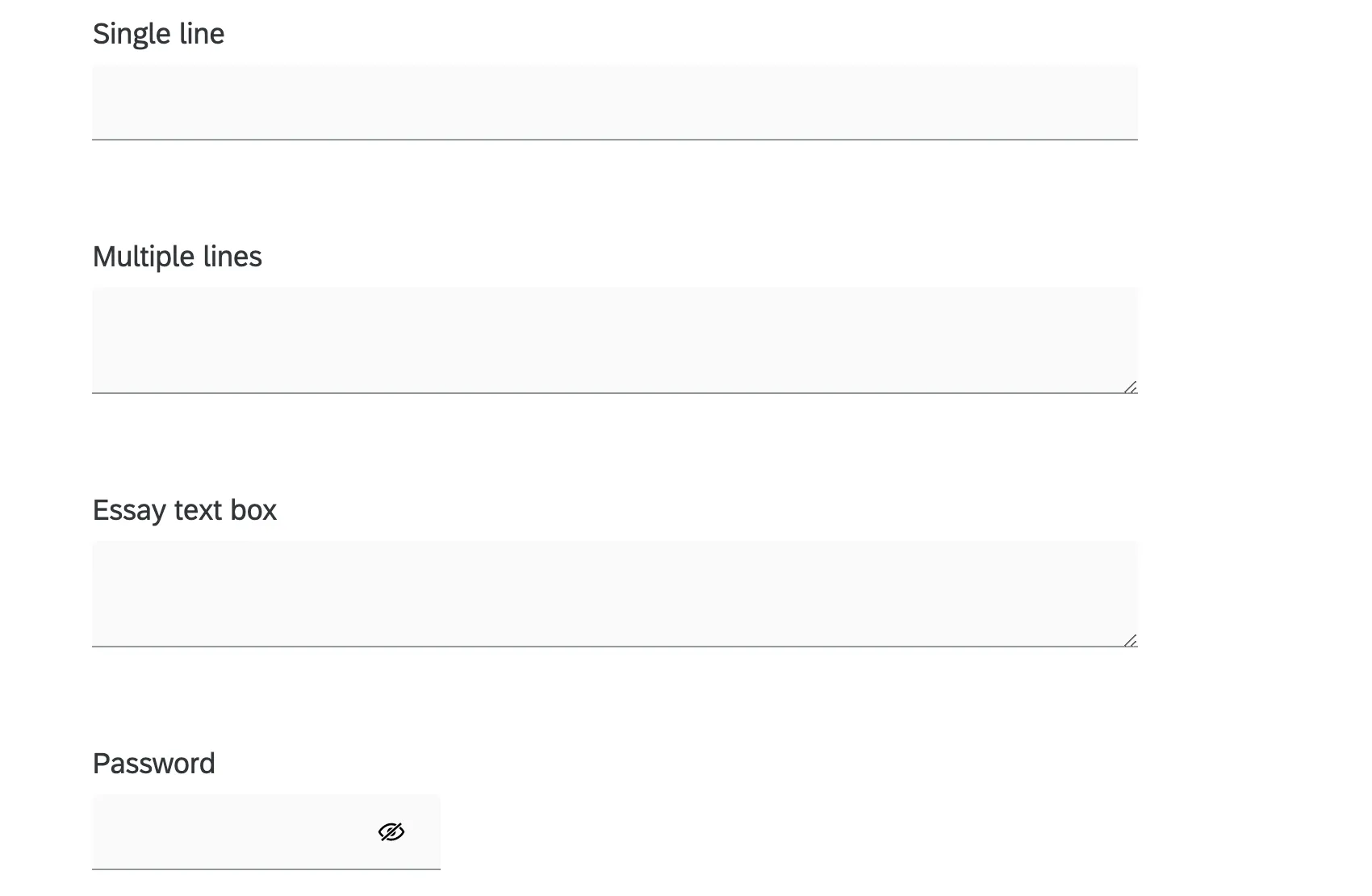
As perguntas Entrada de texto agora têm tamanho padronizado de acordo com o tipo. Isso serve para ajudar os participantes pesquisa a identificar mais facilmente o tipo de resposta exigido para o campo.
Os criadores Pesquisa podem redimensionar a largura das caixas de texto de linha única e redimensionar a largura e a altura das caixas de texto de várias linhas. Além disso, os participantes pesquisa podem ajustar a altura de campos de várias linhas e de redação arrastando e soltando o canto.
O tipo de caixa de texto de senha vem com um ícone para indicar que se trata de um campo de senha.
Perguntas e atualizações de Característica
A nova experiência de responder a pesquisa busca introduzir melhorias que tornem a experiência de responder a questionários mais acessível, utilizável e compatível com dispositivos móveis. Isso inclui atualizações para as seguintes perguntas e recursos pesquisa:
Perguntas
Qdica: essas perguntas são as mais usadas na plataforma, o que significa que esses aprimoramentos afetarão a experiência da maioria dos participantes da pesquisa.
- Texto/gráfico
- Entrada de texto ( incluindo autocompletar)
- Campo de formulário
- Controle deslizante
- Múltipla escolha
- Todas as variações da tabela Matriz
- Net Promoter Score(NPS)
- Drill down

Qdica: somente o formato de arrastar e soltar está disponível na nova experiência de realização de pesquisa.
- Upload de arquivo
- Assinatura
- Temporizador
- Metainformações
- Lado a lado
- Resposta de vídeo
- Hierarquia organizacional (EE)
- Verificação Captcha
- Teste de árvores
- Soma constante
- Escala numérica
Qdica: Para tornar a elaboração de pesquisa mais fácil e simplificada, a nova experiência de elaboração de questionários removeu a seção Layout do menu Visual. Veja mais sobre como optar por entrar e sair da nova experiência de responder a questionários.
Recursos Pesquisa
Qdica: Os recursos listados nesta seção foram atualizados do ponto de vista da pessoa que está respondendo pesquisa; essas atualizações não necessariamente adicionam alterações ao gerador de pesquisas onde essas configurações são editadas.
- Forçar resposta / solicitar resposta
- Proteção por senha
- Mensagens de Validação
- Visualização da pergunta
- lógica de exibição na página
- Mensagem Fim da pesquisa (seja definida por padrão ou no fluxo da pesquisa da pesquisa )
- Incluindo a exibição de um resumo das respostas.
- Botões Voltar / Avançar (definidos no menu Visual ou por bloco )
- Descrições Pesquisa
- Traduções
- Seletor de idioma Pesquisa
- Cabeçalho / rodapé
- Visual
- Suporte ao logotipo
- Tradução do texto alternativo do logotipo
- Barra de progresso
- Autenticadores
- JavaScript personalizado
- CSS personalizado (incluindo CSS externo)
Qdica: Quando o avanço automático estiver ativado na nova experiência de resposta pesquisa, pesquisa participantes verão uma página final no término da pesquisa que contém o texto Fim da pesquisa”. Selecione “Enviar” para concluir.”
- Opções de estilo de pergunta, como formato vertical para perguntas do NPS em dispositivos móveis.
- Tabela de conteúdo
Ordem vertical móvel
Qdica: Esta seção descreve funcionalidades que pretendemos lançar a partir de 2 de setembro de 2026. A Qualtrics pode, a seu exclusivo critério e sem responsabilidade, alterar o temporizador de lançamento de qualquer característica do produto, alterar a funcionalidade de qualquer característica do produto em pré-visualização ou em desenvolvimento, ou optar por não lançar um característica ou funcionalidade do produto por qualquer motivo ou sem motivo.
Muitas perguntas terão seu formato alterado na versão para celular, para facilitar o uso. Um exemplo bem comum é uma questão múltipla escolha horizontal: as opções ficam bem em uma tela ampla de desktop, mas em dispositivos móveis ficariam apertadas, então passam a ser apresentadas na vertical.
Por padrão, a primeira opção aparece no topo da lista quando a pergunta é exibida na orientação vertical. Mas você pode inverter essa ordem para que a última opção fique no topo.
Qdica: A ordem vertical na versão móvel está disponível apenas na nova experiência de preenchimento pesquisa.
Questões Opção de resposta múltipla escolha, NPS e Matriz
Para a maioria das dúvidas, “Ordem vertical no celular” está no painel de edição, em Formato.
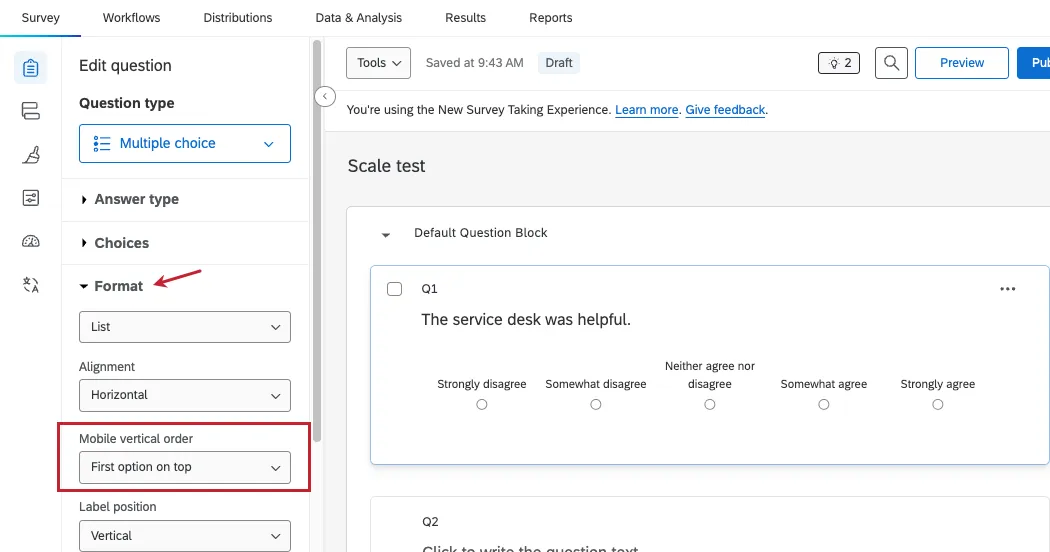
Os seguintes formatos de pergunta têm a opção “Ordem vertical para dispositivos móveis”:
Qdica: A opção “Ordem vertical no celular” só afeta as perguntas NPS se a opção “Exibir botões verticalmente no celular para perguntas NPS” estiver ativada. Saiba mais sobre essa configuração de aparência.
- Tabela Matriz , Likert
- Tabela Matriz , carrossel horizontal de Likert
- Tabela Matriz , soma constante
- Tabela Matriz , entrada de texto
- Tabela Matriz , perfil de Likert
Perguntas paralelas
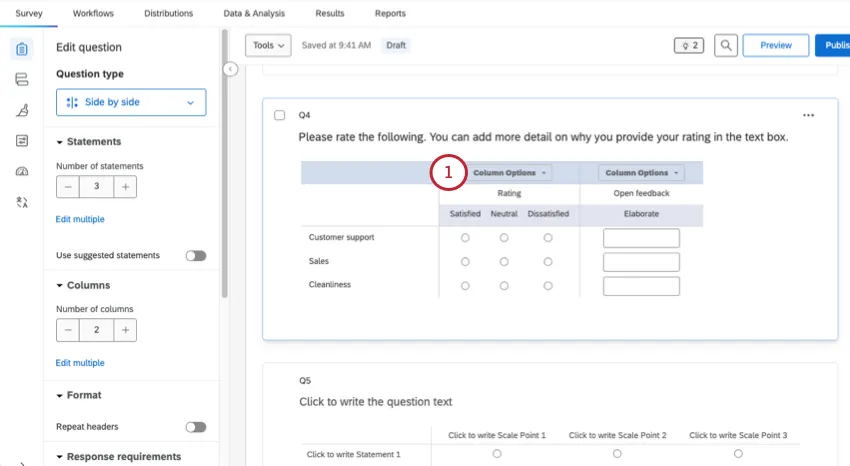
A ordenação vertical em dispositivos móveis também está disponível para uma pergunta lado a lado em uma coluna configurada para resposta dimensionada.
Clique em Opções da coluna.
Passe o mouse sobre Ordem vertical no celular.
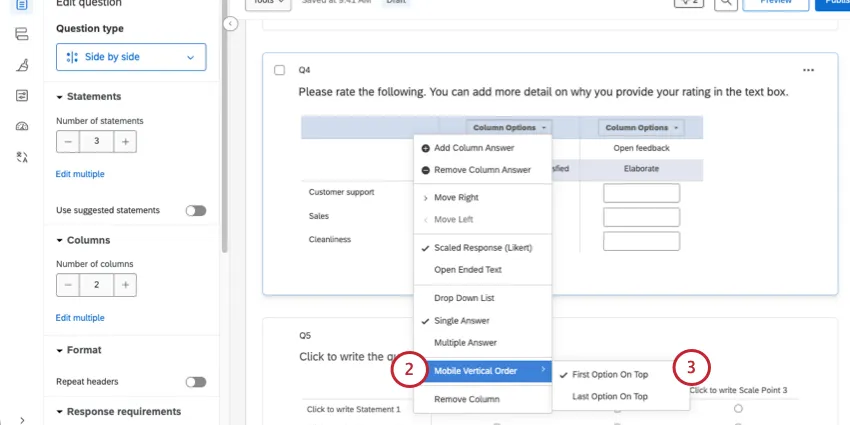
- Escolha entre:
- Primeira opção no topo
- Última opção no topo
Recursos Pesquisa atualmente sem suporte
Quando o seu projeto tiver a nova experiência de realização de pesquisa ativada, você poderá notar pequenas alterações no gerador de pesquisas. Por um lado, apenas determinados tipos de perguntas estão disponíveis, com base no que é suportado. Alguns recursos também ainda não são compatíveis com a nova experiência de realização de pesquisa. Essas restrições devem coincidir com as melhorias de acessibilidade, usabilidade e precisão metodológica pesquisa, facilitando a criação de uma pesquisa melhor ao restringir suas opções.
Se você tentar ativar a nova experiência em um pesquisa com recursos incompatíveis, poderá receber uma mensagem de aviso. Para resolver esse problema, primeiro verifique se você está usando apenas tipos de perguntas e recursos compatíveis com essa experiência.
Para solução de problemas adicionais, esses são os recursos ainda não suportados pela nova experiência de realização de pesquisa:
- Tipos de perguntas:
Qdica: Em vez de temas estáticos, os administradores Marca podem criar temas de marca para serem usados por toda a empresa, que são compatíveis com a nova experiência de realização de Pesquisa. Consulte a guia Temas para obter mais detalhes.
- Opções removidas dos campos entrada de texto nas perguntas
- Configurações de tamanho
- Foco automático
- Avanço automático nas perguntas. O avanço automático entre as páginas é compatível com o editor de aparência e comportamento.
- Os campos Dados integrados relacionados à captura de sessões Análise da experiência digital só serão registrados se a sessão tiver início antes do início pesquisa.
Recursos incompatíveis
Alguns recursos e tipos de perguntas não serão migrados para a nova experiência de preenchimento de pesquisa. Recomenda-se usar os tipos de perguntas ou recursos abaixo como substitutos ao usar a nova experiência.
Qdica: esses recursos continuarão disponíveis em outros layouts, e nenhuma pesquisas existente será afetada.
Esses são os recursos que não estão disponíveis na nova experiência de realização de pesquisa, bem como suas substituições recomendadas:
- Pergunta Controle deslizante gráfico: Use a pergunta Controle deslizante em vez disso.
- Questão de soma constante – Variação com barras: use a variação “Opções” ou a “Questão Controle deslizante ” em vez disso.
- Questão de Soma Constante – Variação Controle deslizante: Use a variação “Opções” ou a “Questão Controle deslizante ” em vez disso.
- Pergunta do tipo “Selecionar, agrupar e classificar” – opção “Itens empilhados”: use, em vez disso, a pergunta do tipo “Selecionar, agrupar e classificar” sem empilhamento.
- Pergunta do tipo “Selecionar, agrupar e classificar” – Opção “Empilhar itens em grupos”: Use, em vez disso, a pergunta do tipo “Selecionar, agrupar e classificar” sem empilhamento.
- Pergunta de classificação – Botões de opção: use a variante de arrastar e soltar.
- Pergunta de classificação – Variante com caixa de texto: use a variante de arrastar e soltar em vez disso.
- Pergunta de classificação – Variante com caixa de seleção: use a variante de arrastar e soltar em vez disso.
Reverter para a experiência legada
Você pode desativar a nova experiência de preenchimento pesquisa e voltar à experiência anterior nas Opções Pesquisa.
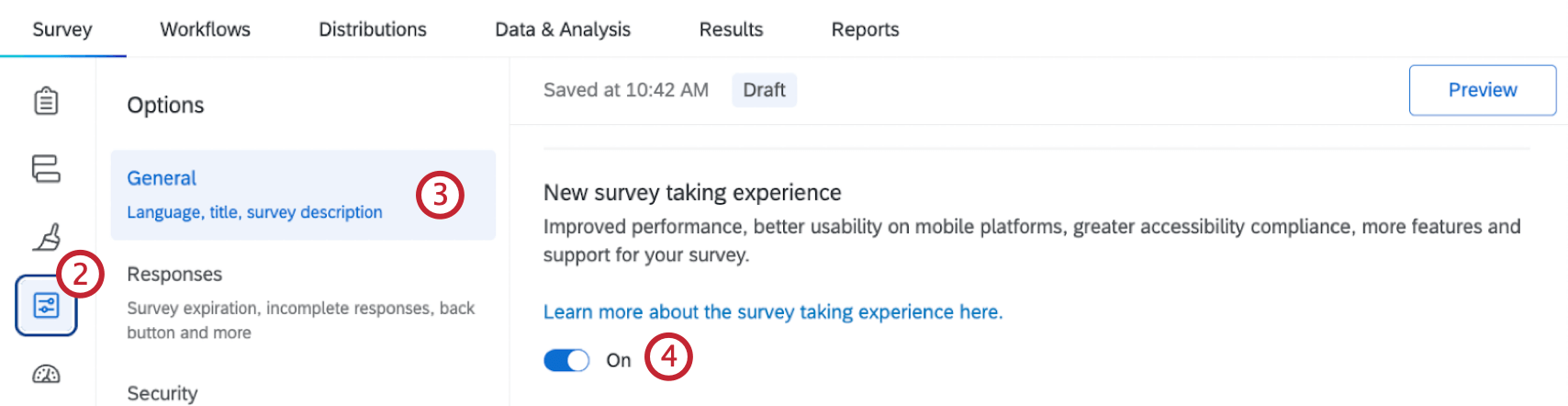
Depois de reverter para a experiência legada, você pode ativar a nova experiência novamente a qualquer momento. O processo é diferente da primeira vez em que foi ativado.
Vá para Visual.
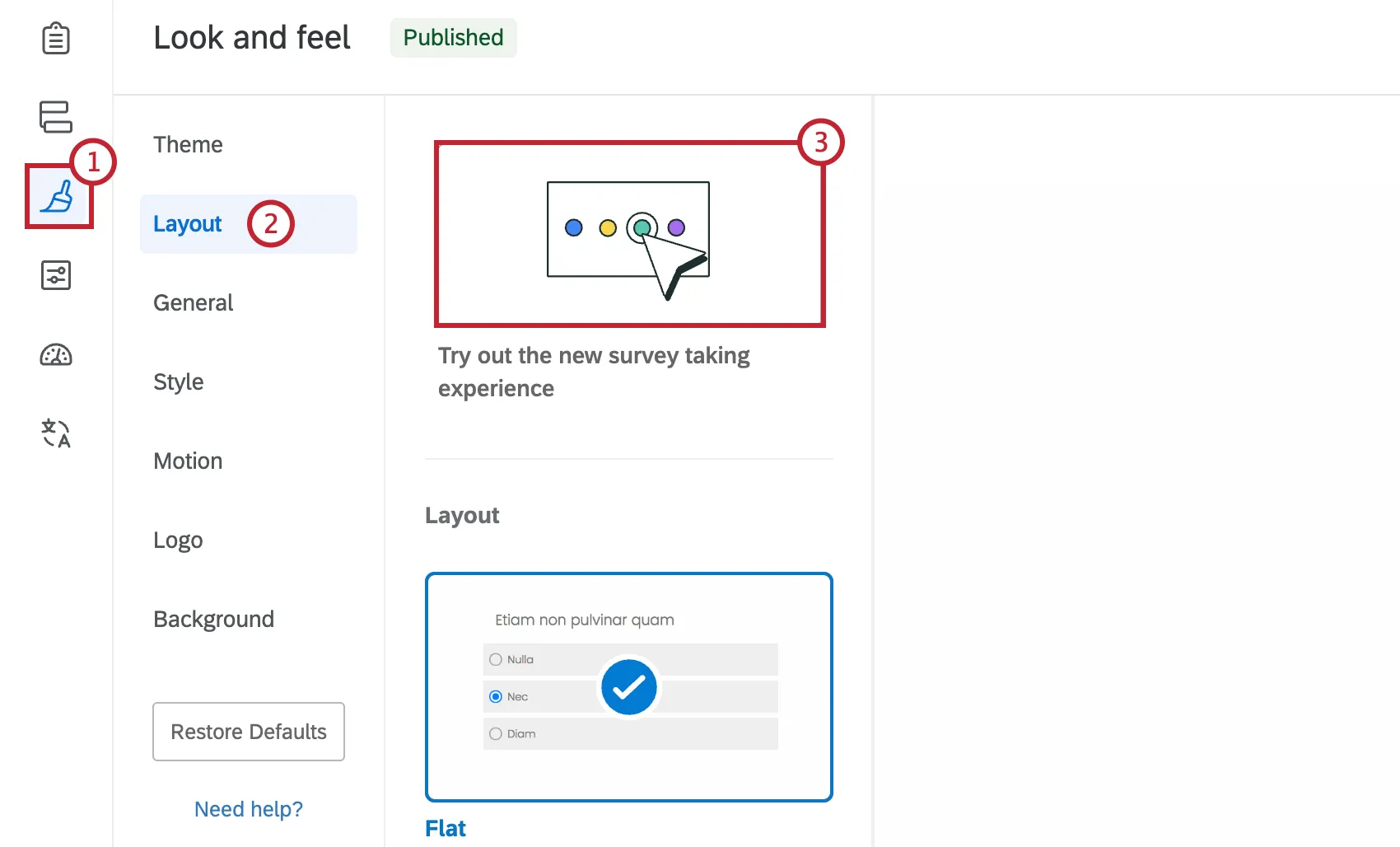
Selecione a guia Layout.
Clique no bloco Upgrade (Atualizar) para a nova experiência de realização de pesquisa.
Ativação da nova experiência
Atenção: A partir de 3 de junho de 2026, todas as marcas estarão utilizando a nova experiência de resposta pesquisa por padrão. Ele será ativado automaticamente ao criar novos pesquisas; para usar um layout pesquisa diferente, é possível anular para a experiência pesquisa herdada. Pesquisas criadas antes de 3 de junho de 2026 que utilizam a interface antiga permanecerão nessa interface

Se você tiver revertido sua pesquisa para a experiência antiga ou quiser alterar a experiência de uma pesquisa antiga, poderá ativar a nova experiência de resposta pesquisa a qualquer momento. Observe que isso deve ser feito individualmente para cada pesquisa, e você só pode fazer isso para uma pesquisa de cada vez.
Qdica: Para obter os melhores resultados, recomendamos que você crie sua pesquisa utilizando a nova experiência de preenchimento pesquisa. Se você anular à interface antiga e, posteriormente, decidir usar a nova interface, alguns recursos podem não ser compatíveis. Por exemplo, o JavaScript personalizado e o CSS personalizado podem exigir modificações após a ativação da nova experiência.
Abra o pesquisa no qual você deseja ativar essa experiência.
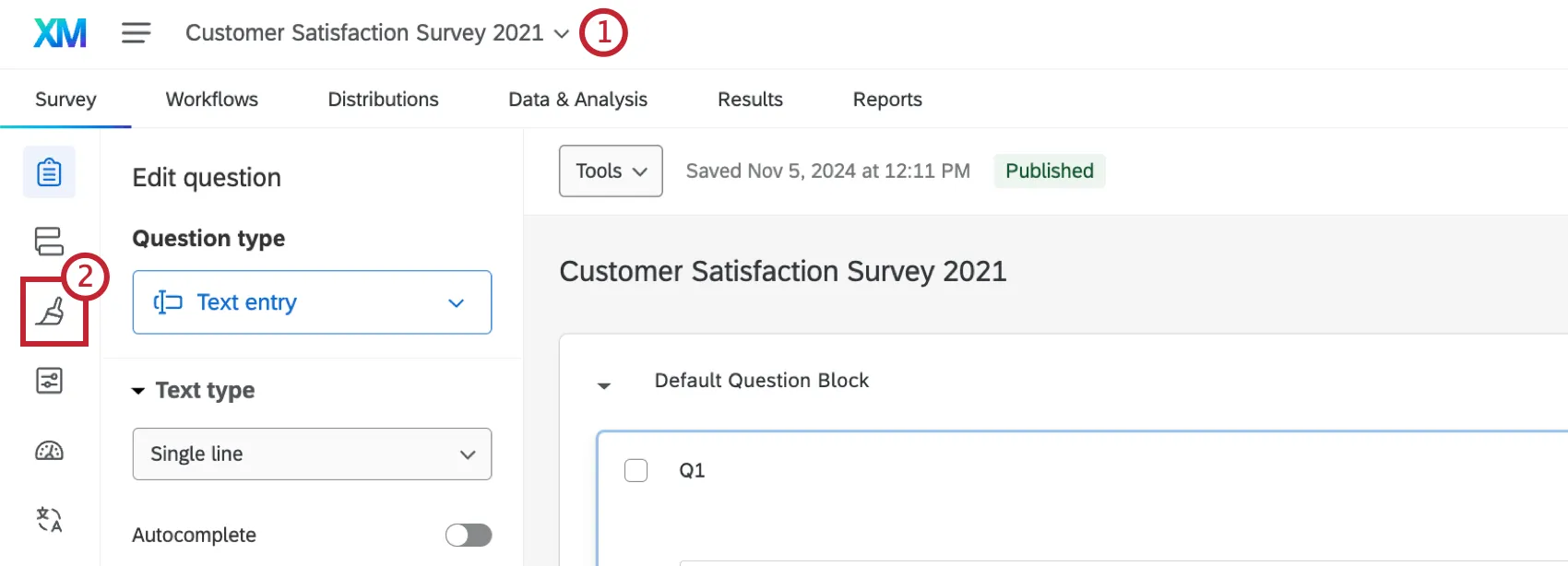
Vá para Visual.
Aparecerá uma janela pop-up perguntando se você deseja ativar a nova experiência de realização de pesquisa. Clique em “Começar” para ativá-lo para esta pesquisa.
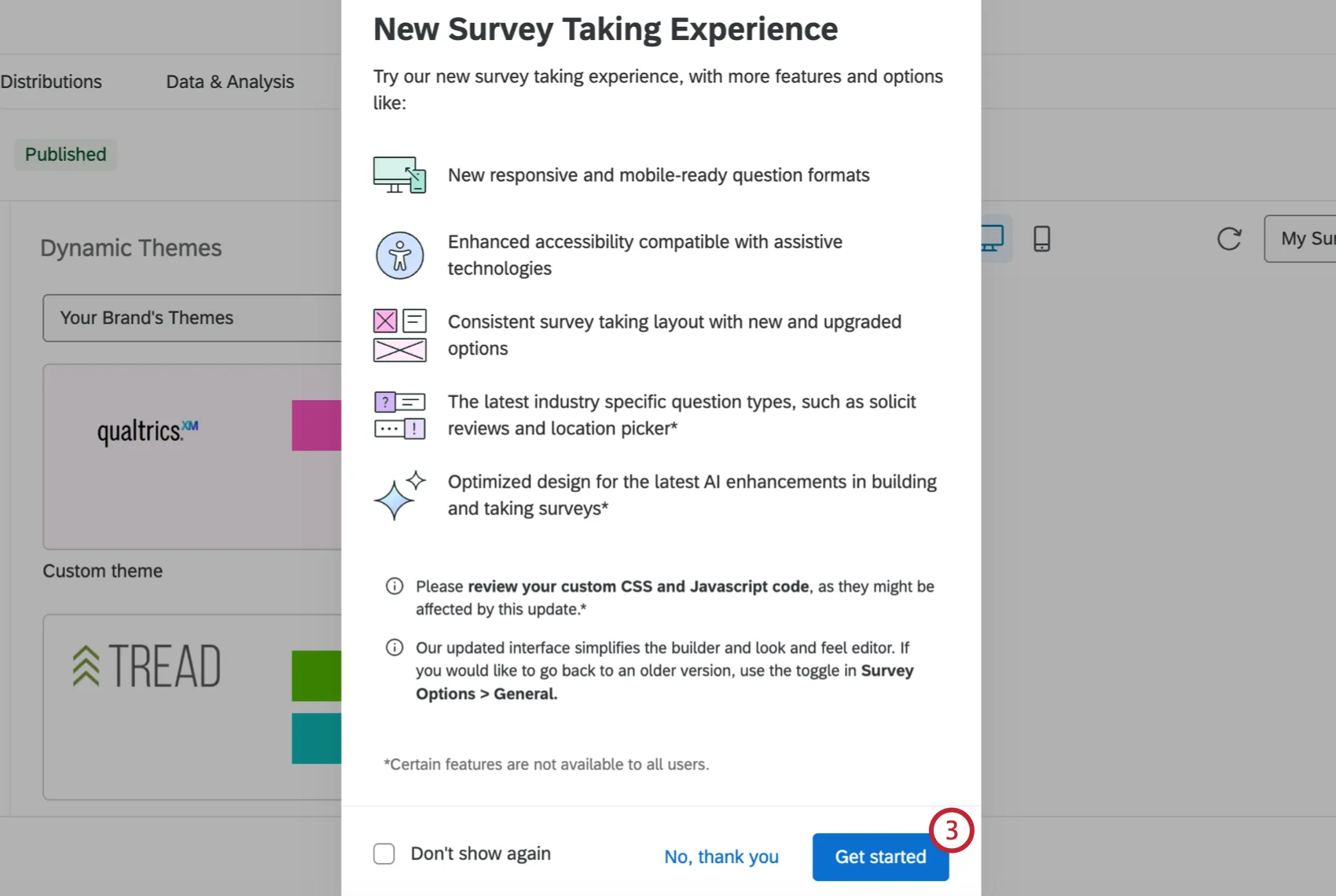
Atenção: Se você clicar em Não mostrar novamente, o pop-up não aparecerá para você em nenhum pesquisa quando estiver usando o navegador atual. Se você acessar o Qualtrics em um navegador diferente, verá o pop-up.
Alguns elementos da sua pesquisa, como CSS personalizado e código JavaScript, podem ser afetados ao mudar para a nova experiência. Consulte a seção Recursos Pesquisa atualmente sem suporte para obter mais informações.
Qdica: A nova experiência de responder a pesquisa também pode ser ativada na guia Geral das configurações do pesquisa. Consulte a seção New Pesquisa Taking Experience da página de suporte da General Pesquisa Option para obter mais informações.
Definição de uma experiência de realização de Pesquisa em toda a organização
Atenção: A partir de 3 de junho de 2026, todas as marcas estarão utilizando a nova experiência de preenchimento pesquisa por padrão, e ela será ativada automaticamente ao criar novas pesquisas.
Os administradores Marca podem definir se desejam que os novos pesquisas em sua organização usem a nova experiência de realização de pesquisa por padrão. Essa configuração pode ser encontrada na seção Themes (Temas) da página Admin, onde os administradores também ajustam os temas de marca.
Consulte “Configurando uma experiência padrão para o preenchimento Pesquisapara conhecer as etapas.
Perguntas frequentes
Como é a experiência padrão ao responder a uma pesquisa?
Como é a experiência padrão ao responder a uma pesquisa?
A partir de 3 de junho de 2026, todas pesquisas recém-criadas passarão a utilizar, por padrão, a nova experiência de preenchimento pesquisa. Isso inclui pesquisas criadas por meio da API “Criar Pesquisa ”.
No entanto, um administrador Marca pode definir uma experiência padrão diferente. Além disso, se você copiar ou importar uma pesquisa que utilize a versão antiga da experiência de preenchimento, essa configuração será mantida; você sempre poderá ativar manualmente essa experiência.
Meu CSS e JavaScript personalizados antigos ainda funcionarão na nova experiência de preenchimento pesquisa?
Meu CSS e JavaScript personalizados antigos ainda funcionarão na nova experiência de preenchimento pesquisa?
Atenção: suporte da Qualtrics não oferece assistência nem consultoria sobre programação personalizada. Em vez disso, você pode perguntar para nossa comunidade de usuários dedicados. Caso deseje saber mais sobre nossos serviços de programação personalizada, contato seu executivo Conta Qualtrics.
Se você costuma usar CSS ou JavaScript personalizados em suas pesquisas, recomendamos enfaticamente que teste a pesquisa na nova interface antes de publicá-la. Também recomendamos que você faça uma auditoria em qualquer código que deseje utilizar, levando em consideração o seguinte:
- Como a nova experiência de preenchimento pesquisa utiliza uma estrutura HTML modernizada, pode ser necessário atualizar o código personalizado que se refere a classes CSS específicas do sistema antigo.
- A nova experiência não carrega mais o jQuery antecipadamente por padrão, a fim de melhorar a velocidade de carregamento pesquisa. Se seus scripts personalizados dependem do jQuery, você precisará carregar a biblioteca explicitamente por conta própria ou reescrever seu código em JavaScript padrão.
Se eu criar uma nova pesquisa por meio API, a experiência de resposta também será, por padrão, a pesquisa nova pesquisa?
Se eu criar uma nova pesquisa por meio API, a experiência de resposta também será, por padrão, a pesquisa nova pesquisa?
Sim, pesquisas criadas por meio da API “Create Pesquisa também passarão a utilizar, por padrão, a nova experiência pesquisa a partir de 3 de junho de 2026. No entanto, certifique-se de que sua API esteja utilizando apenas perguntas compatíveis com essa experiência. Se você tentar adicionar tipos de perguntas que não são compatíveis, a chamada API falhará e a pesquisa não será criada. Se você considerar importante utilizar esses tipos de perguntas não suportados, um administrador Marca pode alterar as configurações padrão em toda a organização para a experiência de resposta pesquisa.
Isso é ótimo! Obrigado pelo seu feedback!
Obrigado pelo seu feedback!