Pergunta sobre o mapa de calor
O que há nesta página
Sobre as perguntas do mapa de calor
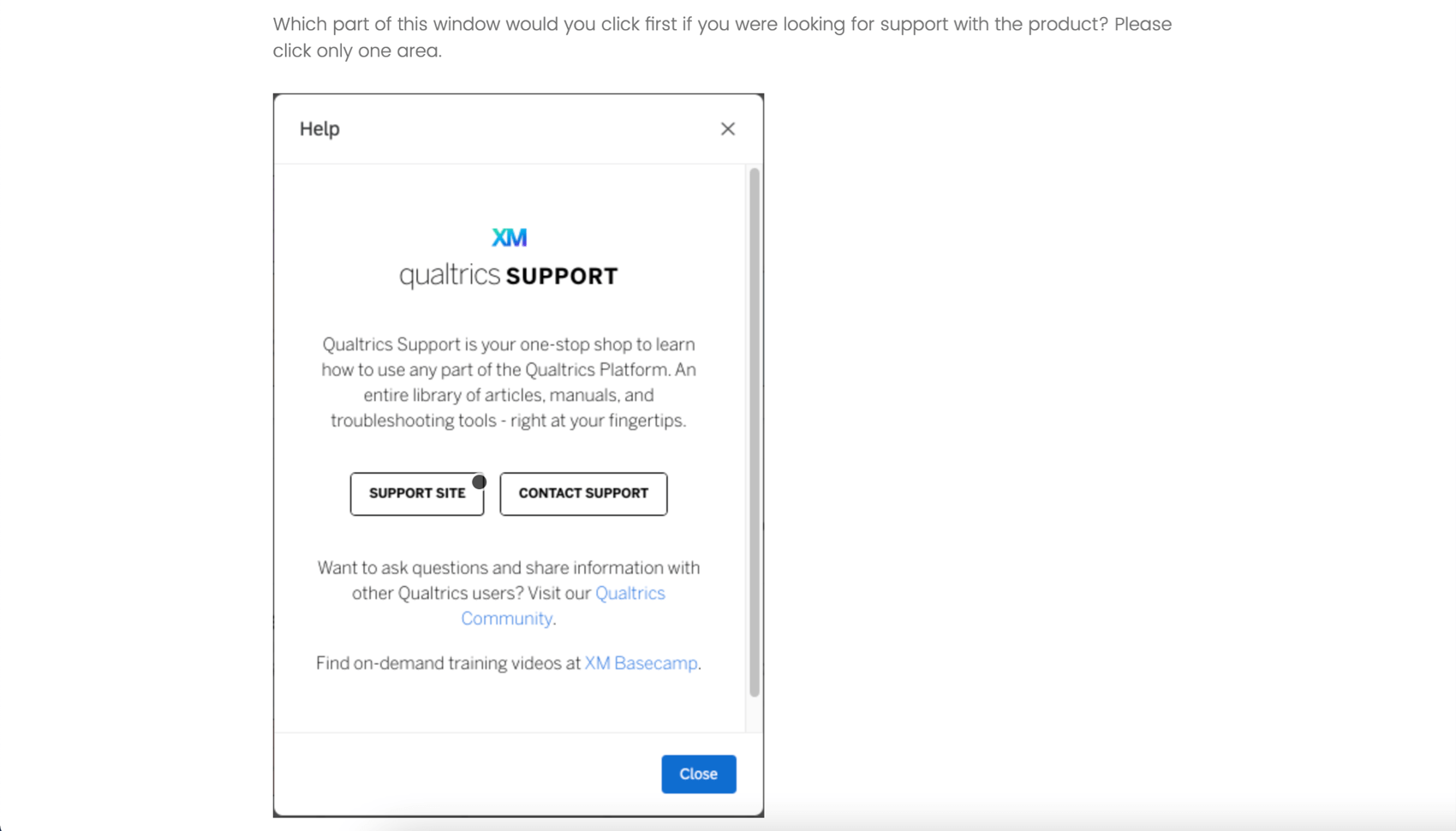
O tipo de pergunta mapa de calor é usado para obter feedback sobre imagens. O respondente recebe uma imagem e é convidado a clicar em qualquer lugar da imagem. Ao contrário do hot spot os respondentes não estão limitados a selecionar regiões predeterminadas da imagem. No entanto, você ainda pode adicionar regiões ocultas para fins de relatório.
Exemplo: Você pede aos usuários que visualizem uma página do seu site e diz a eles que devem encontrar um determinado característica. Essa pergunta pode ser combinada com uma temporizador para medir o tempo que cada entrevistado leva para encontrar o botão apropriado.


Qdica: O respondente pode desmarcar sua resposta clicando no ponto que aparece na imagem.

Configuração de uma pergunta de mapa de calor
Qdica: A pergunta mapa de calor só aparecerá como uma opção se você não estiver usando a Nova experiência de elaboração de Pesquisa.
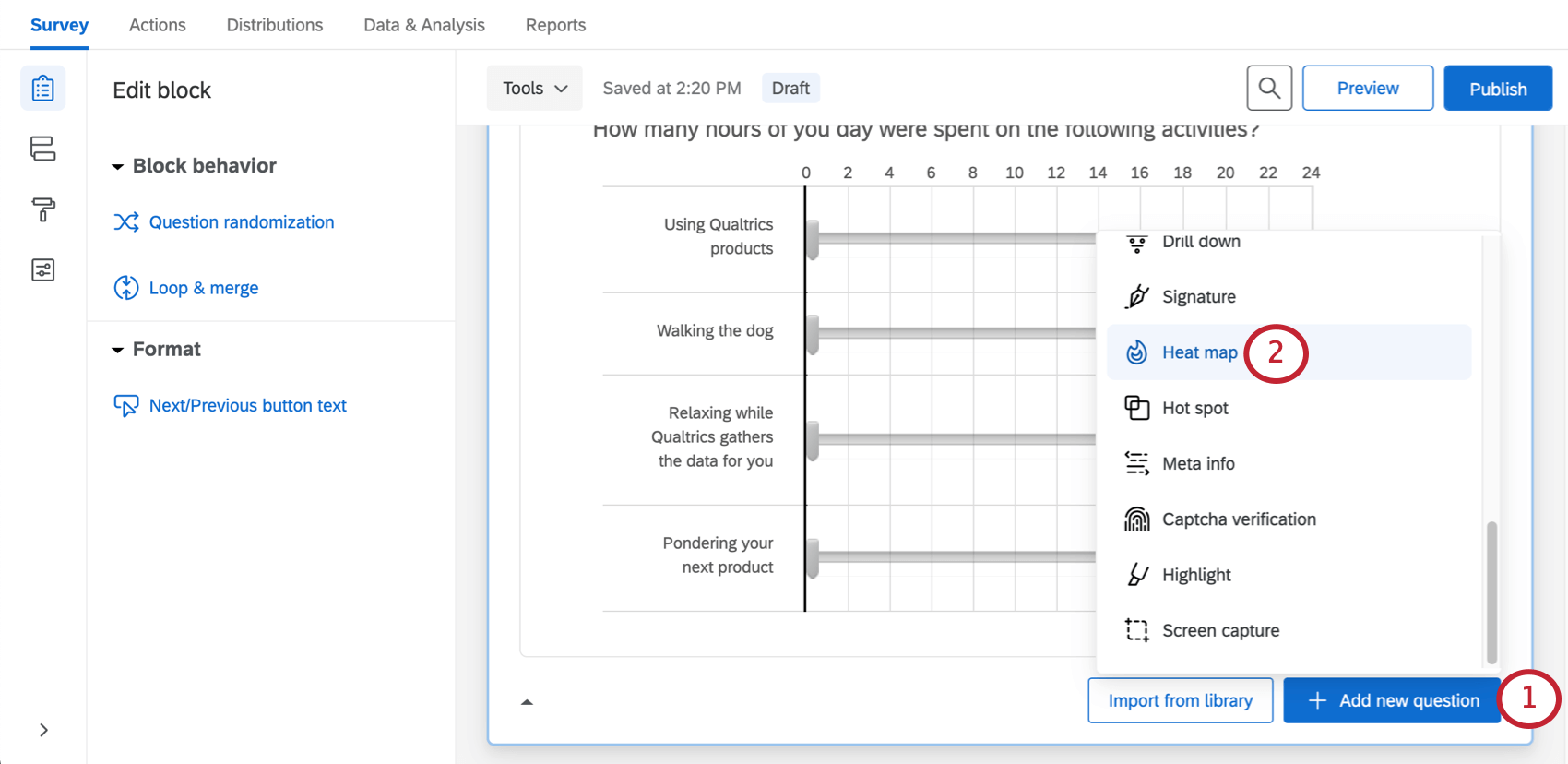
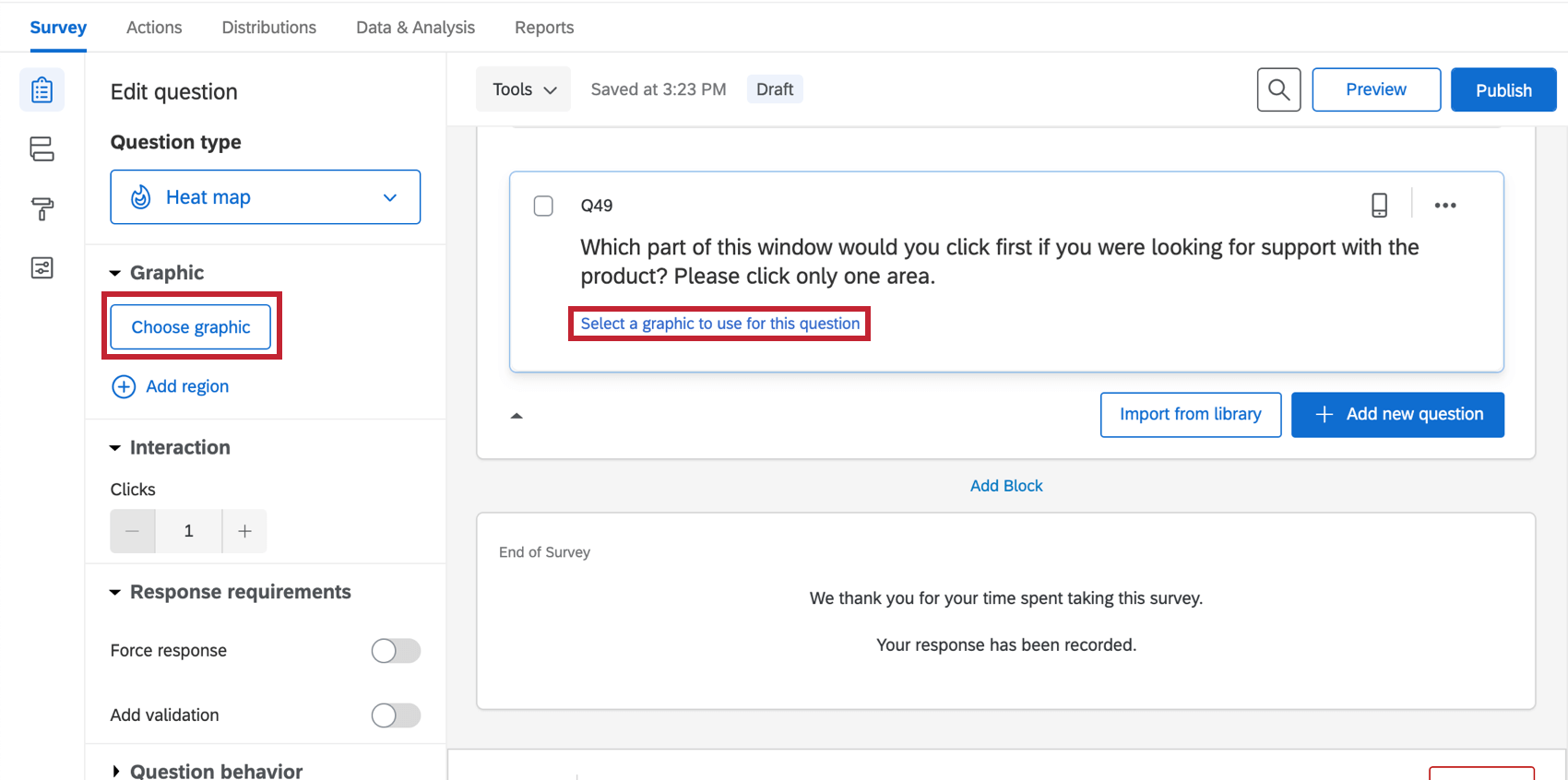
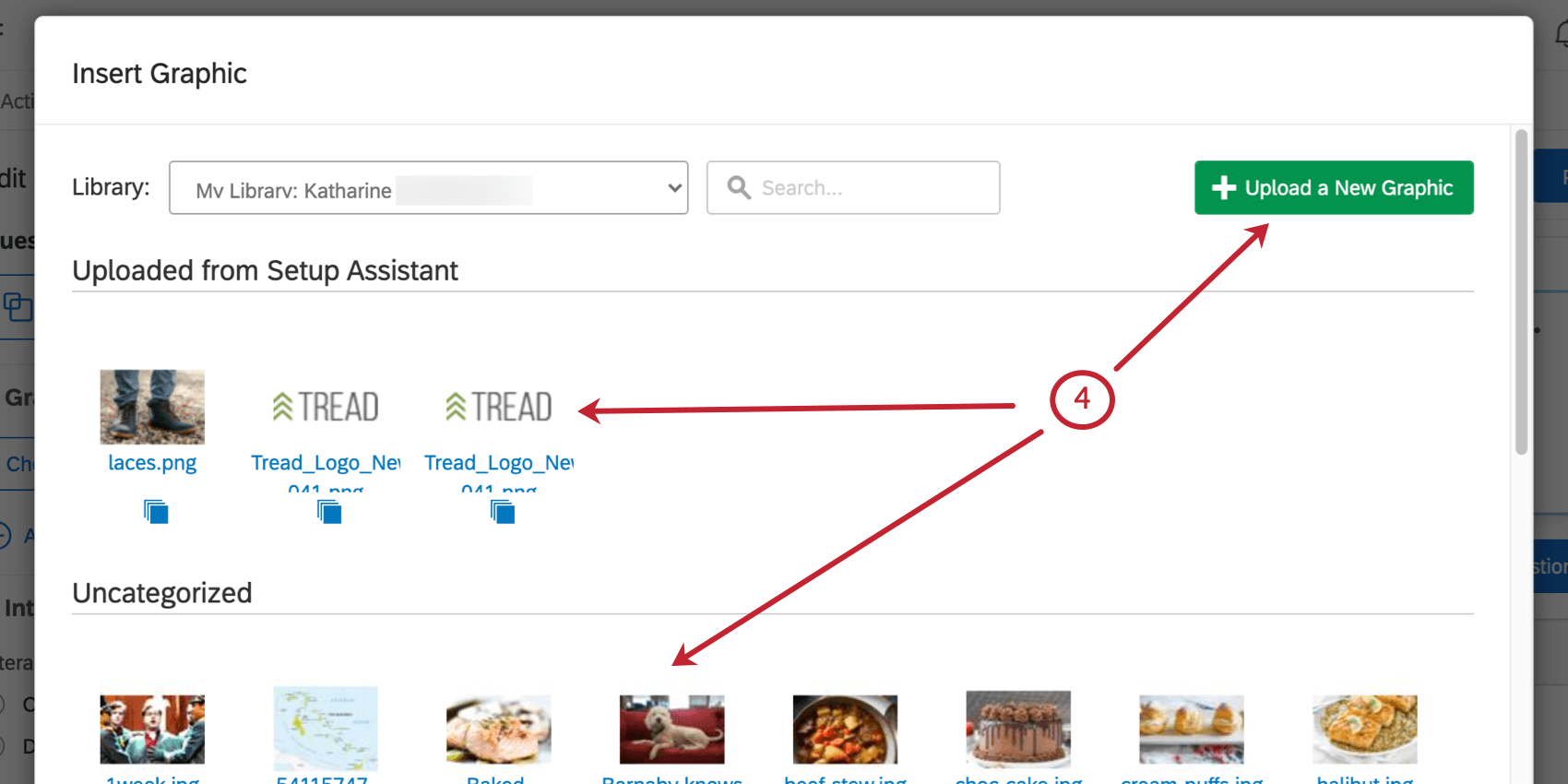
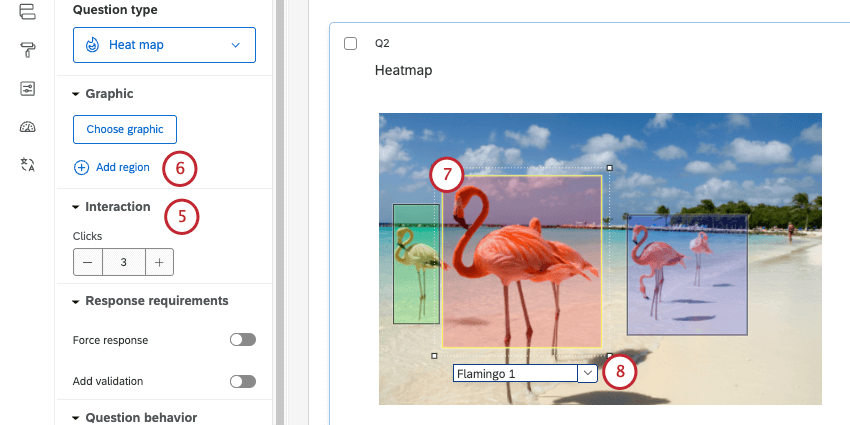
Qdica: Se o questionado clicar mais do que o número permitido de vezes, o clique mais antigo será substituído pelo mais recente.
Qdica: as regiões não são obrigatórias para uma pergunta mapa de calor, mas podem facilitar a geração de relatórios. Em vez de informar apenas as coordenadas de cada clique, o Qualtrics pode informar o número de respondentes que clicaram em cada região definida.
Qdica: esse nome não será exibido para os questionados, mas será usado nos resultados do pesquisa.
Formas de região personalizadas
Por padrão, todas as regiões são retângulos. Em determinados cenários, no entanto, você pode precisar de diferentes formatos de região. Por exemplo, em um mapa, você pode precisar de uma forma de região de forma livre para cobrir uma cidade ou um município específico.
A edição de formas de região é a mesma para um hot spot e para um mapa de calor. Consulte as instruções na página de suporte do Hot Spot para obter mais informações.
Análise de dados
Depois que respostas forem coletadas, o Qualtrics oferece várias maneiras de analisar os dados das respostas. É possível visualizar e gerenciar os dados de respondentes individuais, exportar uma planilha de dados ou criar relatórios imprimíveis para compartilhar com as partes interessadas.
Atenção: Se você configurar mais de 50 perguntas mapa de calor, somente as primeiras 50 perguntas poderão ser relatadas no Qualtrics (isso inclui a guia Data & Analysis, relatórios, painéis e conjuntos de dados). Você poderá visualizar todos os dados da pergunta mapa de calor ao exportar via CSV.

Atenção: As perguntas Mapa de calor não são compatíveis com tabelas de referência cruzada.
Formato dos dados baixados
No conjunto de dados exportado, serão fornecidas duas colunas para cada clique que os participantes tiveram permissão para fazer na imagem. uma coluna incluirá as coordenadas x de cada clique (coluna Q1_1_x na imagem) e a outra incluirá as coordenadas y de cada clique (coluna Q1_1_y na imagem), ambas medidas em pixels.
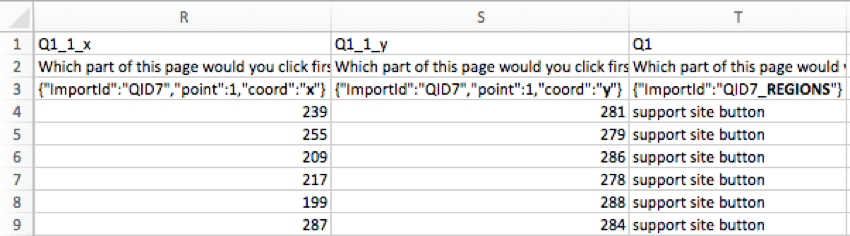

Se regiões foram adicionadas na pergunta mapa de calor, uma coluna adicional será incluída para indicar a região escolhida.
Qdica: se um respondente clicar fora de uma região definida, essa região será rotulada como “outra”
Visualização de respostas individuais
Você pode visualizar uma resposta individual na guia Data & Analysis e exportar a resposta para PDF. Ao visualizar uma resposta individual em um mapa de calor, um pequeno ponto branco mostrará onde o respondente clicou.


Relatórios sobre dados de mapas de calor
Se você adicionou regiões, também pode usar a tabela de dados, a tabela de resultados, o gráfico de barras, o diagrama de linhas, o gráfico de pizza ou barra de detalhamento.
Se você planeja usar painéis Resultados, recomendamos o uso de regiões com seu mapa de calor. Em seguida, você pode gerar relatórios sobre a frequência com que regiões específicas foram clicadas e gerar relatórios sobre dados como o número médio de cliques. Para relatórios de região, você pode usar widgets compatíveis com dados categóricos, como barras horizontais, barras verticais, linhas e gráficos de rosca/torta.
Se você não usar regiões, não poderá gerar relatórios sobre os dados mapa de calor nos painéis de Resultados.
Qdica: nos Resultados herdados, há uma visualização chamada gráfico mapa de calor que funciona de forma semelhante ao mapa de calor nos Relatórios. Se você tiver adicionado regiões à sua pergunta mapa de calor, também poderá usar um tabela simples, gráfico de barras, diagrama de linhas, gráfico de pizzaou barra de detalhamento em Resultados herdados.
Perguntas frequentes
Em que tipo de projeto posso usar este tipo de pergunta?
Em que tipo de projeto posso usar este tipo de pergunta?
Isso é ótimo! Obrigado pelo seu feedback!
Obrigado pelo seu feedback!