Pergunta sobre Hot Spot
O que há nesta página
Sobre as perguntas sobre o Hot Spot
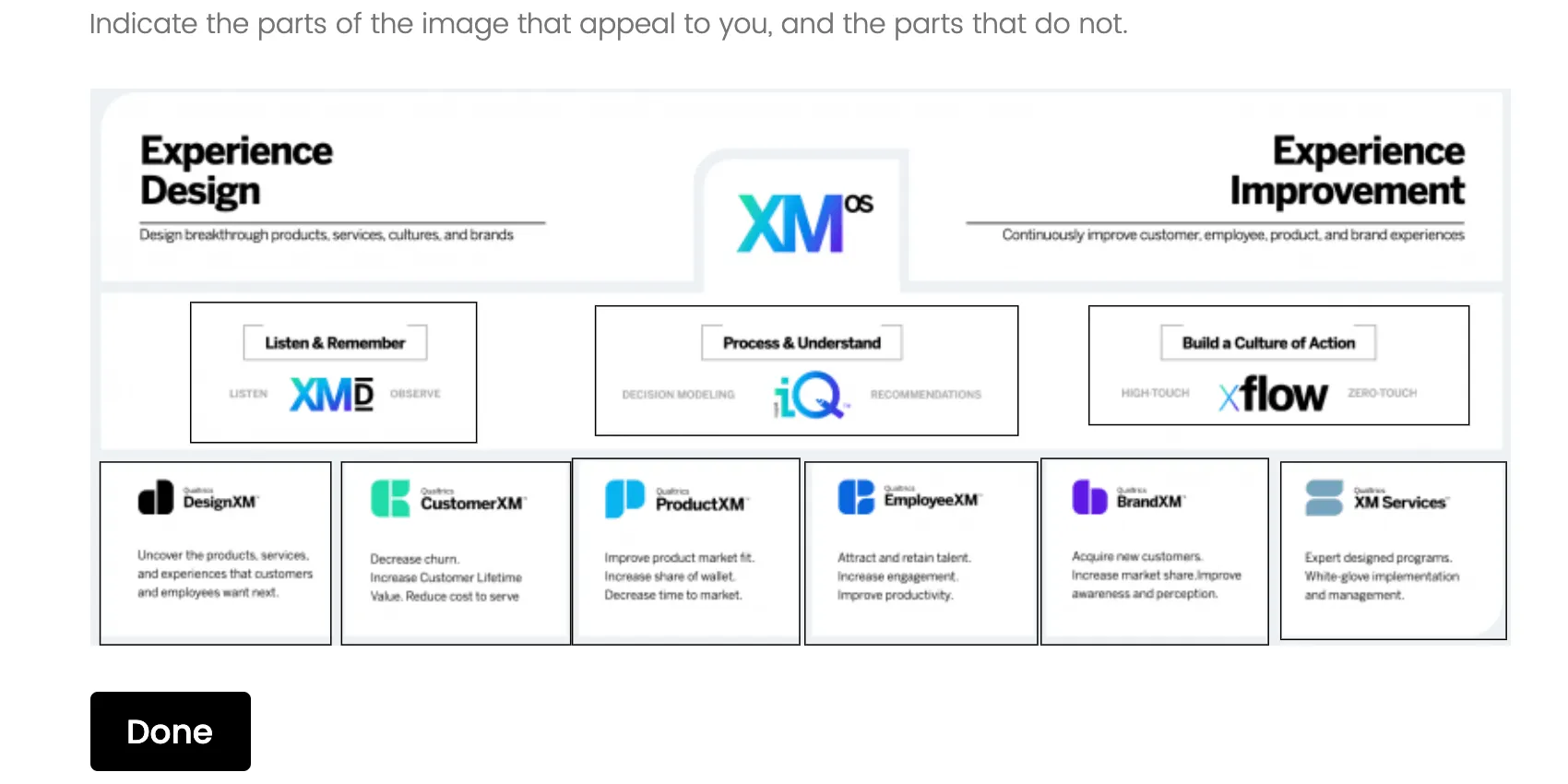
Você pode usar o tipo de pergunta hot spot para obter feedback sobre imagens. Com esse tipo de pergunta, é apresentada ao respondente uma imagem com regiões predefinidas para seleção.
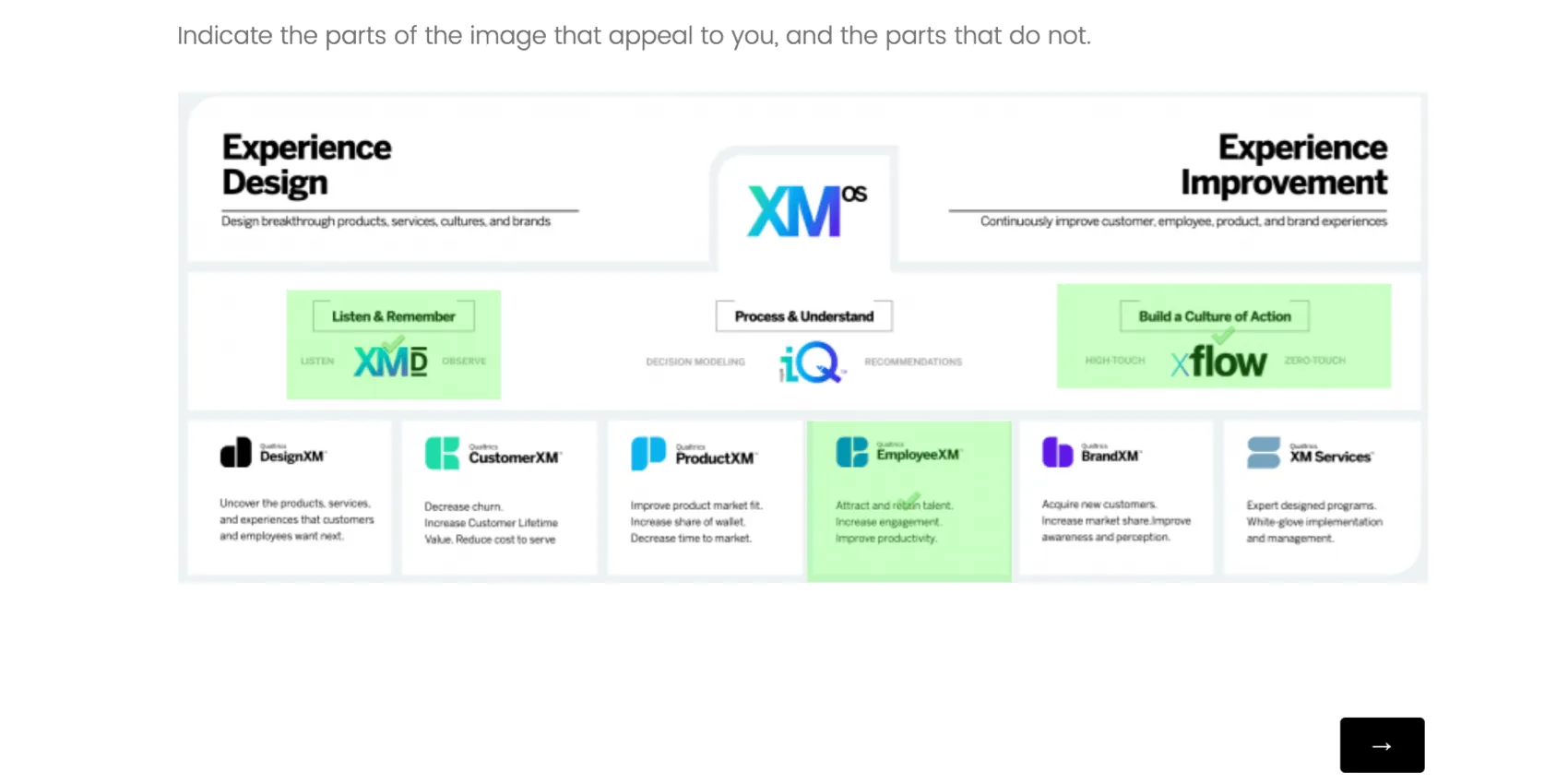
Exemplo: Você pode usar esse tipo de pergunta em testes de compreensão de conceitos para anúncios impressos (“Quais partes deste anúncio chamam sua atenção?”) e em testes de usabilidade (“Quais partes desta página da web não estão claras?”).

Configuração de uma pergunta de ponto de acesso
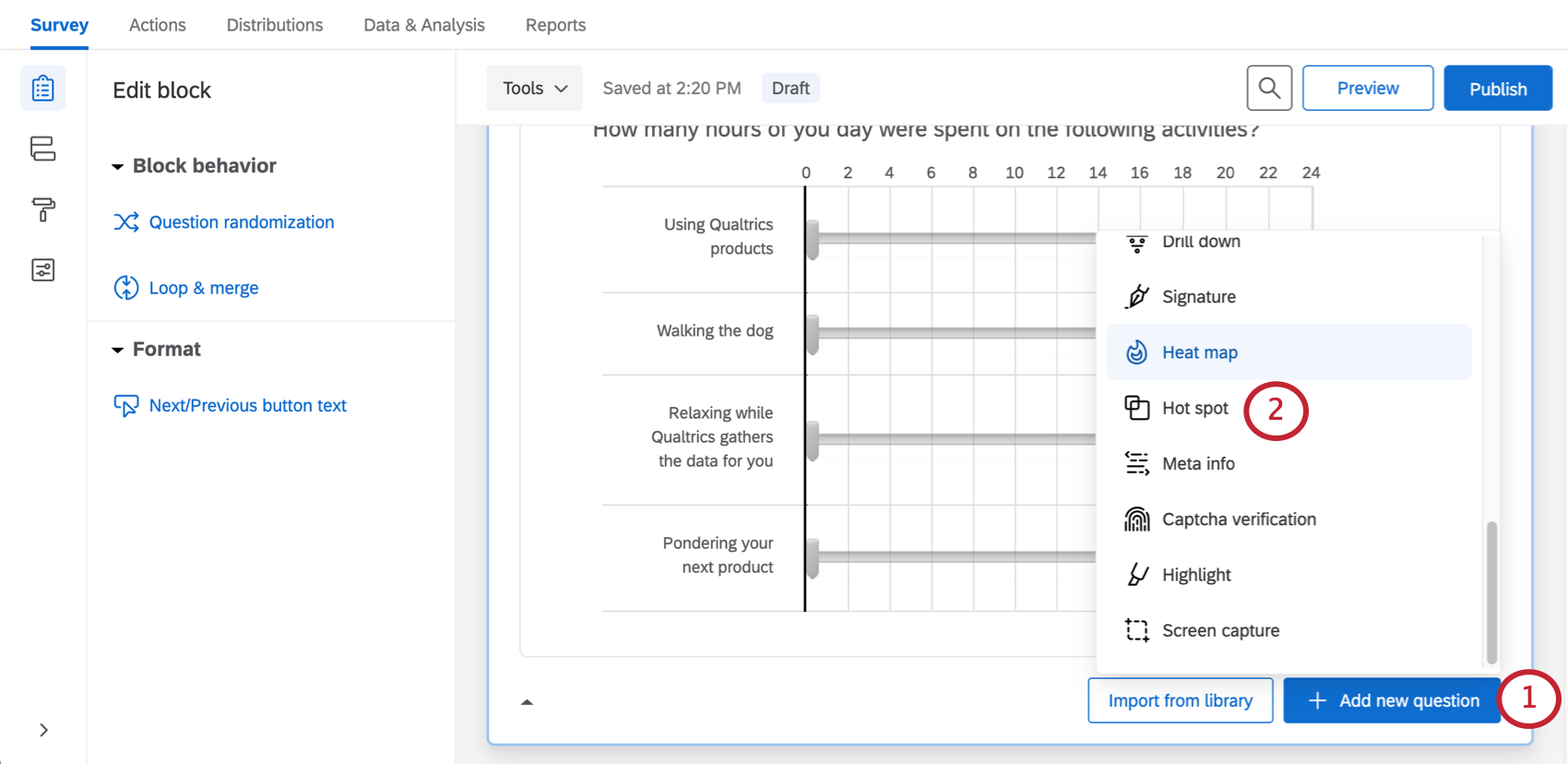
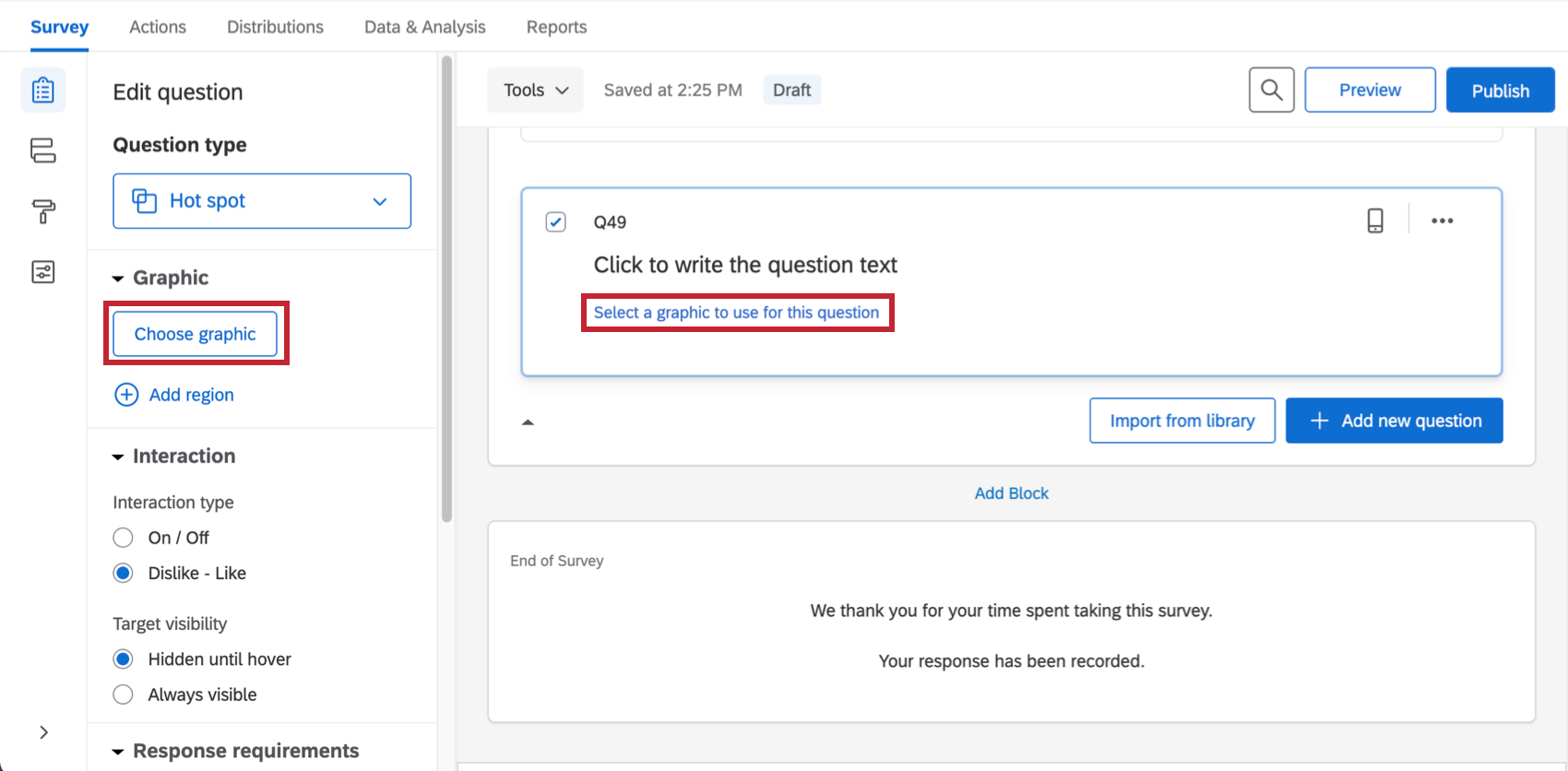
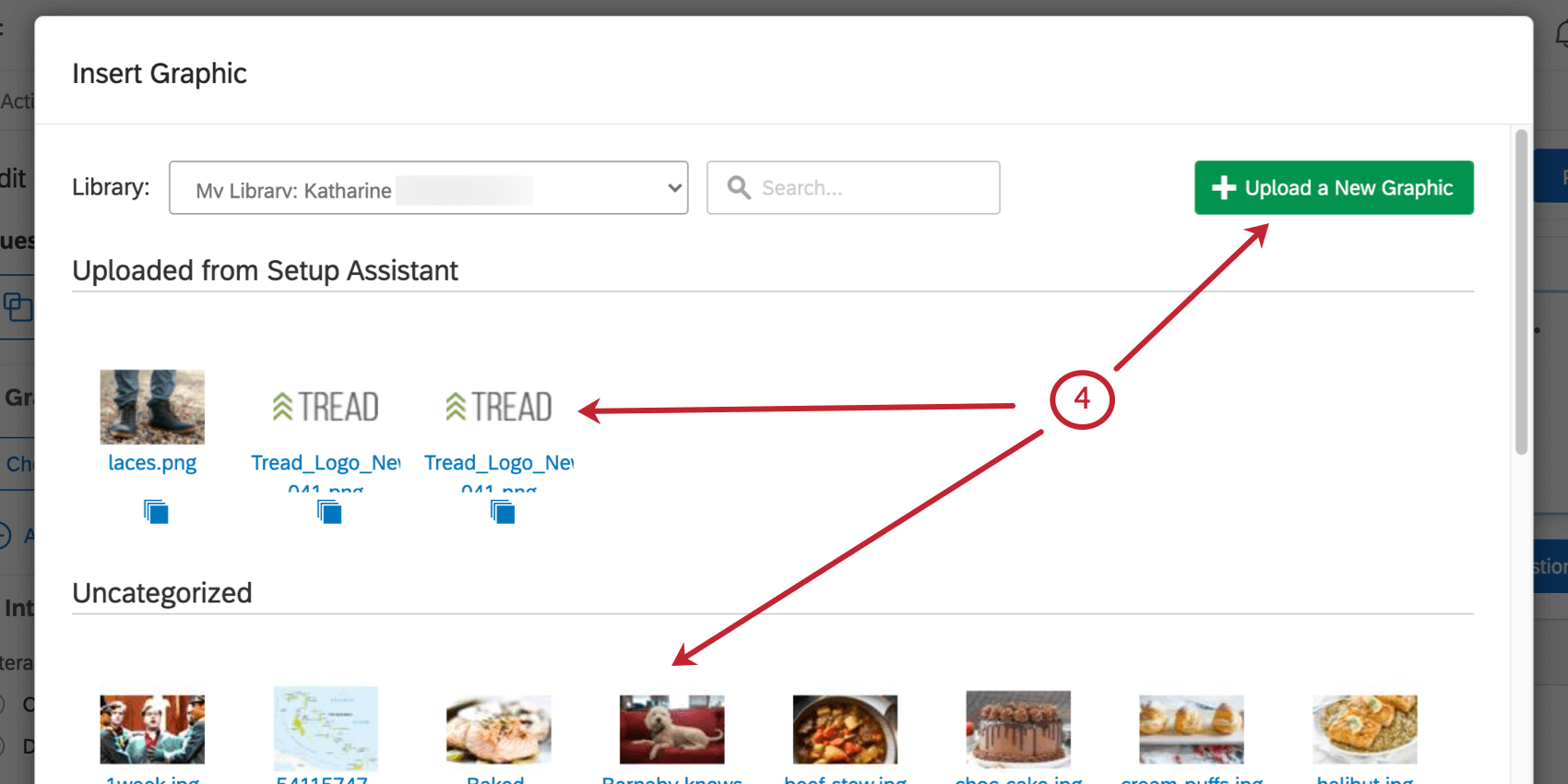
Qdica: O Qualtrics aceita a maioria dos tipos de arquivos imagem, embora seja recomendável salvar sua imagem como PNG em vez de JPG.

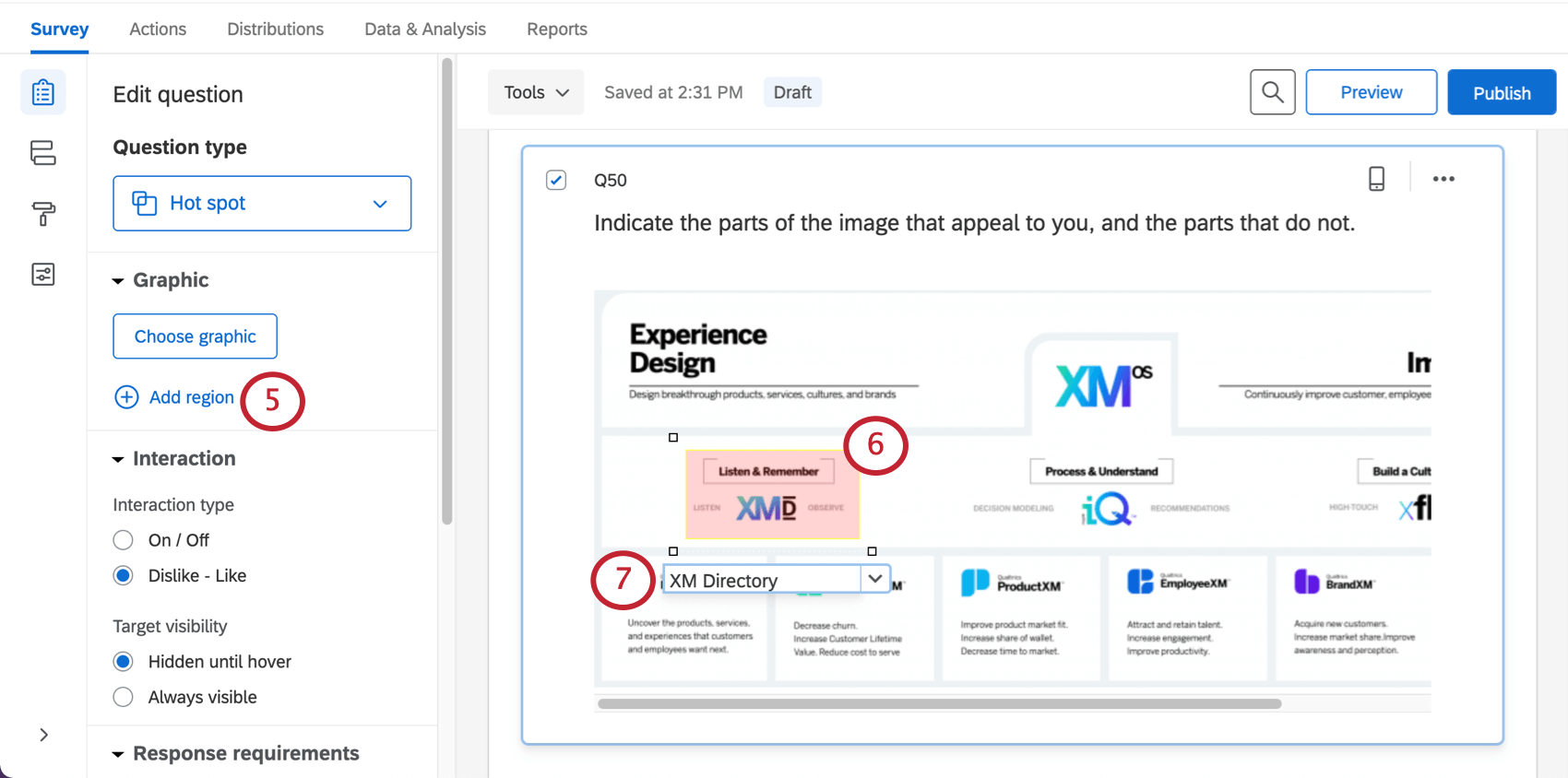
Atenção: Sua pergunta hot spot não coletará dados se você não adicionar regiões! Se, em vez disso, você quiser criar um mapa de calor de mapa de calor de áreas geralmente clicadas, deverá criar uma pergunta de mapa de calor.

Formas de região personalizadas
Por padrão, todas as regiões são retângulos. Em certos cenários, no entanto, você pode precisar de formas de região personalizadas. Por exemplo, em um mapa, você pode precisar de uma forma de região de formato livre para cobrir uma cidade ou um país específico.
Personalizando o contorno de uma região
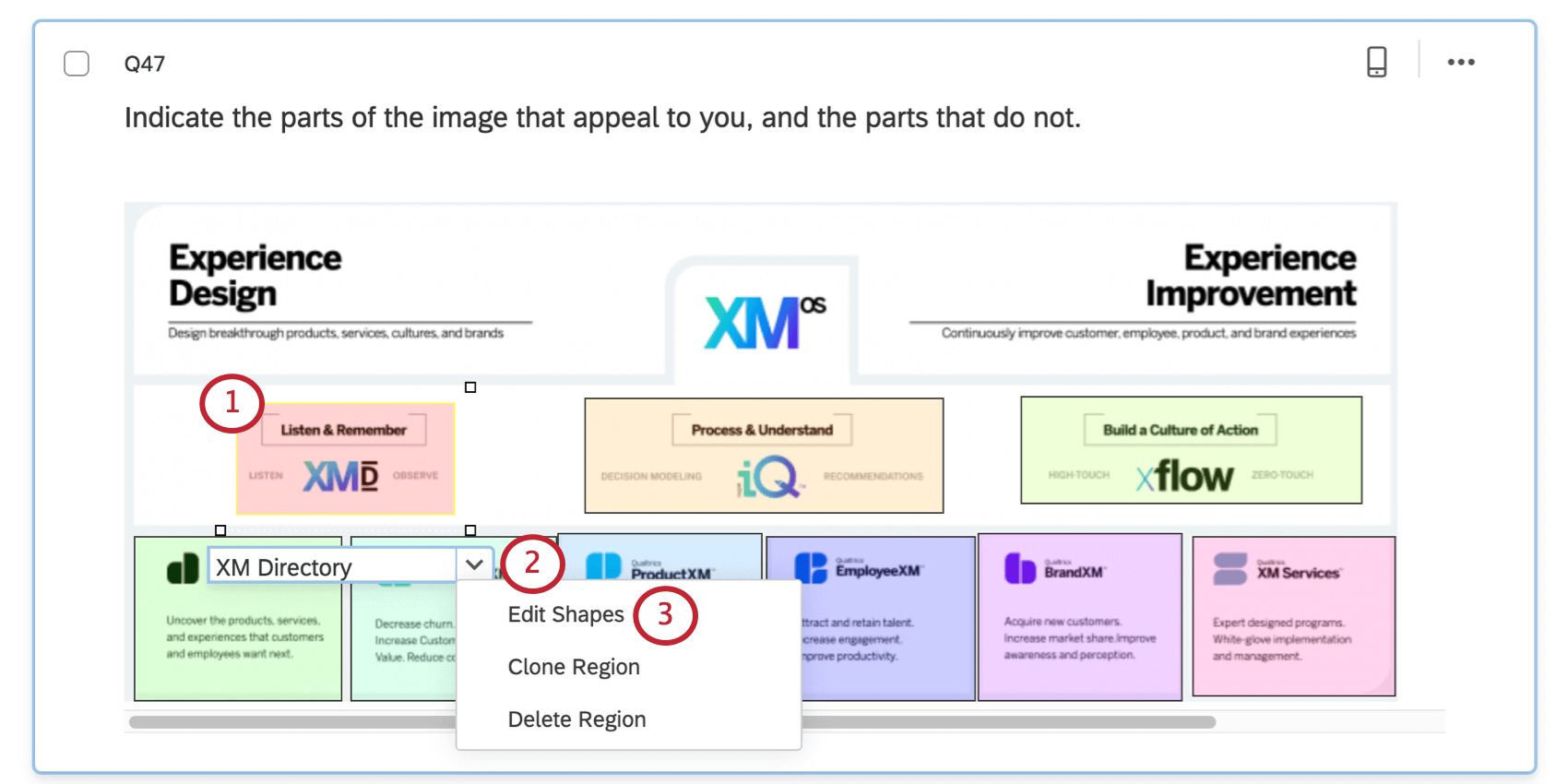
Qdica: também há opções disponíveis para clonar a região (copiá-la) ou excluí-la.
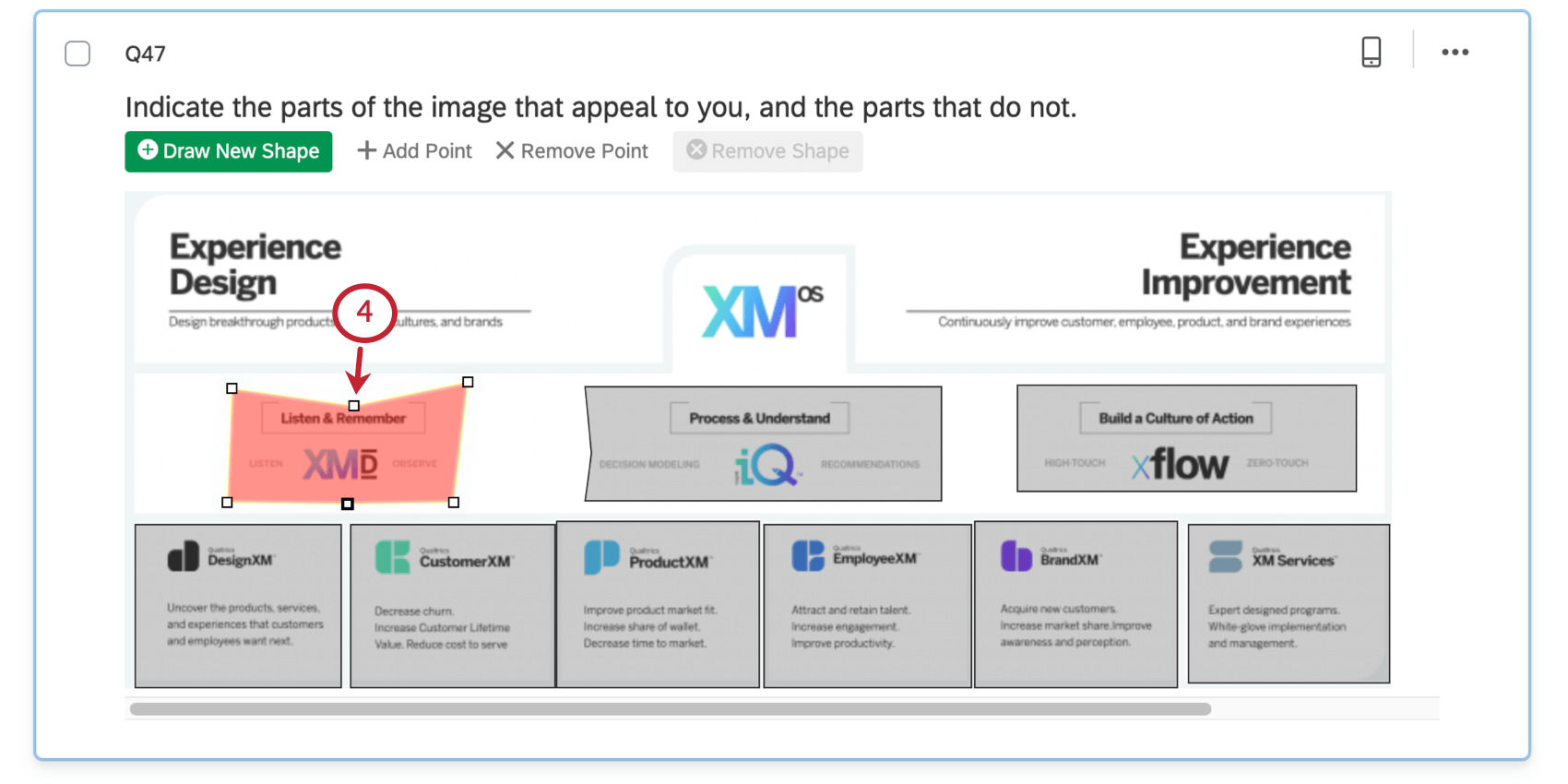
Qdica: você também pode usar a barra de ferramentas azul de edição de formas na parte superior da pergunta para Desenhar nova forma, Adicionar ponto, Remover ponto ou Remover forma.
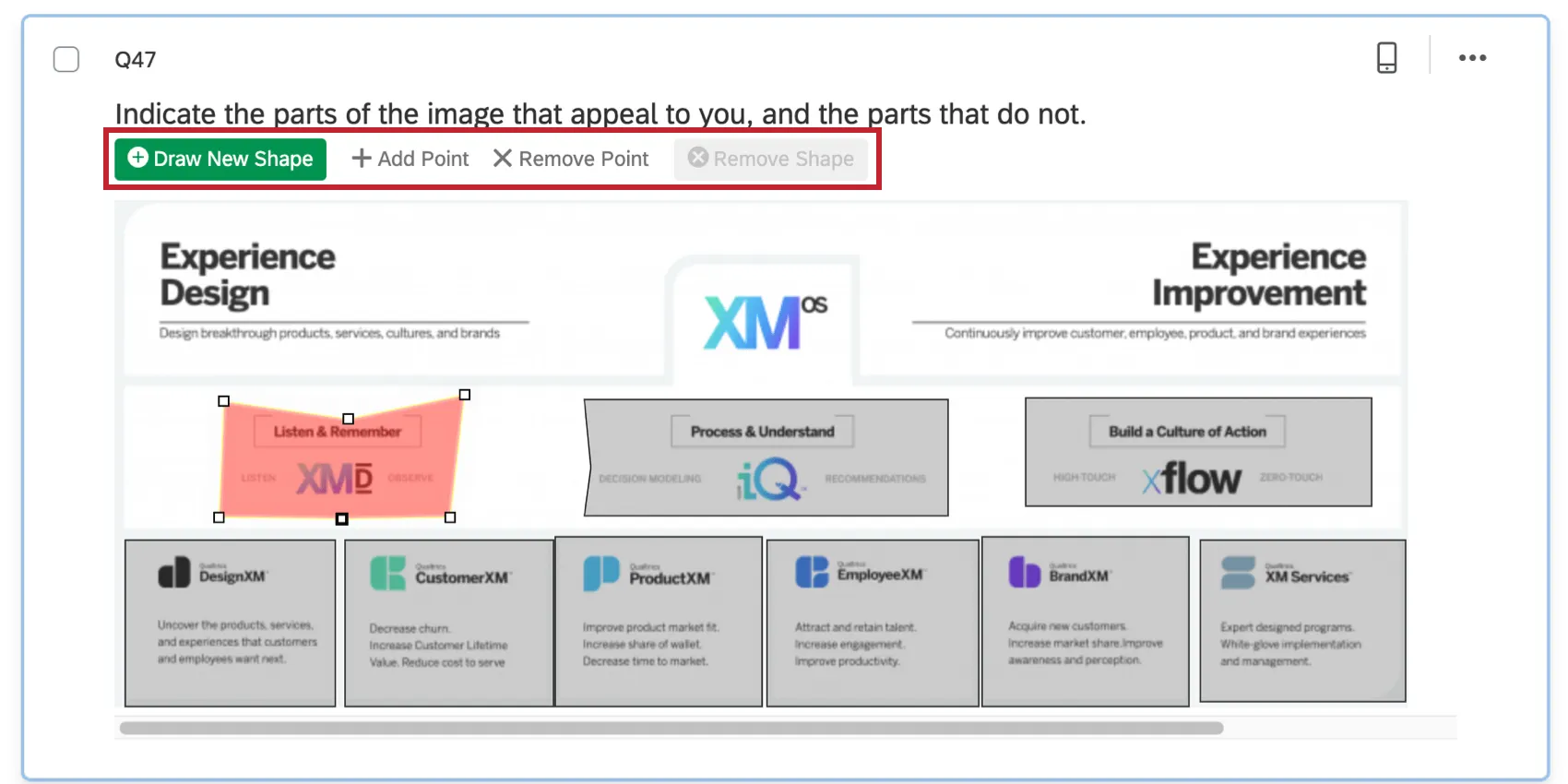
Opções de Hot Spot
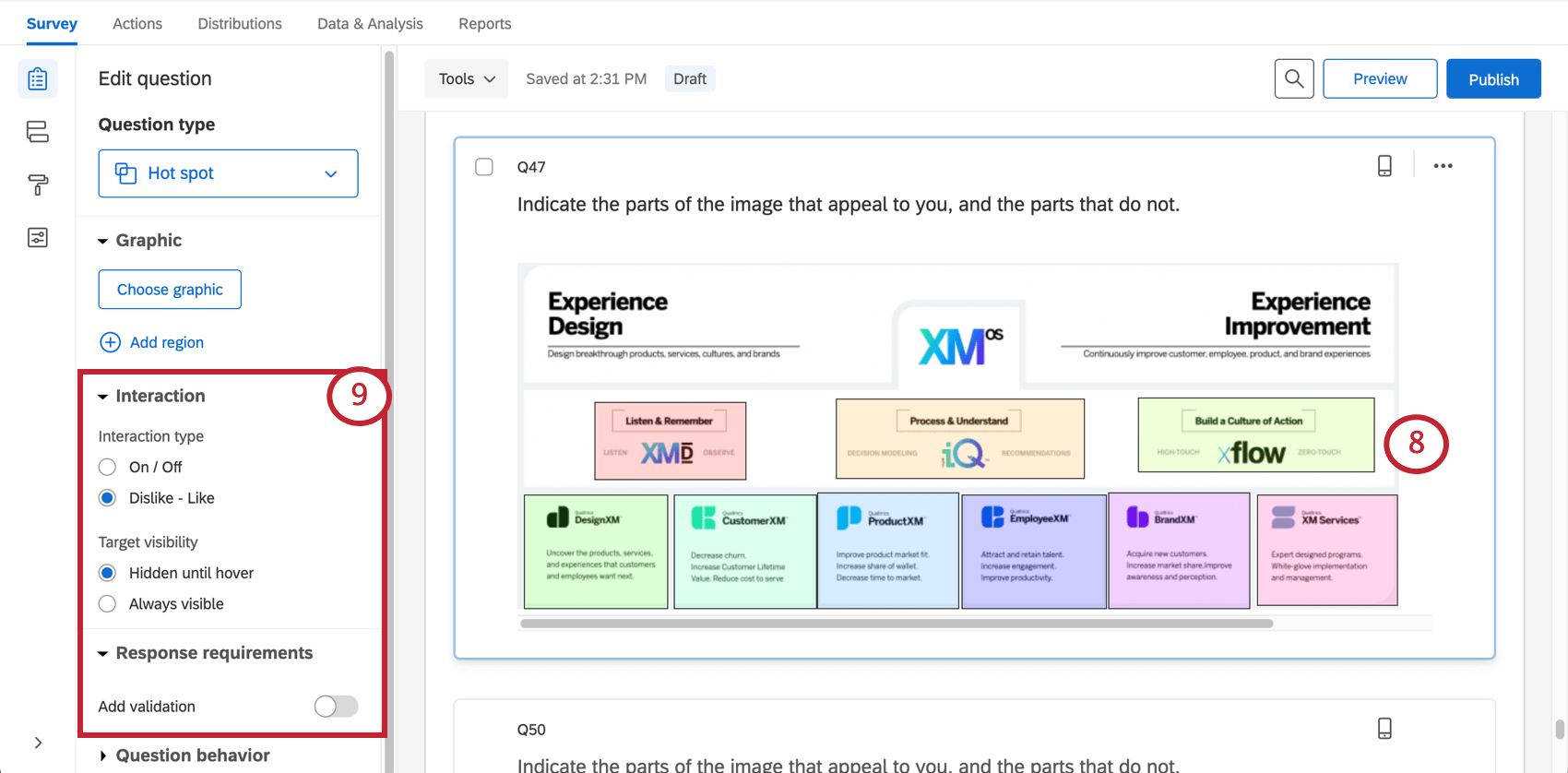
Além de permitir que você adicione regiões, a pergunta sobre hot spot tem três opções de personalização.
Interação
As configurações de interação determinam como os entrevistados interagem com o hot spot.
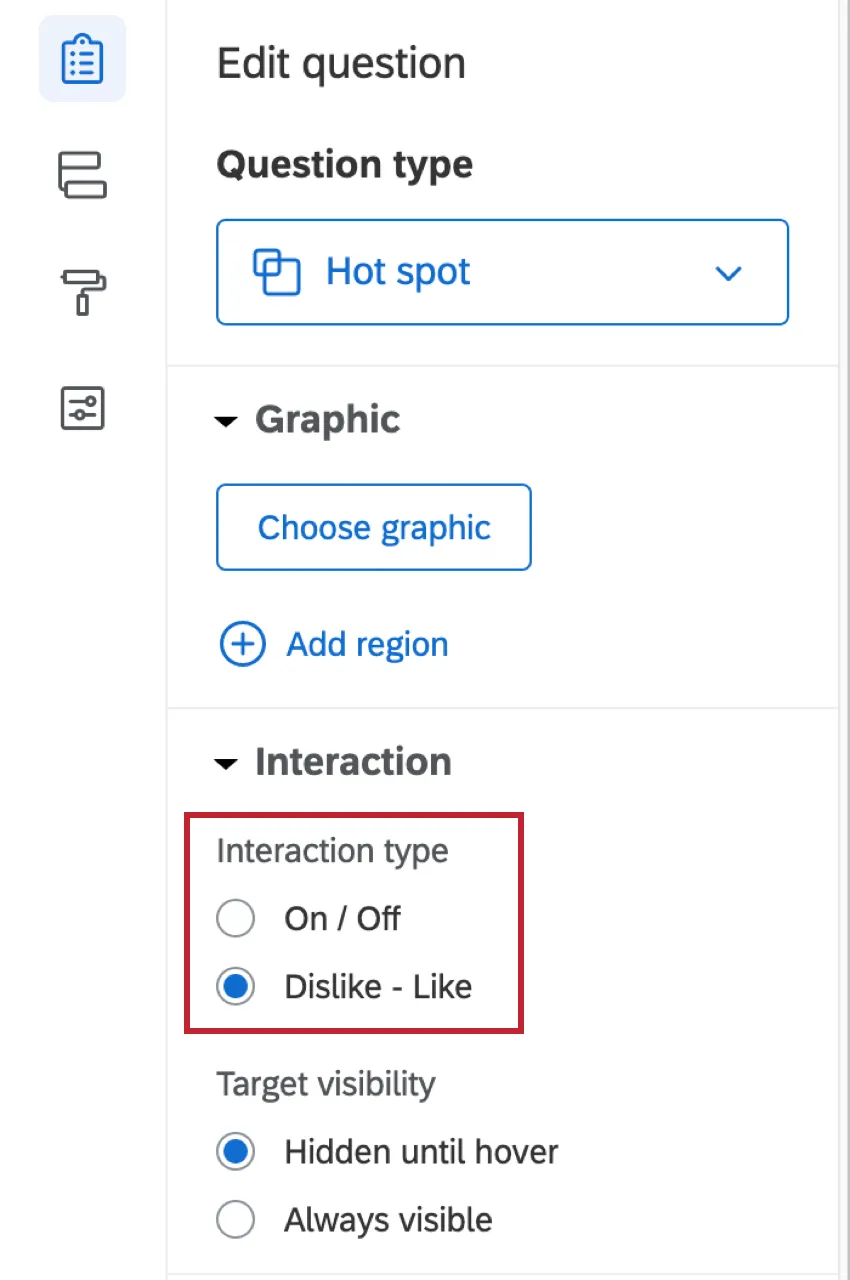
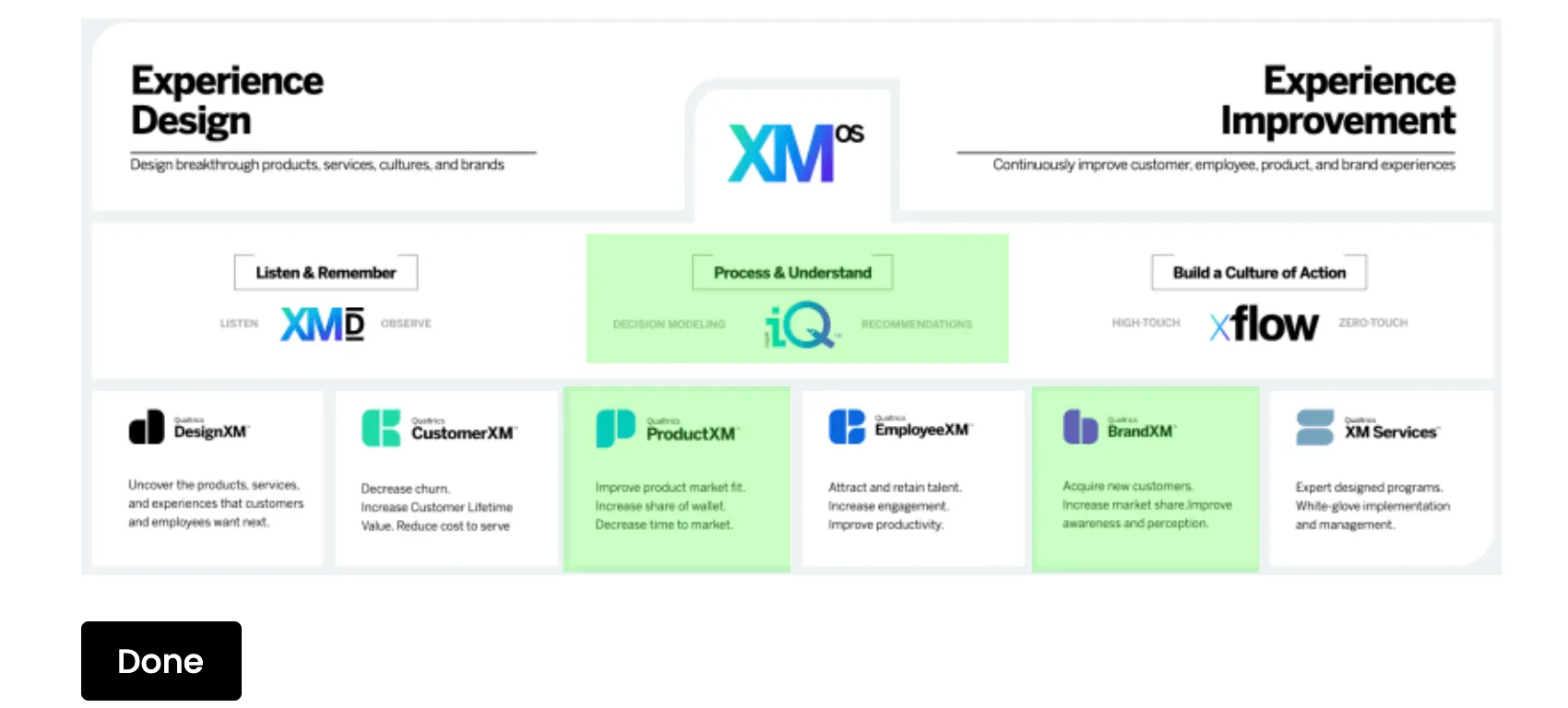
On/Off permite que o respondente selecione ou desmarque uma região.
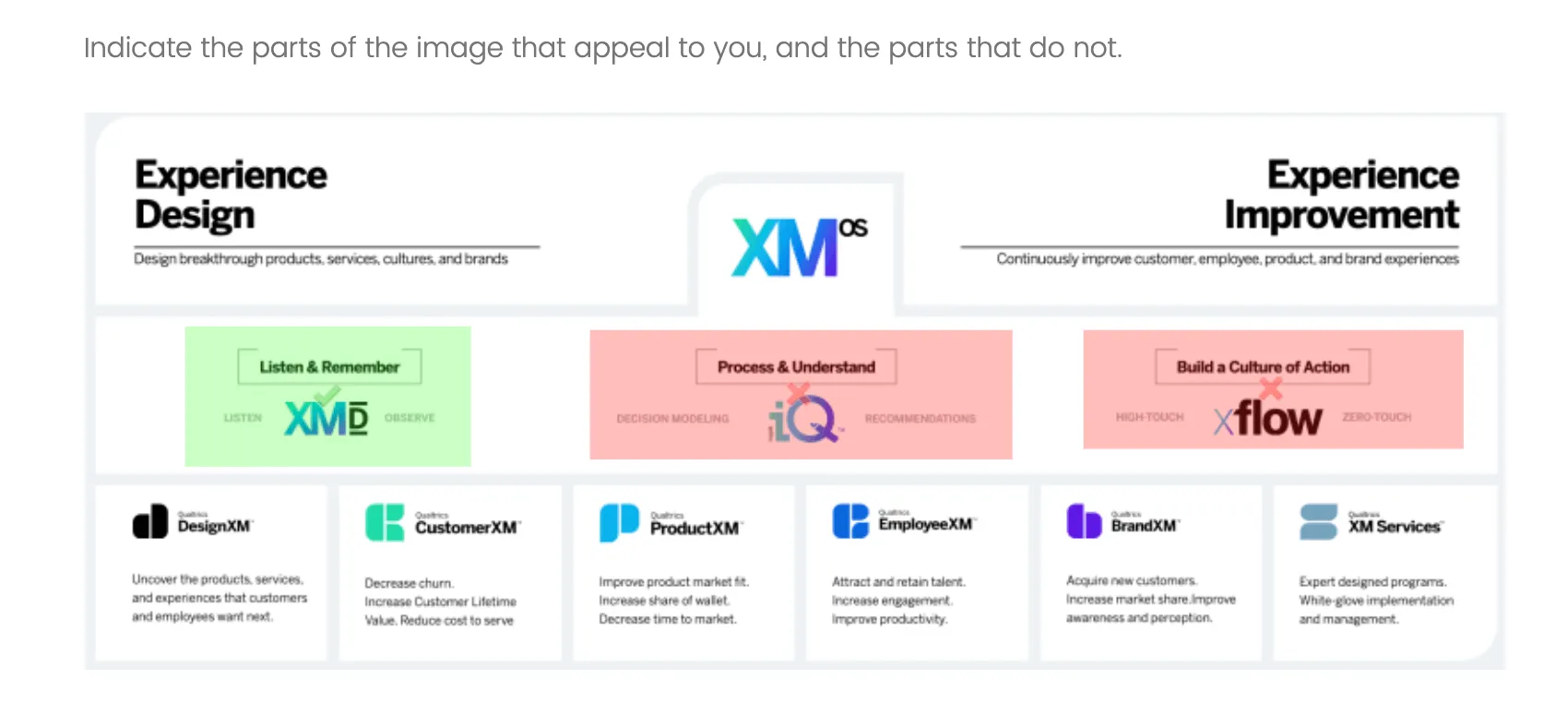
Like/Dislike permite que o respondente marque uma região positivamente, marque uma região negativamente ou desmarque uma região.
Visibilidade de destino
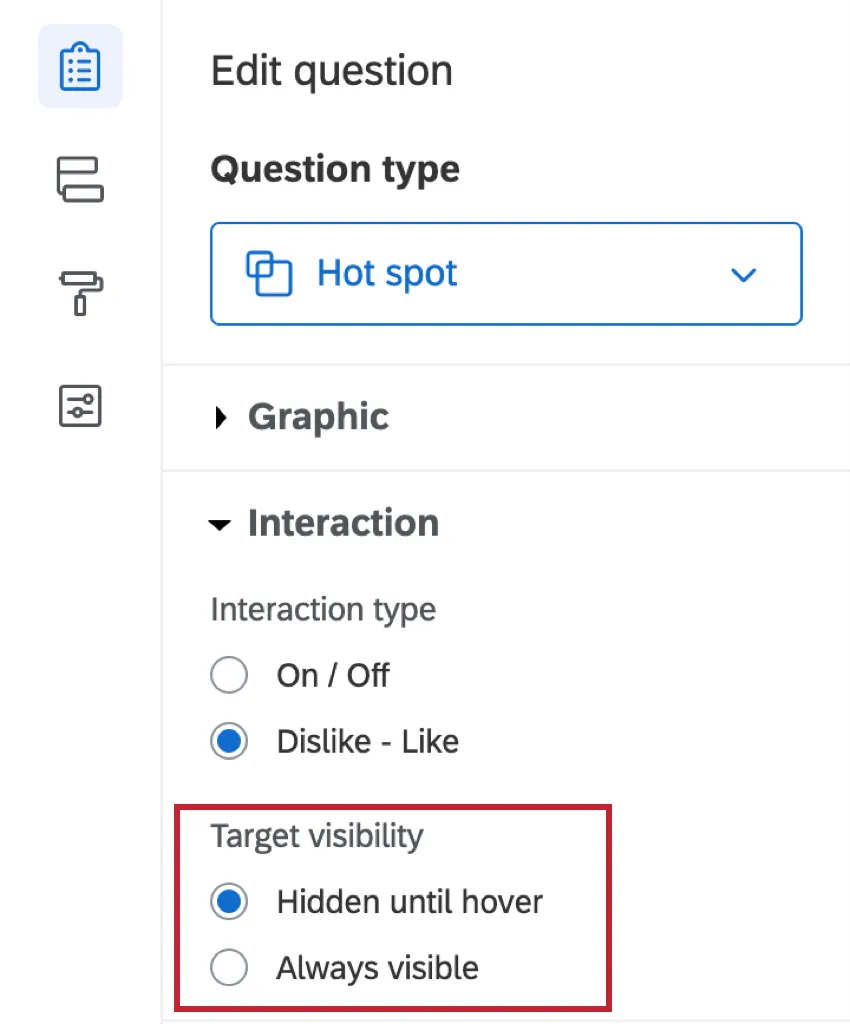
Por padrão, as regiões não são exibidas a menos que os entrevistados passem o mouse sobre elas. Como alternativa, as regiões podem ser definidas como Sempre visíveis.
Requisitos de resposta
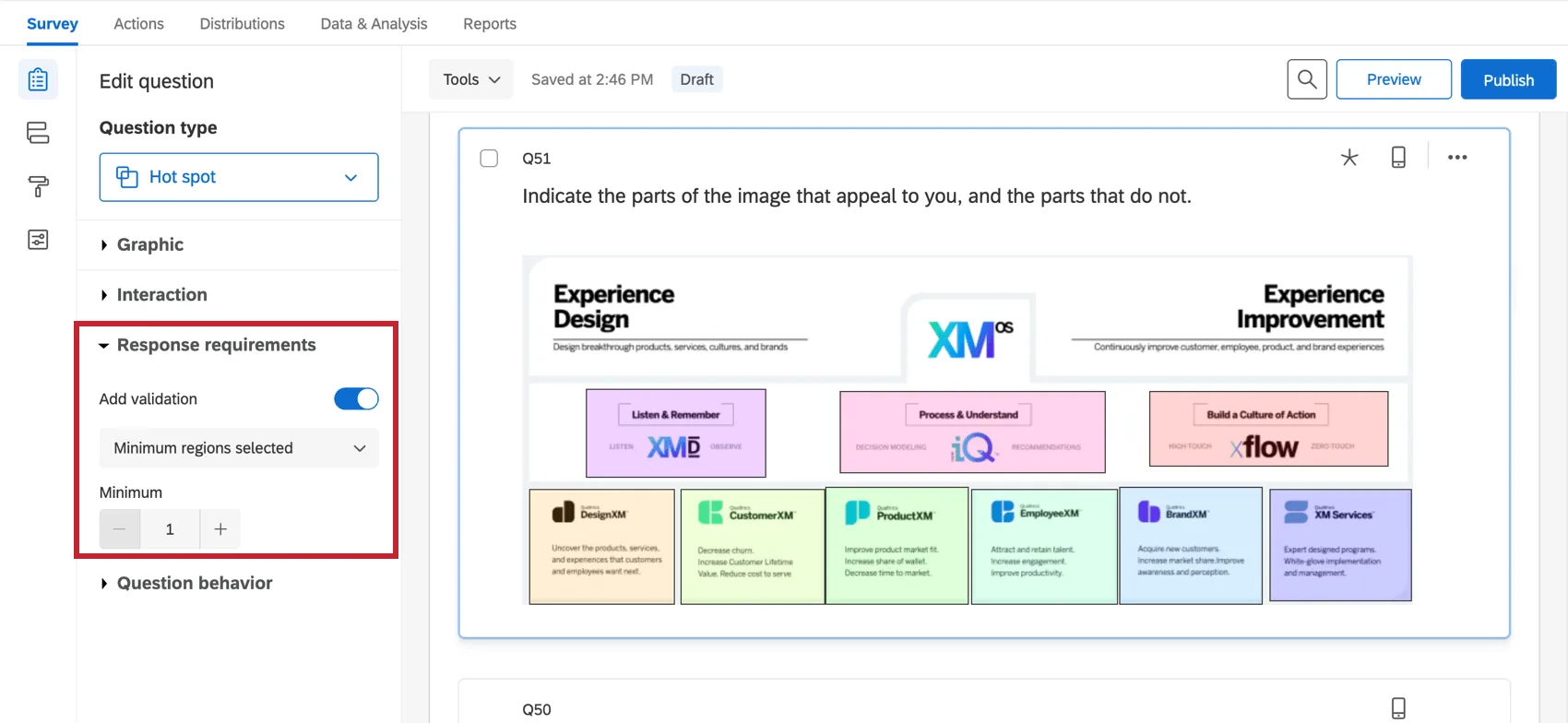
Por padrão, os entrevistados não têm requisitos para responder a uma pergunta de hot spot. Se você clicar em “Adicionar validação”, poderá adicionar requisitos.
O mínimo de regiões selecionadas permite que você defina quantas regiões, no mínimo, precisam ser clicadas.
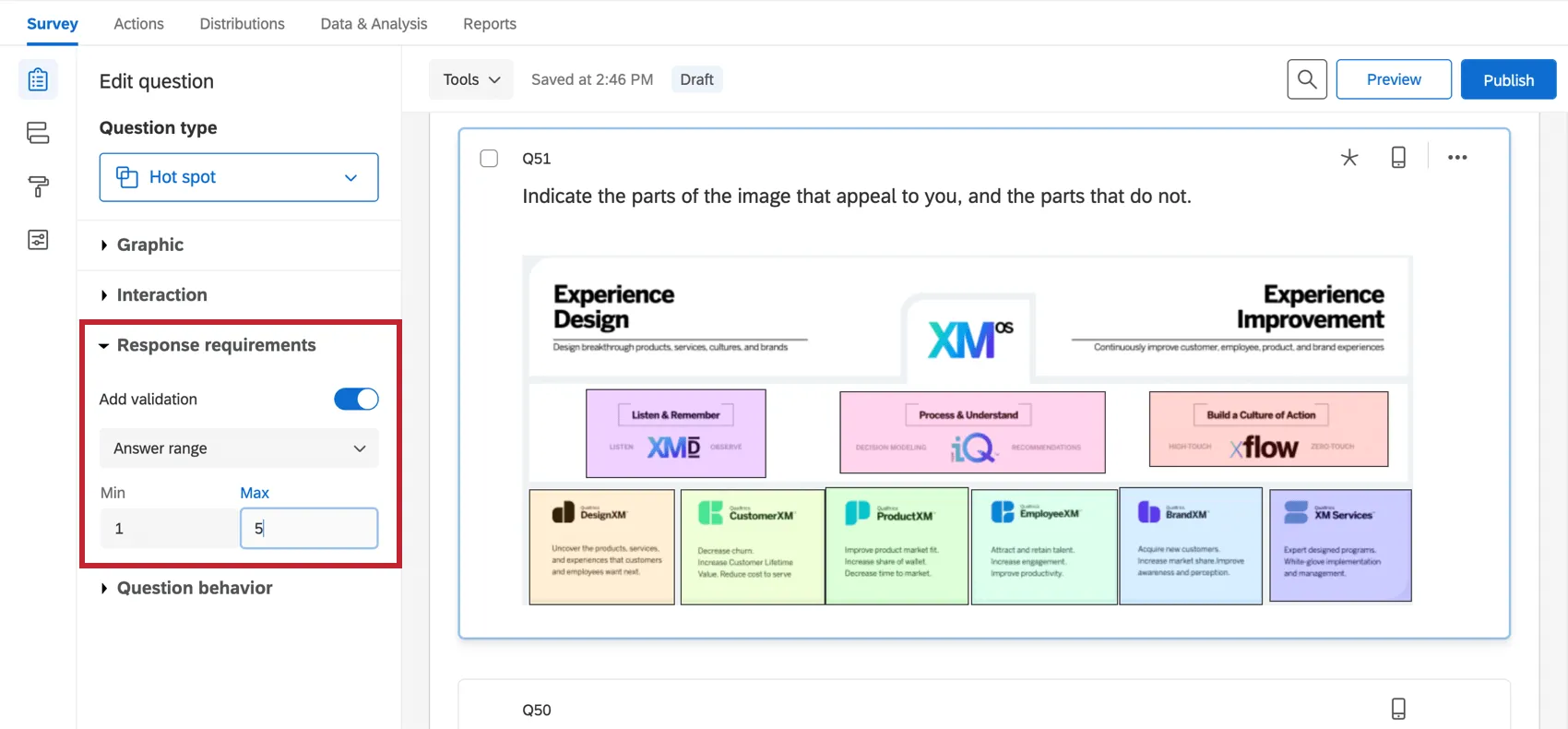
O intervalo de respostas permite que você defina um número mínimo e máximo de regiões que devem ser selecionadas.
Consulte nossa página “Requisitos de resposta e validação” para saber mais sobre a validação personalizada.
Análise de dados
Depois que respostas forem coletadas, o Qualtrics oferece várias maneiras de analisar os dados das respostas. Na guia Relatórios, você pode visualizar dados agregados em relatórios pré-fabricados, bem como criar seus próprios relatórios do zero. Na guia Data & Analysis (Dados e análise), é possível visualizar e gerenciar os dados individuais dos respondentes.
Visualizações
Os pontos de acesso exibem dados em relatórios, mostrando quantas vezes cada região foi selecionada.
Qdica: você deseja exibir as seleções como um mapa de calor? Você não deveria usar o hot spot, mas sim a questão mapa de calor.
Nos Dashboards de Resultados, há 5 tipos de visualização disponíveis para perguntas hot spot: tabela, barras verticais, barras horizontais, linhas, gráfico de pizza e barra de detalhamento. Para obter mais informações sobre essas visualizações, acesse as páginas de suporte indicadas nos links.
Na seção “Relatórios” da guia “Relatórios”, as visualizações disponíveis para o hot spot são o gráfico de barras, diagrama de linhas e a tabela de estatísticas. Para obter mais informações sobre essas visualizações, visite as páginas de suporte das visualização vinculadas.
Formato dos dados baixados
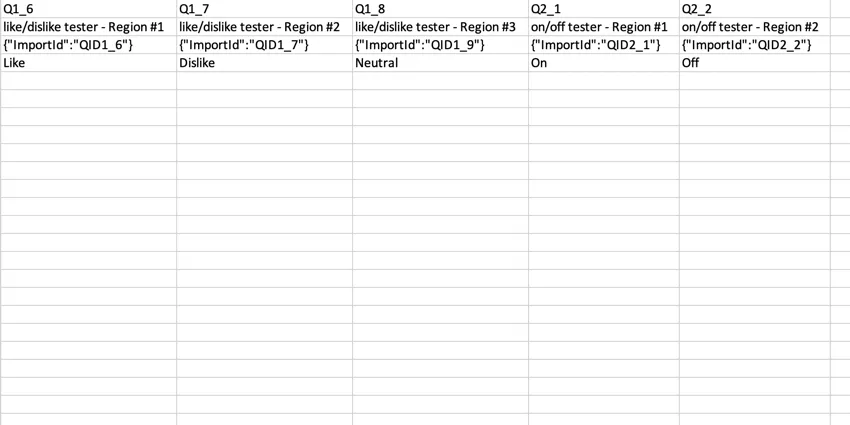
No conjunto de dados exportado, será incluída uma coluna para cada região.
Se a pergunta hot spot foi definida como “Gosto” / “Não gosto”, um “Não gosto” indica que o usuário não gostou, um “Neutro” indica neutralidade (o usuário não selecionou essa região) e um “Gosto” indica que o usuário gostou.
Se a opção hot spot estiver definida como Ligado/Desligado, uma região não selecionada será indicada por “Desligado”, e uma região selecionada será indicada por “Ligado”.
Perguntas frequentes
Em que tipo de projeto posso usar esse tipo de pergunta?
Em que tipo de projeto posso usar esse tipo de pergunta?
Isso é ótimo! Obrigado pelo seu feedback!
Obrigado pelo seu feedback!