Formatação de perguntas
O que há nesta página
Sobre a formatação de perguntas
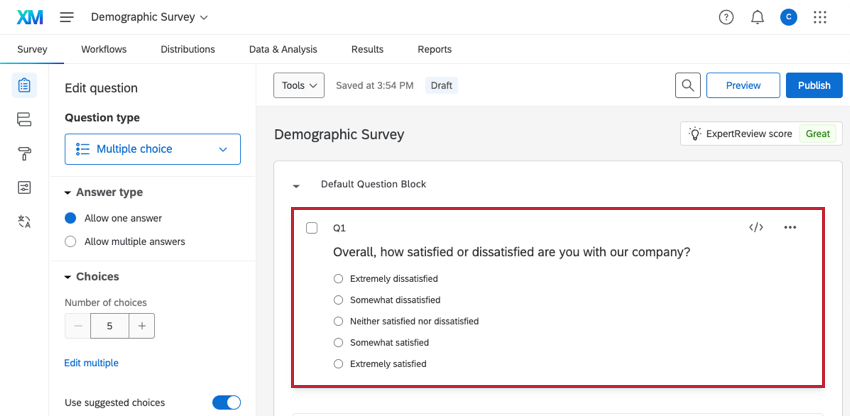
Depois de criar uma pergunta, você pode personalizá-la para se adequar à sua pesquisa. Para começar a formatar uma pergunta, clique nela no gerador de pesquisas.

Qdica: Esta página aborda as opções de formatação disponíveis para cada tipo de pergunta. Se estiver procurando informações sobre um tipo específico de pergunta (por exemplo, variações de tabelas matriz ), consulte a página de suporte específica dessa pergunta. Consulte Tipos de perguntas para obter uma lista de todos os tipos de perguntas e suas páginas de suporte.
Como editar o texto da pergunta
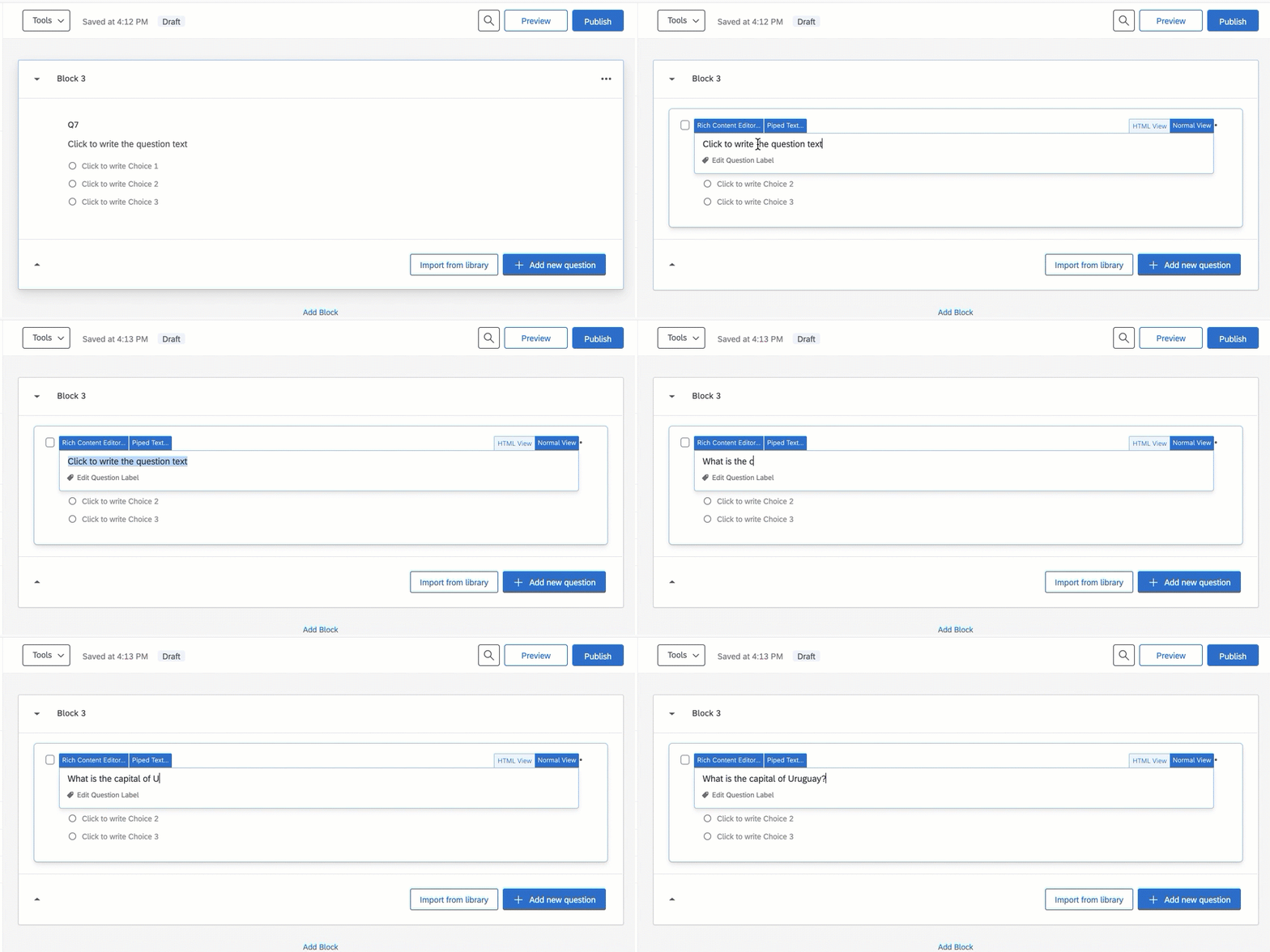
Clique diretamente no texto de uma pergunta para começar a editá-la. Para alterar o texto da pergunta, basta digitar o texto na caixa de texto.
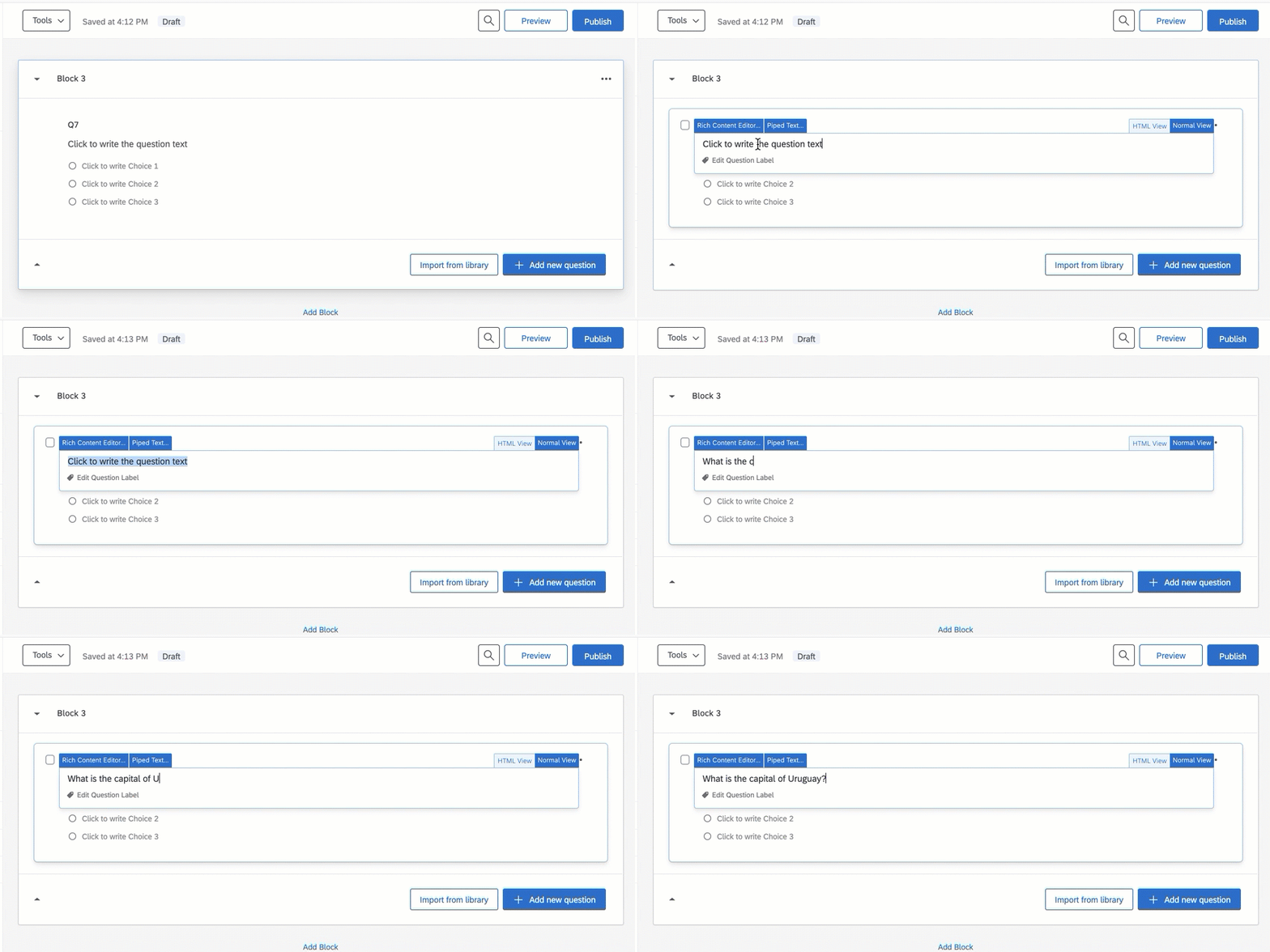
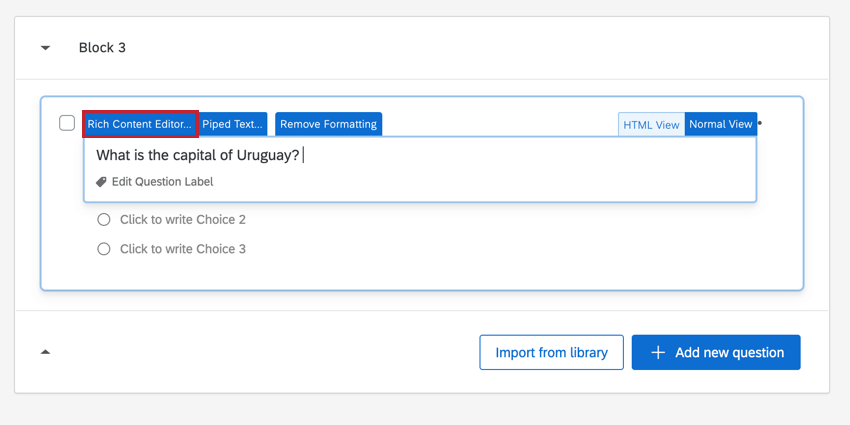
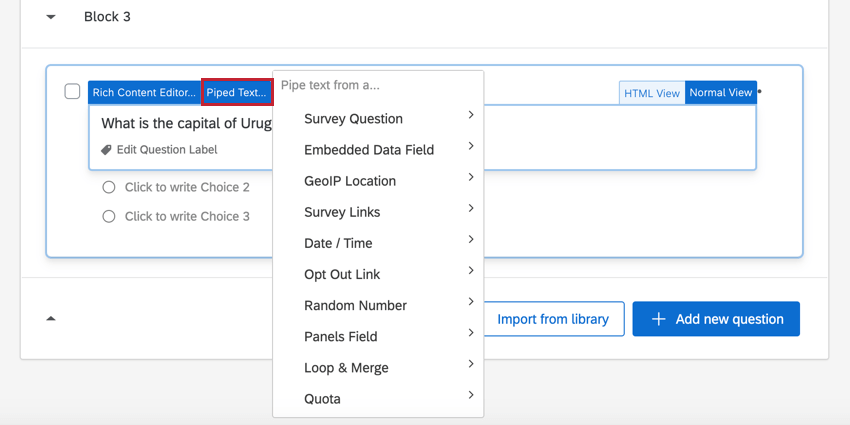
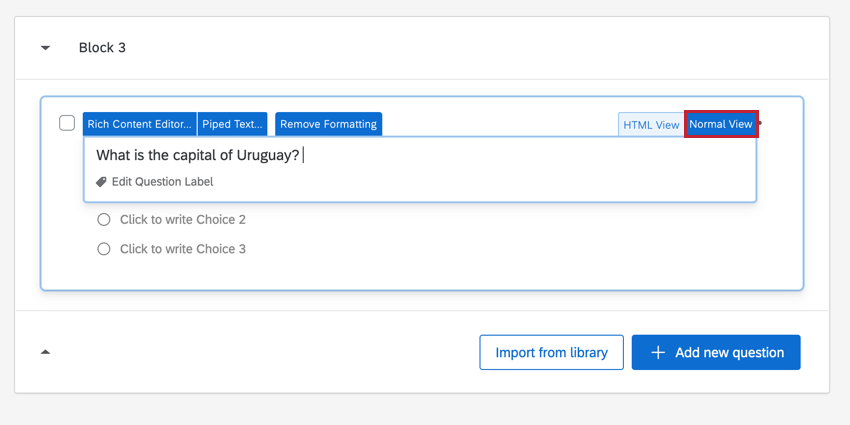
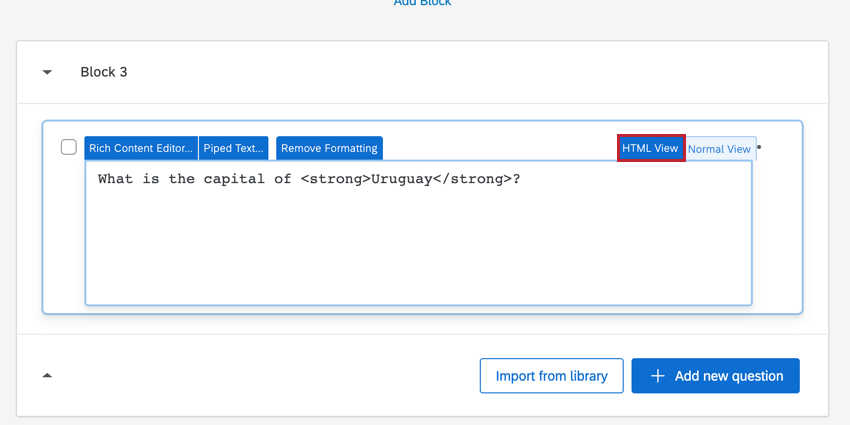
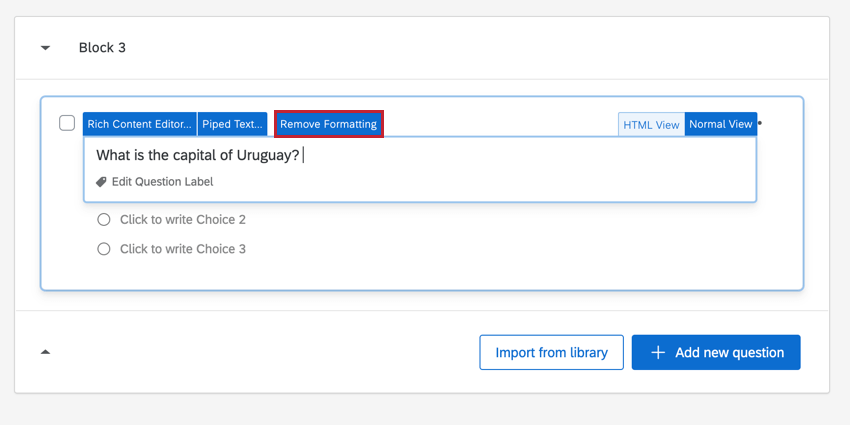
Ao formatar texto da pergunta, você tem 5 ferramentas e atalhos principais.
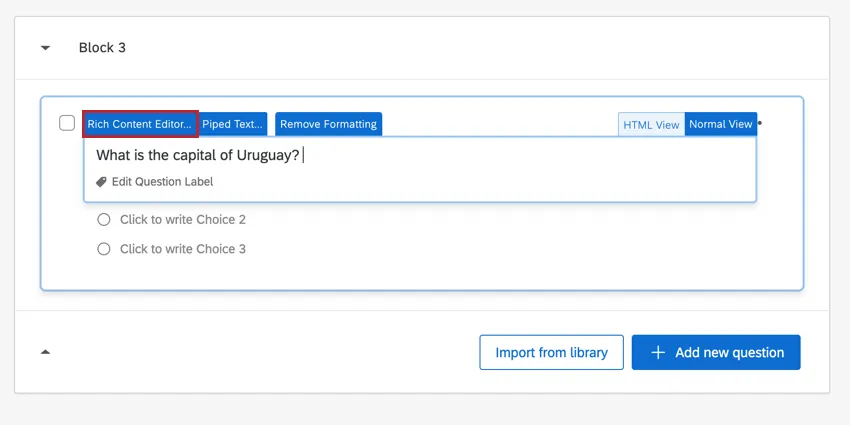
- Editor de conteúdo: Permite que você edite ainda mais o texto e aplicar formatação, como negrito, itálico, adição de hiperlinks, etc.
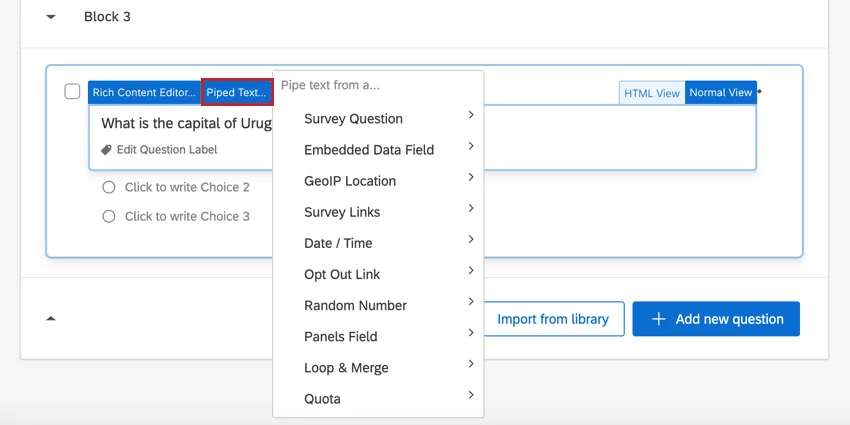
- Texto transportado: Abre um menu suspenso que oferece opções para inserir texto em uma pergunta. Texto transportado funciona como um espaço reservado e permite extrair dinamicamente o texto de uma pergunta anterior, informações lista de contatos ou dados integrados e exibi-lo na pergunta atual.
- Visualização normal: Esse é o modo padrão de edição. Essa visualização não tem tantas opções de formatação quanto o editor de conteúdo, mas manterá todas as alterações feitas nela. Esse modo permite que você saia da visualização HTML.
 Qdica: A Exibição normal e o Editor de conteúdo avançado nem sempre mostrarão as alterações de formatação da mesma forma; geralmente, o que é mostrado no editor de conteúdo é o que você verá no pesquisa. Certifique-se de visualizar o pesquisa para verificar a formatação da pergunta.
- Visualização de HTML: Permite que você veja e edite o HTML subjacente do texto da pergunta. Isso é o equivalente a clicar em “Fonte” no editor de conteúdo.
 Aviso: Nossa equipe de suporte não oferece assistência ou consultoria sobre codificação personalizada. Ao invés disso, você pode perguntar para nossa comunidade de usuários dedicados. Se quiser saber mais sobre nossos serviços de codificação personalizada, entre contato seu executivo Conta Qualtrics.
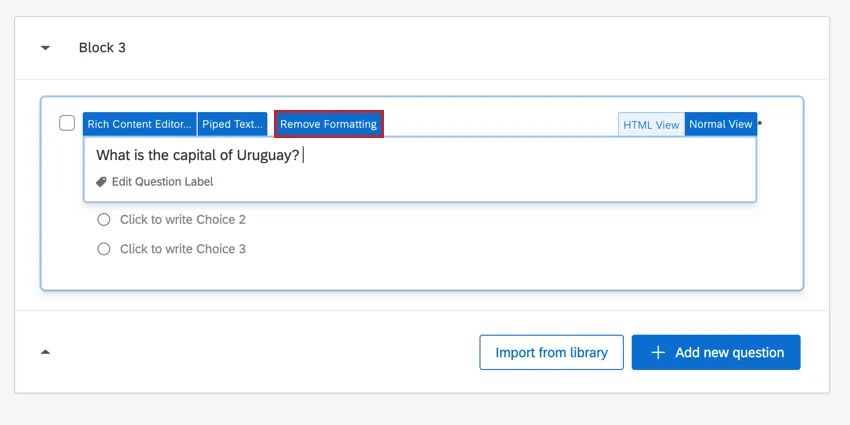
- Remover formatação: Remove toda a formatação da pergunta. Essa guia não será exibida se a pergunta for um texto simples, mas quando você adicionar qualquer formatação adicional, inclusive quebras de linha, cores de fonte, HTML ou outra formatação de rich text, essa opção será exibida.
Adicionar e editar opções de resposta
Depois de criar uma pergunta e formatá-la da maneira desejada, é hora de adicionar algumas opções para os questionados escolherem.

Qdica: Você também pode adicionar outra opção de resposta resposta pressionando o botão return ou Enter em seu teclado enquanto edita a última opção de resposta resposta da pergunta.
Para editar uma opção de resposta de resposta, clique na opção de resposta de resposta no construtor e comece a digitar. Consulte Formatação das opções de resposta para obter mais instruções sobre como adicionar opções de resposta, além de uma descrição de todas as outras opções disponíveis para personalizar as opções de resposta. Observe que a página vinculada usa a interface de usuário antiga gerador de pesquisas, mas a funcionalidade é a mesma.
Edição da etiqueta da pergunta
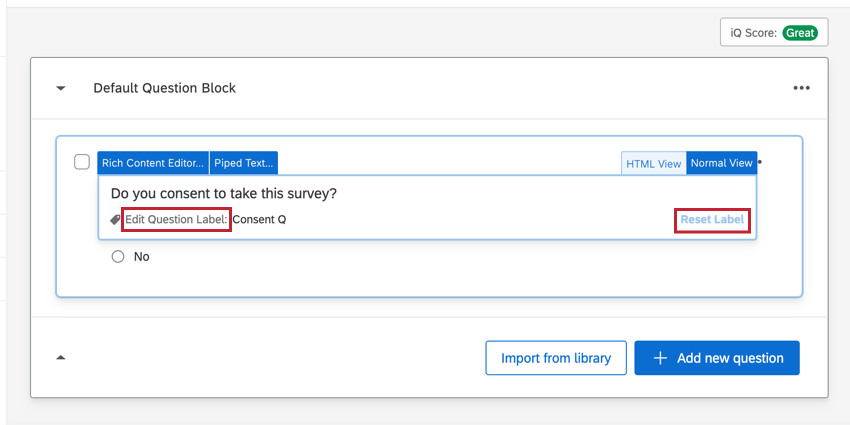
Além do texto da pergunta, você também pode editar o rótulo da pergunta. O Rótulo da pergunta alterará o título da pergunta que aparece nos menus lógicos, no Fluxo Pesquisa e nas exportações de dados (em vez do texto real da pergunta, que é o padrão). Os rótulos de pergunta têm um limite de 100 caracteres e são especialmente úteis quando você tem perguntas com muito texto ou texto semelhante a outras perguntas.
Clique em Edit Question Label (Editar rótulo da pergunta ) no canto inferior esquerdo para começar a digitar um novo rótulo de pergunta. Esse rótulo não é exibido para os participantes pesquisa; ele é apenas para seu uso interno.
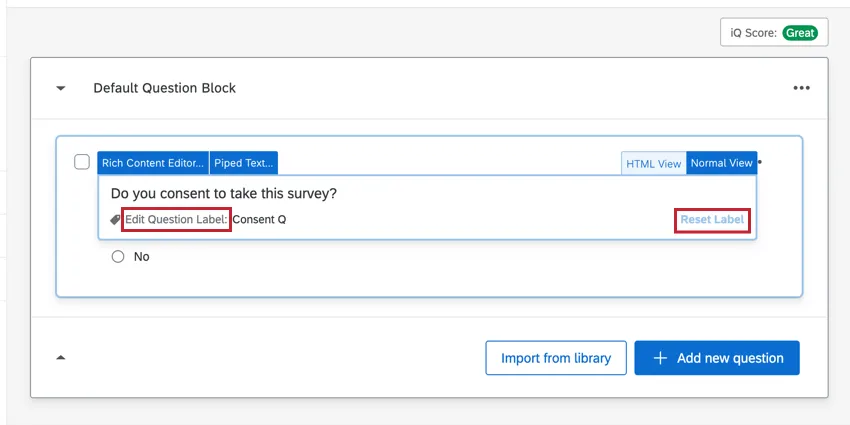
Clique em Reset Label (Redefinir rótulo) no canto inferior direito para definir o rótulo da pergunta de volta ao texto da pergunta original da pergunta.
Números de perguntas
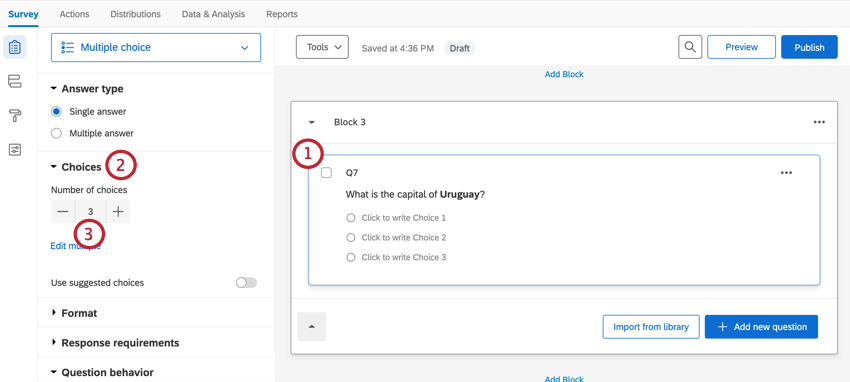
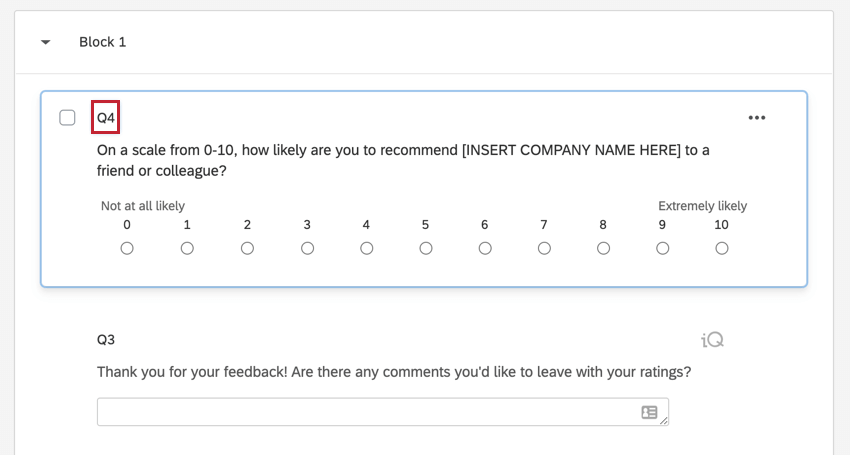
Por padrão, as perguntas serão numeradas na ordem de criação, mesmo que você as mova no pesquisa. Você pode editar manualmente os números das perguntas para que sejam o que quiser, desde que estejam dentro do limite de 20 caracteres. Eles não precisam ser numéricos e podem ser rótulos de texto (por exemplo, “CSAT” ou “Intro” em vez de Q1). Para editar os números das perguntas manualmente:
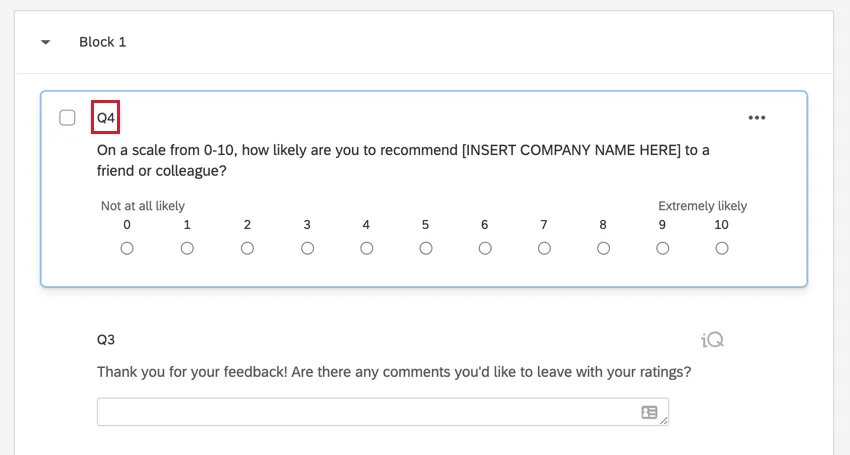
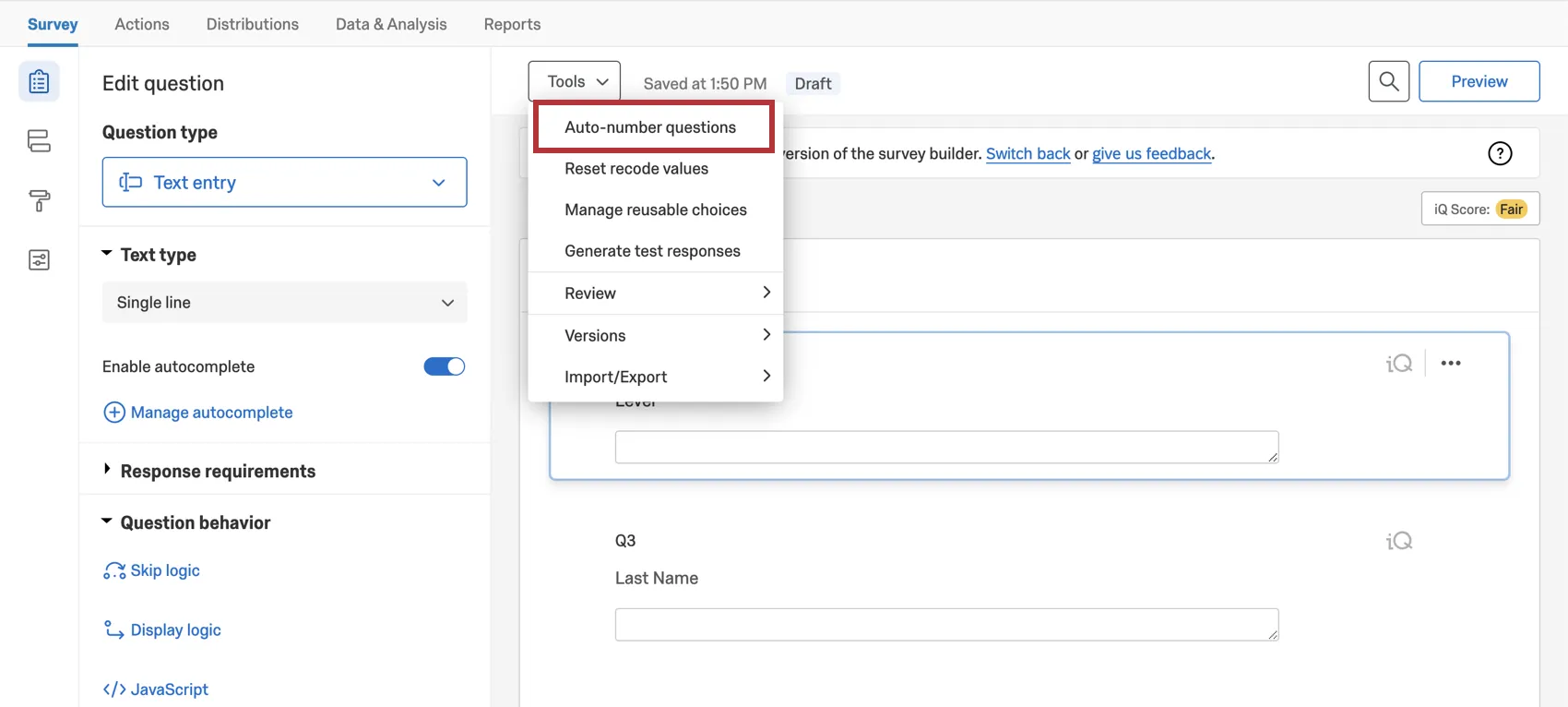
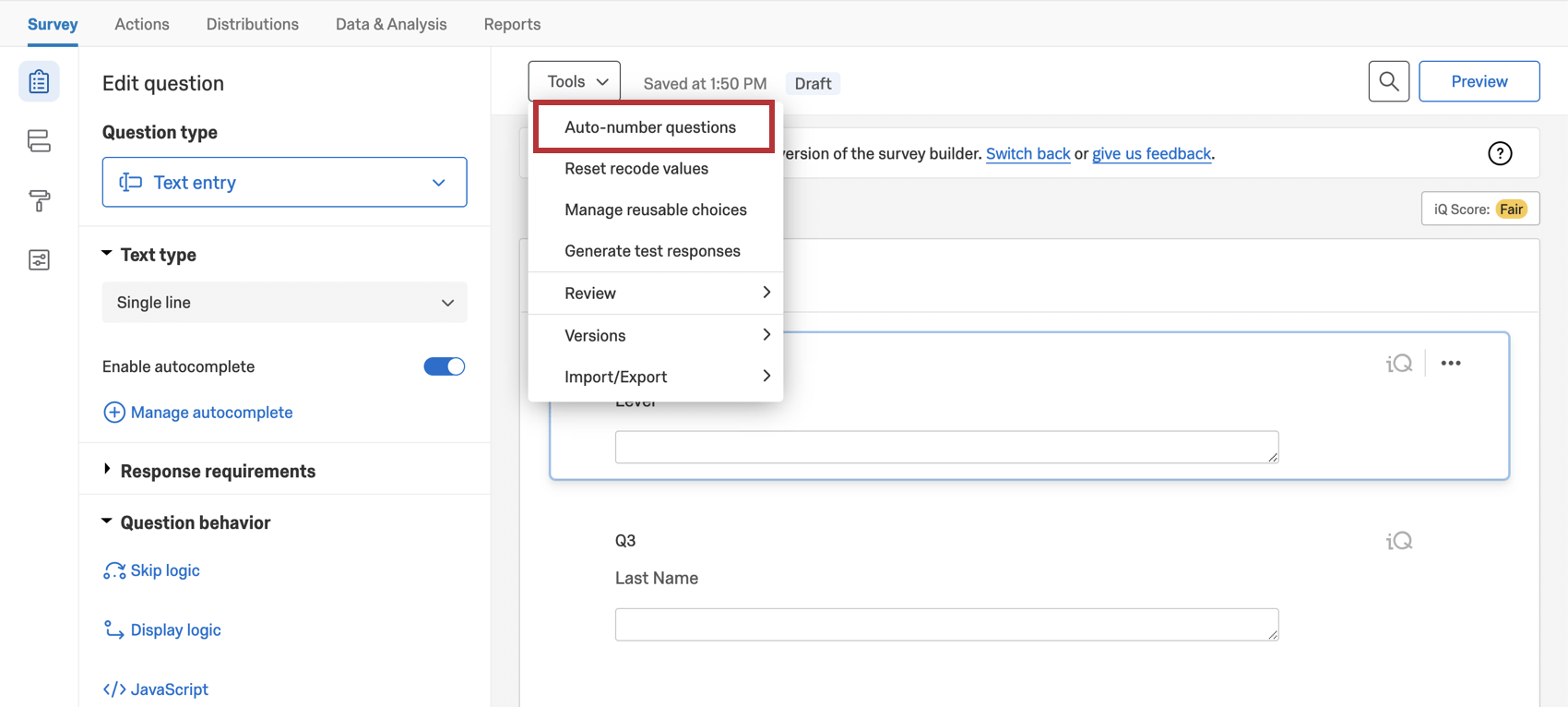
Qdica: Deseja renumerar automaticamente todas as perguntas pesquisa seu questionário? Confira o característica numeração automática de perguntas.
O número da pergunta é diferente do ID da pergunta. Por padrão, os números das perguntas começam com a letra “Q” seguida de um número. Por exemplo, Q8 seria a oitava pergunta que você criou para o seu pesquisa. Você pode alterar o número da pergunta a qualquer momento. As IDs de perguntas são códigos de identificação internos que não podem ser alterados. As IDs de perguntas são precedidas por “QID” seguido de um número. Os IDs das perguntas do seu pesquisa estão disponíveis ao exportar os dados do Data & amp; Analysis.
Por padrão, os números das perguntas não são mostrados aos respondentes. É possível optar por mostrar os números das perguntas aos questionados habilitando Números de perguntas nas opções da pesquisa.
Qdica: Você não deve ter várias perguntas com o mesmo número de pergunta.
Adicionar validação
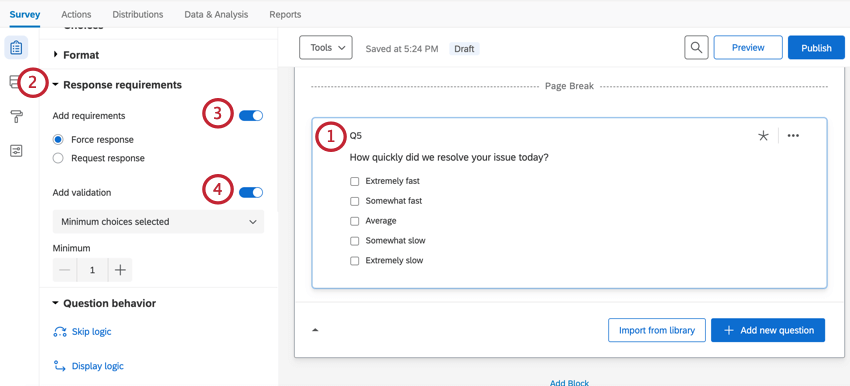
Está preocupado com os entrevistados ignorarem algumas das perguntas da sua pesquisa? Deseja exigir algumas colunas na sua tabela de matriz, mas outras não? Deseja limitar o intervalo de caracteres de uma pergunta de feedback? Você pode fazer tudo isso e muito mais quando adicionar validação às suas perguntas. Validação pode ser usada para solicitar uma resposta específica de um respondente; por exemplo, certificar-se de que o respondente insira um endereço de e-mail quando você pedir o e-mail dele. Para obter mais informações sobre a validação de perguntas, consulte nossa página sobre Requisitos e Validação respostas.
Para adicionar validação a uma pergunta:

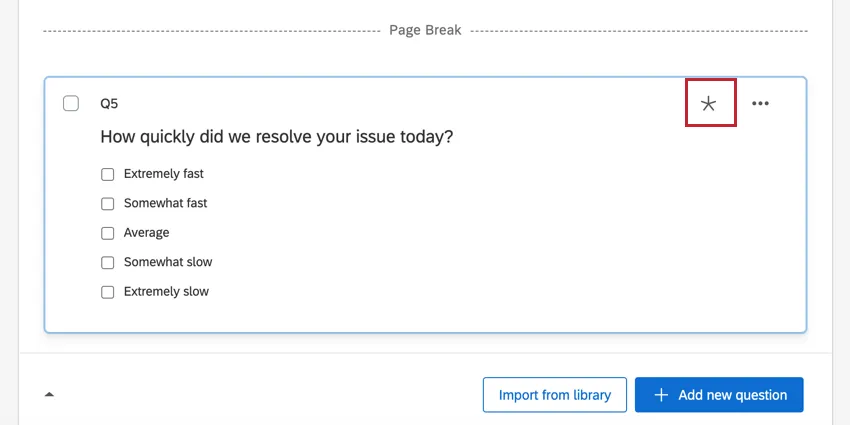
Qdica: Quando uma questão tiver validação adicionada a ela, um asterisco ( * ) aparecerá na questão no gerador de pesquisas.
Ações das perguntas
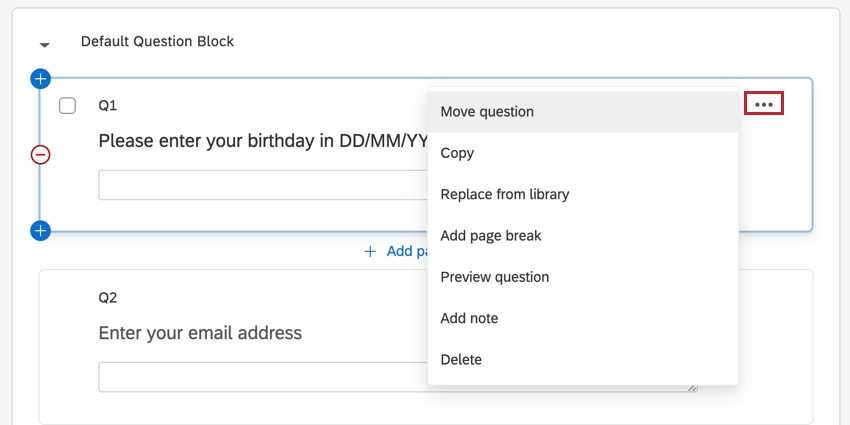
Ao formatar suas perguntas, há uma série de ações disponíveis para ajudar a criar e testar seu pesquisa rapidamente. Para acessar essas ações, clique nos três pontos no canto superior direito da pergunta.
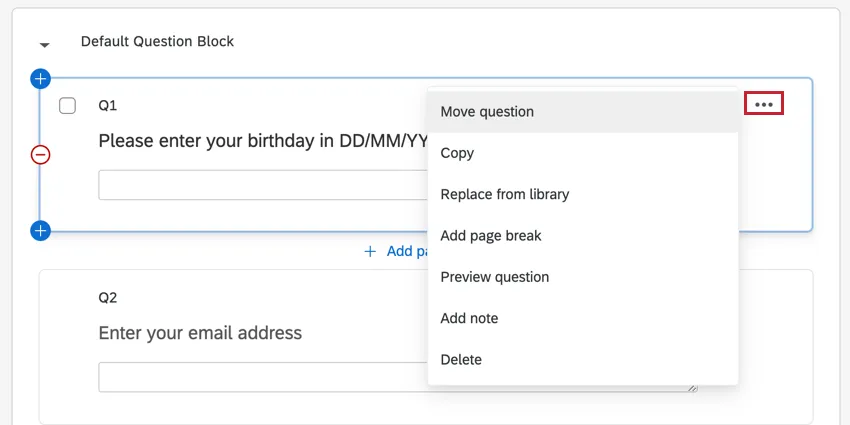
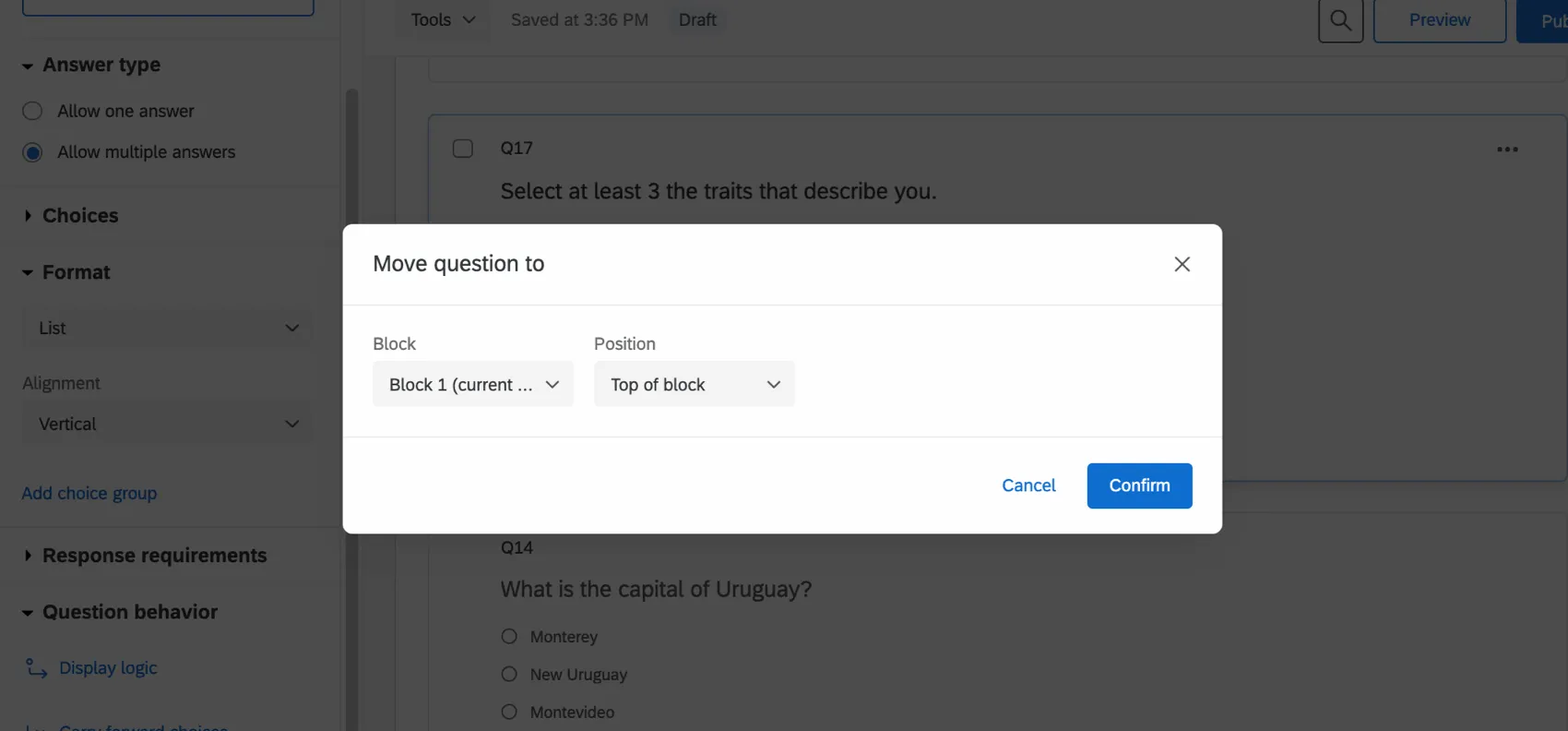
- Mover pergunta: Move uma pergunta para um bloco selecionado. Você pode mover a pergunta para a parte superior do bloco escolhido, para a parte inferior do bloco escolhido ou selecionar antes ou depois para colocar a pergunta perto de outra pergunta específica no bloco. Essa é uma alternativa para arrastar as perguntas para movê-las.
- Copiar: Cria uma cópia exata da pergunta.
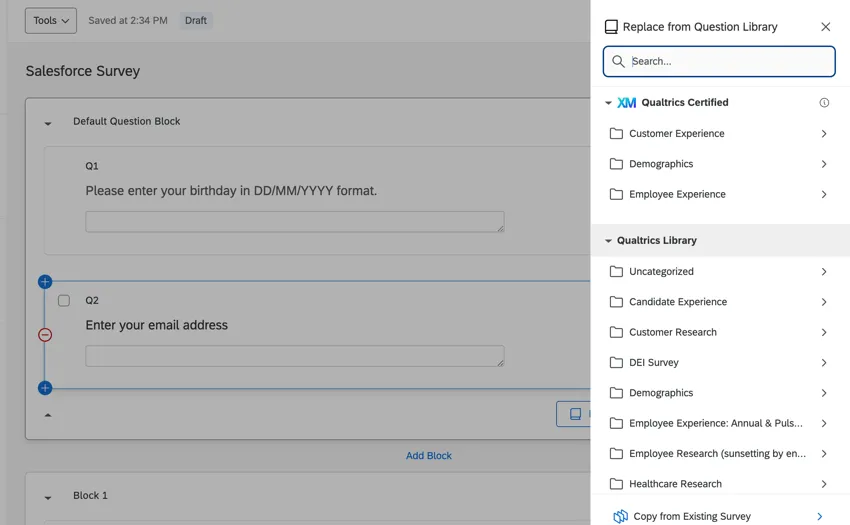
- Substituir da biblioteca: Substitui a pergunta selecionada por uma pergunta da biblioteca perguntas pré-criadas do Qualtrics. Você também pode optar por substituir a pergunta por uma pergunta de um de seus outros questionários.
- Adicionar quebra de página: Adiciona uma quebra de página diretamente após a pergunta.
- Visualizar pergunta: Veja como a pergunta selecionada aparecerá para seus respondentes sem visualizar o pesquisa inteiro.
- Adicionar observação: Faça anotações ou comentários internos sobre a pergunta selecionada. Isso é especialmente útil quando várias pessoas estão trabalhando no mesmo pesquisa, pois permite que outros usuários respondam às suas anotações e adicionem seus próprios comentários. Os entrevistados não veem as anotações nas perguntas.
- Excluir: Exclui a pergunta. Você pode restaurar as perguntas excluídas da lixeira.
Comportamento de perguntas
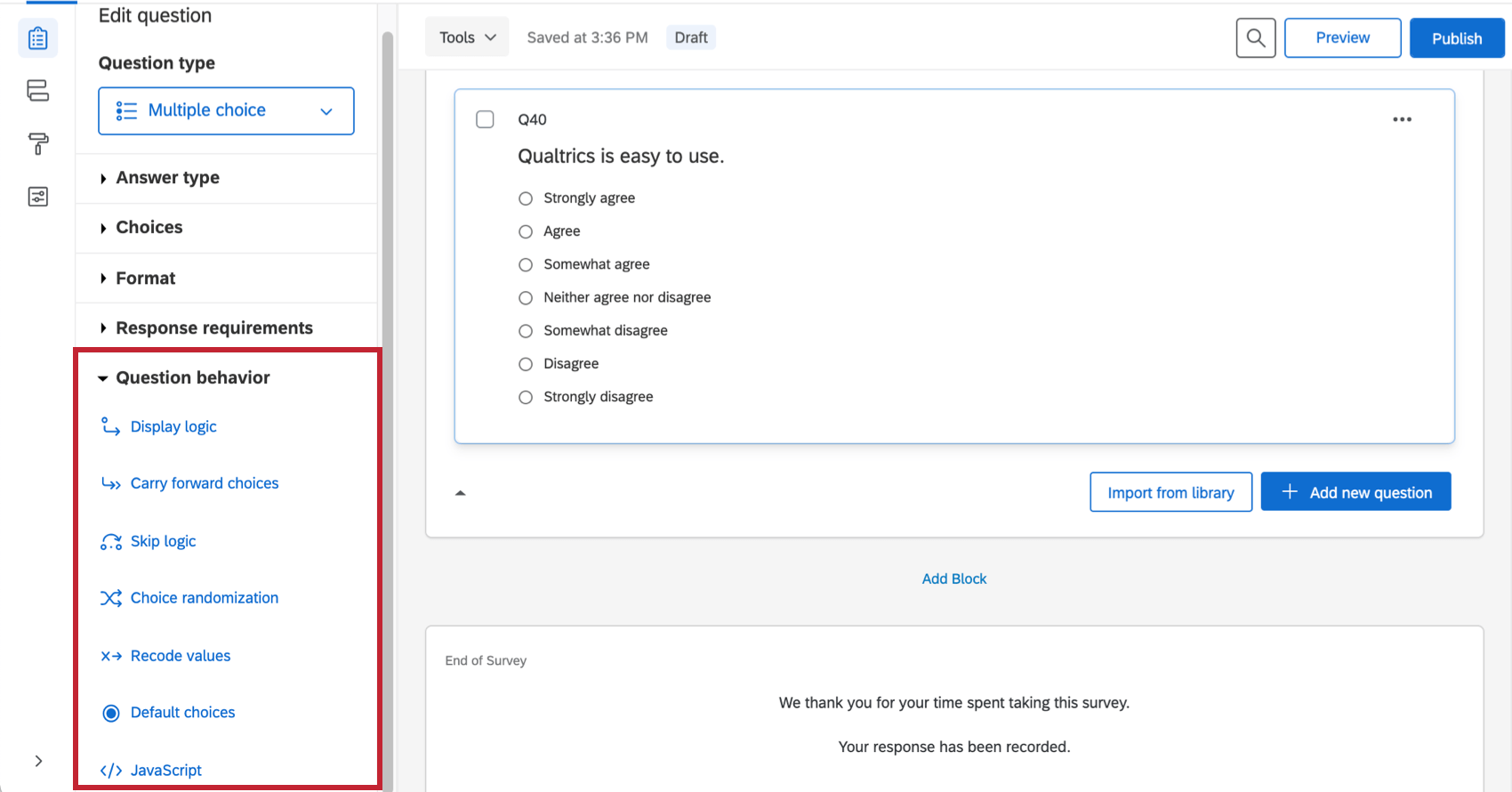
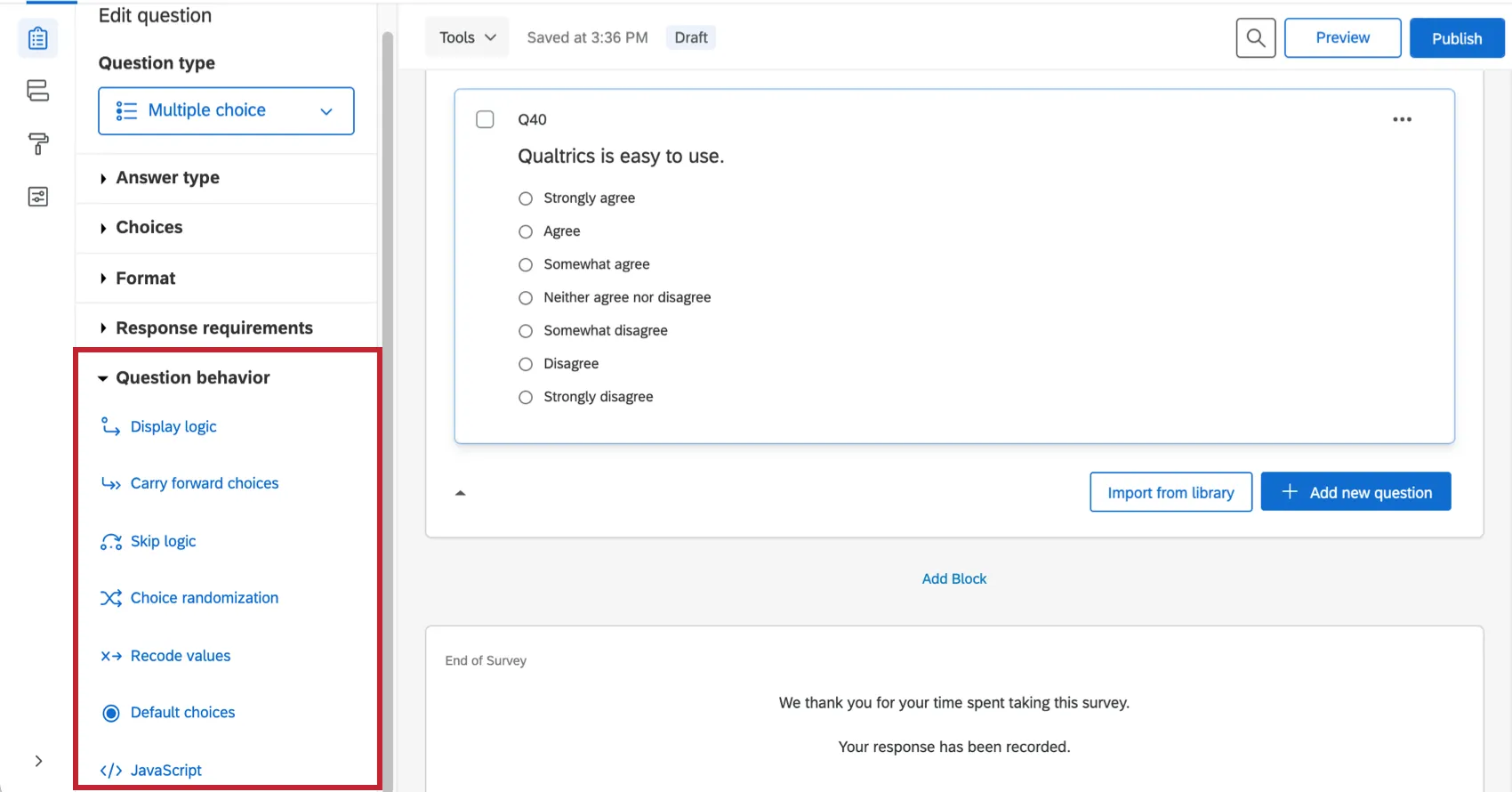
Ao formatar as perguntas, navegue até a seção Comportamento da pergunta para adicionar comportamento avançado às suas perguntas, como a capacidade de ocultar perguntas sob determinadas condições, usar opções selecionadas de uma pergunta pesquisa anterior, designar uma opção de resposta a ser selecionada por padrão e muito mais. Os recursos disponíveis nessa seção são:
- Lógica de exibição: Oculte ou exiba perguntas em seu pesquisa com base nas respostas fornecidas a perguntas anteriores ou em outras informações pesquisa e do respondente.
- Transportar opções de resposta: Extraia as opções de resposta, afirmações ou pontos de escala de uma pergunta anterior do pesquisa para uso em outra pergunta.
- Lógica de salto: Permite que você pule o respondente para outro ponto do pesquisa com base em como ele responde à pergunta.
- Randomização de opção de resposta: Randomize a ordem em que suas opções de resposta são apresentadas.
- Recodificar valores: Use essa opção para alterar os valores numéricos padrão ou os nomes de variáveis para suas opções de resposta. A codificação que você definir aqui será refletida em seus relatórios e dados brutos e será usada para calcular todas as estatísticas. Nem todos os tipos de perguntas podem ser recodificados, portanto, essa opção não aparecerá se não for um dos tipos compatíveis.
- Opções predefinidas: Escolha uma resposta padrão que será pré-selecionada quando o respondente responder à pesquisa.
- JavaScript: Adicionar JavaScript personalizado à pergunta.
Formatação de perguntas em diferentes tipos de projetos
As opções descritas nesta página estão disponíveis em praticamente todos os tipos de projeto em que você personaliza um pesquisa. Isso inclui:
- Projetos de pesquisa
- Soluções XM
- Engajamento
- Ciclo de vida
- Pesquisa pontual com funcionários
- Pesquisa de satisfação
- 360 Dica: para mais informações sobre a personalização de pesquisas 360, consulte Criar e editar perguntas (360).
- Pesquisas conjuntas
- MaxDiff
Dica: para mais informações sobre a personalização de pesquisas MaxDiff e conjuntas, consulte esta página.
Atenção: embora a edição de perguntas seja semelhante, nem todo tipo de projeto tem o mesmo tipo de perguntas. Veja a nossa tabela que mostra os tipos de perguntas por projeto.
Perguntas frequentes
Posso editar uma pesquisa ativa que está sendo respondida no momento?
Posso editar uma pesquisa ativa que está sendo respondida no momento?
- Quem vai perceber as mudanças? Somente aqueles que ainda não começaram a pesquisa verão as novas alterações. Quem tiver iniciado a pesquisa antes das suas alterações verá a pesquisa original da pesquisa, e não a atualizada.
- Que tipos de mudanças são aceitáveis? Alterações superficiais no texto são permitidas (por exemplo, corrigir um erro ortográfico ou mudar a fonte), assim como adicionar perguntas ou opções de resposta. No entanto, excluir perguntas ou opções de resposta pode prejudicar os dados coletados anteriormente. Recomendamos que você nunca exclua opções opção de resposta resposta ou perguntas (a menos que tenha 100% de certeza de que nunca precisará de nenhum dos dados coletados associados a essas opções opção de resposta resposta ou perguntas). Em vez disso, recomendamos ocultar as perguntas e opções de resposta indesejadas usando a “Randomização Avançada”.
Como faço para salvar/desfazer as alterações que fiz na minha pesquisa?
Como faço para salvar/desfazer as alterações que fiz na minha pesquisa?
Muitas vezes, Qualtrics permite que você desfaça uma alteração pressionando Ctrl + z (PC) ou Cmd + z (Mac) no teclado. No entanto, nem todas as alterações podem ser revertidas.
Qualtrics salva automaticamente as versões anteriores da sua pesquisa quando você faz alterações ou publicar a pesquisa. As versões Pesquisa são um instantâneo da sua pesquisa e de suas configurações, permitindo que você visualize qualquer versão anterior e restaure a pesquisa para essa forma. Consulte a página indicada no link para obter mais informações sobre esse característica.
Como faço para testar minha pesquisa antes de enviá-la?
Como faço para testar minha pesquisa antes de enviá-la?
Para saber mais, acesse nossa página sobre como testar e editar uma Pesquisa ativa.
Como faço para permitir entrada de texto na minha opção de resposta de resposta “Outro”?
Como faço para permitir entrada de texto na minha opção de resposta de resposta “Outro”?
Por que todas as minhas fontes estão diferentes na minha pesquisa? Como faço para resolver isso?
Por que todas as minhas fontes estão diferentes na minha pesquisa? Como faço para resolver isso?
As alterações globais nas fontes são feitas no menu Visual as alterações locais nas fontes são feitas no editor de conteúdo da pergunta ou opção de resposta de resposta específica .
As alterações locais de fonte se sobrepõem às alterações globais de fonte; portanto, se você definir ambos os tipos, acabará tendo uma mistura entre as configurações globais e as configurações locais de fonte para as perguntas. Siga estas etapas para remover toda a formatação local e permitir que as alterações globais sejam aplicadas de maneira uniforme: Observe que as alterações globais feitas na seção Visual não aparecem na guia Pesquisa ”. Você precisa visualizar a pesquisa para ver as alterações e o estilo.
Por que meu HTML, CSS e JavaScript não estão funcionando na minha conta gratuita/de teste?
Por que meu HTML, CSS e JavaScript não estão funcionando na minha conta gratuita/de teste?
Quero ocultar ou exibir perguntas para diferentes respondentes com base em suas respostas ou nos dados incorporados. Como posso fazer isso?
Quero ocultar ou exibir perguntas para diferentes respondentes com base em suas respostas ou nos dados incorporados. Como posso fazer isso?
Quero remover uma pergunta ou opção de resposta de resposta de uma pesquisa, mas já coletei alguns dados. O que devo fazer?
Quero remover uma pergunta ou opção de resposta de resposta de uma pesquisa, mas já coletei alguns dados. O que devo fazer?
Como faço para exigir que um respondente responda a uma pergunta?
Como faço para exigir que um respondente responda a uma pergunta?
Isso é ótimo! Obrigado pelo seu feedback!
Obrigado pelo seu feedback!