Página de acompanhamento Tíquete
O que há nesta página
Sobre a página de acompanhamento Tíquete
Depois que todos os programas tíquete estiverem configurados e novos tickets estiverem sendo criados, é hora de acompanhamento com os participantes! A página de acompanhamento fornece uma tabela de seus tíquetes, incluindo detalhes tíquete, métricas e a capacidade de pesquisar e filtro. Todas as ações tíquete começam na página de acompanhamento.
Navegando até a página de acompanhamento
Para acessar a página de acompanhamento, selecione “Ingressos” no menu de navegação.

Métricas Tíquete
Na parte superior da página “Acompanhamento”, há métricas que também funcionam como filtros rápidos quando você clica nelas.
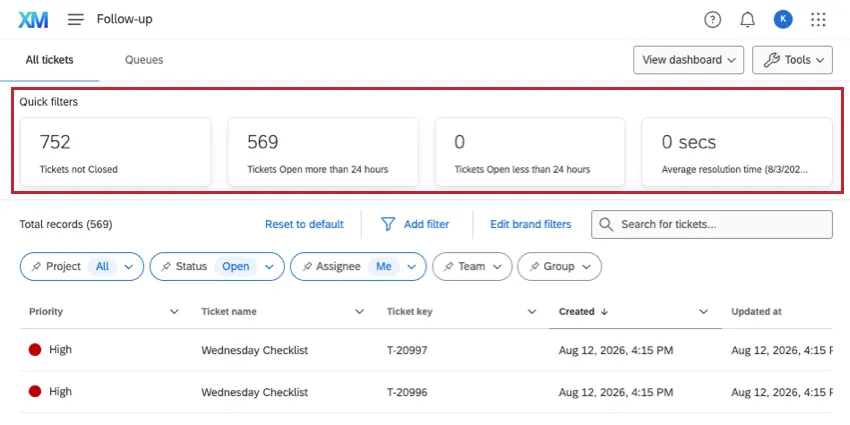
- Tickets não fechados: Tickets que foram marcados com um status diferente de "Fechado".
- Tickets abertos há mais de 24 horas: Tickets que foram marcados com um status diferente de "Fechado" por mais de 24 horas.
- Tickets abertos há menos de 24 horas: Tickets que foram marcados com um status diferente de "Fechado" por menos de 24 horas.
Tempo médio de resolução: O tempo médio que leva para resolver um tíquete.

Qdica: O tempo médio de resolução leva em conta apenas os tickets encerrados nas últimas duas semanas, e não todos os tickets encerrados.
Atenção: Todas as métricas acima incluem os tickets atribuídos às pessoas selecionadas no filtro. Se você tiver filtrado a sua equipe, as métricas de toda a equipe serão exibidas.

Qdica: Clique em um dos cartões de métrica para filtro os tickets dessa métrica. Para obter mais informações, consulte Filtragem da página de acompanhamento.
Métricas da página inicial
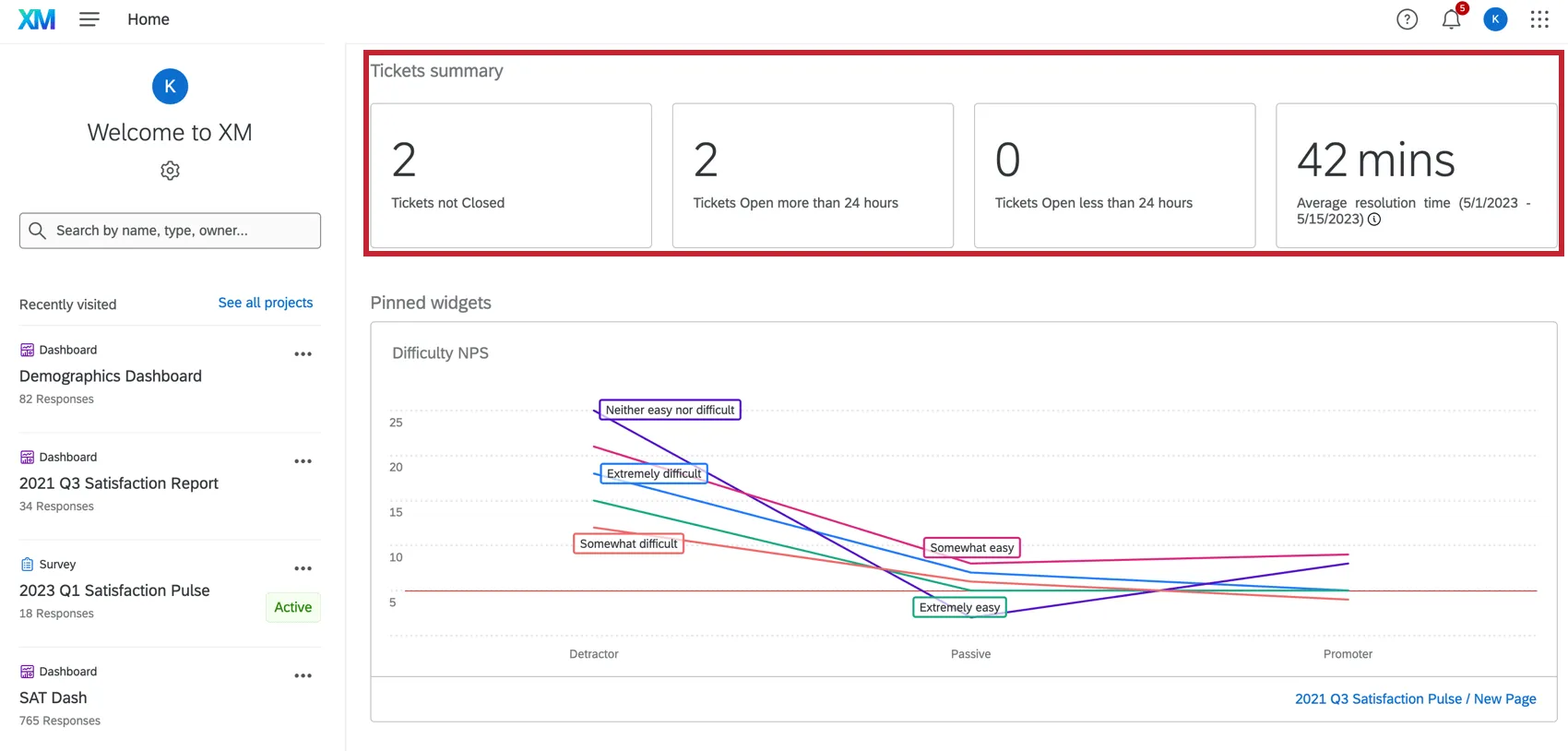
Para adicionar métricas tíquete à página inicial, consulte a página “Visão geral básica da página inicial ”.
Filtragem da página de acompanhamento
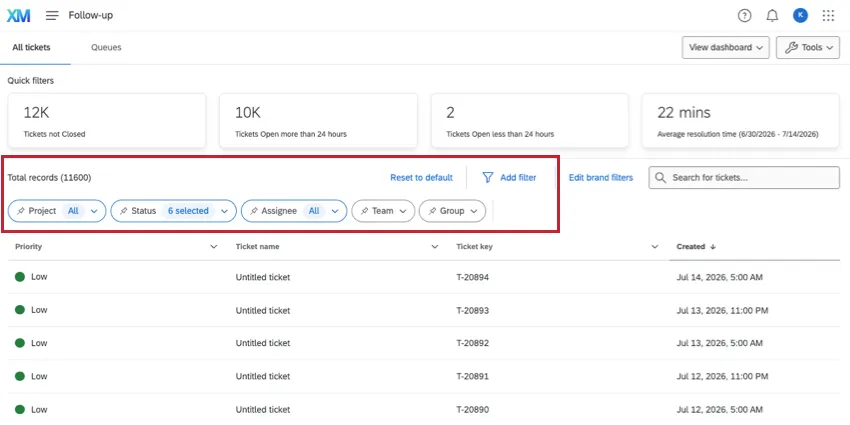
Você pode filtro os tickets que aparecem na sua página de acompanhamento.
Qdica: Apenas os primeiros 10.000 tíquetes que atenderem aos critérios atuais aparecerão na lista. Isso significa que, para visualizar tíquetes específicos, talvez seja necessário ajustar sua pesquisa e seus filtros. Exportações Tíquete não respeitam esse limite e incluem todos tíquetes elegíveis.
Qdica: Se você sair da página de acompanhamento, os filtros aplicados a essa página serão salvos e ativados automaticamente quando você voltar. Se não conseguir encontrar o tíquete que está procurando, verifique os filtros para ter certeza de que está procurando no lugar certo. Os filtros podem ser revertidos para o padrão se o armazenamento local do navegador for alterado.
Os filtros básicos incluem:
- Projeto: Use o filtro “Projeto” para filtrar os tickets de acordo com o projeto ao qual estão vinculados. Em outras palavras, esta é a pesquisa na evento do fluxo de trabalho tíquete. Você pode usar esse filtro para restringir a pesquisa aos projetos aos quais você tem acesso específico. Os administradores também podem pesquisar todos projetos da organização.
- Status: Os status disponíveis variam de acordo com os status que foram configurados para organização sua organização. Os status padrão são Active (Ativo), Open (Aberto), In Progress (Em andamento) e Closed (Fechado), mas outros status podem ser adicionados no editor de status de Tíquete personalizados.
- Responsável: Filtro pelo usuário específico designado para o tíquete. Os administradores podem filtro por qualquer usuário. Os usuários tíquete Standard só podem filtro por “Eu” e “Todos”.
- Equipe: Você pode usar esse filtro para restringir a pesquisa às equipestíquete das quais você faz parte especificamente. Os administradores também podem pesquisar em todas as equipes. filtro “Equipe” só aparece se equipes tíquete foram criadas para organização sua organização.
- Grupo: Você pode usar esse filtro para restringir a busca aos grupos dos quais você faz parte especificamente. Os administradores também podem pesquisar em todos os grupos. filtro “Grupo” só aparece se grupos tíquete foram criados para organização sua organização.
Qdica: Os administradores Marca poderão filtro entre todos projetos, grupos e equipes da marca. Os usuários tíquete padrão só podem selecionar aqueles aos quais têm acesso.
Clique em “Adicionar filtro para selecionar um dos seguintes filtros adicionais:
Dados Tíquete: Selecione um dados tíquete campo para filtro.
Qdica: Os filtros de dados Tíquete são extraídos de todos os dados existentes em todos os tickets da sua organização. Os dados tíquete disponíveis não estão vinculados a conjuntos de dados de relatórios tíquete .
Qdica: Os administradores podem optar por ocultar os dados tíquete como uma opção nos filtros.
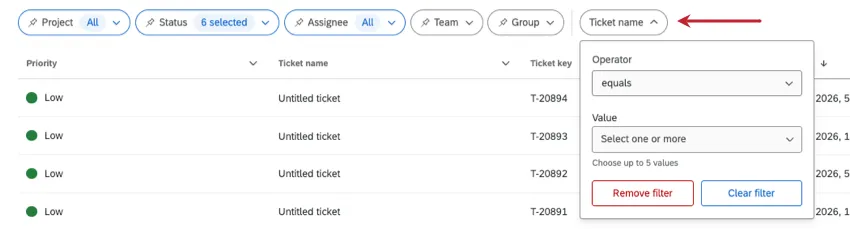
Nome Tíquete: Pesquise pelo nome de um tíquete. Você pode digitar nomes exatos, pesquisar frases dentro do nome tíquete ou pesquisar conteúdo que não deva constar no nome.
Motivo principal: Filtro pelo motivo principal do tíquete, também chamado de causa raiz.
Prioridade: Filtro por prioridade do tíquete, como baixa, média ou alta.
Tipo de projeto: Filtro por tipo de projeto que gerou o tíquete. Suas opções são:
- Pesquisa
- projetos de dados ( projetos de dados importados)
- Avaliações online (gestão de reputação)
- Global (fluxos de trabalho independentes)
Data de criação: Filtro pela data em que o tíquete foi criado pela primeira vez.
Data da primeira atualização: Filtro pela data em que o tíquete foi atualizado pela primeira vez.
Data da última atualização: Filtro por data da última atualização do tíquete.
Data de encerramento: esta é a data em que um tíquete foi alterado para o status padrão “Fechado”. É possível que seu administrador tenha dado a isso um nome semelhante, como “Resolvido” ou “Concluído”.
Possui anexo: Filtro de acordo com se o tíquete possui (verdadeiro) ou não (falso) um anexo enviado para ele.
Possui subtickets: Filtro para exibir apenas os tickets com subtickets (verdadeiro) ou sem subtickets (falso).
É um subticket: Filtro para exibir apenas subtickets (verdadeiro) ou tickets normais (falso).
Possui resposta pesquisa de acompanhamento: Filtro de acordo com se a pesquisa de feedback tíquete foi preenchida (verdadeiro) ou não (falso).
Qdica: Clique em “Redefinir para os padrões” para restaurar os filtros tíquete para a configuração padrão.
Qdica: Se você for um administrador Tíquete, poderá definir o que acontece quando os usuários da sua organização redefinirem as configurações para os padrões, usando filtros marca.
Editar filtros padrão Marca
Atenção: Este característica está disponível apenas para Administradores Marca , Administradores CX ou usuários com permissão de administrador Tíquete Qualtrics ativada ativada.
Os administradores Tíquete podem configurar um conjunto padrão de filtros que são aplicados em toda a marca ( organização Qualtrics ). Essas configurações padrão são exibidas aos novos usuários durante sua primeira sessão e servem como referência quando os usuários existentes clicam em “Redefinir para o padrão”.
Abra a página de acompanhamento tíquete.
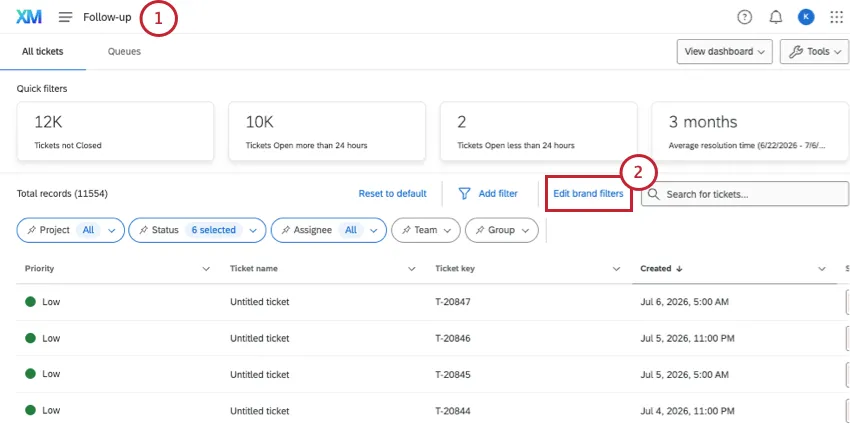
Clique em “Editar filtros marca”.
Configure seus filtros. Consulte “Filtrando a página de acompanhamento ” para obter uma lista de critérios filtro.
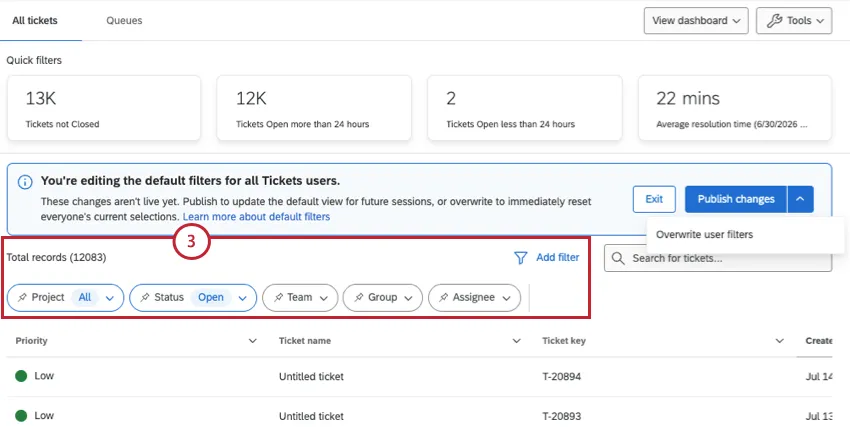
Qdica: Enquanto você vir um banner azul com a mensagem “Você está editando os filtros padrão para todos os usuários do Tickets”, significa que você está definindo os filtros padrão marca.
Marque filtros individuais para que fiquem sempre disponíveis.
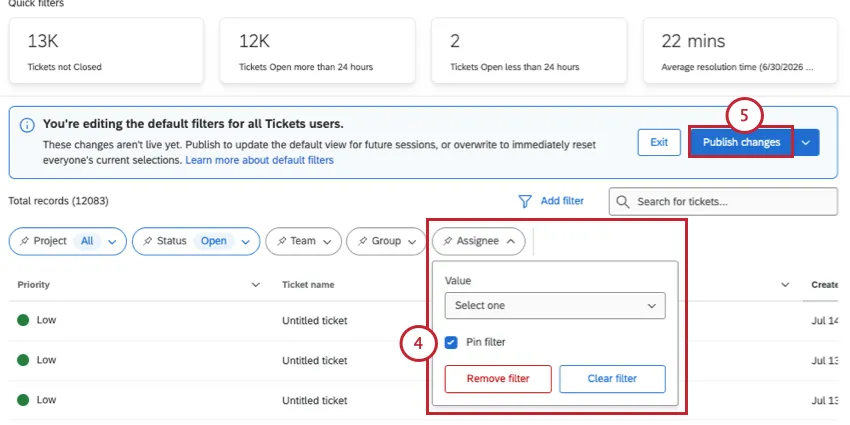
Exemplo: Fixar o “Responsável” para garantir que ele fique sempre visível, mesmo que não haja um responsável específico selecionado.

Para definir um novo padrão, clique em Publicar alterações”.
Qdica: Ao publicar, os filtros padrão da sua marca são atualizados. Os novos usuários verão esses filtros durante sua primeira sessão, e os usuários já cadastrados os verão na avançar vez que clicarem em “Redefinir para os padrões”. Você pode editar essas configurações padrão novamente a qualquer momento.
Para aplicar os novos filtros padrão a todos os usuários existentes na avançar atualização da página, clique na seta e selecione “Substituir todos os filtros dos usuários”.
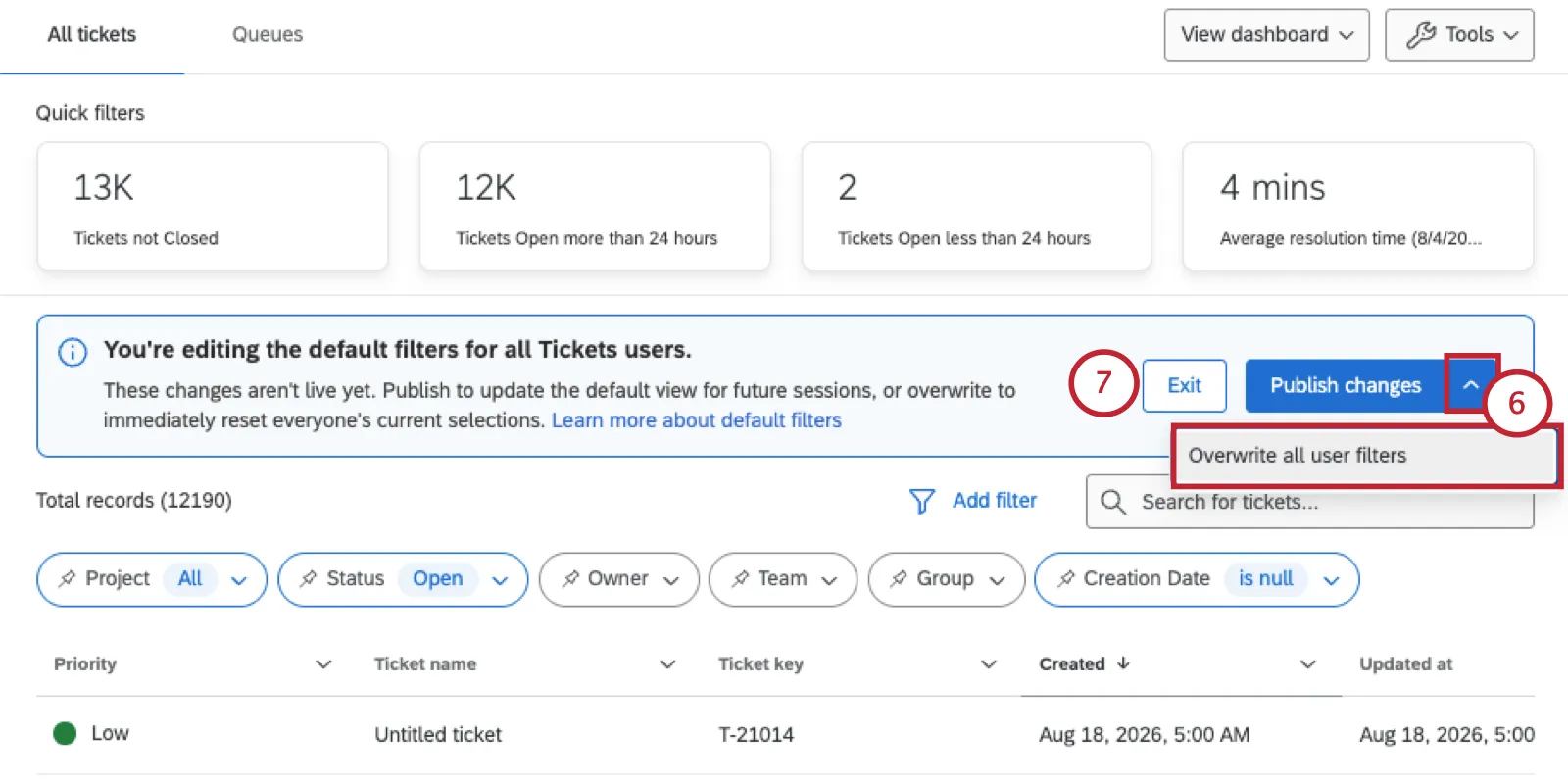
Aviso: A substituição de todos os filtros dos usuários substituirá as seleções filtro atuais de todos os usuários da marca na avançar vez que a página for carregada ou atualizada. Essa ação não pode ser revertida.
Para descartar as alterações, clique em Sair.
Acompanhamento de bilhetes
Há muitas maneiras de gerenciar seus tíquetes no estágio de acompanhamento, incluindo entrar em contato com o respondente do tíquete, alterar o status do tíquete e muito mais. Para obter mais informações sobre o uso de tíquetes, consulte Acompanhamento de tíquetes.
Busca de ingressos
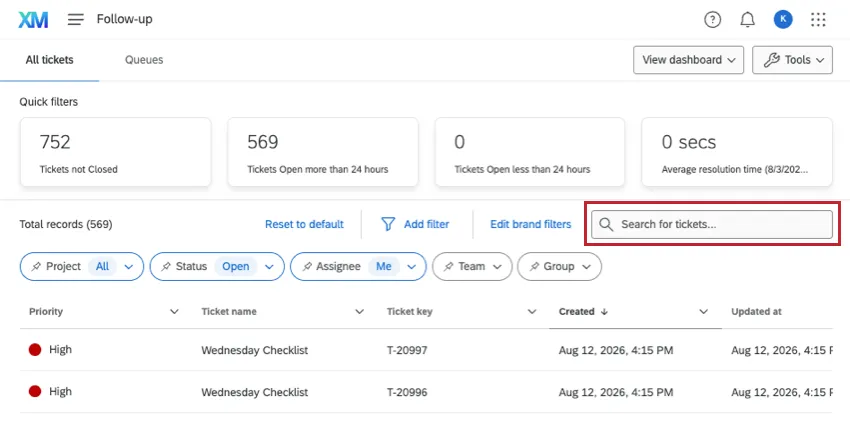
Para pesquisar um determinado tíquete, digite os termos-chave na barra de pesquisa. A barra de pesquisa capta todo o conteúdo tíquete, o que significa que você pode digitar qualquer coisa, desde o nome do proprietário até o ID tíquete.
Filas
As filas Tíquete dividem os tickets em diferentes categorias que podem ser atribuídas a diferentes grupos, equipes ou especialidades. O que estará disponível na aba “Filas” dependerá da configuração feita pelo seu administrador. Para mais detalhes, consulte filas tíquete.
Isso é ótimo! Obrigado pelo seu feedback!
Obrigado pelo seu feedback!