Configurações Fluxo de trabalho
O que há nesta página
Sobre as configurações Fluxo de trabalho
A guia “Configurações” de um fluxo de trabalho permite configurar notificações para quando o fluxo de trabalho falhar e adiar o início do fluxo de trabalho em feriados e outros períodos de inatividade.
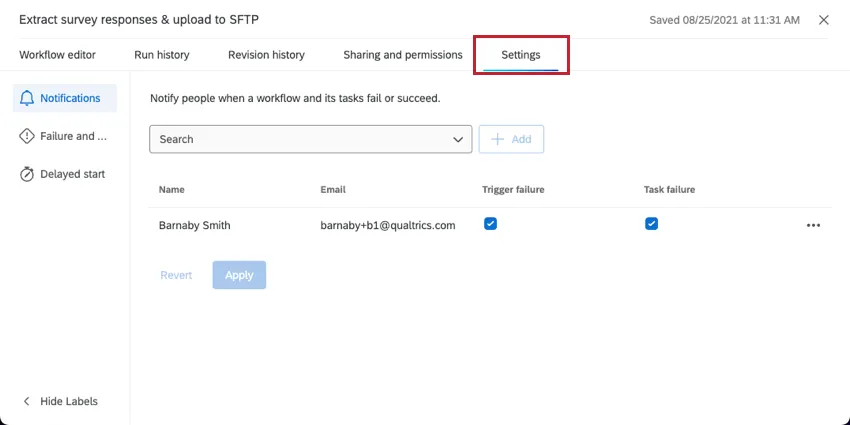
Notificações
Você pode configurar notificações para quando um fluxo de trabalho falhar. Para fluxos de trabalho programados, você também pode configurar uma notificação para quando o fluxo de trabalho for bem-sucedido.
Para obter mais detalhes e instruções passo a passo, consulte Notificações Fluxo de trabalho.
Falhas no Fluxo de trabalho e nas Tarefa
A seção “Falhas Fluxo de trabalho e tarefa ” das configurações fluxo de trabalho permite que você controle o que acontece com fluxo de trabalho seu fluxo de trabalho caso uma de suas tarefas falhe.
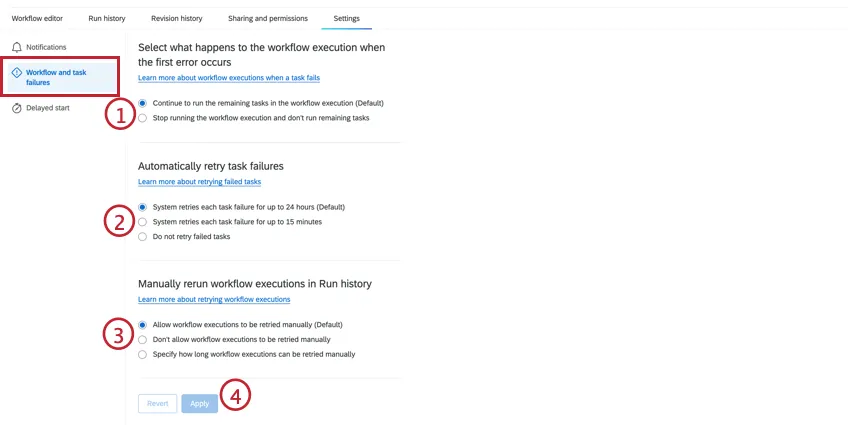
Para alterar suas configurações de falha de tarefa:
- Continuar a executar as tarefas restantes na execução do fluxo de trabalho: Quando uma tarefa em seu fluxo de trabalho falhar, o fluxo de trabalho continuará a processar as tarefas restantes. Essa opção é selecionada por padrão.
- Interrompa a execução do fluxo de trabalho e não execute as tarefas restantes: Quando uma tarefa em seu fluxo de trabalho falha, todas as tarefas que dependem da tarefa que falhou não serão executadas. Isso inclui todas as tarefas que usam texto transportado da tarefa que falhou ou se a tarefa fizer parte de um fluxo de trabalho de ETL ( por exemplo, se a tarefa de extração falhar, a tarefa de carregamento não será executada).
- O sistema tenta novamente cada falha de tarefa por até 24 horas: Quando uma tarefa em seu fluxo de trabalho falhar, a tarefa será automaticamente repetida por até 24 horas. Essa opção é selecionada por padrão.
- O sistema tenta novamente cada falha de tarefa por até 15 minutos: Quando uma tarefa em seu fluxo de trabalho falhar, a tarefa será automaticamente repetida por até 15 minutos.
- Não tente novamente as tarefas com falha: Quando uma tarefa em seu fluxo de trabalho falhar, ela não será repetida.
Dica: Você pode obter mais informações sobre o motivo pelo qual uma tarefa falhou consultando a saída JSON da tarefa. Somente os erros 429 e 5xx serão tentados novamente.

- Permitir que as execuções fluxo de trabalho sejam repetidas manualmente (Padrão): Os usuários podem executar novamente os fluxos de trabalho selecionando-os no histórico de execução. Para obter mais informações, consulte Reexecução de fluxos de trabalho.
- Não permita que as execuções de fluxos de trabalho sejam repetidas manualmente: não é possível repetir fluxos de trabalho que falharam.
- Especifique por quanto tempo as execuções fluxo de trabalho podem ser repetidas manualmente: Você pode tentar novamente fluxos de trabalho com falha se o fluxo de trabalho falhar durante o período de tempo especificado.
Qdica: clique no botão Anular para cancelar suas alterações e retornar à configuração padrão.
Fluxos de trabalho de início atrasado
Atrasar a execução de fluxos de trabalho pode ser útil ao determinar como os fluxos de trabalho são acionados. Na seção de início atrasado das configurações de fluxo de trabalho, é possível programar datas específicas em que um fluxo de trabalho será pausado ou atrasar os fluxos de trabalho por um período de tempo especificado sempre que eles forem acionados.
Qdica: os inícios atrasados estão disponíveis para todos os fluxos de trabalho, incluindo fluxos de trabalho acionados por eventos, programados, específicos de pesquisas e globais.
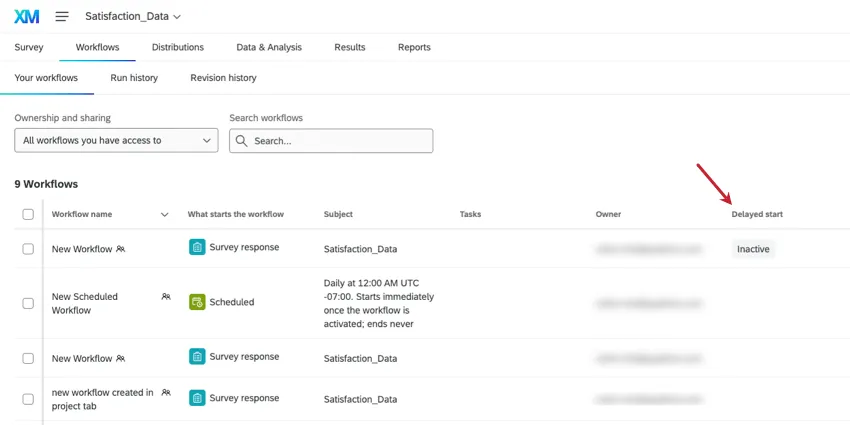
Qdica: você pode ver se um fluxo de trabalho está com o início atrasado na lista de pesquisa ou fluxos de trabalho globais. Você verá se o início atrasado está ativo (ou seja, o fluxo de trabalho está pausado no momento) ou se está inativo (ou seja, o fluxo de trabalho está sendo executado normalmente).
Qdica:as condições Fluxo de trabalho são avaliadas antes das configurações de início retardado. Isso significa que, se alguém editar uma resposta pesquisa de forma que ela não atenda mais à condição, o fluxo de trabalho não será reavaliado e será executado como se a resposta não tivesse sido editada. A condição original será aplicada, seguida pela partida atrasada.
Atrasos constantes
Os atrasos constantes permitem que você atrase os fluxos de trabalho sempre que forem acionados para adicionar um buffer entre o momento em que são acionados e o momento em que são executados.
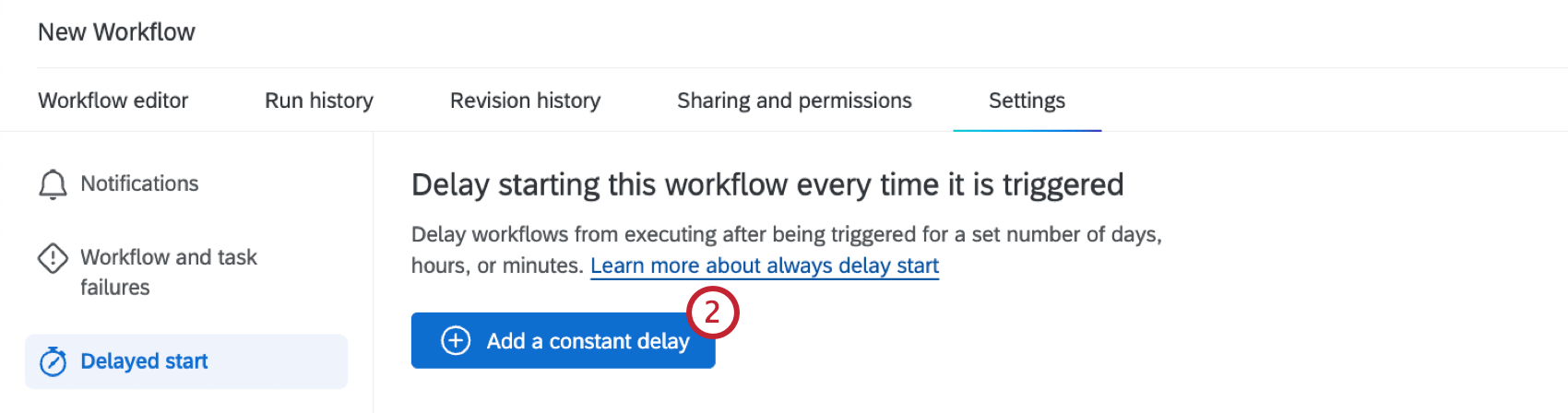
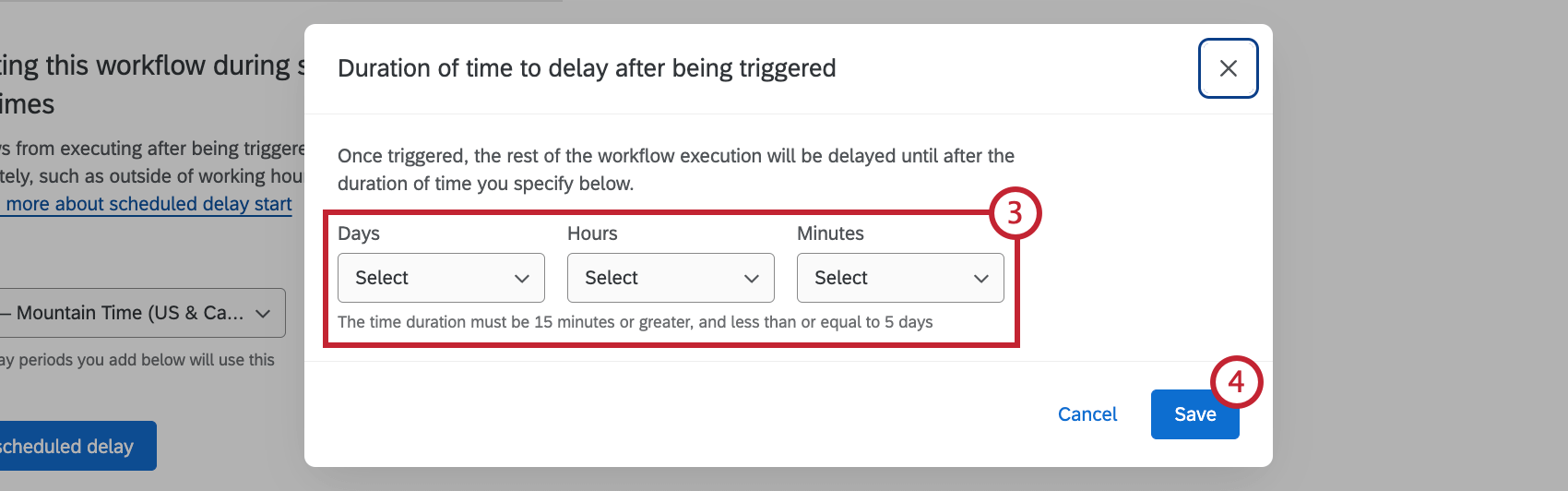
Qdica: Os atrasos devem ser de, no mínimo, 15 minutos e, no máximo, 5 dias.
Atrasos programados
Você pode definir um ou mais períodos de tempo em que um fluxo de trabalho será pausado imediatamente após ser acionado e executado somente após o término desse período de tempo. Isso é útil se você quiser pausar os fluxos de trabalho durante as férias ou fora do horário de trabalho e retomá-los quando voltar ao escritório.
Qdica: Após o período de adiamento programado, todos os fluxos de trabalho iniciados durante esse período são executados de uma só vez.
Qdica: você pode configurar até 10 atrasos programados para o seu fluxo de trabalho.
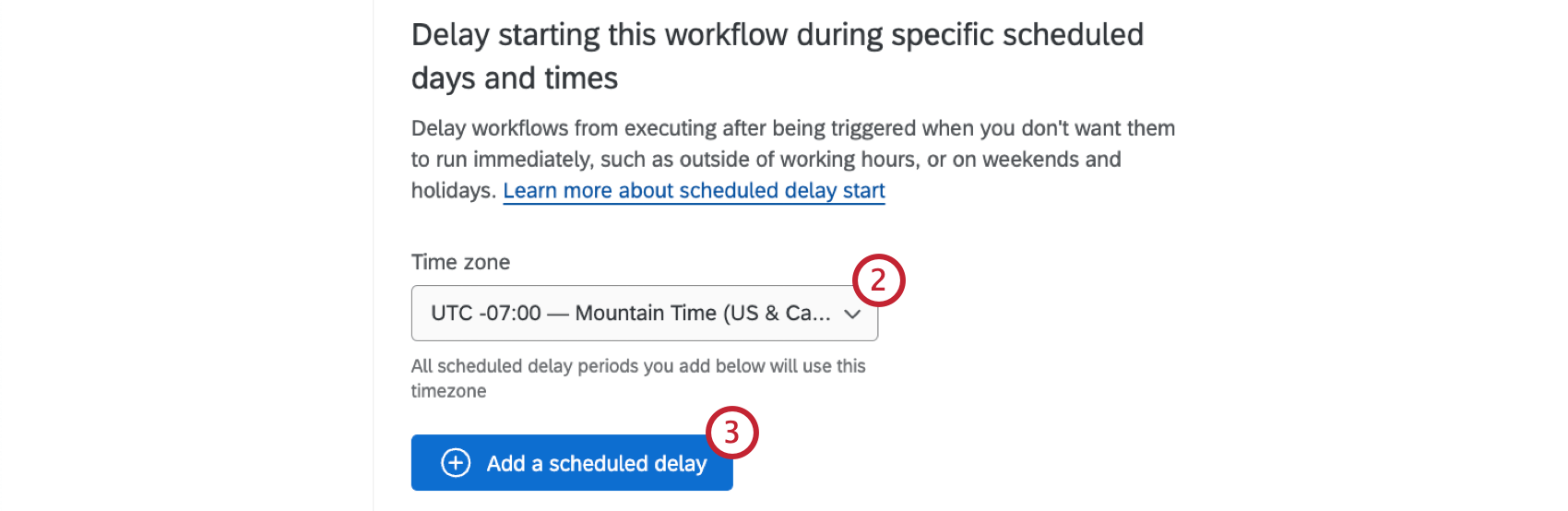
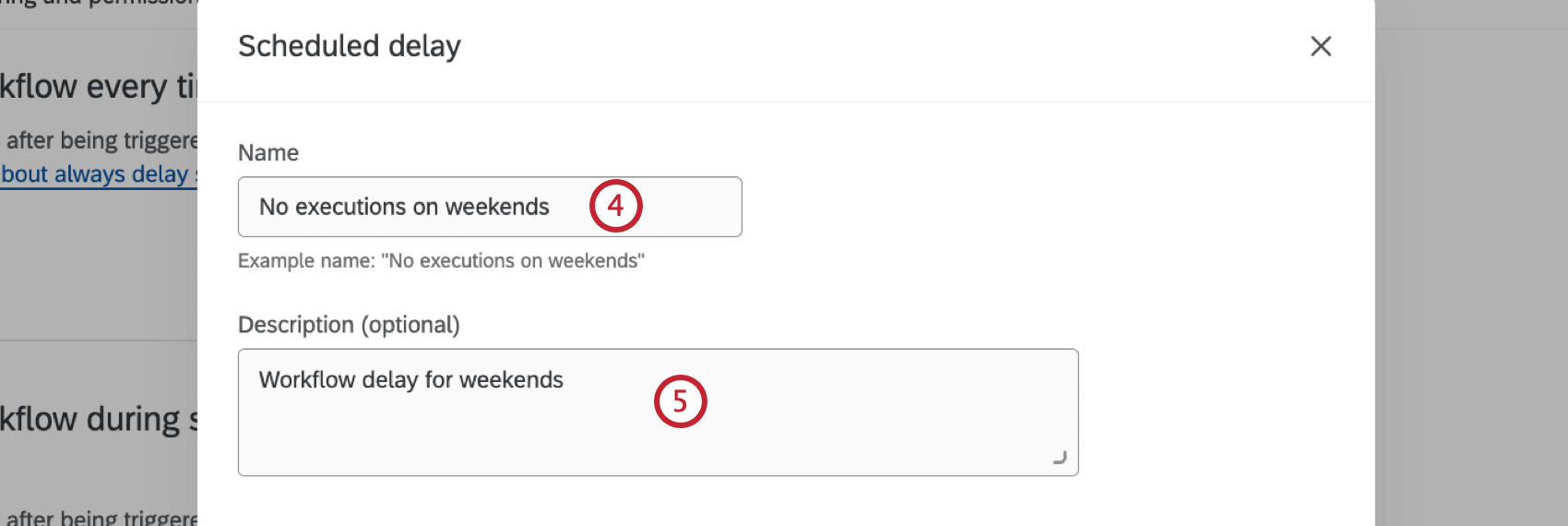
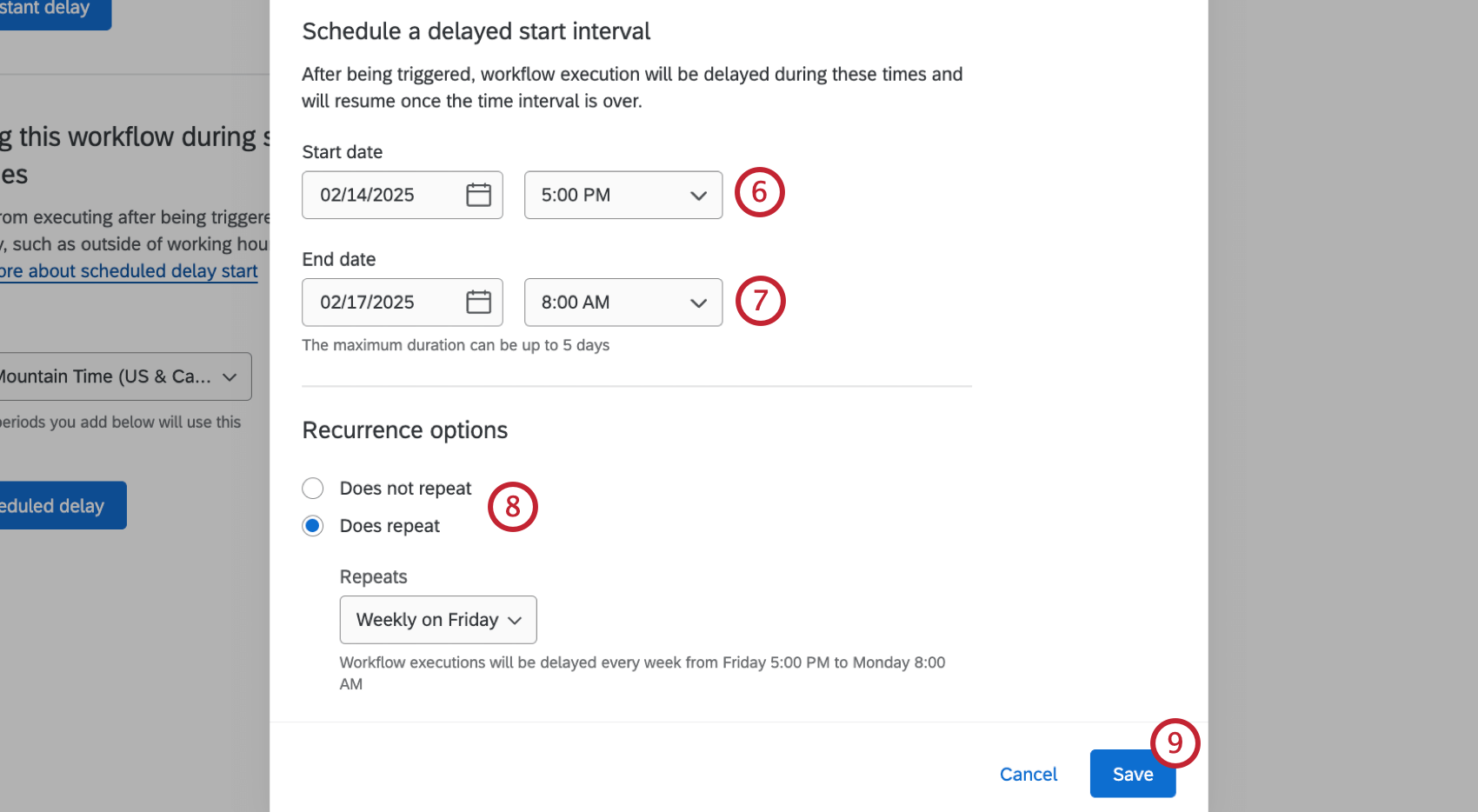
Qdica: Os fluxos de trabalho não serão iniciados durante o período que você escolher e serão retomados assim que esse período terminar.
Qdica: A duração máxima de um adiamento (data/período) é de 5 dias.
Atenção: Para garantir que seu fluxo de trabalho seja executado com sucesso, é adicionado à sua hora de término um período de margem aleatório que varia entre 1 minuto e 1 hora. Isso significa que os fluxos de trabalho de início atrasado podem não ser executados em seu horário final exato. Por exemplo, se você selecionar 12:00AM como data final, o fluxo de trabalho será executado em algum momento entre 12:01 AM e 1:00 AM.

Edição e remoção de configurações de início retardado
Clique nos três pontos horizontais avançar de um atraso fluxo de trabalho e selecione “Editar” para fazer alterações ou “Excluir” para excluí-lo. O quanto você pode editar depende do fato de o início retardado estar ativo ou inativo.
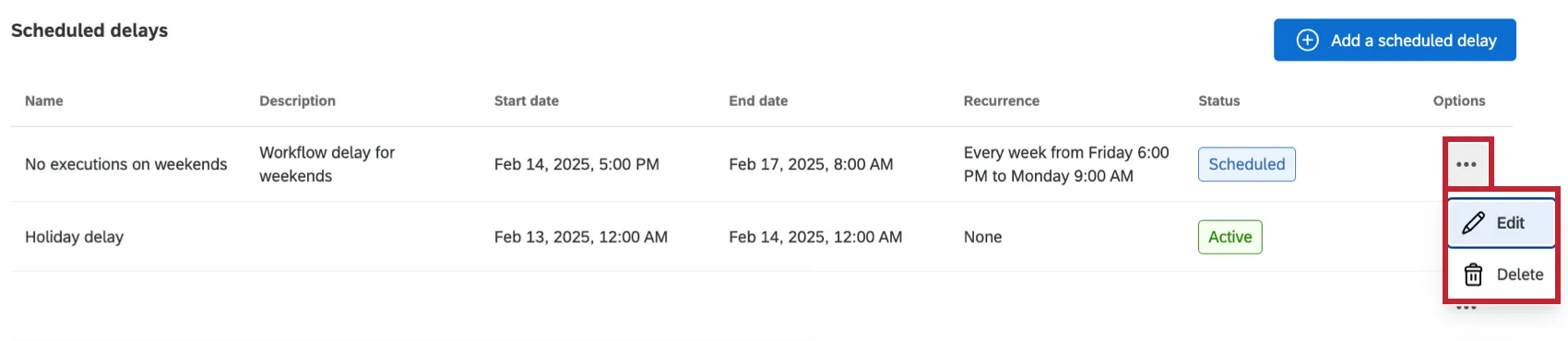
Quando um período de início atrasado está inativo, é possível alterar todos os aspectos da configuração, incluindo a remoção ou a reversão de alterações.
Quando um período de horário de início atrasado estiver ativo, você pode fazer o seguinte:
- Edite a data/hora de término. Os fluxos de trabalho que foram iniciados e colocados na fila atrasada antes de você editar a data/hora de término serão retomados na data/hora de término original que você definiu. Somente as novas instâncias iniciadas após a edição da data/hora de término honrarão a nova data/hora de término.
- Remova o intervalo de início diferido. Em seguida, você terá que escolher o que acontecerá com os fluxos de trabalho que foram iniciados (mas depois suspensos) durante esse intervalo de tempo diferido:
- Execute-os agora.
- Execute-os no final do período de início retardado.
- Nunca execute execuções fluxo de trabalho atrasadas.
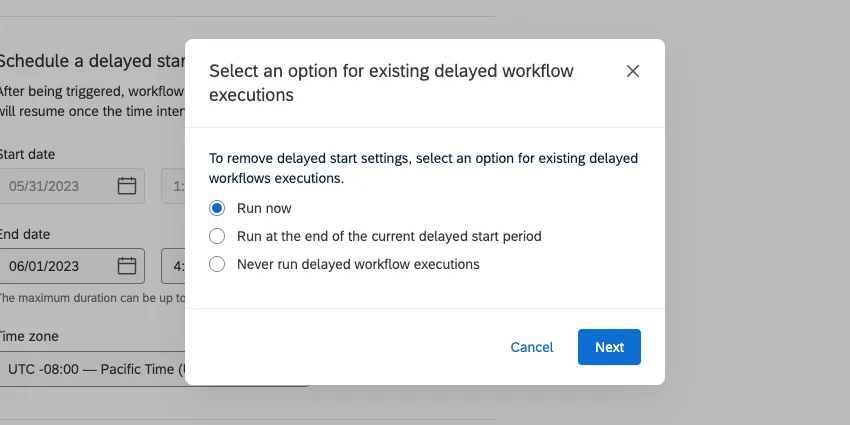
Qdica: o mesmo se aplica à desativação de um fluxo de trabalho com início atrasado. Se o início retardado estiver inativo, você poderá desativar o fluxo de trabalho sem nenhuma preocupação adicional. Se o início atrasado estiver ativo quando você desativar um fluxo de trabalho, será solicitado que você escolha entre executar fluxos de trabalho atrasados agora, no final do período de início ou nunca.
Atrasos Tarefa
Além do início adiado, também existem maneiras de adiar tarefas individuais dentro de um fluxo de trabalho. Isso permite um controle mais preciso sobre o temporizador em que as tarefas são executadas após a execução fluxo de trabalho. Para saber mais sobre esse caso de uso, consulte “Adicionando atrasos às tarefas”.
Perguntas frequentes
Qual é a diferença entre o “Controle de atraso” no editor fluxo de trabalho e o “Início atrasado” nas configurações fluxo de trabalho?
Qual é a diferença entre o “Controle de atraso” no editor fluxo de trabalho e o “Início atrasado” nas configurações fluxo de trabalho?
- Atrasos Tarefa : O controle de atraso é configurado no editor fluxo de trabalho. Esses atrasos afetam apenas as tarefas individuais exibidas abaixo do atraso. O evento inicial evento e as tarefas anteriores ao atraso não são afetados.
- Início adiado: O início diferido é configurado nas configurações fluxo de trabalho. Todo o início do fluxo de trabalho é adiado de acordo com essa configuração. A partir daí, as tarefas são executadas imediatamente, a menos que haja atrasos especificados no editor fluxo de trabalho.
Isso é ótimo! Obrigado pelo seu feedback!
Obrigado pelo seu feedback!