Visão geral básica do planejamento de ações (EX)
O que há nesta página
Qdica: esta página descreve a funcionalidade disponível para os projetos Engagement (Engajamento), Pulse (Pulso) e Lifecycle (Ciclo de vida). Para obter mais detalhes sobre cada um deles, consulte Tipos de Projetos experiência dos colaboradores, Employee Experience.
Sobre o planejamento de ações
Os planos de ação são iniciativas que você pode criar com base em suas áreas de menor envolvimento. Elas permitem que você atribua tarefas e planeje soluções para algumas das principais questões da sua empresa relacionadas à experiência dos colaboradores, Employee Experience. Por exemplo, se os funcionários não concordarem que foram treinados adequadamente, um plano de ações de maior escala poderia ser a implementação de um novo programa de treinamento.
No entanto, há várias etapas para o planejamento de ações, quando se leva em conta quem está envolvido e quais relatórios devem ser criados. Em geral, você precisará concluir as seguintes etapas:
- Ative o planejamento de ações nas configurações dashboard seu painel. Aqui, você também:
- Personalize os campos em seus planos de ação e outras configurações desse tipo (opcional).
- Inclua orientações no planejamento de ações, para que as etapas fiquem mais claras assim que os usuários começarem a trabalhar.
- Aproveitar a IA generativa para ajudar a fornecer recomendações personalizadas plano de ações aos usuários.
- Certifique-se de que as pessoas certas tenham permissão para criar planos de ação.
- Crie uma página de planejamento de ações para que você possa apresentar relatórios sobre o andamento plano de ações da organização.
Ao concluir a configuração, os usuários responsáveis pelo planejamento de ações podem consultar o artigo “Criação de planos de ação” para saber como visualizar, criar e atualizar planos de ação.
Configurações Dashboard plano de ação
Antes de poder usar o planejamento de ações, é necessário habilitá-lo no dashboard. Isso pode ser feito na página Planos de ação das configurações de seu dashboard.
Nesta página, você também pode ajustar outras opções, como adicionar orientações aos planos de ação e criar campos personalizados que aparecerão em cada plano. Para obter informações, visite a página Configurações Dashboard Planos de Ação (EX).
Lembretes sobre o plano de ação
Os lembretes Plano de ações ajudam os gerentes a se manterem atualizados em relação aos seus planos de ação, enviando-lhes lembretes para que criem e concluam os planos de ação dentro do prazo. Esses lembretes podem ser enviados por e-mail ou pelo Microsoft Teams. Os lembretes Plano de ações ajudam a promover a adoção plano de ações, garantem que os gerentes cumpram sua responsabilidade de fechar o ciclo de feedback e reduzem o trabalho administrativo necessário para incentivar o uso plano de ações.
Para começar, acesse a seção “E-mails” ou Microsoft Teams do seu projeto EX e, em seguida, selecione o lembrete plano de ações de seu interesse.
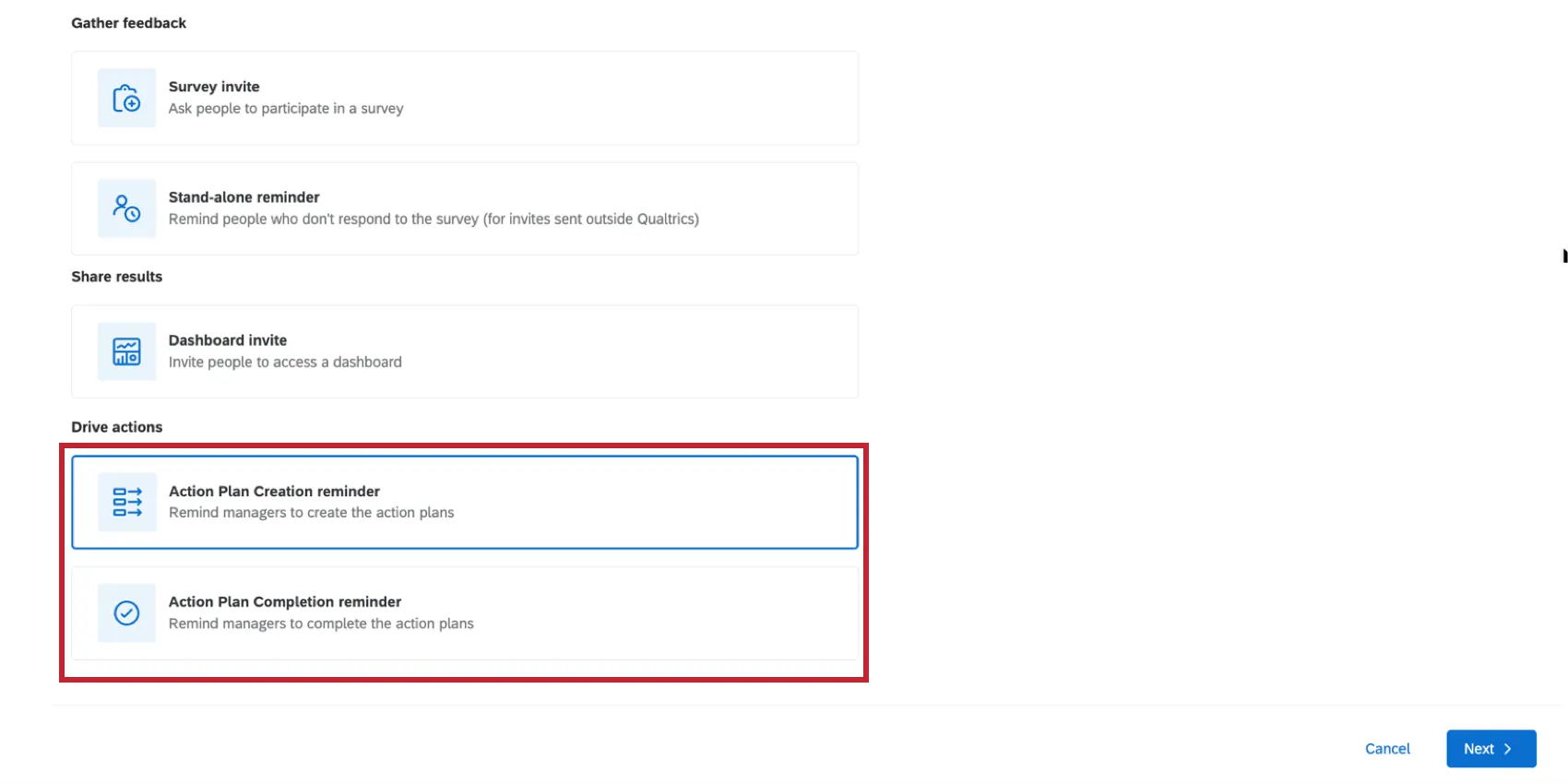
Os lembretes Plano de ações estão disponíveis apenas nos projetos de Engajamento, Pulse e Lifecycle.
Recomendações de planos de ação baseadas em IA
As recomendações de ação personalizadas usam IA para ajudar os gerentes e líderes a identificar áreas de melhoria, tomar medidas e entender o impacto em sua equipe. Isso é feito por meio do , que analisa pontuações pesquisa, comentários em texto livre e informações de perfil para oferecer sugestões baseadas em dados, específicas para o contexto de cada equipe.
Para saber mais sobre como configurar esse característica, consulte “Recomendações personalizadas de ações”.
Permissões do Plano de Ação
Antes que a sua equipe possa criar seus próprios planos de ação, é preciso garantir que os participantes certos possam editar os planos de ação, alterando suas permissões. As permissões podem ser aplicadas diretamente a um participante ou a uma função inteira. As funções são muito úteis quando você precisa que um grande grupo de pessoas tenha as mesmas permissões.
Atenção: Por padrão, apenas os administradores Marca têm acesso ao planejamento de ações. Todos os outros usuários devem ser atribuídos a uma função de dashboard e receber permissões de planejamento de ação, mesmo que sejam o proprietário do dashboard.

Atenção: Em projetos com hierarquia organizacional, o planejamento de ações só funcionará para participantes com relatórios diretos.
Permissões globais
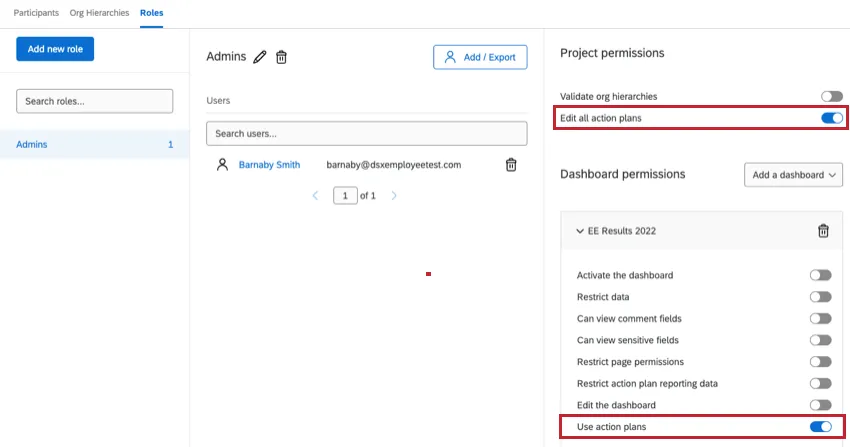
Sob o cabeçalho “Permissões”, encontram-se as seguintes opções.
- Permissões de projeto:
- Editar todos os planos de ação: Concede ao participante direitos administração dos planos de ação do projeto. É possível limitar a quais planos de ação o participante tem acesso por meio da permissão “Restringir dados de relatórios plano de ações ”, descrita a seguir. Se não houver restrições, o participante terá acesso a todos os planos de ação do projeto.
- Permissões do dashboard:
- Usar planos de ação: Permite que o participante use planos de ação no dashboard individual. Essa permissão permite que o participante edite quaisquer Planos de Ação que tenha criado ou dos quais seja o proprietário. O participante também poderá visualizar, mas não editar, quaisquer Planos de Ação acessíveis a ele pelas restrições de dados de sua hierarquia organizacional. Essa permissão é atribuída painel por painel, permitindo que você conceda acesso aos planos de ação de alguns painéis sem precisar conceder acesso a todos eles.
Para restringir ainda mais quais planos de ação os participantes podem editar e utilizar, modifique as restrições de dados dashboard.
Permissões de relatório do plano de ação
Essas permissões não se referem à edição de planos de ação, mas aos relatórios criados nas páginas de planejamento de ação. Ao ativar a opção “Restringir dados de relatórios plano de ações, você pode restringir os dados de acordo com a posição participante na hierarquia organizacional ou por unidades específicas hierarquia organizacional. A desativação dessa permissão permite que o participante veja todos os dados de planejamento de ação de um dashboard individual. Essa permissão é específica do dashboard.
Atenção: O Lifecycle tem planejamento de ação, mas não tem hierarquias ou restrições de dados baseadas em hierarquia. Isso significa que, ao gerar relatórios sobre planos de ação em um projeto de ciclo de vida, esses dados não são restritos por posição na hierarquia e, portanto, todos os usuários com acesso ao planejamento de ação verão esses dados. Portanto, tenha cuidado com quem você dá acesso ao planejamento de ações.
Restrição Hierarquia organizacional
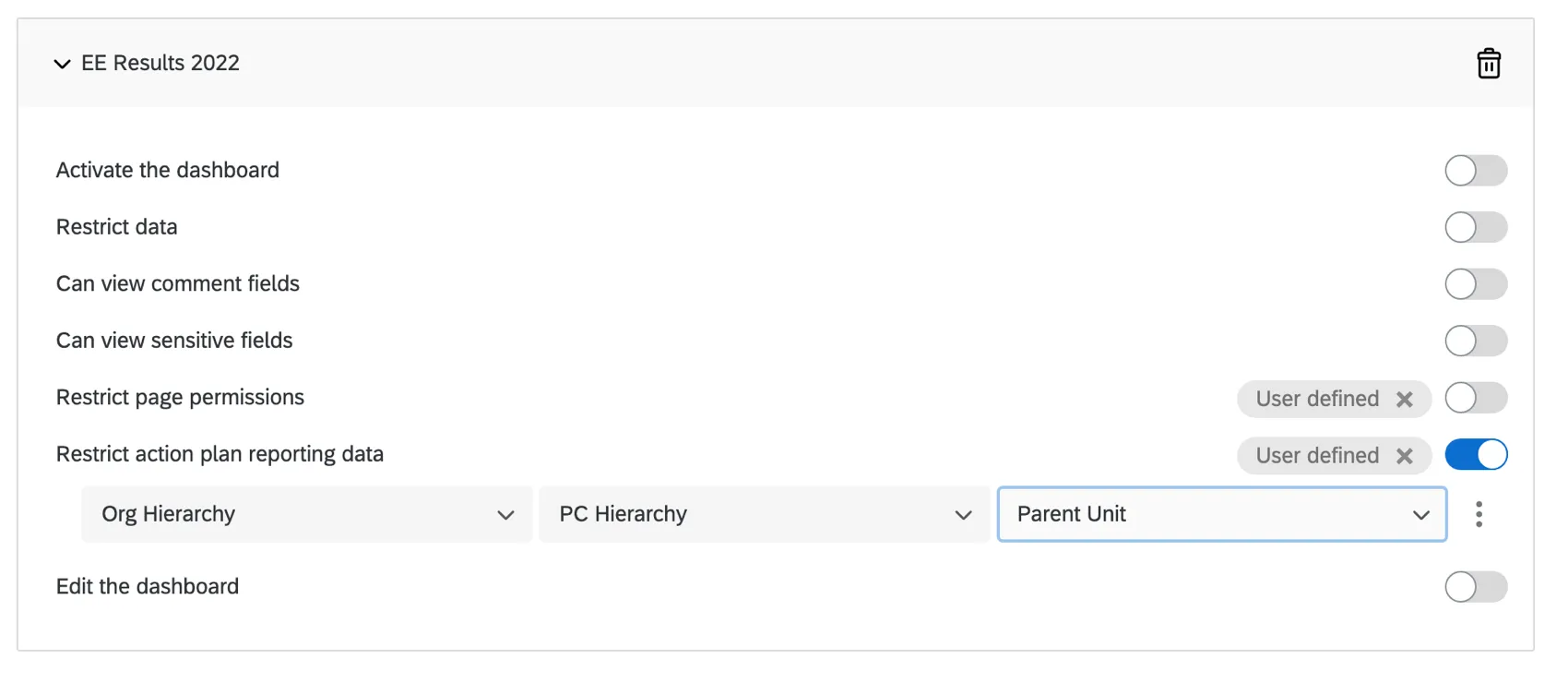
A “Unidade Atual” é a unidade específica à qual o usuário dashboard pertence.
Digamos que o usuário pertença à equipe de Web Design do Departamento de Marketing Digital - a unidade atual seria Web Design. Se não quiser que suas equipes conheçam os dados do plano de ações da unidade acima delas, use a unidade atual.
A unidade “Parent” é a unidade “ ” acima do usuário dashboard. Para usar o mesmo exemplo, isso seria todo o marketing digital.
A unidade dos pais é útil se você tiver equipes menores dentro dos departamentos com planos de ação exclusivos, mas quiser que todos os dados fiquem prontamente visíveis. A unidade dos pais também é uma opção útil se você quiser que uma unidade maior de pessoas trabalhe em prol de um objetivo comum - por exemplo, você não está preocupado com planos de ação apenas para as equipes de Web Design ou de E-mail Marketing, mas para todo o Marketing Digital.
As restrições Hierarquia organizacional são ideais para funções definidas de forma ampla, que não sejam específicas de um departamento ou hierarquia.
Restrição de unidades de Hierarquia organizacional
Atenção: O Lifecycle tem planejamento de ação, mas não tem hierarquias ou restrições de dados baseadas em hierarquia. Isso significa que, ao gerar relatórios sobre planos de ação em um projeto de ciclo de vida, esses dados não são restritos por posição na hierarquia e, portanto, todos os usuários com acesso ao planejamento de ação verão esses dados. Portanto, tenha cuidado com quem você dá acesso ao planejamento de ações.
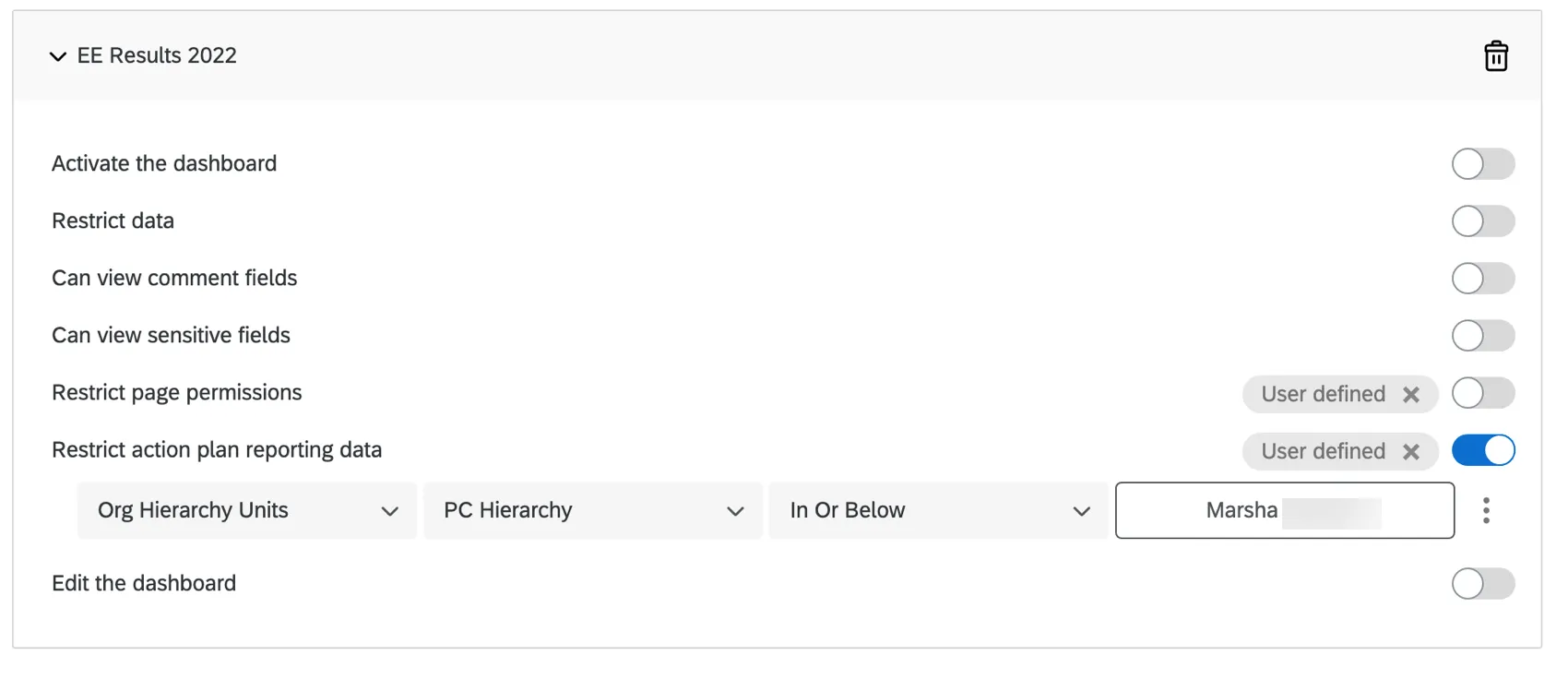
Ao limitar o acesso ao plano de ações por unidades hierarquia organizacional, é possível selecionar uma unidade específica da hierarquia. Então, você pode decidir se deseja que o usuário dashboard visualize os planos em uma unidade selecionada ou nessa unidade e nas unidades abaixo dela .
As restrições Unidade de hierarquia organizacional são mais adequadas ao aplicar permissões a participantes específicos ou ao criar funções relacionadas a partes específicas hierarquia organizacional sua organização (por exemplo, não uma função “Gerente” válida para toda a hierarquia, mas talvez uma função Gerente de Marketing Digital”).
Widgets opcionais para o planejamento de ações
Alguns widgets dashboard permitem que você crie planos de ação diretamente a partir do widget. Embora esses widgets sejam opcionais, eles podem ser uma ótima maneira de tornar o planejamento de ações mais prático para os usuários.
Exemplo: Em vez de os usuários precisarem se lembrar do que desejam focar ao passar do dashboard para a página de planejamento de ações, eles podem criar um plano assim que identificarem um resultado que desejam melhorar.
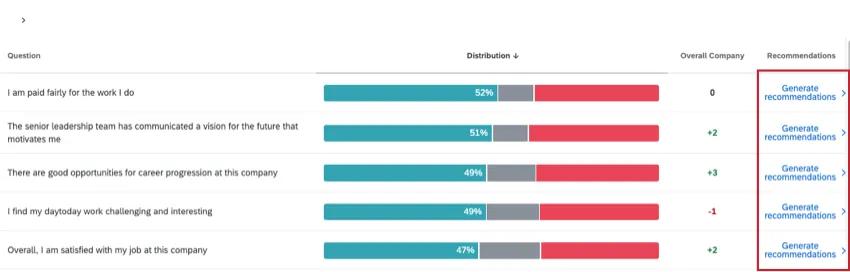
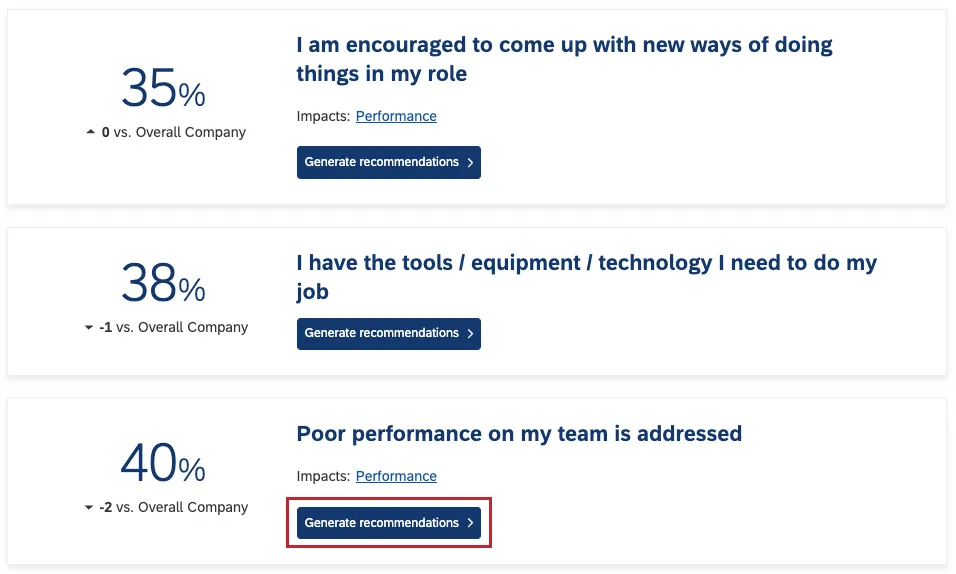
Os widgets a seguir permitem o planejamento de ações:
- Lista de perguntas: Consulte a página no link para obter instruções sobre como permitir a criação plano de ações com este widget.
- Tabela de pontuação: Consulte a página no link para obter instruções sobre como permitir a criação plano de ações com este widget.
- Áreas de foco: Consulte a página no link para obter instruções sobre como habilitar a criação plano de ações com este widget.
- Destaques de engajamento: Assim que o planejamento de ações for ativado no dashboard, ele ficará disponível neste widget.
Relatórios sobre planos de ação
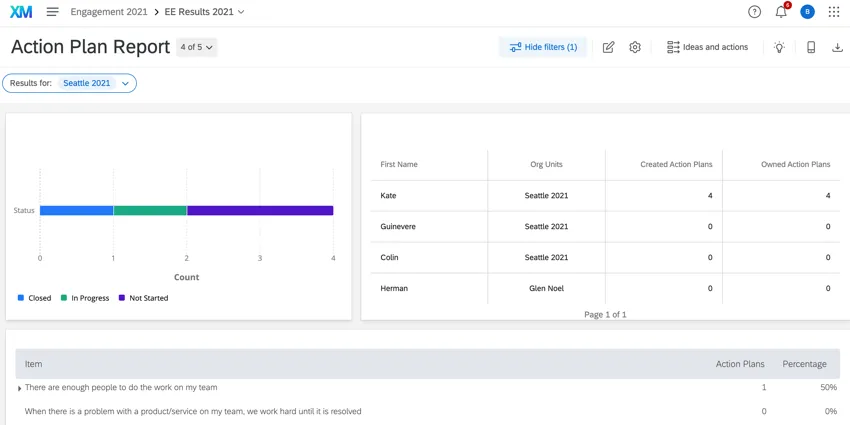
Depois de utilizar o planejamento de ações orientado para elaborar planos de ação, você poderá começar a elaborar relatórios sobre esses planos. Por exemplo, você pode criar um gráfico que se divide de acordo com as funções das pessoas a quem foram atribuídos planos de ação ou uma tabela que mostra o status de todos os planos de ação.
Atenção: O Lifecycle tem planejamento de ação, mas não tem hierarquias ou restrições de dados baseadas em hierarquia. Isso significa que, ao gerar relatórios sobre planos de ação em um projeto de ciclo de vida, esses dados não são restritos por posição na hierarquia e, portanto, todos os usuários com acesso ao planejamento de ação verão esses dados. Portanto, tenha cuidado com quem você dá acesso ao planejamento de ações.
Criação de uma página de planejamento de ação
Antes de começar a gerar relatórios sobre seus planos de ação, você precisará criar uma página de planejamento de ação no seu dashboard.
Qdica: As páginas de planejamento de ação não copiam os filtros de página criados em outras páginas.
No menu “Páginas”, clique em “Adicionar”.
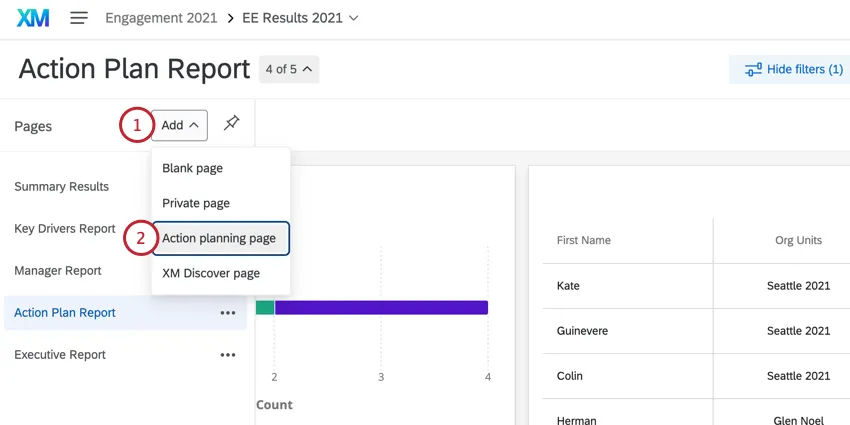
Selecionar a página de planejamento de ações.
Clique no menu de opções de página avançar da página recém-adicionada.
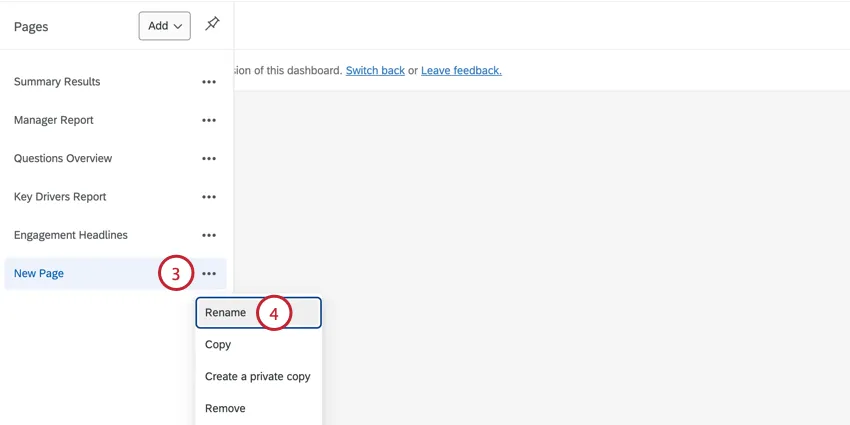
Qdica: Os passos 3 a 6 não são obrigatórios, mas explicam como renomear sua página para que você possa identificar facilmente qual delas é destinada ao planejamento de ações.
Selecione Renomear.
Digite um novo nome para a página.
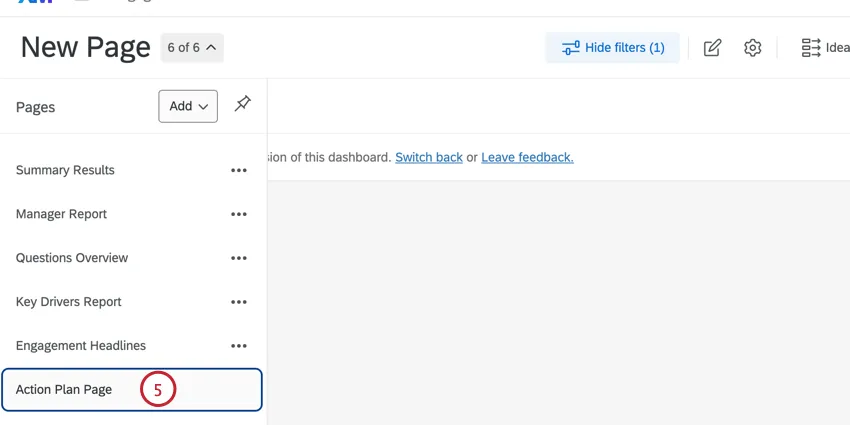
Pressione a tecla Enter em seu teclado.
Qdica: se você adicionar um filtro hierarquia organizacional à sua página de planejamento de ação e filtro por uma unidade específica, verá apenas os planos de ação dessa unidade.
Widgets disponíveis
Você vai perceber que, ao clicar em Widget na sua página de planejamento de ações, há menos widgets do que você encontraria em uma página comum. Isso serve para otimizar a página para relatórios de plano de ações.
- widget Gráfico com indicadores
- widget Gráfico numérico
- Widgets de gráfico de barras linhas e barras
- widget de tabela
- widget da tabela de registros
- widget Resumo do plano de ação
- widget Usuários do plano de ação
- widget de taxa de utilização do planejamento de ações
- widget Imagem
- widget Editor de texto formatado
- widget Tabela simples
- widget Gráfico simples
- widget Gráfico de pizza

Qdica: o widget rede de registros é exclusivo para páginas de planejamento de ações.
- widget de áreas de foco
Qdica: o objetivo do planejamento de ação está descrito na página de planejamento de ação orientado.
Qdica: Editor de texto formatado e os widgets imagem não se destinam à elaboração de relatórios, mas sim para ajudar você a personalizar sua página com instruções, logotipos e quaisquer outros detalhes que você considere que possam esclarecer seus dados ou torná-los esteticamente mais agradáveis.
Campos de planejamento de ação
Quando você começar a personalizar os widgets na sua página de planejamento de ações, perceberá que os campos específicos do plano de ação aparecerão na lista, em vez do conteúdo dos dados dashboard seu painel.
Como os campos do Action Planning não estão incluídos nos dados dashboard, eles recebem automaticamente tipos de campo para otimizar os relatórios. Abaixo, cada campo é listado por seu tipo. Para saber mais sobre o que significam os tipos de campo e com quais widgets eles são compatíveis, consulte a página de suporte “Tipos de campo ”.
Texto aberto:
- Comentários: Refere-se aos comentários deixados sobre os planos de ação no planejamento de ação orientado.
Conjunto de textos / Conjunto de textos com várias respostas:
- IDs do proprietário: As IDs do proprietário são IDs internas do Qualtrics atribuídas aos proprietários dos planos de ação.
- Status: O status do plano de ações. Eles são atribuídos por meio de planejamento de ação orientado. Os status incluem não iniciado, em espera, em andamento, fechado e cancelado.
- Nomes de itens Pesquisa pesquisa: O texto exato do item pesquisa para o qual esse plano de ações foi criado.
- Itens Pesquisa: Um ID do item pesquisa “ ” para o qual este plano de ações foi criado.
Conjunto numérico:
- Aprovado: Esse campo sempre tem um valor de 0 ou 1.
- Progresso: Essa é a porcentagem exata de conclusão do plano de ações.
Data:
- Data de criação: A data em que o plano de ações foi criado.
- Data de vencimento: Esta é a data de vencimento do plano de ações no planejamento de ação orientado.
- Última modificação: A data em que alguém editou o plano de ações pela última vez. Isso inclui alterações de status e de porcentagem, mas não a adição de comentários.
Diversos. Tipos de campo:
- Metadados do proprietário: Você poderá selecionar, a partir de uma lista de metadados, as pessoas às quais os planos de ação foram atribuídos. Por exemplo, digamos que os metadados que você enviou junto com os participantes sejam “Departamento”, “Data de início” e “Localização do escritório”. Você verá as opções Owner: Department (Proprietário: Departamento), Owner: Start Date (Proprietário: Data de início) e Owner: Office Location (Proprietário: Local do escritório).
- Metadados do criador: Você poderá selecionar em uma lista de metadados o criador do plano de ações. Por exemplo, digamos que os metadados que você enviou junto com os participantes sejam “Departamento”, “Data de início” e “Localização do escritório”. Você verá as opções Creator: Department (Departamento), Creator (Criador): Start Date (Data de início) e Creator (Criador): Office Location.
Tipo de campo dos metadados depende de como o original é mapeado nos dados dashboard.

Exemplo: Se “Departamento” for mapeado como um conjunto de texto com respostas múltiplas, então “Responsável: Departamento” e “Criador: Departamento” também serão conjuntos de texto com respostas múltiplas.
- Campos do plano de ação: Os campos “ ” definidos nas configurações do seu plano de ações também estarão disponíveis para geração de relatórios. Por exemplo, digamos que você crie um campo chamado “Departamentos responsáveis”, que se refere aos departamentos que precisarão estar envolvidos na resolução desse plano de ações. Você poderá gerar relatórios com base nesses dados selecionando “Departamentos responsáveis” na lista de campos.
- Os campos de texto são de texto aberto
- Os menus suspensos são conjuntos de texto, a menos que sejam definidos como conjuntos de texto com várias respostas
- As caixas de seleção são do tipo Text Set, a menos que sejam definidas como Multi-Answer Text Set
- As datas são Data
Perguntas frequentes
Como o planejamento de ações é afetado pelas configurações de confidencialidade?
Como o planejamento de ações é afetado pelas configurações de confidencialidade?
Os campos específicos do planejamento de ações, inclusive os campos padrão listados aqui e os campos personalizados que você criar, não podem ser marcados como confidenciais.
Você pode criar planos de ação com base em qualquer item que desejar na página de planejamento de ação. No entanto, se as configurações de confidencialidade estiverem ocultando itens de um widget, como um widget lista de perguntas, você não poderá criar planos de ação para esses itens a partir do próprio widget.
Como faço para traduzir as páginas de relatório do meu plano de ações?
Como faço para traduzir as páginas de relatório do meu plano de ações?
Se você quiser traduzir o conjunto de dados de planejamento de ações em um dashboard experiência dos colaboradores, Employee Experience ou experiência de cliente, Customer Experience, siga estas etapas.
Isso é ótimo! Obrigado pelo seu feedback!
Obrigado pelo seu feedback!