Planos de ação Configurações Dashboard (EX)
O que há nesta página
Qdica: esta página descreve a funcionalidade disponível para os projetos Engagement (Engajamento), Pulse (Pulso) e Lifecycle (Ciclo de vida). Para obter mais detalhes sobre cada um deles, consulte Tipos de Projetos experiência dos colaboradores, Employee Experience.

Sobre as configurações Dashboard planos de ação
Depois de analisar os dados dashboard seu painel e perceber áreas da sua empresa que podem ser melhoradas, você pode definir planos de ação para detalhar como melhorará essas áreas.
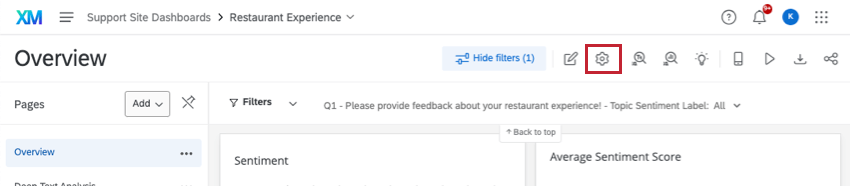
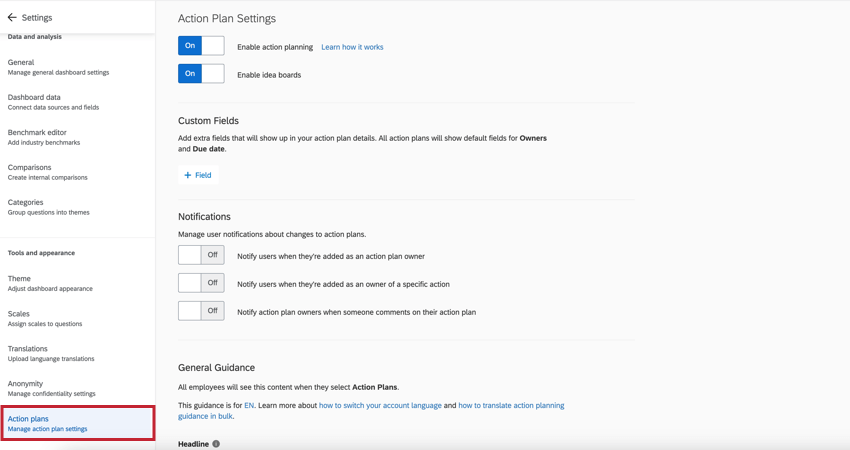
Na seção Planos de ação das Configurações do seu dashboard, é possível personalizar os itens do seu conjunto de dados que estão disponíveis para a criação de planos de ação. Você também pode adicionar informações e campos adicionais que são exibidos quando os visualizadores dashboard estão criando planos de ação.

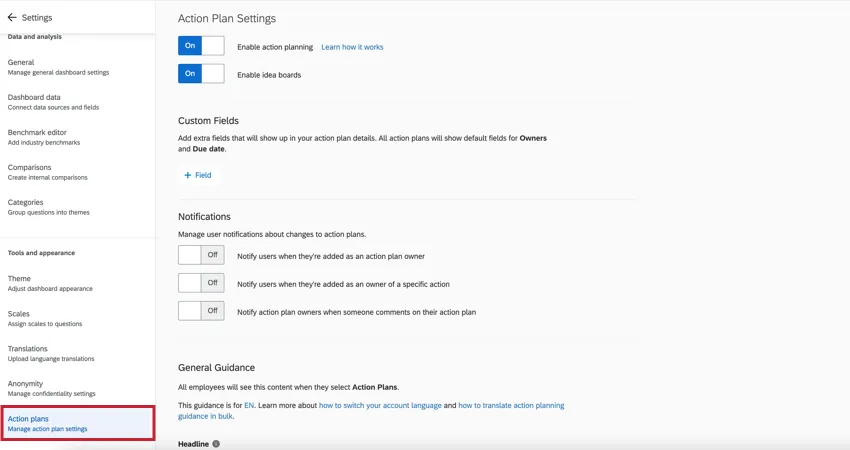
Qdica: as alterações feitas nesta página são salvas automaticamente.
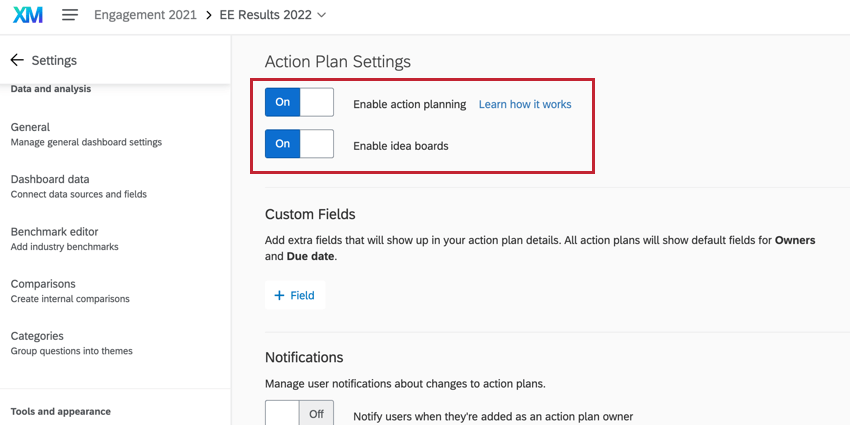
Configurações do plano de ações

- Ativar planejamento de ação: Ativa a funcionalidade de planejamento de ação para o dashboard.
- Habilitar quadros de ideias: Ativa os quadros de ideias de ação. Não é necessário habilitar o planejamento de ação no dashboard para usar os quadros de ideias de ação, embora isso seja recomendado.
Campos disponíveis
Qdica: somente aqueles com acesso de edição a um dashboard podem decidir quais perguntas ou categorias pesquisa podem ser usadas para o planejamento de ações.
Um dos principais pontos fortes do planejamento de ação é a capacidade de baseá-lo em itens e categorias específicos pesquisa. Assim que identificar pontos de dados em seu dashboard que poderiam ser melhorados, você pode criar planos de ação para resolver essas lacunas.
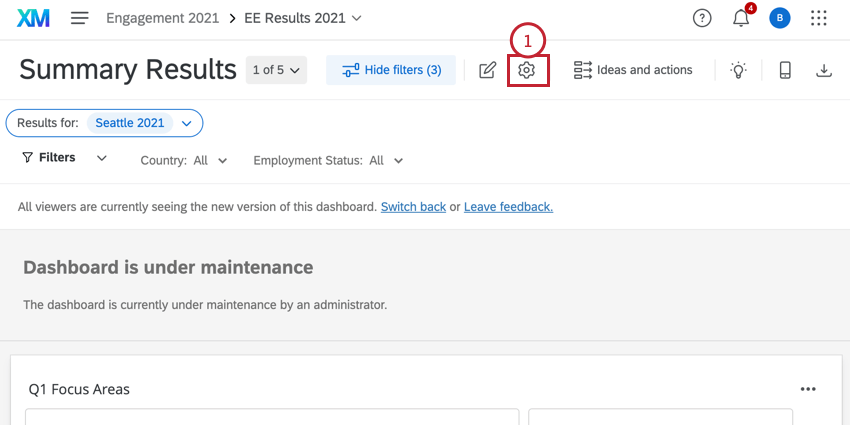
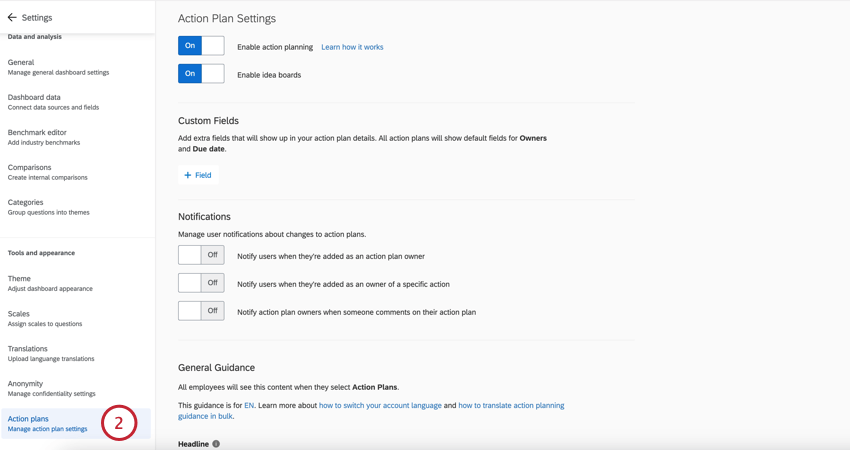
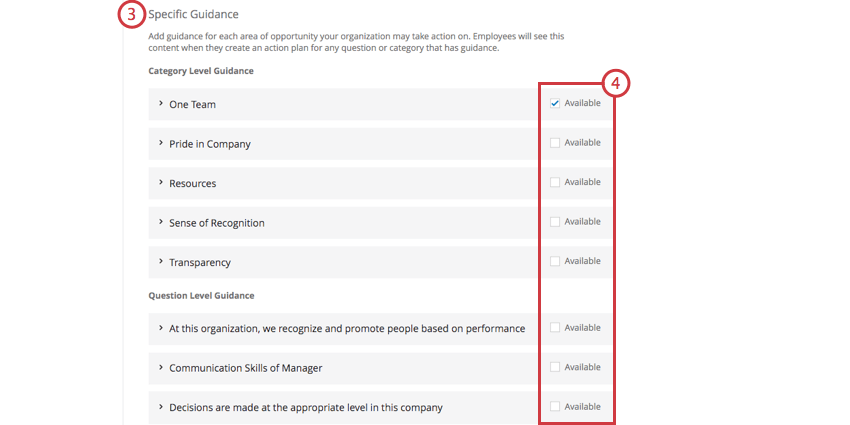
Tornando os itens indisponíveis
Se a opção Disponível estiver desmarcada, isso significa que os gerentes não podem gerar recomendações ou adicionar um plano de ações a essa categoria ou pergunta. Talvez você queira fazer isso quando o item pesquisa não for algo em que o gerente possa agir ou estiver fora do controle do gerente.
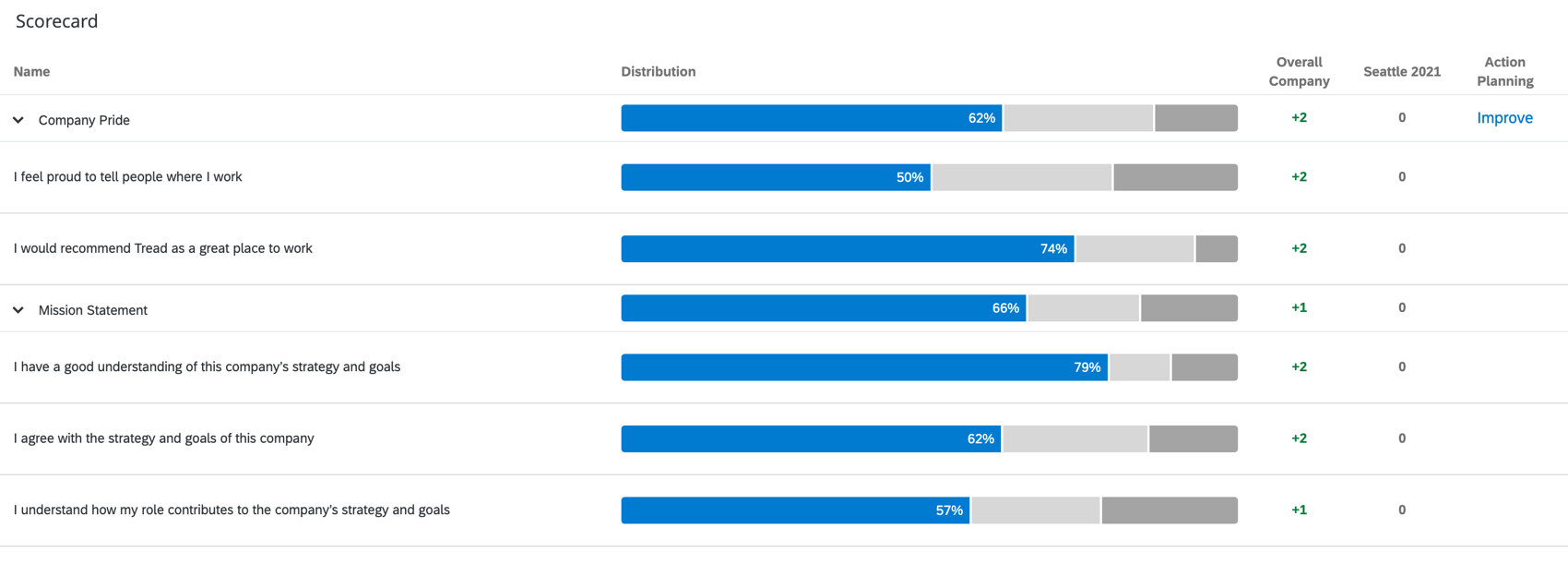
Quando um item não estiver disponível para planejamento de ações, o botão Melhorar desaparecerá do widget.
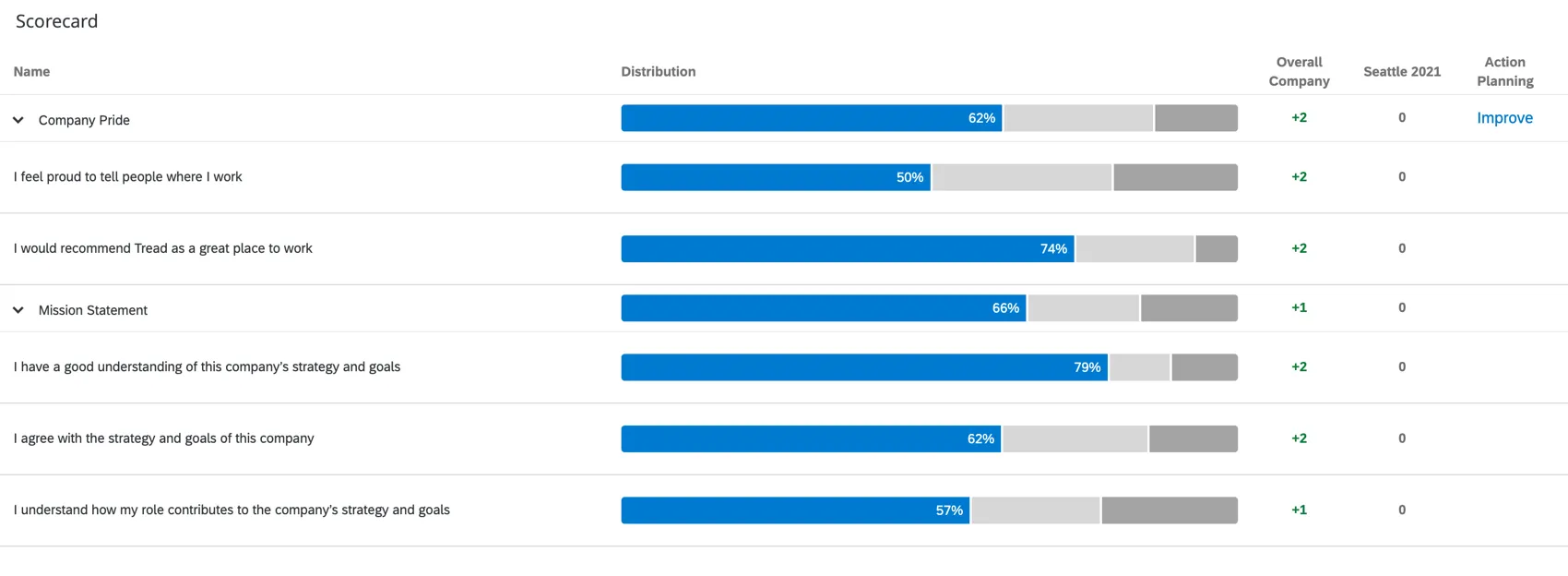
Além disso, quando um item estiver indisponível para planejamento de ação, não será possível selecioná-lo ao criar um plano de ações.
Criação de campos personalizados
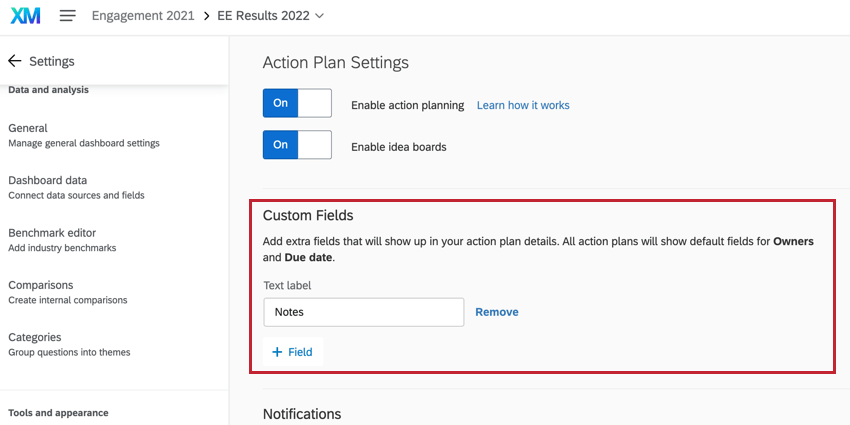
Por padrão, todos os planos de ação têm um campo para proprietários e a data de vencimento do plano. No entanto, se quiser adicionar campos extras que usuários do plano de ação devem preencher, você pode fazer as seguintes edições na seção de planos de ação das configurações do seu dashboard.
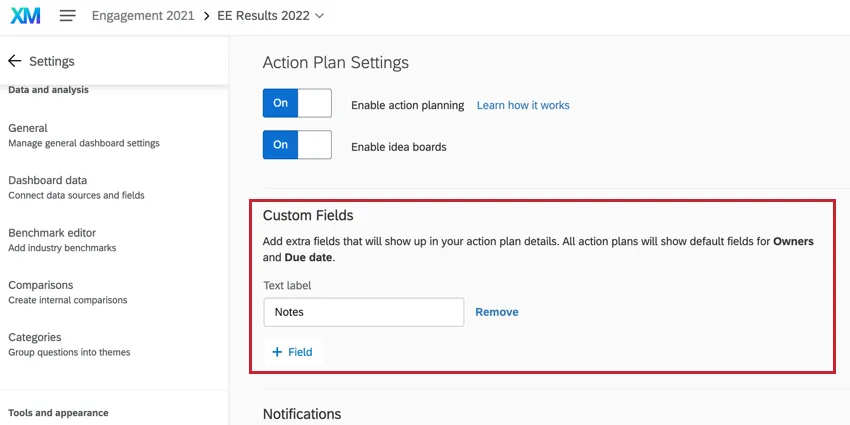
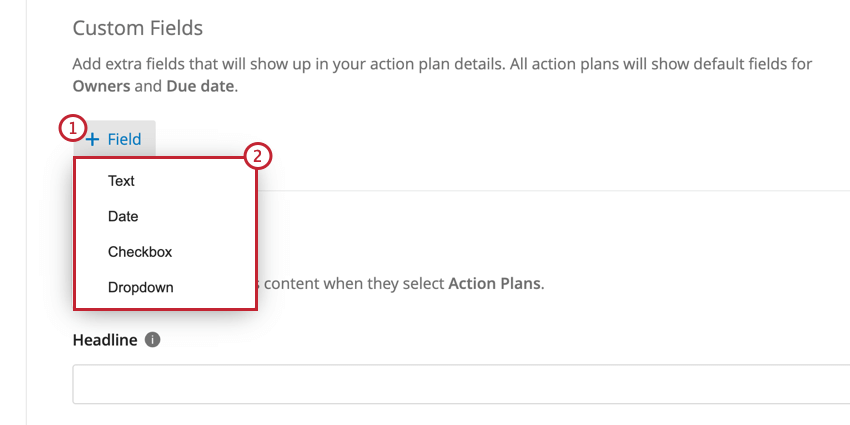
-
- Texto: Um campo em que o usuário pode digitar uma resposta aberta. Quando usado em relatórios de plano de ações, funciona como um campo de texto aberto.
- Data: Um campo em que o usuário pode inserir uma data. Quando usado em relatórios de plano de ações, funciona como um campo de data.
- Caixa de seleção: Um campo que funciona como uma pergunta múltipla escolha em que o usuário seleciona uma ou mais opções usando caixas de seleção. Quando usado em relatórios de plano de ações, funciona como um conjunto de textos / conjunto de textos com várias respostas.
- Menu suspenso: Um campo que funciona como uma pergunta múltipla escolha em que o usuário seleciona uma ou mais opções usando um menu suspenso. Quando usado em relatórios de plano de ações, funciona como um conjunto de textos / conjunto de textos com várias respostas.
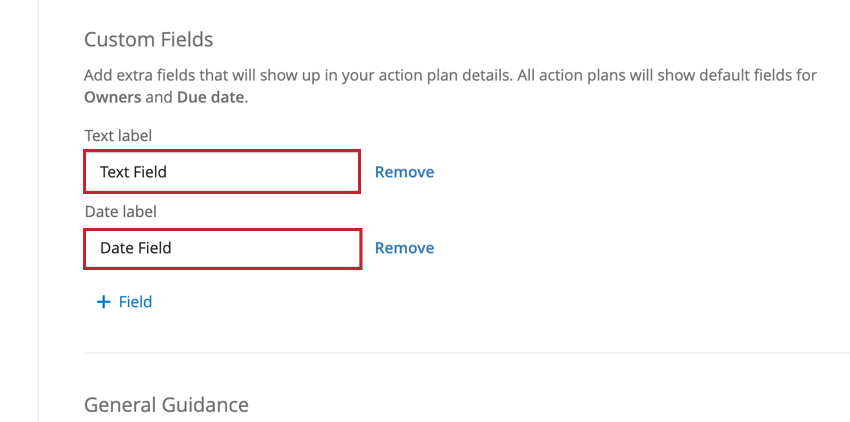
Atenção: Para os campos Texto e Data, você precisa especificar um rótulo para o campo. Esse será o nome do campo que os usuários verão ao criar um plano de ações. Para adicionar um rótulo a um campo, insira-o na caixa de rótulo associada ao campo.

Campos de caixa de seleção e menu suspenso
Os campos Checkbox e Dropdown são configurados da mesma forma. Depois de adicionar um desses campos, você verá uma segunda tela para personalizar o campo. Suas opções de personalização são as seguintes:
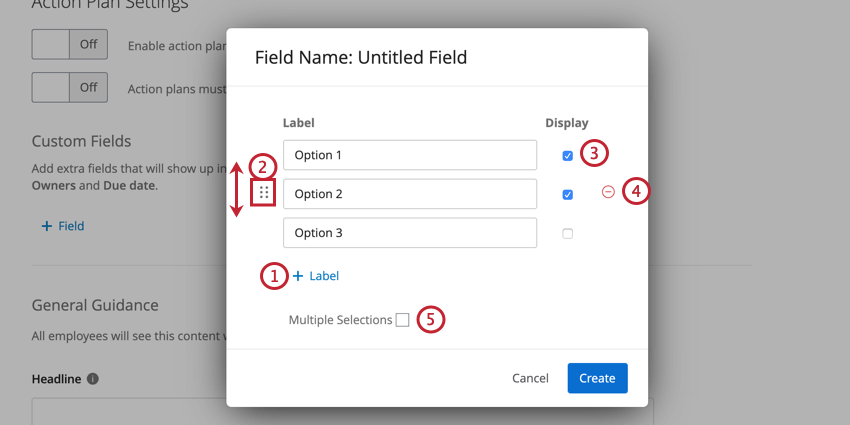
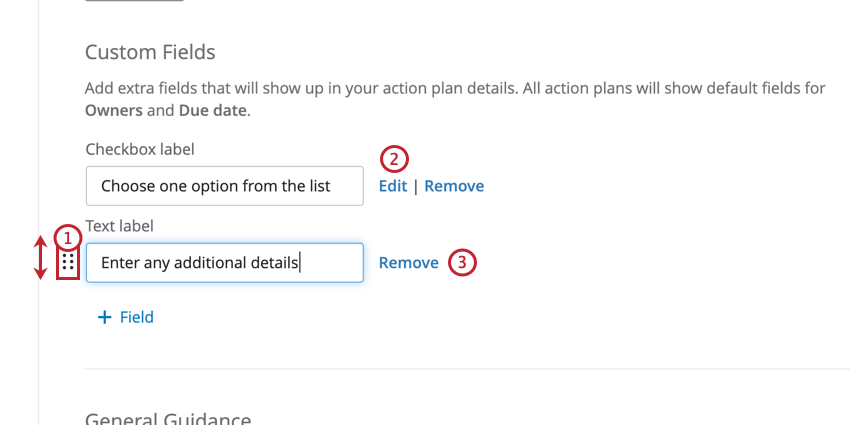
Gerenciamento de campos personalizados
Você pode executar as seguintes ações em seus campos personalizados:
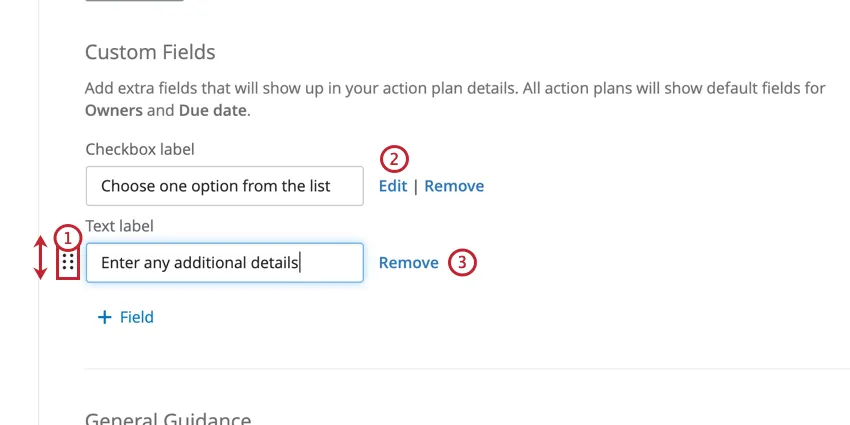
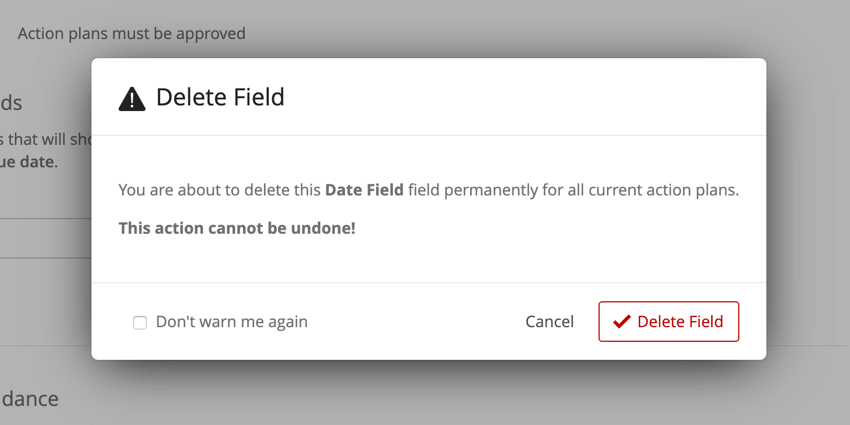
Qdica: depois de clicar em Remove (Remover), você será solicitado a confirmar sua decisão. Quando um campo é excluído, todos os dados associados a esse campo também são excluídos e não podem ser recuperados!

Notificações
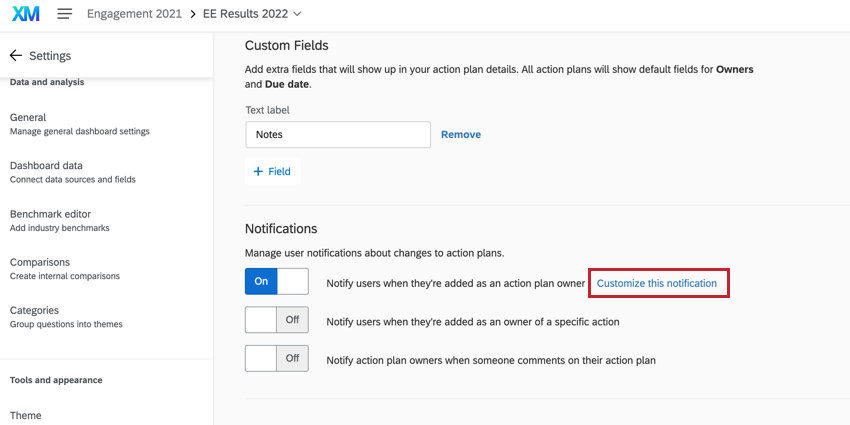
As notificações de Plano de ações permitem que os usuários sejam notificados por e-mail quando recebem propriedade sobre ações ou quando recebem comentários sobre seus planos de ação. Essas notificações assumem a forma de fluxos de trabalho tarefa de e-mail em seu gerente global de fluxos de trabalho. Você pode visualizar e editar esses fluxos de trabalho clicando em Personalizar esta notificação.
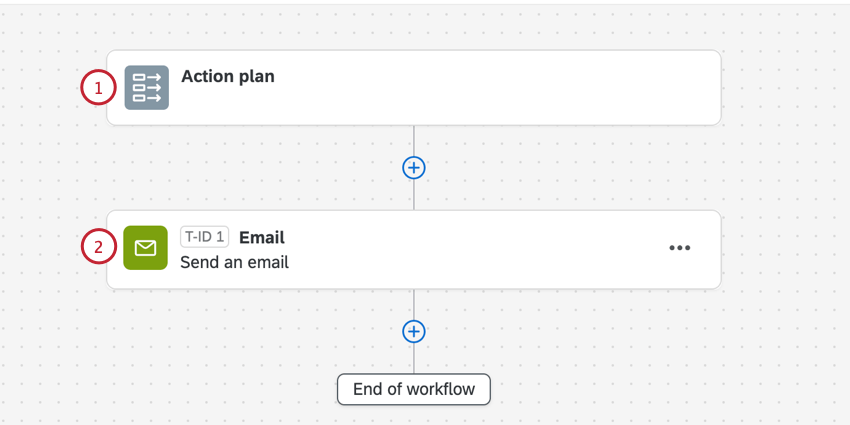
Esses fluxos de trabalho contêm:

Orientação geral
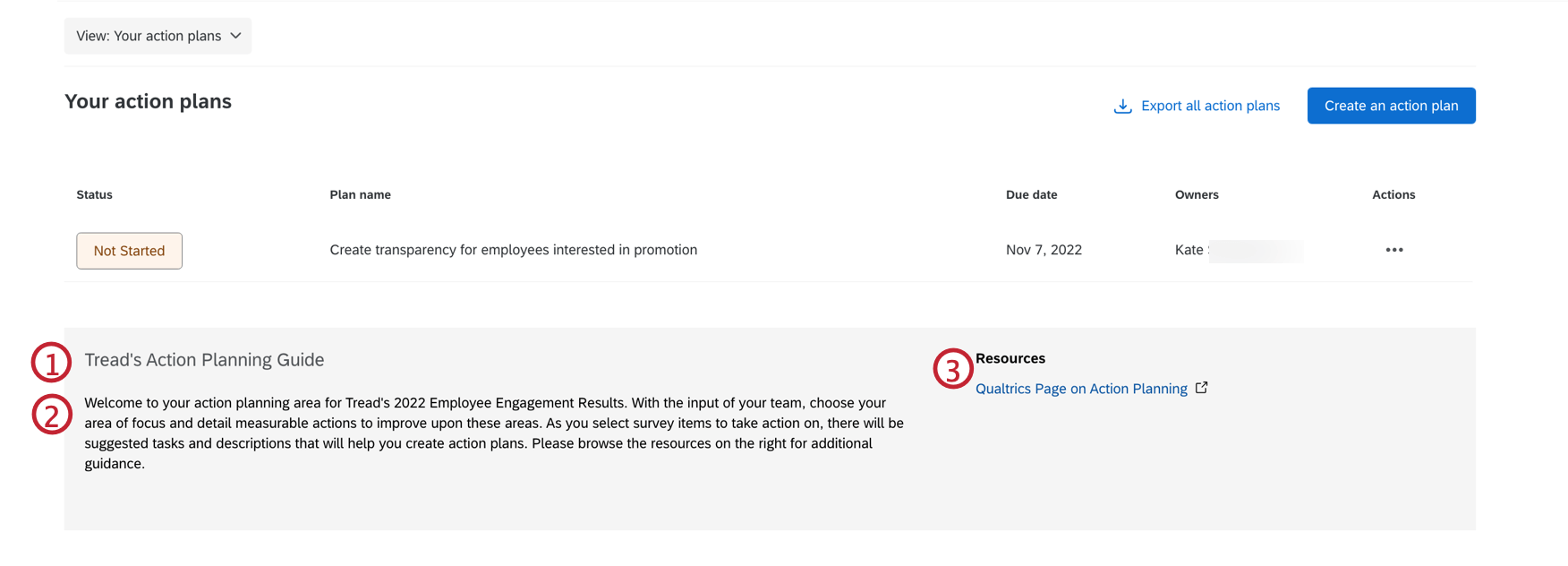
Na seção Orientação geral, você pode fornecer informações à sua organização sobre o planejamento de ações em geral. Sua organização verá isso na parte inferior da página quando clicar em planos de ação.
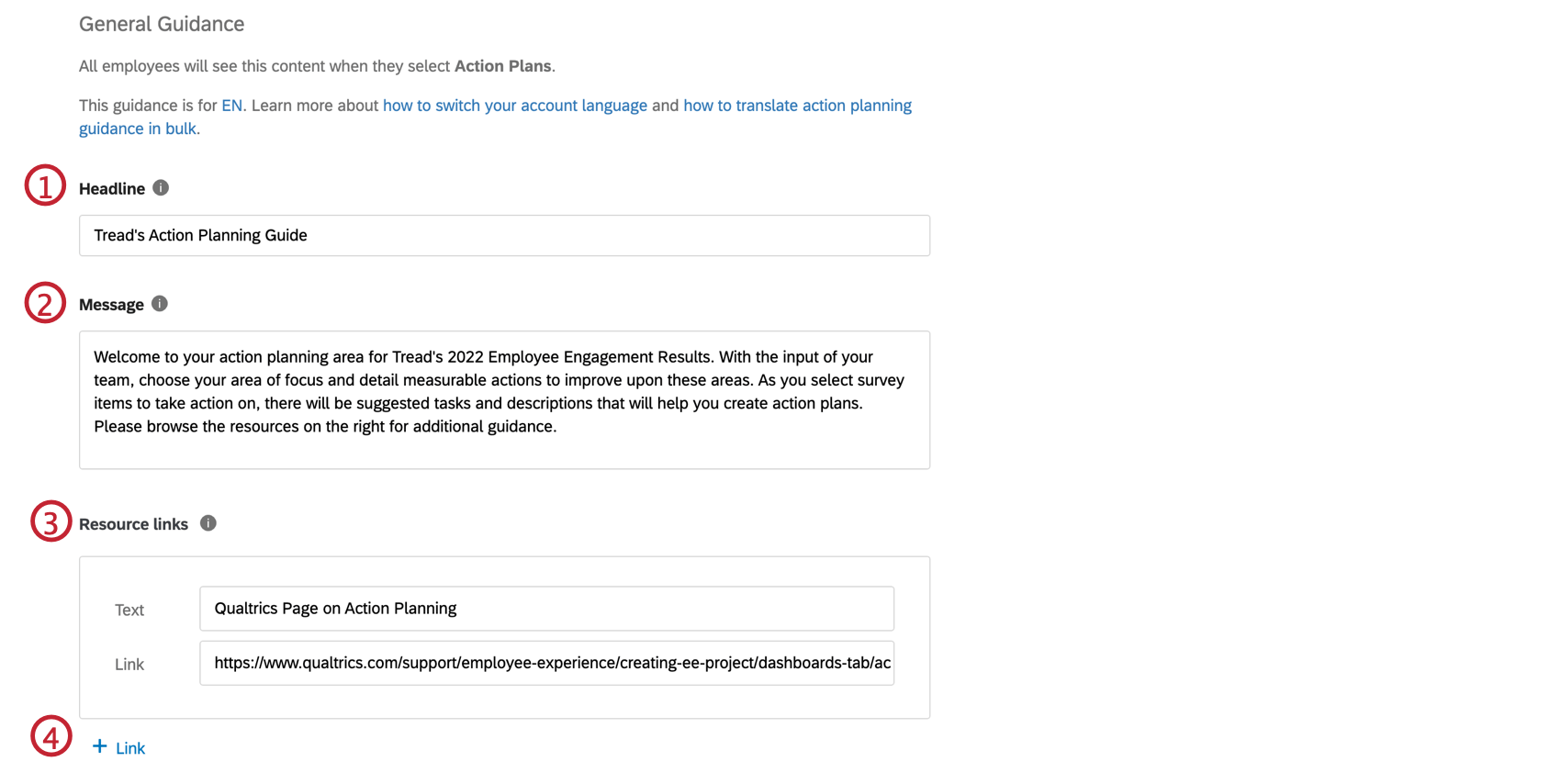
Qdica: Esse campo não obedece a quebras de linha, rich text ou HTML.
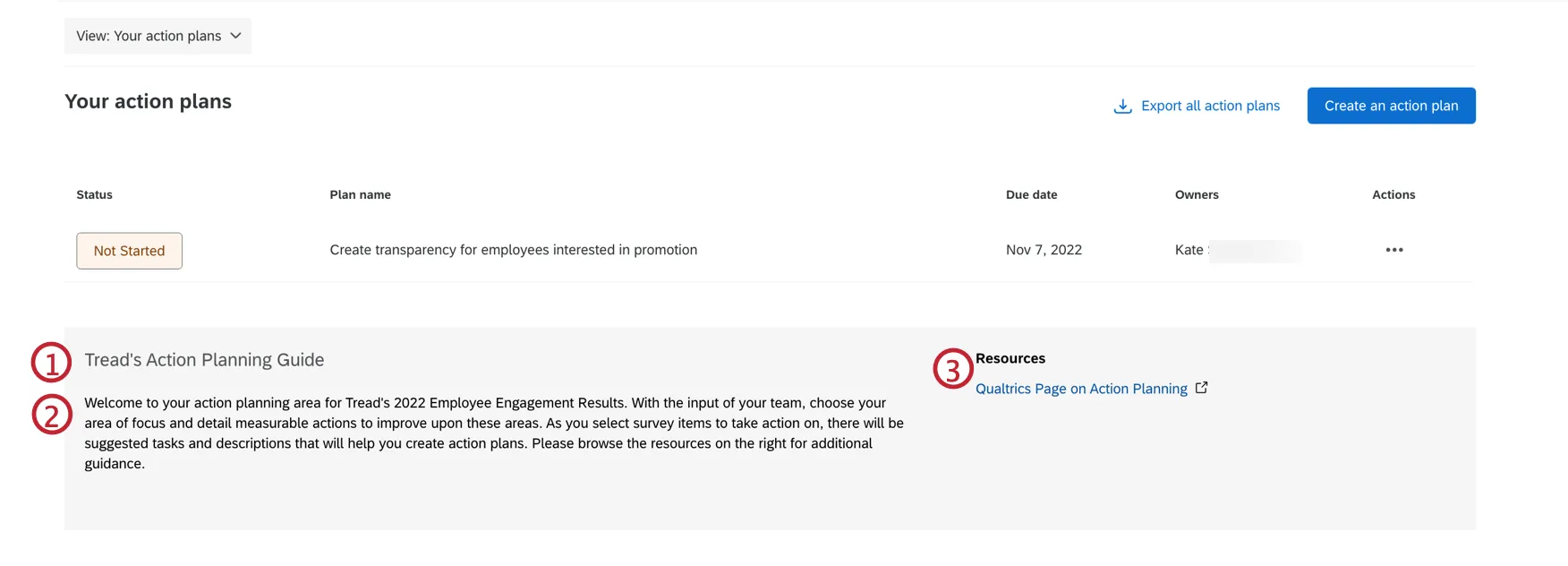
Aqui está a aparência de cada um desses campos para os usuários, numerados da mesma forma que as etapas em que aparecem.
Orientação específica
Na seção Specific Guidance (Orientação específica), você pode adicionar orientações que o gerente verá ao criar seu plano de ações. Depois que o gerente marcar seu plano de ações em uma categoria ou item pesquisa, ele verá as ações sugeridas, os links de recursos e outras orientações que você fornecer a ele no plano de ações para ajudá-lo a criar um. Essa seção também permite gerenciar quais itens dos dados pesquisa estão disponíveis para o planejamento de ações.
Você pode adicionar orientações específicas no nível de uma categoria (Orientação Nível categoria) e/ou perguntas pesquisa (Orientação Nível pergunta).
Qdica: A Orientação Nível pergunta só pode ser adicionada para perguntas mapeadas como um tipo de campo Conjunto de números.
Qdica: Cada item pesquisa pode pertencer a várias categorias. Se optar por fornecer orientação em nível de categoria, convém certificar-se de que os itens pesquisa tenham apenas uma categoria; caso contrário, você terá que decidir qual orientação fornecer nesses itens pesquisa.
Qdica: se a opção Disponível estiver desmarcada, isso significa que os gerentes não podem adicionar um plano de ações a essa categoria ou pergunta. Talvez você queira fazer isso quando o item pesquisa não for algo em que o gerente possa agir ou estiver fora do controle do gerente.
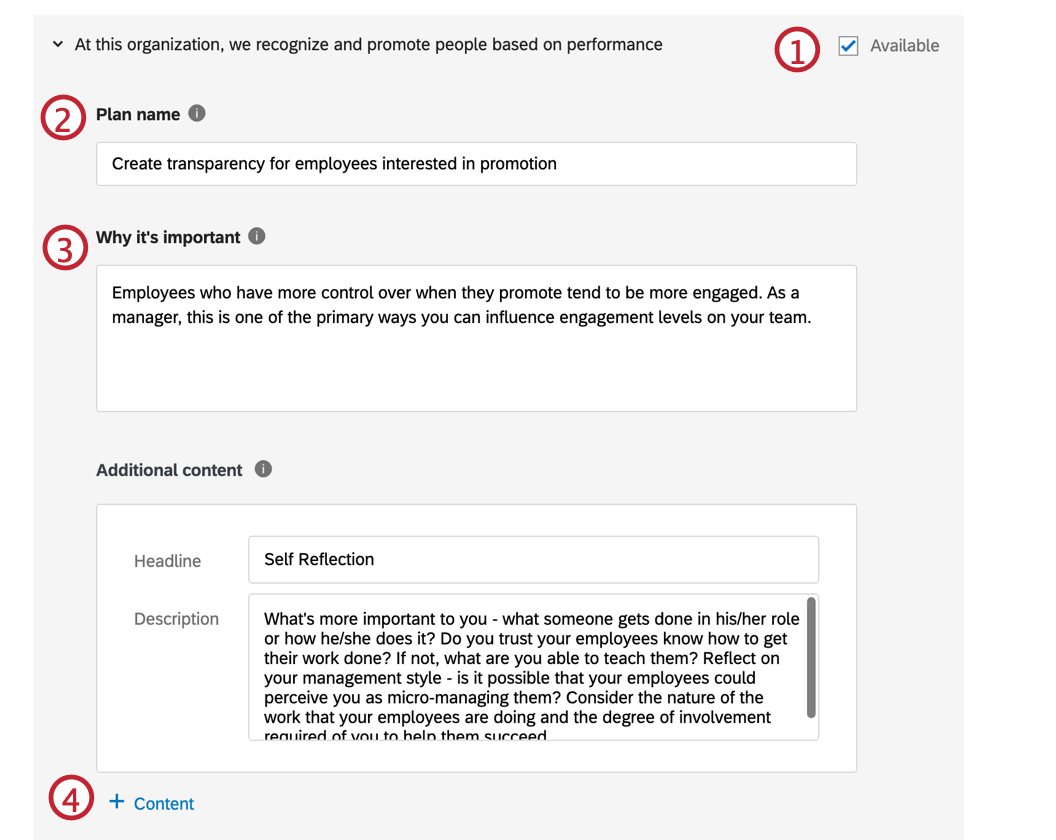
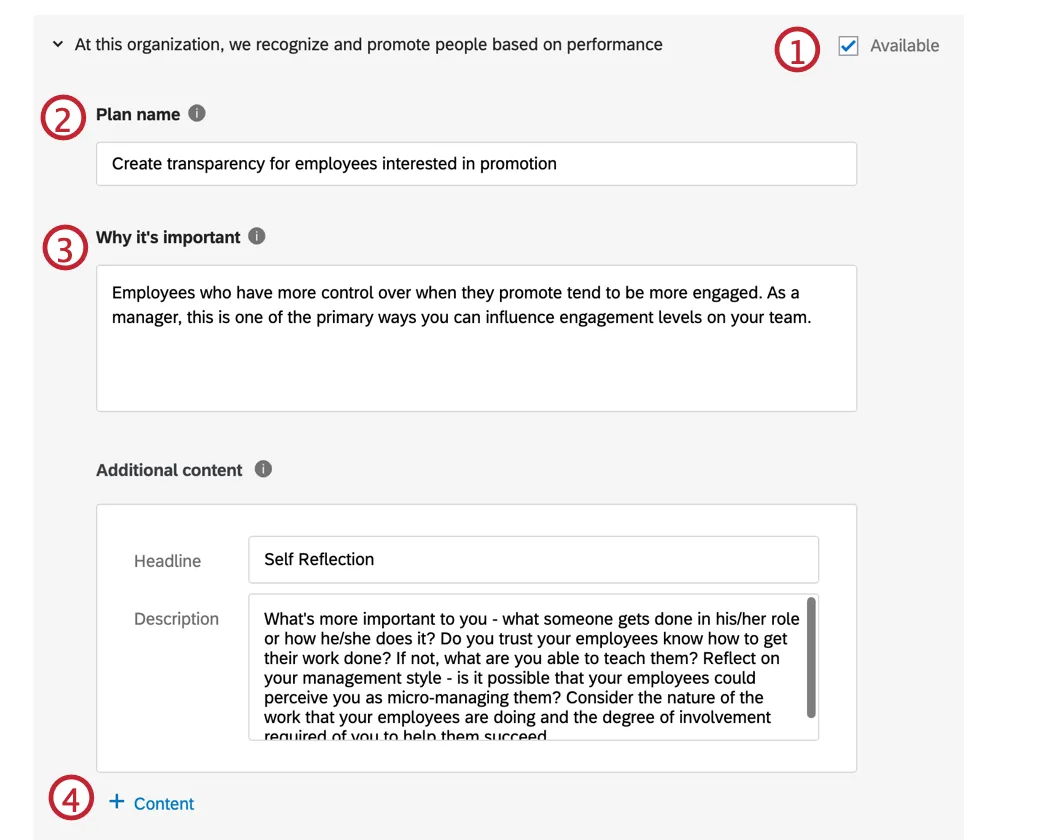
Qdica: esse campo é opcional, mas será exibido quando um gerente adicionar um plano de ações do widget Áreas de foco, portanto, recomendamos adicionar um.
Qdica: depois que você criar um plano de ações nessa categoria/questão, esse conteúdo aparecerá à direita, sob a importância que você escreveu na Etapa 3.
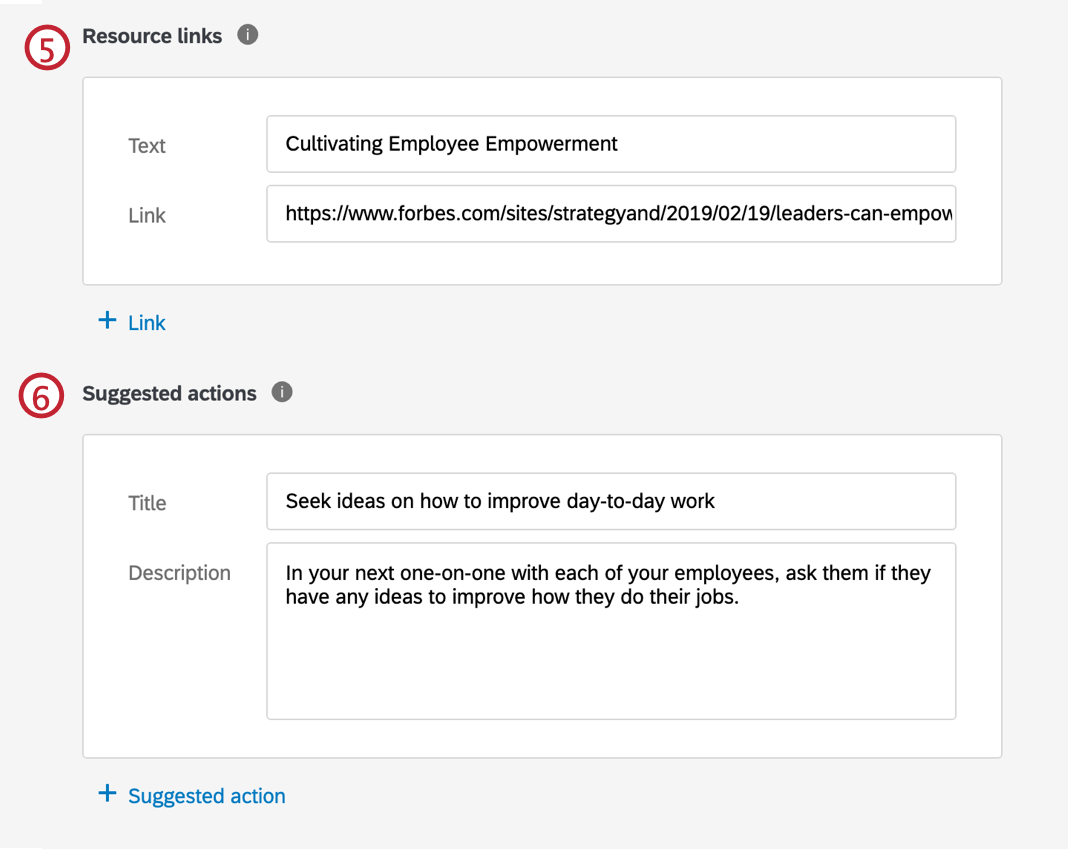
Qdica: Clique em + Link para adicionar outro link.
Qdica: Clique em Ação sugerida para adicionar outra ação sugerida.
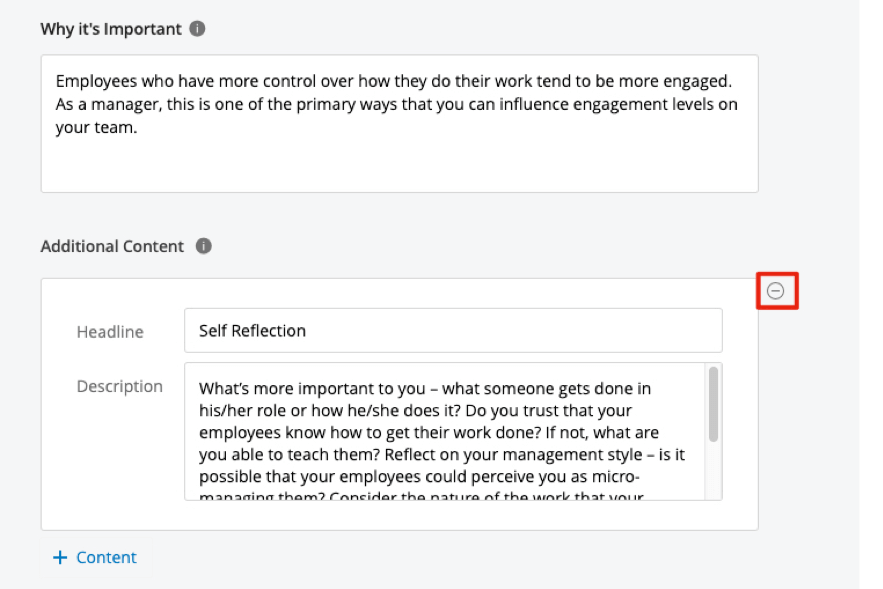
Qdica: passe o mouse sobre qualquer conteúdo, ação sugerida ou link de recurso e clique no sinal de menos ( – ) para excluí-lo.

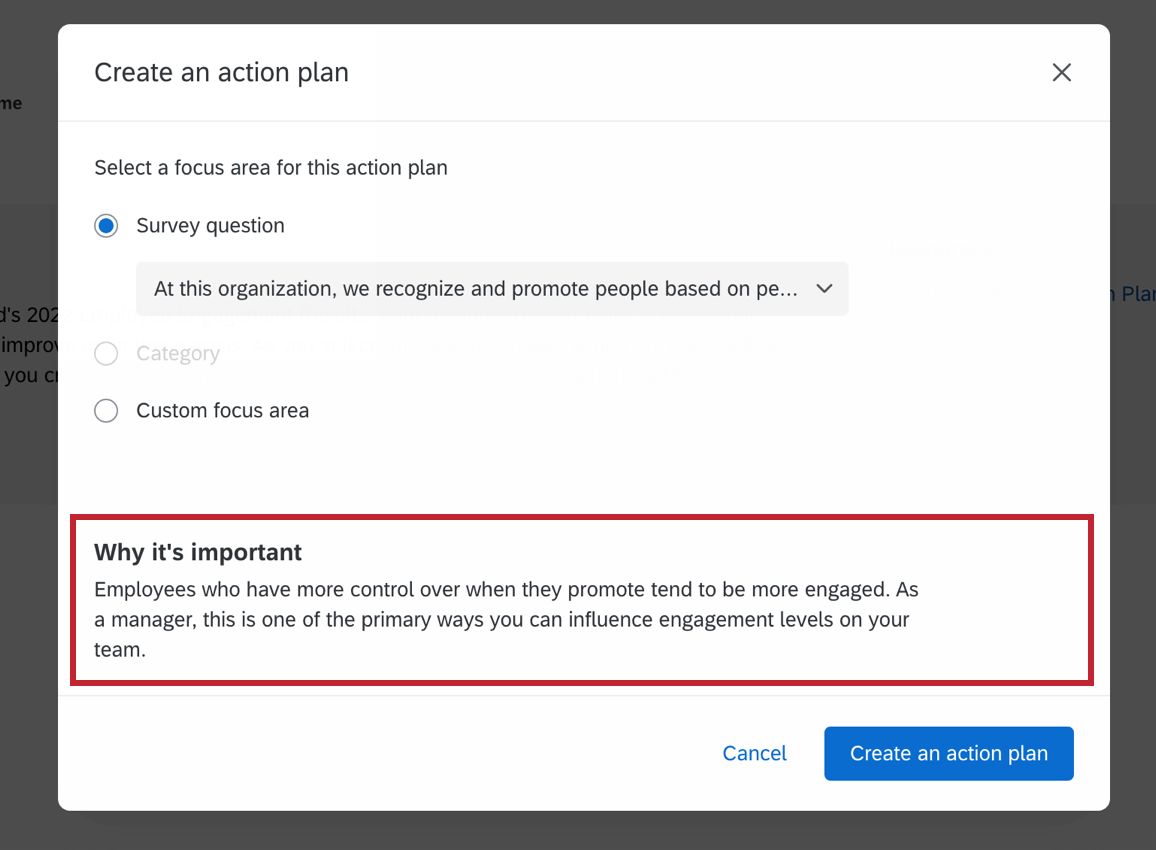
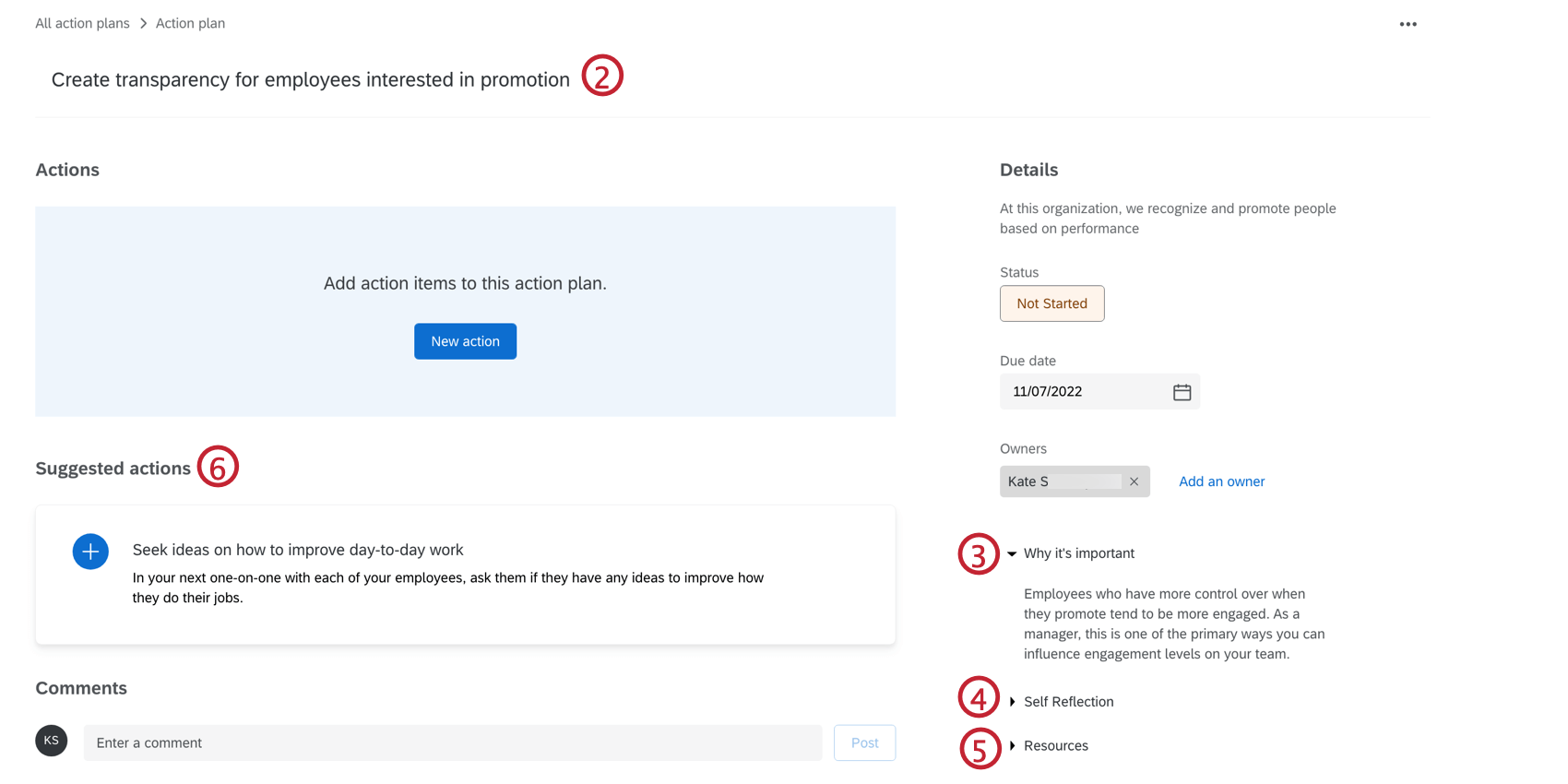
Veja como é a orientação específica quando você está criando um plano de ações.

Veja a seguir a aparência de cada um dos campos após a criação de um plano de ações, com a mesma numeração das etapas em que aparecem.

Isso é ótimo! Obrigado pelo seu feedback!
Obrigado pelo seu feedback!