Janela Informações Participante (EX)
O que há nesta página
Qdica: Esta página descreve a funcionalidade disponível para projetos de pesquisa de envolvimento, ciclo de vida e Colaborador ad hoc. Para obter mais detalhes sobre cada um deles, consulte Tipos de Projetos experiência dos colaboradores, Employee Experience. Essa funcionalidade também está disponível no Pulse, embora com algumas diferenças detalhadas aqui.
Sobre a janela de informações Participante do programa “ ”
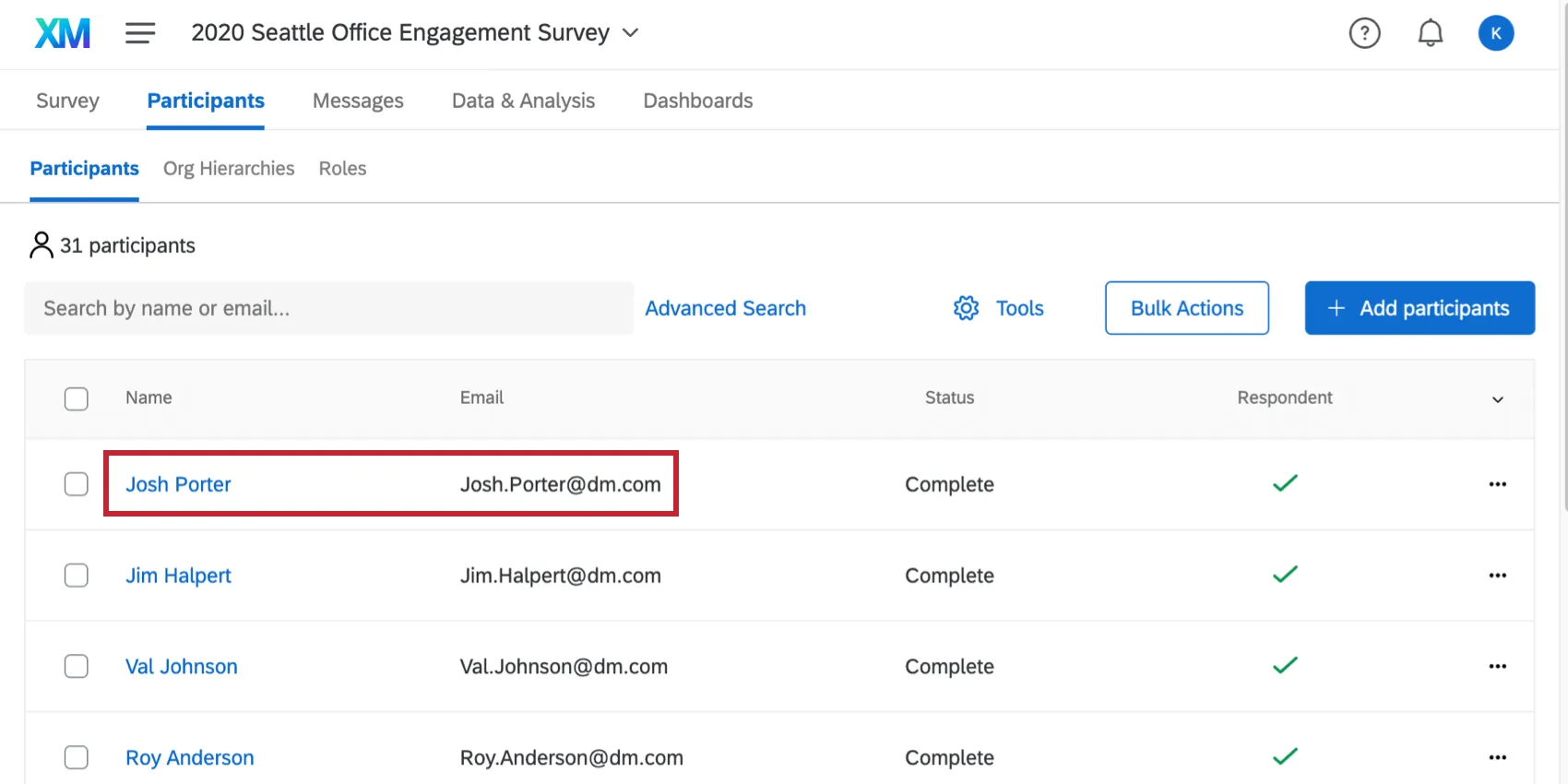
A janela de informações do participante contém dados sobre as informações básicas e os metadados do participante, as hierarquias às quais ele pertence, as funções que ele desempenha e suas permissões de usuário. Aqui você pode executar várias tarefas e editar informações apenas para o participante selecionado.
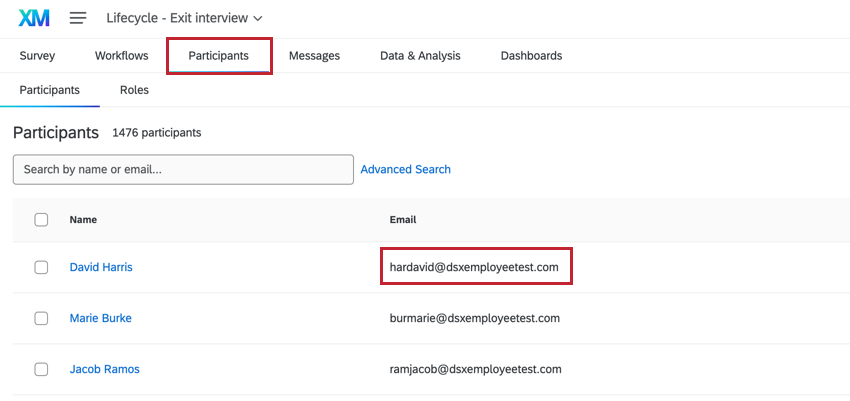
Para acessar essa janela, clique no nome ou no e-mail de um participante enquanto visualiza a lista de participantes na seção “Participantes”.
Edição de informações gerais dos participantes
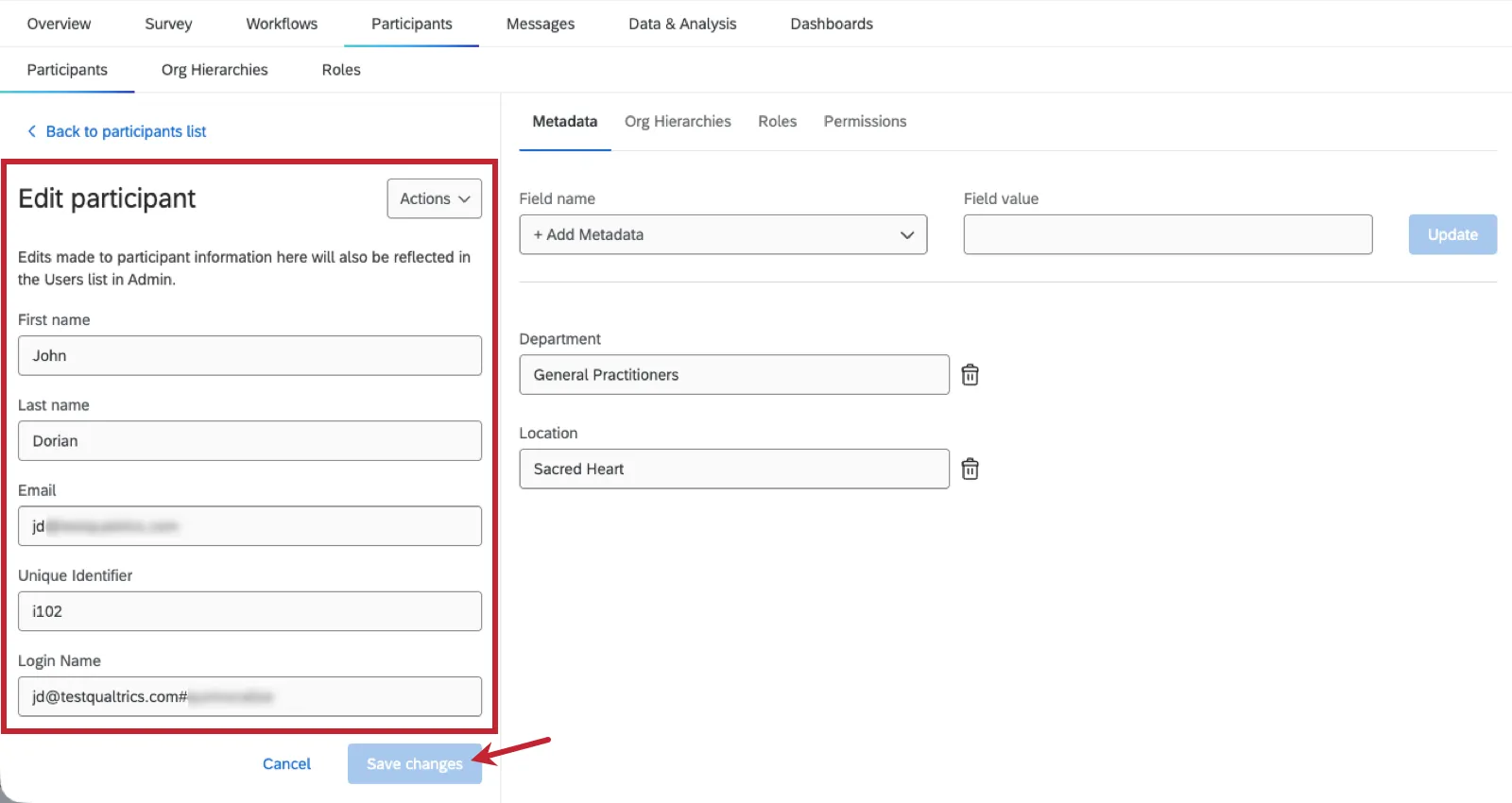
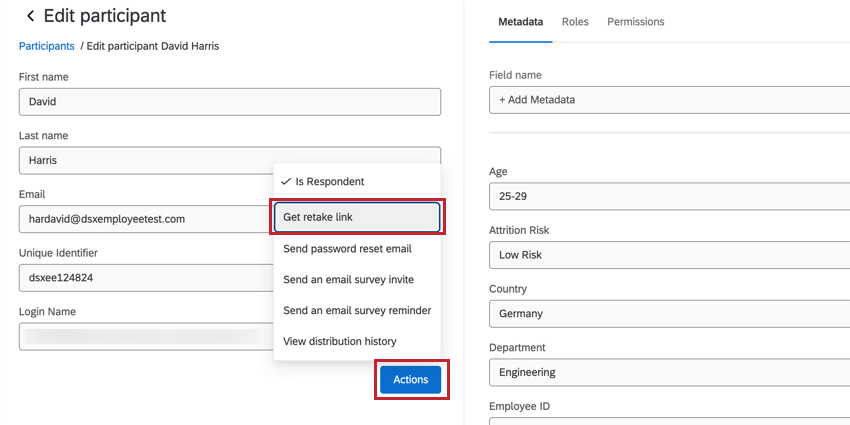
Esta seção “Editar participante”, à esquerda, contém o nome, o sobrenome, o e-mail, o identificador exclusivo e o nome de login do participante. Quaisquer alterações que você fizer nessas informações serão refletidas tanto na página de Administração quanto no Diretório dos colaboradores.
Para editar essas informações, digite algo novo no campo. Em seguida, clique em “Salvar alterações”.
Metadados
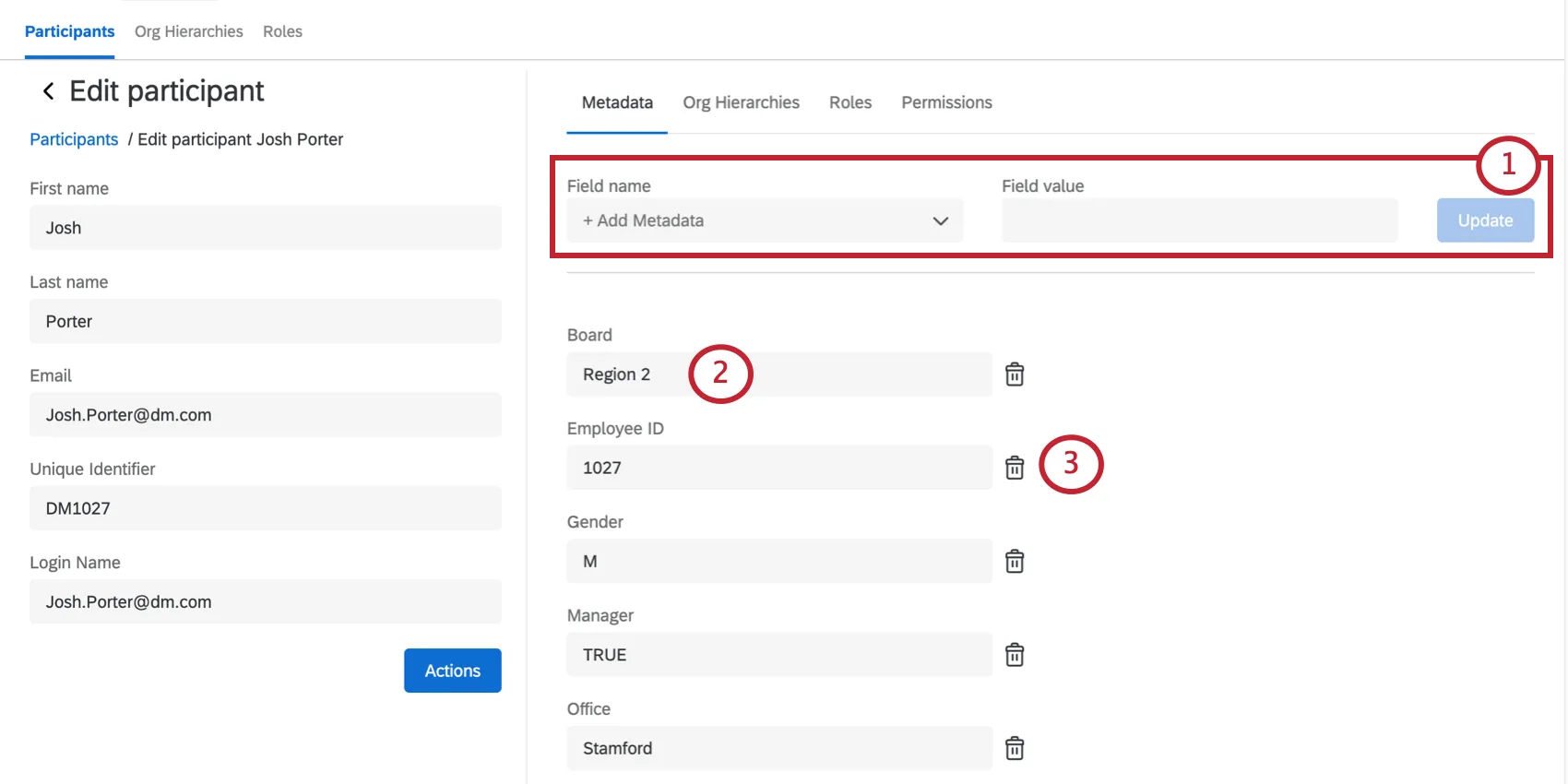
A seção “Metadados” contém informações sobre os dados atribuídos ao participante para este projeto. Leia mais sobre metadados aqui.
Você pode gerenciar os metadados dos participantes usando as seguintes opções:
Ações
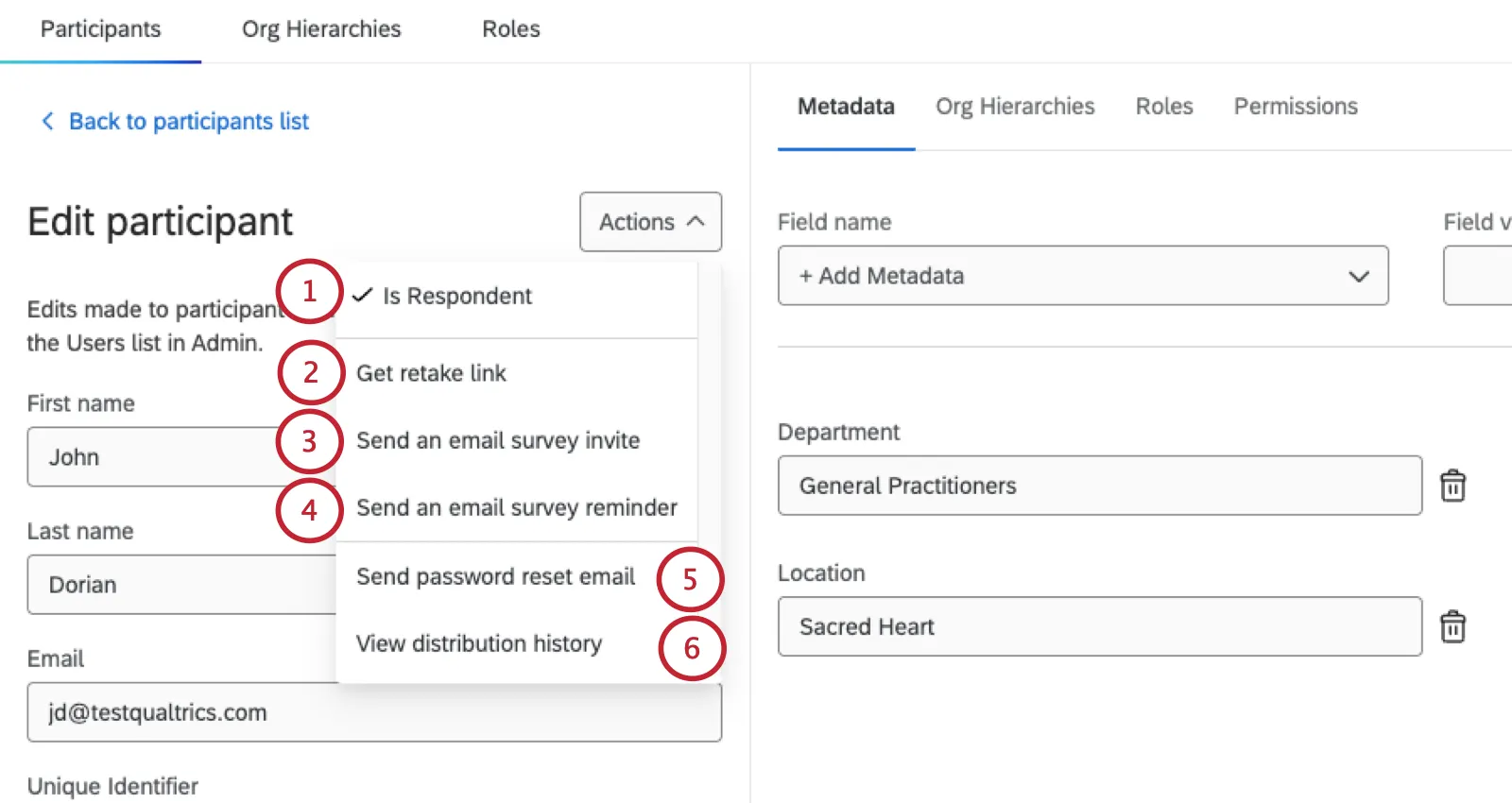
Clique no botão “Ações” para acessar as seguintes opções:
Qdica: Precisa enviar uma mensagem mais personalizada para um participante? Ao enviar o convite ou lembrete na seção Mensagens de e-mail, você pode editar a mensagem e definir uma condição para que ela seja enviada somente a um participante específico.
Hierarquias organizacionais
Esta seção da janela de informações do participante contém informações sobre a posição de um participante Engajamento dos colaboradores, Employee Engagement na hierarquia das quais ele faz parte. Observe que essa guia é meramente informativa. Se você quiser alterar qualquer informação aqui, terá de seguir as instruções na página de suporte Adicionar participantes.
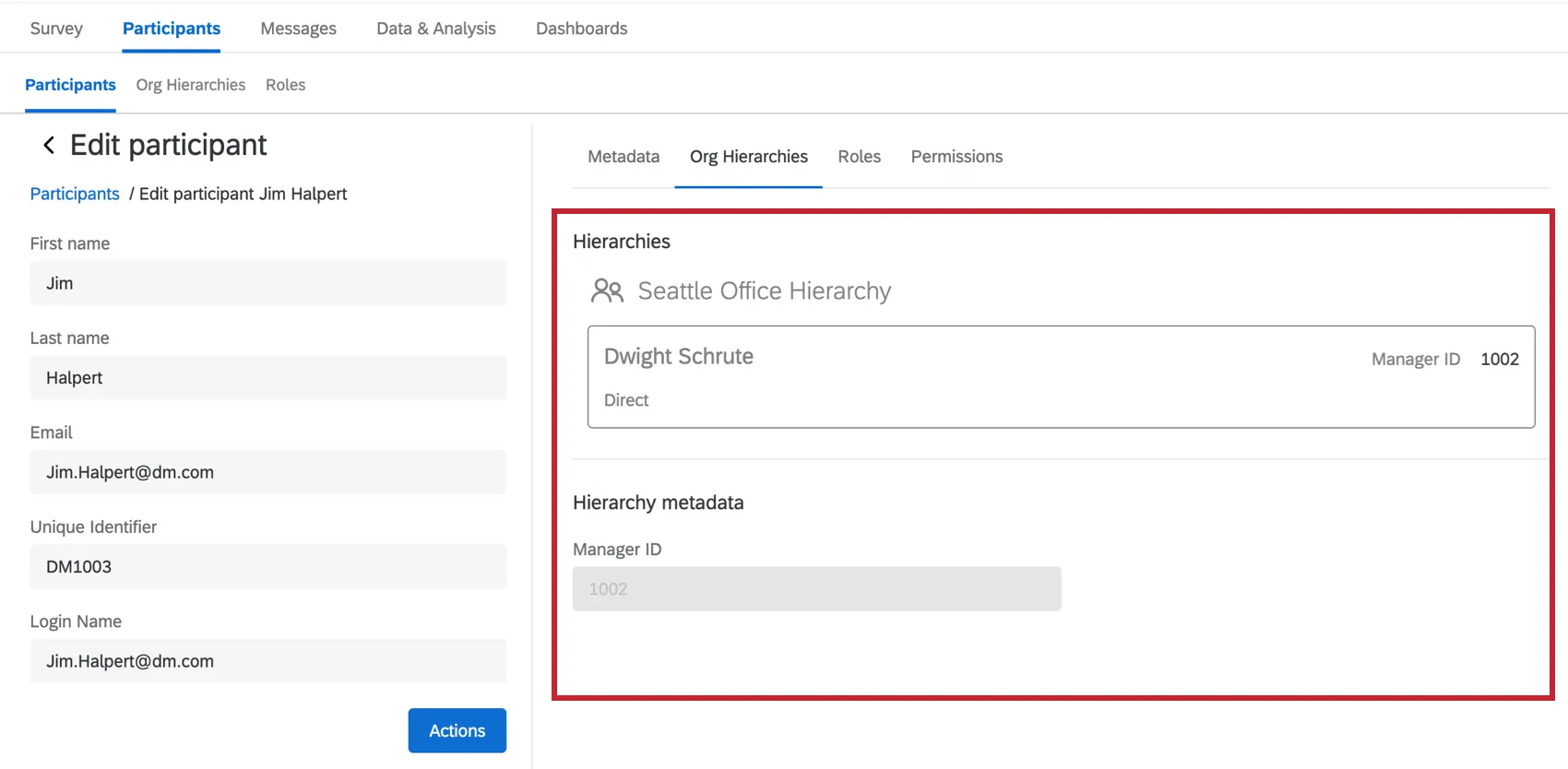
Qdica: se uma hierarquia for excluída, todos os metadados hierarquia exibidos aqui serão retornados aos metadados da pessoa e poderão ser visualizados na guia Metadados.
Funções
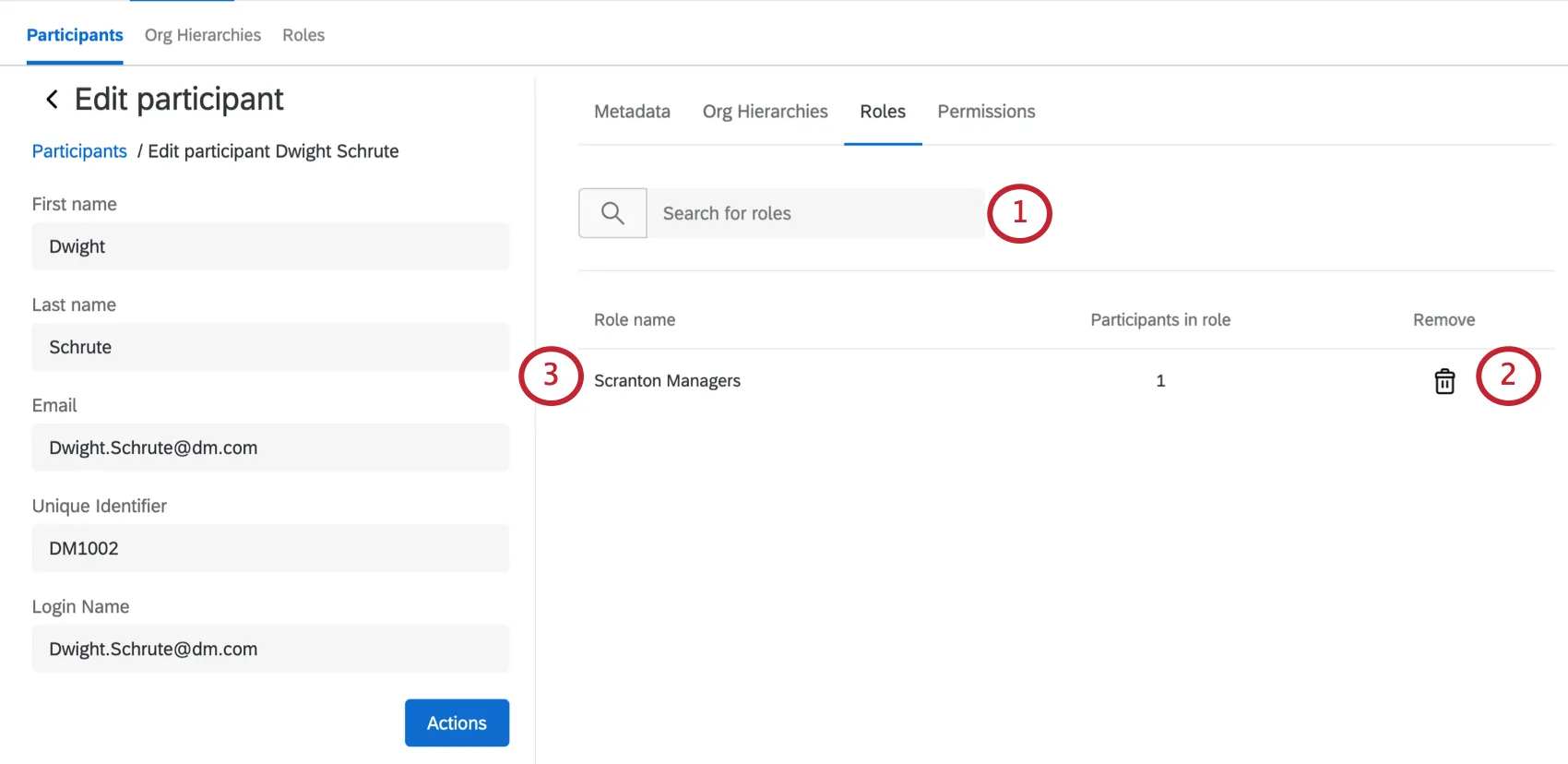
Permissões
dashboards seção é utilizada para controlar o acesso aos dashboards e aos dados contidos neles. Aqui você pode ativar e desativar as permissões no nível participante. No entanto, é recomendável gerenciar as permissões na seção “Papéis” , para que você possa editar as permissões de vários usuários de uma só vez e manter as permissões dos participantes padronizadas.
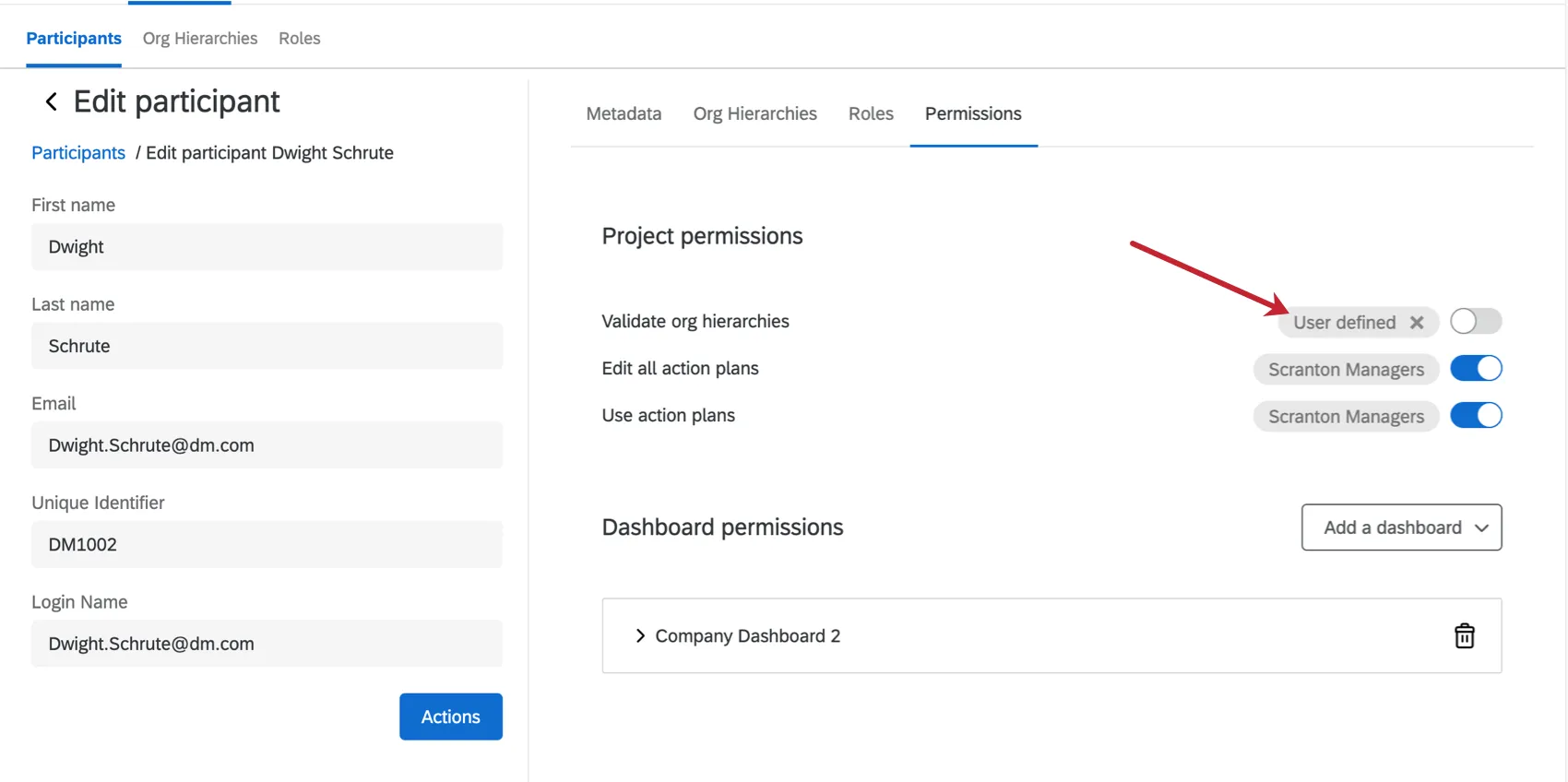
Avançar de cada permissão, será especificado como a permissão está sendo definida para o indivíduo. “Definido pelo usuário” significa que as permissões foram aplicadas ao participante, e “nome da função” significa que as permissões foram atribuídas ao participante por meio de uma função à qual ele pertence. Qualquer permissão definida pelo usuário ajustada manualmente sempre substituirá uma permissão de função. No entanto, se quiser se livrar de uma permissão definida pelo usuário para que ela seja padronizada para a permissão de função, selecione o X avançar de onde está escrito User Defined (Definido pelo usuário).
Permissões do projeto
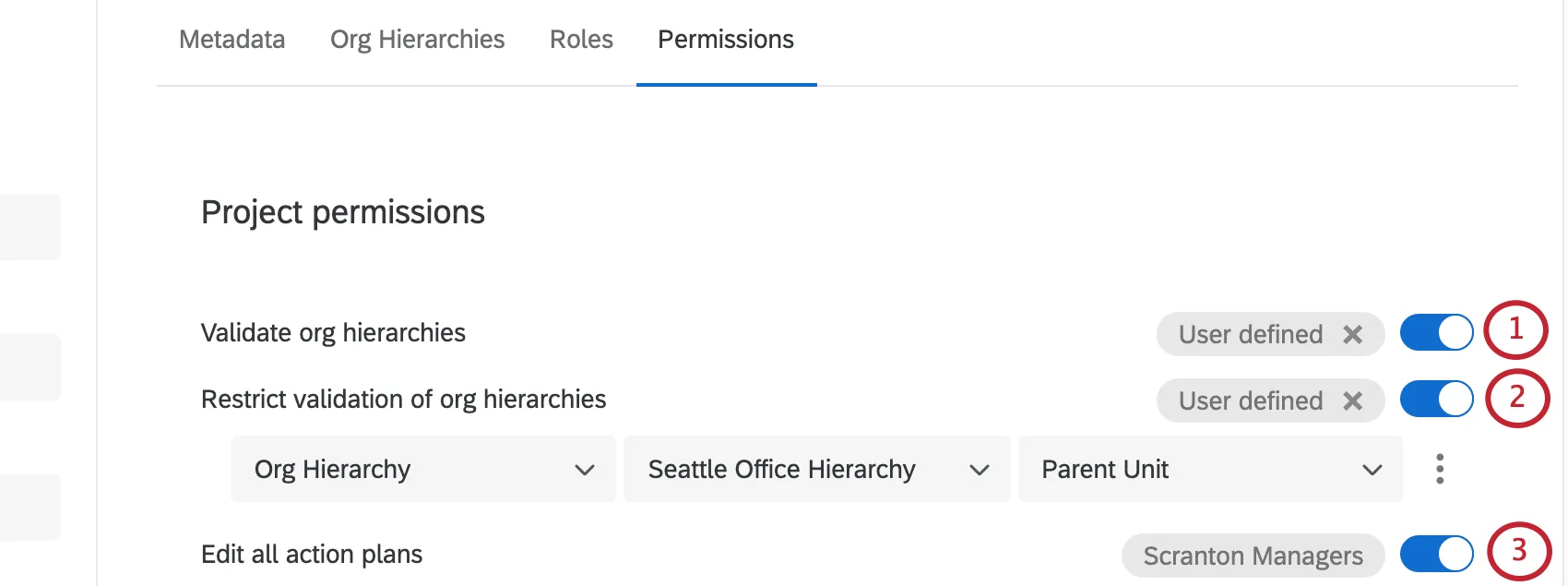
Validar hierarquias da organização: Permite que o participante faça login na plataforma e visualize/edite a seção de hierarquias da organização em um projeto de engajamento. No entanto, eles não poderão adicionar ou remover pessoas até que recebam informações de login. Existe uma mensagem de convite específica chamada “Validar Hierarquia organizacional que incluirá um link e as informações de login do participante. Observe que as credenciais de login do participante serão as mesmas utilizadas para acessar seu dashboard, mas a URL incluída para “Validate Hierarquia organizacional será diferente.
Atenção: Os participantes que tiverem a opção “Validar hierarquias organizacionais ativada poderão exportar um arquivo contendo todos os participantes da hierarquia. Certifique-se de que você concorda que o participante tenha acesso a essas informações antes de ativar essa permissão para ele.
Restringir a validação das hierarquias organizacionais: Aparece somente após a ativação da opção “Validar hierarqu hierarquias organizacionais”. Se você quiser restringir o que o participante pode validar nas hierarquias, aqui estão as opções que você tem:
- Hierarquia organizacional: Permite restringir a validação à Unidade Superior do participante (incluindo todos os que se reportam à unidade superior), a Todos os Resultados Abaixo Dela (inclui dados que se reportam à unidade da qual ele é gerente), apenas aos resultados Subordinado direto (inclui apenas subordinados diretos do participante) ou apenas às pessoas no mesmo nível (inclui respostas do mesmo nível hierárquico do participante, além de todas as respostas abaixo dessa unidade).
- Unidades de hierarquia organizacional: permite restringir a validação às respostas “na” , “em” ou “abaixo” de uma unidade específica.
Qdica: Você pode adicionar e remover condições de restrição adicionais selecionando “ ” (Inserir condição abaixo) (+) e “ ” (Excluir (–)) ao lado de cada condição. Neste momento, você só poderá adicionar até 10 condições.
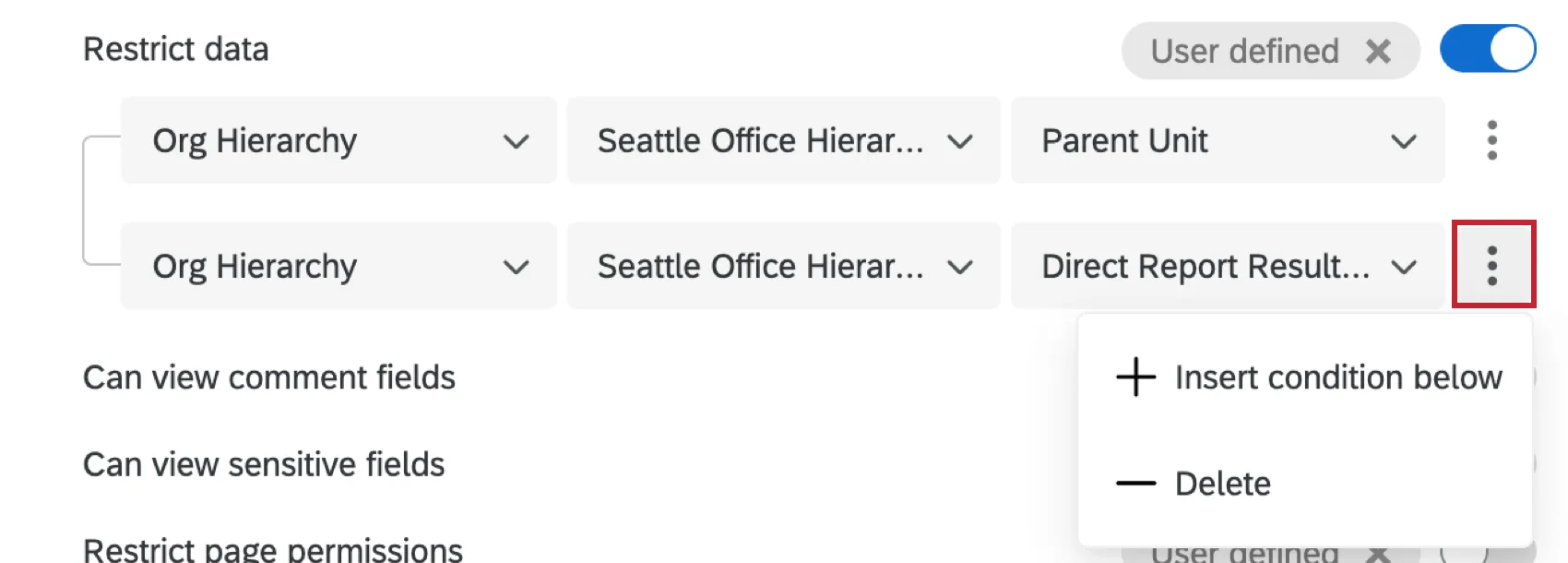
Qdica: os participantes com a permissão Validar hierarquias de organização não poderão abrir a janela de informações participante. Portanto, eles não podem ver ou editar metadados participante.
Atenção: Se o participante for um administrador do Employee Insights, do Employee Experience, da marca ou CX, será necessário incluí-lo no projeto para que ele possa validar a hierarquia organizacional. O link validar hierarquia organizacional não direcionará os usuários administradores para validar a hierarquia, a menos que o projeto tenha sido colaborado com eles.
Editar todos os planos de ação: Consulte Permissões do plano de ação.
Permissões do dashboard
Depois de conceder acesso a um dashboard a um participante , selecionando “Adicionar um dashboard, você poderá definir as permissões que o participante terá para esse dashboard específico.
Qdica: por padrão, o usuário que cria um dashboard recebe acesso a esse dashboard no nível do usuário.
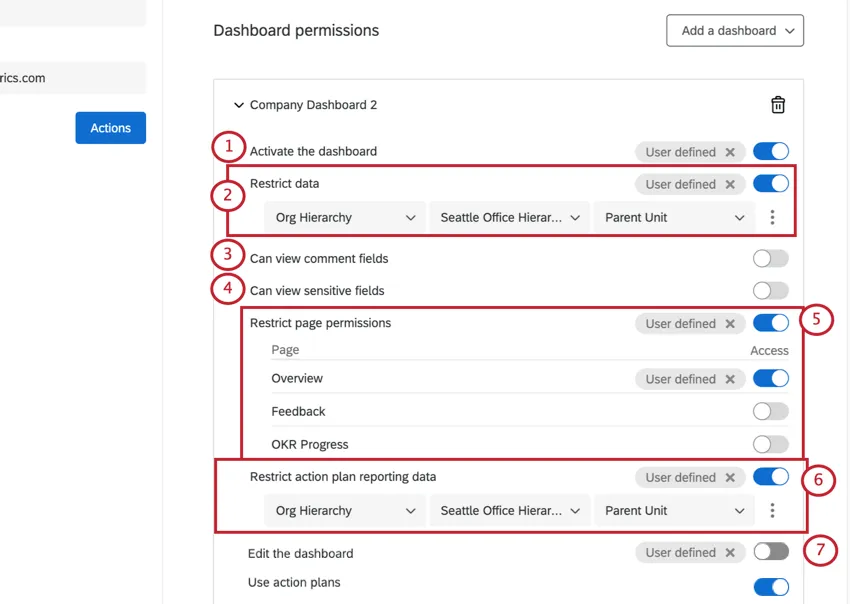
Ativar o dashboard: Permite que o participante acesse o dashboard. Se você tiver vários painéis adicionados para um indivíduo, essa opção poderá ser ativada ou desativada para cada dashboard.
Restringir dados: Especifica a quais respostas o usuário dashboard Engajamento dos colaboradores, Employee Engagement tem acesso dentro do dashboard, incluindo planos de ação (se Editar todos os planos de ação ou Usar todos os planos de ação estiver ativado). Se você não restringir os dados, o participante terá acesso a todos os dados no dashboard, independentemente de sua posição na hierarquia organizacional. Se você optar por restringir os dados, terá várias opções.
Hierarquia organizacional: Permite restringir o acesso aos dados à Unidade Superior do participante (inclui todos os que estão subordinados à unidade superior selecionada), a Todos os resultados abaixo deles (inclui os dados que se reportam à unidade da qual o participante é gerente), Apenas resultados Subordinado direto (inclui apenas os subordinados diretos do participante) ou Apenas pessoas no mesmo nível (inclui respostas do mesmo nível de indentação na hierarquia que o participante).

Atenção: Ao filtrar dados por uma hierarquia organizacional e quando houver uma hierarquia histórica mapeada, é importante entender como funciona o acesso aos dados históricos. Se o seu dashboard tiver hierarquias históricas mapeadas, o acesso aos dados históricos será baseado nas permissões do participante do projeto atual em relação às suas configurações de roll-up de mapeamento. Se hierarquia organizacional sua organização mudou entre o projeto histórico e o atual, é possível que o visualizador dashboard veja os dados de uma unidade hierarquia, mas não da outra. Isso se aplica a todas as três restrições hierarquia organizacional: Hierarquia da organização, Unidades da Hierarquia da organização e Metadados da Hierarquia da organização.
Por exemplo, digamos que sua hierarquia atual tenha 3 unidades: Unidade C, que relatórios reporta à Unidade B, que relatórios à Unidade A. Em sua hierarquia histórica, existem as mesmas 3 unidades, mas, em vez disso, ambas as Unidades B* e C* se reportam à Unidade A*. Se você mapear unidades semelhantes (A para A*, B para B* e C para C*), os usuários dashboard com acesso do tipo “In ou Below” aos dados da Unidade B não verão os dados da Unidade C* na hierarquia histórica, devido à forma como as unidades são mapeadas. O visualizador dashboard poderá ver os dados da Unidade C na hierarquia atual (junto com os dados de B e B*). A opção “Todos os resultados abaixo deles” funciona de maneira um pouco diferente e exibirá os dados da Unidade C* na hierarquia histórica. A opção “Todos os resultados abaixo deles” concede permissão para visualizar os dados a cada unidade mapeada.
- Unidades de hierarquia organizacional: permite restringir o acesso aos dados às respostas pertencentes a uma unidade específica ou a unidades subordinadas a ela. Se um participante receber várias restrições com base em unidades hierarquia organizacional, o dashboard participante será exibido, por padrão, com a unidade mais próxima da “raiz” da hierarquia. Por exemplo, em uma hierarquia pai-filho, o CEO é a “raiz” da hierarquia; em uma hierarquia baseada em níveis, a “raiz” é o nível mais alto.
- Metadados da Hierarquia da organização : Permite que você restrinja o acesso aos dados por metadados que foram incluídos como Metadados da Hierarquia da organização ao gerar uma hierarquia baseada em nível. Isso costuma estar relacionado ao departamento participante nos diversos níveis da organização.
Campo: Permite que você restrinja o acesso aos dados por metadados que tenham o mesmo valor que o participante ou que correspondam a um valor especificado. Você só pode restringir os dados por campos metadados que são mapeados como um conjunto de texto com várias respostas nos dados dashboard.

Qdica: se o seu dashboard tiver um filtro hierarquia organizacional e um participante tiver acesso aos dados restrito apenas por metadados que não sejam hierarquia organizacional, o participante não verá o filtro hierarquia organizacional quando visualizar o dashboard.
Atenção: Um máximo de 100 campos aparecerá no menu suspenso. Se você atingir esse máximo, digite os dados exatos que está procurando para selecionar manualmente um campo.
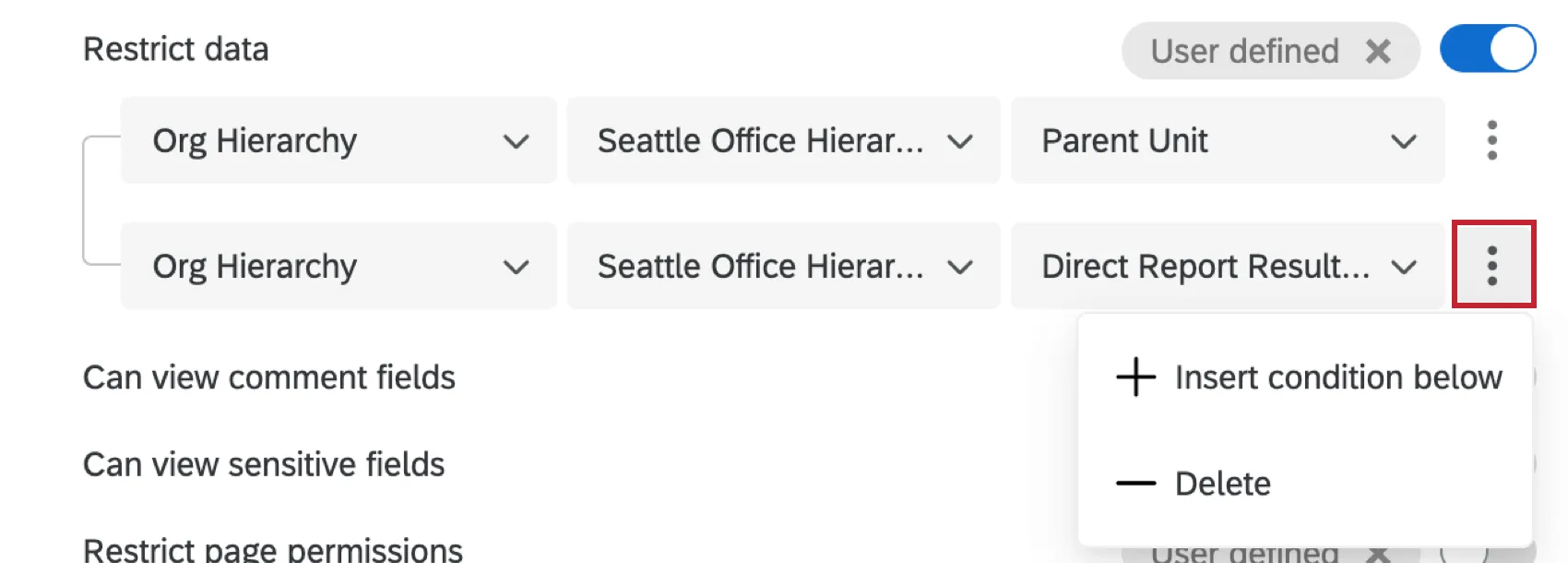
Qdica: Você pode adicionar e remover condições de restrição adicionais selecionando os pontos “ ” ao lado de cada condição. Você só pode adicionar até 10 condições neste momento.
Atenção: Não é possível adicionar restrições de dados a visualizadores dashboard em projetos de Pesquisa de Colaborador Ad Hoc.
Pode visualizar campos de comentários: Permite que o participante visualize comentários verificador de resposta, resumos de comentários e nuvens de palavras no dashboard.
Atenção: Administradores da marca e os administradores EX poderão visualizar os campos de comentários, independentemente das permissões dashboard seu painel. Um usuário será considerado um EX Administrator se tiver alguma das seguintes permissões de experiência dos colaboradores, Employee Experience ativadas: 360, Engajamento dos colaboradores, Employee Engagement, Colaborador Pulse, Colaborador Lifecycle ou Ad Hoc Colaborador Research.
Pode visualizar campos confidenciais: Permite que o participante acesse filtros de campos confidenciais no dashboard. Os campos confidenciais são especificados nos dados dashboard.
Atenção: Os administradores Marca e os administradores EX poderão visualizar os campos confidenciais independentemente de sua permissão dashboard. Observe que esses usuários não poderão filtro por campos confidenciais se não tiverem essa permissão, mas ainda poderão ver informações de campos confidenciais nos widgets.
Restringir permissões de página: Impede que o participante visualize todas as páginas do dashboard. Ao ativar essa opção, você pode escolher páginas específicas do dashboard que o participante deve ter permissão para visualizar. Quando desativado, o participante pode acessar todas as páginas do dashboard.
Restringir os dados do relatório plano de ações de ação: Consulte Permissões de planejamento de ação para obter detalhes.
Editar o dashboard: Permite que o participante edite widgets, filtros e a aba “Configurações” do dashboard. Normalmente, isso é usado apenas para os membros da equipe do projeto.
Qdica: Se você compartilhar um projeto com outro usuário, isso não concederá automaticamente a ele acesso para editar dashboard. Para obter mais detalhes, consulte Compartilhamento de painéis na página de suporte Colaboração em Projetos (EX).
Atenção: Os usuários com a permissão Editar o dashboard ativada terão acesso total ao dashboard. Essa configuração substituirá quaisquer outras restrições de visualização para funções atribuídas a esse usuário.
Utilize planos de ações: consulte Permissões Planejamento de ação para obter mais detalhes.
Use o Assistência Qualtrics AI Chat: Consulte Assistência Qualtrics (EX) para obter detalhes.
Use recomendações de ação personalizadas: Consulte Recomendações de ações personalizadas para obter detalhes.
Para retirar o acesso de um participante a um dashboard, selecione o ícone da lixeira. Se o dashboard estiver Ativado, você deverá Desativá-lo antes de remover o acesso. Você pode adicionar vários painéis usando o menu suspenso Adicionar um dashboard.

Perguntas frequentes
Os participantes da minha pesquisa Engajamento dos colaboradores, Employee Engagement querem refazer suas respostas. Como eles conseguem fazer isso?
Os participantes da minha pesquisa Engajamento dos colaboradores, Employee Engagement querem refazer suas respostas. Como eles conseguem fazer isso?
Isso é ótimo! Obrigado pelo seu feedback!
Obrigado pelo seu feedback!