Extrair dados da Tarefa Discover
O que há nesta página
Qdica: esse característica oferece funcionalidade aprimorada em relação à API Discover Export básica e deve ser usado em seu lugar.
Sobre a Tarefa Extrair dados do Discover
XM Discover analisa o feedback dos clientes em várias plataformas, incluindo sites, mídias sociais e muito mais. A integração dos dados Discover em um fluxo de trabalho do Qualtrics pode lhe dar acesso a mais recursos, permitindo que você execute tarefas úteis, como transformar seus dados ou criar uma tarefa SFTP. Com a tarefa Extrair dados do Discover , você pode usar seus dados Discover em seus fluxos de trabalho do Qualtrics.
Atenção: Os usuários devem ter suas contas Engage e Discover vinculadas para poderem usar essa tarefa. Para obter mais informações, consulte Vinculação de contas de usuário XM. Esse característica está disponível apenas para contas Discover com integrações Marca Engage ativadas.

Qdica: para obter informações sobre os limites gerais que aplicar aos fluxos de trabalho de ETL, consulte Limites Fluxo de trabalho. Essa tarefa tem os seguintes limites adicionais:
- Cada execução pode processar até 30 GB de dados no total.
- Se uma execução exceder 5 GB, os dados serão divididos em vários arquivos de cerca de 1 GB cada.
Discover requisitos
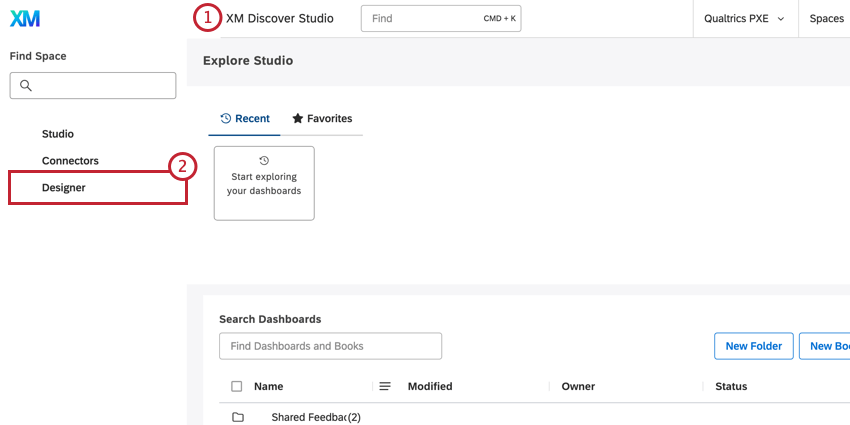
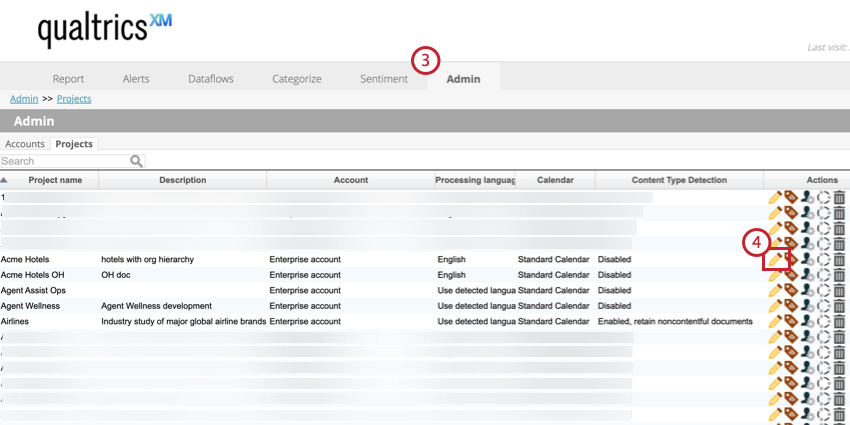
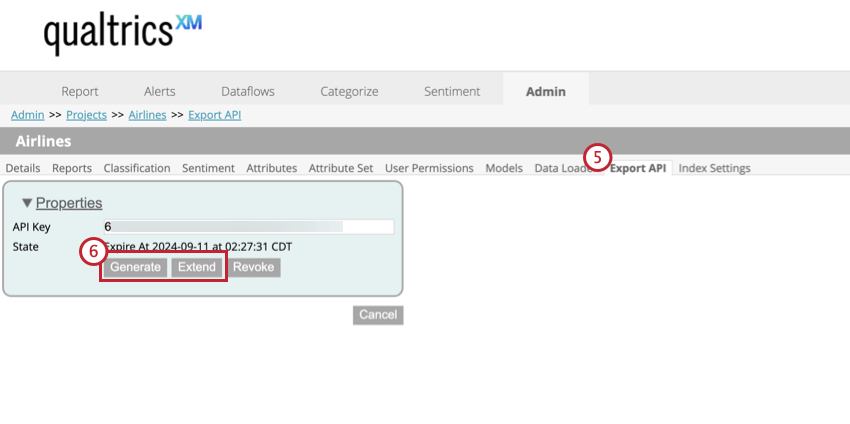
Antes de começar a extrair dados do Discover, você precisa exportar um token de API. Elas expiram todos os anos, portanto, certifique-se de que não tenham expirado antes de criar sua tarefa.
Configuração de uma Tarefa de extração de dados do Discover
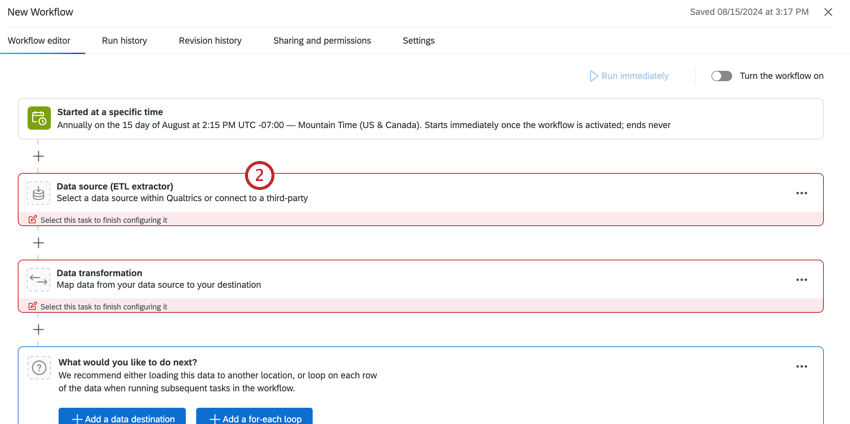
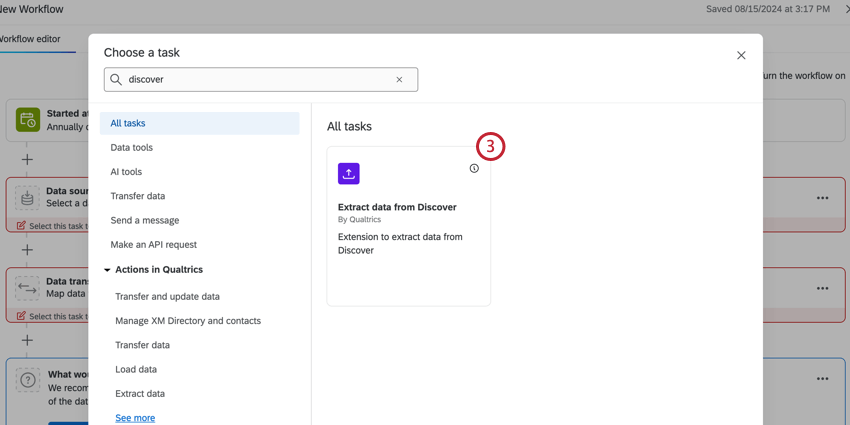
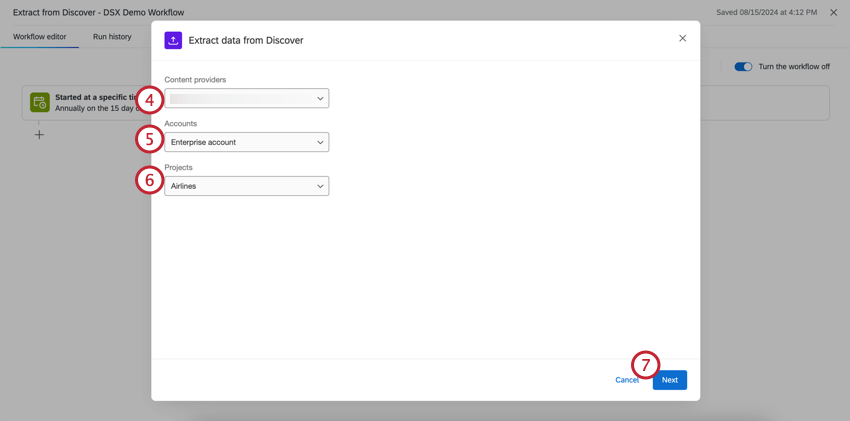
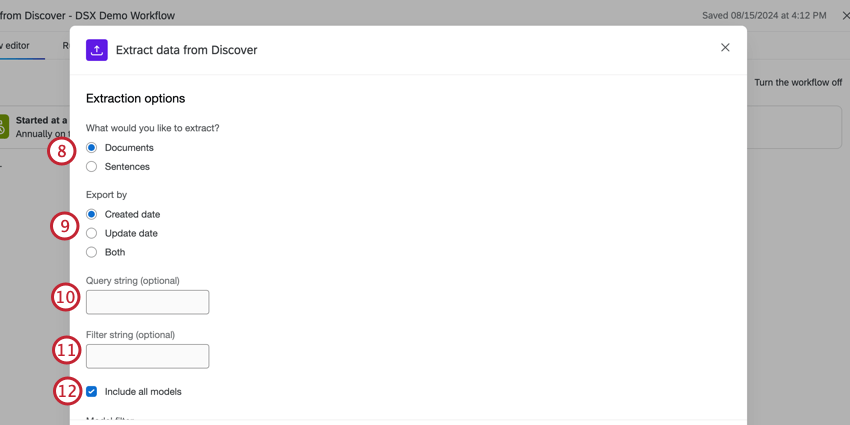
- Data de criação: a data em que o registro foi criado no Discover.
- Data de atualização: a data em que o registro foi atualizado pela última vez no Discover. Qdica: se você exportar por data de criação, receberá o registro uma vez. Se você exportar por data de atualização, poderá recuperar o registro várias vezes se ele tiver sido editado desde a última exportação.

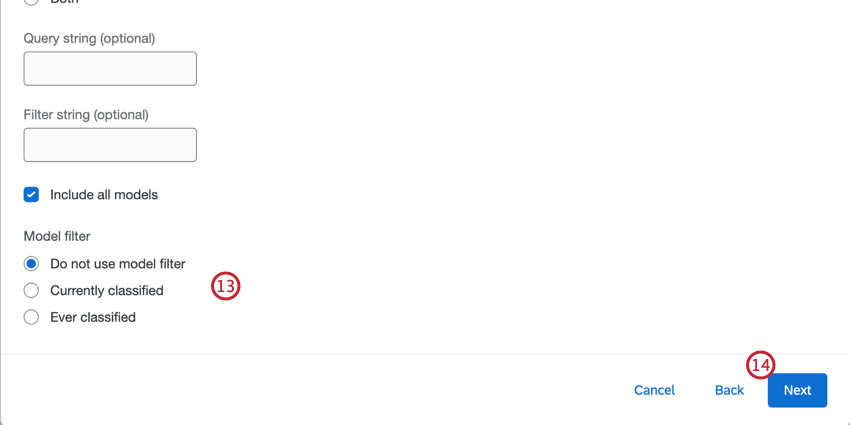
- Não usar filtro de modelo : Nenhum filtro de modelo é aplicado à exportação de dados.
- Atualmente classificado: Somente os documentos que estão atualmente classificados pelos modelos especificados serão exportados.
- Sempre classificado: Todos os documentos que já foram classificados pelos modelos especificados serão exportados.
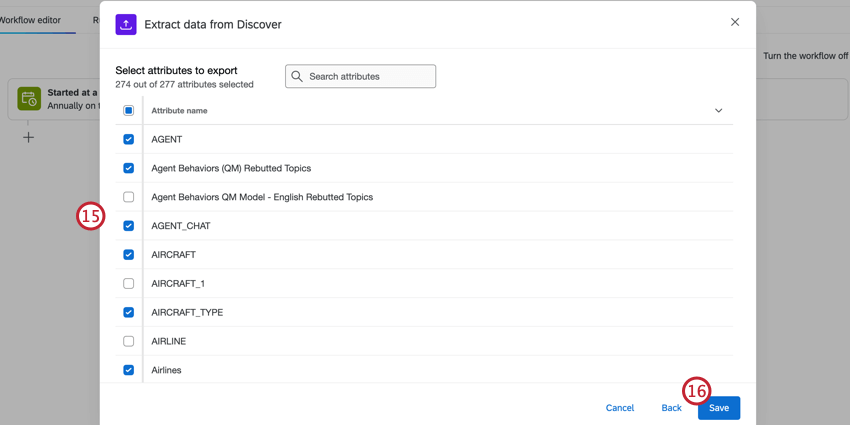
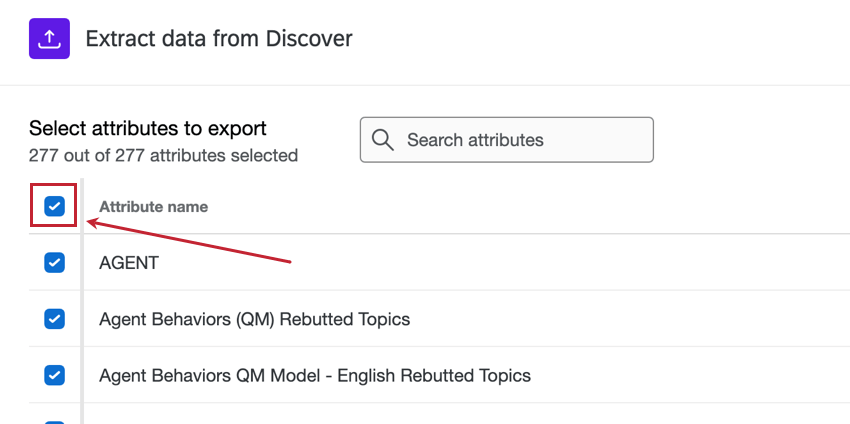
Qdica: para selecionar todos os atributos, clique na caixa de seleção avançar do nome Atributo. Essa tarefa suporta até 500 atributos.

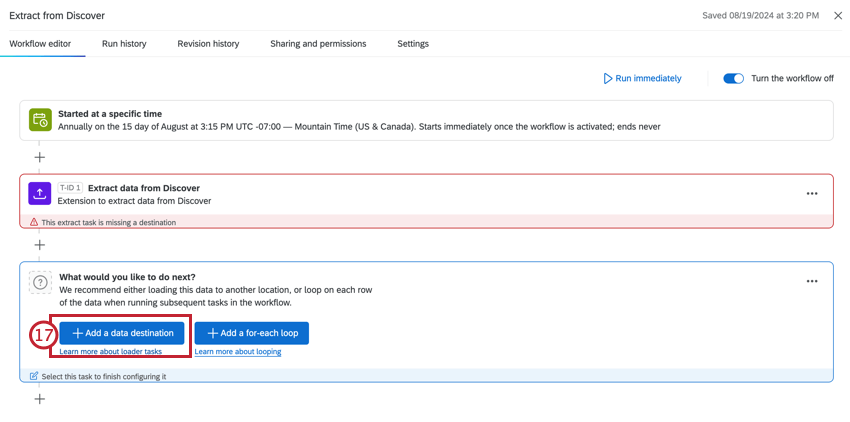
Qdica: a tarefa Extrair dados do Discover só extrairá novos dados desde a última execução. Se quiser recuperar todos os dados novamente, você deverá recriar a tarefa.
Cadeias de consulta
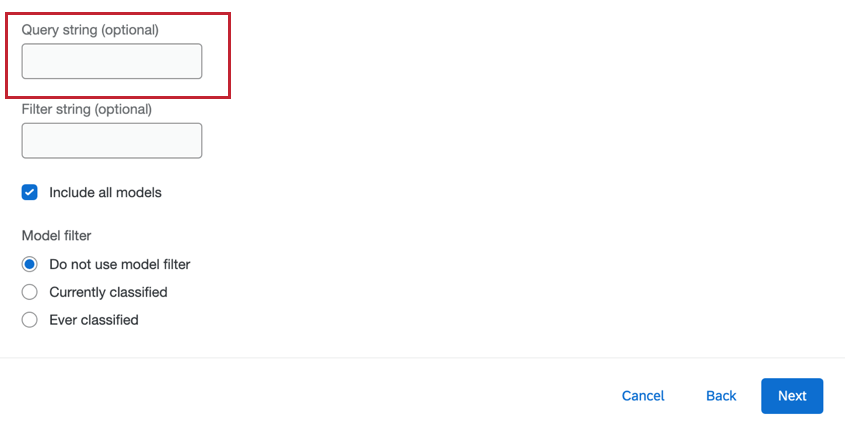
As consultas permitem que você controle quais dados são importados para o seu fluxo de trabalho. Nessa tarefa, você pode inserir uma consulta para filtro os dados que são extraídos do Discover. Somente os registros que correspondem à consulta serão incluídos na exportação.

Qdica: As consultas são criadas usando a sintaxe do Lucene. Essa é a mesma sintaxe que aparece na caixa de regras quando você cria um filtro no Designer.

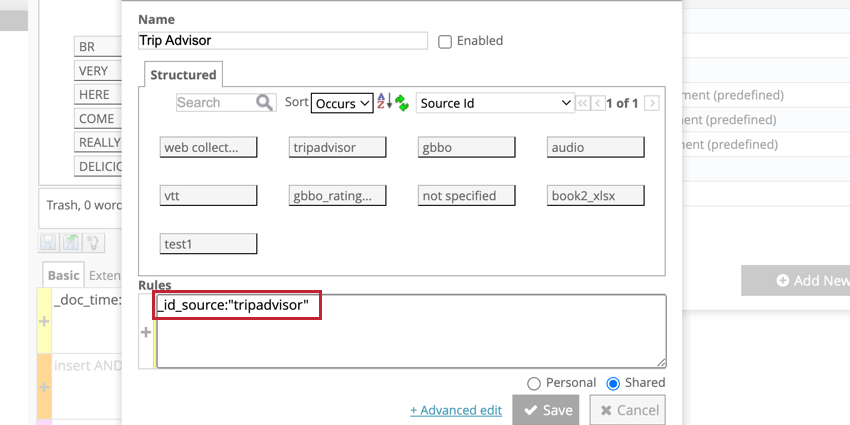
Strings Filtro
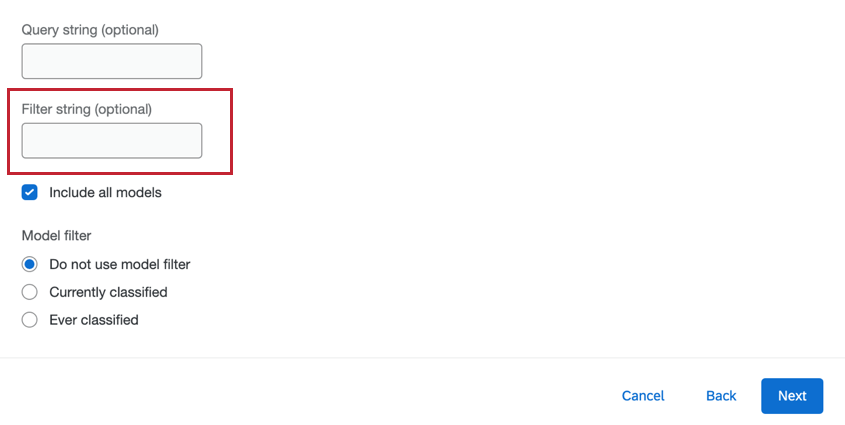
Os filtros são incorporados ao Discover e podem ser usados no extrator para controlar quais dados são importados para o Qualtrics. Para usar um filtro, insira o título do filtro na tarefa.

Qdica: Para obter informações sobre como criar filtros no Designer, consulte Filtragem de dados (Designer).
Atenção: Somente filtros compartilhados podem ser adicionados à tarefa Extrair dados da Discover. Os filtros criados no Designer não são definidos como “compartilhados” por padrão. Certifique-se de ativar a configuração compartilhada se tiver problemas com seus filtros.
Isso é ótimo! Obrigado pelo seu feedback!
Obrigado pelo seu feedback!