Extrair dados de Tarefa do Zendesk
O que há nesta página
Sobre a Tarefa “Extrair dados do Zendesk”
Com a tarefa “Extrair dados do Zendesk” , você pode extrair dados da plataforma do Zendesk para importá-los para Qualtrics. Após a extração dos dados, você pode usar uma tarefa de carregamento para importá-los para o local ou projeto desejado no Qualtrics.
Qdica: para obter mais informações sobre o uso de tarefas de carregamento e extração de dados, consulte o uso de tarefas de fluxos de trabalho para criar ETL.
Configurando uma Tarefa para extrair dados do Zendesk
Para a tarefa fonte de dados, selecione a tarefa “Extrair dados do Zendesk ”.
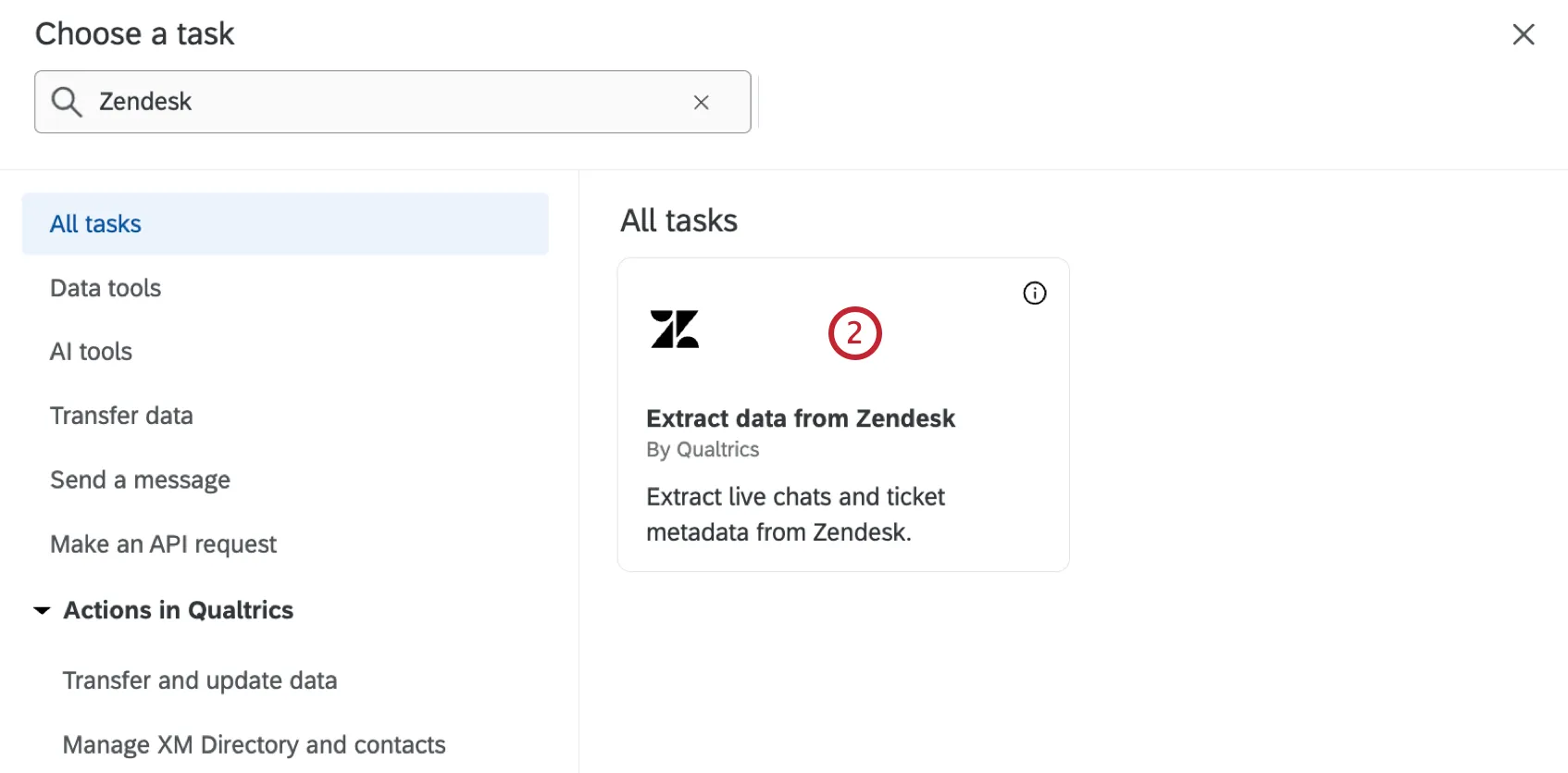
Selecione a conta do Zendesk da qual deseja importar os dados.
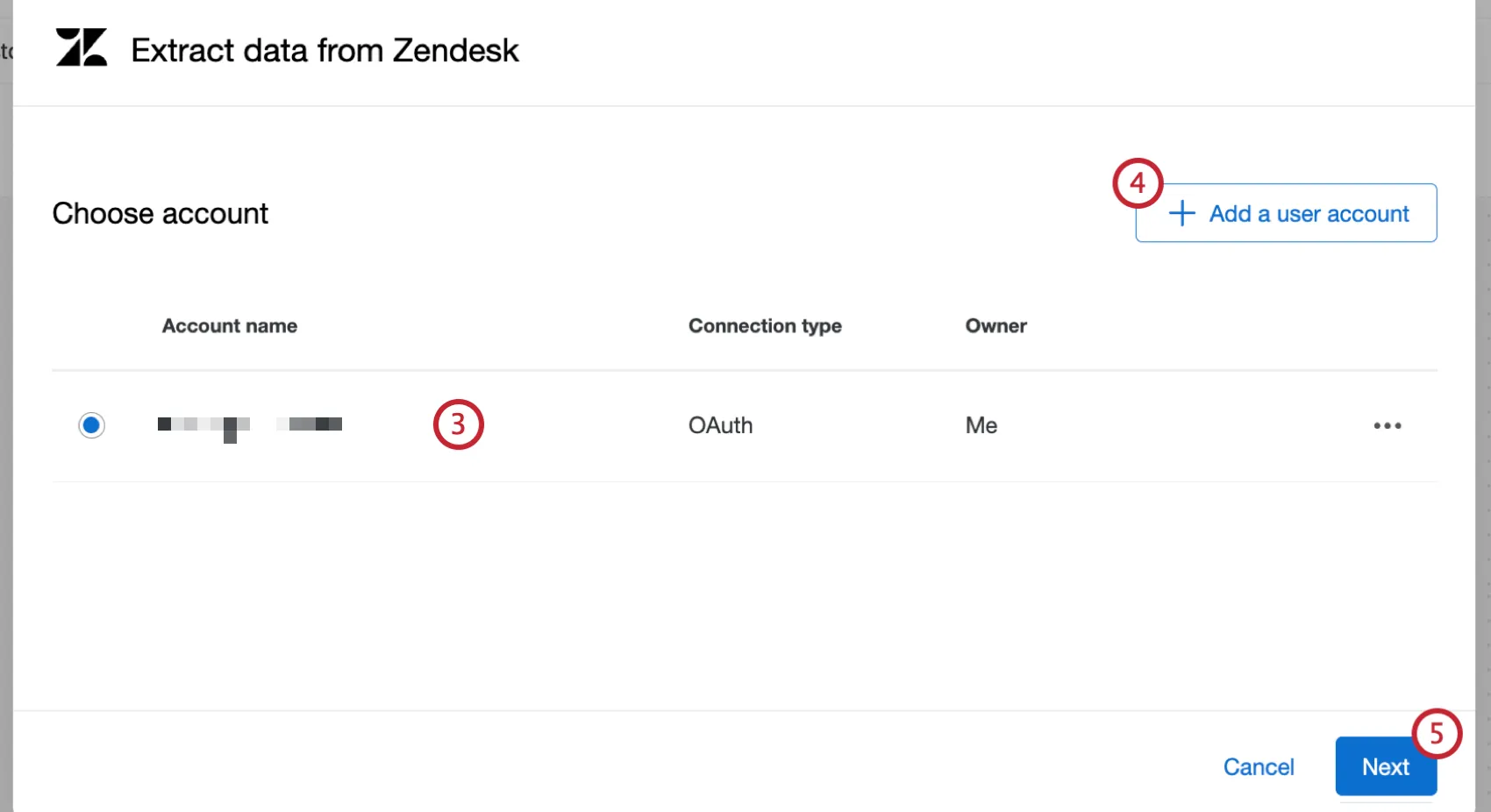
Qdica: Todas as contas do Zendesk que você já conectou, bem como as contas configuradas pelos administradores Marca, estarão disponíveis aqui.
Se você quiser adicionar uma nova conta do Zendesk, clique em “Adicionar uma conta de usuário”.
Qdica: Você pode se conectar ao Zendesk por meio do OAuth. Acesse a seção indicada no link para obter instruções passo a passo.
Clique em Seguinte.
Selecione o tipo de dados a serem importados.
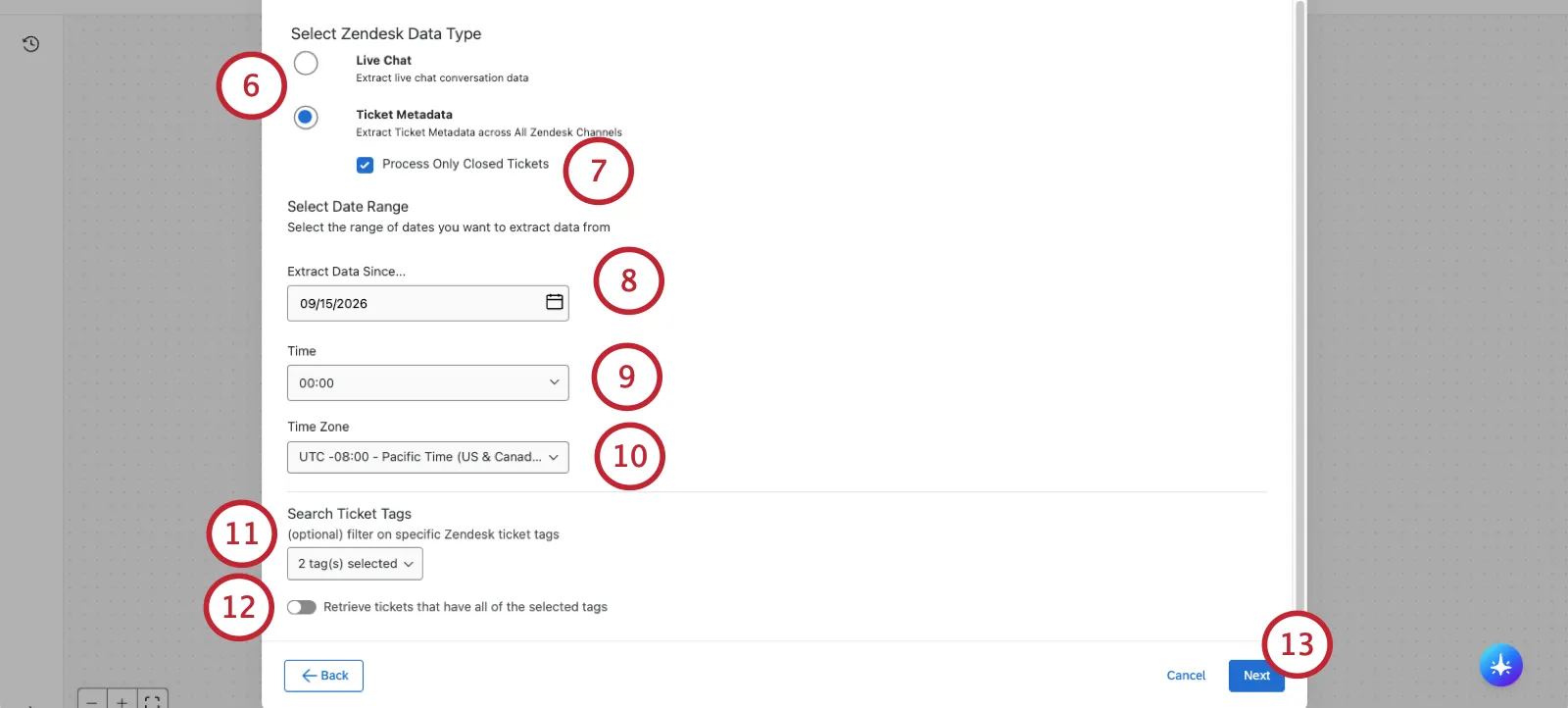
Chat ao vivo: Extrair dados das conversas do chat ao vivo.

Qdica: Selecione esta opção se você pretende utilizar os dados no programa de monitoramento omnicanal.
- metadados Tíquete: Extraia metadados tíquete em todos os canais do Zendesk. Isso não extrairá nenhum dado de conversas.
Se você estiver importando metadados tíquete, marque a caixa de seleção “Processar apenas tickets encerrados”.
Qdica: Ao selecionar essa opção, serão processados apenas os tickets com o status “fechado”. Isso evita que os mesmos tickets sejam extraídos várias vezes à medida que seu status muda.
Selecione a data a partir da qual você deseja começar a extrair os dados. Quando sua tarefa for executada pela primeira vez, ela extrairá os dados do intervalo de tempo entre o momento em que você selecionar e o início da tarefa.
Atenção: Você pode voltar no tempo até um máximo de 30 dias.

Selecione um horário de início
Selecione um zona horário.
Se desejar, selecione tags específicas tíquete para filtro seus dados. Somente os dados do Zendesk que contiverem pelo menos uma dessas tags serão extraídos.
Se você selecionou mais de duas tags e deseja recuperar apenas os dados que contenham todas as tags selecionadas, clique em “Recuperar tickets que tenham todas as tags selecionadas”. Se essa opção não estiver selecionada, serão extraídos os tickets que possuírem qualquer uma das tags selecionadas.
Clique em Seguinte.
Selecione quaisquer atributos adicionais tíquete que você deseje extrair. Depois de selecionar um ou mais campos, clique na seta para a direita para movê-los para a tabela de atributos selecionados. Os campos disponíveis são exibidos à esquerda, e os campos que serão importados são exibidos à direita.
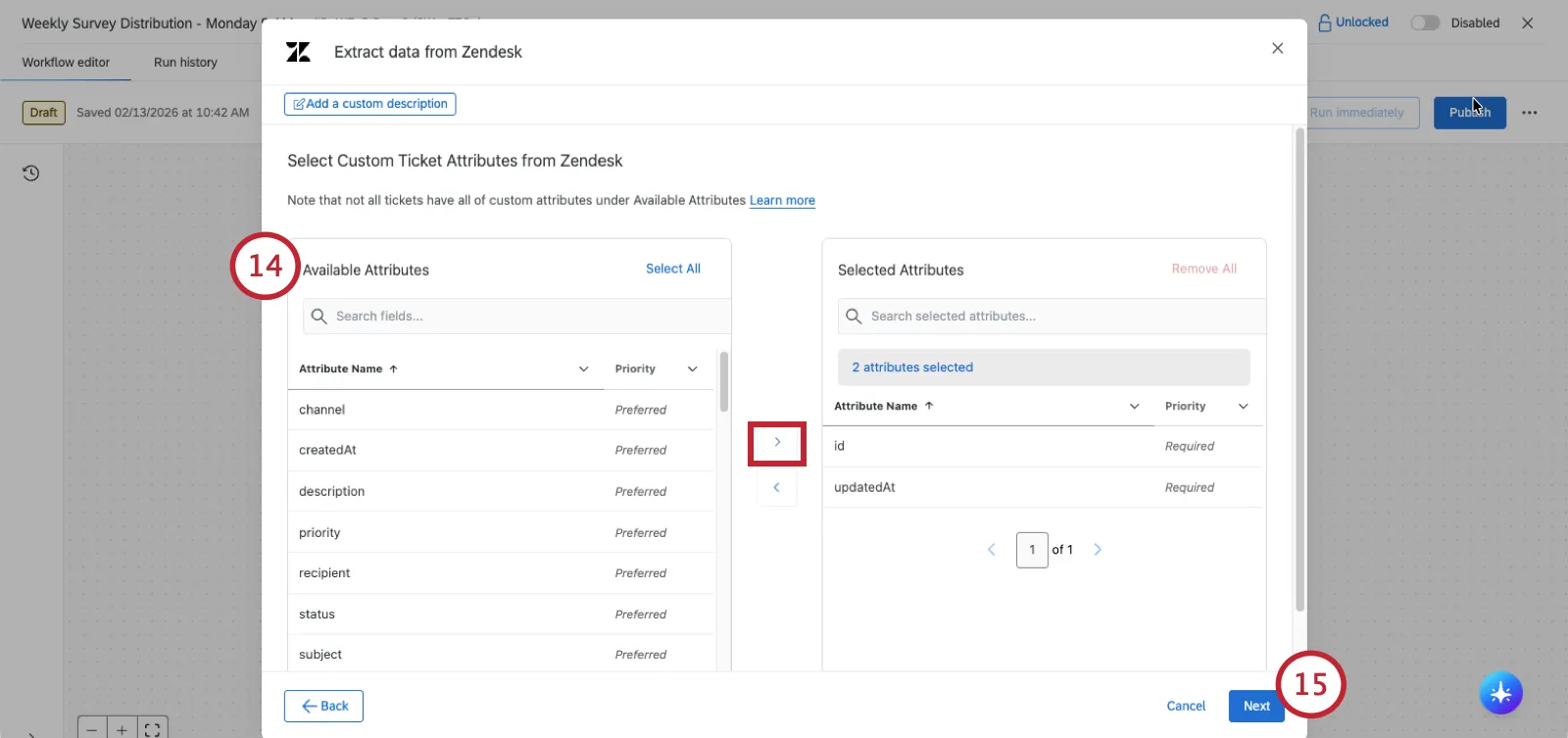
Clique em Salve (Salvar).
Clique em Seguinte.
Selecione quaisquer atributos adicionais tíquete que você deseje extrair. Depois de selecionar um ou mais campos, clique na seta para a direita para movê-los para a tabela de atributos selecionados. Os campos disponíveis são exibidos à esquerda, e os campos que serão importados são exibidos à direita.
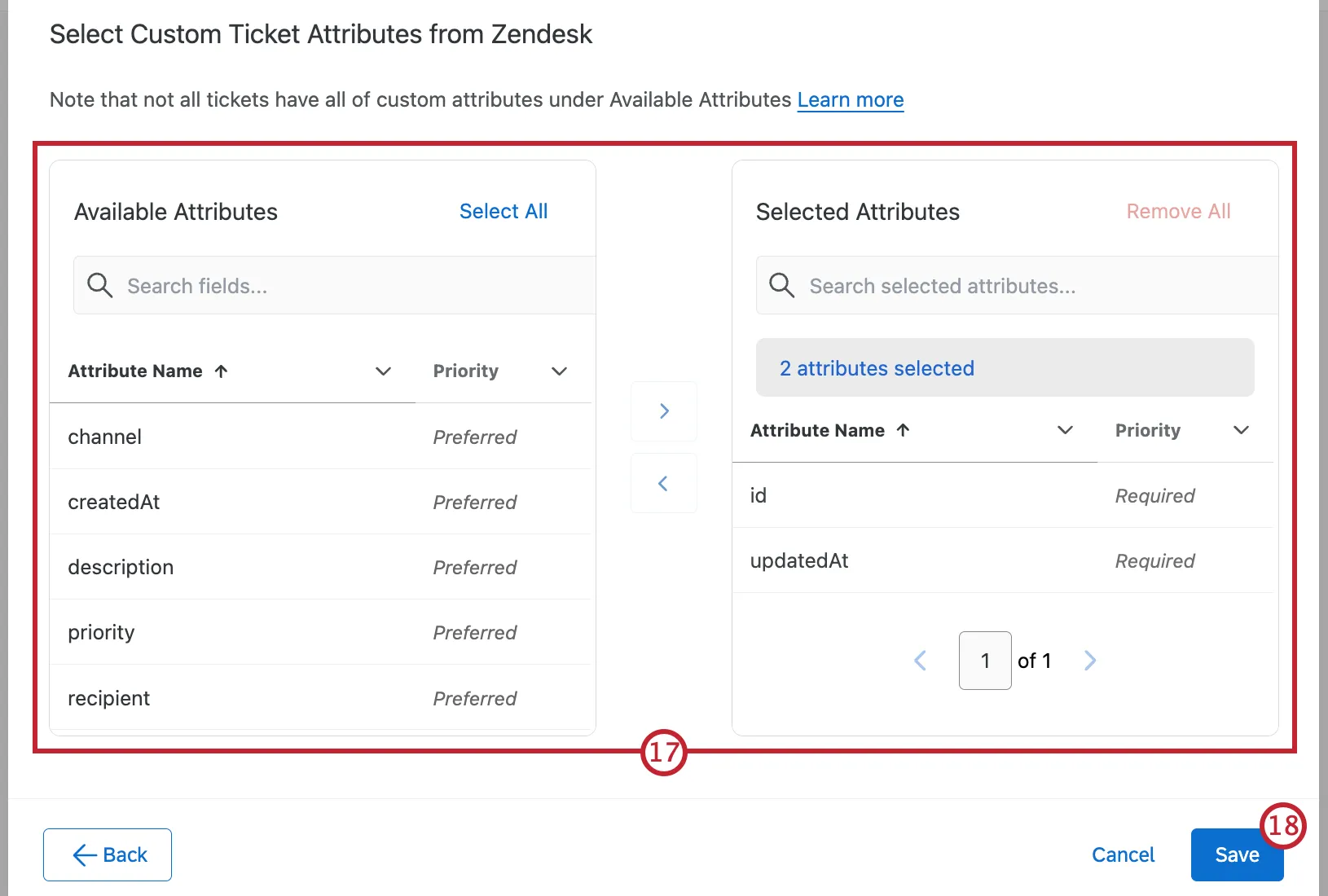
Clique em Salve (Salvar).
Depois de configurar sua tarefa no Zendesk, você deve indicar Qualtrics onde salvar seus dados por meio de uma tarefa do carregador de dados.
Qdica: Recomendamos processar seus dados por meio de uma tarefa de transformação antes de enviá-los para uma tarefa de carregamento de dados. Isso permite que você se certifique de que seus campos estão no formato correto para facilitar o mapeamento na tarefa do carregador.
Isso é ótimo! Obrigado pelo seu feedback!
Obrigado pelo seu feedback!