Integrações com Empresas de Painéis
O que há nesta página
Sobre as integrações da Painel Company
Qdica: A Qualtrics oferece serviços Painel por um custo adicional para configurar integrações de empresas painel, recrutar respondentes e facilitar projetos de coleta de dados. Preencha este formulário contato para obter mais informações.

Se você estiver usando uma empresa de painéis de contatos para distribuir sua pesquisa a entrevistados específicos, precisará configurar sua pesquisa para rastrear os questionados adequadamente. Esta página descreve um processo passo a passo para a integração com a sua empresa de painéis.
Entendendo a Integração da Empresa de Painéis de Contatos com a Qualtrics
A configuração da integração Painel da empresa pode ser complexa, portanto, vamos detalhá-la um pouco antes de analisarmos a configuração.
A empresa de painéis de contatos com a qual você está trabalhando fornece a você entrevistados específicos sem realmente revelar as informações pessoais confidenciais de cada participante.
Para conseguir isso, a empresa de painéis atribui campos ou IDs de identificação a cada participante, usando campos padronizados, como id, pid, uid, ticket ou outros, para armazenar as informações de identificação. O objetivo do processo de integração é registrar as informações de identificação de cada participante dentro do Qualtrics e repassar essas informações para a empresa painel após a conclusão pesquisa.
Depois que o participante completar a pesquisa, as informações de identificação registradas serão enviadas de volta à empresa de painéis por meio de um link de redirecionamento. Os participantes são redirecionados para o site da empresa de painéis para receber uma compensação, e suas informações de identificação incluídas no link de redirecionamento serão usadas para confirmar essa compensação.
Aviso: Os recursos de redirecionamento para um URL disponíveis no Qualtrics (que são essenciais nessa configuração) não estão disponíveis para usuários conta gratuita.

Como parte do processo de integração da empresa painel, você enviará o link anônimo do seu pesquisa para a empresa painel com a qual está trabalhando. Assim que a empresa de painéis estiver pronta para convidar os participantes a responder à pesquisa, eles criarão um link exclusivo para cada possível entrevistado usando o link que você enviou e adicionando as informações de identificação do participante ao final do link. Mais tarde, quando um participante clicar no link para a pesquisa, ele levará consigo suas próprias informações exclusivas para a pesquisa.
Além disso, a empresa painel enviará a você três ou quatro endereços de sites de “redirecionamento” (ou links de redirecionamento). Todos os entrevistados que vierem a partir da sua empresa de painéis (e não sair da pesquisa antes) deverão ser redirecionados de volta para um desses endereços. Os entrevistados deverão ser redirecionados para um link diferente caso tenham concluído o questionário completamente (Concluído), tenham sido excluídos porque não se qualificaram para fazer a pesquisa (Eliminado), tenham tentado fazer a pesquisa depois de você já ter coletado as respostas que você precisava (Acima da cota) ou tenham dado respostas de baixa qualidade (Verificação de qualidade).
Todos os participantes da pesquisa devem ser redirecionados para o site da empresa de painéis, mas, dependendo do status, podem receber ou não uma compensação. Os links de redirecionamento devem ser modificados para inserir as informações de identificação de cada participante. Todos esses passos mencionados serão explicados nas seguintes seções abaixo.
Fornecendo à Empresa de Painéis o seu Link da Pesquisa
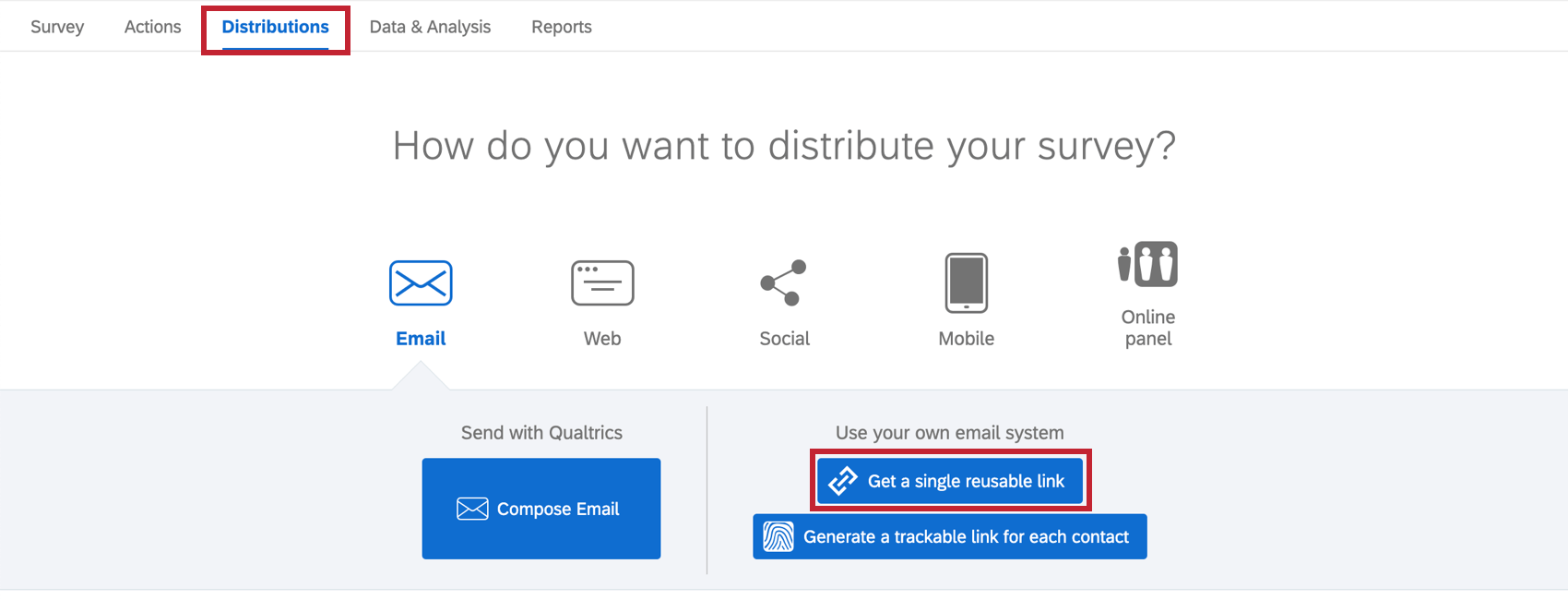
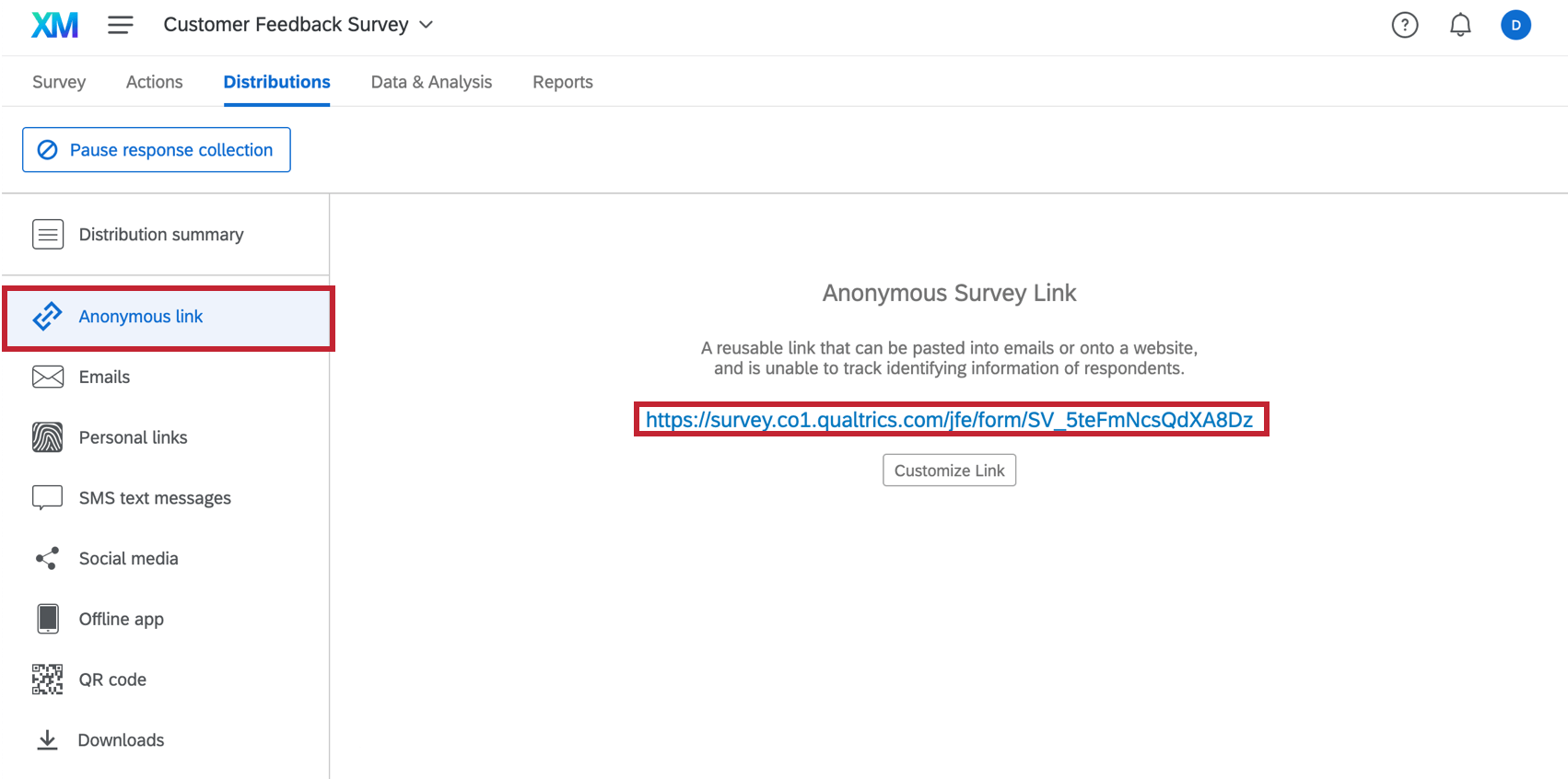
Você precisará fornecer à empresa painel sua link anônimo. A empresa de painéis anexará informações de identificação ao final deste link ao distribuir a pesquisa para que elas possam rastrear os entrevistados.
Para fornecer o link anônimo
Modificando os Links de Redirecionamento Fornecidos pela Empresa de Painéis
A empresa painel pode enviar até quatro links de redirecionamento para serem inseridos no pesquisa, que correspondem a diferentes status de conclusão: Bloqueio, Excesso de Cota, Verificação de qualidade e Resposta completa.
Se você não tiver os links de redirecionamento, entre em contato com a empresa de painéis. Esses links serão usados para enviar os entrevistados de volta ao site da empresa de painéis para compensação ao concluir a pesquisa.
Para modificar os links de redirecionamento
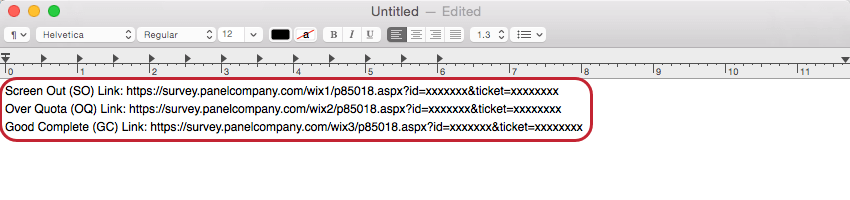
&id= &pid= &uid= &tíquete 
Qdica: esses são campos de identificação adicionados ao final dos links e serão registrados no Qualtrics como dados integrados (consulte Registro de campos de identificação abaixo). Observe que você pode ver outros campos não incluídos na lista acima.
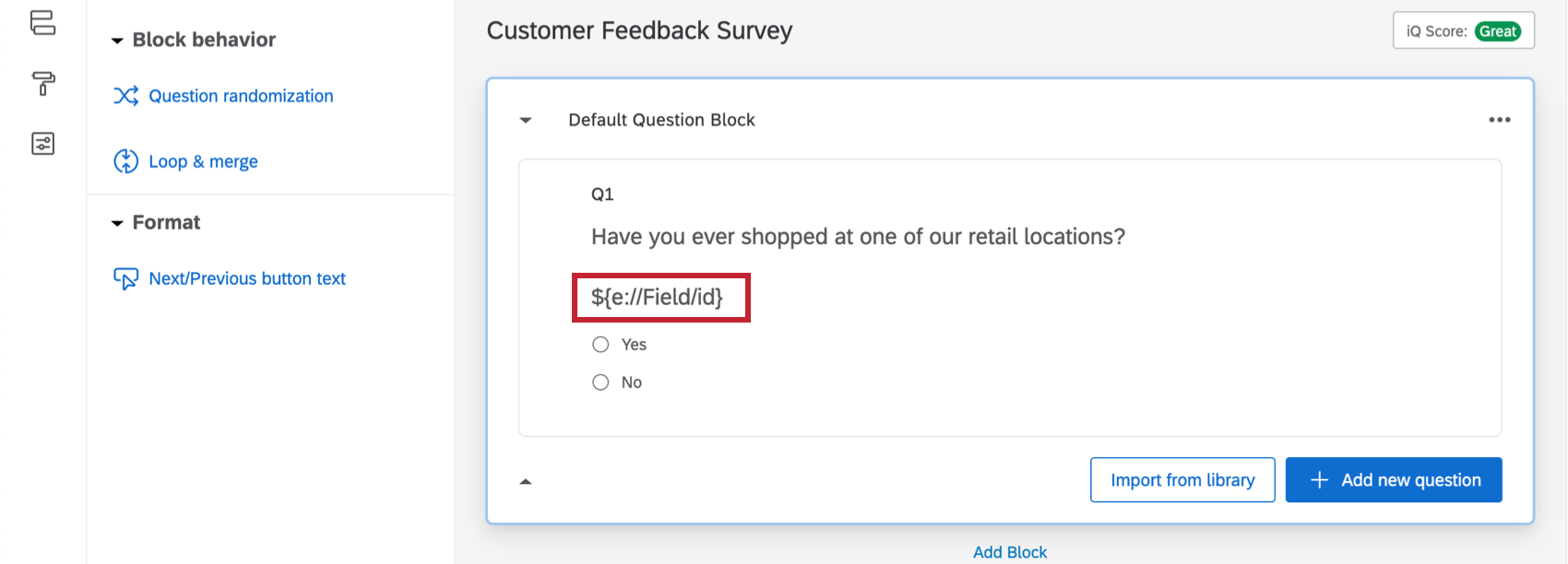


Exemplo: um link com dois campos no final pode ter a seguinte aparência
https://survey.panelcompany.com/wix1/p8501.aspx?stat=1&id=${e://Field/id}&tíquete:tíquete

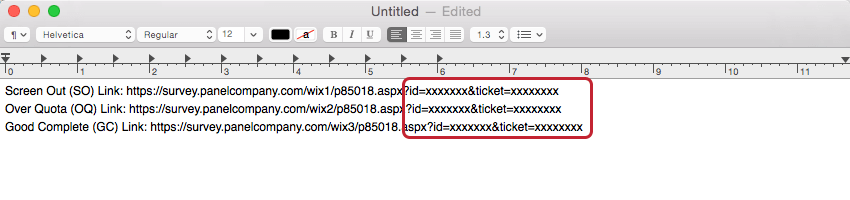
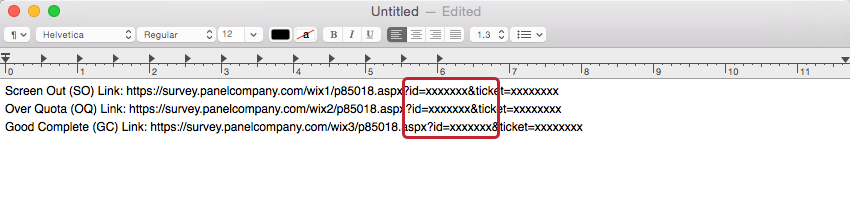
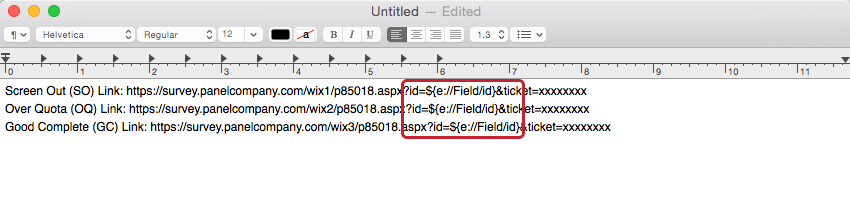
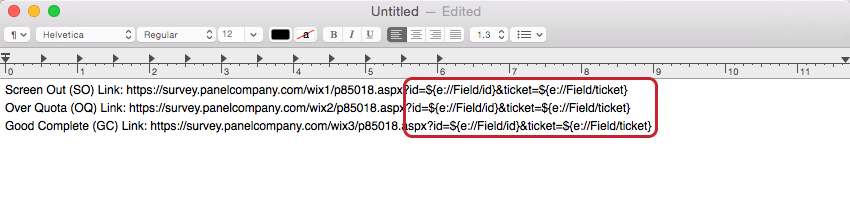

- Link de saída da tela:
pesquisa id=${e://Field/id}&tíquete:tíquete - Link para excedentes de Cota:
pesquisa id=${e://Field/id}&tíquete:tíquete - Link de verificação de qualidade:
pesquisa id=${e://Field/id}&tíquete:tíquete - Link da resposta completa:
pesquisa id=${e://Field/id}&tíquete:tíquete
Adicionando os Links à sua Pesquisa
A empresa de painéis terá especificado qual link de redirecionamento é destinado para Eliminação, Acima da cota, Verificações de qualidade e Respostas completas. Se você não tiver critérios de seleção em sua pesquisa, não precisará do link de Eliminação. Da mesma forma, se não houver cotas no pesquisa, não precisará do link Excesso de Cota, e se não houver verificações de qualidade no pesquisa, não precisará do link Verificação de qualidade.
Aviso: Para que os participantes sejam guiados corretamente para esses links de redirecionamento, é imperativo que seu pesquisa não tenha nenhum Lógica de salto definido para o fim da pesquisa. Jogar os participantes para o final da pesquisa irá os desviar da integração.
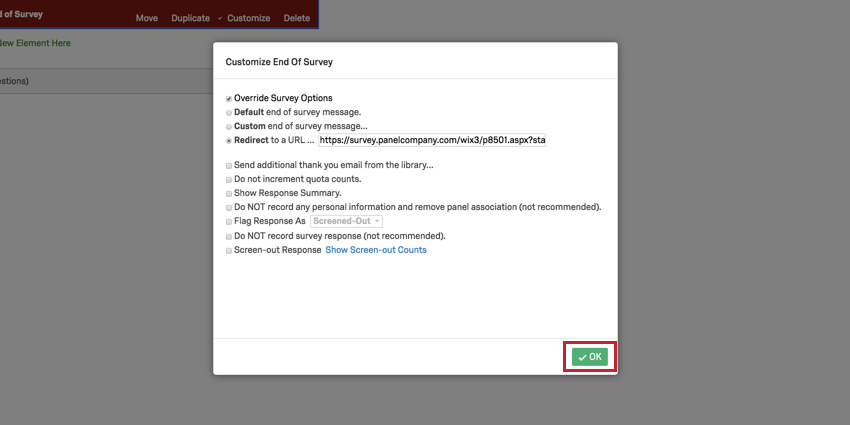
Para inserir um link de resposta completa
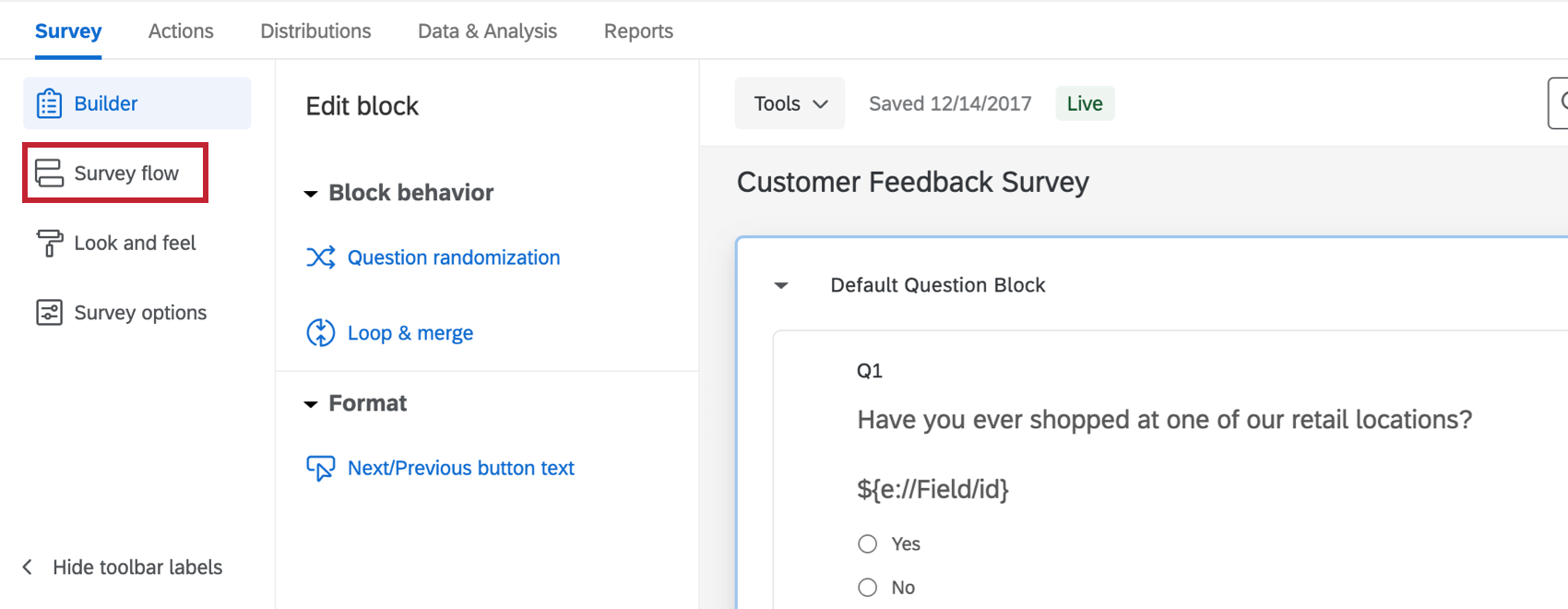
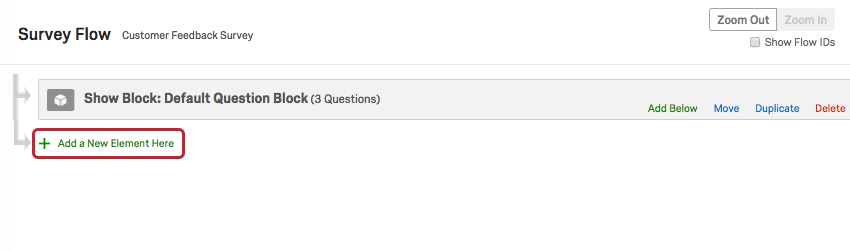
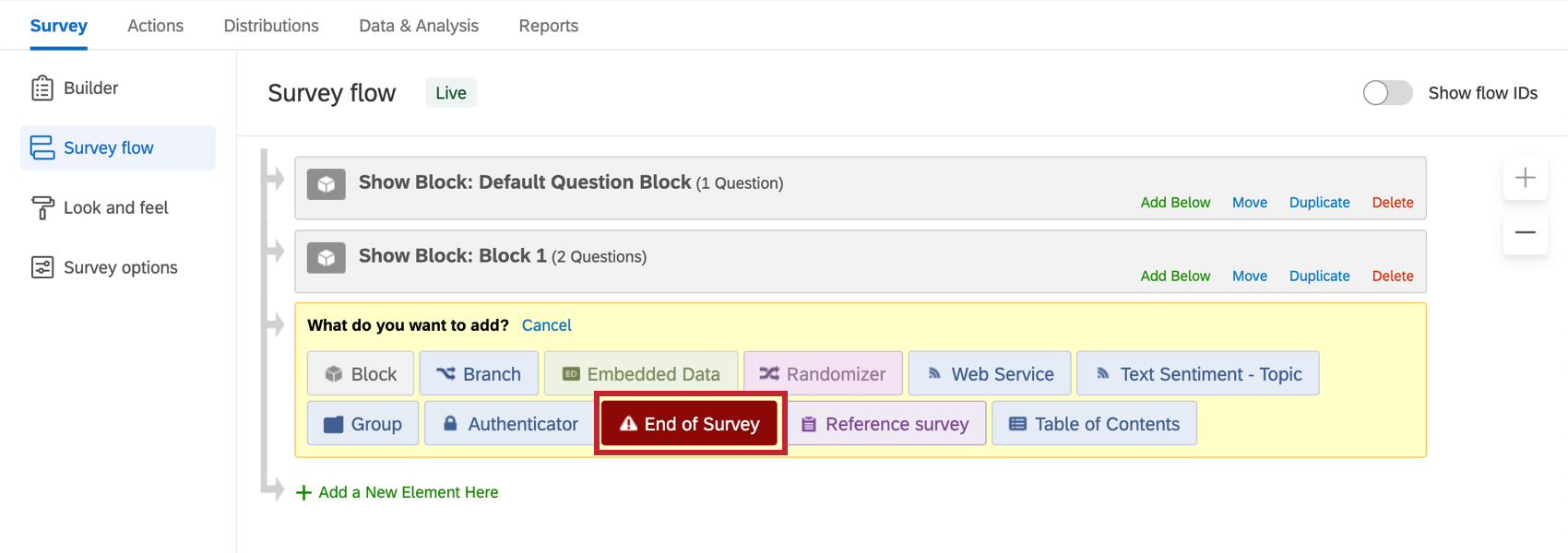
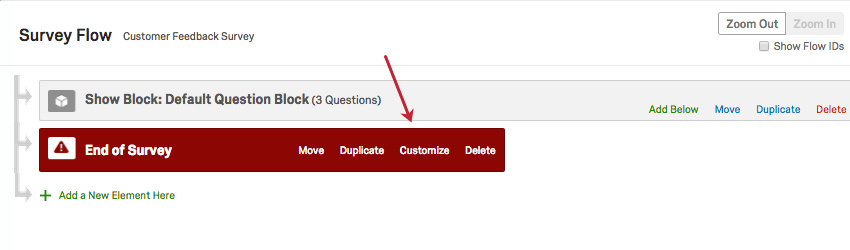
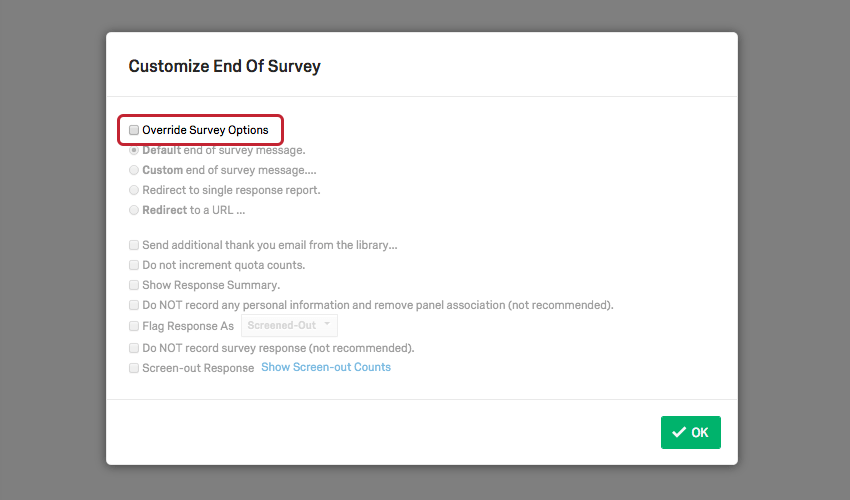
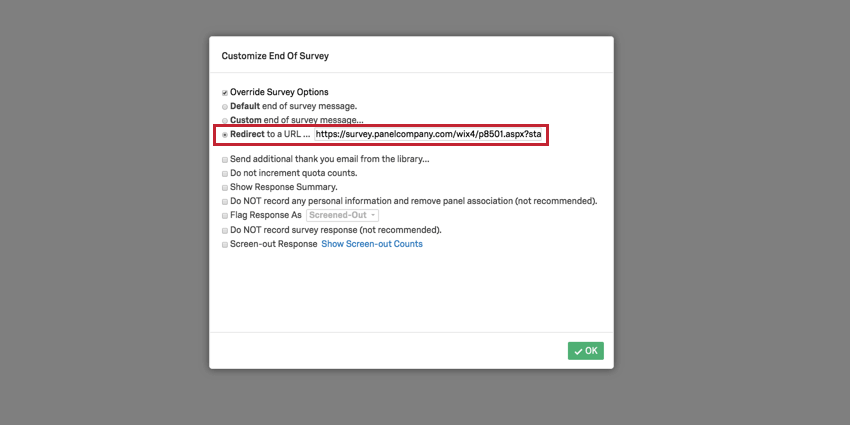
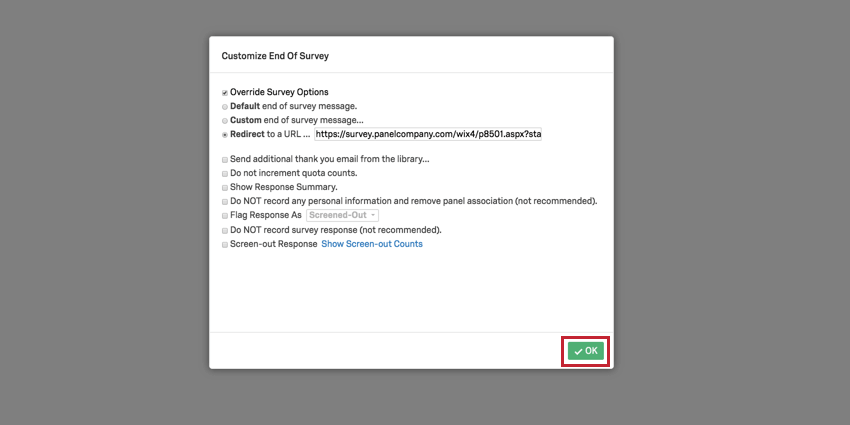
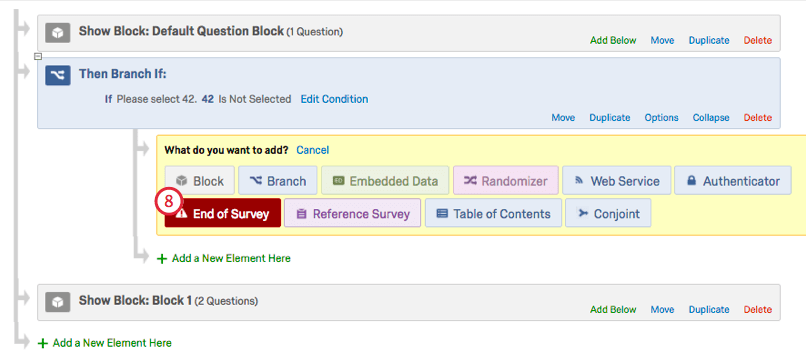
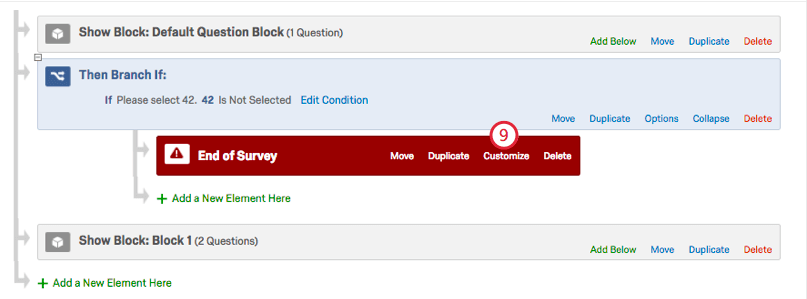
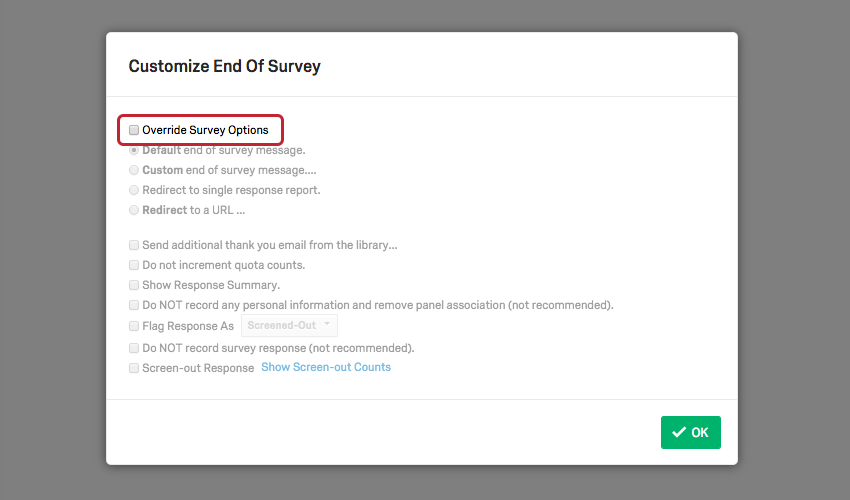
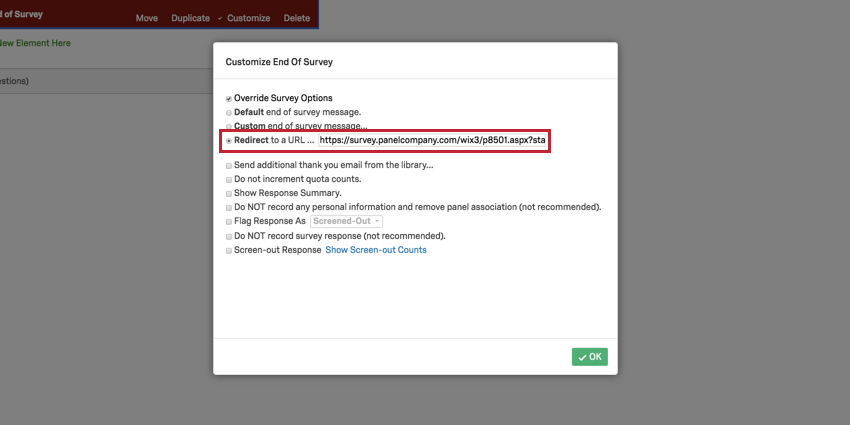
Para inserir um link de Screen-out
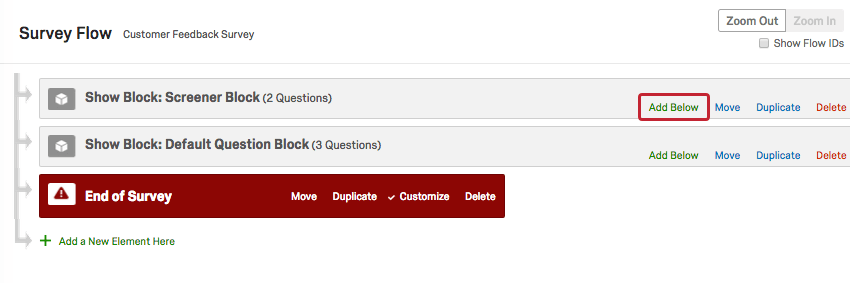
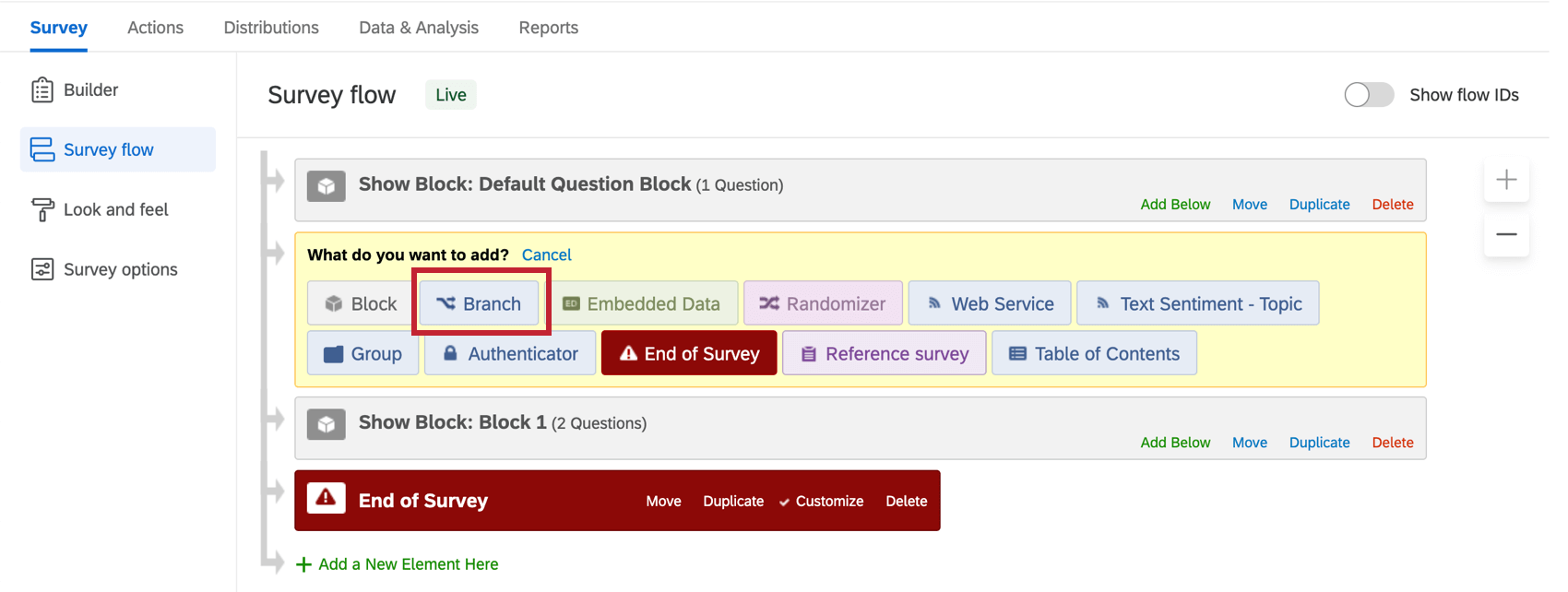
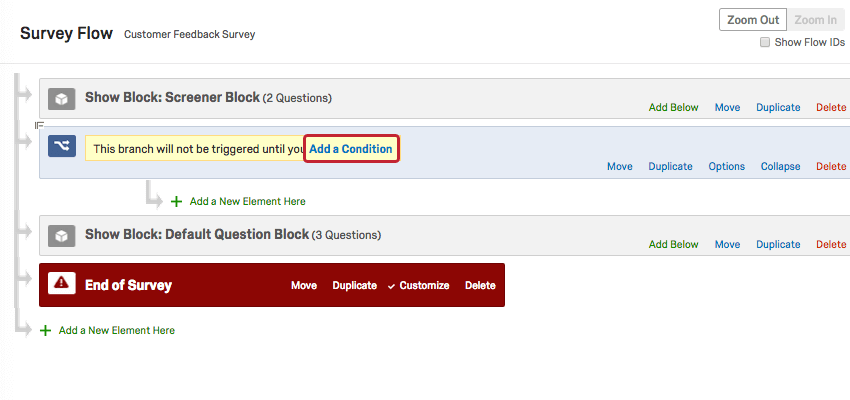
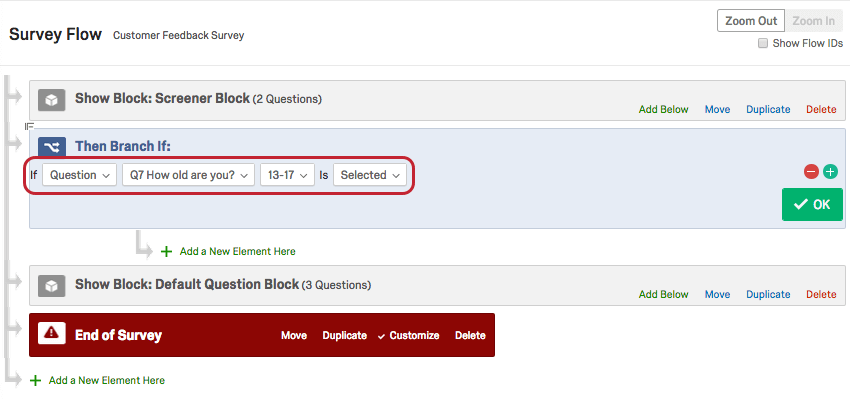
Qdica: para obter mais informações sobre como trabalhar com a lógica de ramificação, consulte nosso Lógica de ramificação .
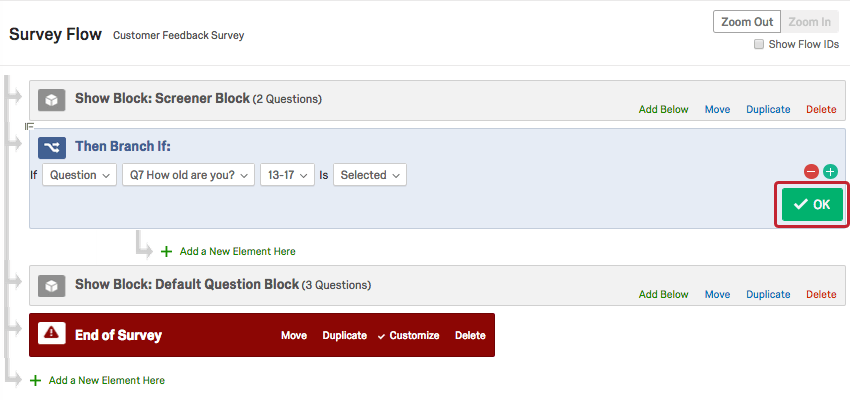
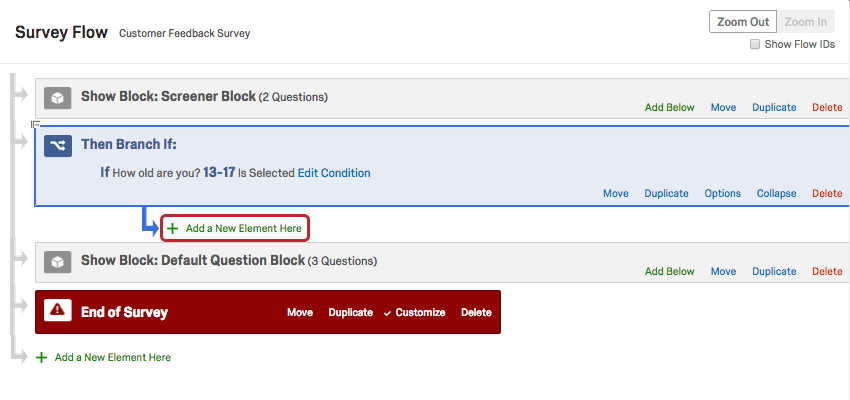
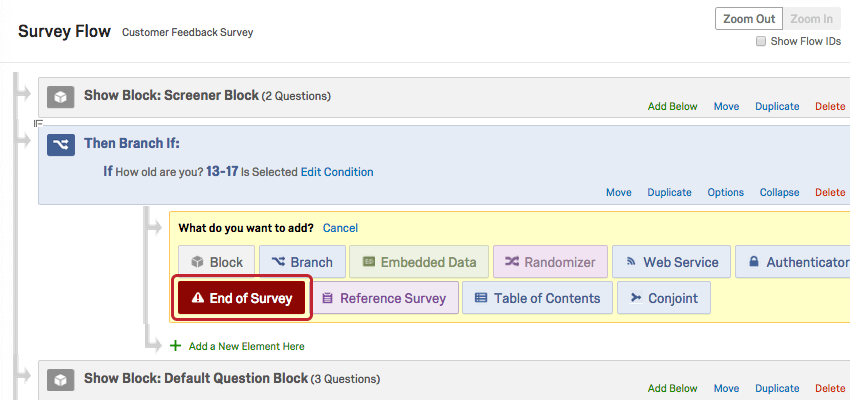
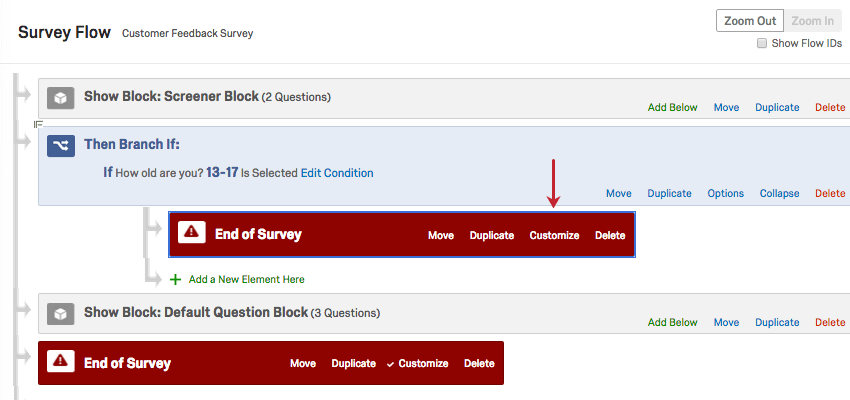
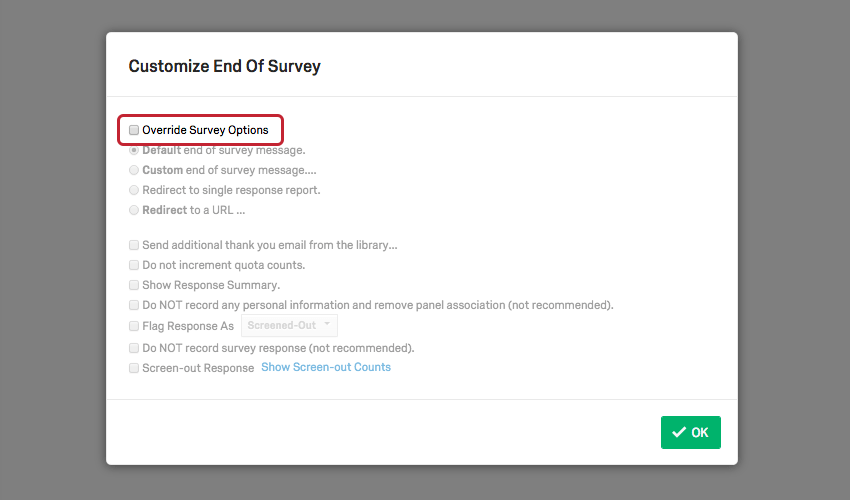
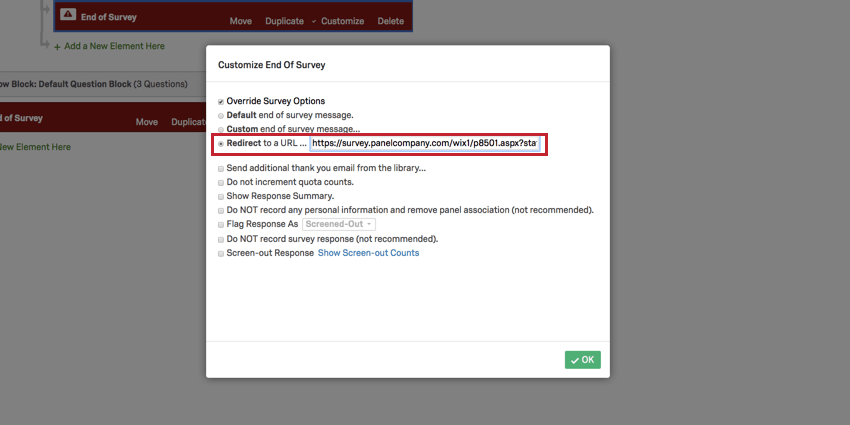
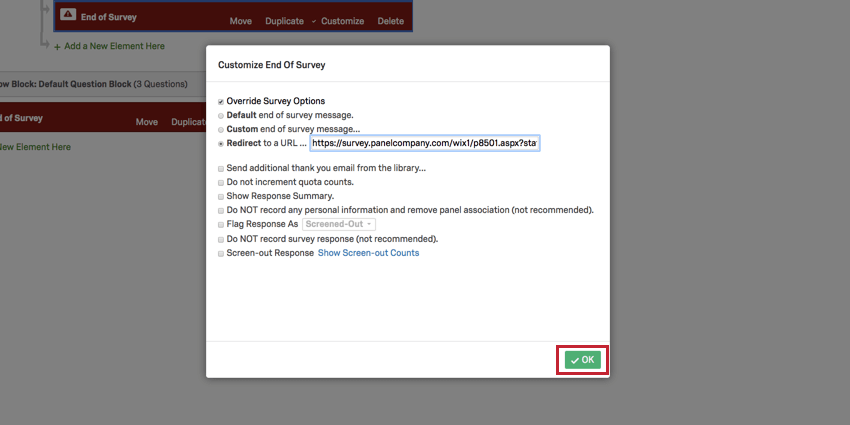
Para inserir um link de excesso de Cota
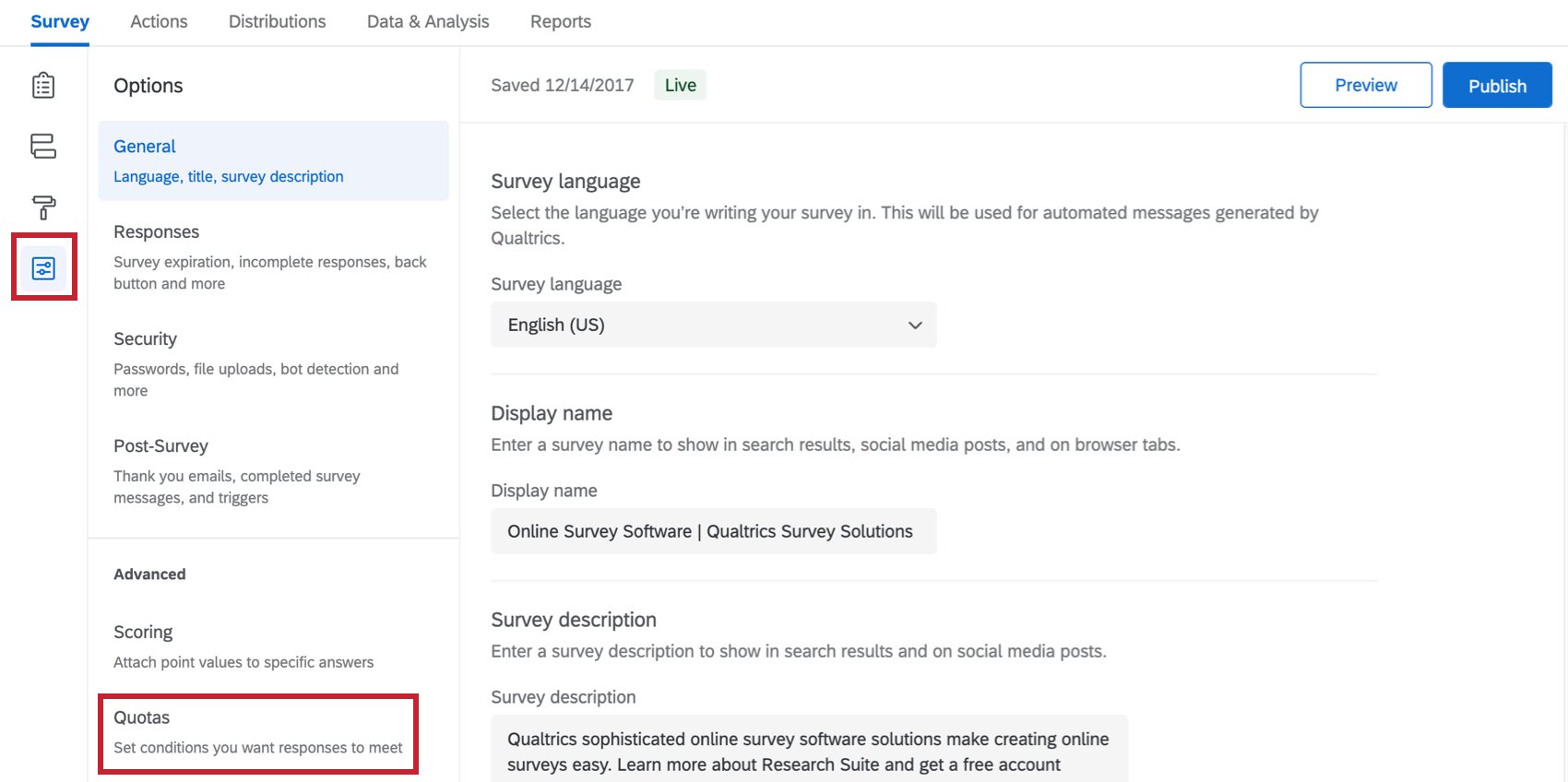
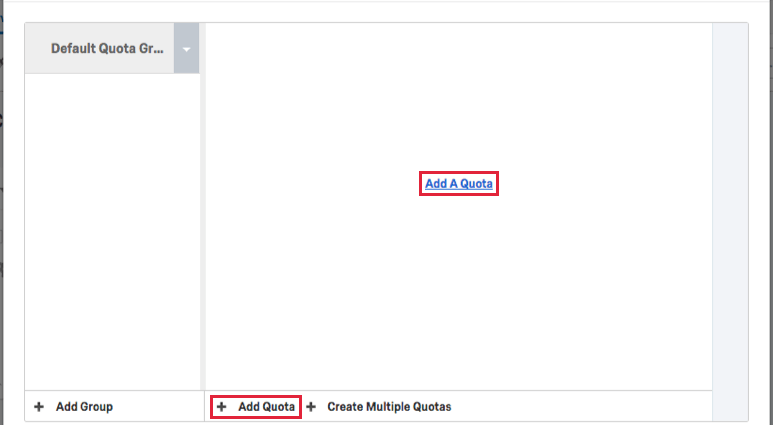
Qdica: para obter mais informações sobre a configuração de cotas, consulte nosso Cotas .
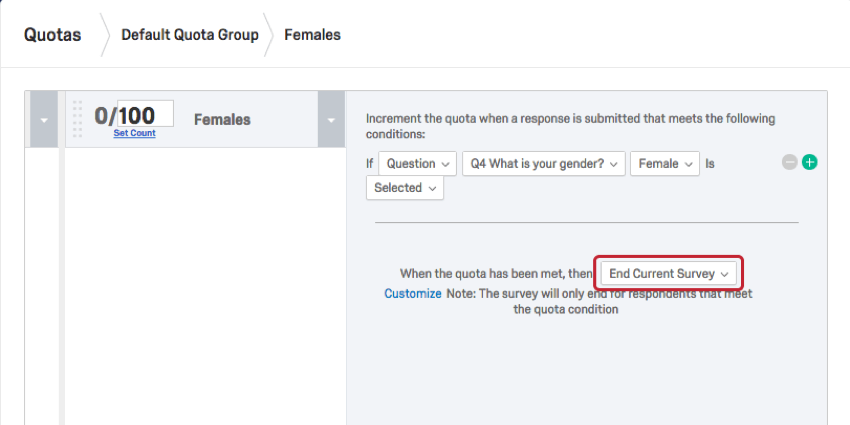
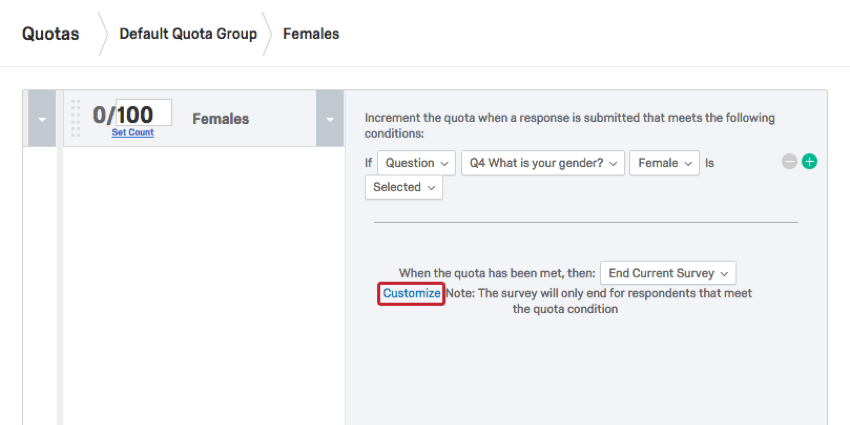
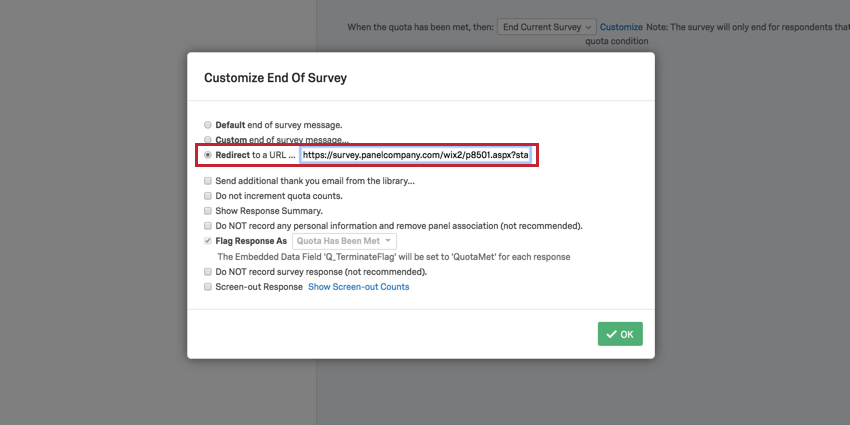
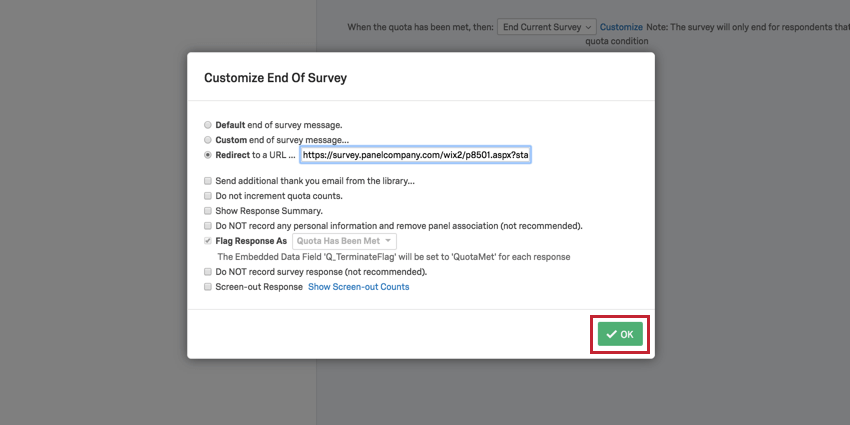
Para inserir um link de verificação de qualidade
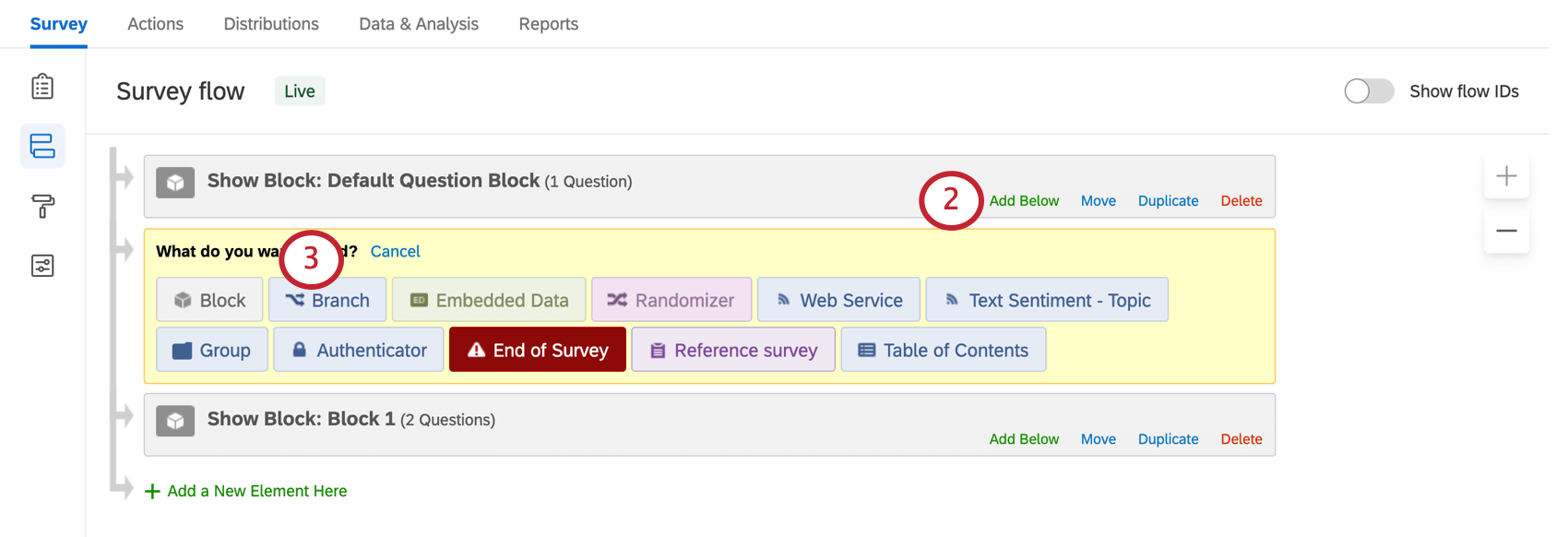
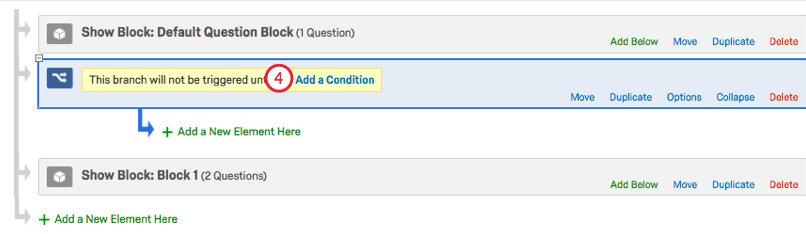
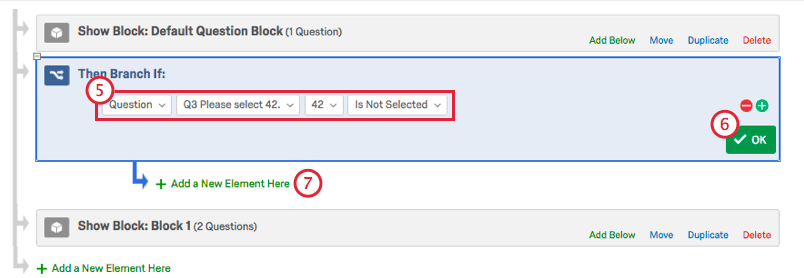
Qdica: para obter mais informações sobre como trabalhar com a lógica de ramificação, consulte nosso Lógica de ramificação .
Gravando Campos de Identificação
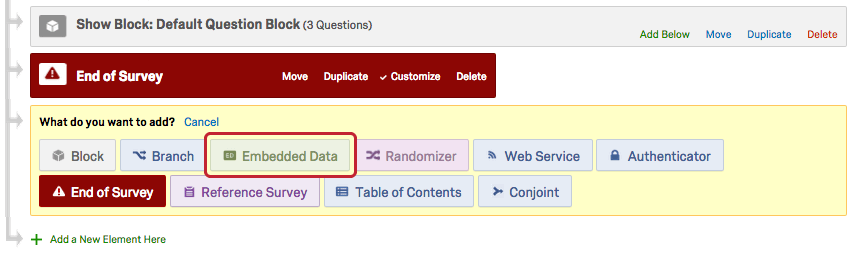
Uma vez que tenha inserido os links de redirecionamento modificados nas áreas corretas da sua pesquisa, você precisará verificar se está gravando os campos de identificação corretamente para que a integração funcione.
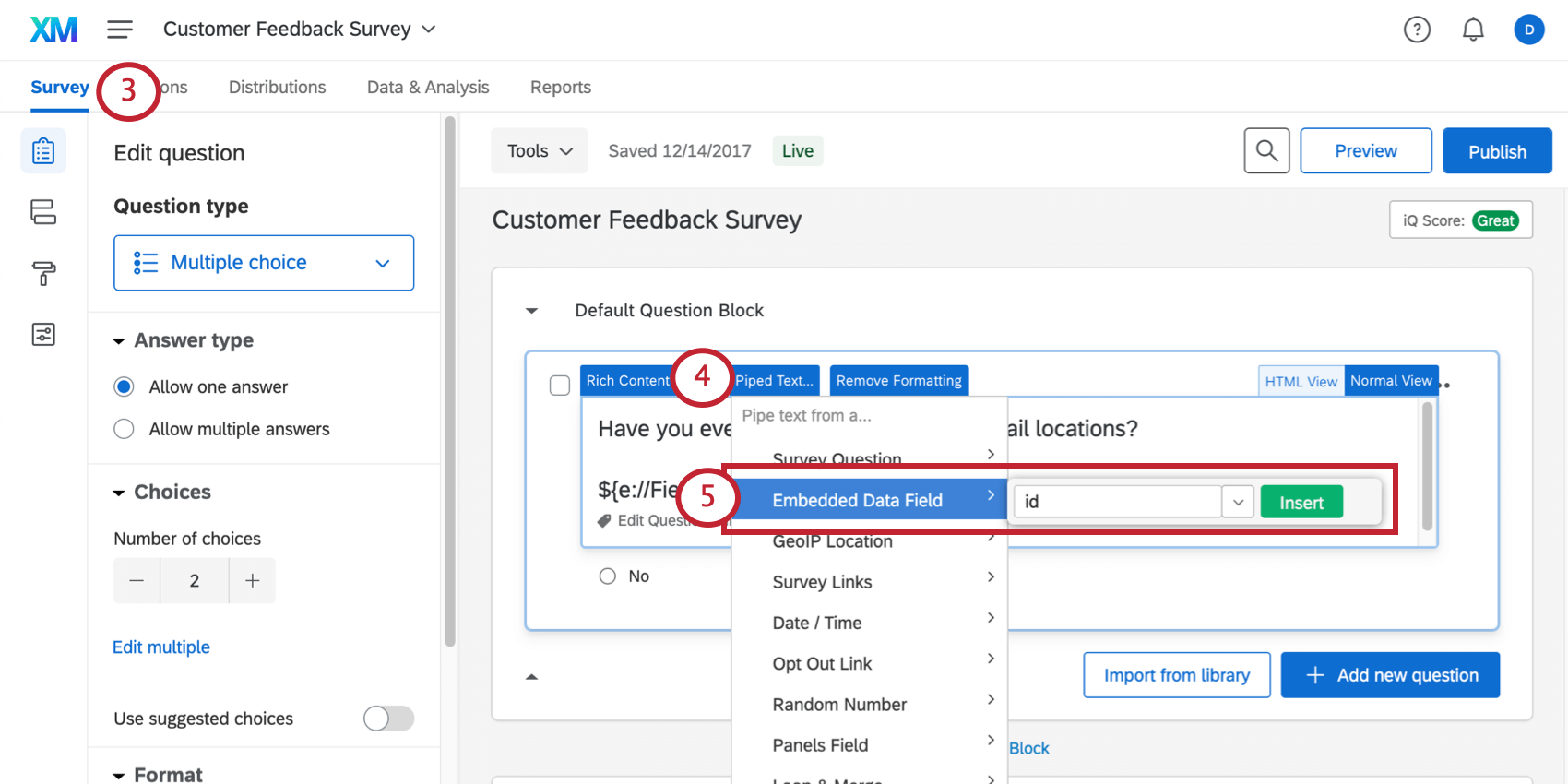
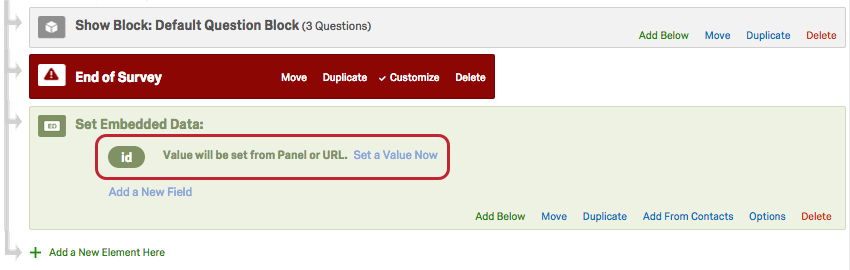
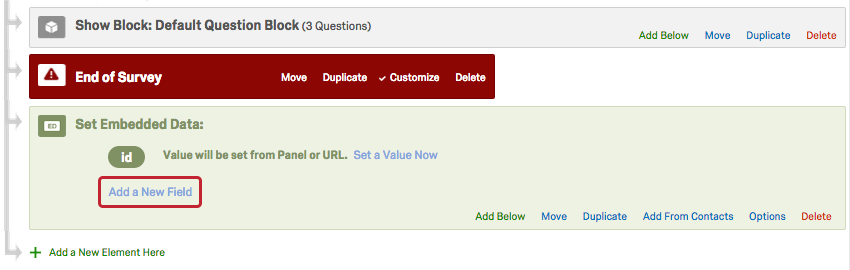
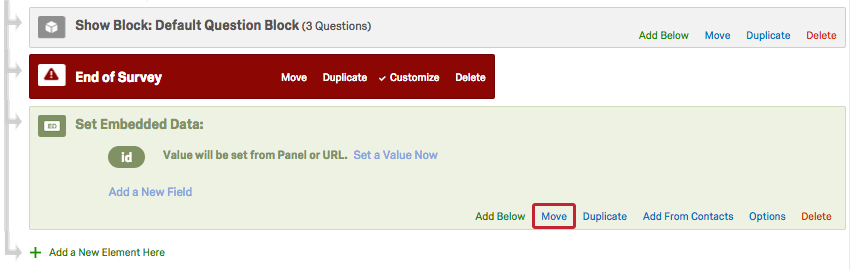
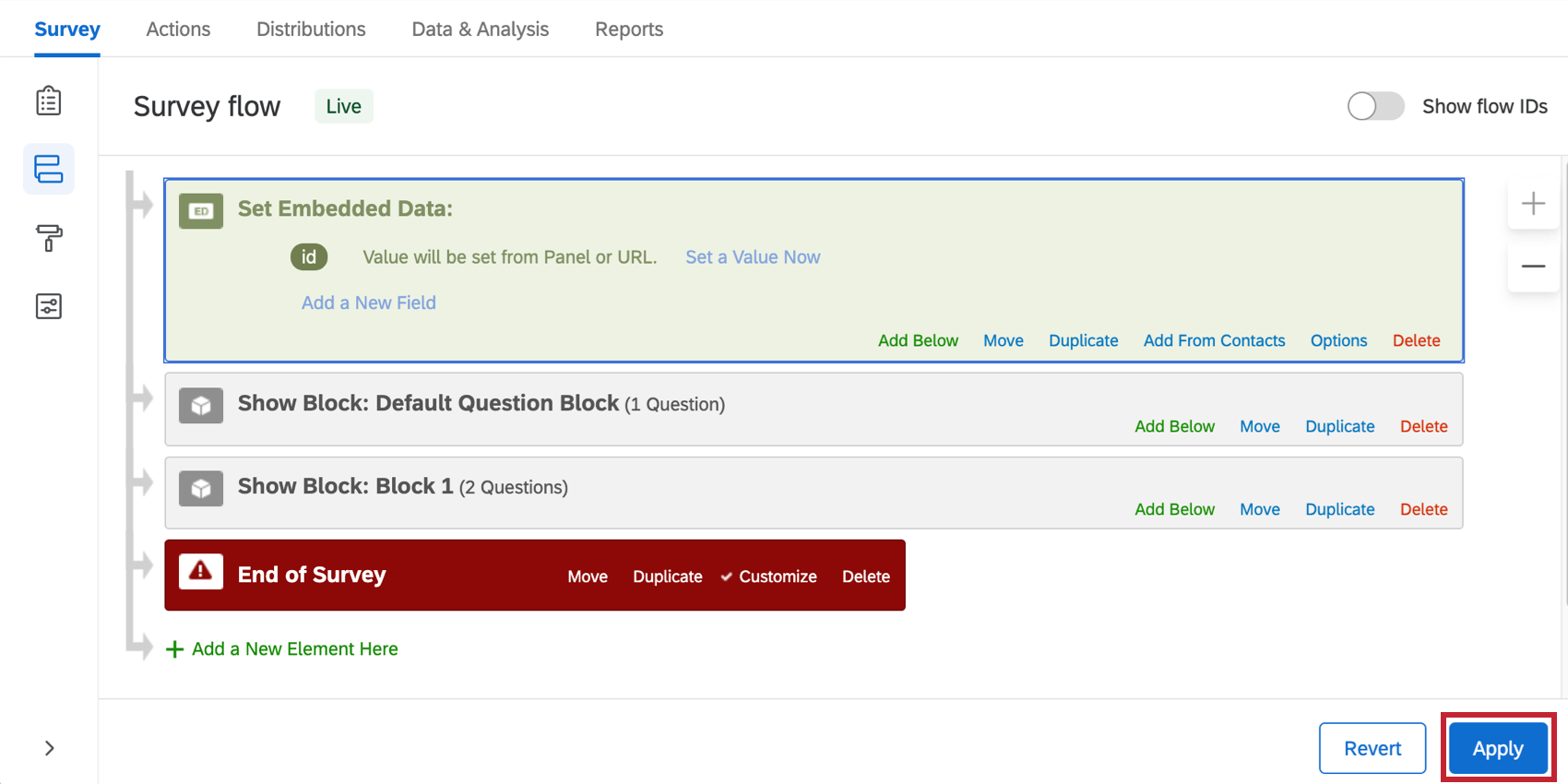
Você pode verificar isso adicionando dados integrados para o fluxo da pesquisa para que todos os campos de identificação sejam registrados corretamente e possam ser enviados de volta ao site da empresa painel quando forem redirecionados pelos links modificados.
Para registrar campos de identificação

Perguntas frequentes
Estou trabalhando com um provedor de amostra externo e eles me deram um link "over-Quota". O que eu faço com isso?
Estou trabalhando com um provedor de amostra externo e eles me deram um link "over-Quota". O que eu faço com isso?
Tenha em mente que a maioria das empresas exigirá que você personalize o link que enviaram para que ele capture e envie algum tipo de identificador de participante.
Para saber mais sobre o processo de formatação correta de um link de sobrecota, visite nossa página Integração da empresa de painéis.
Como posso usar as informações que minha empresa de painéis me dá na minha pesquisa da Qualtrics?
Como posso usar as informações que minha empresa de painéis me dá na minha pesquisa da Qualtrics?
Isso é ótimo! Obrigado pelo seu feedback!
Obrigado pelo seu feedback!