Inserção de conteúdo de relatórios avançados
O que há nesta página
Sobre a inserção de conteúdo de relatórios avançados
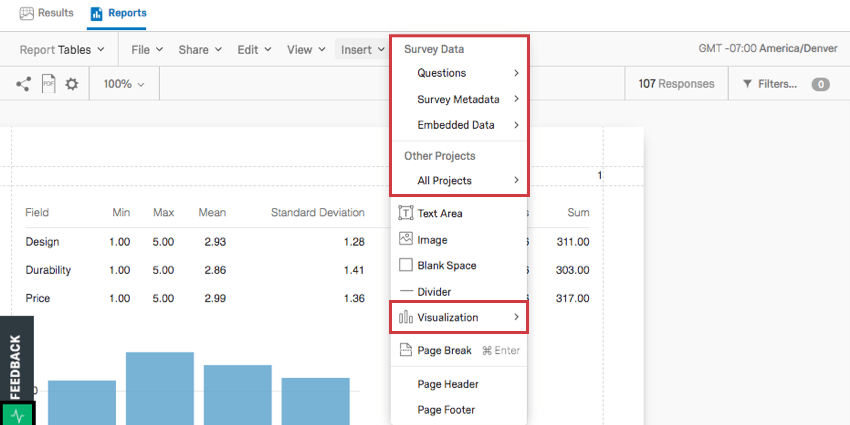
O botão Inserir na barra de ferramentas de relatórios permite adicionar conteúdo aos relatórios, inclusive visualizações, quebras de página, cabeçalhos e rodapés.
Qdica: Interessado em outros recursos da barra de ferramentas? Visite a página de suporte da Barra de Ferramentas de Relatórios.

Visualizações

Você pode usar o botão Insert (Inserir) para inserir visualizações em seu relatório. Consulte nossa página de suporte sobre como adicionar e remover visualizações para obter mais instruções.
Áreas de texto
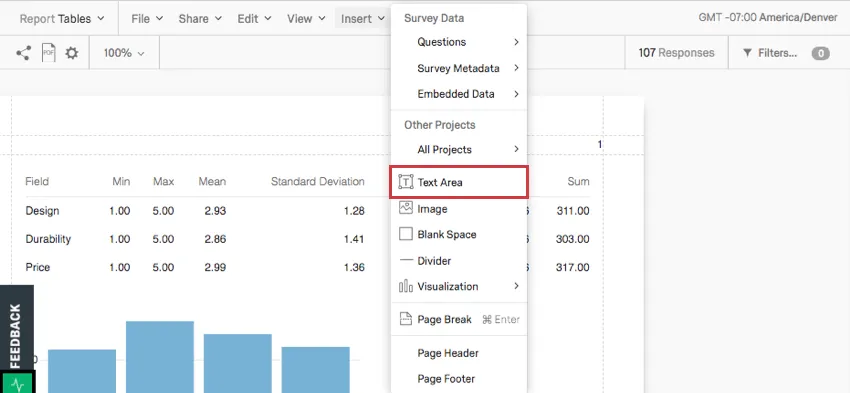
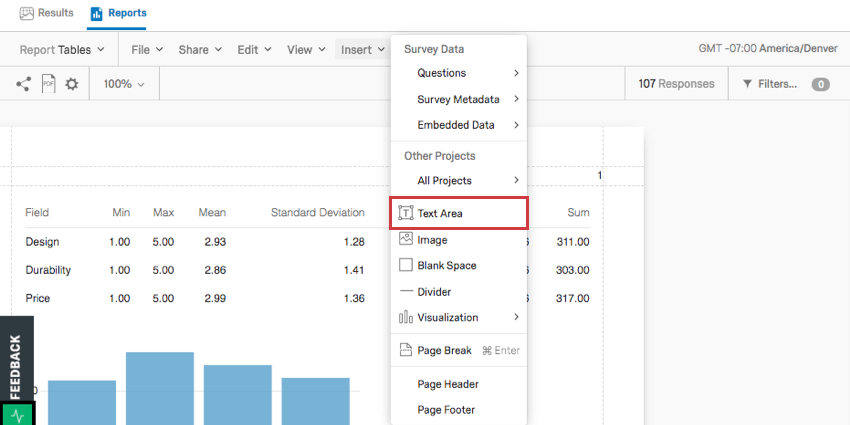
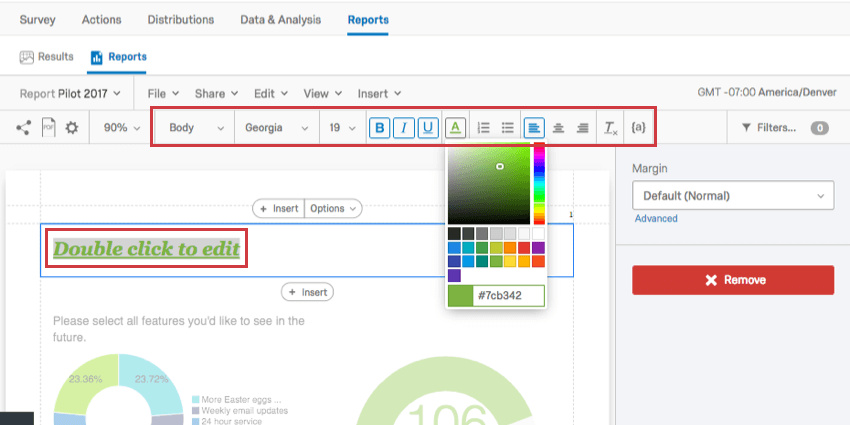
Clique em Inserir e, em seguida, em Área de texto para adicionar uma Área de texto ao seu relatório. Esse característica é útil se você quiser adicionar cabeçalhos especiais, parágrafos informativos ou outro texto ao seu relatório.
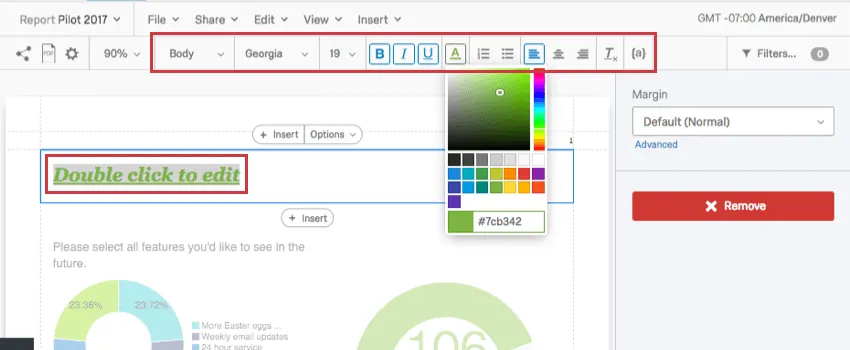
Depois que a área de texto for criada, clique duas vezes no texto para começar a editá-lo. Um Rich Content Editor será exibido acima para ajudá-lo a alterar os estilos de fonte e a formatação.
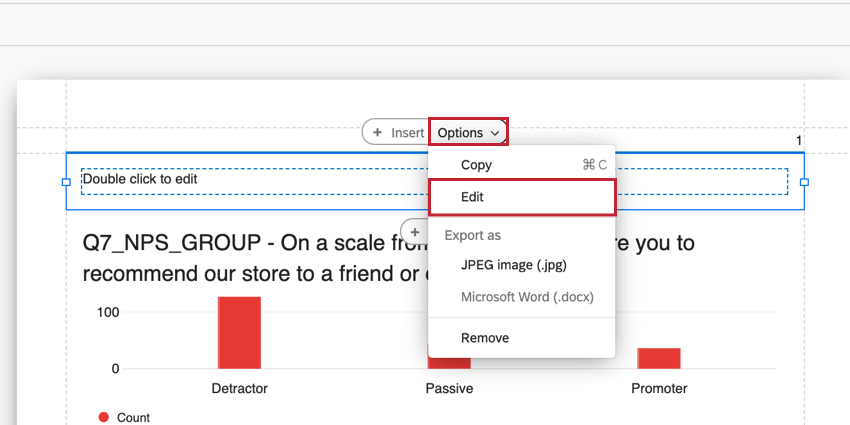
Qdica: você também pode clicar em Options (Opções ) e depois em Edit (Editar ) na parte superior da área de texto para abrir o Rich Content Editor.

Texto transportado
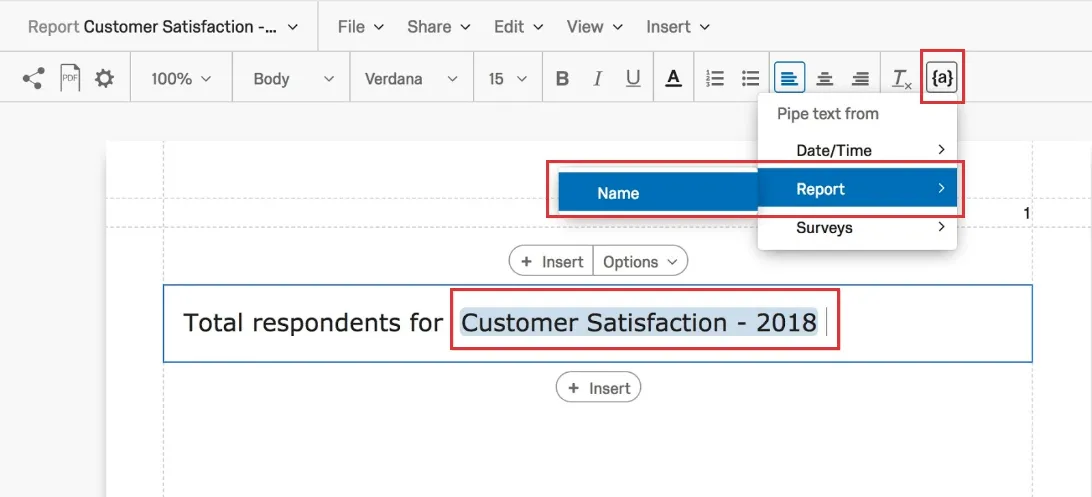
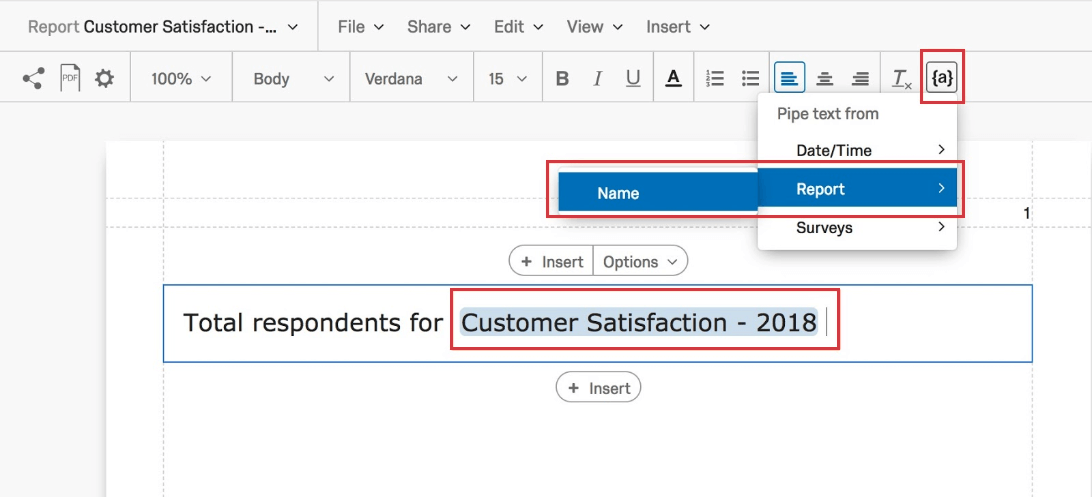
O Piped Text reduz as tarefas repetitivas de geração de relatórios, como a inserção do texto da pergunta ou do número total de respondentes diretamente do projeto de origem. Em vez de inserir elementos que, de outra forma, precisariam ser reinseridos ou atualizados a cada ciclo de relatório em um novo relatório, o criador do relatório pode inserir facilmente uma variável para representar os dados e, em seguida, usar a variável no lugar do elemento no relatório.
Imagens
Você pode adicionar imagens em seu relatório.
Qdica: deseja que um logotipo apareça na parte superior de cada página do relatório sem precisar inserir cada um deles manualmente? Confira a seção Cabeçalho e rodapé abaixo.
Adição de imagens
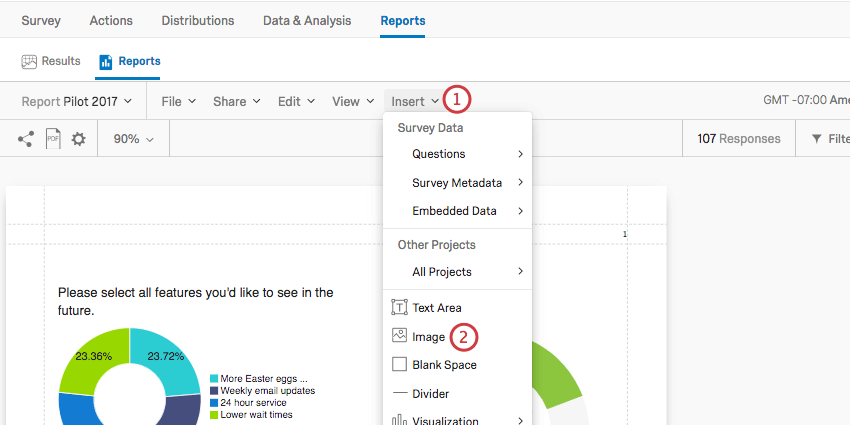
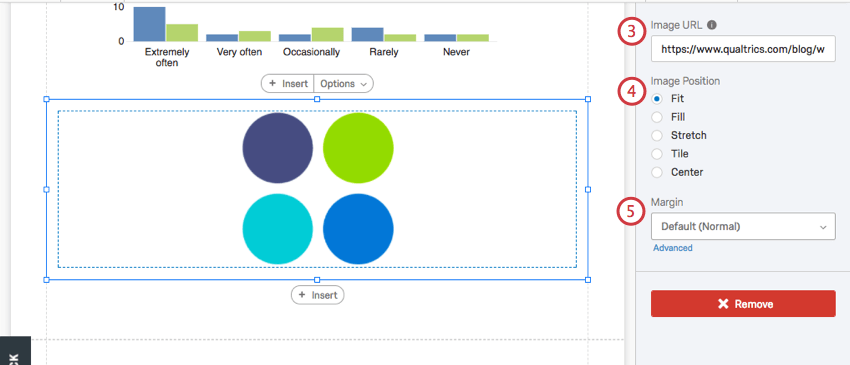
Qdica: para inserir uma imagem de sua biblioteca, clique no ícone Biblioteca à direita da caixa de texto URL Imagem e selecione o gráfico que deseja inserir.

Consulte os exemplos abaixo para obter mais informações sobre a posição imagem.
Encaixar
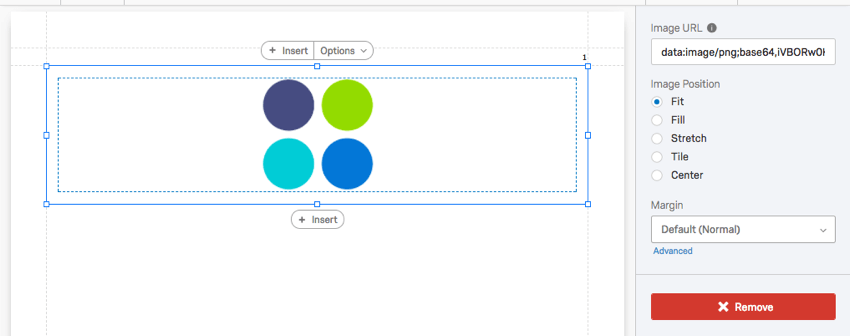
A imagem retorna às suas dimensões naturais dentro das margens. Se você precisar redimensionar uma imagem sem esticá-la, essa é a melhor opção.
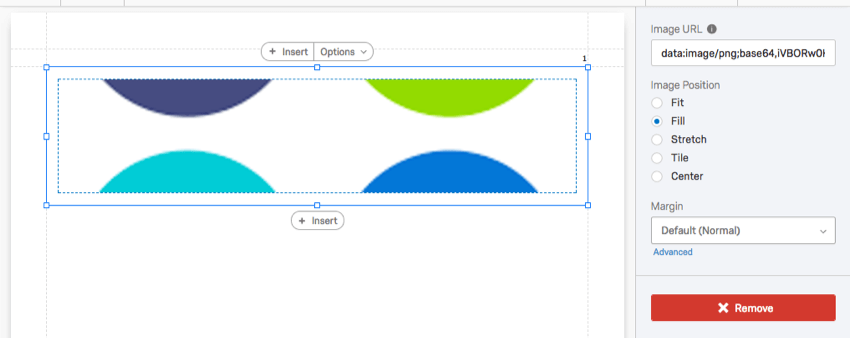
Preencher
Faça com que a imagem preencha a margem sem esticar.

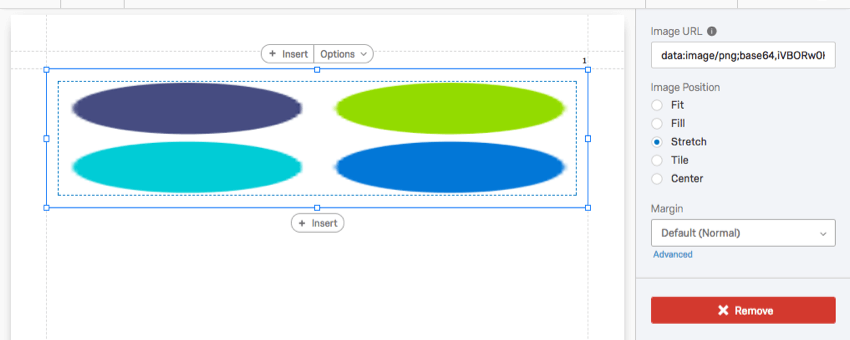
Alongar
Estique a imagem para ajustá-la às margens.

Título
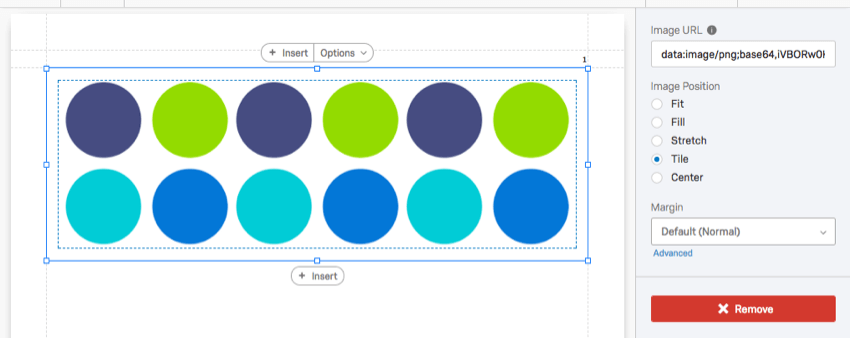
Repita a imagem dentro das margens. Essa opção é especialmente boa para imagens ou padrões minimalistas.

Qdica: se a imagem for maior do que o espaço em que você está tentando encaixá-la, ela não terá chance de se repetir.
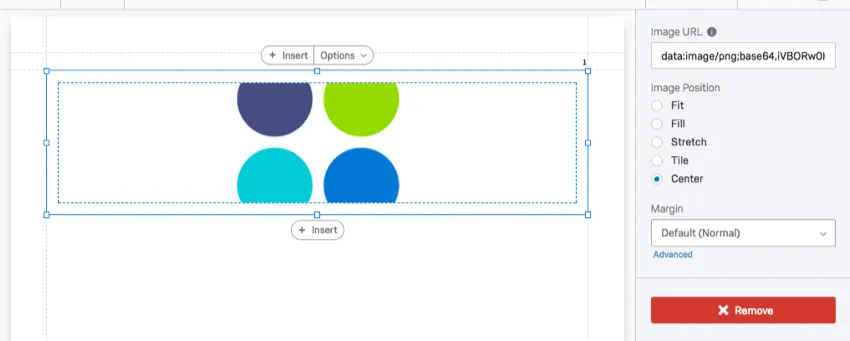
Centro
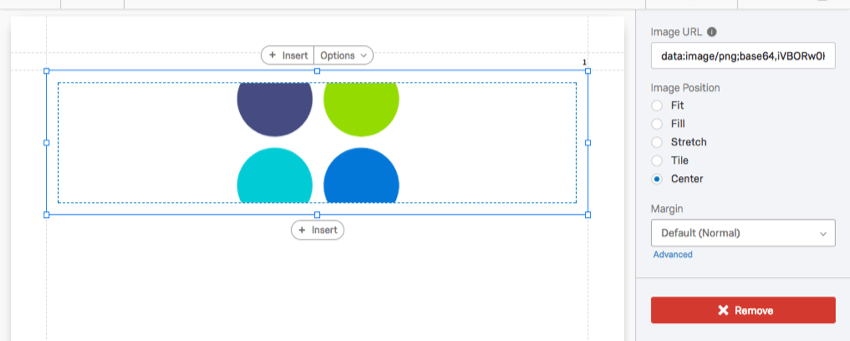
Centralize a imagem dentro das margens sem esticá-la ou ajustá-la.
Espaços em branco
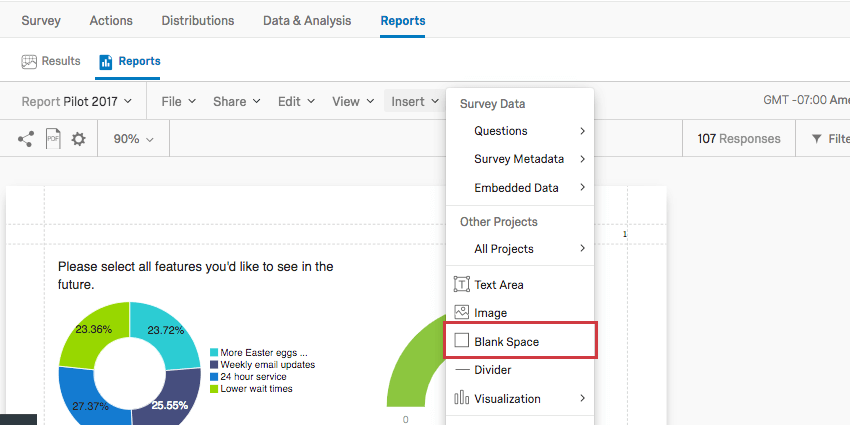
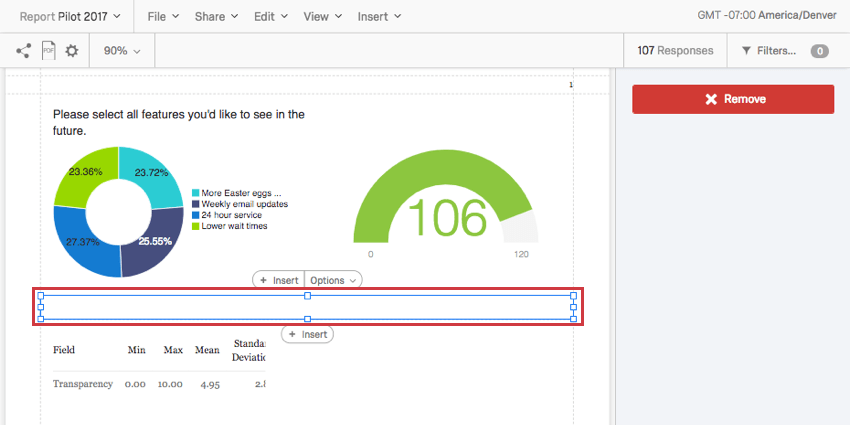
Clique em Inserir e escolha Espaço em branco para inserir um espaço em branco na parte inferior da página em que está trabalhando.

Os espaços em branco fazem exatamente o que parece: permitem que você crie espaços em branco entre suas visualizações. Eles podem ser redimensionados e arrastados pela página conforme necessário.

Divisores
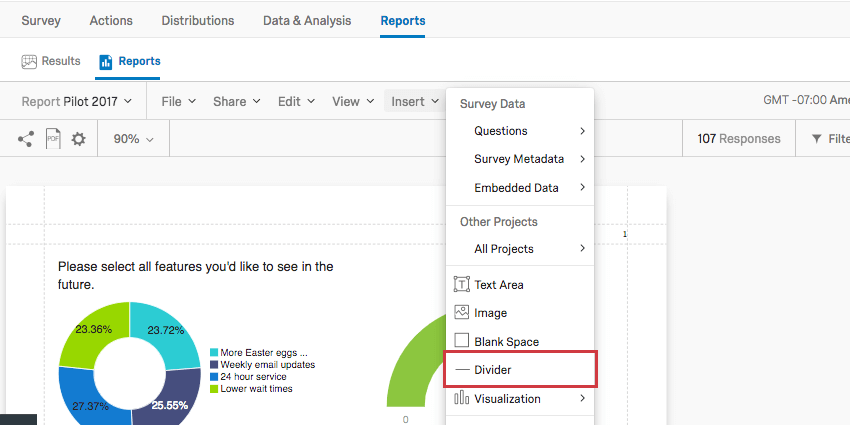
Clique em Inserir e escolha Divisor para inserir uma linha divisória na parte inferior da página em que está trabalhando.
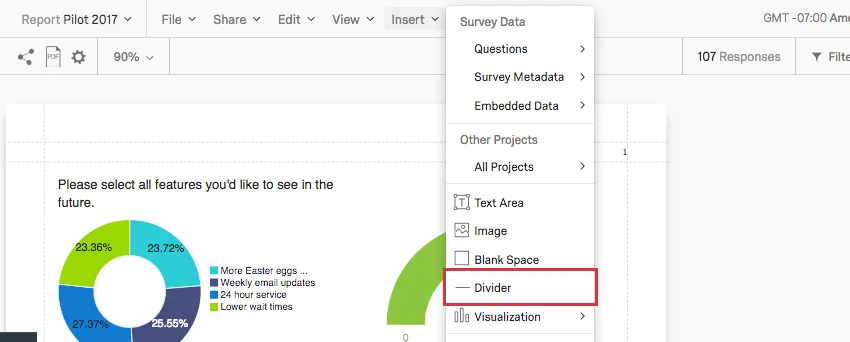
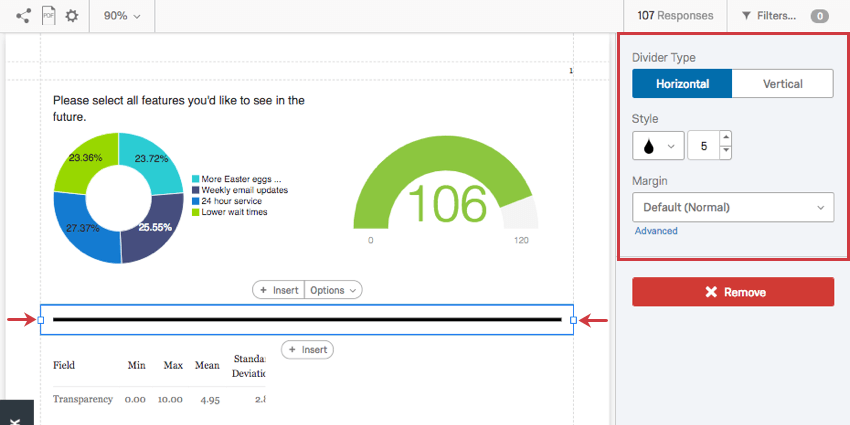
Há várias opções para personalizar seus divisores.
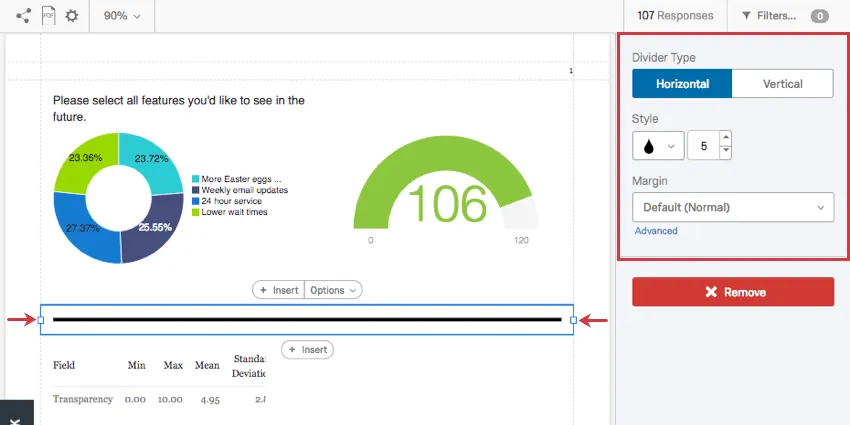
- Tipo de Divisor: Decida se a linha divisória será horizontal ou vertical ao longo da página.
- Estilo: O ícone de lágrima permite que você ajuste a cor do divisor. O seletor Número permite escolher a espessura, em pixels, da linha.
- Margem: Ajusta a margem ao redor do divisor.
Quebra de página & Exclusão de páginas
As páginas são criadas automaticamente quando você adiciona visualizações e insere outros conteúdos. Quando uma página fica sem espaço, uma nova página é criada automaticamente. No entanto, você também pode inserir páginas manualmente.
Atenção: Para obter o melhor desempenho, recomendamos tentar manter seu relatório com menos de 30 páginas.

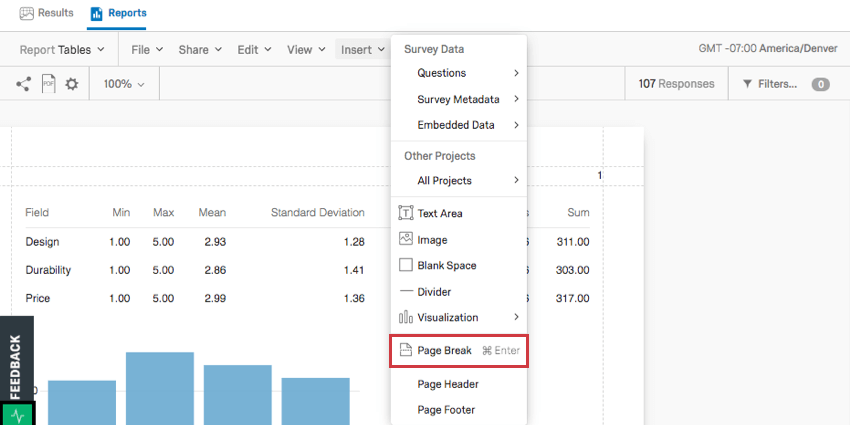
Clique em Inserir e escolha Quebra de página para inserir uma quebra de página na parte inferior da página em que está trabalhando.
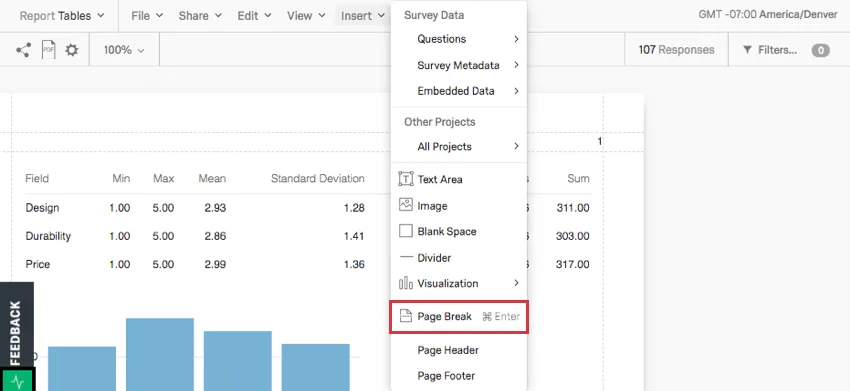
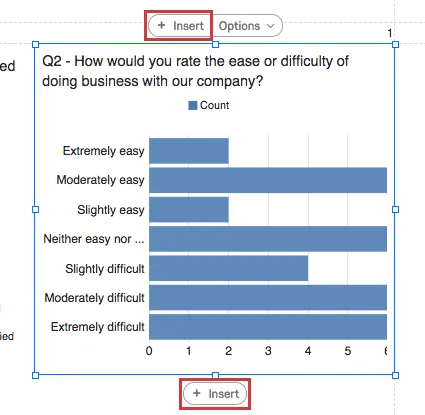
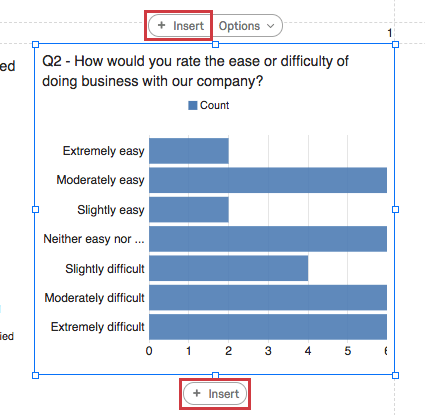
Qdica: você também pode adicionar uma quebra de página usando os botões Inserir que aparecem quando você clica em uma visualização.
Para remover uma quebra de página, passe o mouse sobre ela e clique no X.
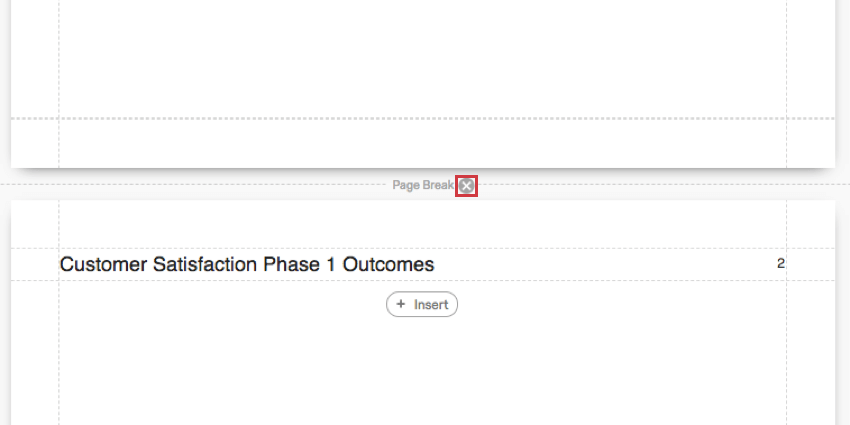

Qdica: a remoção de uma quebra de página não removerá a página inteira se houver conteúdo nela. Você deve remover manualmente as visualizações em uma página para que ela desapareça.
Qdica: Se uma página estiver totalmente em branco, ela não será incluída quando você exportar o relatório para PDF. Isso é verdadeiro se houver duas quebras de página sem nada entre elas (ou apenas um espaço em branco ) , ou se a página estiver em branco porque lógica de exibição ocultou todas as visualizações.
Cabeçalho e rodapé
Você pode adicionar um cabeçalho e um rodapé ao seu relatório que contenha um título, números de página ou logotipos.
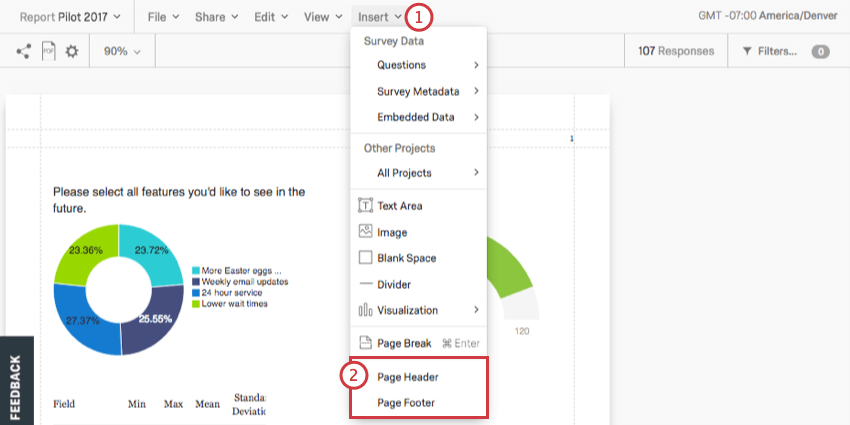
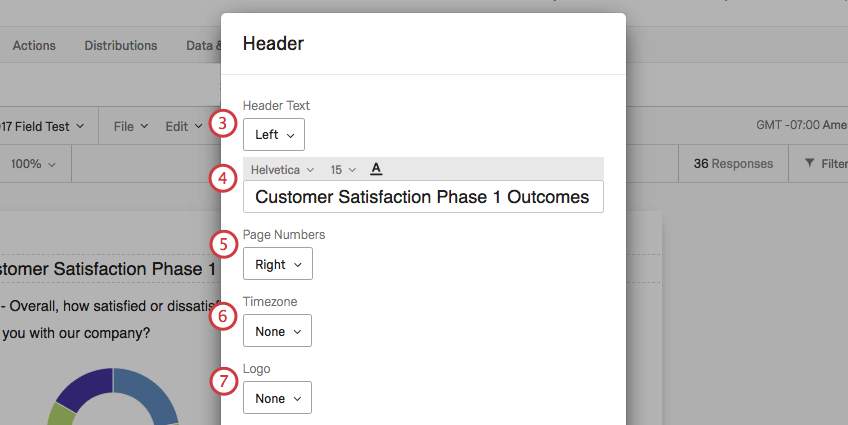
Qdica: este campo desaparecerá se você escolher None (Nenhum ) na Etapa 3. No entanto, se você fizer o campo reaparecer, todas as alterações anteriores feitas aqui voltarão.
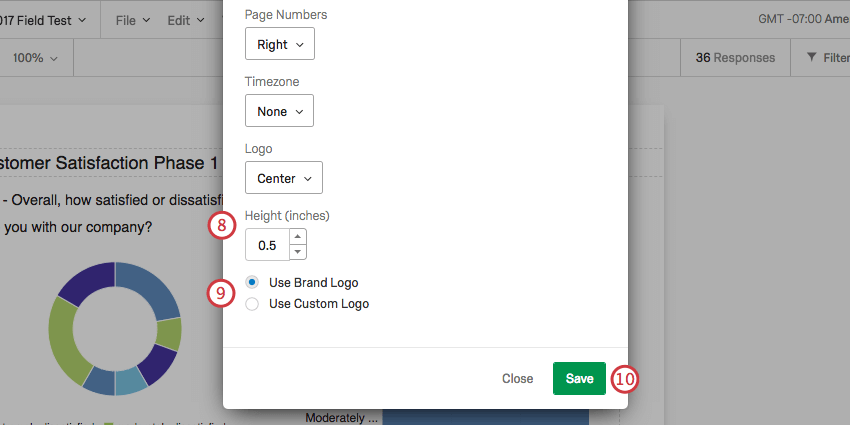
Qdica: esse campo desaparecerá se você escolher None (Nenhum ) na Etapa 7.
Qdica: esse campo desaparecerá se você escolher None (Nenhum ) na Etapa 7.
Depois que um cabeçalho ou rodapé for adicionado, você poderá clicar duas vezes nele para abrir a janela de edição novamente.
Isso é ótimo! Obrigado pelo seu feedback!
Obrigado pelo seu feedback!