Usando o Dashboard Viewer
O que há nesta página
Sobre o uso do Dashboard Viewer
O aplicativo Dashboard Viewer oferece um área de trabalho autônomo para que os usuários dashboard visualizem e engage com os painéis BX, DX e CX aos quais têm acesso. Os gerentes Dashboard podem configurar o aplicativo, personalizar as configurações e gerenciar os visualizadores para que os usuários dashboard tenham uma experiência simplificada e eficiente.
Dashboard Viewer só pode ser configurado e ativado por usuários com a permissão Manage Dashboard Viewer App ativada. Administradores da marca têm essa opção habilitada por padrão. Depois de ativado, todos os usuários com a permissão Use Dashboard Viewer App terão acesso a esse aplicativo. Consulte Permissões para obter mais informações.
Qdica: o Dashboard Viewer é compatível com os painéis BX, CX e DX.

Acesso ao visualizador Dashboard
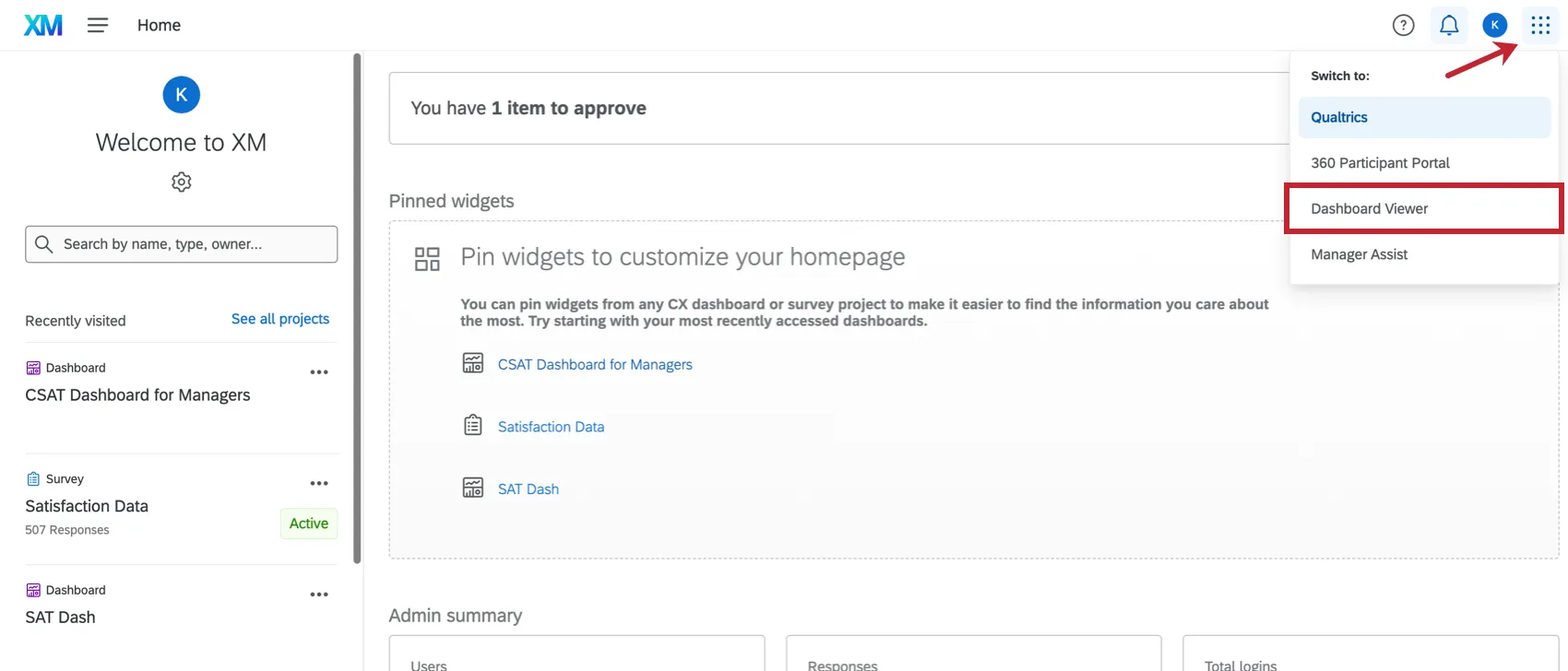
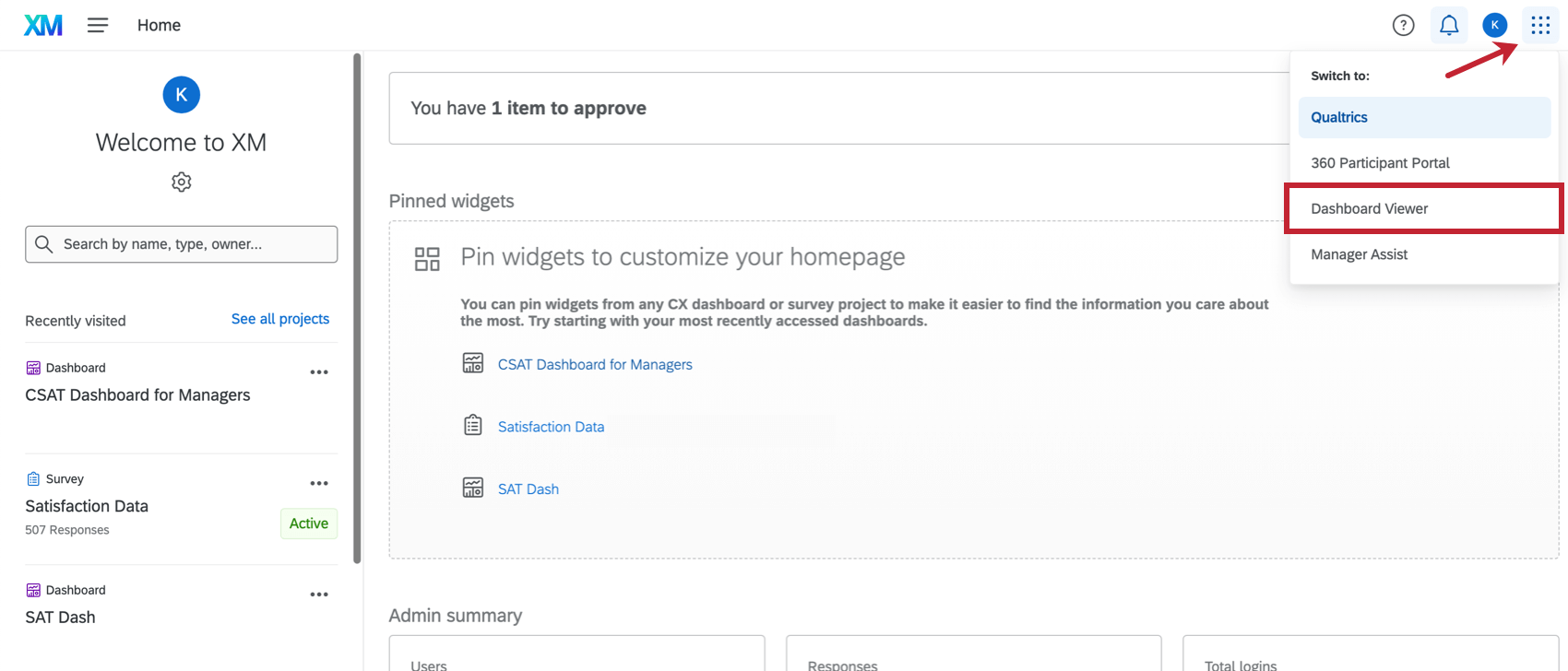
Os usuários podem acessar o Dashboard Viewer alternando entre a página inicial do Qualtrics e o Dashboard Viewer no menu superior direito.
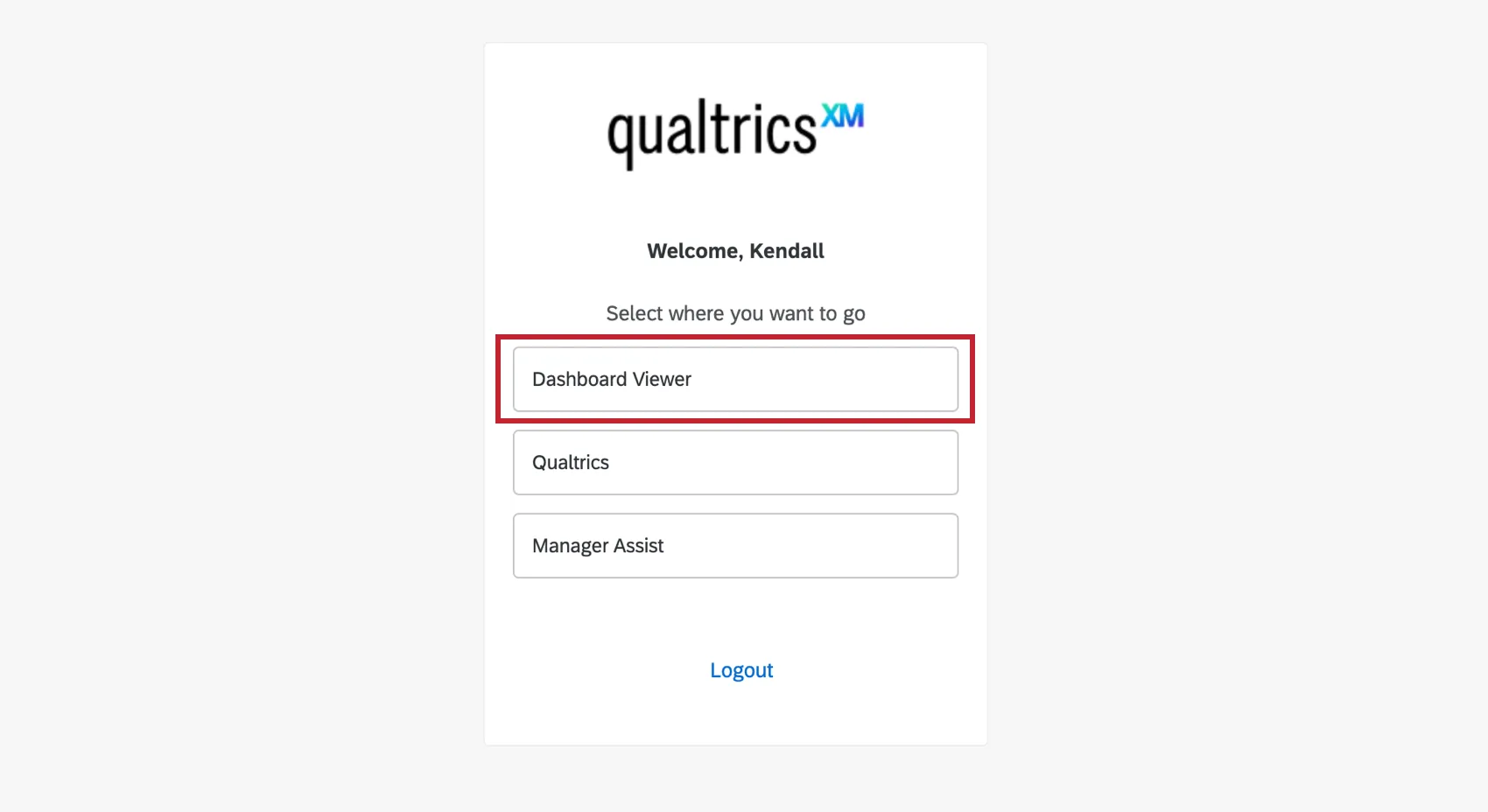
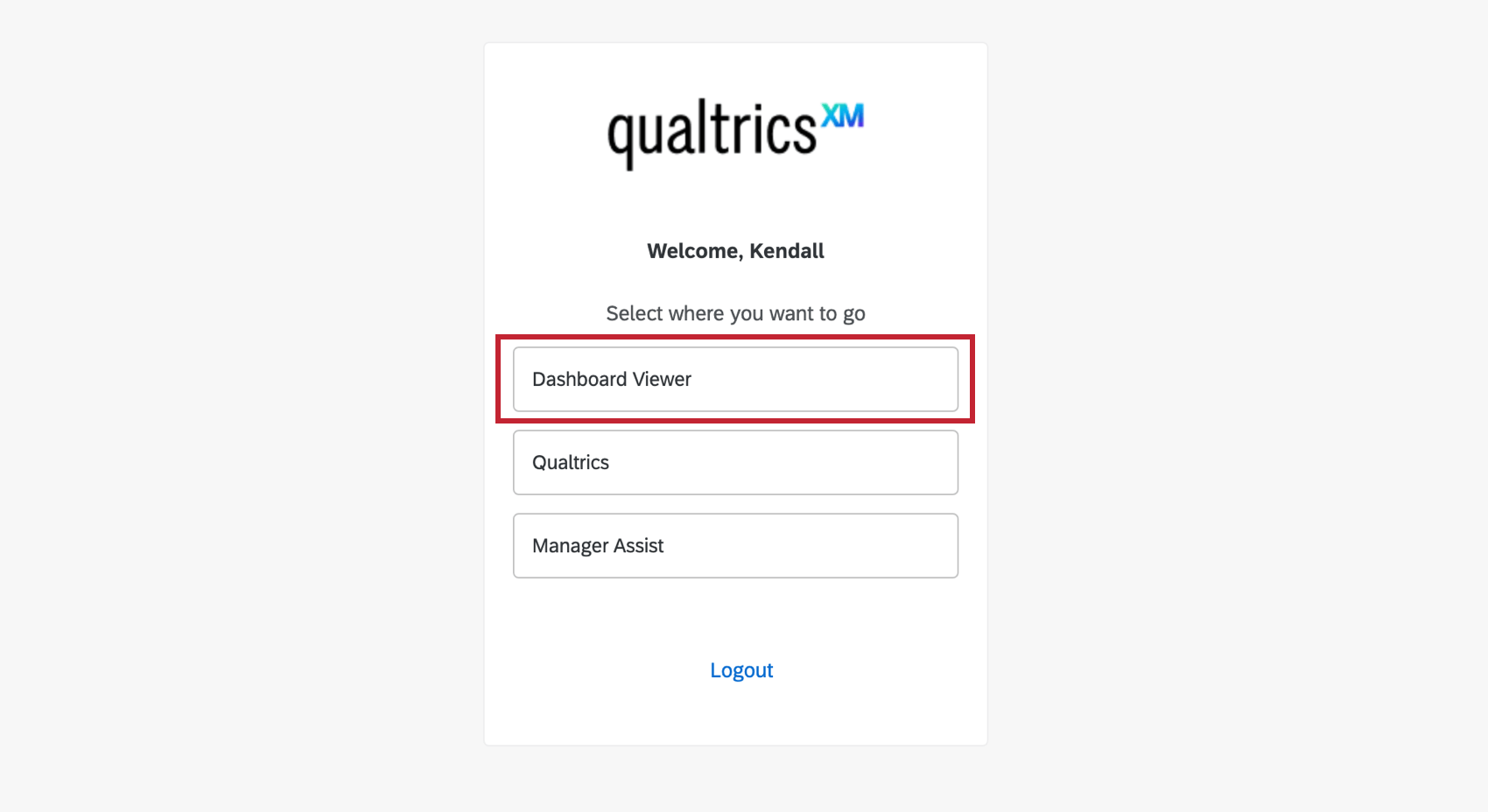
Como alternativa, navegue diretamente para o Dashboard Viewer selecionando Dashboard Viewer na lista de opções após o login.
Navegando no visualizador Dashboard
Dashboard Viewer conterá todos os painéis que foram compartilhados com você. Seu acesso refletirá as funções e os atributos que lhe foram atribuídos para o dashboard que você está visualizando.
Qdica: O Dashboard Viewer não suporta a edição a partir do aplicativo. Para editar o dashboard, navegue de volta para o aplicativo Qualtrics e faça edições no dashboard em sua lista projetos.
SELEÇÃO DE UM DASHBOARD
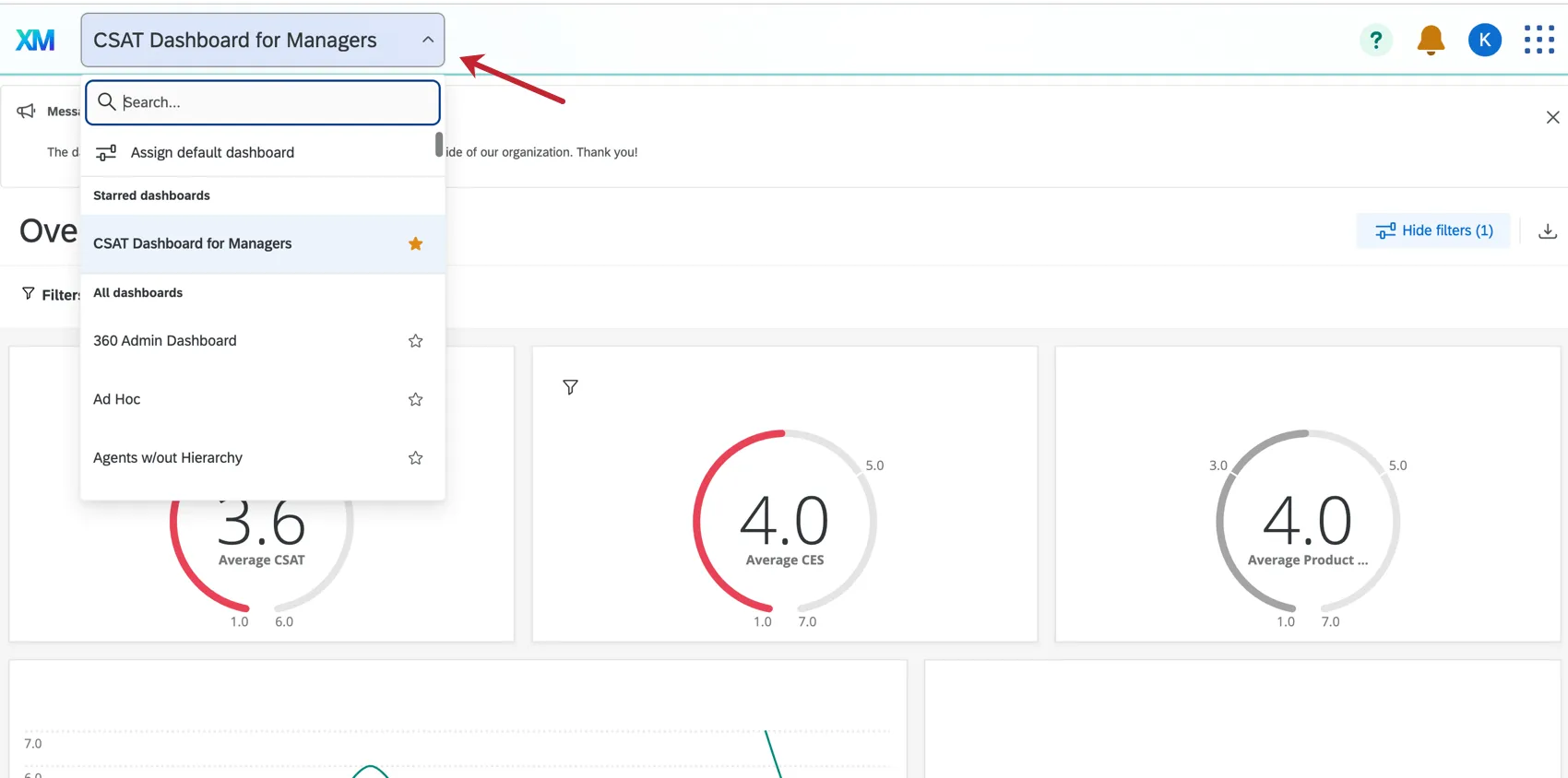
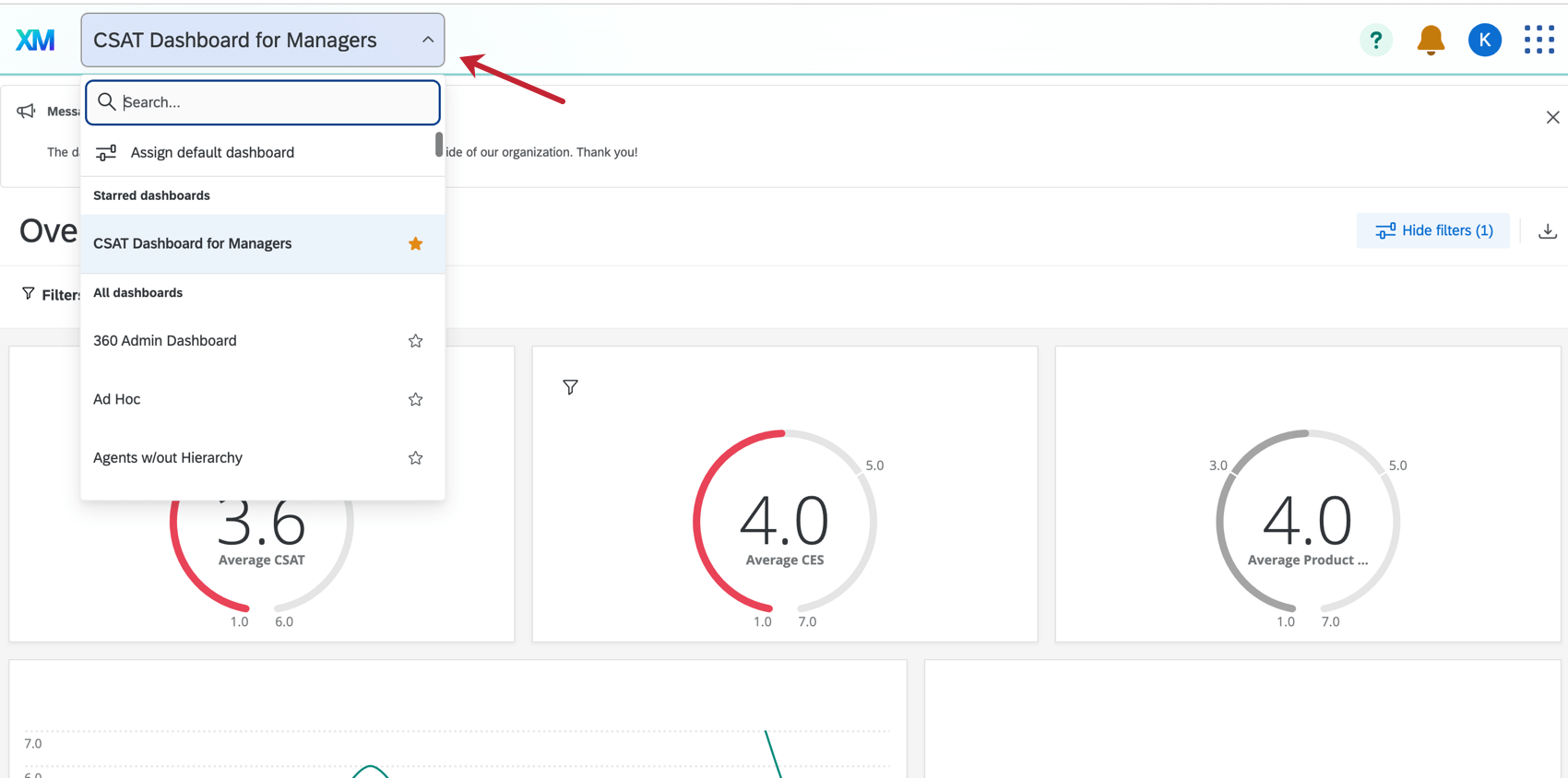
Clique no menu suspenso no canto superior esquerdo para escolher o dashboard que você deseja visualizar. Os painéis com estrela são exibidos no topo da lista – para adicionar um dashboard a essa seção, clique na estrela avançar do dashboard.
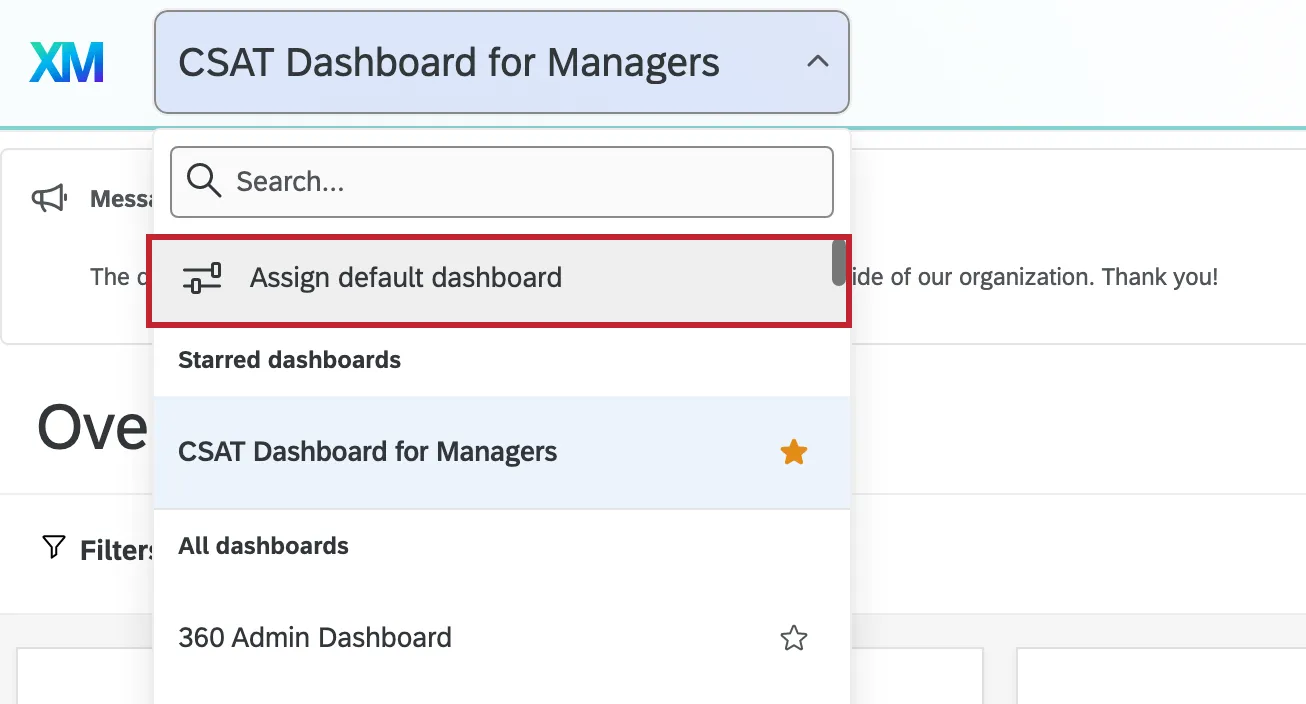
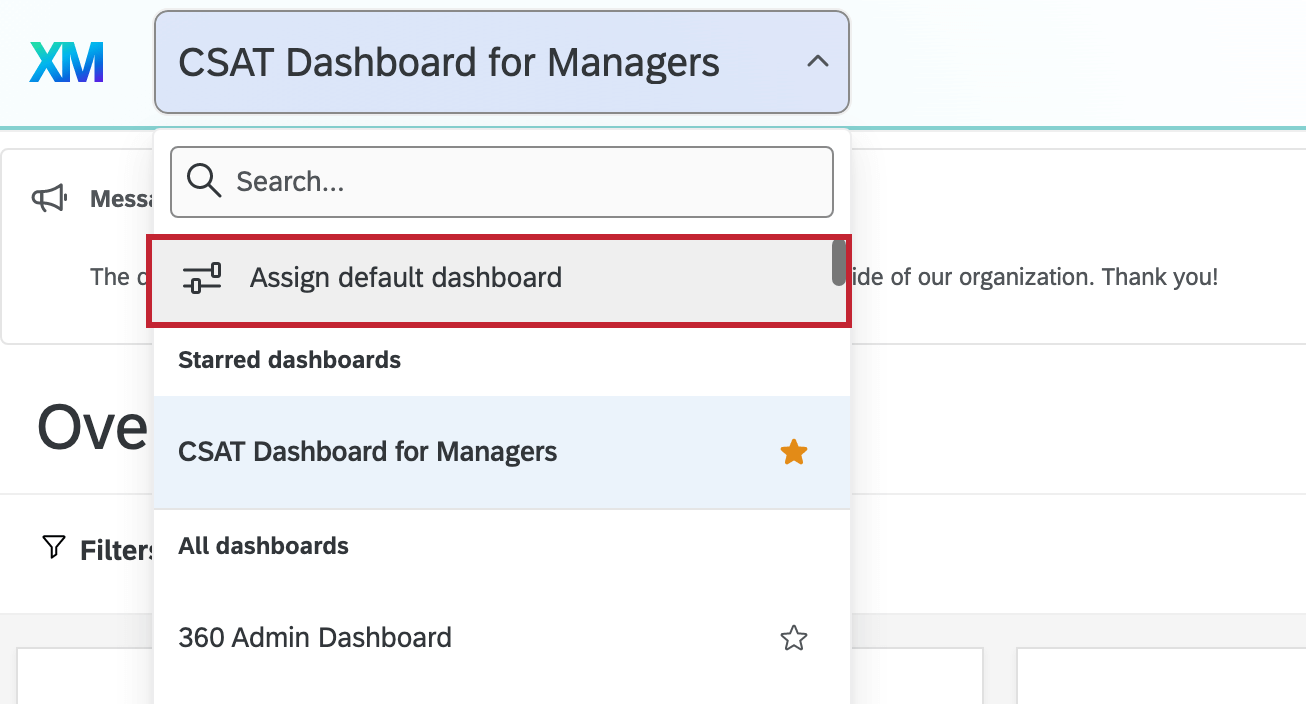
Qdica: selecione Atribuir dashboard padrão para visualizar um determinado dashboard automaticamente sempre que você iniciar o aplicativo visualizador de dashboard.
PÁGINAS
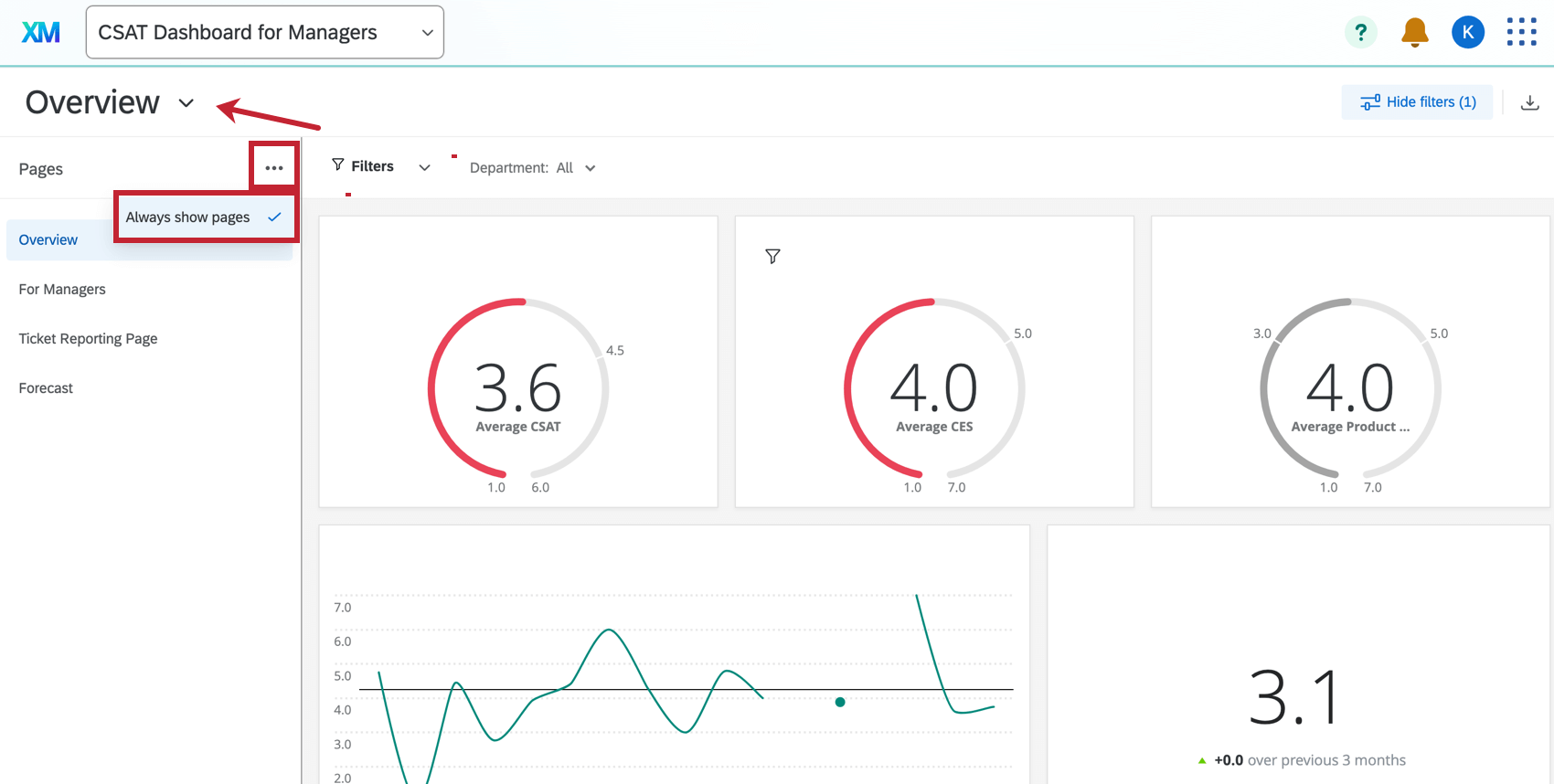
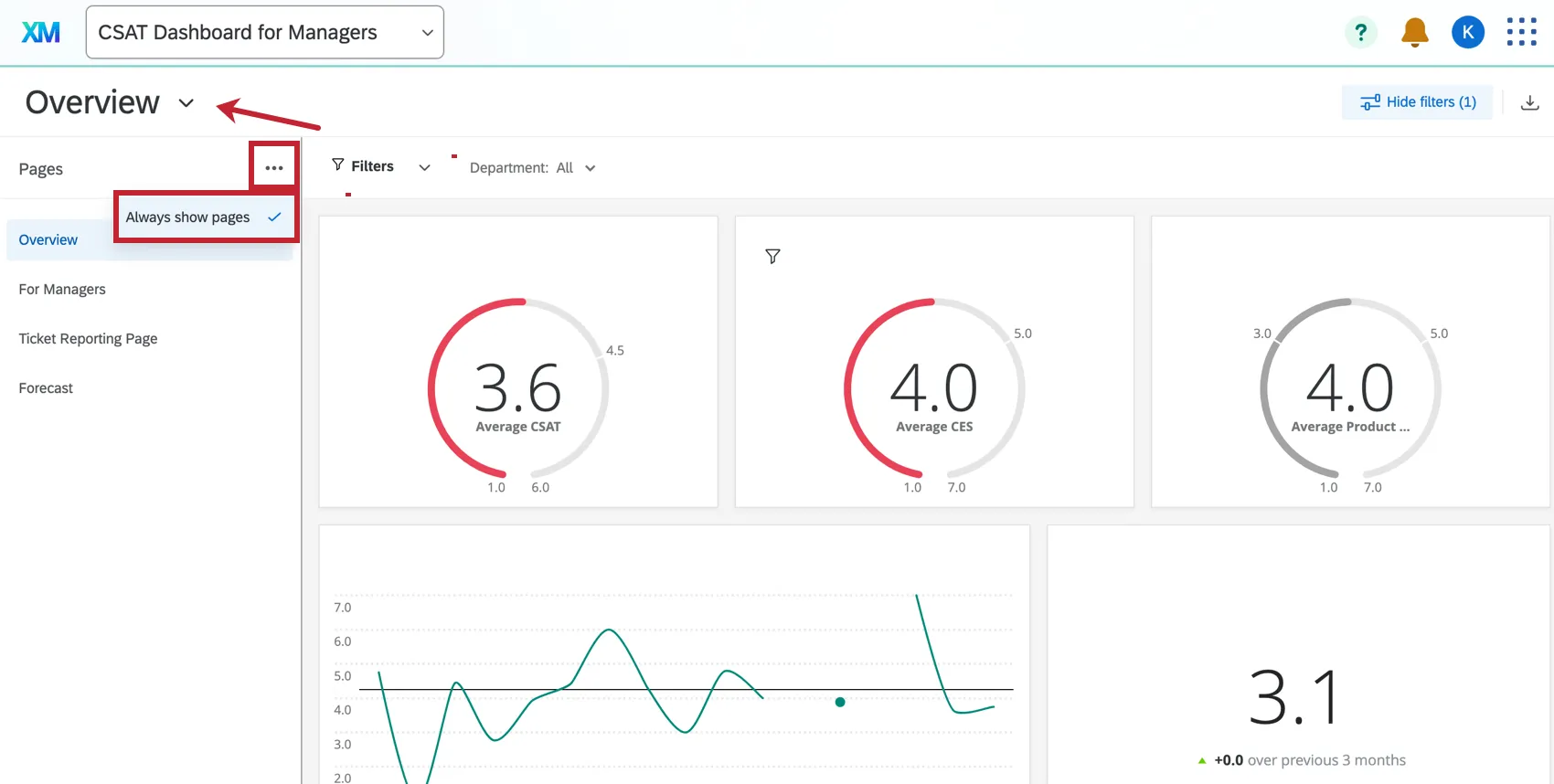
Clique no menu suspenso do lado esquerdo e selecione uma página diferente para visualizá-la. Para mostrar as páginas na lateral do aplicativo, clique nos três pontos e selecione Sempre mostrar páginas.
FILTRAGEM
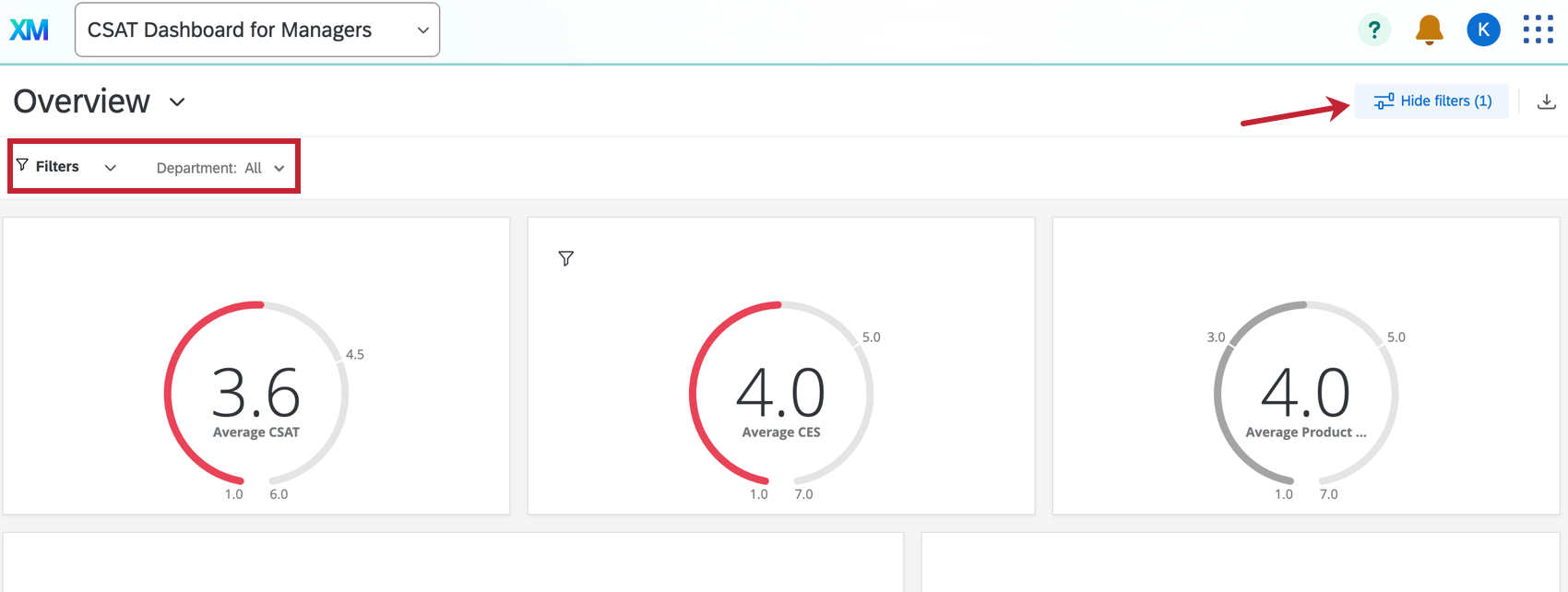
Para editar os filtros no dashboard, clique em Mostrar filtros e use o menu suspenso para configurar os filtros desejados. Para obter mais informações sobre a filtragem de dashboards, consulte Filtragem de CX Dashboards. Para ocultar os menus suspensos filtro, clique em Hide filters (Ocultar filtros).

EXPORTAÇÃO
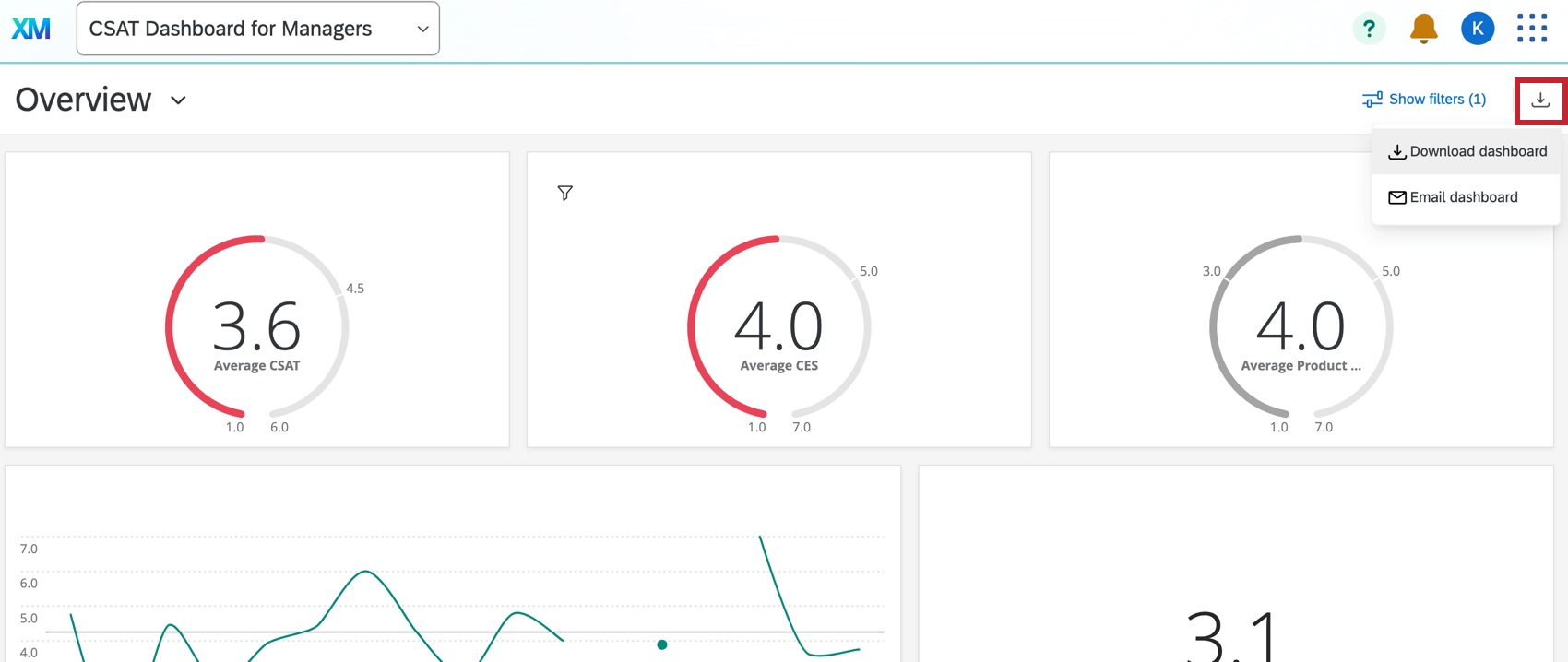
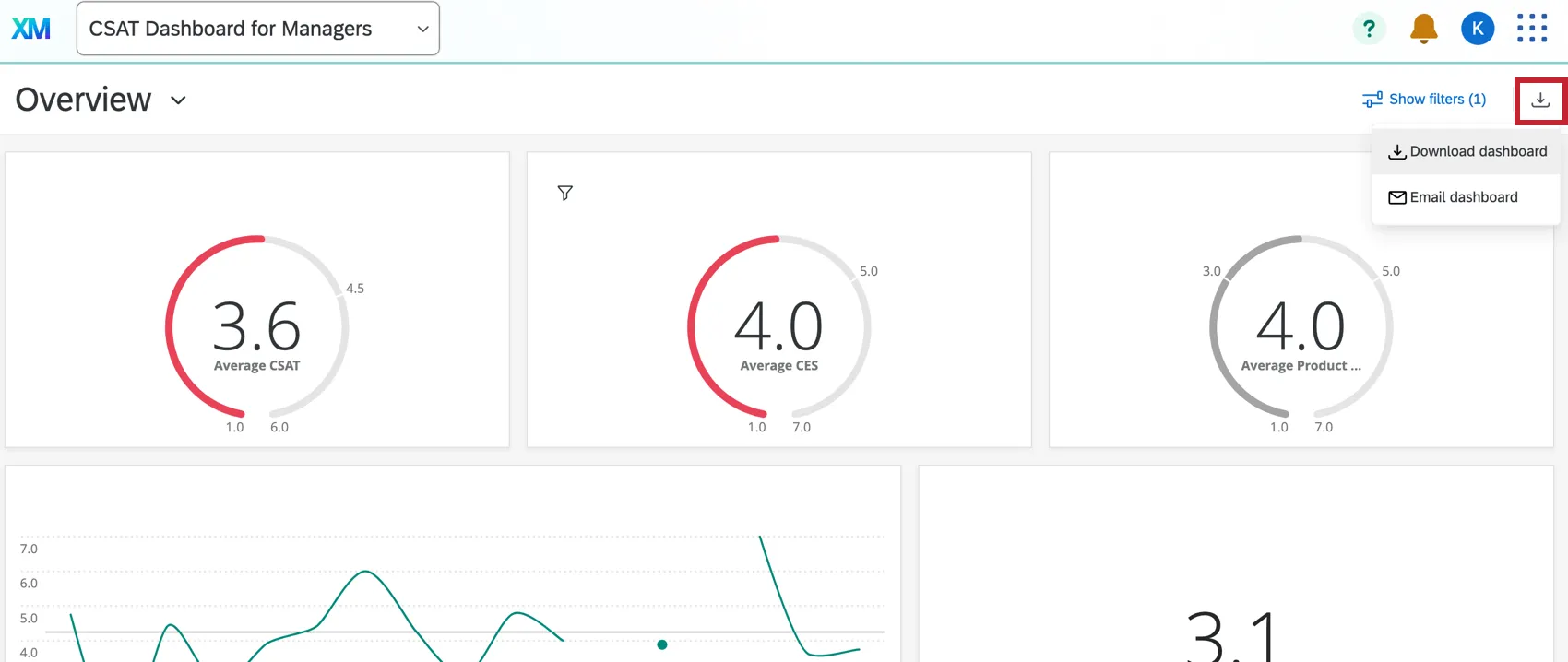
Para exportar sua página do dashboard, clique no botão no canto superior direito do aplicativo. Para obter mais informações sobre exportação, consulte Exportação de dados do CX Dashboards.
Isso é ótimo! Obrigado pelo seu feedback!
Obrigado pelo seu feedback!