Salvando filtros em painéis
O que há nesta página
Sobre como salvar filtros em painéis
A filtragem(CX|EX) é uma ótima maneira de restringir os resultados exibidos em seu dashboard, obtendo novas percepções sobre como diferentes grupos demográficos responderam à sua pesquisa e para ver como diferentes variáveis estão relacionadas. Às vezes, os filtros que criamos são complicados por necessidade, e queremos reutilizá-los mais tarde. Você pode salvar os filtros em seu dashboard, para não precisar reconstruí-los do zero todas as vezes.
Os filtros podem ser salvos mesmo por usuários que não têm poder de edição sobre o dashboard. Os filtros salvos só aparecem para o usuário que os criou, portanto, a lista de filtros salvos nunca ficará cheia de conteúdo irrelevante para um usuário.
Tipos de painéis compatíveis
O Qualtrics tem alguns tipos de painéis disponíveis. Esse característica pode ser encontrado nos painéis a seguir:
- projetos Dashboard ( ou seja, painéis CX)
- Dashboards de resultados
- Engajamento dos colaboradores
- Ciclo de vida
- 360
- Pesquisa de satisfação
- Pesquisa pontual com funcionários
- Análise da jornada do funcionário
- Experiência de marca
Observe que nem todas as licenças incluem esse característica ou todos esses tipos de painéis.
Salvando novos filtros
Qdica: você pode adicionar até 20 filtros em seu dashboard.

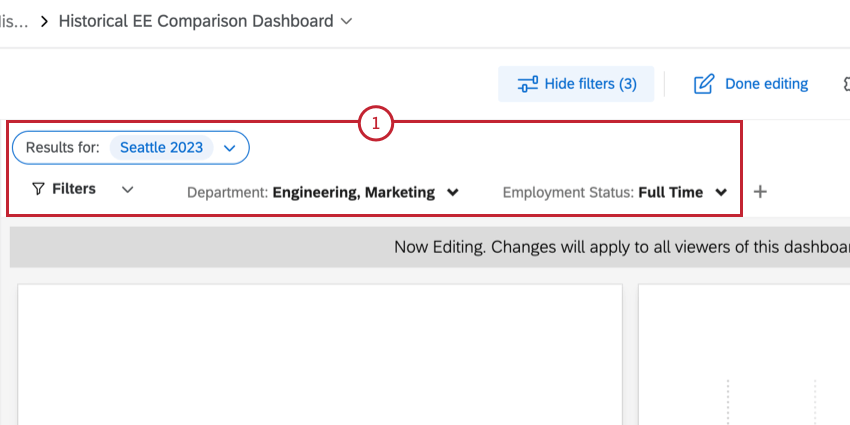
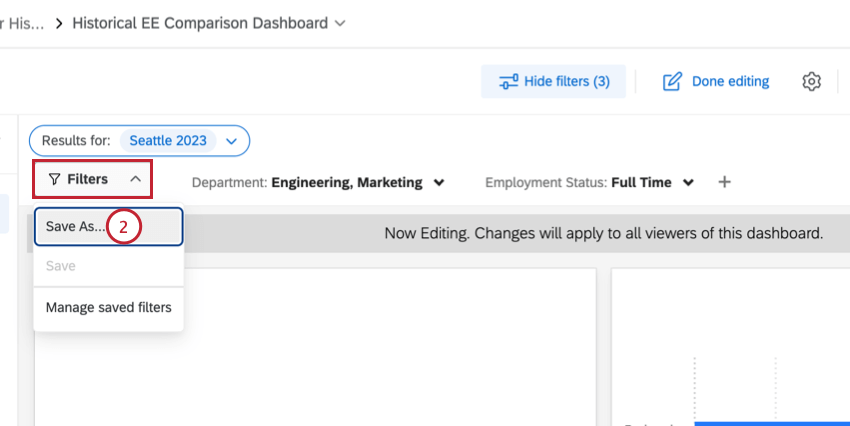
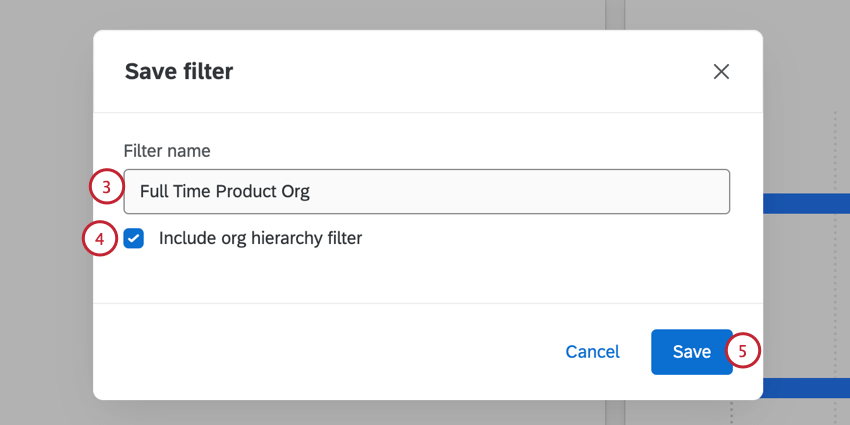
Para criar um novo filtro salvo:
Seleção de filtros salvos
Depois de criar um filtro, clique no menu suspenso Filtros e selecione-o na lista de filtros salvos para reutilizá-lo. Use esse mesmo menu suspenso e clique novamente em um filtro para desmarcá-lo.
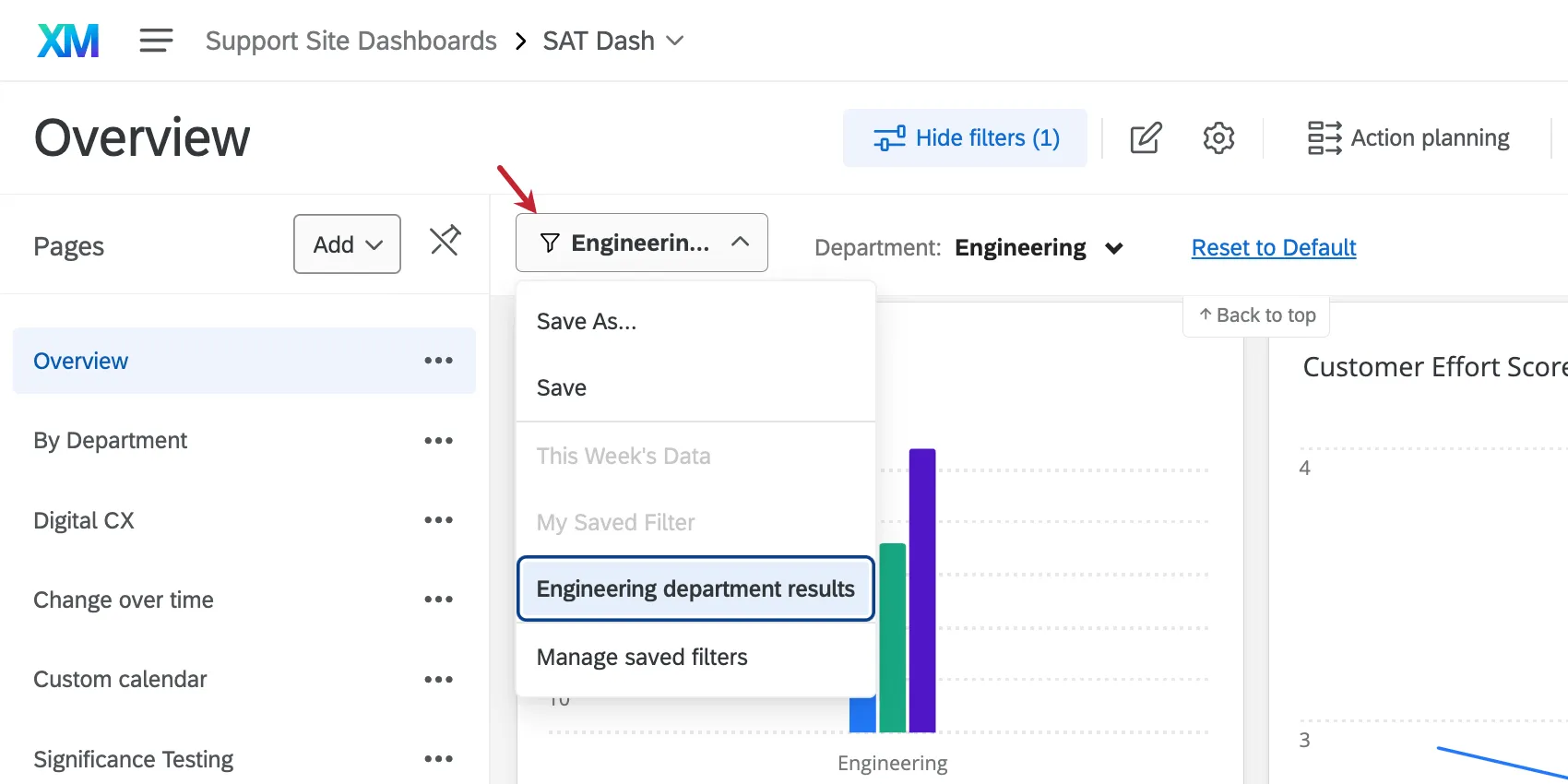
Os filtros salvos aparecerão em outras páginas com filtros ativados. Se estiverem esmaecidos, isso significa que os parâmetros necessários para usar esse filtro não existem na página.
Exemplo: Na página 1 do seu dashboard, você pode filtro por emprego e estado civil, então você salvou um filtro que isola pessoas divorciadas que estão desempregadas. A página 2 do seu dashboard permite que você filtro por estado civil, mas não por status de emprego. O filtro divorciados desempregados ficaria acinzentado.

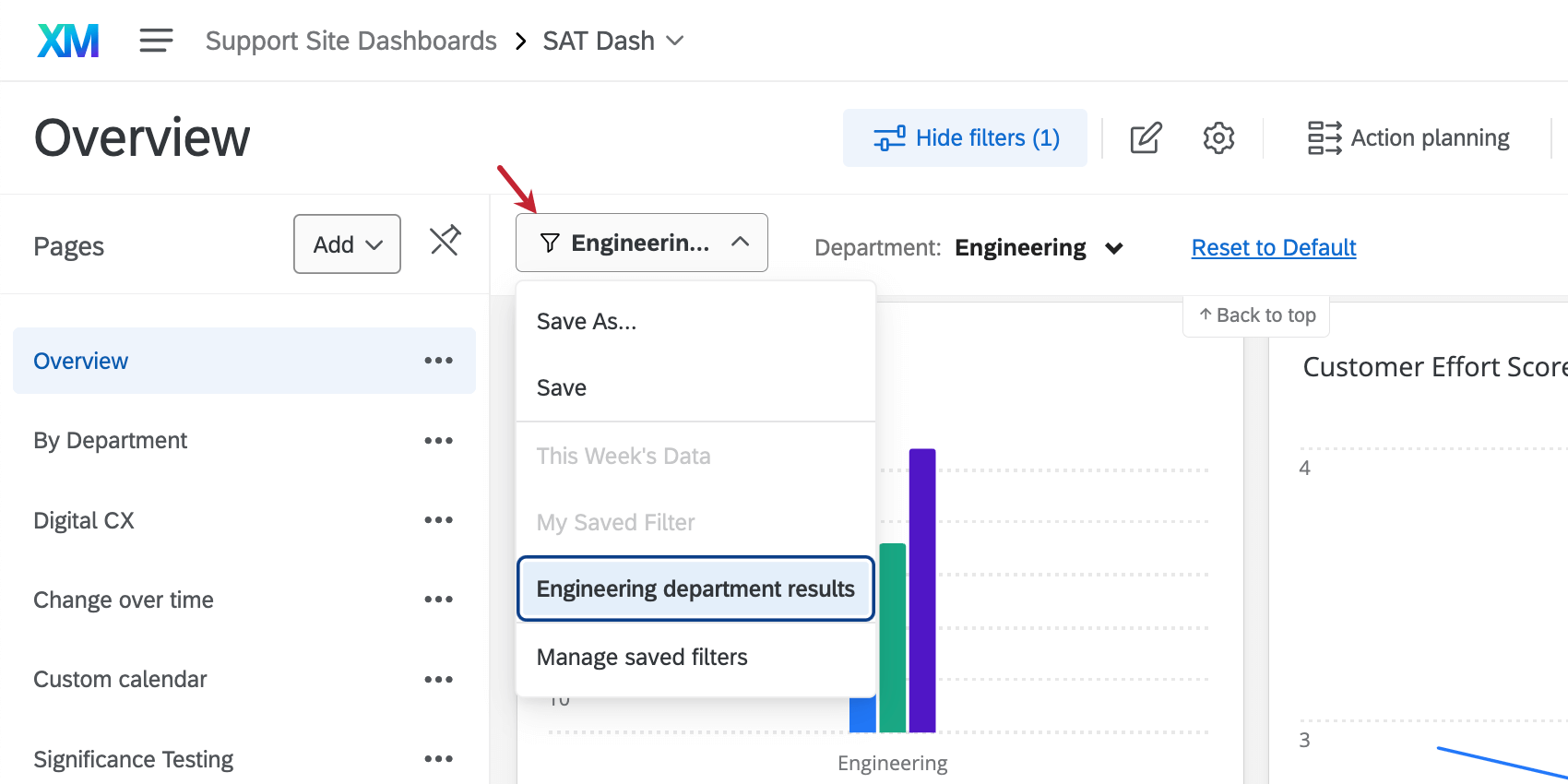
Os filtros são listados em ordem alfabética por nome. Você só pode selecionar um filtro salvo por vez.
Salvando alterações nos filtros
Às vezes, você pode querer modificar um filtro existente. Para fazer isso, selecione-o no menu suspenso Filtros. Em seguida, faça as alterações desejadas no filtro.
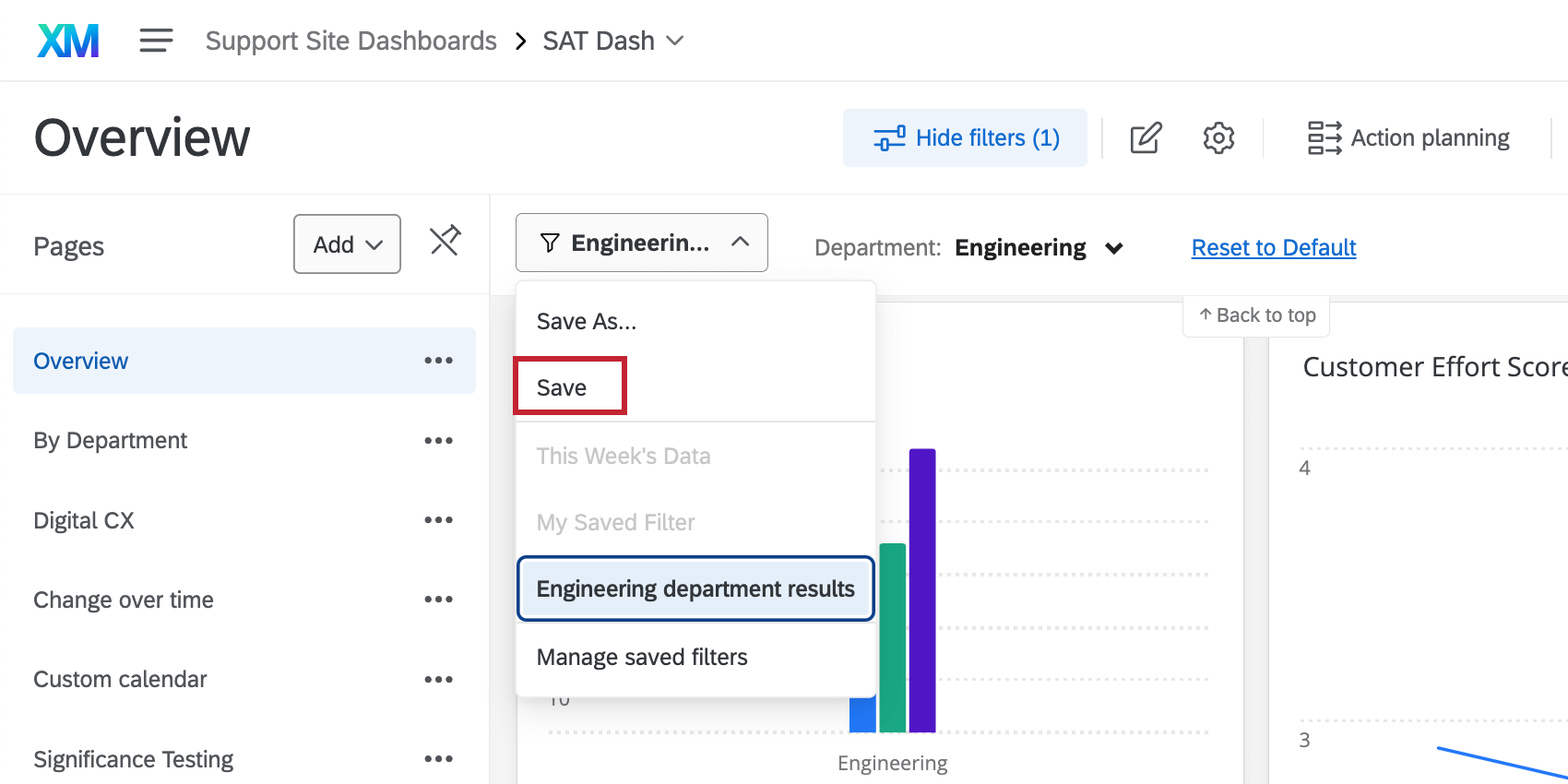
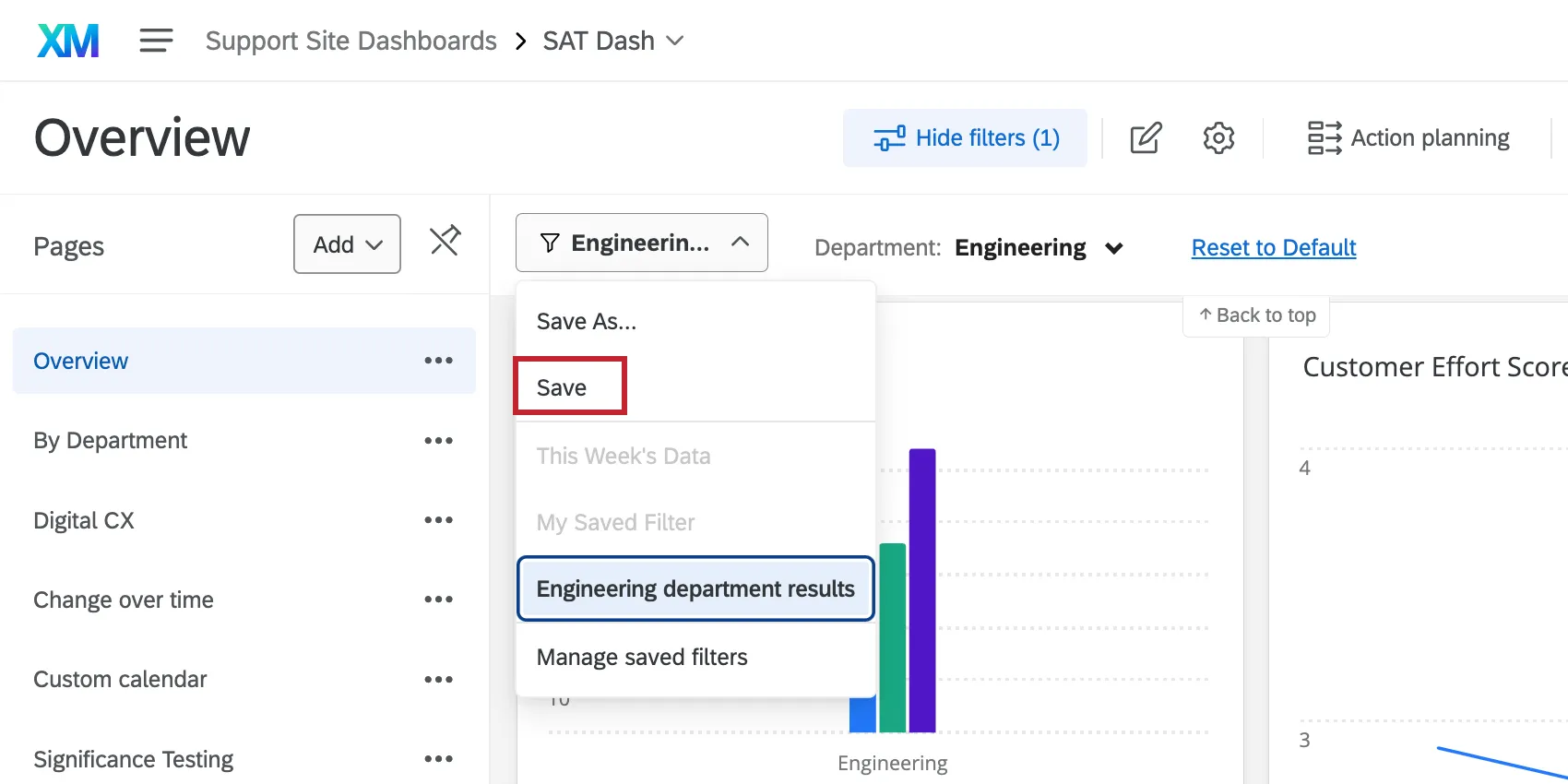
Qdica: se você quiser criar um filtro novo e adicional, escolha Salvar como.
Gerenciamento de filtros salvos
A seleção de Manage Saved Filters (Gerenciar filtros salvos ) permite renomear os filtros existentes ou excluí-los.
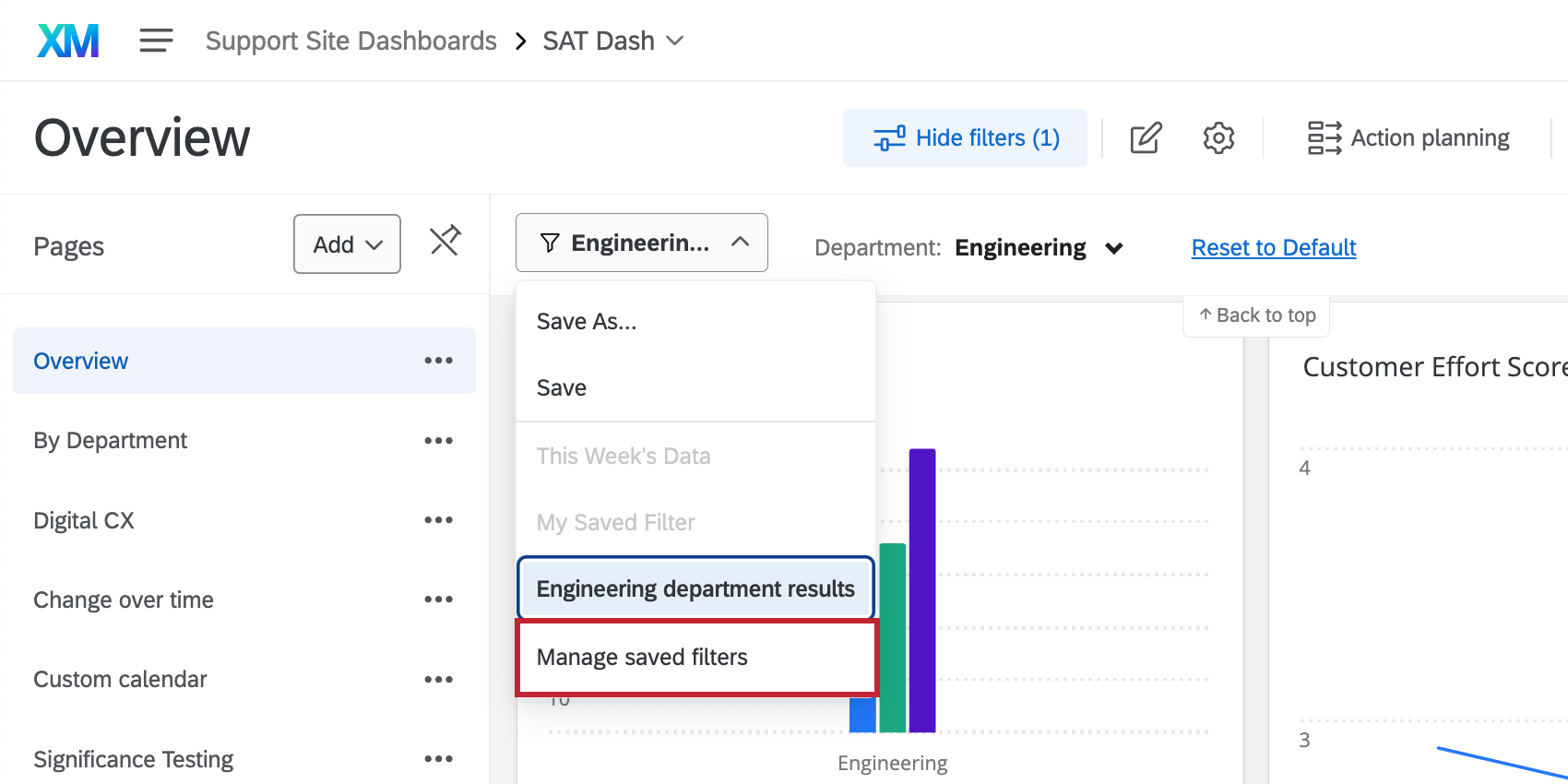
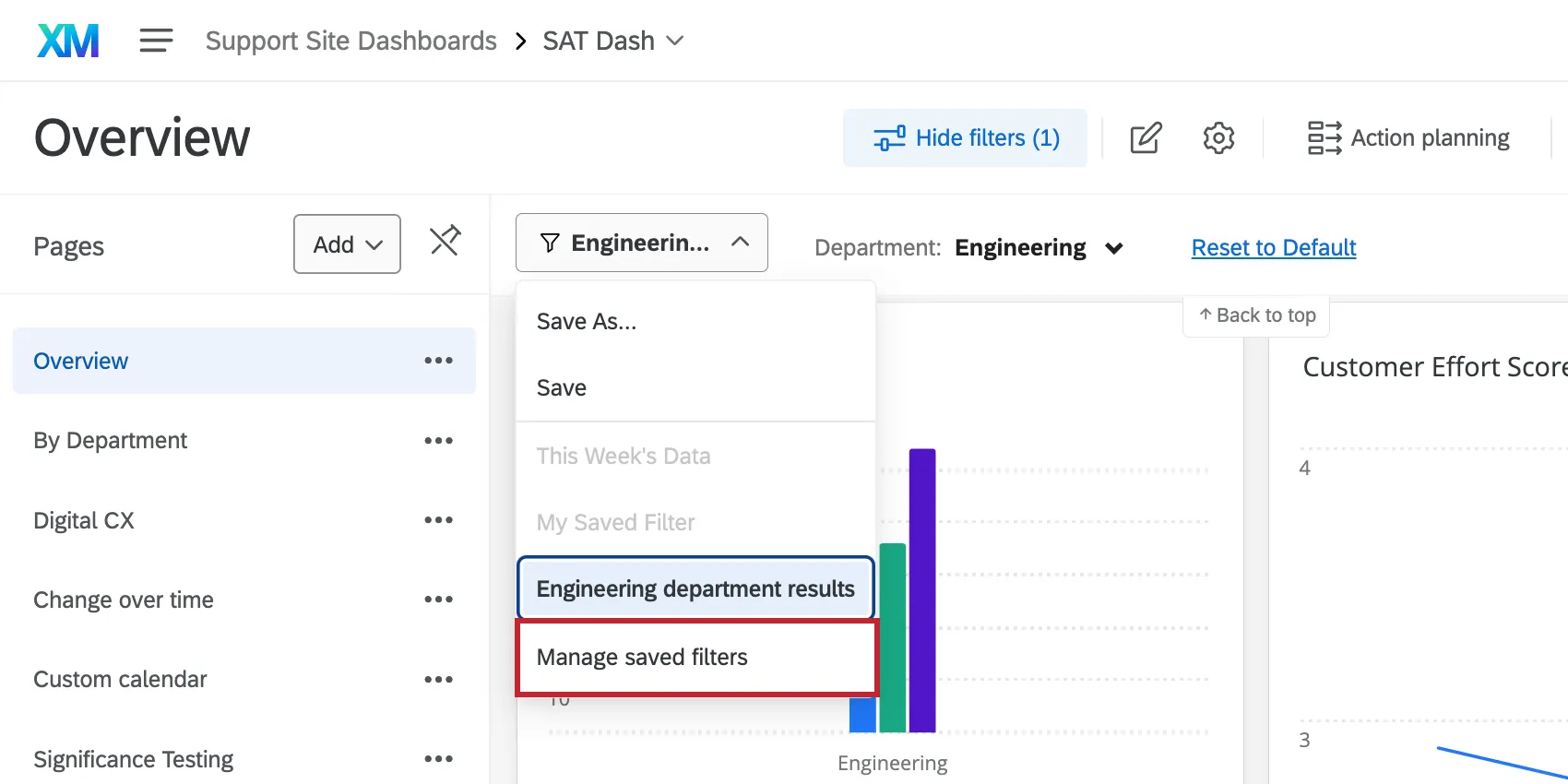
A janela a seguir mostrará cada um de seus filtros por nome. Clique em um filtro para expandi-lo e ver os campos envolvidos. Use os pontos no canto superior direito para excluir ou renomear o filtro.
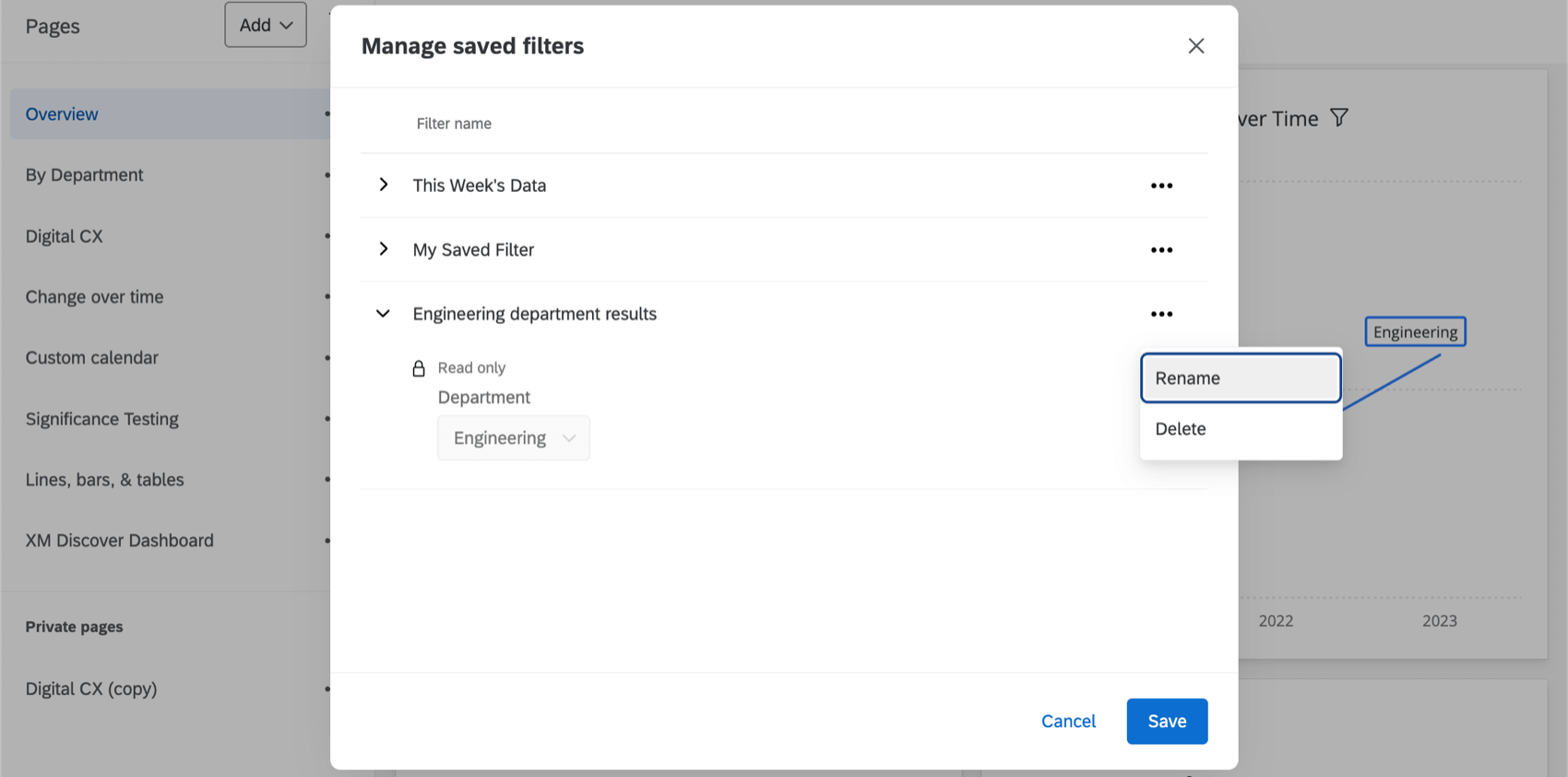
Clique em Save (Salvar ) para salvar essas alterações.
Vários conjuntos de dados no mesmo Dashboard (CX)
Os CX Dashboards podem ter vários conjuntos de dados no mesmo dashboard. Isso significa que você pode filtro as páginas dashboard usando campos de diferentes conjuntos de dados e até mesmo usando campos de conjuntos de dados vinculados. Isso afeta a forma como você salva, gerencia e aplicar os filtros dashboard.
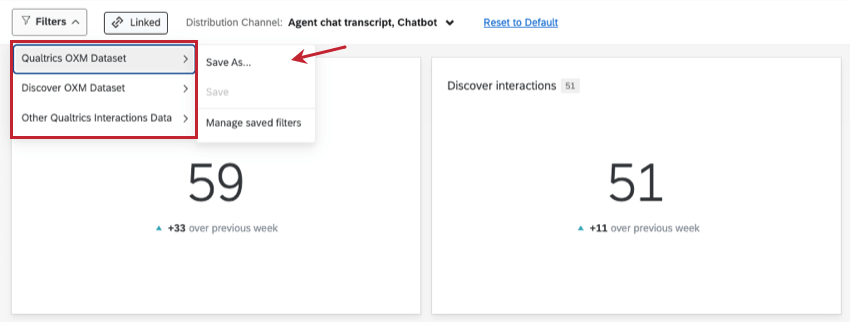
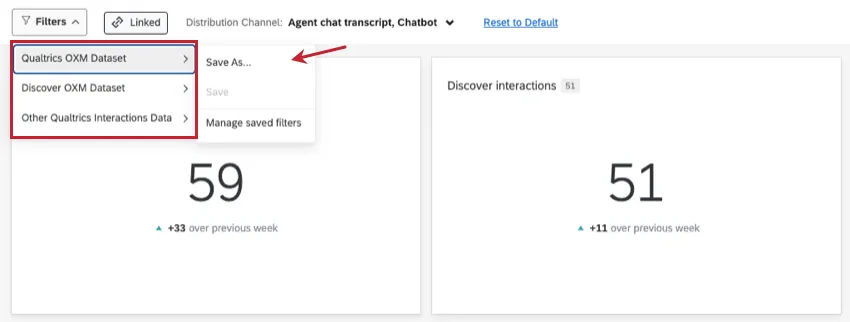
Para obter mais detalhes, consulte Uso de filtros vinculados.
Isso é ótimo! Obrigado pelo seu feedback!
Obrigado pelo seu feedback!