Configuração de dados Dashboard para jornadas
O que há nesta página
Sobre a configuração de dados Dashboard para jornadas
Ao configurar o seu dashboard, você deve mapear os marcos (também conhecidos como “estágios”) e os resultados dos seus dados. Seus marcos devem corresponder ao que você criou para suas jornadas (quer esteja usando a página Journeys ou as jornadas do programa experiência de cliente, Customer Experience).
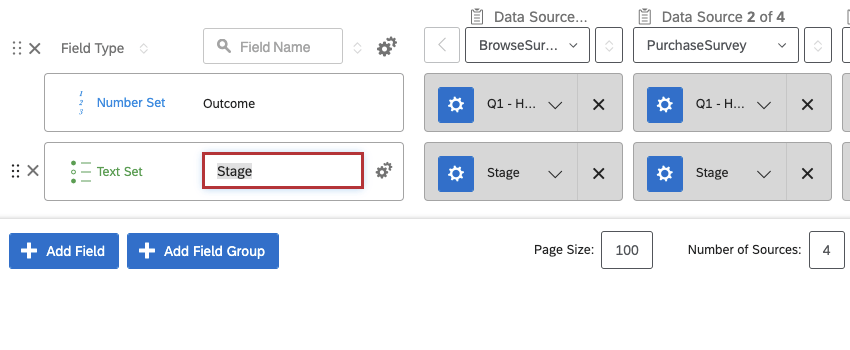
No exemplo que seguimos nesta página, o campo “Stage“(Estágio) conterá cada um dos marcos da jornada. Você também deve considerar qual métrica de resultado deseja usar para seus dados de resultado. Os dados de resultado referem-se a qualquer impacto que você esteja medindo ao longo da jornada do cliente. Por exemplo, isso pode ser NPS, satisfação ou qualquer outra métrica de desempenho.
Depois de configurar os dados dashboard, você poderá visualizar a jornada do cliente no dashboard.
Tipos de painéis
Os dados da jornada podem ser mapeados em alguns tipos diferentes de dashboard. Isso inclui:
- Programas de experiência de cliente
- Dashboards CX
- Engajamento dos colaboradores
- Ciclo de vida
- Pesquisa de satisfação
- Pesquisa pontual com funcionários
- Análise da jornada do funcionário
Qdica: a avançar seção explica como mapear seus dados. Embora os links sejam principalmente para as páginas de suporte do CX Dashboards, as etapas são semelhantes em todos os tipos dashboard compatíveis. Para obter detalhes mais adaptados ao EX, consulte Jornadas experiência dos colaboradores, Employee Experience.

Mapeamento de dados da jornada contínua para painéis
Esta seção detalhará como configurar o dashboard para pesquisas que foram criadas após a criação da jornada; em outras palavras, qualquer pesquisa em que você coletará novas respostas para o dashboard jornadas do cliente.
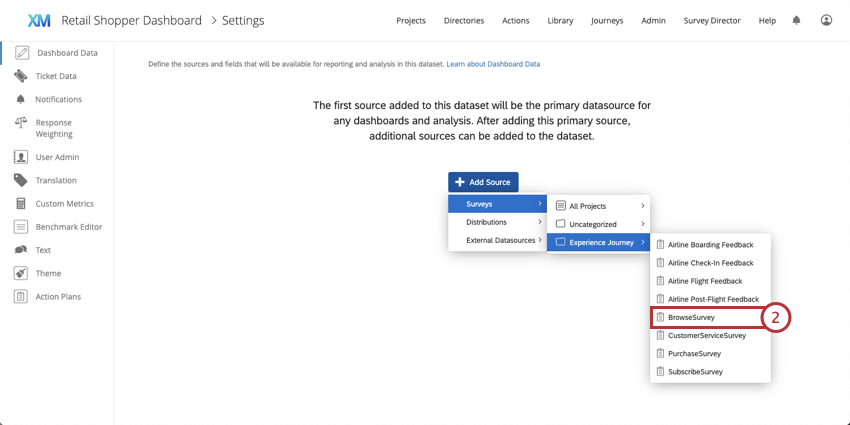
Atenção: Ao configurar os dados dashboard seu painel, certifique-se de ter selecionado o campo dados integrados que corresponderá ao estágio da jornada e às perguntas que você usará como dados de resultado. A pergunta deve corresponder ao tipo de métrica que você selecionou ao definir sua jornada; por exemplo, se você usou uma pergunta específica do NPS para rastrear experiência de cliente, Customer Experience em toda a jornada, deverá selecionar essa pergunta ao configurar a origem do dashboard.

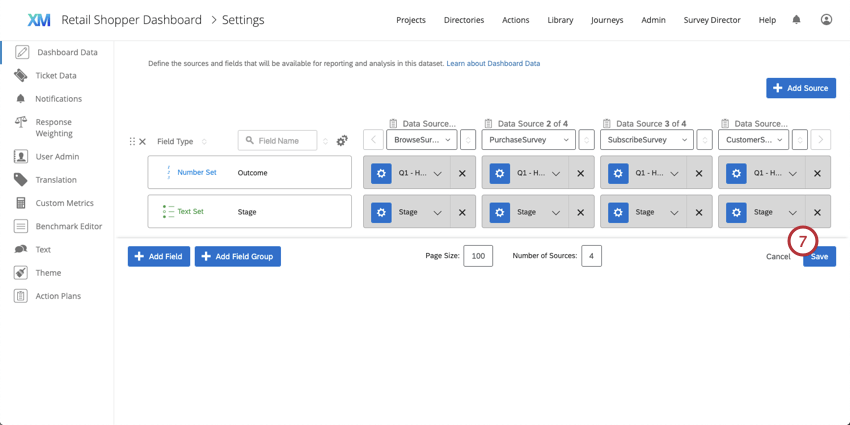
Exemplo: Neste exemplo, o campo dados integrados correspondente ao estágio da jornada é chamado de Estágio, e os dados de resultado são representados pela pergunta CSAT, Q1 – Qual foi o seu grau de satisfação com a sua experiência de navegação conosco?


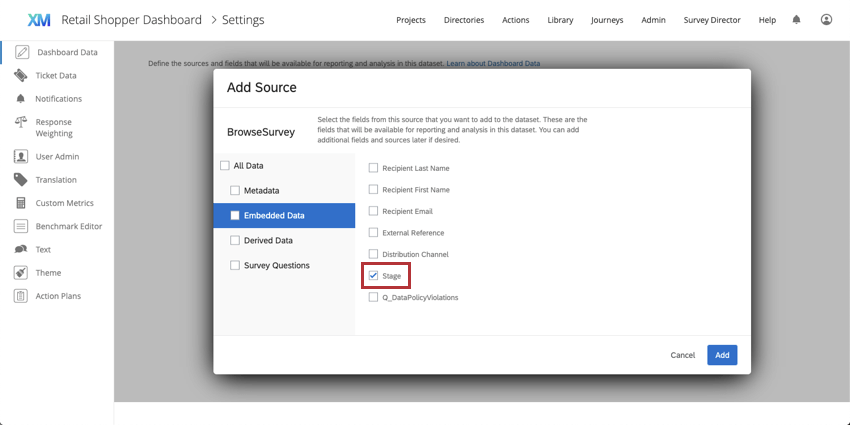
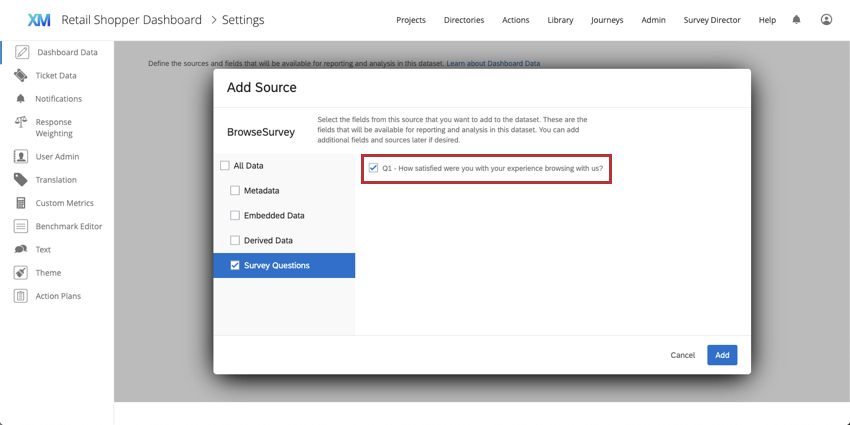
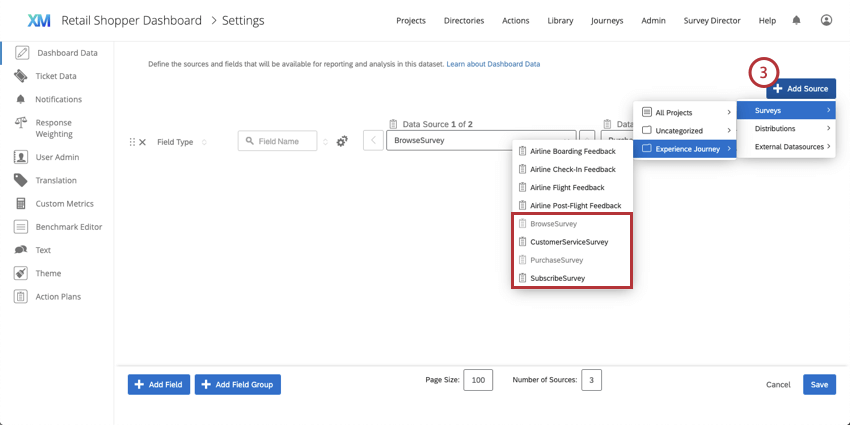
Exemplo: Neste exemplo, BrowseSurvey, SubscribeSurvey, PurchaseSurvey e CustomerExperienceSurvey são selecionados como fontes para o dashboard jornadas.

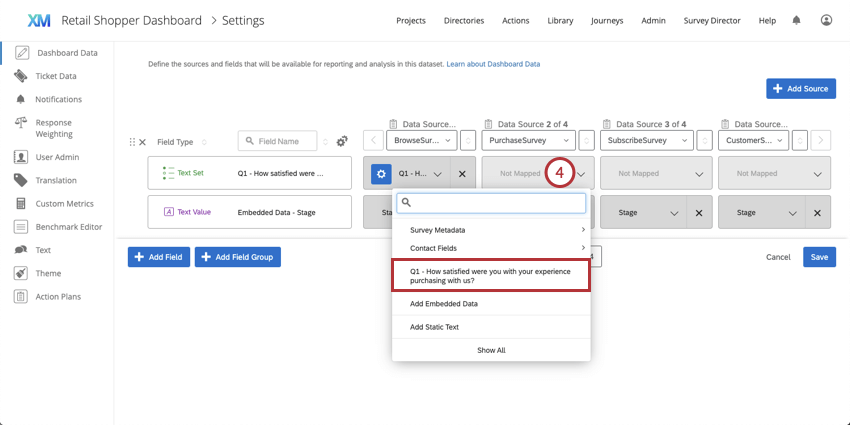
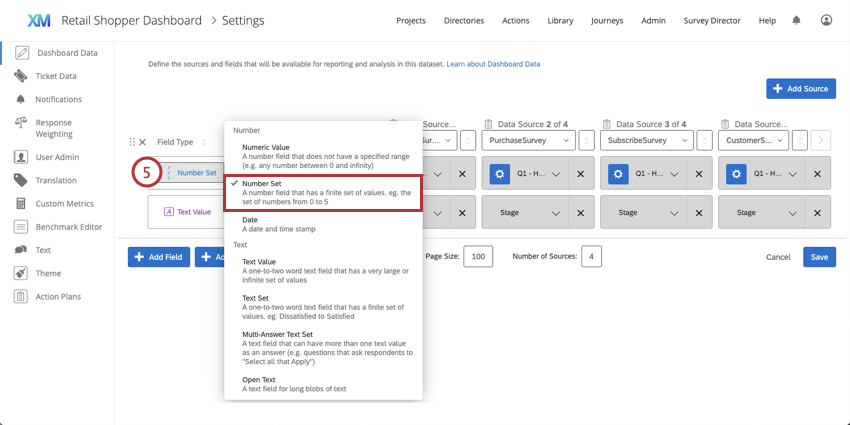
Qdica: Você pode renomear o campo de resultado para que ele seja facilmente reconhecível quando estiver configurando o widget de gráfico de jornada.
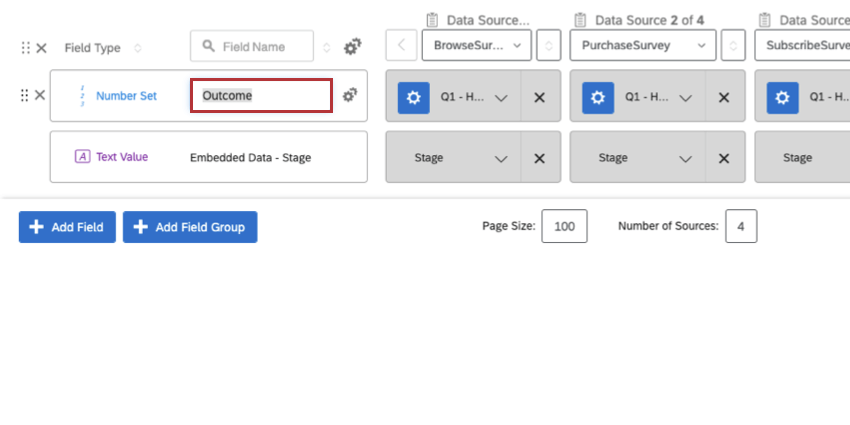
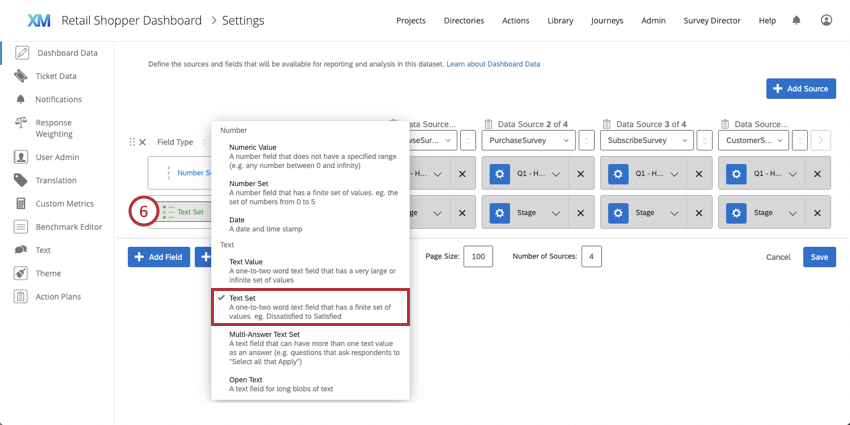
Atenção: Certifique-se de que seu campo dados integrados esteja corretamente identificado em todas as suas fontes.
Qdica: você pode renomear o campo de estágio para que ele seja facilmente reconhecível quando estiver configurando o widget de gráfico de jornada.
Mapeamento de dados históricos da jornada para painéis
Talvez você também queira visualizar o feedback de pesquisas mais antigas em sua jornada. A seção a seguir mostrará como configurar os questionários existentes para visualizar os dados anteriores representados na sua jornada.
Qdica: essas etapas só podem ser executadas em um dashboard do CX. Nos painéis EX, é necessário preencher manualmente os campos de resultado da jornada e estágio editando as respostas relevantes pesquisa.
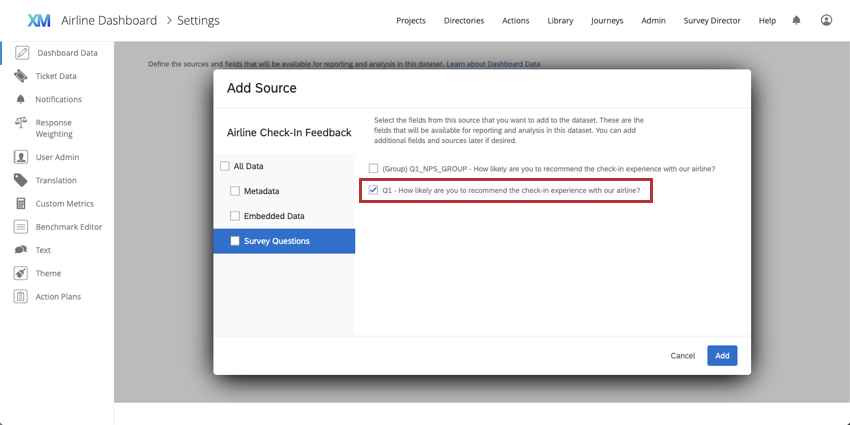
Atenção: Certifique-se de selecionar a pergunta que representa seus dados de resultado. A pergunta deve corresponder ao tipo de métrica que você selecionou ao definir sua jornada; por exemplo, se você usou uma pergunta específica do NPS para rastrear experiência de cliente, Customer Experience em toda a jornada, deverá selecionar essa pergunta ao configurar a origem do dashboard.
Exemplo: Neste exemplo, os dados de resultado são representados pela pergunta NPS, Q1 – Qual é a probabilidade de você recomendar a experiência de check-in com nossa companhia aérea? na pesquisa, portanto, selecionaremos essa pergunta ao configurar nosso dashboard.

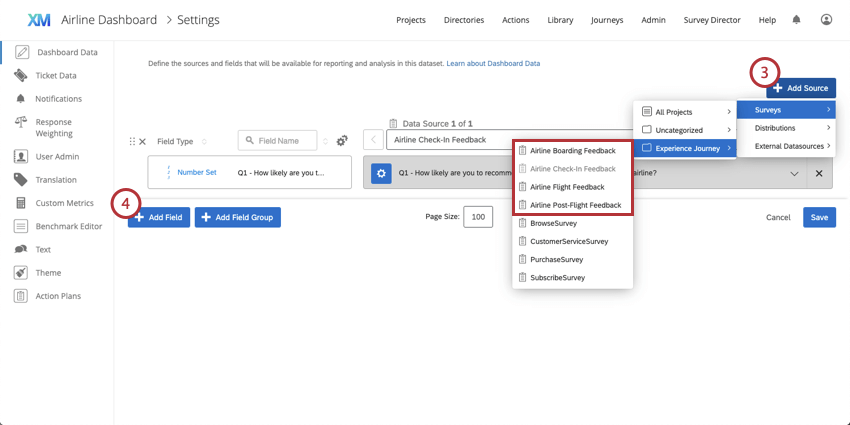
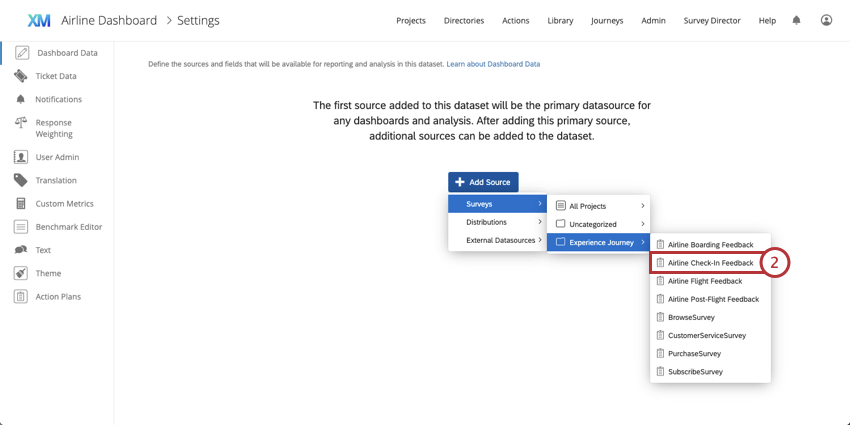
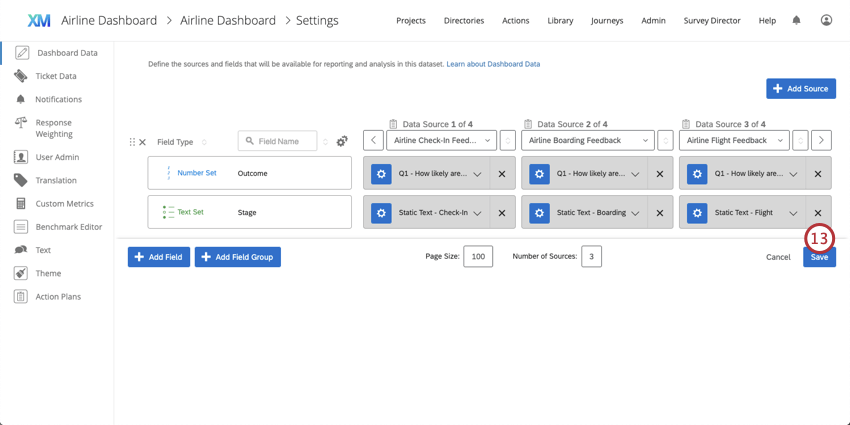
Exemplo: Neste exemplo, as pesquisas de check-in, embarque, voo e feedback pós-voo da companhia aérea são selecionadas como fontes para o dashboard jornadas.

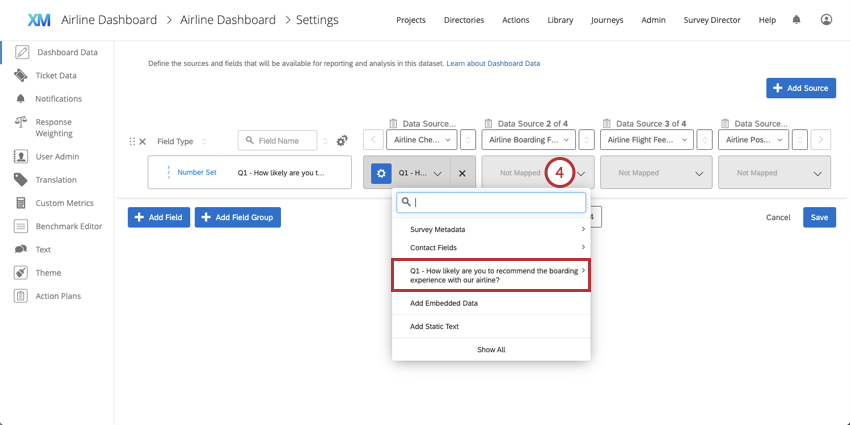
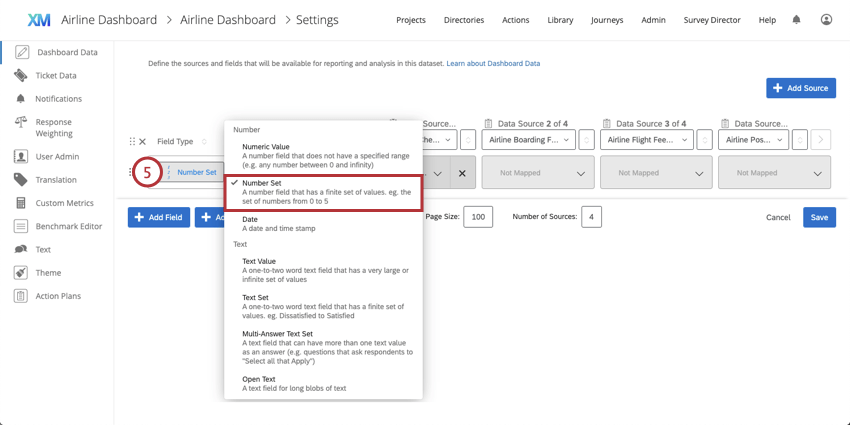
Qdica: Você pode renomear o campo de resultado para que ele seja facilmente reconhecível quando estiver configurando o widget de gráfico de jornada.
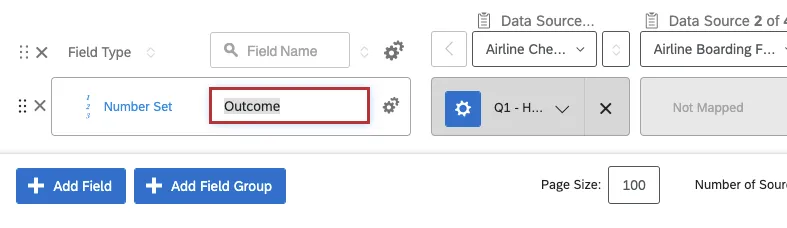
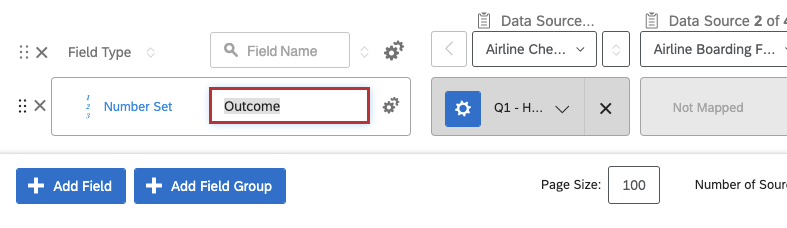
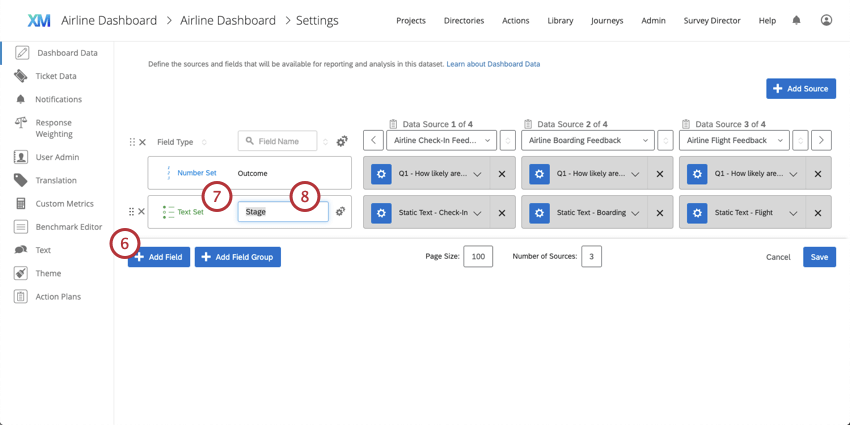
Exemplo: Neste exemplo, o nome do campo é Stage (Estágio ) para que seja fácil localizá-lo ao configurar o widget de gráfico de jornada.
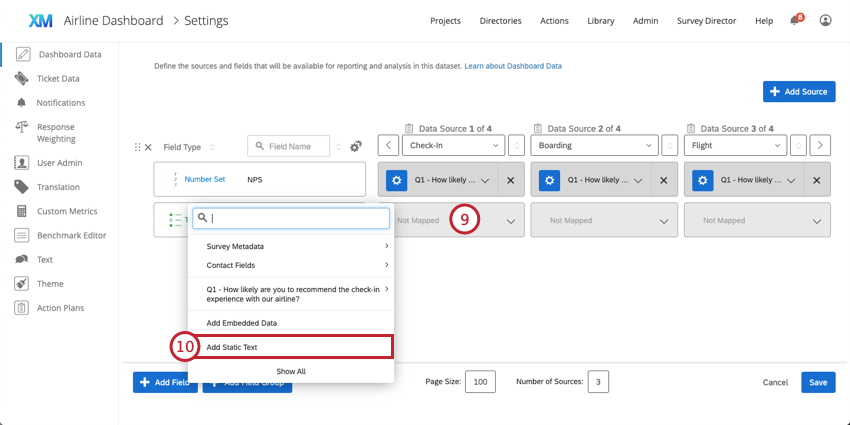
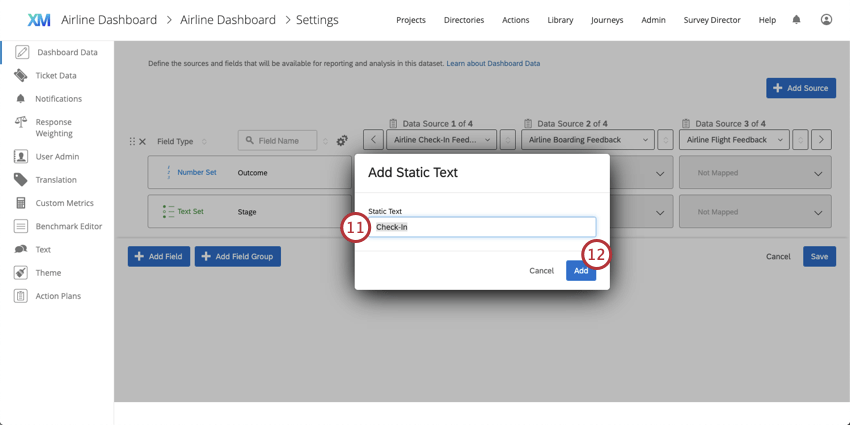
Qdica: recomendamos que você use o valor que corresponde ao nome do estágio definido na página Journeys para fins organizacionais.
Recodificação de métricas de resultados
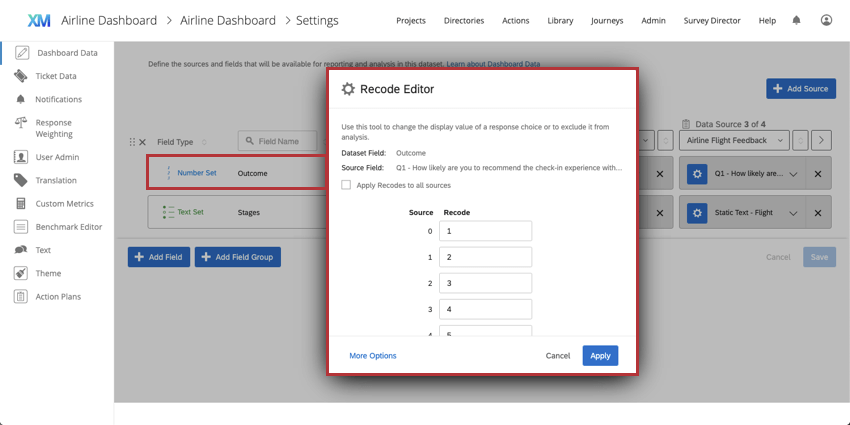

Você pode recodificar seus dados de resultados em seu dashboard. A recodificação de dados determina o que cada valor representa numericamente, como, por exemplo, dizer que “Extremamente insatisfeito” é igual a “1” e “Extremamente satisfeito” é igual a “5”
Primeiro, você precisará configurar seus dados de marco no dashboard. Depois que o campo de estágio/marco estiver configurado para todas as fontes de dados, você poderá usar o editorde recodificação para configurar o fieldset de resultados.
Depois de configurar as etapas e os resultados da jornada, consulte Widget de gráfico de jornada para criar seu widget de jornada.
Isso é ótimo! Obrigado pelo seu feedback!
Obrigado pelo seu feedback!