Recodificação de campos do Data Mapper (CX)
O que há nesta página
Sobre a recodificação de campos Dashboard no Data Mapper
CX Dashboards permite que os editores dashboard recodifiquem dados de Conjunto de Texto, Conjunto de Texto com Respostas Múltiplas e Conjunto de Números nas Configurações do Dashboard. A recodificação permite agrupar dados ou alterar a forma como eles aparecem nos widgets CX Dashboards — por exemplo, encurtando de maneira prática os nomes das opções e substituindo texto por números.
Qdica: a recodificação de valores no mapeador de dados não afeta seus dados na Pesquisa Platform.

Qdica: se você quiser recodificar dados no modelador de dados, consulte Recodificação de campos do modelo de dados (CX).
Campos de recodificação
Qdica: O Editor do Recode padrão é exibido nas seguintes configurações de campo:
- Conjuntos de texto que não se originaram como campos abertos (por exemplo, sem perguntas de preenchimento de texto).
- Conjuntos de números que não se originaram como campos abertos (por exemplo, sem perguntas de preenchimento de texto).
- Conjuntos de texto com respostas múltiplas que não se originaram como campos de resposta aberta ( ; por exemplo, uma questão Opção de resposta múltipla escolha com respostas múltiplas ).
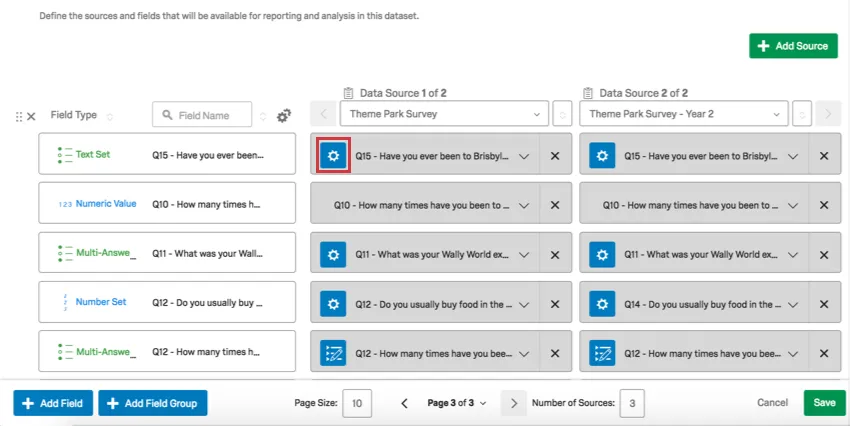
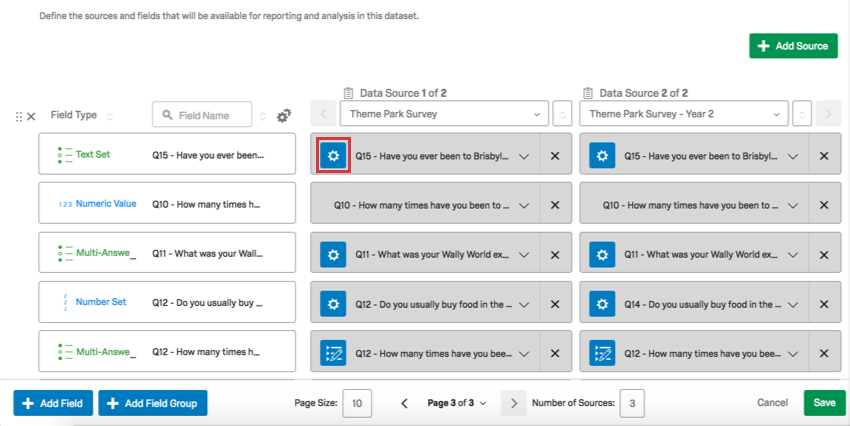
No mapeador de dados dashboard, clique na engrenagem recodificar valores.
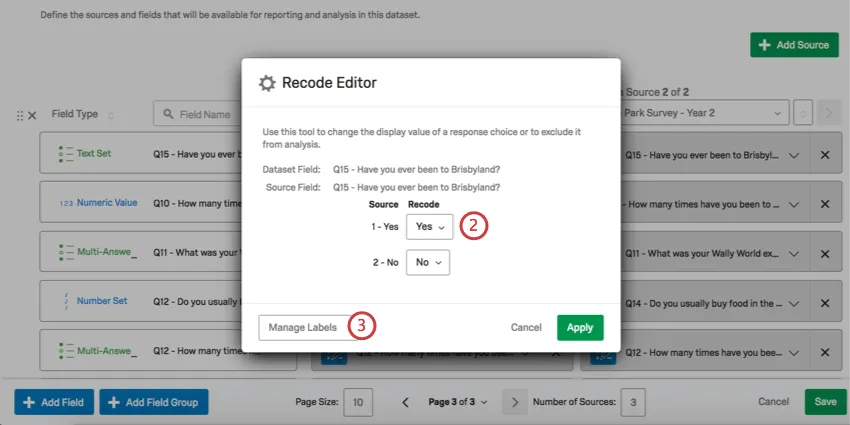
Use o menu suspenso “Recode” para garantir que as respostas corretas estejam alinhadas ou para excluir a opção da análise.
Qtip: If an option is excluded from analysis, it will be hidden from widgets, filters, and other parts of the dashboard. For example, let's say you have the City field, and decide to exclude the value "Tokyo" from analysis. If you try to filter the page or a widget by City, Tokyo won't be an option. Likewise, if you try to display answers where City is "empty," the Tokyo responses will be included, displaying as blank instead.
Qdica: Observe que os valores de recodificação estão limitados ao tipo de campo que você definiu. Por exemplo, se você quiser recodificar pontuações de NPS para grupos de NPS, o Tipo de campo deverá ser Conjunto de texto em vez de Conjunto de números porque os Valores recodificados serão texto em vez de números.
Atenção: Ao recodificar conjuntos de texto ou importar valores de recodificação para conjuntos de texto, você verá valores numéricos. Esses valores são IDs opção de resposta ou IDs internos dados a cada opção de resposta de resposta quando ela foi criada. Esses IDs são atribuídos cronologicamente e não são reiniciados quando uma opção de resposta de resposta é excluída; portanto, pode haver lacunas na numeração dos IDs opção de resposta de uma questão.

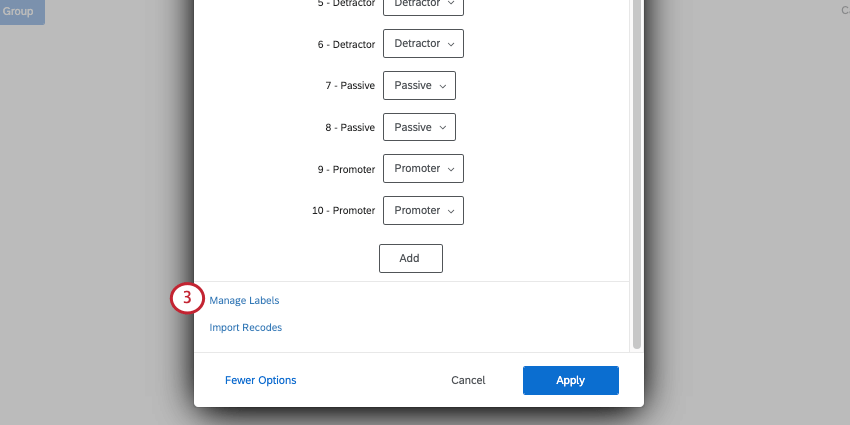
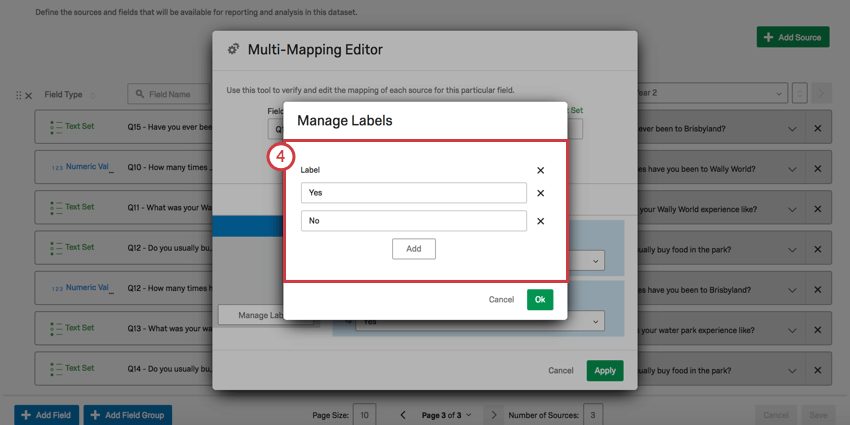
Clique em “Gerenciar etiquetas”.
Aqui, você pode alterar a grafia e o texto dos rótulos das opções.
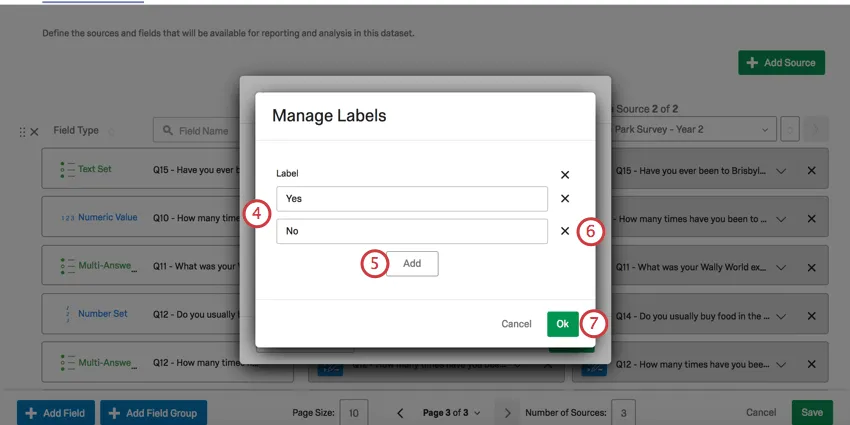
Clique em “Adicionar” para adicionar uma nova opção e nomeie-a.
Qdica: As opções de recodificação devem ser diferentes das da fonte. Se o recode corresponder ao valor de origem, o recode será removido da lista rótulos.
Clique no “X” avançar de uma opção para removê-la.
Clique em OK.
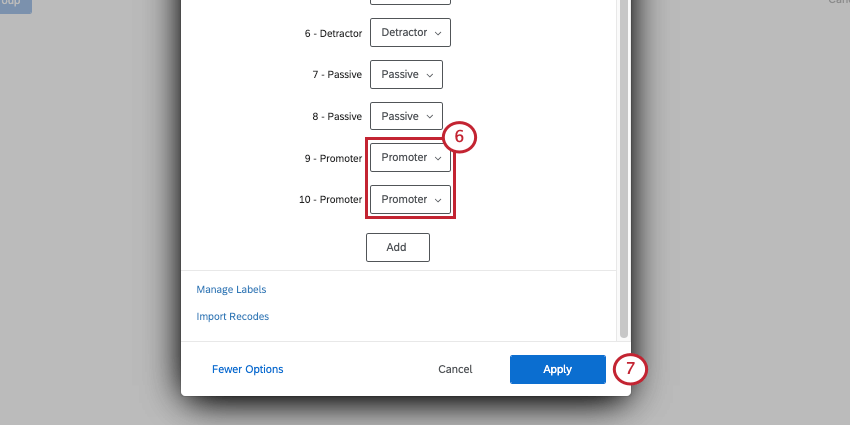
Clique em Aplicar ) para concluir a recodificação.
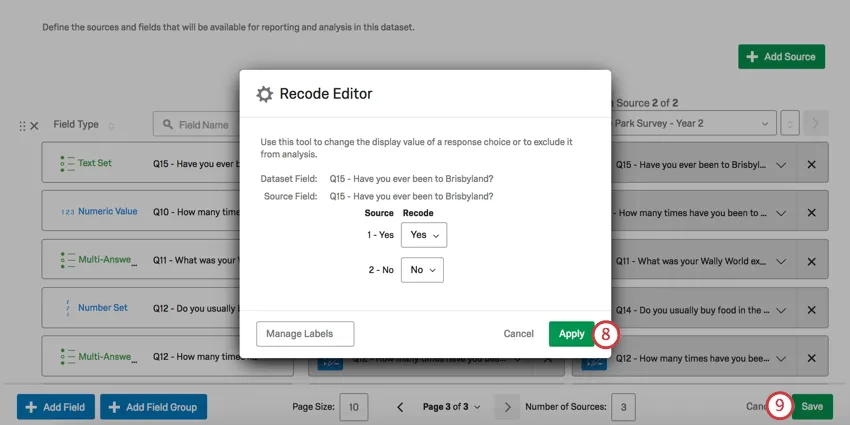
Clique em “Salvar”.
Qdica: somente conjuntos de texto, conjuntos de texto com respostas múltiplas e conjuntos de números podem ser recodificados.
Qdica: Se você estiver recodificando uma categoria de pontuação pesquisa, um campo agrupado, uma fórmula ou outros campos personalizados pesquisa, consulte a seção “Dados derivados”.
Recodificação de campos abertos como conjuntos de texto ou conjuntos de números d
Ao mapear um campo de resposta aberta para um Conjunto de Texto ou um Conjunto de Números, você não verá o editor de recodificação descrito acima. Em vez disso, você verá duas colunas.
Qdica: Os campos de resposta aberta incluem fontes como perguntas do tipo “Entrada de texto”, um campo de “Entrada de texto” em uma “Tabela Matriz ou outro tipo de pergunta, campos de “Dados incorporados ” ou um texto proveniente de um projeto de “Dados importados ”.
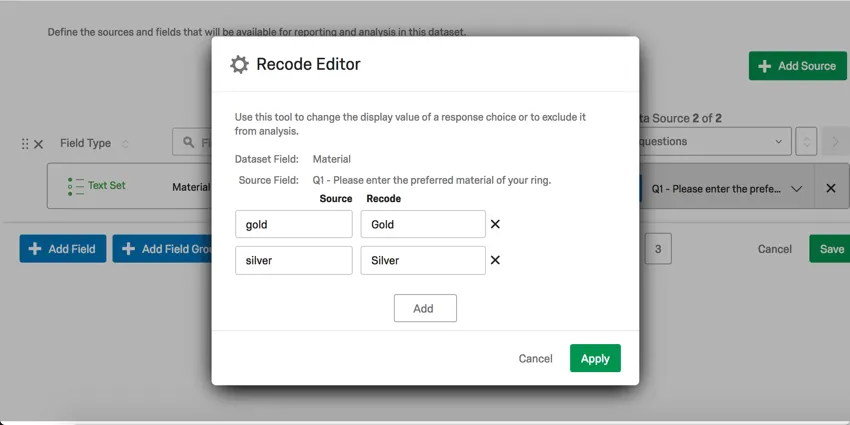
- A coluna “TheSource” refere-se ao texto exato das respostas fornecidas nos dados. Por exemplo, se essa fosse uma pergunta perguntando às pessoas de que material elas gostariam que suas joias fossem feitas, as respostas poderiam incluir “ouro” ou “prata”.
- A coluna “TheRecode” refere-se à forma como você deseja que esses dados sejam rotulados quando aparecerem nos widgets dashboard.
Qdica: Você não precisa adicionar opções nem recodificar valores, se não quiser. Os dados não precisam ser recodificados para aparecer no dashboard; o editor de recodificação permite apenas que você formate a maneira como eles serão rotulados em seus widgets.
Atenção: O HTML não é compatível com o editor de recodificação e será removido automaticamente.
Gerenciamento de delimitadores
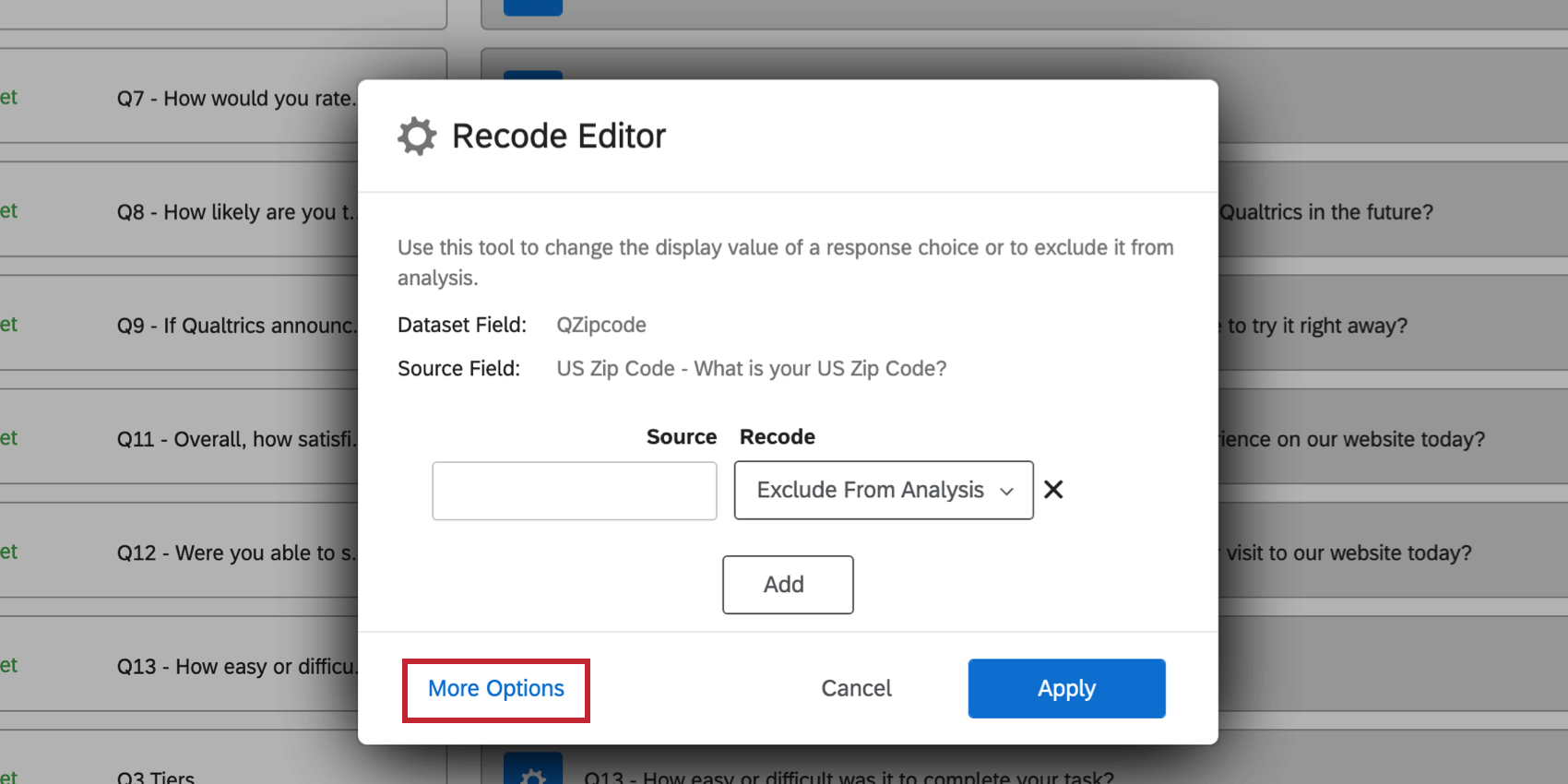
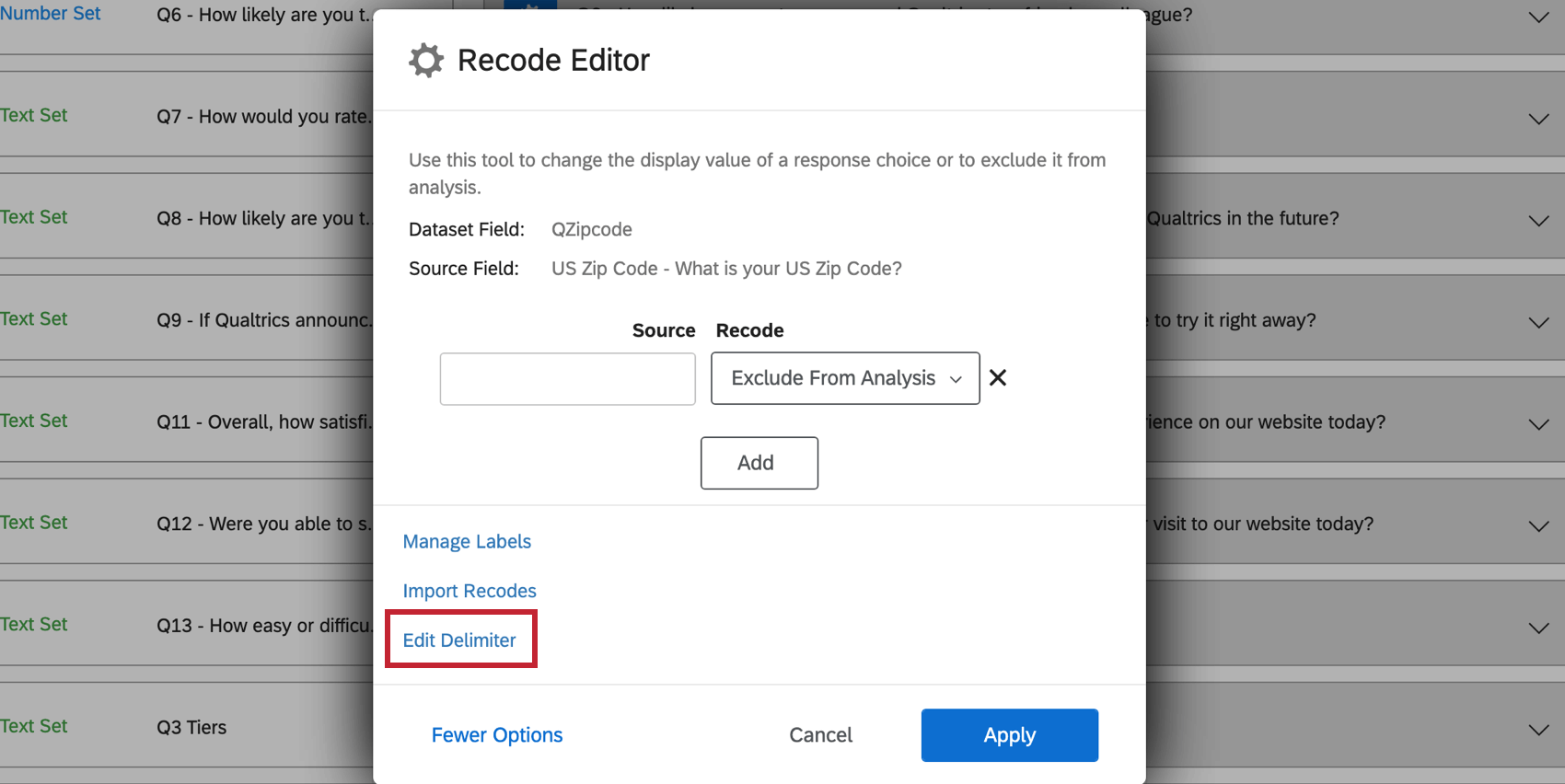
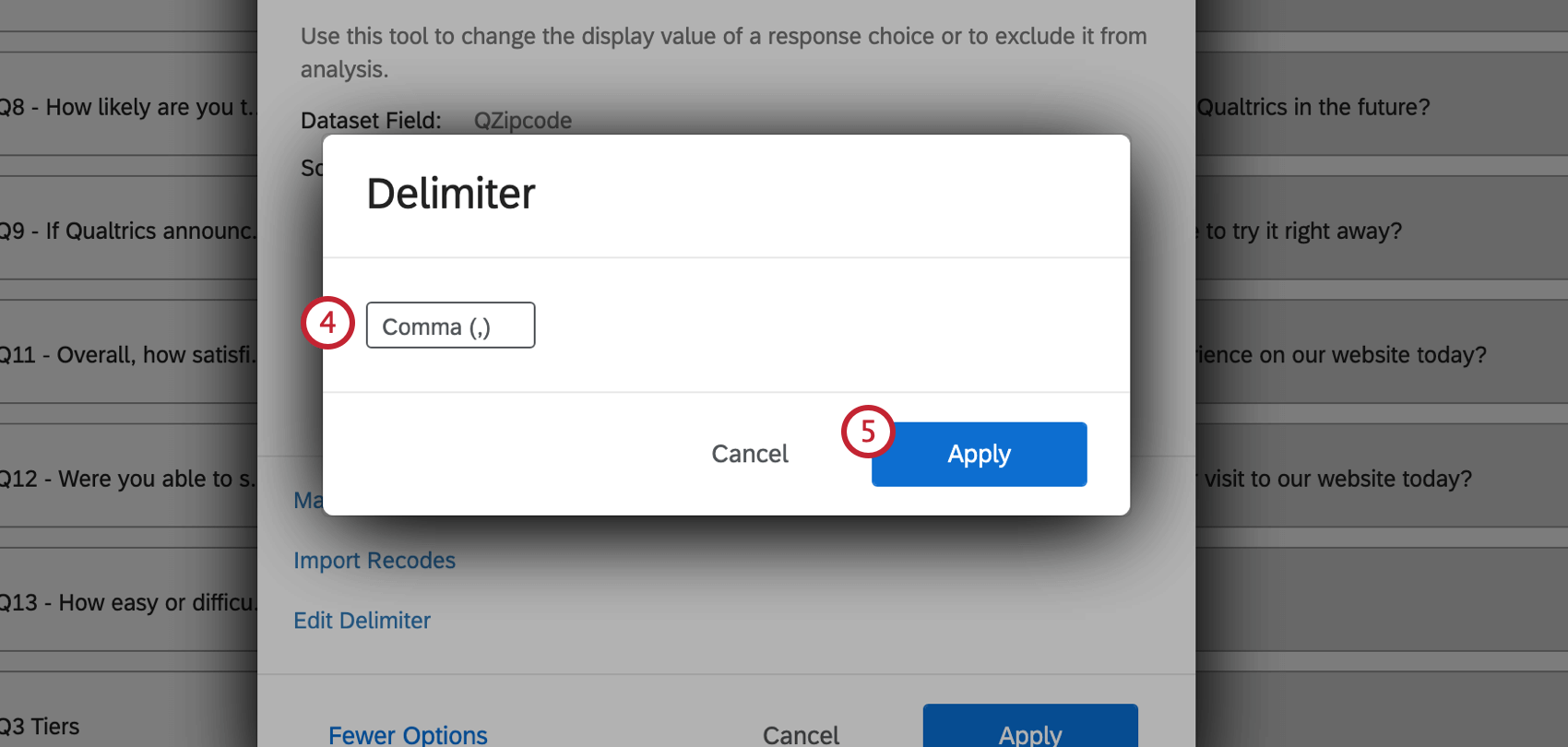
Ao mapear um campo aberto (como uma pergunta de “Entrada de Texto” ou um Campo de dados Incorporados”) para um “Conjunto de Texto com Respostas Múltiplas”, você tem a opção de definir um delimitador no Editor de Recodificação. Um delimitador serve para determinar a divisão entre diferentes respostas inseridas em um campo aberto. Por exemplo, se você pediu aos entrevistados que lista os nomes dos filhos separados por vírgulas, o delimitador seria a vírgula.
Importação de valores de recodificação
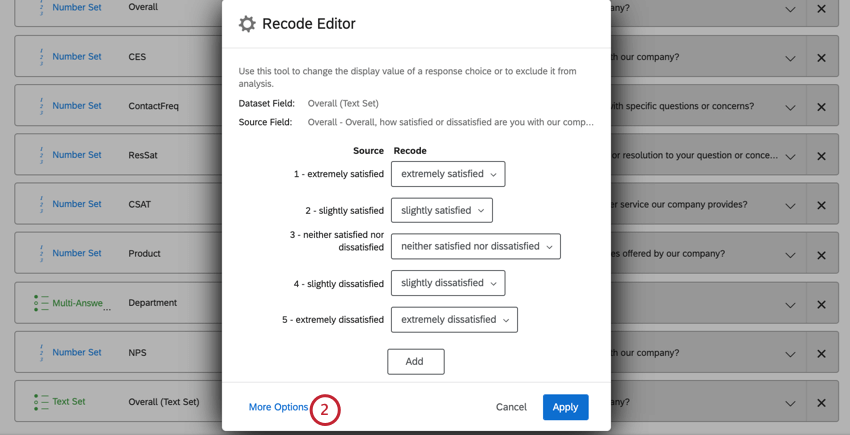
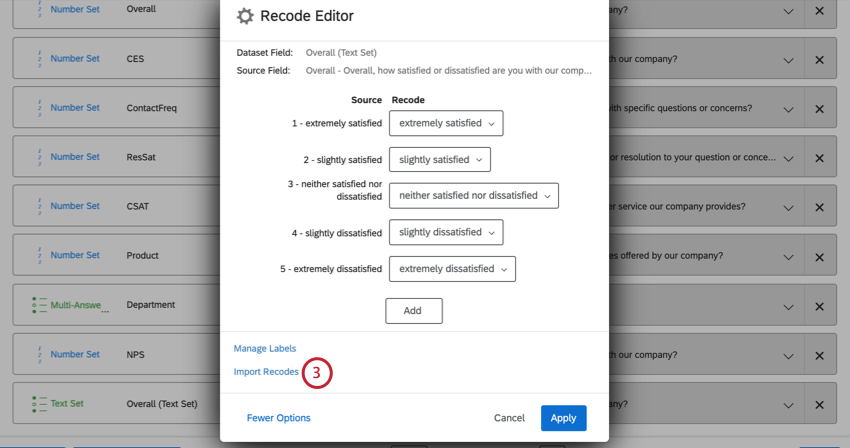
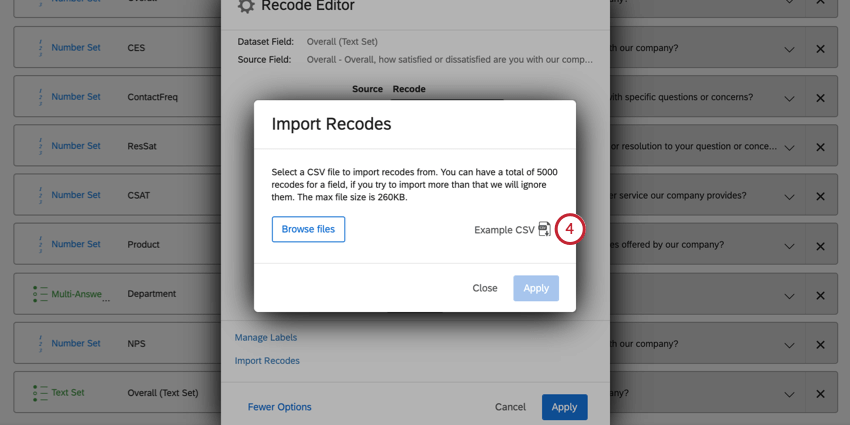
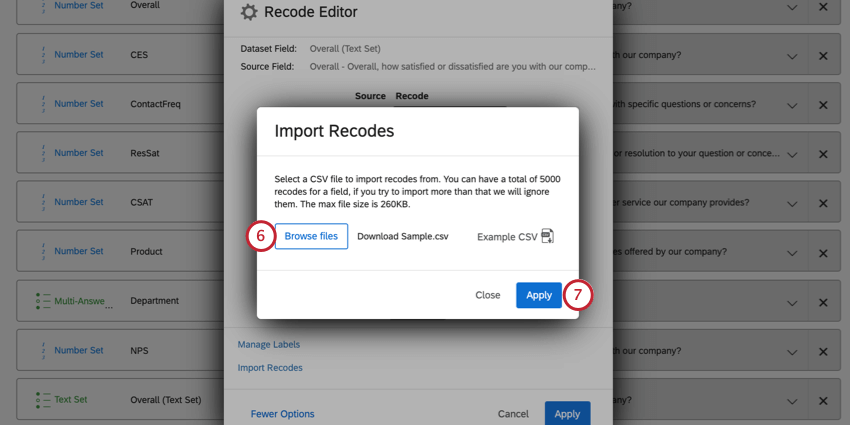
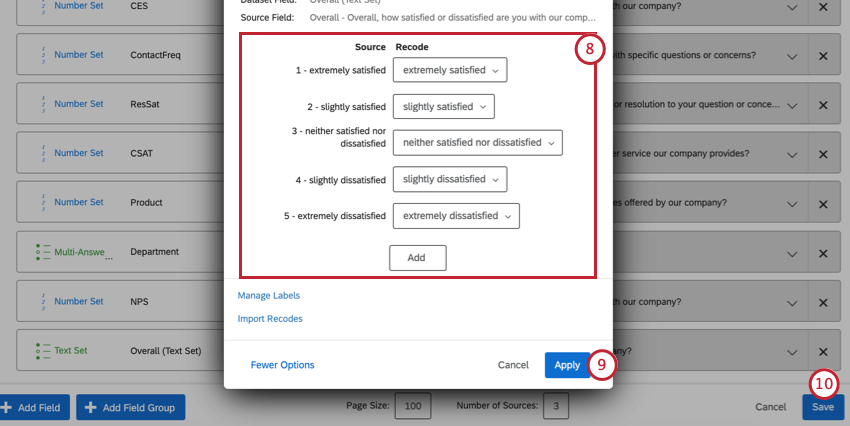
O Recode Editor permite que você importe valores de recodificação para seus campos mapeados. Isso é útil se você tiver muitos valores que deseja recodificar ou se estiver recodificando o mesmo campo em várias fontes de dados.
Qdica: um campo pode ter um máximo de 5.000 valores de recodificação.
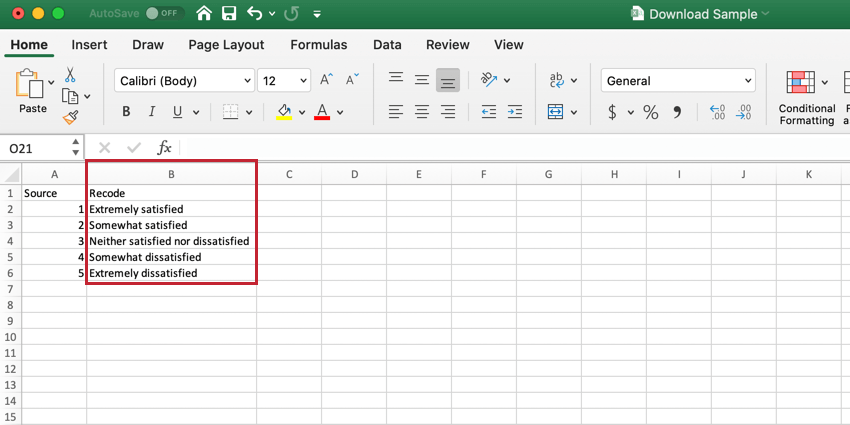
Qdica: Se você deixar um recodificar valores em branco, a opção de resposta resposta será recodificada como Excluir da análise.
Agrupamento de campos
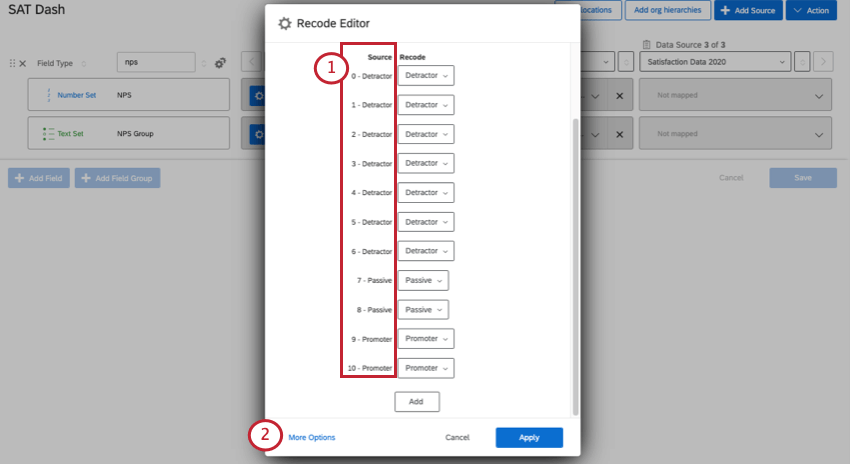
Um dos casos de uso mais comuns para recodificação de valores é agrupar opções opção de resposta semelhantes. Por exemplo, todas as perguntas do NPS são classificadas em uma escala de 0 a 10 e, a partir dessa escala, os entrevistados são agrupados em clientes Detratores, Passivo e Promotor.
A seguir, vamos explicar passo a passo como implementar um exemplo semelhante.
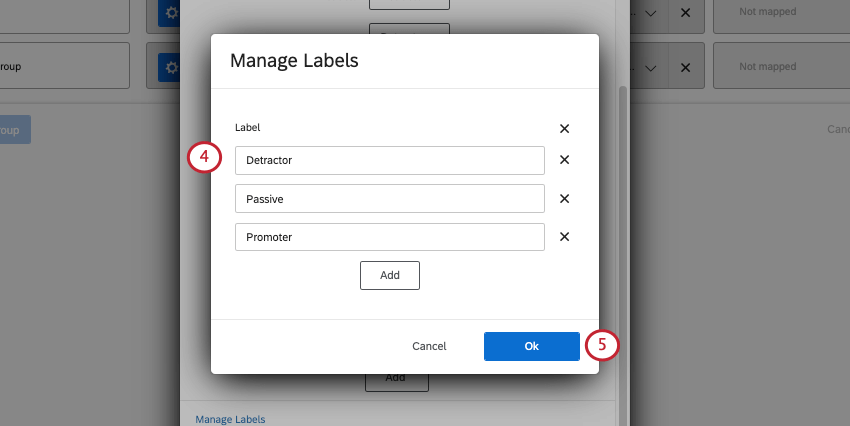
Qdica: lembre-se de que, se necessário, você pode clicar em Add para adicionar outro campo ou em X para remover um.
Limpeza de dados
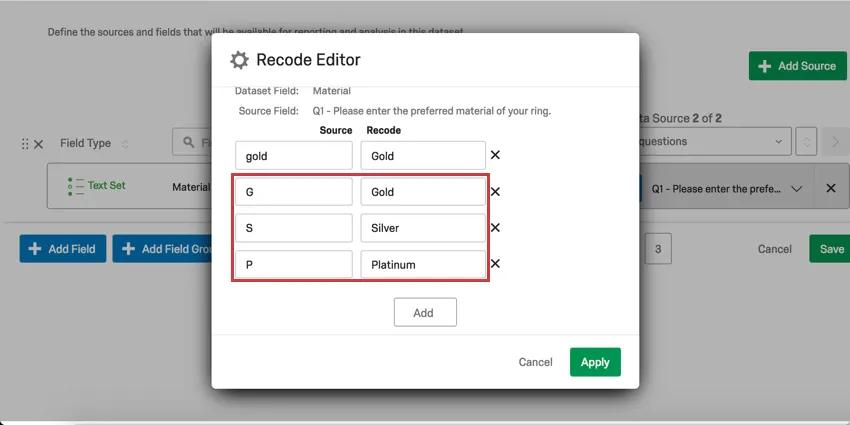
Outro caso de uso para recodificação de valores é a limpeza e a consolidação de dados inconsistentes. Por exemplo, se alguns de seus valores para um único campo dados integrados forem "G" e alguns forem "Gold" e alguns forem "gold", o CX Dashboards os interpretará como três valores diferentes. Você pode corrigir ou agrupar esses valores inconsistentes recodificando todos eles como "Gold"
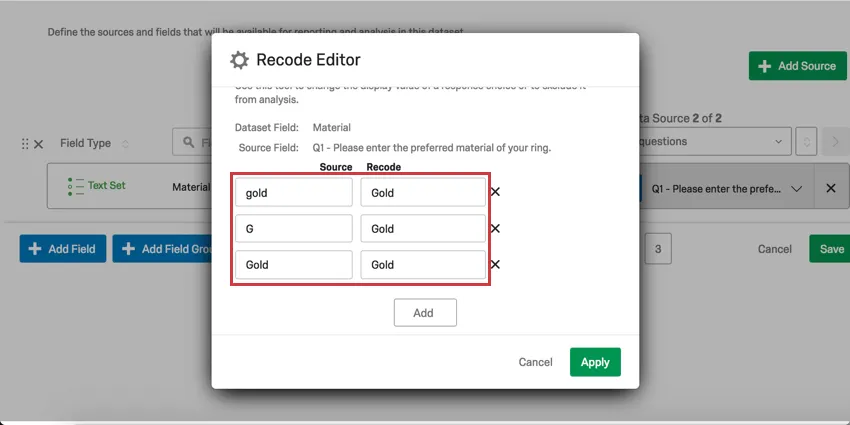
Como alternativa, se o campo dados integrados tiver valores "G", "S" e "P", talvez seja necessário recodificá-los para "Gold", "Silver" e "Platinum" para torná-los mais claros para os usuários.
Aplicar recodificações a todas as fontes
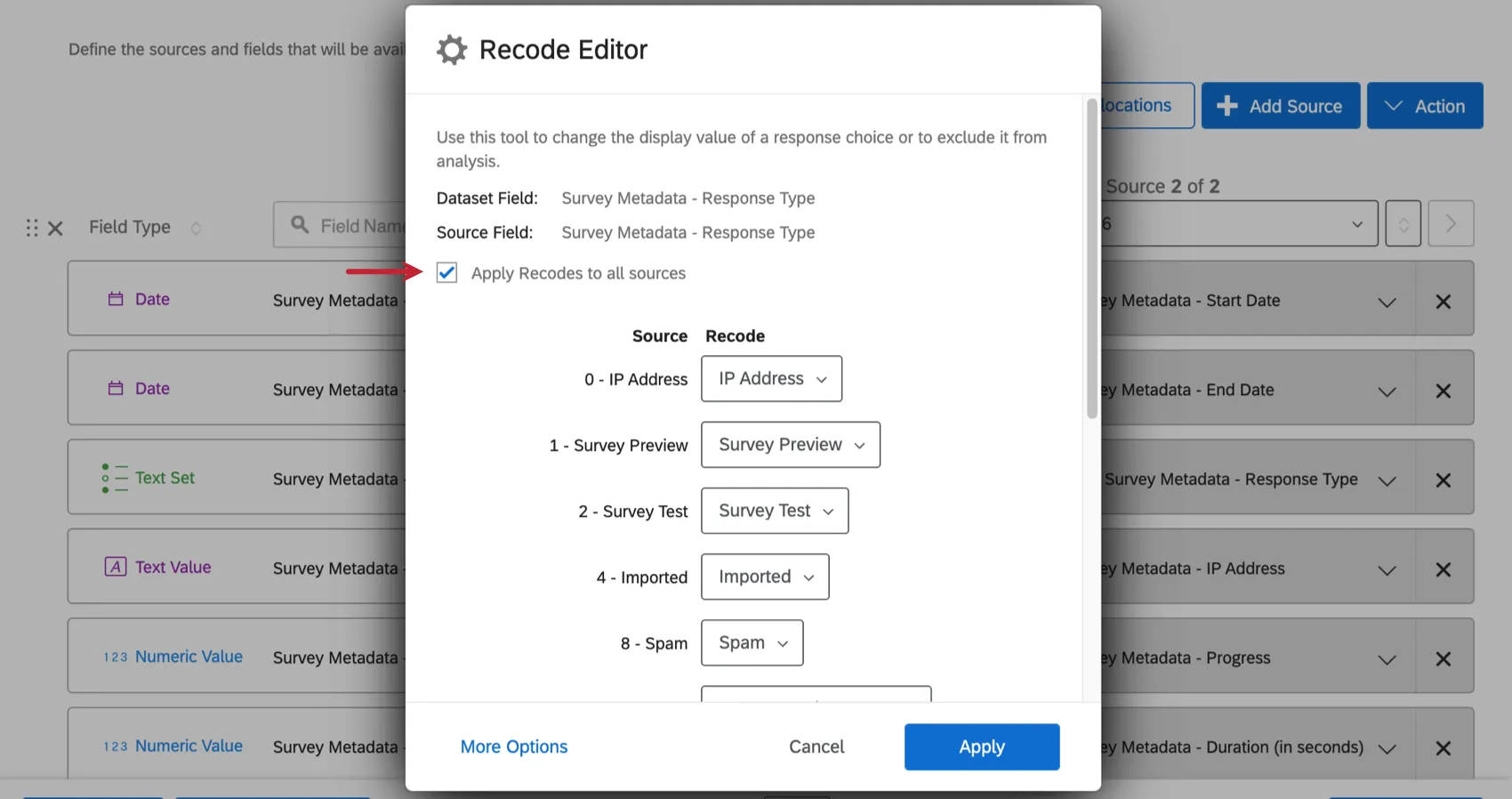
Ao editar os valores de recodificação de um tipo de campo e caso você tenha adicionado várias fontes ao seu dashboard, é possível aplicar facilmente as alterações que estiver fazendo nesse mesmo campo a todas as suas fontes. Selecione Aplicar recodificações a todas as fontes” antes de salvar suas alterações.
Editor multimapeamento
Quando você adiciona várias fontes ao seu dashboard, há um editor de recodificação adicional que facilita muito o mapeamento dos mesmos campos entre várias fontes.
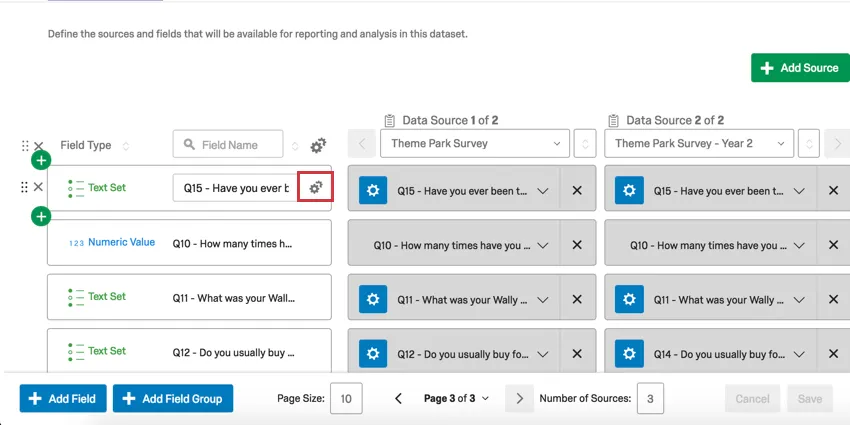
Guia Mapeamento de campo
Usando os menus suspensos azuis, você pode escolher o campo de cada fonte que deve corresponder ao mesmo campo dashboard.
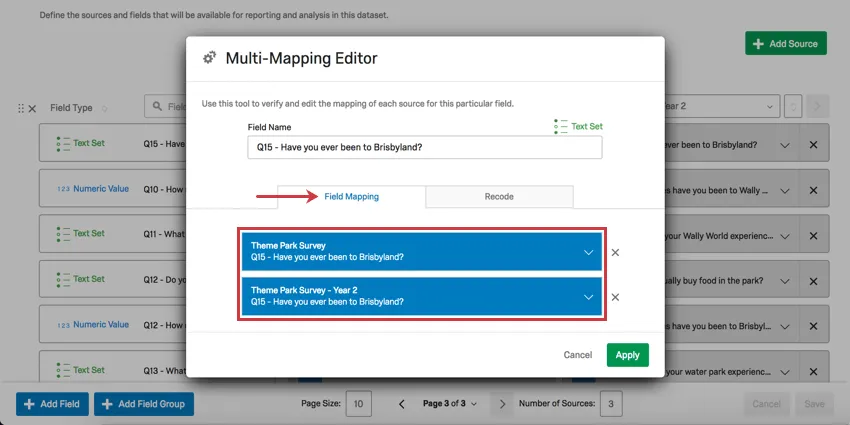
Qdica: Clique no X para remover um mapeamento.
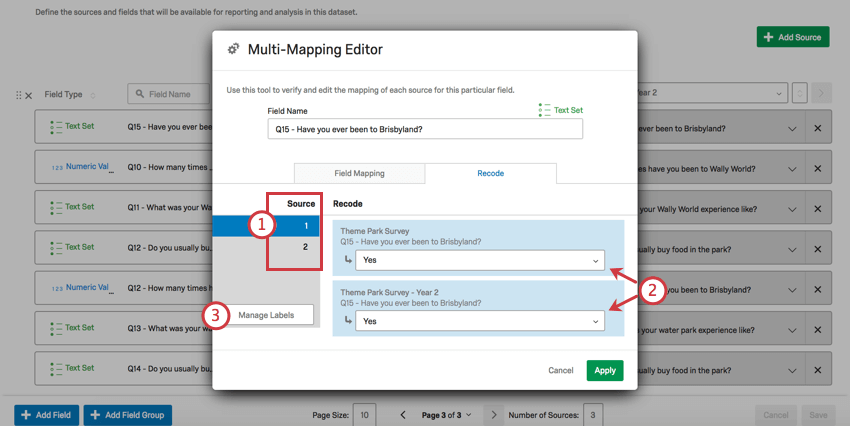
Guia Recodificar
Aqui, você pode garantir que os valores de recodificação sejam os mesmos para cada campo que está sendo mapeado em conjunto.
Perguntas frequentes
Como faço para usar o editor de recodificação nos painéis CX para agrupar opções de resposta?
Como faço para usar o editor de recodificação nos painéis CX para agrupar opções de resposta?
Para obter instruções sobre como agrupar opções de resposta, acesse a página de suporte “Campos Dashboard de Recodificação ”.
Como faço para usar o editor do Recode para alterar as opções de resposta nos painéis CX?
Como faço para usar o editor do Recode para alterar as opções de resposta nos painéis CX?
Isso é ótimo! Obrigado pelo seu feedback!
Obrigado pelo seu feedback!