Gerenciamento da Lista sessões
O que há nesta página
Sobre a Lista sessões
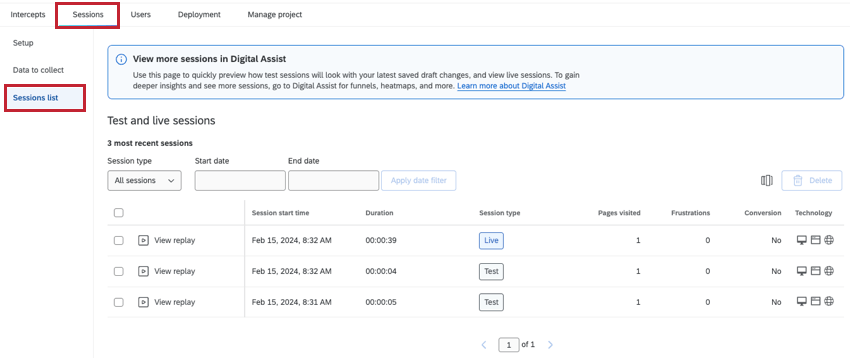
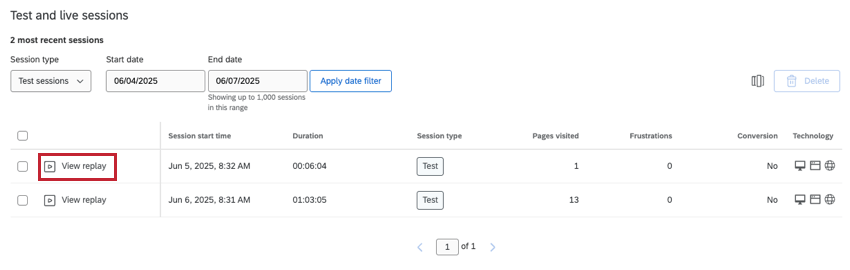
Na seção lista sessões da guia Sessões, você encontrará uma tabela que exibe todas as sessões de teste e ao vivo registradas para o seu projeto. Você pode visualizar detalhes sobre cada sessão, bem como assistir a uma reprodução de sessões individuais em seu site.

Atenção: Os dados de reprodução de sessão expirarão eventualmente. Os arquivos de linha do tempo expiram após 3 anos, e os arquivos de reprodução expiram após 6 meses.

Qdica: Essa guia exibirá um máximo de 1.000 sessões.
Qdica: as repetições de sessão têm um atraso de 5 segundos para combater o tráfego de bots em seu site. As sessões com menos de 5 segundos serão descartadas.
Atenção: Digital Assist mostra apenas sessões ao vivo, sem sessões de teste, para que você possa aproveitar ao máximo seus resultados sem precisar limpar os dados. O Digital Assist também mostrará todas as sessões registradas além das primeiras 1.000.
Filtragem de sessões
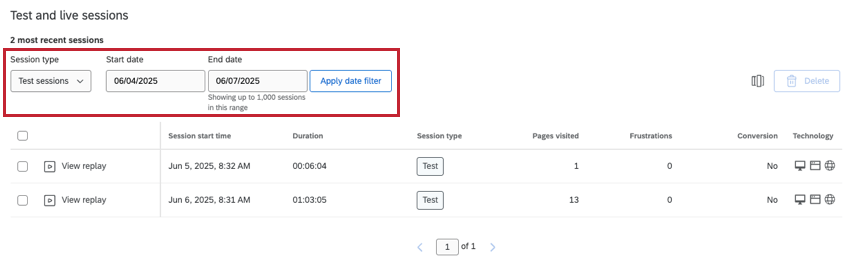
Você pode restringir as sessões que deseja visualizar, filtrando por tipo de sessão e data.

- Tipo de sessão: Decida o tipo de sessão que você deseja visualizar. Esse filtro é aplicado imediatamente. As opções incluem:
- Todas as sessões: Inclui sessões de teste e de usuário.
- Sessões de teste: Mostrar apenas sessões de teste. Essas são sessões geradas quando você testa as configurações de reprodução de sessão.
- Sessões ao vivo: Mostrar somente sessões de atividade real dos visitantes do site. Essas são sessões geradas quando você tem um código de reprodução de sessão ativo e em execução em seu site.
- Data de início e Data de término: Somente as sessões que foram registradas entre essas duas datas serão mostradas. Certifique-se de clicar em Aplicar filtro data para gerar resultados.
Execução de sessões de teste
Antes que a lista Sessões mostre dados, você precisa coletar dados ao vivo ou executar sessões de teste.
Vá para a guia Setup (Configuração) para iniciar um teste. Para ver as etapas, consulte Sessões de teste.
As sessões de teste podem levar até 30 minutos para aparecer na lista sessões. Quando isso acontecer, você poderá ver as gravações das sessões clicando em View replay (Ver reprodução). Isso abrirá a sessão em uma nova guia.

Seleção de colunas para exibição
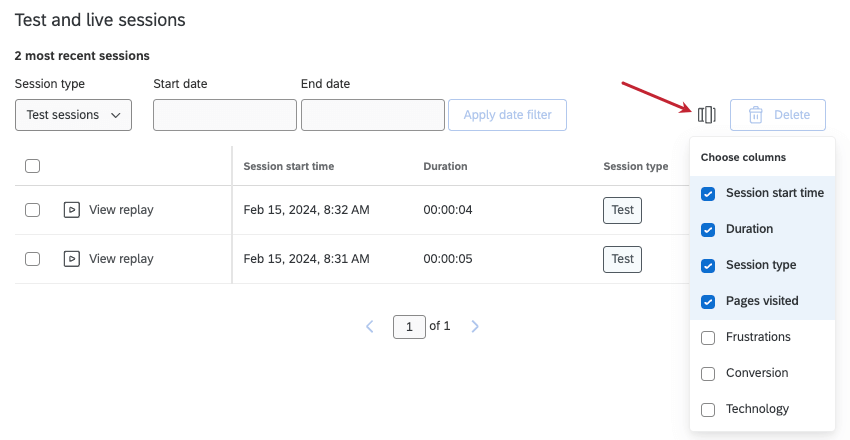
Você pode usar o seletor de colunas para alterar os campos de reprodução de sessão que são exibidos. As opções de coluna incluem todos os dados registrados para cada sessão, como comportamentos de frustração, informações do dispositivo e muito mais, listados abaixo aqui.
Para escolher colunas, clique no ícone de coluna e selecione os campos de reprodução de sessão que deseja exibir.
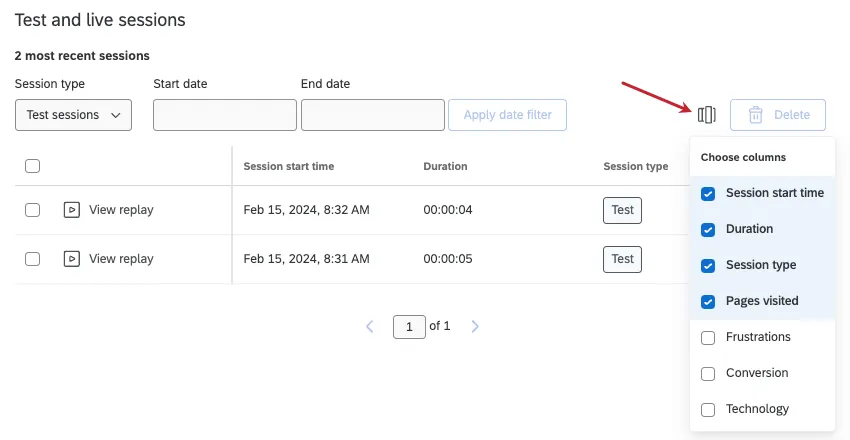
Você pode desmarcar uma coluna para removê-la. As colunas atualmente exibidas na página serão marcadas com marcas de seleção.
Qdica: quando você selecionar um campo, ele será adicionado no lado direito da tabela.
Informações sobre as sessões disponíveis
A tabela de reprodução de sessão exibe detalhes sobre as sessões, como comportamentos de frustração, tempo gasto ou páginas visitadas. Os campos a seguir estão disponíveis na tabela de reprodução de sessão:
- Hora de início da sessão: A data e a hora de início da sessão. Qdica: a data e a hora são exibidas no fuso horário de sua conta.

- Duração: A duração da sessão. A duração máxima é de 24 horas.
- Páginas visitadas: O número de páginas visitadas na sessão.
- Frustrações: O número de comportamentos de frustração que ocorreram na sessão. Isso inclui cliques mortos, travamentos do mouse, cliques de raiva e cliques de erro.
- Conversão: Se o usuário converteu durante a sessão. Qdica: as conversões ocorrem quando um usuário conclui uma ação desejada em seu site, como fazer uma compra, inscrever-se para receber e-mails ou qualquer outro evento importante para sua empresa. Nesse caso, isso significa um evento personalizado marcado como uma conversão foi concluído durante a sessão.
- Tecnologia: Detalhes do dispositivo, do sistema operacional e do navegador dos usuários. Passe o mouse sobre os ícones para saber o que é cada um deles.
Exibição de replays
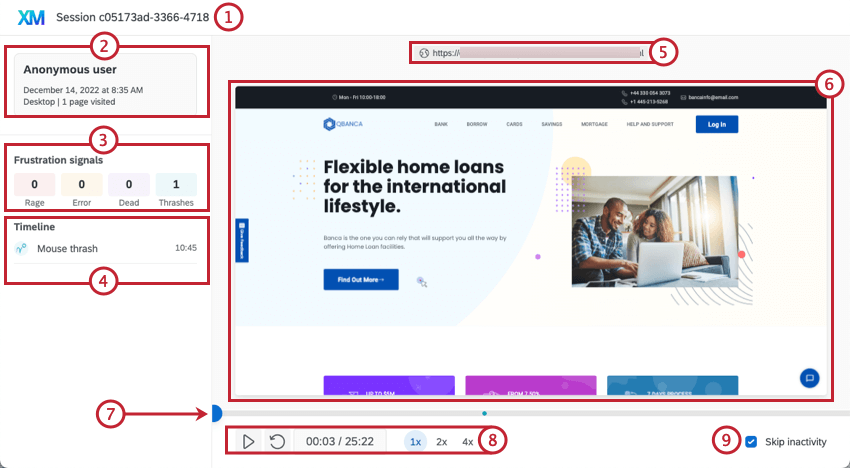
Além de visualizar as informações da sessão exibidas em uma tabela, você pode visualizar as gravações das sessões clicando em View replay (Exibir reprodução). Isso abrirá a sessão em uma nova guia.
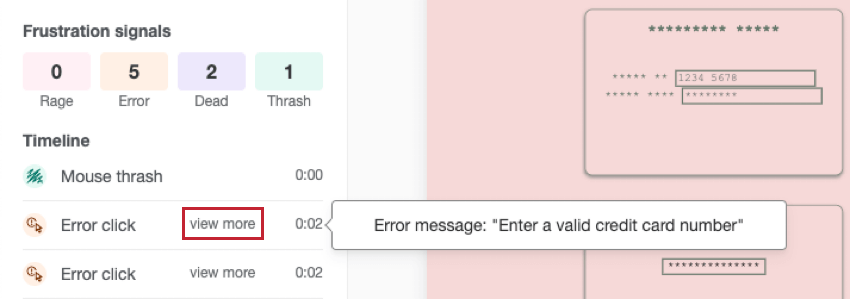
Quando o replay for aberto, você poderá ver os detalhes da sessão e assistir a uma gravação da sessão. Os principais recursos dessa guia incluem:

Qdica: se houver uma resposta pesquisa na linha do tempo, clique em Exibir resposta pesquisa para abrir a resposta pesquisa em uma nova guia.
Qdica: para ver detalhes sobre a mensagem de erro que um usuário viu, clique em ver mais avançar da mensagem de erro específica na linha do tempo.

Recursos incompatíveis com a repetição de sessão
Os itens a seguir não serão totalmente capturados pela reprodução da sessão:
- Iframes: Os iframes aparecerão como espaços vazios no site em uma sessão gravada.
- Elementos de tela: Os elementos de tela aparecerão como um retângulo contendo uma mensagem de erro em uma sessão gravada.
- Elementos específicos do navegador: São interações tratadas nativamente pelo navegador ou pelo sistema operacional e não são registráveis. Isso inclui a escolha de um item em um menu suspenso, solicitações de permissão do navegador e muito mais.
- Cursores: O cursor em uma sessão gravada não refletirá nenhum estilo personalizado que possa ter sido visível para o usuário do site durante a sessão. O cursor também é principalmente transparente, o que pode dificultar a visualização em fundos escuros.
- Fontes personalizadas: As fontes personalizadas não serão exibidas em uma sessão gravada; em vez disso, serão exibidas as fontes padrão.
- Imagens: As imagens que exigem autenticação não serão exibidas em uma sessão gravada. As imagens que forem atualizadas ou recarregadas refletirão a imagem mais recente em uma sessão gravada.
- Entrada de data e hora: O calendário pop-up que é exibido ao interagir com um campo de entrada de data e hora não aparecerá em uma sessão gravada.
- Vídeos: Os vídeos de uma sessão gravada podem não refletir o estado exato do vídeo que o usuário viu.
- Áudio: O áudio de uma sessão gravada pode não refletir o estado exato do áudio que o usuário ouviu.
- Texto destacado: O destaque ao clicar e arrastar os elementos não será exibido em uma sessão gravada.
- Menu suspenso: Os menus suspensos implementados com a tag <select> html não exibirão a lista de itens em uma sessão gravada.
- Barra de progresso: As barras de progresso implementadas com a tag <progress> html continuarão a avançar em uma sessão gravada, mesmo que a reprodução seja pausada.
Exclusão de sessões
Atenção: Somente os usuários que têm permissão para excluir sessões podem excluir sessões.
Se você quiser excluir uma sessão por qualquer motivo, clique na caixa de seleção à esquerda da sessão e selecione Excluir.
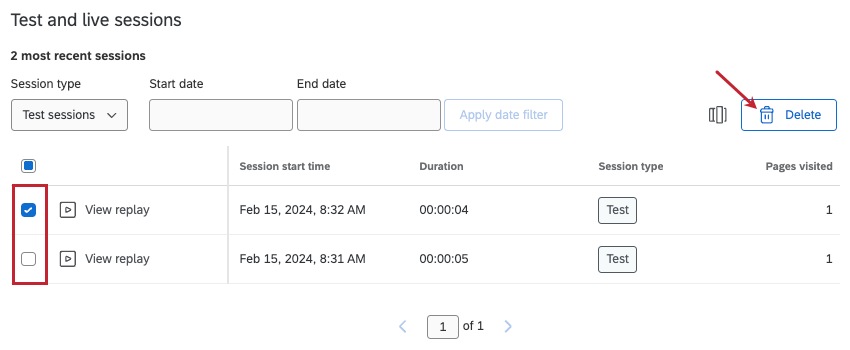
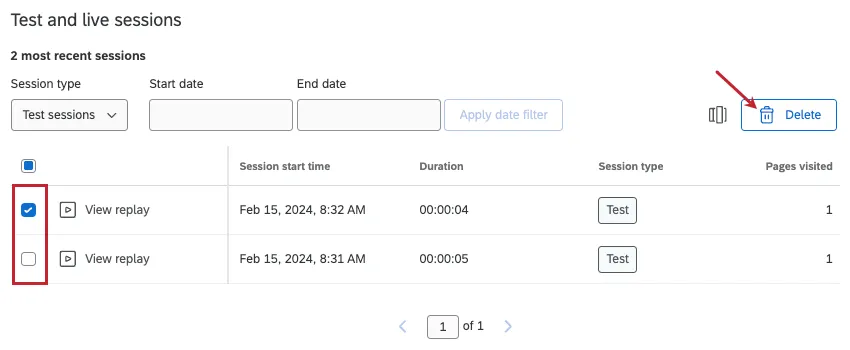
Você pode marcar várias caixas de seleção para excluir várias sessões ao mesmo tempo ou marcar a caixa de seleção na parte superior de cada página para selecionar todas as sessões dessa página.
Isso é ótimo! Obrigado pelo seu feedback!
Obrigado pelo seu feedback!