Calendários personalizados (Designer)
O que há nesta página
Sobre calendários personalizados no Designer
Você pode criar calendários personalizados no XM Discover para usar em relatórios. Os calendários personalizados permitem que você mapeie as datas do calendário para calendários personalizados de semana, mês, trimestre e ano.
Exemplo: Digamos que o novo ano fiscal de sua empresa comece em junho. Você pode criar um calendário personalizado para que junho seja o primeiro mês do seu ano civil.

Navegando até os calendários
Os calendários são criados e gerenciados em nível conta. Para gerenciar os calendários em seu projeto:
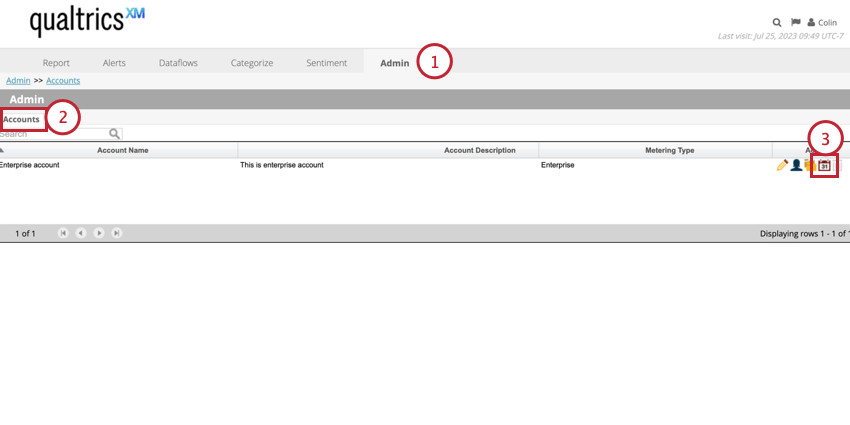

Calendários padrão
Os calendários padronizados a seguir estão disponíveis em todas as contas por padrão:
- Calendário padrão: O calendário gregoriano em que a semana começa no domingo e termina no sábado.
- Calendário europeu: Um calendário em que a semana começa na segunda-feira e termina no domingo.
- Calendário NRF: Um calendário de varejo criado pela National Retail Foundation.
Criação de um calendário personalizado
Siga as etapas desta seção para criar um calendário personalizado.
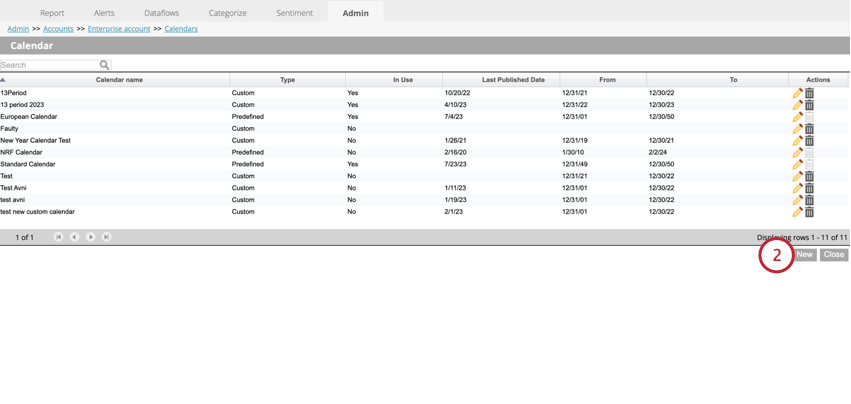
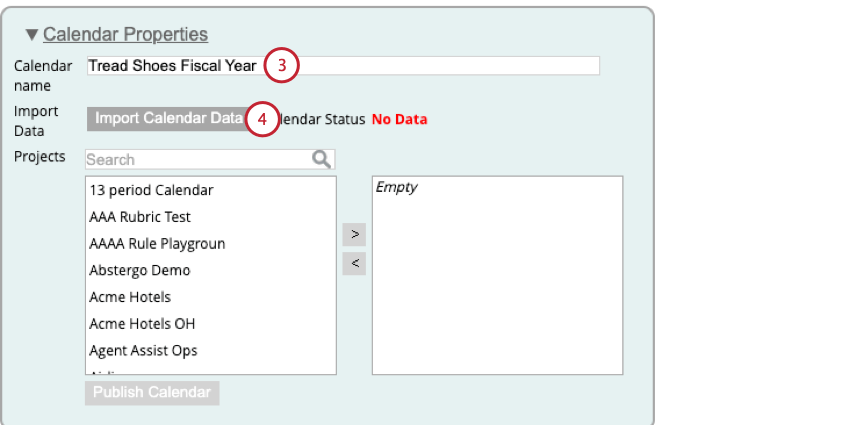
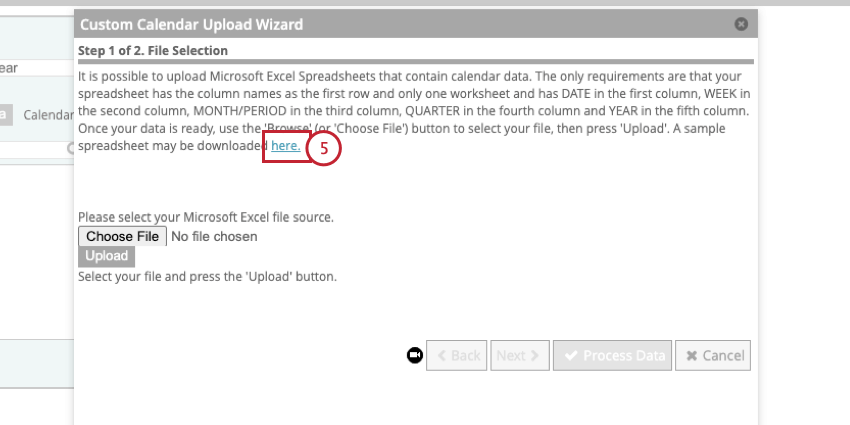
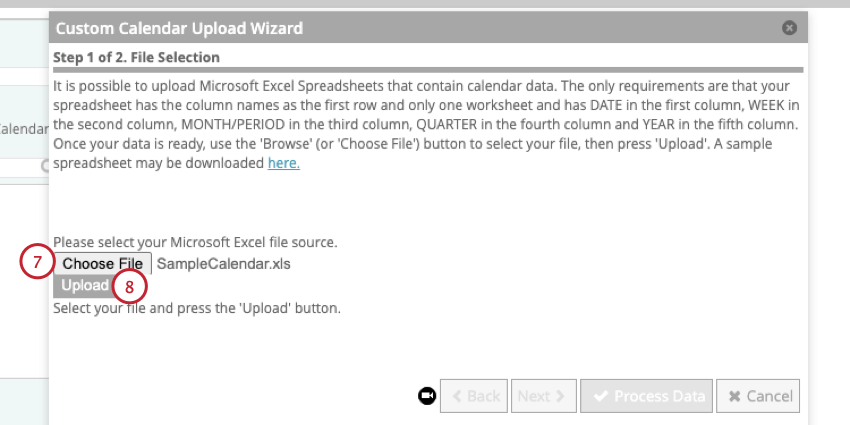
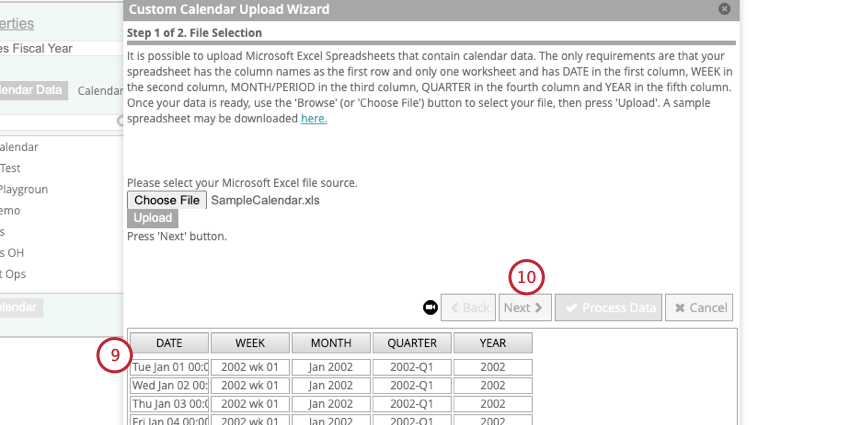
Qdica: se os dados parecerem incorretos, edite o arquivo e carregue-o novamente.
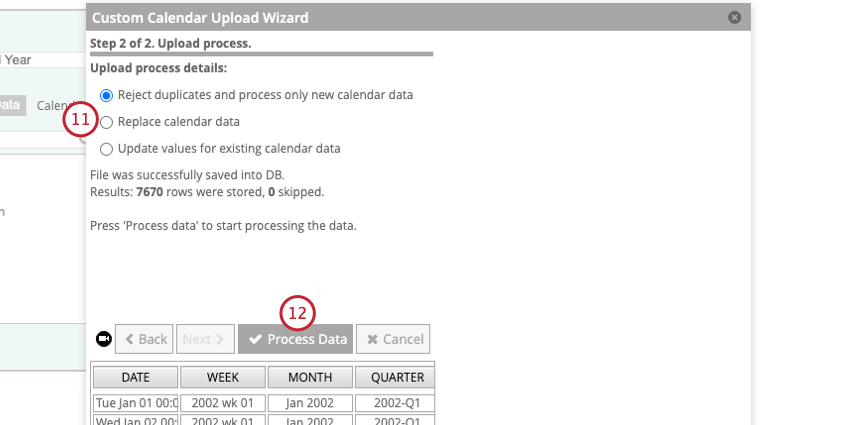
- Rejeitar duplicatas e processar somente novos dados de calendário: Selecione essa opção se desejar reter os dados de calendário carregados anteriormente, caso eles se sobreponham ao novo arquivo de importação, e processar somente os novos dados.
- Substituir dados do calendário: Selecione essa opção se quiser limpar todos os dados de calendário carregados anteriormente antes de processar o arquivo do Excel.
- Atualizar valores para dados de calendário existentes: Selecione essa opção se desejar substituir qualquer dado de calendário carregado anteriormente, caso ele se sobreponha ao novo arquivo de importação.
Preparação de um arquivo de dados de calendário personalizado
Esta seção aborda como criar um arquivo para importar dados de calendário personalizados.
- Coluna A: Essa coluna deve conter as datas do ano civil padrão que você deseja mapear para um calendário personalizado.
- Coluna B: Essa coluna deve conter a definição de semana personalizada que você deseja mapear a data da coluna A.
- Coluna C: Essa coluna deve conter a definição do mês personalizado que você deseja mapear a data da coluna A. Qdica: a coluna do mês pode conter até 13 meses, em vez de 12 meses do calendário, em que cada ciclo contábil tem normalmente quatro semanas de duração (ou 28 dias). Isso facilita a geração de relatórios e a comparação de KPIs financeiros de um período para outro, o que é fundamental para determinados setores, como financeiro, varejo ou hotelaria, em que a maior parte das vendas ocorre em um fim de semana ou feriado específico.

- Coluna D: Essa coluna deve conter a definição do trimestre personalizado que você deseja mapear a data da coluna A.
- Coluna E: Essa coluna deve conter o ano da semana personalizada que você deseja mapear a data da coluna A.
Qdica: verifique se você corresponde aos formatos usados no arquivo de modelo.
Aplicação de um calendário a um projeto
Depois de criar um calendário, você pode aplicar a um projeto.
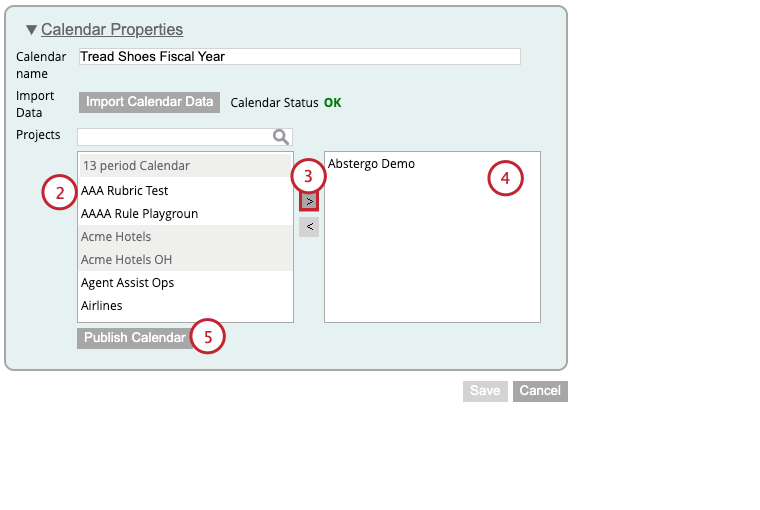
Qdica: selecione vários projetos de uma vez mantendo pressionada a tecla CMD no Mac ou CTRL no PC enquanto clica nos nomes dos projetos.
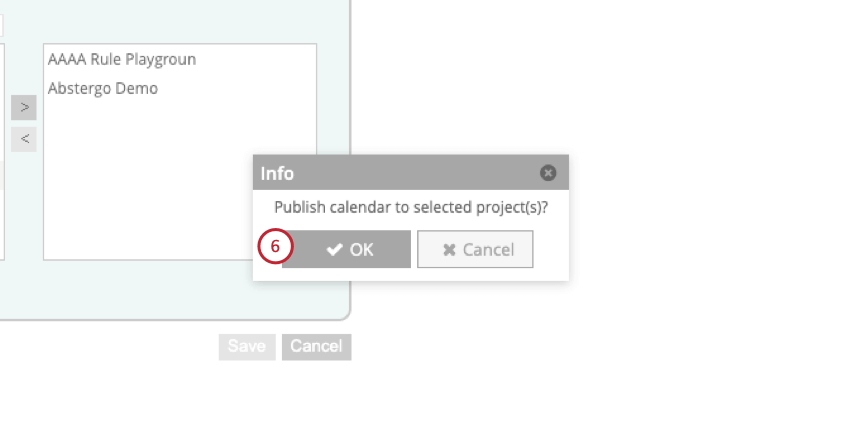
Você pode monitorar o progresso dessa ação na guia Fluxos de dados.
Gerenciamento de calendários
Na seção de calendários da sua conta, é possível visualizar uma tabela que contém as seguintes informações sobre cada calendário da sua conta:
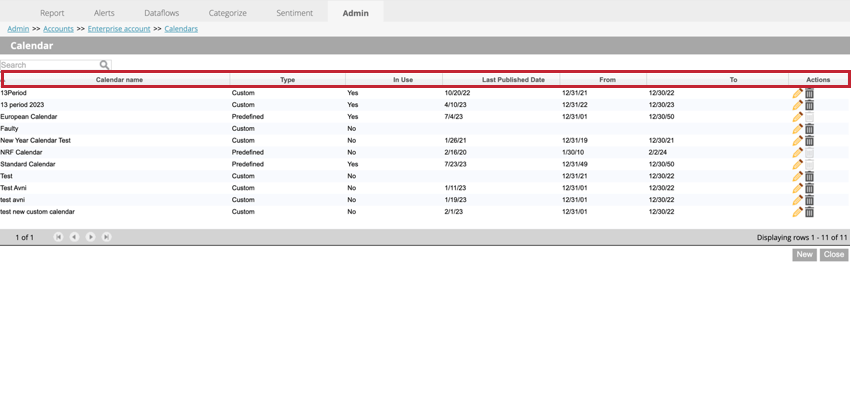
- Nome do calendário: O nome do calendário.
- Tipo: Indica se o calendário é predefinido ou personalizado. Os calendários predefinidos são calendários padrão que não podem ser alterados. Os calendários personalizados são criados por você e podem ser editados e excluídos.
- Em uso: Indica se o calendário foi aplicado a algum projetos (Sim) ou não (Não).
- Data da última publicação: A data mais recente em que os dados do calendário foram aplicados aos projetos associados.
- De: A primeira data do ano para o calendário.
- Para: A última data do ano para o calendário.
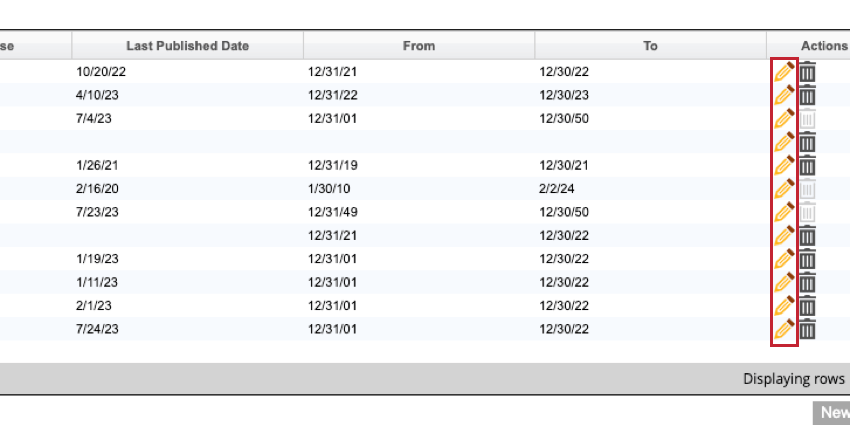
- Ações: Editar ou excluir calendários.
Edição de calendários
Para editar um calendário, navegue até a seção de calendários da sua conta e clique no ícone de lápis avançar do calendário que deseja editar. Consulte Criação de um calendário personalizado para obter mais informações sobre calendários personalizados.

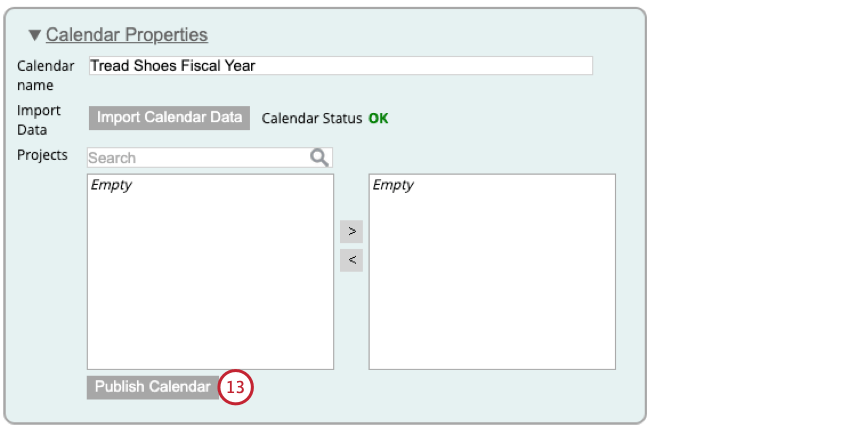
Qdica: depois de editar o calendário, certifique-se de clicar em Publicar Calendar para que as alterações sejam refletidas em todos os projetos que usam o calendário.
Qdica: não é possível renomear ou modificar um calendário predefinido. Você só pode aplicar a projetos.
Exclusão de calendários
Para excluir um calendário, navegue até a seção de calendários da sua conta e clique no ícone lixeira lixeira avançar do calendário que deseja excluir.
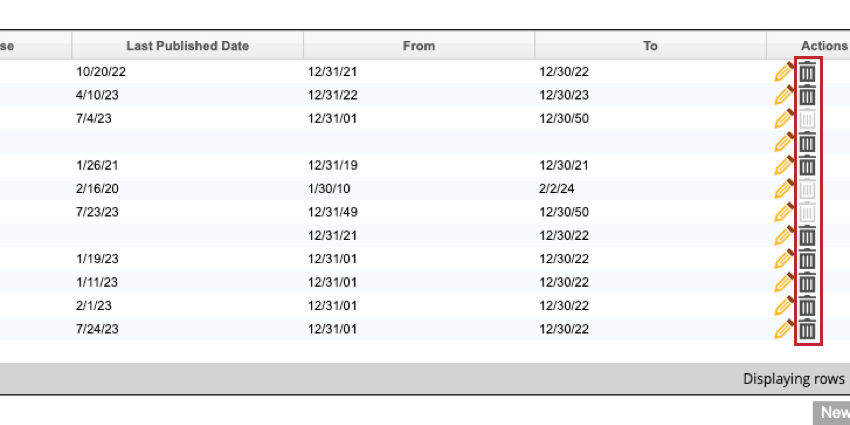

Em seguida, clique em OK na janela pop-up para excluir o calendário.
Qdica: se o calendário for usado por pelo menos um projeto, você precisará aplicar um calendário diferente ao projeto antes de poder excluir o calendário.
Qdica: os calendários predefinidos não podem ser excluídos.
Isso é ótimo! Obrigado pelo seu feedback!
Obrigado pelo seu feedback!