Configurações do projeto (Designer)
O que há nesta página
Sobre as configurações do projeto
As configurações do projeto permitem modificar diferentes aspectos do seu projeto, como detalhes do projeto, atributos, permissões de usuário e muito mais. Para personalizar as configurações do projeto, siga estas etapas:
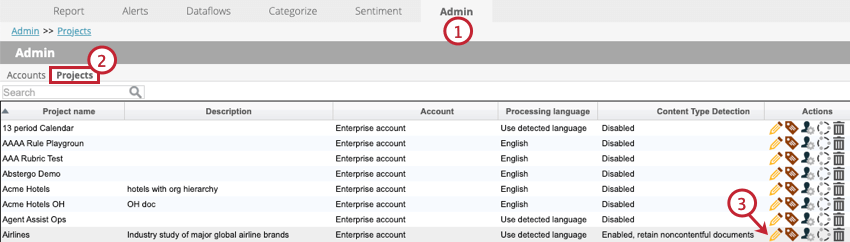
Depois de fazer qualquer alteração nas configurações do projeto, certifique-se de pressionar o botão Save (Salvar ) para salvar e aplicar as alterações.
Detalhes
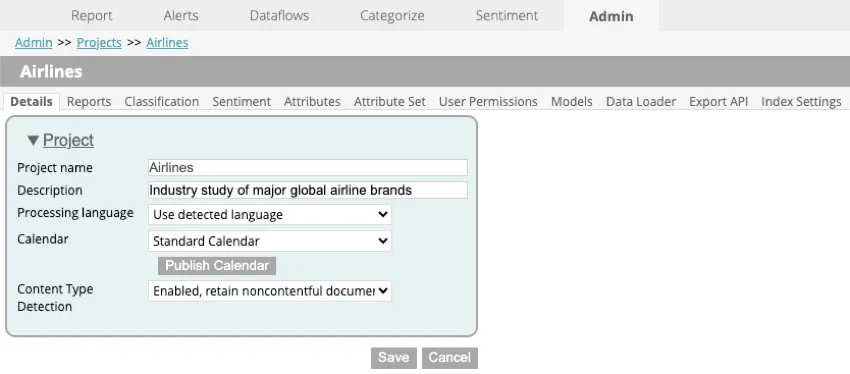
A guia Detalhes permite que você defina as seguintes configurações básicas do projeto:
- Nome do projeto: O nome do projeto. Isso não pode ser alterado.
- Descrição: A descrição do projeto. Clique na caixa de texto para adicionar ou editar a descrição.
- Idioma de processamento: O idioma que será usado durante o processamento dos dados em seu arquivo.
- Usar idioma detectado: Selecione essa opção se o conjunto de dados contiver dados em vários idiomas. Discover detectará automaticamente o idioma correto para análise.
- Idioma específico: Selecione um idioma específico para aplicar as regras sintáticas e linguísticas correspondentes ao conjunto de dados.
- Outros: Selecione essa opção se o conjunto de dados contiver dados em um idioma diferente dos de suporte ou se contiver texto altamente técnico.
- Calendário: O tipo de calendário usado para relatórios e alertas de projetos. Para usar um calendário personalizado, selecione-o no menu suspenso e clique em Publicar Calendar ( Publicar calendário). Consulte Calendários personalizados para obter mais informações.
- Detecção de tipo de conteúdo: O tipo de detecção de tipo de conteúdo que você deseja usar. Consulte Detecção de tipo de conteúdo para obter mais informações e opções disponíveis.
Atenção: A opção Habilitar upload ad hoc em todo o projeto foi descontinuada.

Relatórios
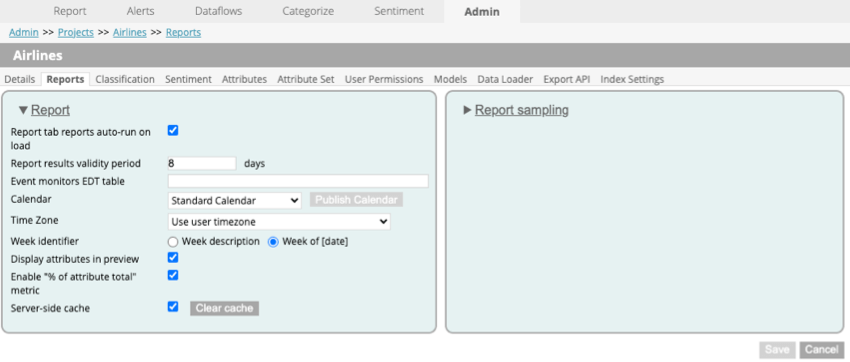
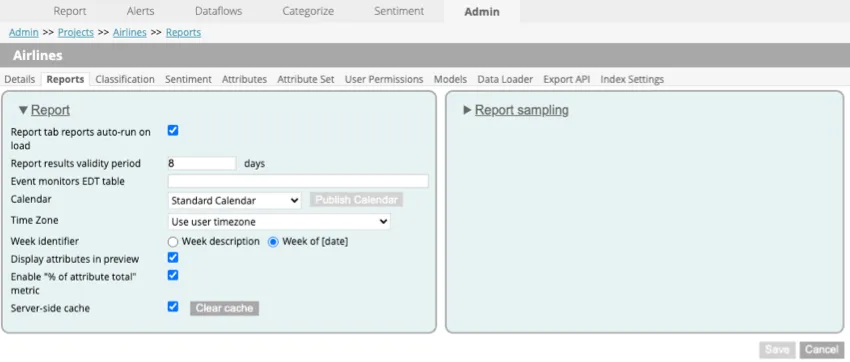
A guia Relatórios permite que você configure os seguintes parâmetros de relatório:
- relatórios da guia Relatório são executados automaticamente ao serem carregados: Como relatórios são executados quando você abre a guia Relatório. Marque a caixa para executar relatórios automaticamente ao abrir a guia Relatório. Qdica: recomendamos desativar essa opção para projetos com um grande volume de dados.

- Período de validade resultados do relatório: O período de tempo após o qual resultados relatórios em cache são invalidados e não são mais usados. Consulte Cache de relatórios para obter mais informações.
- Tabela EDT de monitores Evento: Essa opção foi descontinuada.
- Calendário: O tipo de calendário usado para relatórios e alertas de projetos. Para usar um calendário personalizado, selecione-o no menu suspenso e clique em Publicar Calendar ( Publicar calendário). Consulte Calendários personalizados para obter mais informações.
- Zona horário: O zona horário usado para relatórios. Consulte Configurações Zona horário para obter mais informações.
- Identificador de semana: O formato no qual as semanas devem ser exibidas nos relatórios.
- Descrição da semana: Selecione essa opção se quiser que as semanas sejam identificadas por sua descrição. Exemplo: Ao usar o calendário padrão, a semana de 16 de setembro de 2012 será identificada como W38 2012.

- Semana de [data]: Selecione essa opção se quiser que as semanas sejam identificadas por sua data. Exemplo: A semana de 16 de setembro de 2012 será identificada como Semana de 16/9/12.
- Descrição da semana: Selecione essa opção se quiser que as semanas sejam identificadas por sua descrição.
- Exibir atributos na visualização: Como o painel atributos é exibido. Marque a caixa se quiser que o painel seja exibido no Marcador de código-fonte. Se essa opção não estiver marcada, o painel ficará oculto.
- Ativar a métrica “% do total de atributo “: Uma métrica adicional. Marque a caixa se você quiser ver uma coluna adicional nos relatórios.
- Cache no lado do servidor: Como relatórios são armazenados em cache. Marque a caixa para armazenar em cache relatórios usados com frequência. Isso otimizará o desempenho relatórios. Clique em Limpar cache para limpar o cache do servidor de aplicativos do seu projeto. Consulte Cache de relatórios para obter mais informações.
Atenção: A amostragem de relatórios foi descontinuada.
Classificação
A guia Classification (Classificação ) permite que você defina as configurações de categorização.
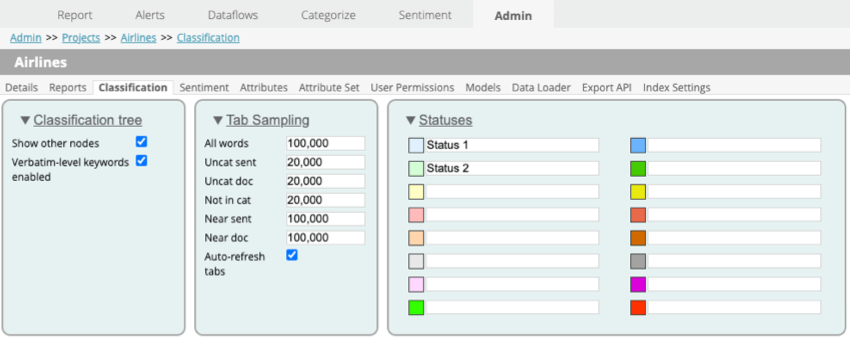
Configurações da árvore de classificação
Nessa seção, é possível editar as configurações das árvores de categorias.
- Mostrar outros nós: Como os outros nós são exibidos nas árvores de categorias. Marque a caixa se quiser que os compartimentos Local Other e Global Other sejam exibidos em uma árvore de categorias. Consulte Dados não categorizados para obter mais informações.
- Palavras-chave em nível literal ativadas: A capacidade de usar palavras-chave no nível literal. Marque a caixa para usar palavras-chave no nível literal em suas regras. Para obter mais informações, consulte Regras específicas do Verbatim.
Guia Configurações de amostragem
Nessa seção, é possível definir o número de frases para cada guia de palavra usada nas regras de categoria. Digite um número na caixa de texto avançar de cada tipo de guia para definir o número.
Marque a opção Atualizar automaticamente as guias para forçar a atualização automática das guias Documento não formatado, Quase enviado e Quase documento. Quando essa configuração é aplicada, não é necessário atualizar manualmente essas guias.
Status
Nessa seção, é possível adicionar títulos personalizados para status de nós. Clique na caixa de texto avançar de um status para adicionar ou atualizar o título. Para obter informações sobre como esses títulos de status serão exibidos nas árvores de categorias, consulte Edição de modelos de categorias.
Sentimento
A guia Sentimento permite que você defina as configurações de sentimento. Clique na caixa de texto avançar de um sentimento e digite um valor numérico para alterar o limite. Para restaurar os valores padrão, clique em Restore defaults (Restaurar padrões).
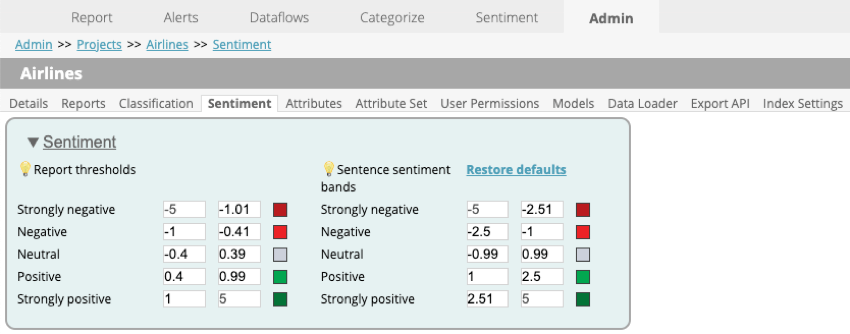

Atenção: A partir de 14 de agosto de 2019, as alterações nos limites de sentimento feitas no Designer não são mais refletidas nos widgets do Studio. Para alterar as faixas de sentimento, edite a métrica de sentimento no Studio em vez de nas configurações de projeto do Designer.
- Limites de relatório: Defina limites de decomposição de sentimento para unidades de medição de relatórios, como tópicos, atributos ou palavras exibidas em relatórios.
- Fortemente negativo: Os valores padrão são de -5 a -1,01
- Negativo: Os valores padrão são de -1 a -0,41.
- Neutro: Os valores padrão são de -0,4 a 0,39.
- Positivo: Os valores padrão são de 0,4 a 0,99.
- Fortemente positivo: Os valores padrão são de 1 a 5.
- Faixas de sentimento da frase: Defina limites de decomposição de sentimento para palavras e frases exibidas na visualização.
- Fortemente negativo: Os valores padrão são de -5 a -2,51.
- Negativo: Os valores padrão são de -2,5 a -1.
- Neutro: Os valores padrão são de -0,99 a 0,99.
- Positivo: Os valores padrão são de 1 a 2,5.
- Fortemente positivo: Os valores padrão são de 2,51 a 5.
Atributos
A guia Attributes (Atributos ) permite gerenciar atributos estruturados para um projeto. Consulte as páginas vinculadas abaixo para obter mais informações sobre o gerenciamento de atributos.
Conjunto de Atributo
A guia Atributo Set (Conjunto de atributos ) permite gerenciar conjuntos de atributo em projetos. Nessa guia, você pode criar, editar e excluir conjuntos de atributo. Para obter mais informações, consulte Gerenciamento de atributos personalizados.
Permissões de usuário
A guia User Permissions (Permissões do usuário ) permite gerenciar as permissões dos usuários. Para obter mais informações e instruções sobre a atribuição de funções e permissões, consulte Funções e permissões do usuário.
Modelos
A guia Models (Modelos ) permite que você gerencie as permissões de usuário para modelos de categoria. Para obter mais informações, consulte Funções e permissões do usuário.
Carregador de dados
A guia Data Loader permite que você defina as configurações do mapeador de dados. Para obter mais informações, consulte Data Loader.
API de exportação
A guia Export API permite que você gerencie a chave API de exportação necessária para a autenticação. Você pode visualizar a chave API atual, se houver, bem como sua data de vencimento.
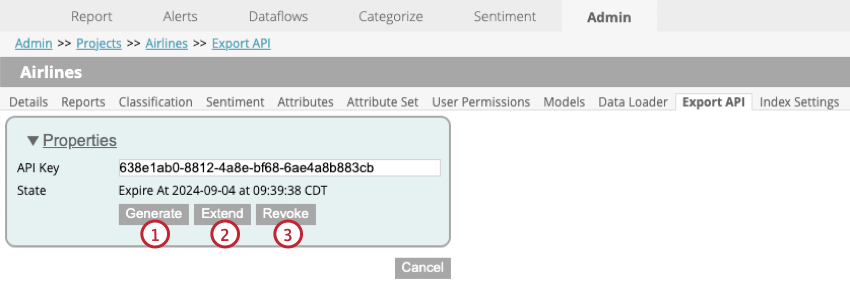
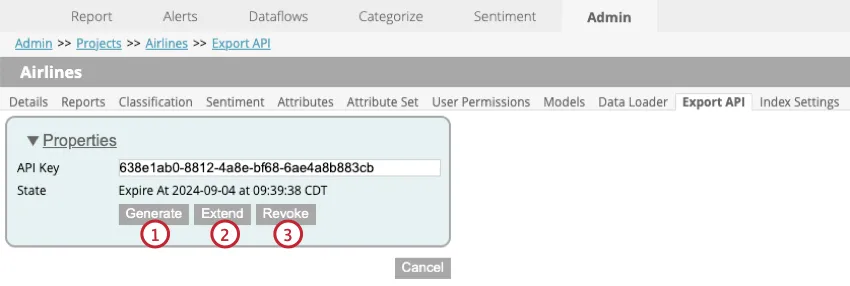
Nessa guia, você pode executar as seguintes ações:
Qdica: isso estenderá a expiração em 1 ano. A data de vencimento mais distante que pode ser é 1 ano a partir da data e hora atuais.
Atenção: A revogação da chave atual pode levar vários minutos.
Para obter mais informações, consulte a documentação API.
Configurações de índice
Atenção: O ajuste das configurações de índice afetará apenas os relatórios no Studio.
Atenção: Para ativar o índice particionado, entre em contato com o proprietário conta.
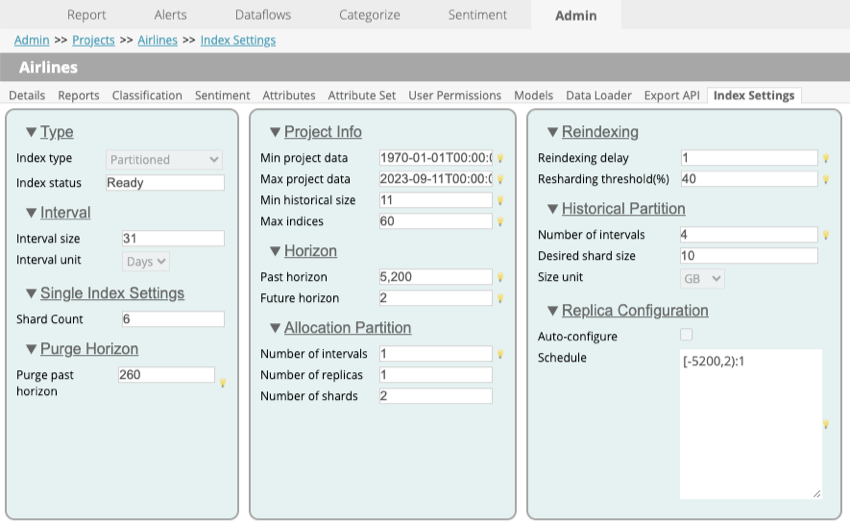
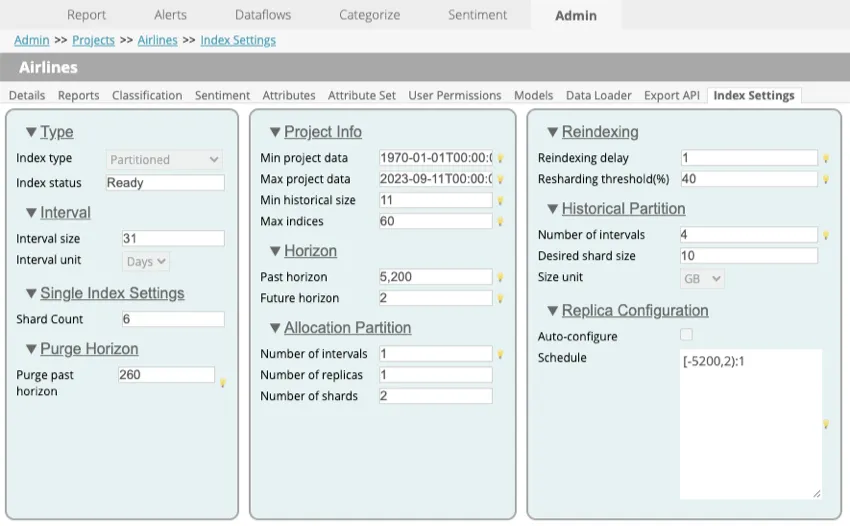
Os índices podem ser ativados para os dados de seu projeto para acelerar a geração de relatórios no Studio. Quando o índice particionado está ativado, partições de índice separadas são criadas automaticamente com base no intervalo definido. Isso permite que o Studio recupere dados de um índice menor e mais robusto com base nos intervalos de datas dos widgets.
Isso é ótimo! Obrigado pelo seu feedback!
Obrigado pelo seu feedback!