Classificações (Designer)
O que há nesta página
Sobre as classificações
A classificação é o processo de atribuição de sentenças a categorias em um modelo de categoria. Esse processo usa regras de categoria para encontrar frases em que as palavras descritas na regra ocorrem. Quando novos dados forem carregados, eles precisarão ser classificados para serem organizados no modelo de categoria. Os resultados das classificações também estão disponíveis em relatórios.
Qdica: a classificação é realizada pelo fluxo de dados Classification. Como outros fluxos de dados, ele pode ser gerenciado na guia Fluxos de dados .

Classificações sob demanda
Execute classificações sob demanda sempre que quiser categorizar os dados do projeto. Se esse modelo for usado para a Pontuação Inteligente, serão exibidas rubricas atualizadas e as refutações não serão consideradas no cálculo da pontuação.
Atenção: Para executar uma classificação para uma única sessão de upload, consulte Classificações de sessão de upload único.

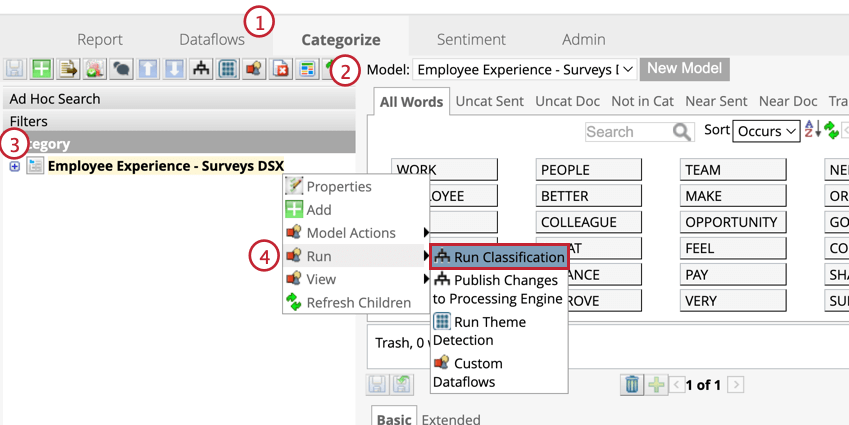
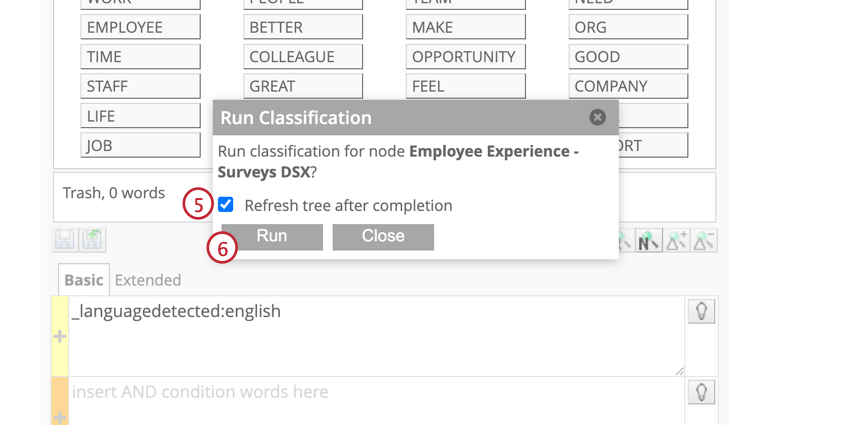
Qdica: Se esse modelo for usado para a Pontuação Inteligente, serão exibidas rubricas atualizadas e as refutações não serão consideradas no cálculo da pontuação. Para evitar a atualização de pontuações inteligentes, desative o critério de avaliação antes de executar a classificação.
Execução de classificações para nós
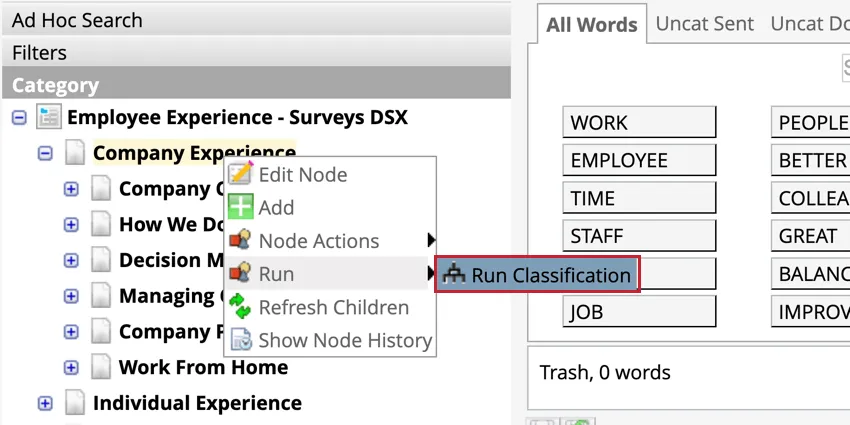
A classificação de toda a árvore requer algum tempo para ser carregada. Se você fizer alterações em um nó, poderá executar uma classificação apenas para o pai do nó que foi editado. Para executar uma classificação para uma categoria, clique com o botão direito do mouse no nó pai, passe o mouse sobre Executar e clique em Executar classificação.
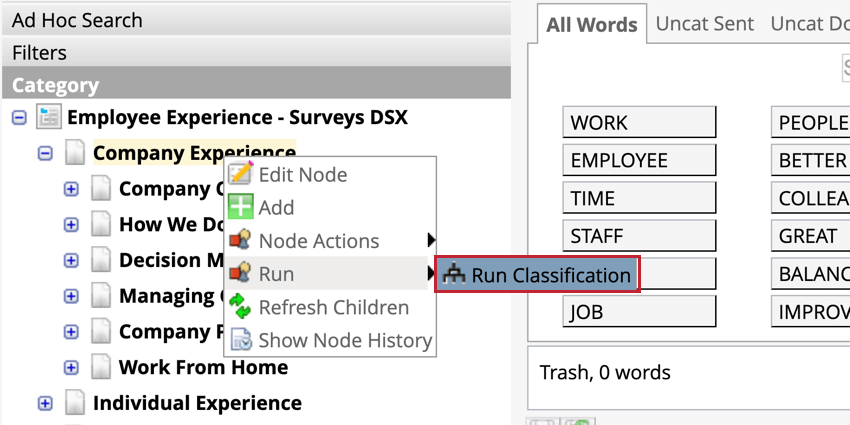
Atenção: Ao fazer alterações em uma categoria, você precisa recategorizar sua categoria principal também para atualizá-la.
Classificações de sessão de upload único
As classificações podem ser executadas para uma sessão de upload específica, em vez de ser necessário recategorizar todos os dados do projeto.
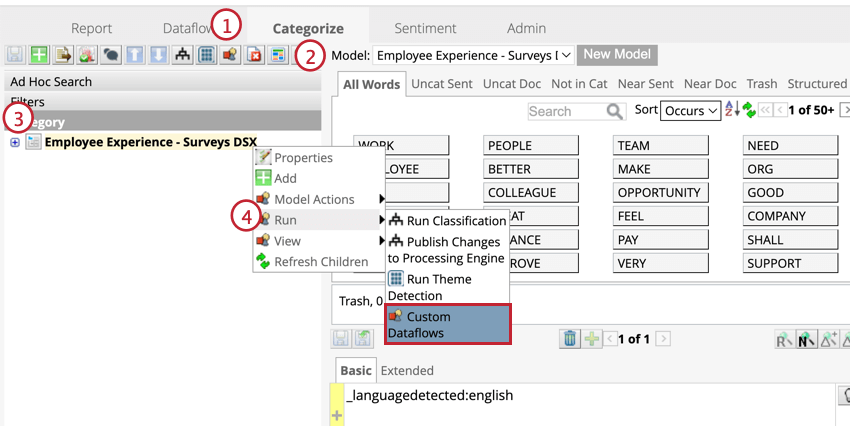
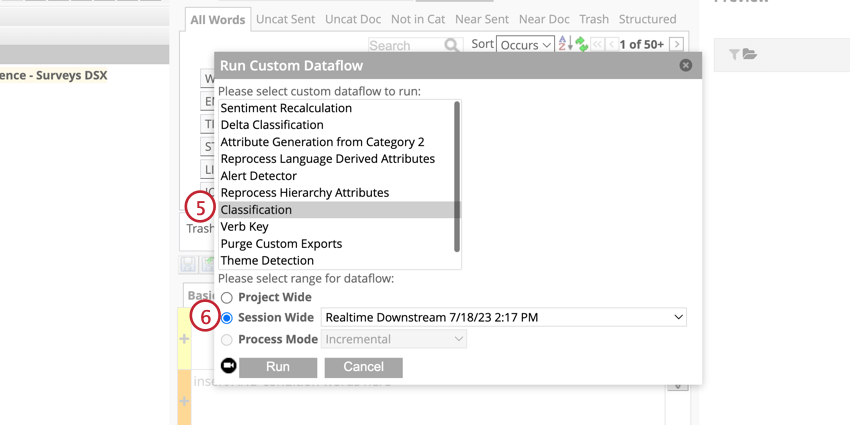
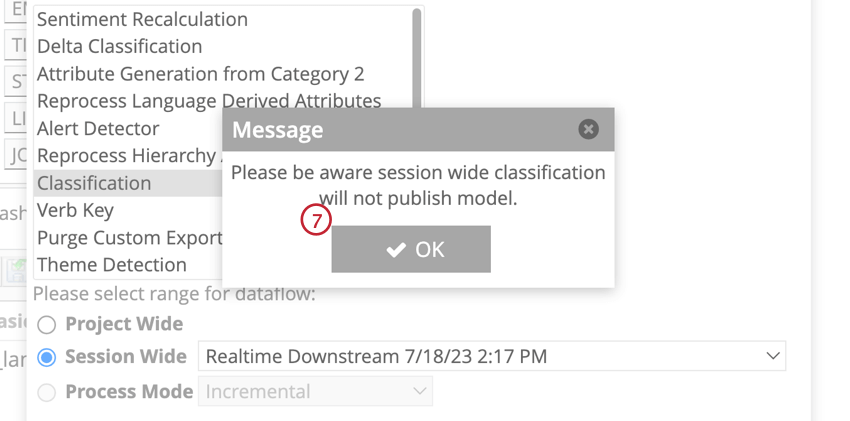
Atenção: Para obter mais informações sobre a publicação de um modelo de categoria, consulte Visão geral básica dos modelos de categoria.
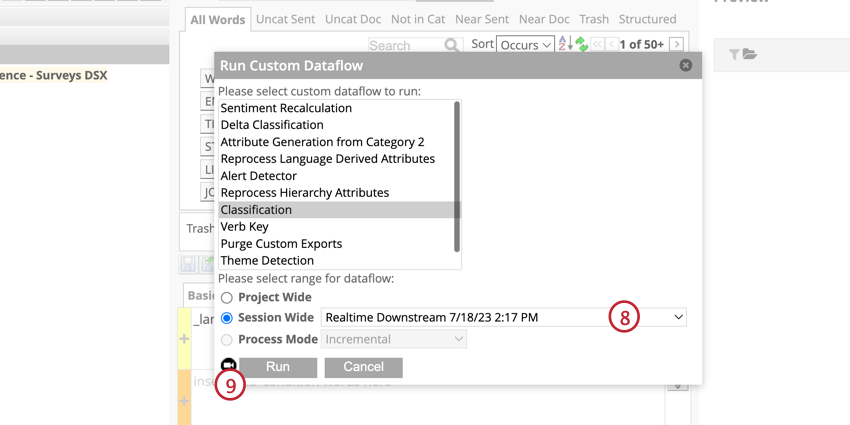
Classificações incrementais
As classificações incrementais processam apenas dados de sessões de upload único. Normalmente, elas são realizadas durante uploads incrementais e classificação em tempo real usando o carregador de dados.
Para incluir classificações em uploads incrementais, clique com o botão direito do mouse nas classificações e selecione Propriedades. Em seguida, ative a opção Include in Incremental Data Uploads (Incluir em uploads de dados incrementais ).
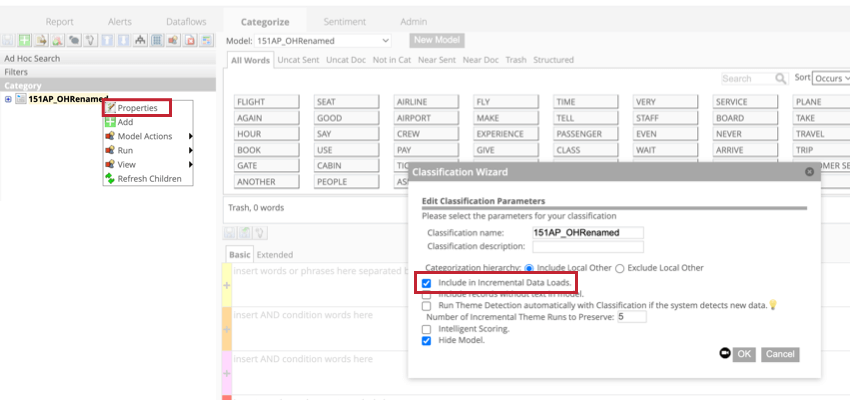
Atenção: A classificação incremental não captará nenhuma alteração no modelo de categoria até que você as publicar no mecanismo de processamento. Para obter mais informações, consulte Visão geral básica dos modelos de categoria (Designer).
Categorizando uploads incrementais
Ao fazer um upload incremental, você selecionará o modelo de categoria existente para classificar os dados ou criará um novo modelo de categoria. Para obter mais informações, consulte Incremental Data Upload.
Qdica: Se um novo modelo de categoria for criado a partir de um upload incremental, somente as sentenças dos dados desse upload estarão no modelo de categoria. Esses modelos são publicados automaticamente.
Classificação em tempo real
A classificação é realizada em tempo real quando os dados são processados usando o Data Loader. Nesse processo, todos os modelos de categoria incluídos nos carregamentos de dados incrementais serão classificados. Para obter mais informações, consulte Data Loader.
Execução de classificações para nós
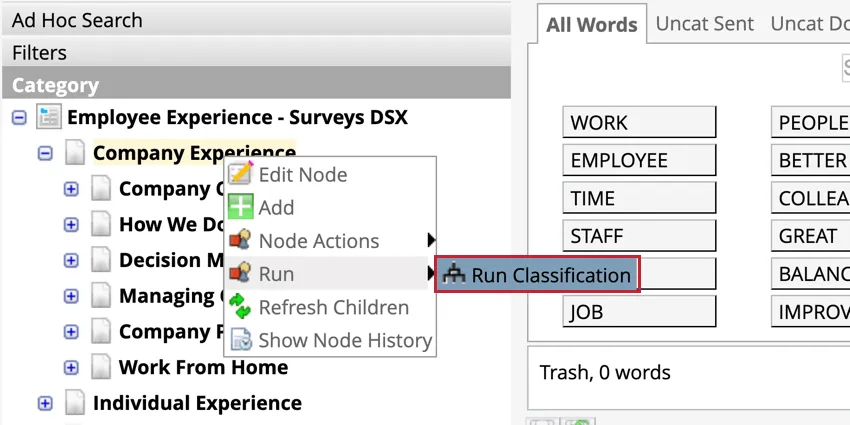
A classificação de toda a árvore requer algum tempo para ser carregada. Se você fizer alterações em um nó, poderá executar uma classificação apenas para o pai do nó que foi editado. Para executar uma classificação para uma categoria, clique com o botão direito do mouse no nó pai, passe o mouse sobre Executar e clique em Executar classificação.
Auditoria de Resultados de classificação
O modelo de auditoria permite que você verifique resultados da classificação e da pontuação sentimento antes de criar relatórios.
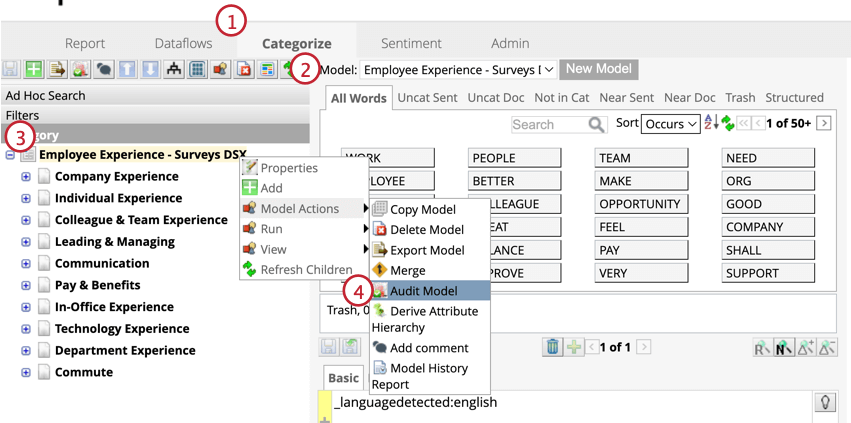
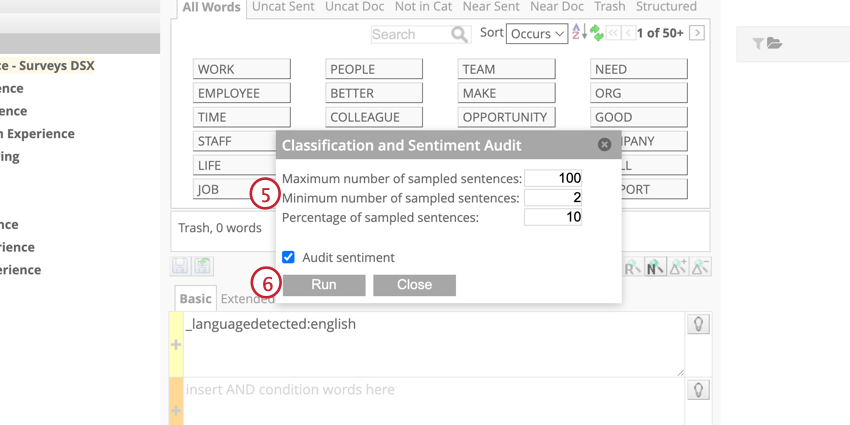
- Número máximo de sentenças amostradas: Se a porcentagem de sentenças amostradas for maior que esse número, esse número de sentenças será considerado uma amostra.
- Número mínimo de sentenças amostradas: Se a porcentagem de sentenças amostradas for maior que esse número, esse número de sentenças será considerado uma amostra.
- Porcentagem de sentenças incluídas na amostra: O designer incluirá essa porcentagem por categoria examinada.
- Auditoria de sentimento: Executa a auditoria de sentimento no mesmo arquivo XLSx.
Quando o arquivo XLSx estiver pronto, altere o valor da coluna de auditoria para NÃO se as sentenças tiverem sido atribuídas incorretamente. Se você baixar a pontuação de sentimento, altere o valor para NÃO se alguma frase tiver sido atribuída incorretamente. Quanto mais frases você auditar, maior será a precisão que conseguirá atingir.
Qdica: se a taxa de sentenças categorizadas corretamente e as pontuações sentimento forem menores que a média, isso indica que pode ser necessária uma revisão das regras para essa categoria.
Resolução de anáforas
A resolução de anáfora resolve o pronome “it”. O designer analisa “it” conectando o substantivo ao qual ele se refere. Os substantivos aparecem entre colchetes ao avançar da palavra “it”.
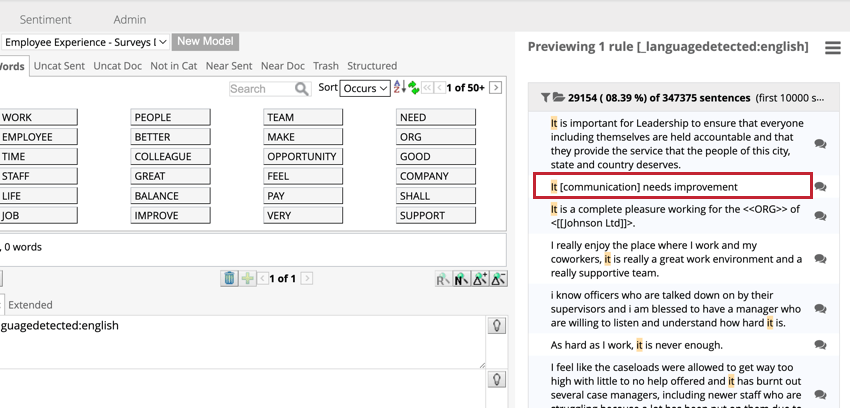
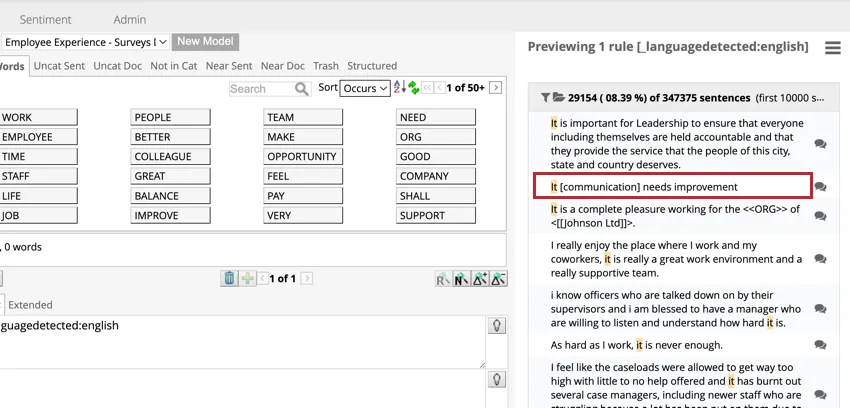
Qdica: Todas as conexões linguísticas são atualizadas para refletir o substantivo resolvido em vez de “it”.
Isso é ótimo! Obrigado pelo seu feedback!
Obrigado pelo seu feedback!